


Я потратил сотни часов на тонкую настройку конфигураций для разных систем и стилей игры, собирая актуальную информацию о том, что действительно важно в Valorant. Откажитесь от бесполезного поиска по форумам и тонн видео — здесь изложены все ключевые изменения.
Основные графические настройки Valorant
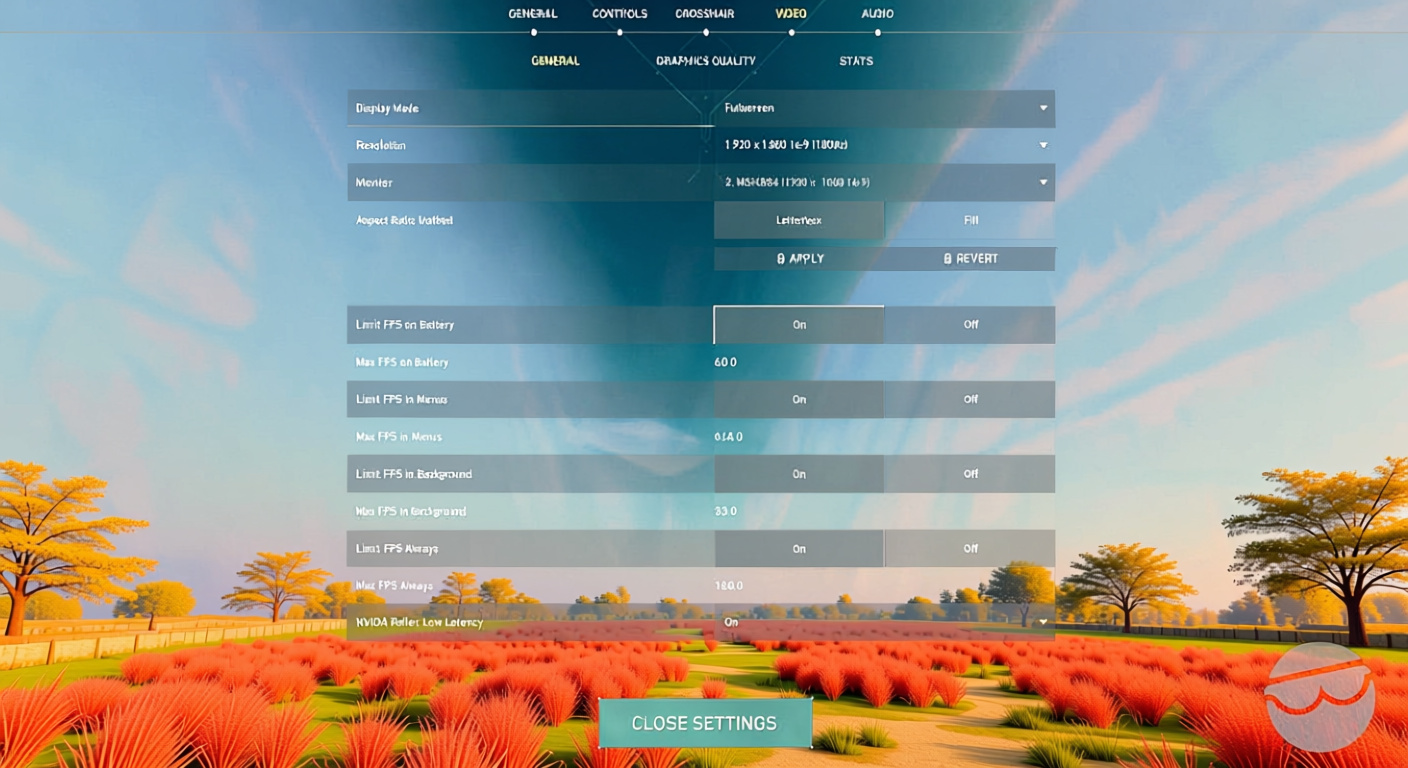
Настройка экрана определяет, как быстро вы будете замечать врагов и реагировать. Увеличьте FPS до максимума, но сохраните достаточную четкость, чтобы вычленять головы в дыму и хаосе. Полноэкранный режим — залог победы; оконные режимы увеличивают задержку. Я использую оконный полноэкранный режим только для стримов с несколькими мониторами и запущенным OBS, но для соревновательной игры нужен чистый полноэкранный режим. Профессиональные игроки в подавляющем большинстве используют 1920×1080 (68% игроков), хотя некоторые экспериментируют с растянутым 1400×1050. Настоящий растянутый 4:3 еще встречается, но нативное разрешение обычно превосходит его, если вы не преследуете специфическую цель или не пытаетесь выжать больше кадров, снижая разрешение. Частота обновления — ключевой фактор: 144 Гц — это минимум для соревновательной игры, но киберспортсмены стремятся к 240 Гц (40% профи) или 360 Гц (41%). Моя система с 610 Гц работает без ограничения FPS, что приводит к следующему выводу: отключите любое ограничение частоты кадров, если только разрывы экрана не мешают или система не перегружается. Избыточные кадры все равно уменьшают задержку ввода. Вот полный разбор графических настроек:
| Настройка | Рекомендуемые параметры | Заметки / Альтернативы |
|---|---|---|
| Режим отображения | Полноэкранный | Устраняет задержку ввода |
| Разрешение | 1920×1080 (68% профессионалов); другие: 1400×1050 | Используйте родное или то, что подходит; растянутый 4:3 остается редкостью |
| Частота обновления | 144 Гц+ (часто: 240 Гц, 360 Гц) | Выше — плавнее, меньше задержка |
| Макс. FPS | Без ограничений или по частоте монитора | Ограничивайте только при разрывах или сбоях |
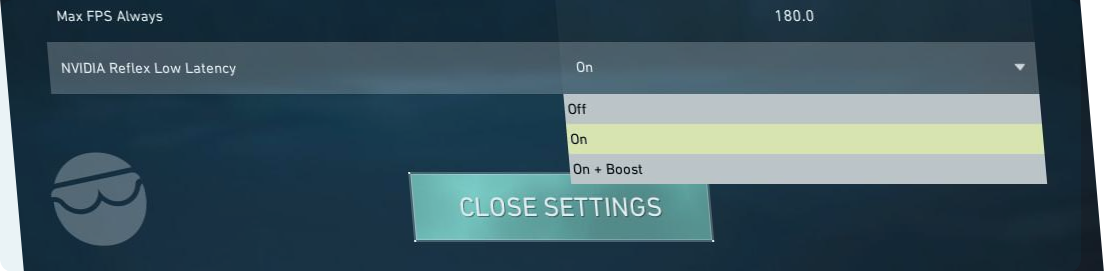
| NVIDIA Reflex Low Latency | Вкл. + Boost (только для NVIDIA) | Снижает системную задержку |
| Многопоточный рендеринг | Вкл. | Лучше распределяет нагрузку на CPU |
| Качество материалов/текстур/деталей | Низкое; Текстуры Среднее на мощных GPU | Низкое увеличивает FPS, Среднее — золотая середина |
| Качество интерфейса | Низкое — Среднее | Почти не влияет на производительность |
| V-Sync | Выкл. | Включайте только при сильных разрывах |
| Виньетка | Выкл. | Сохраняет обзор |
| Сглаживание | MSAA 2x или Выкл. | MSAA 2x сглаживает края, Выкл. максимизирует скорость |
| Анизотропная фильтрация | 2x — 4x (до 8x на мощной GPU) | Небольшое улучшение четкости |
| Улучшение четкости | Вкл. (если позволяет FPS), иначе Выкл. | Попробуйте оба варианта |
| Экспериментальная резкость | Вкл. (опционально; проверьте на своей системе) | Особенность бета-версии — экспериментируйте |
| Свечение (Bloom) | Выкл. или Вкл. (чисто декоративно) | Свечение Вкл. улучшает внешний вид скинов |
| Искажения/Отбрасываемые тени | Выкл. | Отбрасываемые тени Вкл. иногда помогают заметить силуэты врагов |
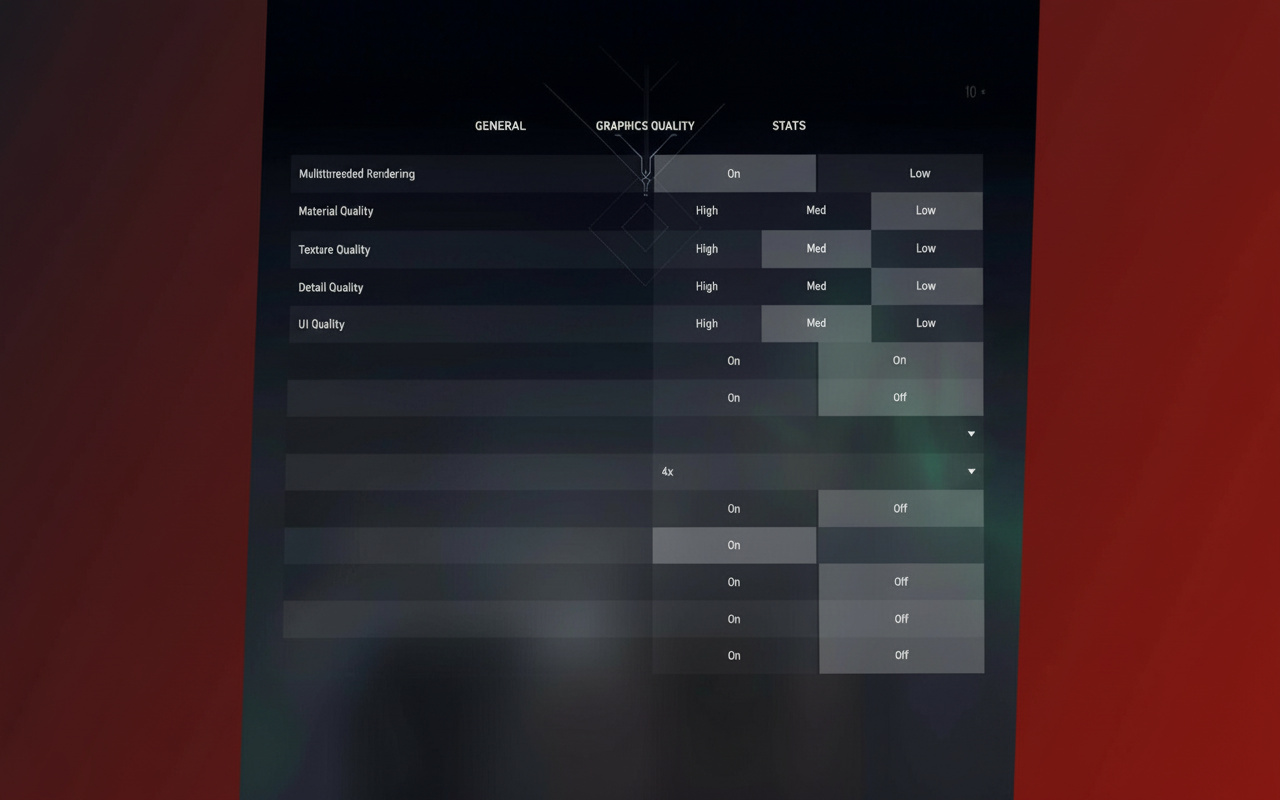
Нюансы: «Улучшение четкости» и «Экспериментальная резкость» усиливают детализацию, но потребляют кадры на слабом железе. Я использую «Экспериментальную резкость» постоянно — игра становится чётче, благодаря тому, что Riot случайно добавили её в патч 1.10 и оставили в бета-версии после общественного резонанса. Настройте их под свою систему. Свечение (Bloom)? Чисто вкусовщина. Я включаю его для лучшего свечения скинов, но отключаю, если нужна максимальная видимость. «Отбрасываемые тени» стоит перепроверить — по умолчанию они выключены для экономии ресурсов, но могут подсвечивать силуэты врагов в дыму Вайпер или других затуманенных местах. Решать вам.
Продвинутые настройки за пределами игровых
- План электропитания Windows: Выберите «Высокая производительность» (или «Максимальная производительность», если доступно). Предотвращает просадки CPU в напряжённых моментах.
- Панель управления NVIDIA: Погрузитесь в настройки 3D. Немного увеличьте цифровую интенсивность — враги будут лучше выделяться на фоне.
- Приоритет в Диспетчере задач: Установите высокий приоритет для valorant.exe и его вспомогательных процессов. Игра получит первостепенный доступ к CPU.
- Параметры графики Windows: Включите «Аппаратное ускорение ГП». Новые видеокарты использую это для более стабильной работы при высокой частоте кадров.
Настройки мыши, чувствительности и точности управления

Чувствительность — это основа вашего прицеливания. Добейтесь повторяемости — один и тот же флик, одно и то же движение мышцы, каждый раз.
DPI переоценен. Профессионалы используют 400 или 800; всё, что выше 1600, говорит о неопытности. Настоящий секрет? DPI умноженное на внутриигровую чувствительность для получения eDPI.
Анализ соревновательных настроек:
- Оптимальная внутриигровая чувствительность: 0.3 — 0.5 (профи держатся 0.32 — 0.40)
- Диапазон eDPI: 150 — 400 доминирует среди профессионалов
- Ключевая статистика: Медианное eDPI — 240, среднее — 267, некоторые пулы достигают 320
- Реальные данные: В среднем 45 см для полного поворота на 360 градусов
Чувствительность для прицела держится на уровне 1.0 для большинства (сохраняя синхронизацию прицеливания с стрельбой от бедра), но в среднем опускается до 0.97. Некоторые снижают её ещё больше для точной стрельбы из снайперских винтовок.
Частота опроса — 1000 Гц, без исключений в соревновательных играх.
Включение буфера Raw Input для высокого DPI или частоты опроса выше 1000 Гц. Полностью исключает влияние акселерации Windows.
Тестирование идеальной чувствительности
Слепое копирование бесполезно. Отправляйтесь на тренировочный полигон:
- Прицельтесь на бота на среднем расстоянии.
- Следите за его боковыми движениями.
- Прицел отстаёт? Чувствительность слишком низкая — увеличьте её.
- Дёргается вперёд? Чувствительность слишком высокая — уменьшите.
Начните с eDPI 280. Настраивайте, пока отслеживание не станет плавным, а повороты на 180 градусов не будут ощущаться естественно.
Профессиональный приём: Включите график ошибок движения (Movement Error Graph). Он покажет, связаны ли промахи с неаккуратными движениями или только с точностью прицеливания — бесценно для исправления ошибок.
Настройки прицела и коды импорта
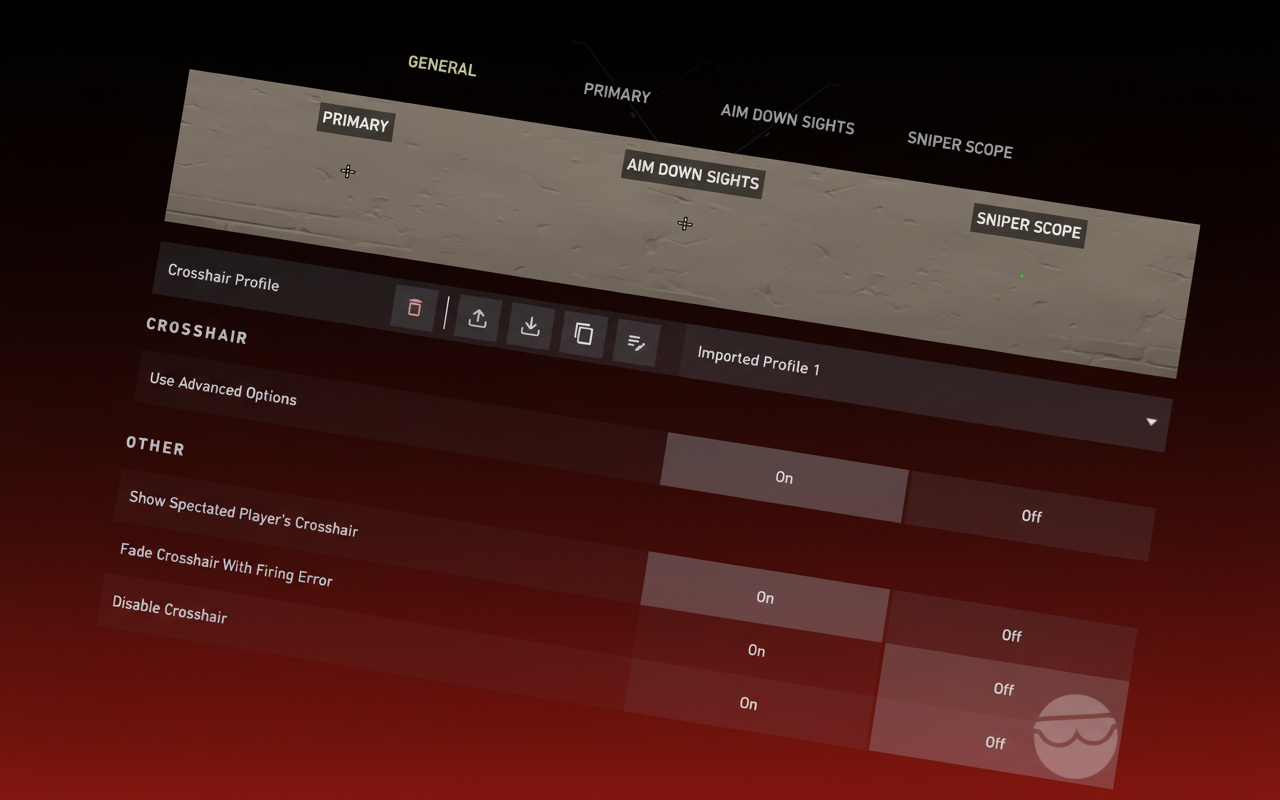
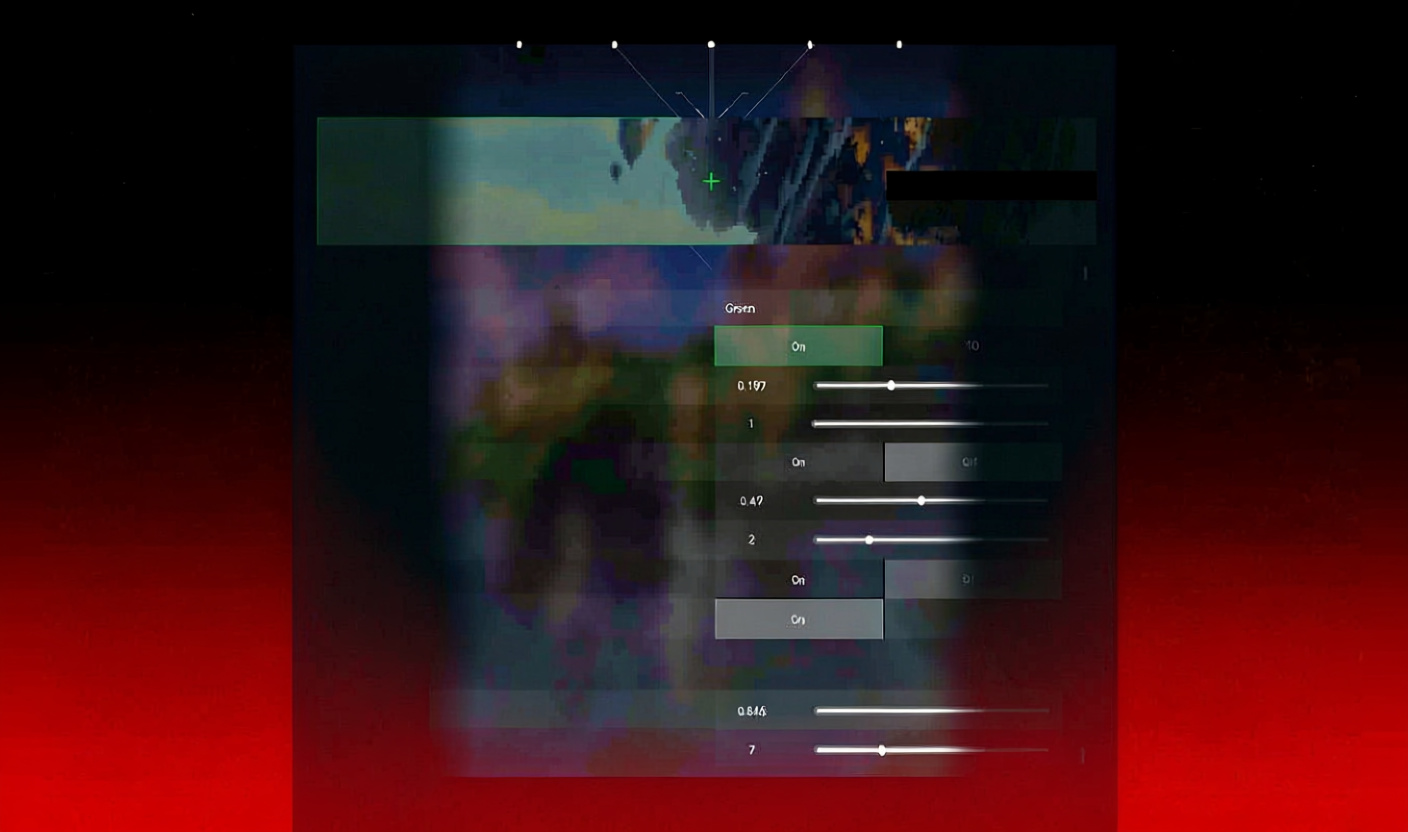
Прицел должен чётко выделяться на любом фоне — забудьте о броскости в пользу чистой видимости. Профи используют статичный, ярких цветов, тонкий или без контуров прицел, без смещений при движении или стрельбе, со средними длинами и зазорами линий, внешних линий нет.
Вставьте эти коды как основу, затем настройте под себя:
| Описание | Код импорта | Профи/Пример |
|---|---|---|
| Точка с контуром | 0;P;o;1;d;1;0t;4;0l;1;0v;1;0o;0;0a;1;0f;0;1b;0 | Гайд на YouTube |
| Плюс (+) | 0;P;h;0;0l;4;0v;4;0o;0;0a;1;0f;0;1b;0 | Гайд на YouTube |
| Квадрат с контуром | 0;P;t;2;o;1;d;1;0b;0;1b;0 | Гайд на YouTube |
| Zekken (профи) | 0;P;c;8;b;1;t;2;o;1;z;2;a;1;0t;2;0l;2;0v;2;0o;0;0a;1;0s;1;0e;1;1t;2;1l;2;1v;2;1o;10;1a;0.35;1s;1;1e;1;u;FFFFFF;d;1;h;1;0g;0;1g;0;0f;0;1f;1;0m;0;1m;1;0b;1;1b;0;m;0 | Профи |
| Cryocells (профи) | 0;P;h;0;0l;4;0o;0;0a;1;0f;0;1b;0 | Профи |
| Aspas (профи) | 0;P;c;8;b;1;t;1;o;0.5;z;2;a;1;0t;2;0l;3;0v;3;0o;2;0a;1;0s;1;0e;1;1t;2;1l;2;1v;2;1o;10;1a;0.35;1s;1;1e;1;u;FF0000;d;0;h;0;0g;0;1g;0;0f;0;1f;1;0m;0;1m;1;0b;1;1b;0;m;0 | Профи |
| cNed (профи) | 0;s;1;P;h;0;f;0;0l;5;0o;0;0a;1;0f;0;1b;0;S;s;0.8 | Профи |
| Mimi (профи) | 0;P;c;5;o;0.25;0l;4;0o;2;0a;1;0f;0;1b;0 | Профи |
| Общая Альтернатива | 0;s;1;P;c;5;h;0;m;1;0l;4;0o;2;0a;1;0f;0;1b;0 | Общее использование |


Цвет играет с восприятием. Желтый цвет доминирует у профессионалов — он хорошо выделяется на фоне игрового мусора. Красный может ускорить реакцию, крича «цель!». Фиолетовый? Некоторые утверждают, что он помогает пробиваться сквозь шум.
Начните с маленькой точки или тонкого плюса, желтого или голубого цвета, с лёгким контуром. Поэкспериментируйте с шириной и диапазоном, пока он не покажется вам идеальным и не будет мешать в напряжённых моментах.
Настройки миникарты и HUD
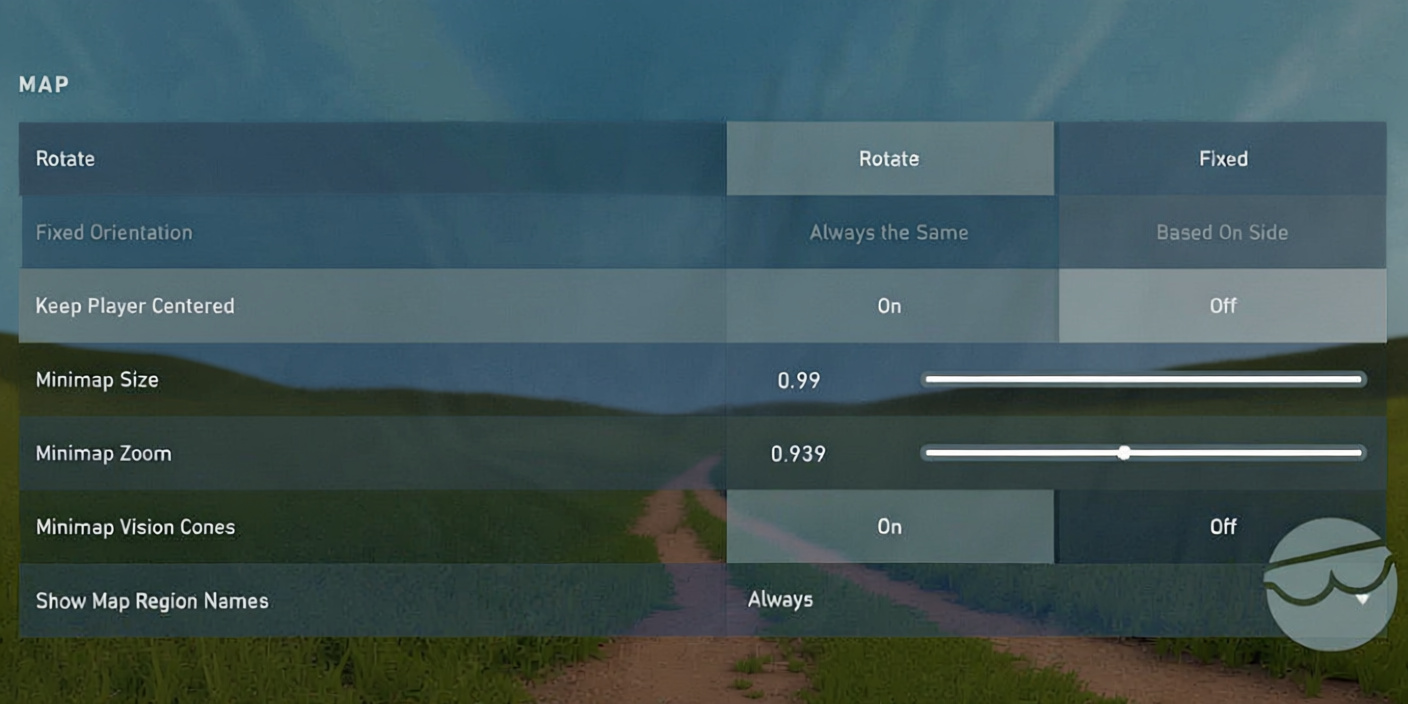
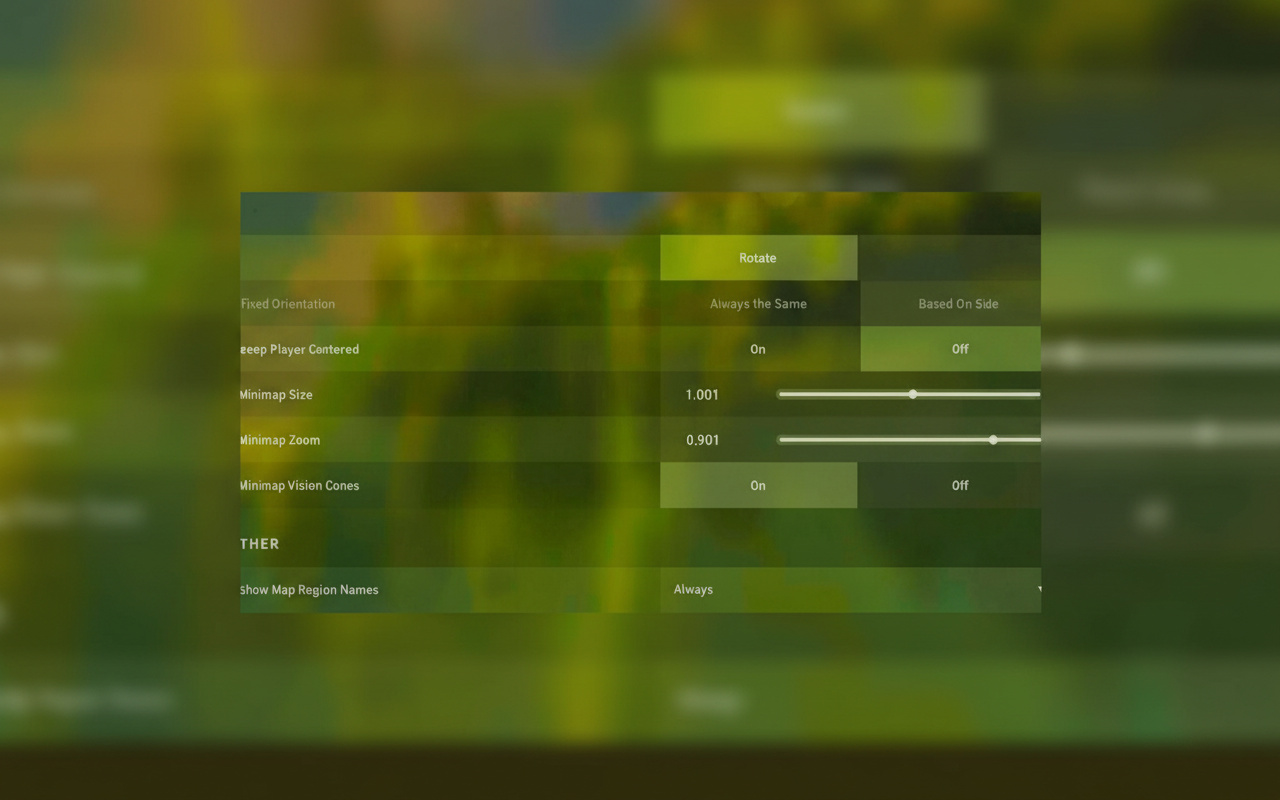
Знание карты помогает побеждать в раундах. Правки миникарты формируют ваши ротации и тактические решения.
| Параметр | Рекомендуемое значение | Примечания |
|---|---|---|
| Вращение | Вкл. или Зафиксировано (зафиксировано для новичков) | Зафиксировано остается постоянным; Вращение соответствует вашему обзору |
| Фиксированная ориентация | В зависимости от стороны | Фиксирует направления атаки/защиты |
| Центрировать игрока | Выкл. (большинство гайдов); Вкл. (некоторые профи) | Выкл. показывает больше территории |
| Размер миникарты | 1.0 — 1.25 | 1.1 — 1.25 — лучший баланс |
| Масштаб миникарты | 0.9 — 1.0 | Избегайте слишком сильного приближения |
| Конусы обзора на миникарте | Вкл. | Показывает зоны обзора |
| Показывать названия зон | Вкл. / Всегда | Улучшает коммуникацию в команде |
Параметр «Центрировать игрока» вызывает споры — «Выкл». позволяет видеть больше территории (мой выбор для ротаций), но профи расходятся во мнениях по поводу «Вкл.» для зафиксированной ориентации. Я его отключаю; вся карта важнее.
Показывать трупы: Выкл. — быстро убирает мусор. Рэгдоллы загромождают обзор и создают ложное ощущение движения на периферии зрения.
Показывать кровь: Вкл. — обеспечивает обратную связь при попаданиях. Брызги позволяют отслеживать урон от вашей стрельбы в реальном времени.
Включите отображение FPS клиента и RTT сети в играх. Живая статистика позволяет отслеживать просадки или лаги — текстовый и графический режимы для быстрой проверки.
Настройки звука для обнаружения противника
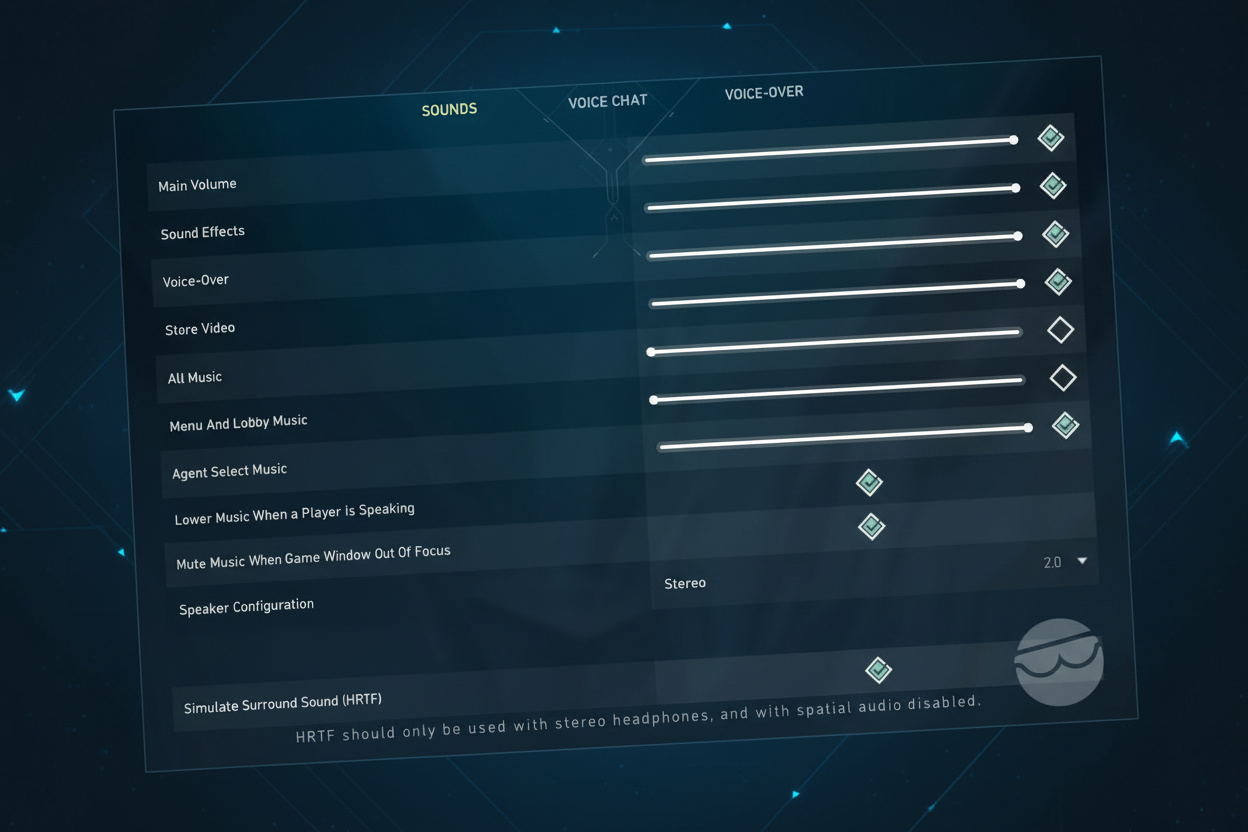
Направление звука решает исход клатчей. HRTF превращает аудио Valorant в точную информацию.
Основные аудио настройки:
- Конфигурация динамиков: Стерео — избегайте конфликтов с объемным/3D звуком
- HRTF: Вкл. — точно определяет шаги, падения, перезарядки
- Громкость эффектов: Высокая/100% — максимизируйте звук шагов и умений
- Громкость озвучки: Уменьшена — минимизирует отвлекающие фразы
- Громкость музыки: Выкл./0% — полное отсутствие шума для концентрации
- Реплики агентов: Выкл. для максимальной эффективности (или Вкл. для атмосферы, если хотите)
Отключите объемный звук наушников или ОС, если HRTF включен. Они конфликтуют — HRTF сам создает пространственный звук; дополнительные настройки размывают направление.
Профессиональный лайфхак: Используйте тест обратной связи для проверки микрофона и уровней. Используйте реальное оборудование ввода/вывода вместо настроек по умолчанию — это гарантирует работу вашего железа.
Чтение шагов помогло мне выиграть бесчисленные раунды. Определить, что противник продвигается к левому или правому укрытию только по звуку? Это бесценное преимущество.
Привязки клавиш и элементы управления (ПК и консоль)
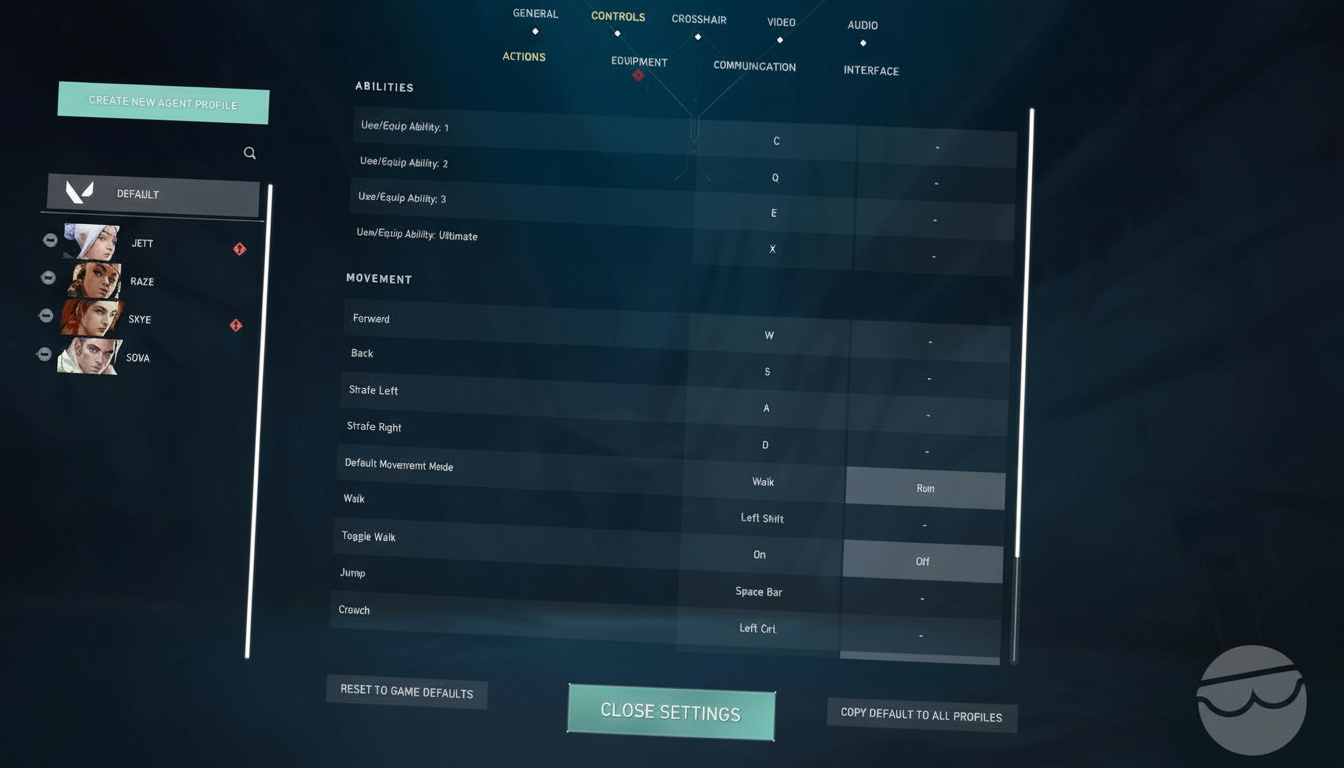
Скорость и доступность управляют привязками. Философия: способности на быстрых клавишах (боковые кнопки мыши отлично подходят), оружие на цифрах, взаимодействие рядом с WASD.
Варианты привязки клавиш на ПК
Движение:
- Вперёд: W
- Назад: S
- Влево: A
- Вправо: D
- Шаг: Left Shift (переключение опционально)
- Прыжок: Пробел или Колесо мыши вниз
- Присесть: Left Ctrl или C
Способности:
- Способность 1: E или C
- Способность 2: Q или Кнопка мыши 4
- Способность 3: C, Кнопка мыши 5 или E
- Ульта: X или F
Оружие/Снаряжение:
- Основное оружие: 1
- Вторичное оружие: 2
- Холодное оружие: 3, F или Q
- Спайк: 4
- Следующее/Предыдущее оружие: Колесо мыши вверх/вниз
- Выбросить предмет: G
Взаимодействие/Связь:
- Использовать/Взаимодействовать с объектом: F/E
- Установить/Обезвредить спайк: 4/E/F
- Осмотреть: Y
- Показать снаряжение товарищей по команде: Left Alt
- Таблица счёта: Tab (удерживать)
- Открыть карту: M (переключение), Caps Lock (удерживать)
- Отчёт о бое: N/H
- Пинг/Колесо связи: Z или Кнопка мыши 3
Соревновательные игроки привязывают способности к боковым кнопкам мыши — это экономит секунды в перестрелках. Кнопка мыши 4 использует мой второй набор; это преимущество меняет ход боев.
Автоматическое приоритетное оснащение в снаряжении предотвращает вытаскивание ножа в клатчах — включите его, уберите автозамену на холодное оружие.
Конфигурация контроллера для консоли
- Ходьба при прицеливании: Выкл.
- Вибрация: Выкл.
- Мертвая зона левого/правого триггера: 0.01
- Стрельба: R2/RT
- Прицеливание/Снайперский прицел: L2 (удерживать)/LT (удерживать)
- Способность 1: L1/LB
- Способность 2: R1/RB
- Способность 3: R3/RS
- Ульта: L1+R1/LB+RB
- Вторичное оружие: △/Y
- Перезарядка/Использовать: □/X
- Прыжок: ×/A
- Присесть (переключение): ○/B
- Пинг: D-Pad Up
Консольные игроки выигрывают от отсутствия вибрации — это уменьшает тряску при передаче. Мёртвая зона 0.01 борется с дрифтом, но сохраняет чёткость.
Требования к ПК и рекомендуемые спецификации
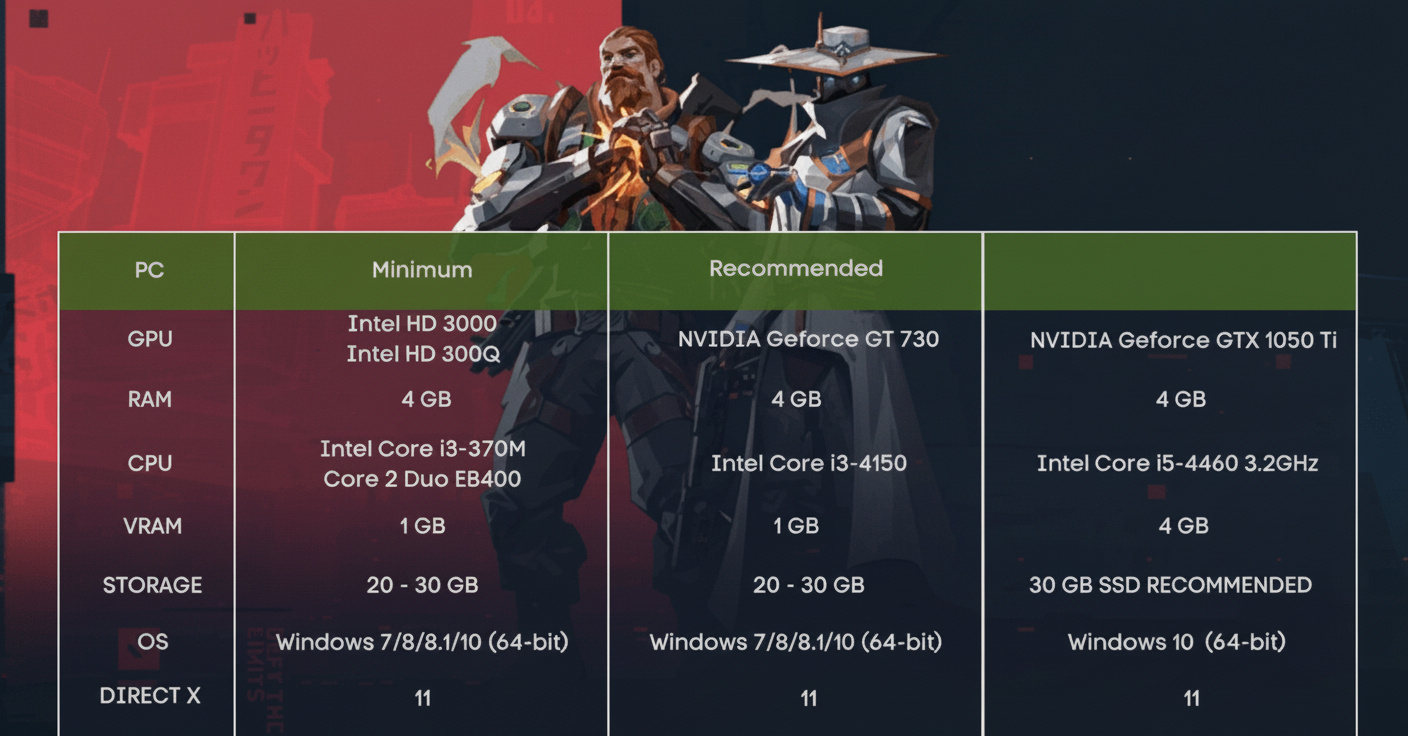
Стабильный FPS важнее максимального. Просадки в решающий момент губят раунды; заблокированный FPS держит вас в тонусе.
| Компонент | Минимальные (30 FPS) | Рекомендуемые (60 FPS) |
|---|---|---|
| ЦПУ | Intel Core 2 Duo E8400 / AMD Athlon 200GE | Intel i3-4150 / AMD Ryzen 3 1200 |
| ГПУ | Intel HD 4000 / AMD Radeon R5 200 | GeForce GT 730 / AMD Radeon R7 240 |
| ОЗУ | 4 ГБ | 4 ГБ |
| ОС | Windows 10 (Build 17134+)/11 64-бит | Windows 10/11 64-бит |
Прямо говоря: 30 FPS убивает соревновательную игру; 60 FPS оставляет вас позади. Сейчас нужен минимум 120+ FPS, лучше всего 150 — 240, если железо соответствует. Разница между 60 и 144 FPS очень ощутима.
Мониторы с частотой обновления выше 240 Гц не дают заметного преимущества, если вы не профессионал. От 60 до 144 Гц? Небо и земля. От 144 до 240 Гц? Значительный шаг. От 240 до 360+ Гц? Обычному игроку разница едва заметна.
Типичные настройки профессиональных игроков
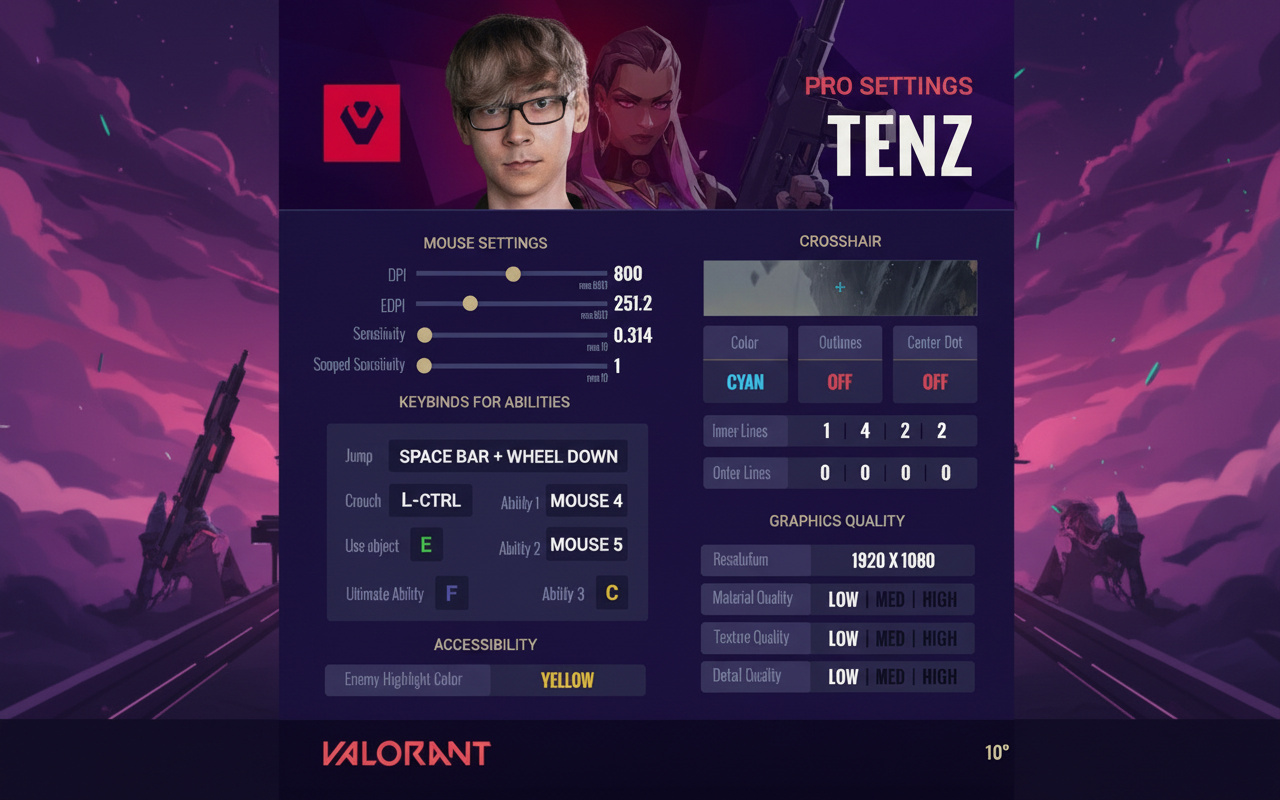
Сотни профессиональных конфигураций сводятся к проверенным временем шаблонам, а не к случайности:
Графика: Низкое качество материалов/деталей/текстур для максимального FPS и четкого отображения врагов.
Разрешение: 1920×1080 является стандартом (68%), настройки 4:3 менее распространены.
Частота обновления монитора: 240 Гц и 360 Гц используются примерно одинаково (40% против 41%).
Мышь: DPI 400 или 800; низкая чувствительность — стандарт.
Чувствительность в прицеле: 1.0 везде — синхронизация стрельбы от бедра и прицеливания.
Частота опроса: 1000 Гц без исключений.
Прицел: Статичный, яркие цвета, тонкие или отсутствующие линии, без смещений.
Привязки клавиш: Короткое расстояние для нажатия; боковые кнопки мыши для способностей.
Аудио: HRTF включен, музыка отключена, громкость эффектов на максимум, без объемных эффектов.
Основывайтесь на этих рекомендациях. Настраивайте под свои ощущения — ваши собственные настройки будут лучше, чем скопированные у профессионалов, которыми вы не сможете эффективно пользоваться.
Расширенная оптимизация и уникальные советы
- Самостоятельно протестируйте «Улучшение четкости» и «Экспериментальную резкость». Оставьте, если FPS остаётся стабильным; они улучшают изображение на мощных системах, но замедляют на слабых.
- «Отбрасываемые тени» — ситуативная настройка: Выключить экономит ресурсы, но включить может помочь заметить силуэты в дыму Вайпер или другой дымовой завесе. Менять в зависимости от карты.
- График ошибок движения (Movement Error Graph) разделяет проблемы с прицеливанием. Помогает понять, связаны ли промахи с ошибками в движении или с чистой стрельбой — незаменимая функция для тренировок.
- Подкрутите «Цифровую интенсивность» в NVIDIA (примерно 60 — 70%). Модели будут выделяться на фоне текстур — головы станут более заметными при выглядывании.
- Стримеры: Скрывайте Riot ID, используйте общие теги без названий команд. Никаких отвлекающих имен во время боя.
- Высокий приоритет процесса и аппаратное ускорение ГП в Windows стабилизируют FPS. Блокирует фоновые процессы при напряжённых моментах.
- Минимальная сетевая буферизация без проблем с пакетами. В противном случае это добавляет задержку.
- Чувство важнее копирования профи. Настройки открывают возможности для игры — они не играют за вас. Добейтесь естественности, тренируйтесь до инстинкта.
11 основных советов по геймплею и передвижению
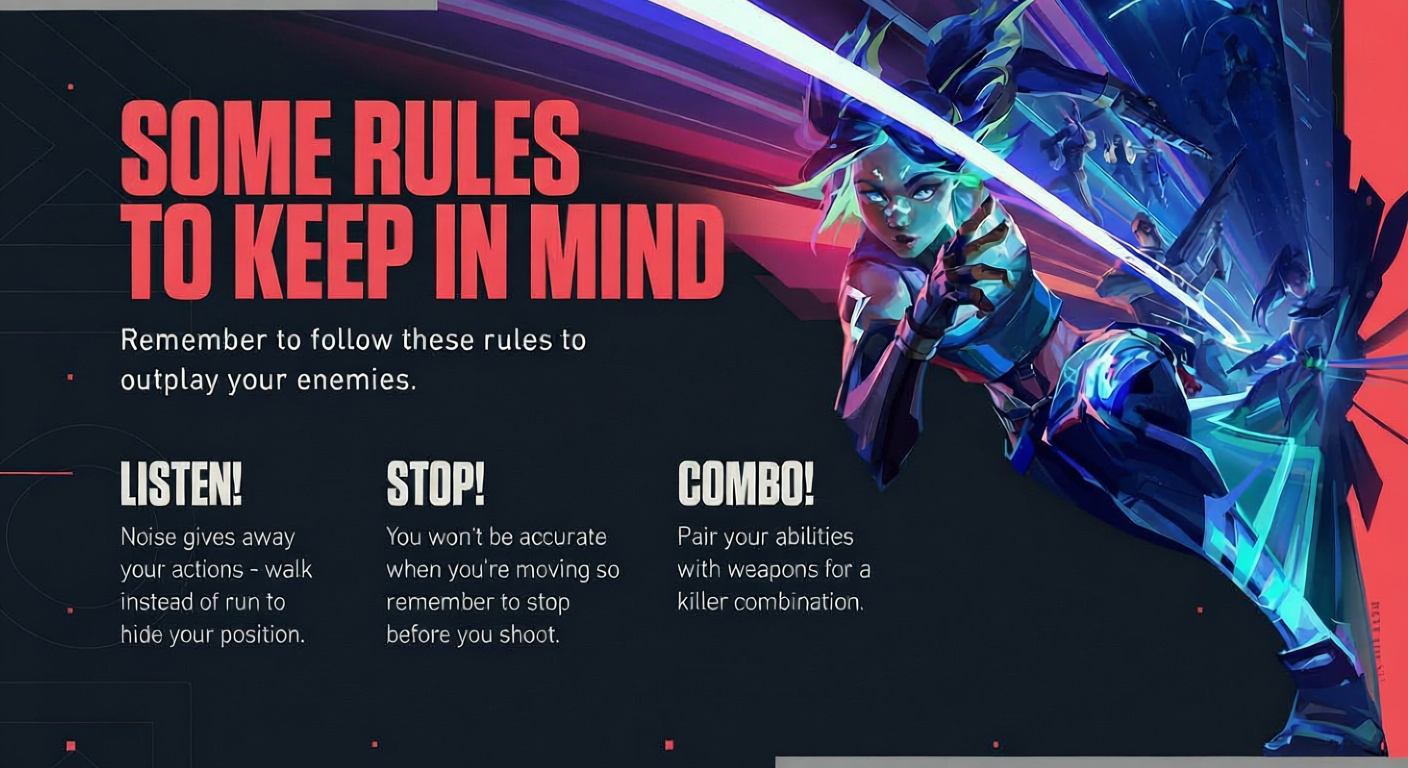
Настройки бесполезны без игрового интеллекта:
- Выманивайте выстрелы с правильным таймингом. Двигайтесь, когда противник дергается — промахи открывают возможность для контратаки. Чувствуйте ритм.
- Предварительное прицеливание важнее чистого скилла. Держите прицел у стен или у укрытий — это дает время на реакцию. Прицел прямо на углах? Нет места для маневра.
- Настройте прицеливание под свой стиль. Смотрите на профессионалов, чей стиль похож на ваш, а не принуждайте себя к чужим привычкам. Флики или отслеживание — выбирайте свой путь.
- Оттачивайте коммуникацию и легкое лидерство. Синхронизированное использование способностей и командные атаки превосходят игру в одиночку. Быстрые выкрики передают информацию.
- Выбирайте агентов, чтобы закрывать пробелы противника. Нет флешек? Занимайте агрессивные линии. Нет дымов? Спайк уязвим. Ищите слабые места вражеской команды.
- Отходите назад для выигрышных углов. Один угол обзора за раз — избегайте нескольких угроз. Пространство дает секунды.
- Люркайте, читая ротации. Умный люркинг ловит смены позиций противника и затем атакует — это не просто бесцельное блуждание.
- Агрессивно атакуйте, когда состав команды позволяет. Пассивная игра иногда проигрывает; атакуйте с командным преимуществом, а не по заученным стратегиям.
- Агенты усиливают фраги, а не заменяют их. Способности дополняют ваше оружие — выбирайте их, чтобы сочетать их с прицеливанием, а не заменять скилл.
- «Кроуч-джамп» из Apex для необычных мест или тихого приземления. Прыжок сидя позволяет подняться, а приземление сидя заглушает шум падения.
- Получайте удовольствие — это мотивирует на прогресс. Ненавистный гринд истощает. Найдите то, что вам нравится; мотивация ускоряет прогресс.
Вся необходимая информация здесь. Берите коды, настраивайте под себя, тестируйте на тренировочном полигоне, а затем отправляйтесь в рейтинговую игру. Настройки создают условия — гринд и интуиция приносят победы.







