


저는 다양한 장비와 스타일을 통해 수백 시간을 들여 설정을 미세 조정했으며, 발로란트에서 무엇이 중요한지에 대한 실제 정보를 모았습니다. 게시판을 뒤지거나 비디오를 훑어보는 대신, 이 가이드에서 모든 핵심 설정을 알려드릴게요.
발로란트의 필수 디스플레이 및 비디오 설정
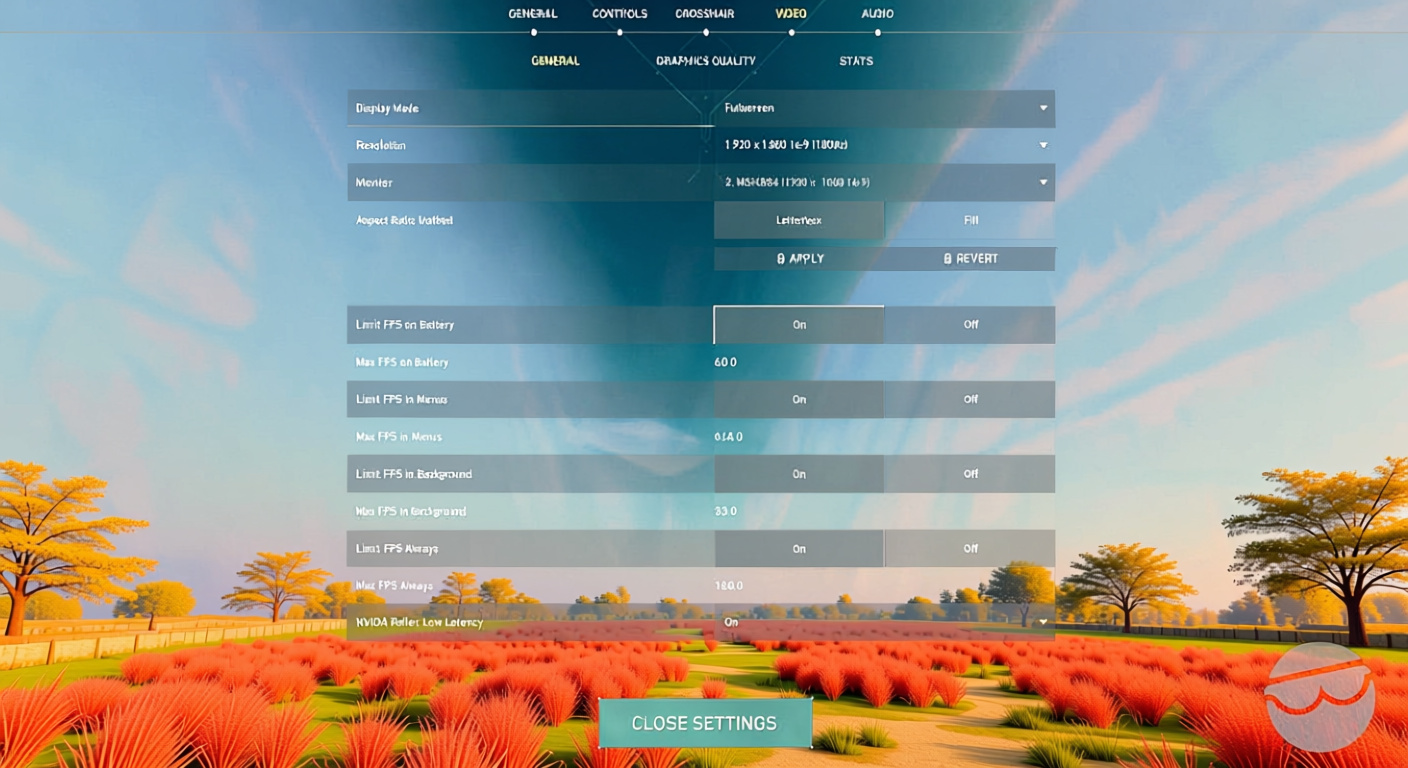
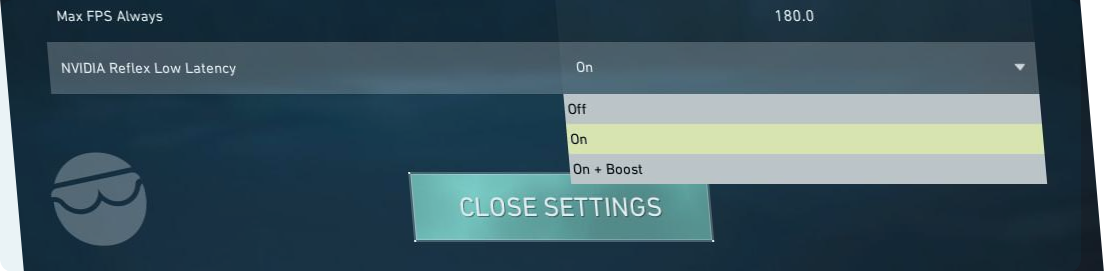
화면 설정은 적을 발견하고 빠르게 반응하는 데 큰 영향을 미칩니다. FPS를 최대한 높게 설정하되, 연막과 혼란 속에서도 적을 식별할 수 있을 만큼 선명하게 유지해야 합니다. 전체 화면 모드는 승리를 위한 필수 요소입니다. 창 모드는 추가적인 지연을 유발합니다. 저는 여러 대의 모니터와 OBS를 사용하는 스트리밍 세션에서만 창 모드를 사용하지만, 실제 경쟁 플레이에서는 전체 화면이 필수입니다. 프로 선수들은 압도적으로 1920×1080 해상도(68%)를 사용하며, 일부는 1400×1050 스트레치 해상도를 사용하기도 합니다. 실제 4:3 스트레치 해상도는 특정 구석에서만 사용되지만, 특별한 시각적 효과를 원하거나 프레임을 높이기 위해 해상도를 낮추는 경우가 아니라면 기본 해상도가 더 좋습니다. 주사율은 타협의 여지가 없습니다. 144Hz는 경쟁 플레이를 위한 최소한의 기준이며, 상위권 선수들은 240Hz (프로의 40%) 또는 360Hz (41%)를 추구합니다. 제 610Hz 설정은 FPS 제한 없이 작동하며, 이것이 바로 제가 강조하고 싶은 부분입니다: 화면 찢어짐 현상이 심하거나 시스템에 문제가 있는 경우가 아니라면 어떤 FPS 제한도 사용하지 마세요. 초과 프레임은 입력 지연을 줄여줍니다. 다음은 전체 그래픽 설정 분석입니다:
| 설정 | 권장 옵션 | 참고 사항 / 대안 |
|---|---|---|
| 디스플레이 모드 | 전체 화면 | 입력 지연 최소화 |
| 해상도 | 1920×1080 (프로의 68%) 기타: 1400×1050 | 기본 해상도를 고수하거나 자신에게 맞는 해상도를 사용하세요. 4:3 스트레치 해상도는 흔하지 않습니다. |
| 주사율 | 144Hz 이상 (일반적으로 240Hz, 360Hz) | 높을수록 모든 것이 부드러워지고 지연이 줄어듭니다. |
| 최대 FPS | 제한 없음 또는 모니터 주사율과 일치 | 화면 찢어짐 또는 충돌 시에만 제한하세요. |
| NVIDIA Reflex 저 지연 모드 | On + Boost (NVIDIA만 해당) | 시스템 지연을 감소시킵니다. |
| 멀티스레드 렌더링 | 켜기 | CPU 로드를 더 잘 분산시킵니다. |
| 재질/텍스처/디테일 품질 | 낮음; 고성능 GPU에서는 텍스처 중간 | 낮음은 FPS를 높이고, 중간은 그 중간입니다. |
| UI 품질 | 낮음 – 중간 | 성능에 거의 영향을 미치지 않습니다. |
| V-Sync | 끄기 | 화면 찢어짐이 심할 때만 켜세요. |
| 비네트 | 끄기 | 시야를 선명하게 유지합니다. |
| 안티앨리어싱 | MSAA 2x 또는 끄기 | MSAA 2x는 가장자리를 선명하게 하고, 끄기는 속도를 최대화합니다. |
| 이방성 필터링 | 2x – 4x (강력한 GPU에서는 최대 8x) | 약간의 선명도 향상 |
| 선명도 개선 | 켜기 (FPS가 허용하는 경우), 그렇지 않으면 끄기 | 두 가지 방식으로 모두 시험해보세요. |
| 실험적 선명화 | 켜기 (선택 사항, 직접 테스트해보세요) | 베타 기능입니다. 직접 테스트해보세요. |
| 블룸 | 끄기 또는 켜기 (순전히 시각적인 효과) | 블룸 켜기는 스킨을 더욱 돋보이게 합니다. |
| 왜곡/그림자 표시 | 끄기 | 그림자 표시는 가끔 적의 윤곽을 식별하는 데 도움이 됩니다. |
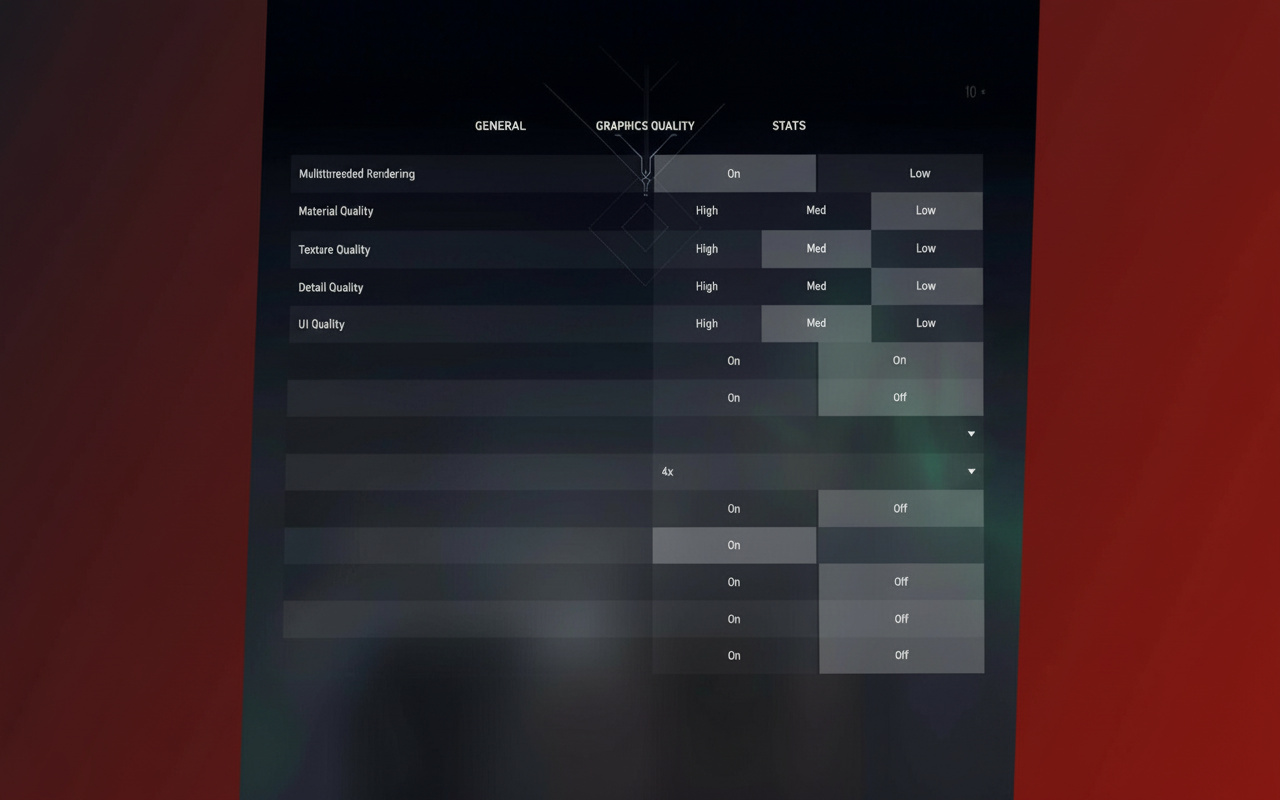
까다로운 부분: 선명도 개선 및 실험적 선명화는 디테일을 살리지만, 성능이 낮은 하드웨어에서는 프레임을 잡아먹습니다. 저는 실험적 선명화를 항상 켜두는데, 라이엇이 패치 1.10에서 실수로 추가했다가 논란 끝에 베타 상태로 유지한 덕분에 게임이 정말 선명하게 느껴집니다. 자신에게 맞는 설정을 찾아보세요. 블룸? 완전히 개인적인 취향입니다. 저는 스킨을 더 멋지게 보이게 하기 위해 켜두지만, 완벽한 성능을 원한다면 끄는 것이 좋습니다. 그림자 표시는 다시 한번 고려해 볼 만 합니다. 기본적으로는 성능 절약을 위해 꺼져 있지만, 바이퍼의 독성 연기나 다른 연무 지역에서 적의 형태를 식별하는 데 도움이 될 때도 있습니다. 결정은 본인의 몫입니다.
인게임 설정을 넘어서는 고급 사용자 최적화
- Windows 전원 관리 옵션: 고성능 (또는 가능하다면 최고 성능)으로 설정하세요. 중요한 순간에 CPU 성능 저하를 방지합니다.
- NVIDIA 제어판: 3D 설정을 깊이 살펴보세요. 디지털 바이브런스를 약간 높여보세요. 복잡한 배경 속에서 적의 윤곽이 더 잘 보입니다.
- 작업 관리자 우선 순위: valorant.exe 및 관련 프로세스의 우선 순위를 높음으로 설정하세요. 게임이 CPU를 우선적으로 사용하도록 합니다.
- Windows 그래픽 설정: 하드웨어 가속 GPU 예약 기능을 켜세요. 최신 그래픽 카드는 이 기능을 통해 더 안정적인 고프레임을 유지할 수 있습니다.
마우스, 감도 및 정밀 제어

감도는 에임의 기본을 이룹니다. 일관성을 유지하세요. 같은 플릭, 같은 근육 반응으로 매번 정확하게 조준해야 합니다.
DPI는 과대평가되었어요. 프로 선수들은 400 또는 800에 고정합니다. 1,600을 넘으면 아마추어처럼 보입니다. 진짜 핵심은? DPI에 인게임 감도를 곱한 eDPI입니다.
경쟁적인 플레이 분석:
- 인게임 감도 최적점: 0.3 – 0.5 (프로는 0.32 – 0.40 선호)
- eDPI 구간: 150 – 400이 프로들 사이에서 강세
- 주요 통계: eDPI 중앙값 240, 평균 267, 일부 그룹 320까지
- 실전 경험: 한 바퀴 360도 회전에 평균 45cm 이동
스코프 감도는 일반적으로 1.0으로 유지됩니다(ADS 힙파이어와 동기화 유지). 하지만 평균은 0.97로 약간 낮아집니다. 일부는 저격수 플레이를 위해 더 낮은 감도를 사용하기도 합니다.
폴링 레이트는 1000Hz가 기본이며, 경쟁 플레이에서는 예외가 없습니다.
Raw Input Buffer는 고DPI 또는 1000Hz 이상의 폴링 레이트를 사용할 때 켜세요. Windows 가속 기능을 완전히 건너뜁니다.
완벽한 감도 테스트
맹목적인 모방은 실패로 이어집니다. 훈련장에서 테스트하세요:
- 중거리 봇에 조준을 고정하세요.
- 봇이 좌우로 움직이는 것을 따라가세요.
- 크로스헤어가 늦게 따라온다면? 감도가 너무 낮은 것입니다. 높이세요.
- 크로스헤어가 너무 많이 움직인다면? 감도가 너무 높은 것입니다. 낮추세요.
eDPI 280에서 시작하세요. 추적 능력이 자연스러워지고 180도 회전이 편안하게 느껴질 때까지 조정하세요.
프로 팁: 움직임 오류 그래프를 켜세요. 놓친 샷이 어설픈 움직임 때문인지, 아니면 순수하게 에임 때문인지 정확히 파악할 수 있으며, 수정하는 데 큰 도움이 됩니다.
조준선 설정 및 가져오기 코드
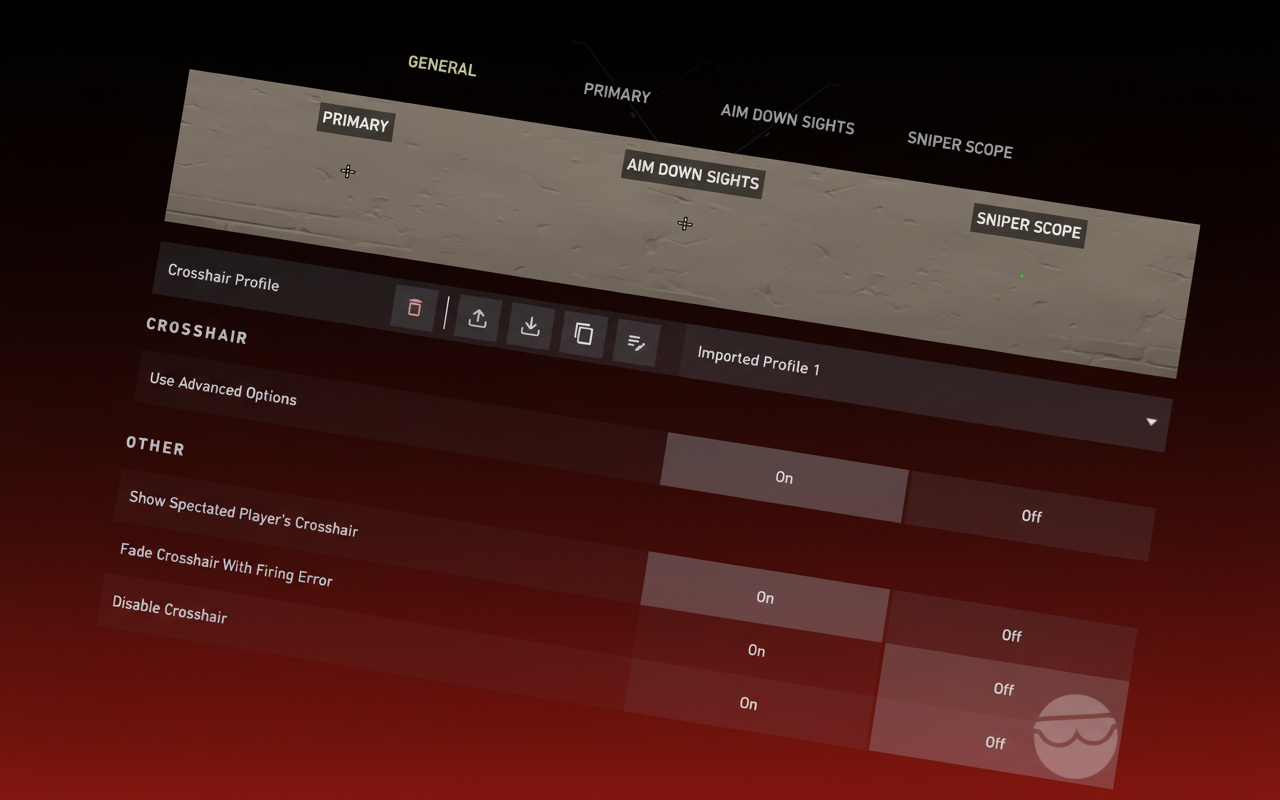
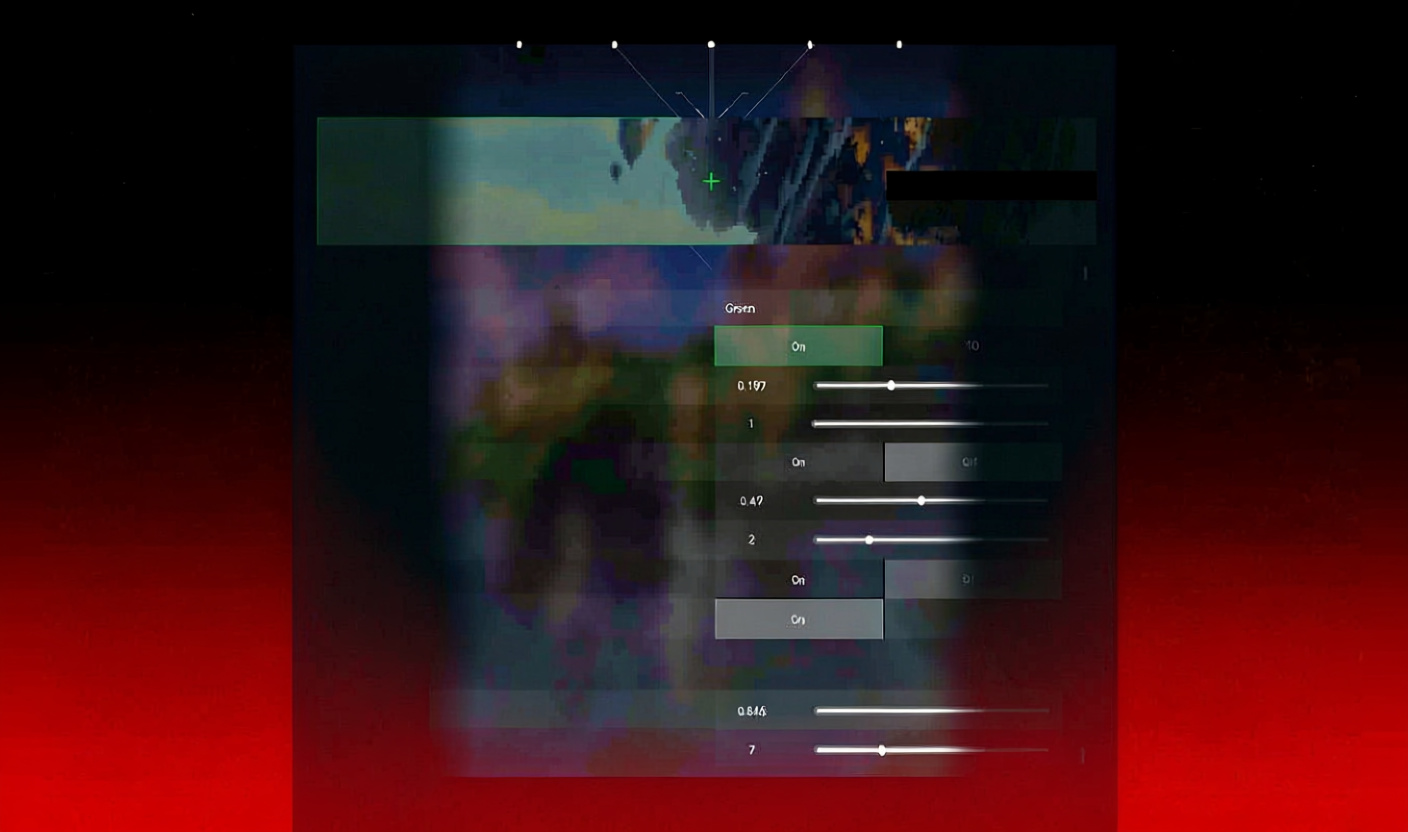
조준선은 어떤 배경에서도 돋보여야 합니다. 화려함 대신 순수한 시야 확보에 집중하세요. 프로 선수들은 정적이고 밝은 색상, 가늘거나 윤곽선 없는 조준선을 선호하며, 움직임이나 사격 시 흔들림이 없고, 중간 길이와 간격을 유지하며 외곽선은 사용하지 않습니다.
다음 코드를 기반으로 삼아 자신에게 맞게 조정해보세요:
| 설명 | 가져오기 코드 | 프로/예시 |
|---|---|---|
| 점선 윤곽 | 0;P;o;1;d;1;0t;4;0l;1;0v;1;0o;0;0a;1;0f;0;1b;0 | YouTube 가이드 |
| 플러스 (+) | 0;P;h;0;0l;4;0v;4;0o;0;0a;1;0f;0;1b;0 | YouTube 가이드 |
| 상자 윤곽 | 0;P;t;2;o;1;d;1;0b;0;1b;0 | YouTube 가이드 |
| Zekken (프로) | 0;P;c;8;b;1;t;2;o;1;z;2;a;1;0t;2;0l;2;0v;2;0o;0;0a;1;0s;1;0e;1;1t;2;1l;2;1v;2;1o;10;1a;0.35;1s;1;1e;1;u;FFFFFF;d;1;h;1;0g;0;1g;0;0f;0;1f;1;0m;0;1m;1;0b;1;1b;0;m;0 | 프로 |
| Cryocells (프로) | 0;P;h;0;0l;4;0o;0;0a;1;0f;0;1b;0 | 프로 |
| Aspas (프로) | 0;P;c;8;b;1;t;1;o;0.5;z;2;a;1;0t;2;0l;3;0v;3;0o;2;0a;1;0s;1;0e;1;1t;2;1l;2;1v;2;1o;10;1a;0.35;1s;1;1e;1;u;FF0000;d;0;h;0;0g;0;1g;0;0f;0;1f;1;0m;0;1m;1;0b;1;1b;0;m;0 | 프로 |
| cNed (프로) | 0;s;1;P;h;0;f;0;0l;5;0o;0;0a;1;0f;0;1b;0;S;s;0.8 | 프로 |
| Mimi (프로) | 0;P;c;5;o;0.25;0l;4;0o;2;0a;1;0f;0;1b;0 | 프로 |
| 일반 대체 | 0;s;1;P;c;5;h;0;m;1;0l;4;0o;2;0a;1;0f;0;1b;0 | 일반 사용 |


색상은 심리적인 영향을 미칩니다. 노란색은 프로 선수들 사이에서 가장 많이 사용되는데, 맵 주변의 복잡한 환경에서도 잘 보이기 때문입니다. 빨간색은 “타겟”이라는 느낌을 주어 반응 속도를 높일 수 있습니다. 보라색은 시각적 복잡함을 줄여준다고 주장하는 사람들도 있습니다.
작은 점이나 가느다란 십자선, 노란색이나 청록색, 약간의 윤곽선으로 시작하세요. 원하는 느낌을 얻고 게임 플레이에 방해가 되지 않을 때까지 너비와 간격을 조절해보세요.
미니맵 및 HUD 설정
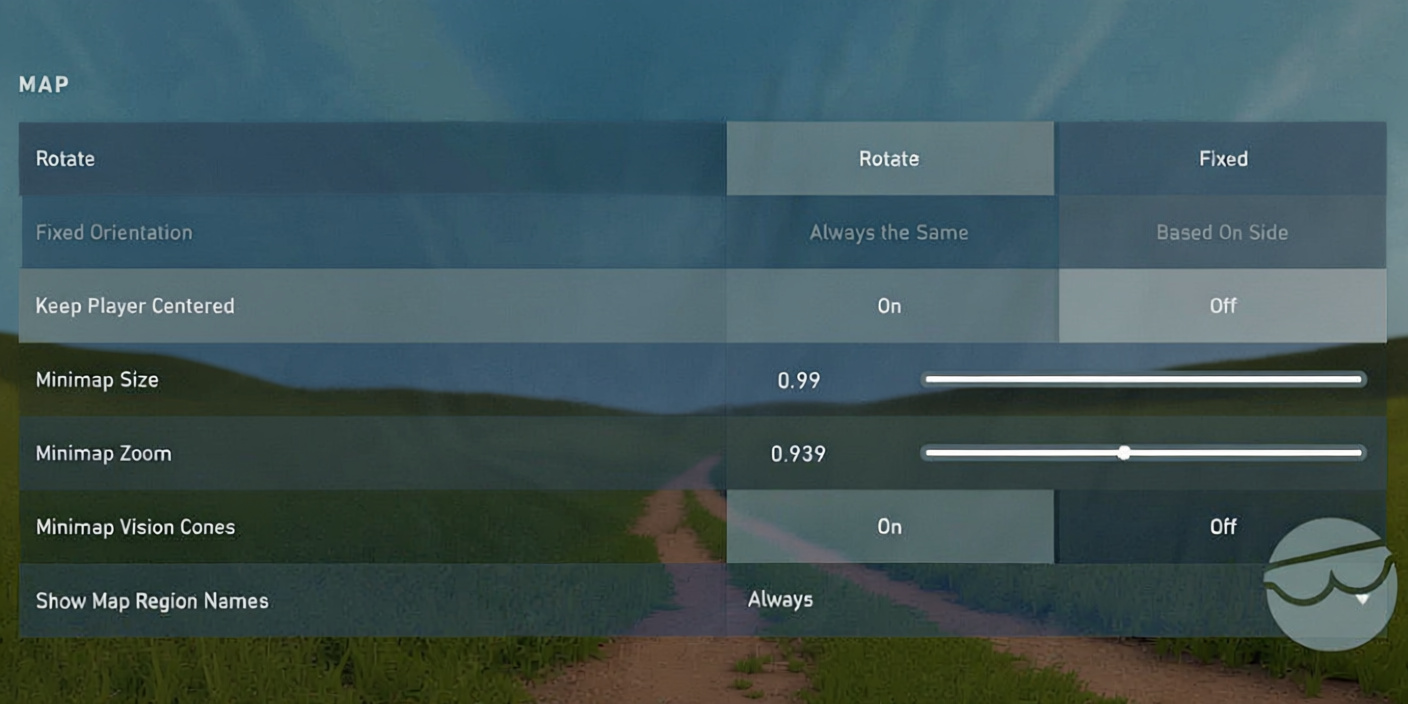
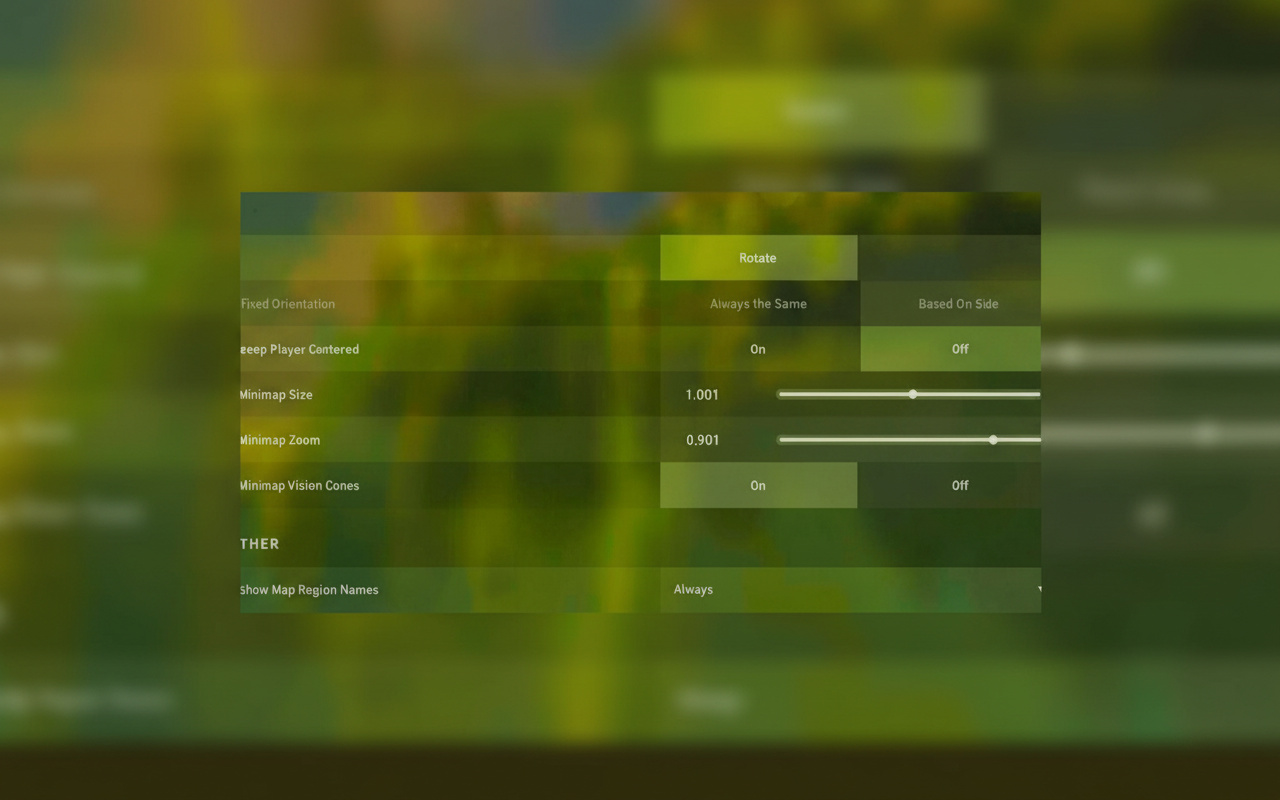
맵을 잘 활용하는 것이 라운드 승패를 좌우합니다. 미니맵 설정은 로테이션 및 상황 판단에 영향을 미칩니다.
| 옵션 | 권장 값 | 참고 사항 |
|---|---|---|
| 회전 | 켜기 또는 고정 (초보자는 고정) | 고정은 일정한 방향을 유지하고, 회전은 시야에 따라 움직입니다. |
| 고정 방향 | 진영에 따라 | 공격/수비 방향을 고정합니다. |
| 플레이어 가운데 유지 | 끄기 (대부분의 가이드); 켜기 (일부 프로) | 끄기는 더 넓은 영역을 보여줍니다. |
| 미니맵 크기 | 1.0 – 1.25 | 1.1 – 1.25가 적당합니다. |
| 미니맵 확대/축소 | 0.9 – 1.0 | 너무 확대하지 않도록 주의하세요. |
| 미니맵 시야 범위 | 켜기 | 시야 각도를 표시합니다. |
| 지역 이름 표시 | 켜기 / 항상 | 콜 아웃과 의사소통 강화 |
플레이어 가운데 유지 옵션은 의견이 갈립니다. 끄기는 더 넓은 지형을 보여주지만(저는 로테이션을 위해 이 설정을 선호합니다), 일부 프로 선수들은 고정된 시야를 위해 켜기를 선택합니다. 저는 이 설정을 끄고 전체 맵을 보는 것을 선호합니다.
시체 표시: 끄기 – 화면을 빠르게 정리합니다. 시체는 시야를 가리고 움직임을 방해할 수 있습니다.
피 표시: 켜기 – 피격 피드백을 제공합니다. 피 이펙트를 통해 실시간으로 스프레이 피해를 확인할 수 있습니다.
게임 내에서 클라이언트 FPS 및 네트워크 RTT 표시를 켜세요. 실시간 통계는 프레임 저하나 핑 스파이크를 즉시 감지하여 빠르게 확인할 수 있도록 텍스트와 그래프로 보여줍니다.
적 감지를 위한 오디오 설정
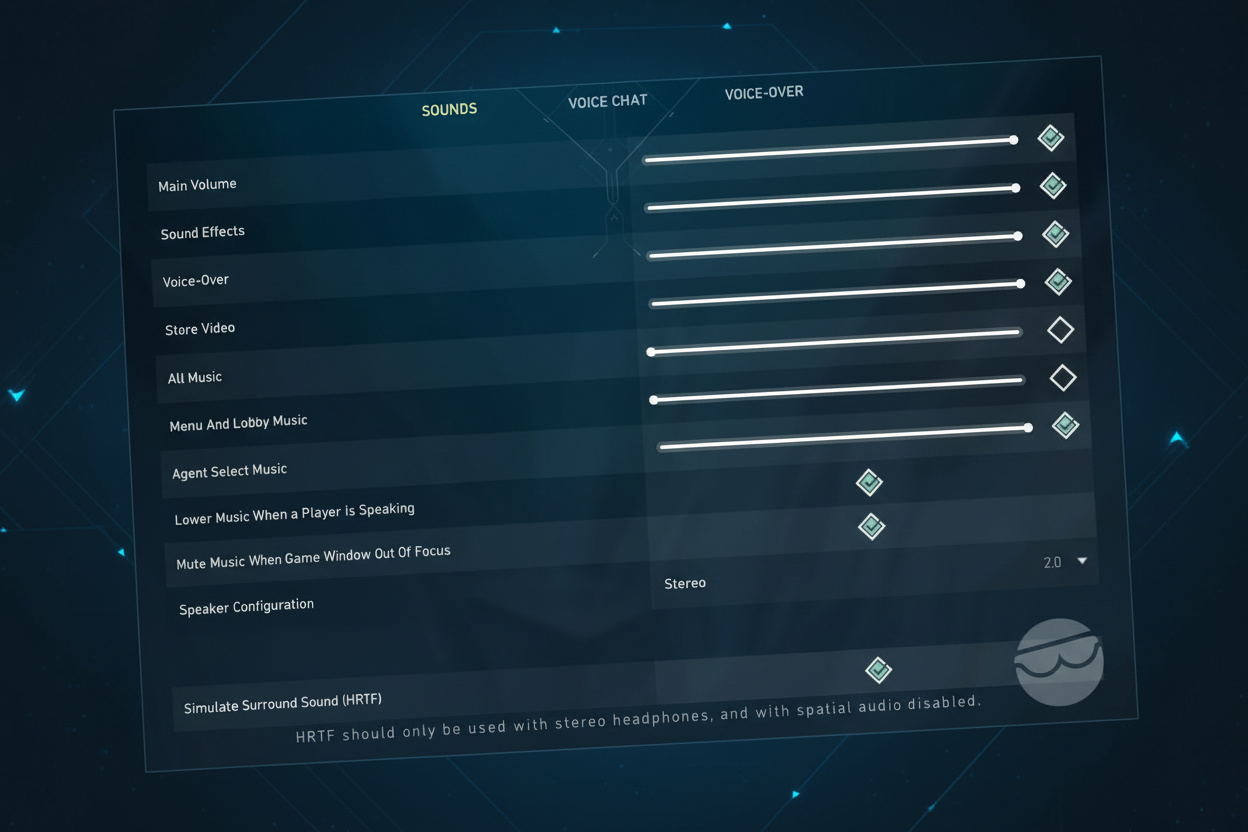
사운드 방향은 클러치 플레이에 결정적인 영향을 미칩니다. HRTF는 발로란트의 오디오를 정확한 정보로 전환합니다.
핵심 오디오 설정:
- 스피커 구성: 스테레오 – 서라운드/3D 충돌을 피하세요.
- HRTF: 켜기 – 발소리, 낙하음, 재장전 위치를 정확히 파악합니다.
- SFX 볼륨: 높음/100% – 발소리 및 스킬 소리를 최대화합니다.
- 음성 볼륨: 낮게 – 과도한 소음 없이 팀원과 소통합니다.
- 음악 볼륨: 끄기/0% – 게임에 집중할 수 있도록 모든 소음을 제거합니다.
- 요원 대사/음성: 결정적인 플레이를 위해 끄기 (분위기를 원하면 켜도 됩니다).
HRTF를 사용할 경우 헤드셋 또는 OS 서라운드 설정을 끄세요. 이들이 충돌하면 HRTF의 정확한 공간감이 흐려집니다.
프로 팁: 마이크 테스트 및 레벨 조정을 위해 루프백 테스트를 사용하세요. 기본 설정 대신 실제 입출력 장비를 선택하여 하드웨어를 확실히 지정하세요.
발소리 분석은 저에게 수많은 라운드를 승리로 이끌었습니다. 소리만으로 적이 왼쪽 또는 오른쪽 큐비로 푸시하는 것을 파악하는 것은 엄청난 이점입니다.
키 바인딩 및 조작 (PC 및 콘솔)
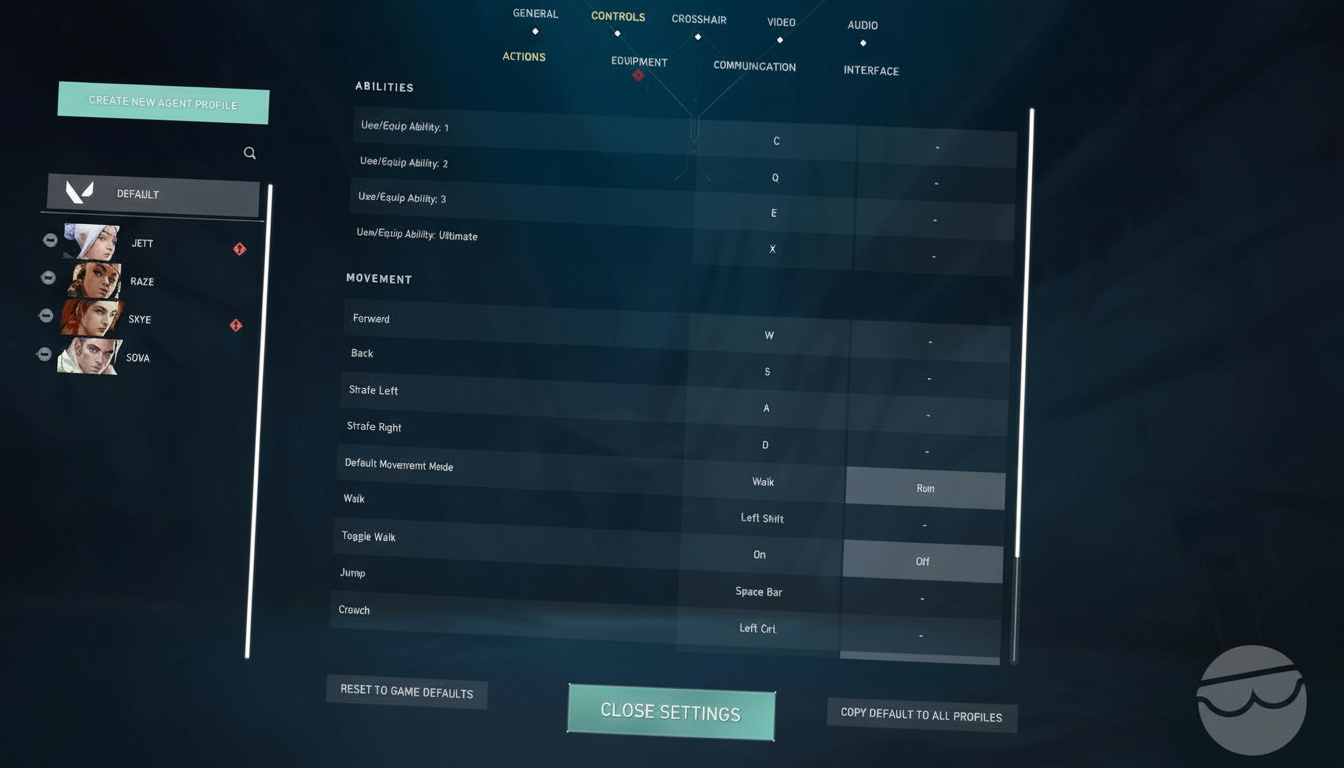
속도와 접근성이 키 바인딩의 핵심입니다. 철학: 빠른 키 (마우스 측면 버튼이 좋음)에 유틸리티, 숫자에 총기, WASD 근처에 상호작용 키를 설정합니다.
PC 키 바인딩 옵션
이동:
- 앞으로: W
- 뒤로: S
- 왼쪽으로 이동: A
- 오른쪽으로 이동: D
- 걷기: Left Shift (토글 선택 사항)
- 점프: Space 또는 마우스 휠 아래로
- 앉기: Left Ctrl 또는 C
능력:
- 능력 1: E 또는 C
- 능력 2: Q 또는 마우스 버튼 4
- 능력 3: C, 마우스 버튼 5, 또는 E
- 궁극기: X 또는 F
무기/장비:
- 주무기 장착: 1
- 보조무기 장착: 2
- 근접 무기 장착: 3, F, 또는 Q
- 스파이크 장착: 4
- 다음/이전 무기: 마우스 휠 위로/아래로
- 아이템 버리기: G
상호작용/통신:
- 사용/오브젝트 상호작용: F/E
- 스파이크 설치/해체: 4/E/F
- 조사: Y
- 팀원 로드아웃 보기: Left Alt
- 스코어보드: Tab (누르고 있기)
- 맵 열기: M (토글), Caps Lock (누르고 있기)
- 전투 보고서: N/H
- 핑/통신 휠: Z 또는 마우스 버튼 3
경쟁적인 사람들은 마우스 측면 버튼에 스킬을 할당합니다. 총 싸움에서 몇 초를 아낄 수 있기 때문입니다. 마우스 버튼 4는 제 보조 스킬을 담당하며, 이 이점이 전투의 판도를 바꿉니다.
장비 설정에서 자동 장착 우선권을 켜면 클러치 상황에서 칼을 실수로 꺼내는 것을 방지할 수 있습니다. 자동 근접 무기 전환을 끄세요.
콘솔 컨트롤러 구성
- 집중 시 걷기: 끄기
- 진동: 끄기
- 왼쪽/오른쪽 트리거 데드존: 0.01
- 사격: R2/RT
- 집중/스나이퍼 스코프: L2 (누르고 있기)/LT (누르고 있기)
- 능력 1: L1/LB
- 능력 2: R1/RB
- 능력 3: R3/RS
- 궁극기: L1+R1/LB+RB
- 보조 무기 장착: △/Y
- 재장전/사용: □/X
- 점프: ×/A
- 앉기 (토글): ○/B
- 핑: 방향패드 위
콘솔 유저들은 진동을 끄면 화면 흔들림이 줄어들어 이점을 얻을 수 있습니다. 0.01 데드존은 드리프팅 현상을 막으면서도 빠른 반응을 유지합니다.
PC 요구 사양 및 권장 사양
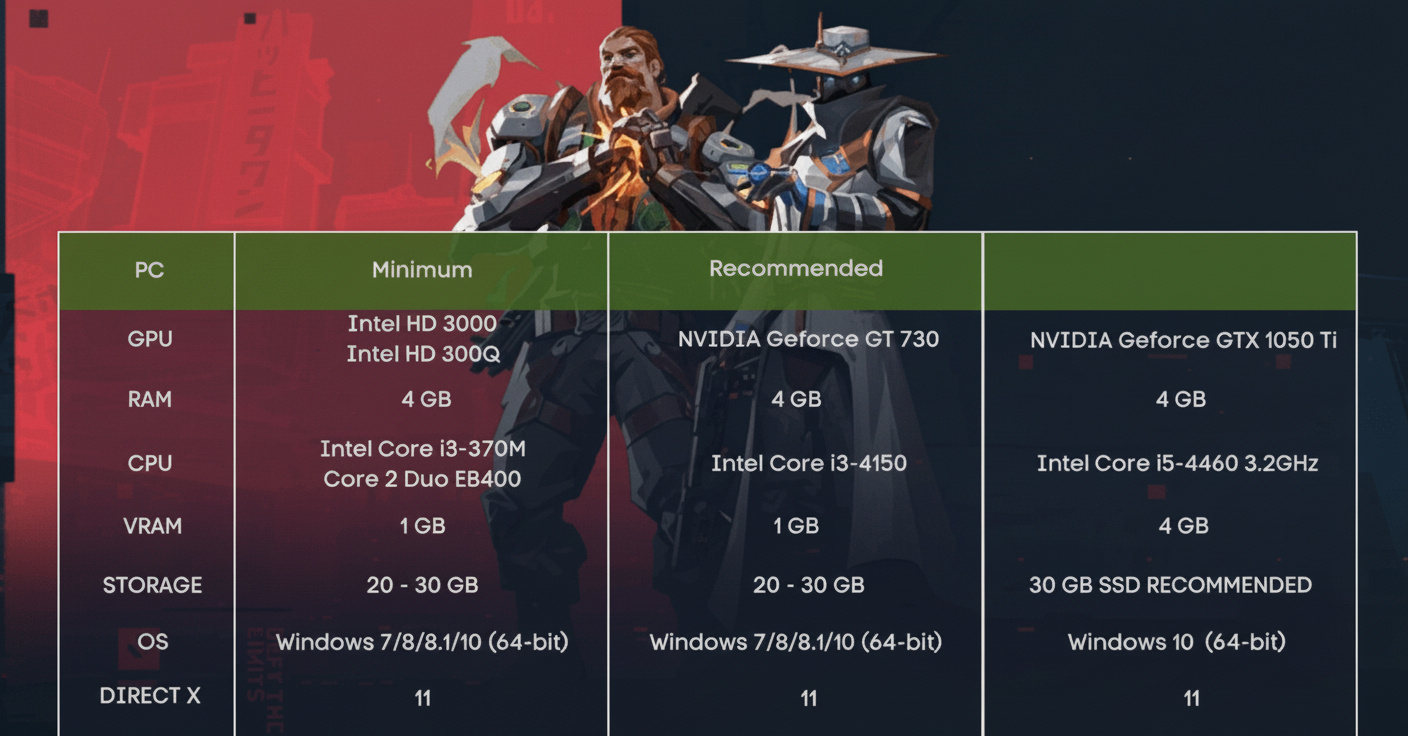
꾸준한 프레임은 최고점보다 중요합니다. 푸시 도중 프레임 드랍은 라운드를 망칠 수 있습니다. 고정된 FPS는 플레이 리듬을 유지합니다.
| 부품 | 최소 (30 FPS) | 권장 (60 FPS) |
|---|---|---|
| CPU | Intel Core 2 Duo E8400 / AMD Athlon 200GE | Intel i3-4150 / AMD Ryzen 3 1200 |
| GPU | Intel HD 4000 / AMD Radeon R5 200 | GeForce GT 730 / AMD Radeon R7 240 |
| RAM | 4 GB | 4 GB |
| OS | Windows 10 (빌드 17134+)/11 64비트 | Windows 10/11 64비트 |
솔직히 말해서: 30 FPS는 경쟁 게임에서 죽음을 의미하며, 60 FPS는 당신을 뒤처지게 합니다. 이제 120+ FPS가 최소 기준이며, 장비가 된다면 150 – 240 FPS가 가장 좋습니다. 60에서 144로 떨어지는 렉은 심각한 타격입니다.
240Hz가 넘는 모니터는 최상위 티어의 플레이어가 아니라면 큰 차이를 느끼기 어렵습니다. 60에서 144Hz는 엄청난 차이며, 144에서 240Hz는 확실한 발전입니다. 하지만 240에서 360Hz 이상은 일반적인 사용자에게는 거의 체감되지 않습니다.
프로 플레이어 설정 패턴
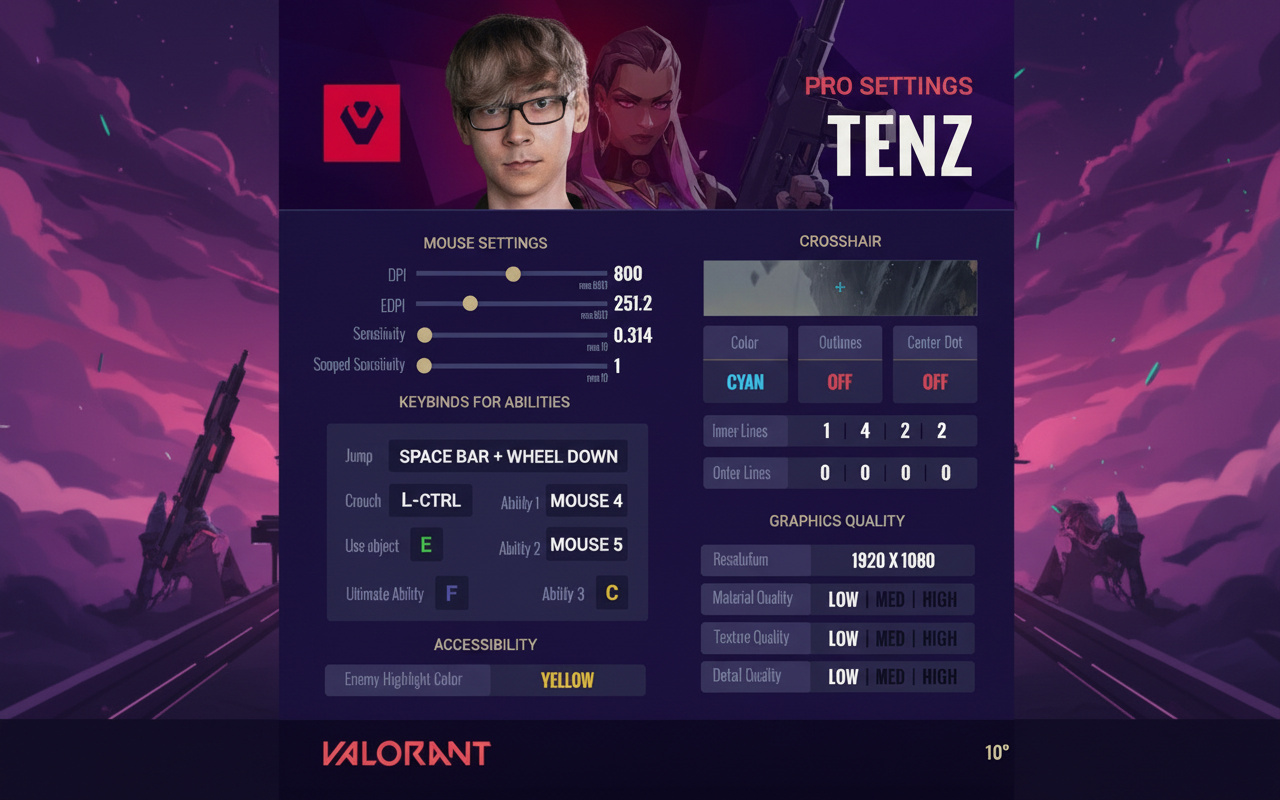
수백 가지의 프로 설정들이 결국은 패턴으로 귀결됩니다. 이는 운이 아니라 실제 전투에서 검증된 패턴입니다.
그래픽: FPS를 높이고 적을 선명하게 보이게 하기 위해 재질/디테일/텍스처 품질을 낮게 설정
해상도: 1920×1080이 지배적 (68%), 4:3 조정을 시도하는 경우도 있음
모니터 주사율: 240Hz와 360Hz가 거의 동일 (40% 대 41%)
마우스: DPI 400 또는 800; 낮은 감도가 기본
스코프 감도: 1.0으로 통일 – 힙파이어와 ADS 감도 동기화
폴링 레이트: 1000Hz는 논쟁의 여지가 없음
조준선: 정적, 강렬한 색상, 얇거나 선이 없는 디자인, 오류 모드 없음
키 바인딩: 접근성이 좋은 위치; 마우스 측면 버튼을 스킬에 할당
오디오: HRTF 켜기, 음악 끄기, SFX 볼륨 높게, 서라운드 설정 안 함
이러한 설정을 기반으로 시작하세요. 본인의 느낌에 맞게 조정하는 것이 중요합니다. 어설프게 프로를 따라 하는 것보다 자신에게 맞는 설정이 훨씬 좋습니다.
고급 최적화 및 고유 팁
- 선명도 개선과 실험적 선명화 개별 테스트. 프레임이 유지된다면 사용하세요. 고성능 PC에서는 선명함을 더해주고, 기본 시스템에서는 성능 저하를 유발할 수 있습니다.
- 그림자 표시는 상황에 따라 선택: 끄면 성능이 향상되지만, 바이퍼 연막이나 안개 등에서 적의 윤곽을 식별할 수 있습니다. 맵에 따라 전환하세요.
- 움직임 오류 그래프는 에임 문제를 분류합니다. 움직임 실수가 있었는지, 아니면 순전히 에임 문제였는지 알려줍니다. 연습에 집중하는 데 도움이 됩니다.
- NVIDIA 제어판에서 디지털 바이브런스를 약간 높이세요 (60 – 70% 정도). 캐릭터 모델이 배경 질감에서 더 돋보여, 코너를 피킹할 때 적의 머리가 더 잘 보입니다.
- 스트리머: 라이엇 ID와 일반 파티 태그를 숨기세요. 전투 중에 이름이 방해가 되지 않도록 합니다.
- Windows에서 프로세스 우선 순위와 GPU 스케줄링을 설정하면 프레임이 안정됩니다. 백그라운드 프로세스가 중요한 순간에 성능을 빼앗지 않도록 합니다.
- 패킷 손실이 없다면 네트워크 버퍼링을 최소로 설정하세요. 그렇지 않으면 지연이 발생할 수 있습니다.
- 프로를 맹목적으로 따라 하기보다는 자신의 느낌이 중요합니다. 설정은 게임 플레이를 가능하게 하지만, 직접 플레이하는 것이 승리합니다. 자연스럽게 익히고 본능적으로 연마하세요.
11가지 필수 게임 플레이 및 움직임 팁
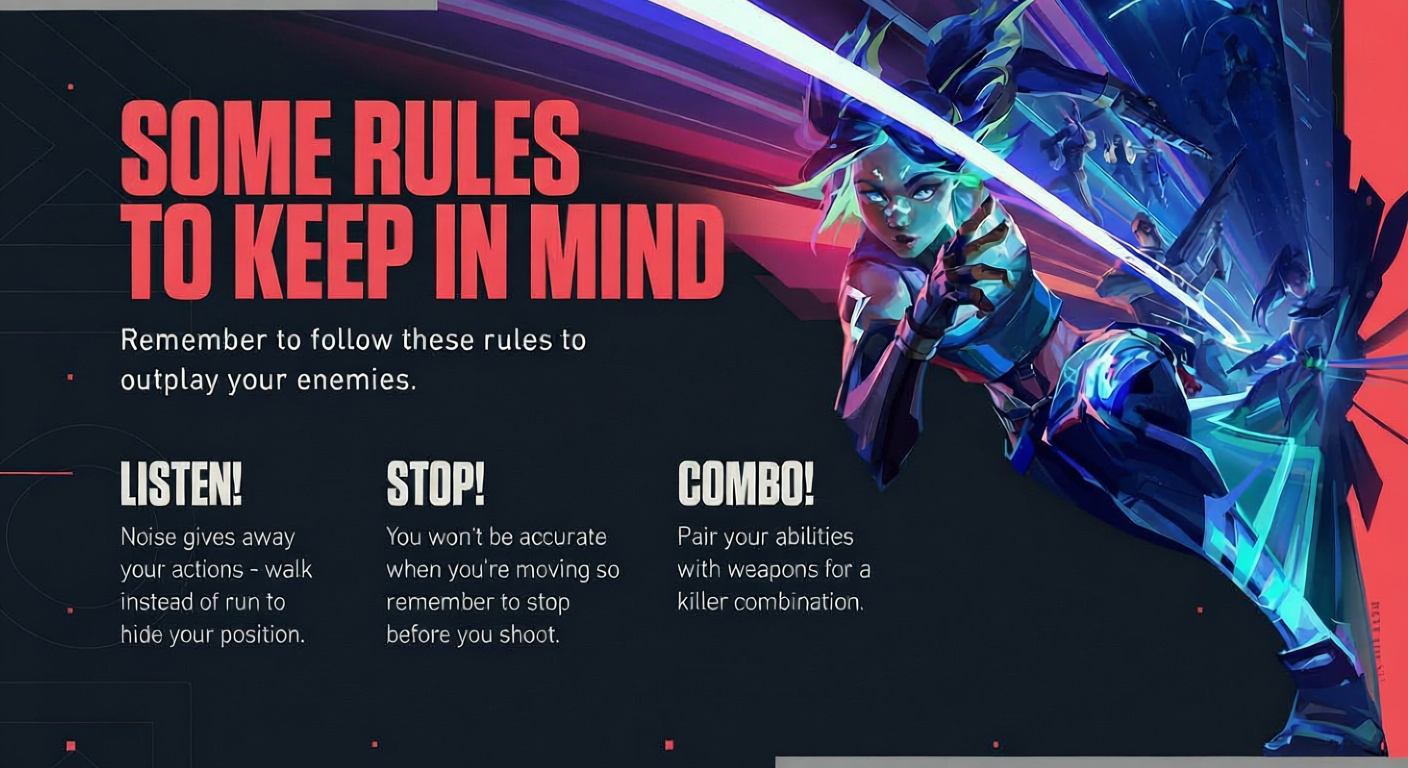
설정은 게임 내 스마트 플레이 없이는 무의미합니다:
- 타이밍으로 총알을 유인하세요. 적이 움찔할 때 몸을 움직이면, 적이 놓친 샷에 대한 반격 기회를 잡을 수 있습니다. 리듬을 읽으세요.
- 프리 에임은 순수한 실력보다 중요합니다. 벽이나 오브젝트 뒤에 미리 조준을 유지하세요. 반응할 여유 공간이 생깁니다. 딱 붙은 코너에서는 움직일 공간이 없습니다.
- 자신의 플레이 스타일에 맞는 에임을 찾으세요. 어색한 스타일을 강요하기보다, 자신과 비슷한 스타일의 프로를 참고하세요. 플릭 에임이든 트래킹 에임이든, 자신의 길을 선택하세요.
- 콜 아웃과 가벼운 오더를 훈련하세요. 유틸리티와 푸시를 동기화하면 솔로 플레이보다 훨씬 효과적입니다. 빠른 콜 아웃은 정보의 흐름을 가속화합니다.
- 적 팀 조합에 맞춰 요원을 선택하세요. 섬광탄이 없다면 과감하게 돌파하세요. 연막이 부족하면 사이트 설치에 집중하세요. 적 팀의 약점을 파고드세요.
- 각을 넓게 잡고 유리하게 플레이하세요. 한 번에 한 시야만 확인하여 여러 위협을 피하세요. 공간은 시간을 벌어줍니다.
- 로테이션을 예측하여 잠복하세요. 영리한 잠복은 적의 움직임을 예측한 후 공격하는 것입니다. 무작정 돌아다니는 것이 아닙니다.
- 조합이 맞으면 과감하게 푸시하세요. 수동적인 플레이는 때때로 실패로 이어집니다. 팀의 이점을 활용하여 푸시하는 것이 정형화된 세팅보다 좋습니다.
- 요원은 킬을 돕는 보조 역할을 할 뿐, 총기 실력을 대체하지 않습니다. 스킬은 총기 실력을 강화하는 수단입니다. 스킬 대신 에임을 보완하는 요원을 선택하세요.
- 에이펙스식 앉기-점프는 특이한 위치나 조용한 착지에 유용합니다. 앉아서 피킹하면 시야를 확보하고, 착지 시 앉으면 낙하 소리를 줄일 수 있습니다.
- 즐거움을 추구하세요. 그것이 발전을 이끌어냅니다. 억지로 하는 게임은 정체됩니다. 즐거운 것을 선택하면 동기 부여가 되어 발전을 이룰 수 있습니다.
모든 정보가 여기에 있습니다. 코드를 복사하고, 자신에게 맞게 수정하고, 훈련장에서 테스트한 다음 경쟁전에 참여하세요. 설정은 무대를 마련해주지만, 노력과 감각이 승리를 쌓아 올립니다.







