


Ich habe Hunderte von Stunden damit verbracht, Setups auf verschiedenen Rigs und Spielweisen zu optimieren und dabei herauszufinden, was in Valorant wirklich zählt. Vergiss stundenlanges Suchen in Foren und endlose Videos – hier findest du jede wichtige Einstellung.
Essenzielle Anzeige- und Grafikeinstellungen für Valorant
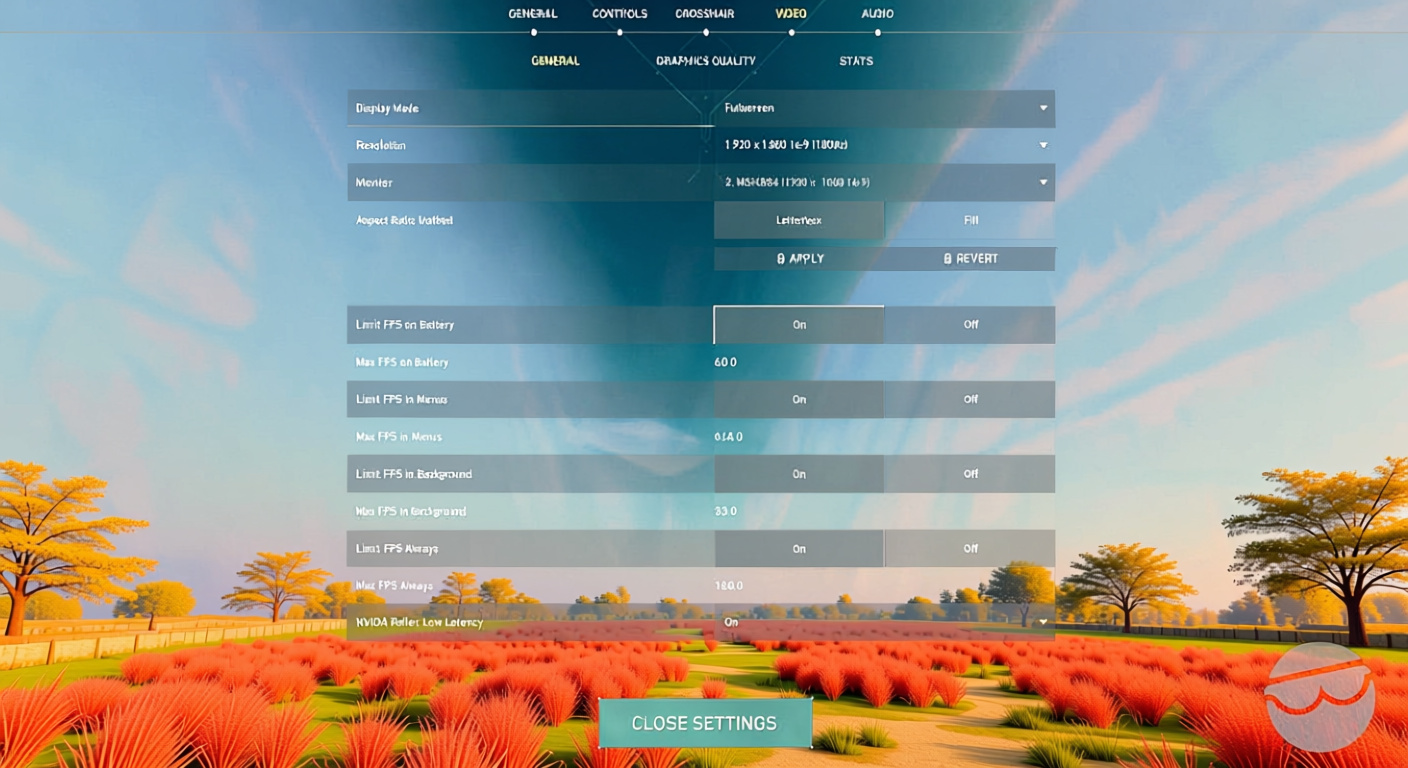
Die Bildschirmeinstellungen entscheiden darüber, ob du Feinde erkennst und schnell reagieren kannst. Dreh die FPS hoch, aber achte darauf, dass alles scharf genug ist, um Köpfe inmitten von Rauch und Chaos zu erkennen. Vollbild ist der Schlüssel zum Sieg – Fenstermodi bremsen mit zusätzlichem Lag. Ich nutze den randlosen Fenstermodus nur für Streaming-Sessions mit mehreren Bildschirmen und OBS, aber für reines Wettkampfspiel ist der reine Vollbildmodus Pflicht. Profis spielen größtenteils mit 1920×1080 (68 % der Spieler), auch wenn einige mit 1400×1050 gestreckt experimentieren. Echtes 4:3 gestreckt hält sich vereinzelt noch, aber die native Auflösung setzt sich meist durch, es sei denn, du suchst einen bestimmten Look oder quetschtreifst Frames durch eine niedrigere Auflösung. Bildwiederholraten sind ausschlaggebend – 144 Hz reichen für den Wettkampf kaum aus, aber die Top-Spieler setzen auf 240 Hz (40 % der Profis) oder 360 Hz (41 %). Mein 610-Hz-Setup läuft mit unbegrenzten FPS, was direkt zu folgendem führt: Verzichte auf jegliche Framerate-Begrenzung, es sei denn, Tearing ruiniert deinen Bildschirm oder dein System bricht zusammen. Überschüssige Frames reduzieren immer noch die Eingabeverzögerung. Hier ist die vollständige Aufschlüsselung der Grafikeinstellungen:
| Einstellung | Empfohlene Option(en) | Anmerkungen / Alternativen |
|---|---|---|
| Anzeigemodus | Vollbild | Reduziert Eingabeverzögerung drastisch |
| Auflösung | 1920×1080 (68 % der Profis); andere: 1400×1050 | Bleibe bei nativ oder was dir passt; 4:3 gestreckt bleibt selten |
| Bildwiederholfrequenz | 144 Hz+ (üblich: 240 Hz, 360 Hz) | Höhere Werte sorgen für mehr Geschmeidigkeit, reduziert Latenz |
| Max FPS | Unbegrenzt oder passend zur Monitor-Hz | Nur bei Tearing oder Abstürzen begrenzen |
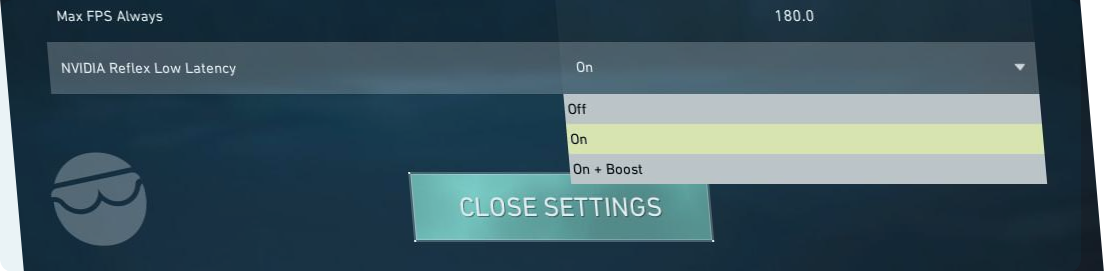
| NVIDIA Reflex Low Latency | Ein + Boost (nur NVIDIA) | Reduziert Systemverzögerung |
| Multithreaded Rendering | Ein | Verteilt CPU-Last besser |
| Material-/Textur-/Detailqualität | Niedrig; Textur Mittel bei High-End-GPUs | Niedrig pumpt FPS, Mittel ist ein Kompromiss |
| UI Qualität | Niedrig – Mittel | Beeinflusst die Leistung kaum |
| V-Sync | Aus | Nur bei starkem Tearing einschalten |
| Vignette | Aus | Hält die Sichtlinien frei |
| Anti-Aliasing | MSAA 2x oder Aus | MSAA 2x schärft Kanten, Aus maximiert die Geschwindigkeit |
| Anisotropische Filterung | 2x – 4x (bis zu 8x bei starker GPU) | Leichte Verbesserung der Klarheit |
| Klarheit verbessern | Ein (wenn FPS es zulassen), sonst Aus | Teste beides |
| Experimentelles Schärfen | Ein (optional; auf deinem System testen) | Beta-Eigenart – experimentiere damit |
| Bloom | Aus oder Ein (rein kosmetisch) | Bloom An peppt Skins auf |
| Verzerrung/Schatten werfen | Aus | Schatten werfen An zeigt manchmal Umrisse von Gegnern an |
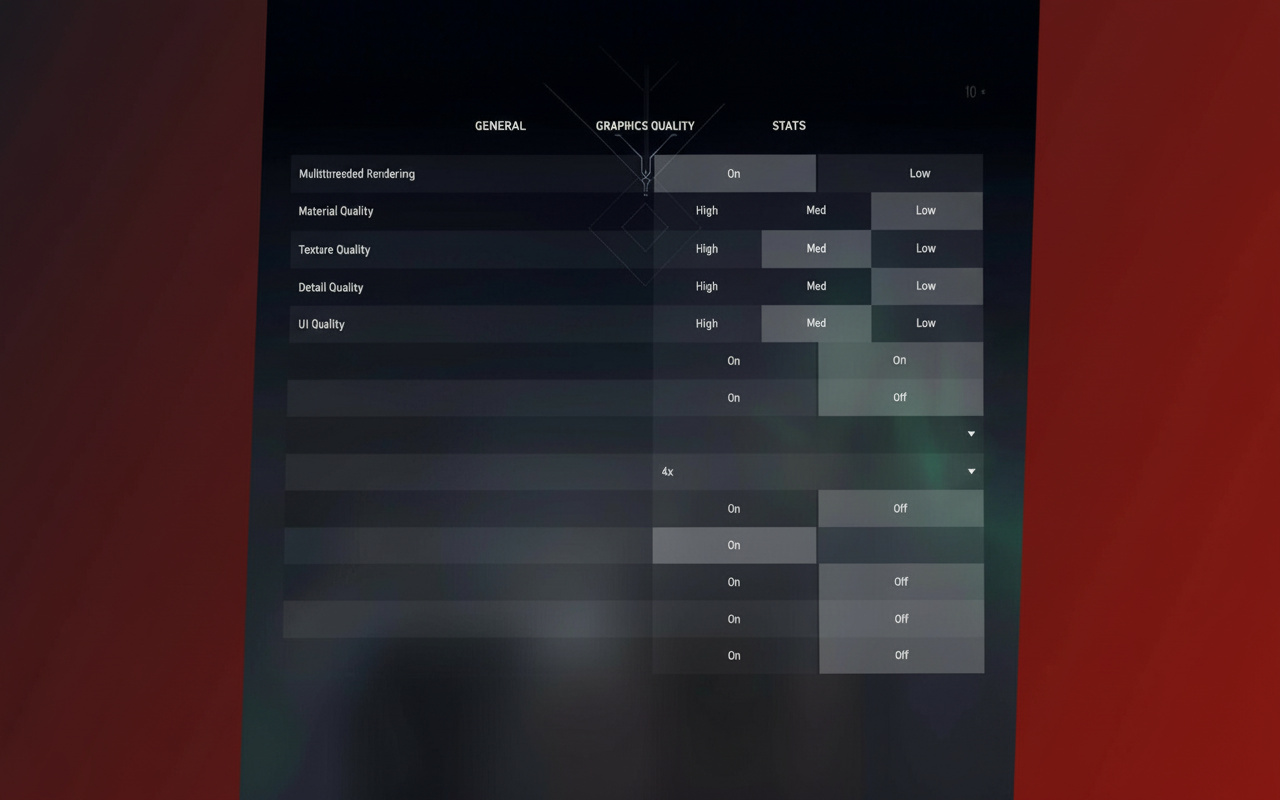
Die kniffligen Punkte: „Klarheit verbessern“ und „Experimentelles Schärfen“ verbessern Details, fressen aber auf schwächerer Hardware Frames. Ich nutze „Experimentelles Schärfen“ ständig – das Spiel wird gestochen scharf, dank Riot, die es versehentlich in Patch 1.10 eingeschleust und nach dem Aufschrei als Beta belassen haben. Stell sie auf deinem Setup ein. Bloom? Reine Geschmacksfrage. Ich aktiviere es für einen besseren Skin-Glanz, schalte es aber aus, wenn es um jede Kante geht. „Schatten werfen“ sollte man nochmal überdenken – standardmäßig deaktiviert, um Leistung zu sparen, aber es markiert teilweise Feindesformen in Vipers Gift oder anderen nebligen Bereichen. Liegt bei dir.
Power User Tweaks jenseits der In-Game-Einstellungen
- Windows Energiesparplan: Wähle „Höchstleistung“ (oder „Ultimative Leistung“, falls vorhanden). Verhindert CPU-Einbrüche in kritischen Momenten.
- NVIDIA Systemsteuerung: Tauche in die 3D-Einstellungen ein. Erhöhe die digitale Dynamik ein wenig – Gegner heben sich so besser vom Chaos ab.
- Task-Manager-Priorität: Setze valorant.exe und seine Helfer auf „Hoch“. Ermöglicht dem Spiel, zuerst auf die CPU zuzugreifen.
- Windows Grafikeinstellungen: Aktiviere „Hardwarebeschleunigte GPU-Planung“. Neuere Grafikkarten profitieren davon für stabilere, hohe Frame-Raten.
Maus, Sensitivity und Präzisionssteuerung

Die Sensitivity ist das Fundament deines Aimings. Achte auf Wiederholbarkeit – derselbe schnelle Schwung, dieselbe Muskelzuckung, jeder Schuss sitzt.
DPI wird überbewertet. Profis bleiben bei 400 oder 800; alles über 1.600 schreit nach Amateur. Der wahre Trick? DPI mal In-Game-Sens für die eDPI.
Wettkampfanalyse:
- In-Game-Sens Sweet Spot: 0,3 – 0,5 (Profis liegen bei 0,32 – 0,40)
- eDPI Bereiche: 150 – 400 dominieren bei den Profis
- Wichtige Werte: Median-eDPI bei 240, Durchschnitt 267, einige erreichen 320
- Praxisbezogener Wert: 45 cm für eine volle 360-Grad-Drehung im Durchschnitt
Die Scoped Sens liegt bei den meisten Spielern bei 1,0 (damit ADS und Hüftfeuer synchron bleiben), der Durchschnitt sinkt aber auf 0,97. Einige senken sie für präzisere Scharfschützen-Schüsse.
Die Abfragerate liegt bei 1000 Hz – ohne Ausnahmen im Wettkampfbereich.
Raw Input Buffer wird bei hoher DPI oder über 1000 Hz Polling Rate eingeschaltet. Überspringt die Windows-Beschleunigung komplett.
Die perfekte Sensitivity testen
Blindes Kopieren bringt nichts. Gehe in den Trainingsbereich:
- Ziele auf einen Bot mittlerer Reichweite.
- Folge seinen seitlichen Bewegungen.
- Fadenkreuz zu langsam? Sens zu niedrig – erhöhe sie.
- Zuckst du über das Ziel hinaus? Zu hoch – reduziere sie.
Beginne bei eDPI 280. Optimiere, bis das Tracking flüssig ist und 180-Grad-Drehungen sich richtig anfühlen.
Pro-Tipp: Aktiviere den Bewegungsfehler-Grafen. Er zeigt an, ob deine Fehlschüsse auf ungeschickte Bewegungen oder allein auf das Zielen zurückzuführen sind – Gold wert für Verbesserungen.
Fadenkreuz-Einstellungen und Import-Codes
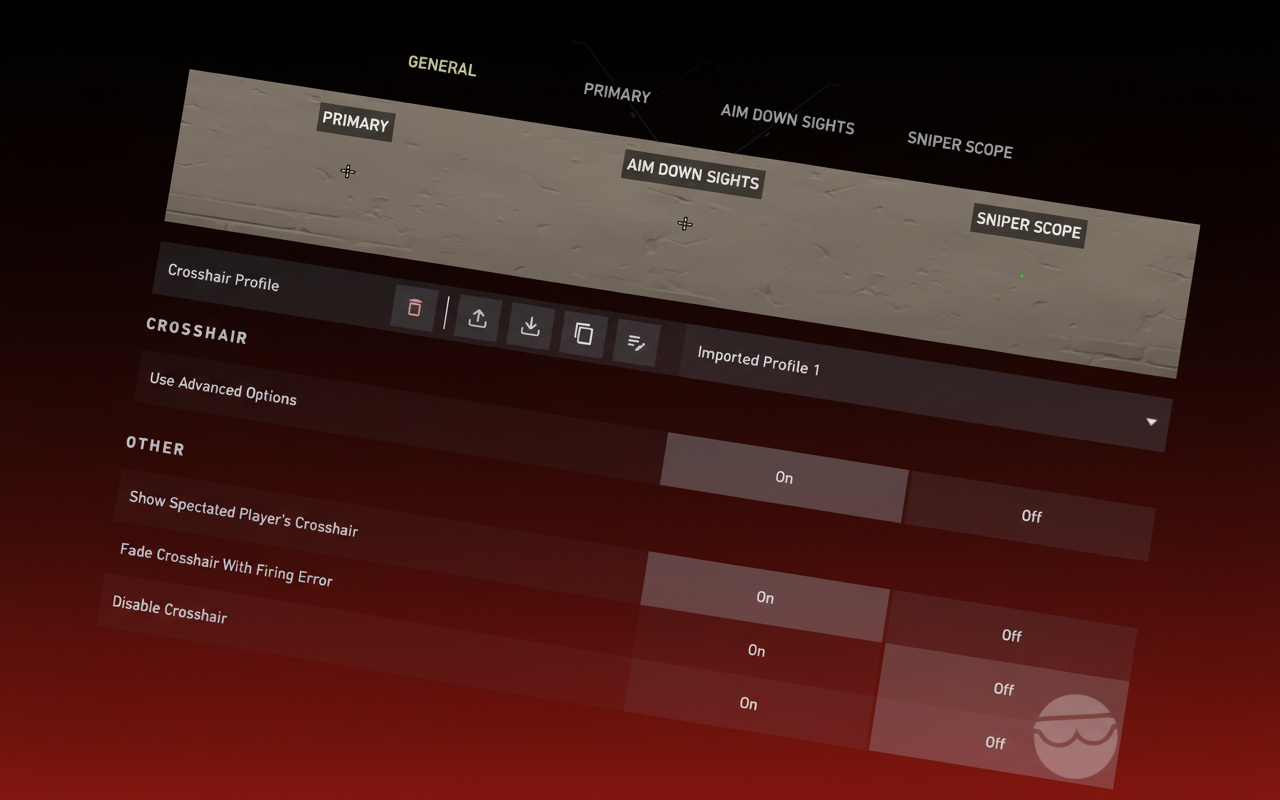
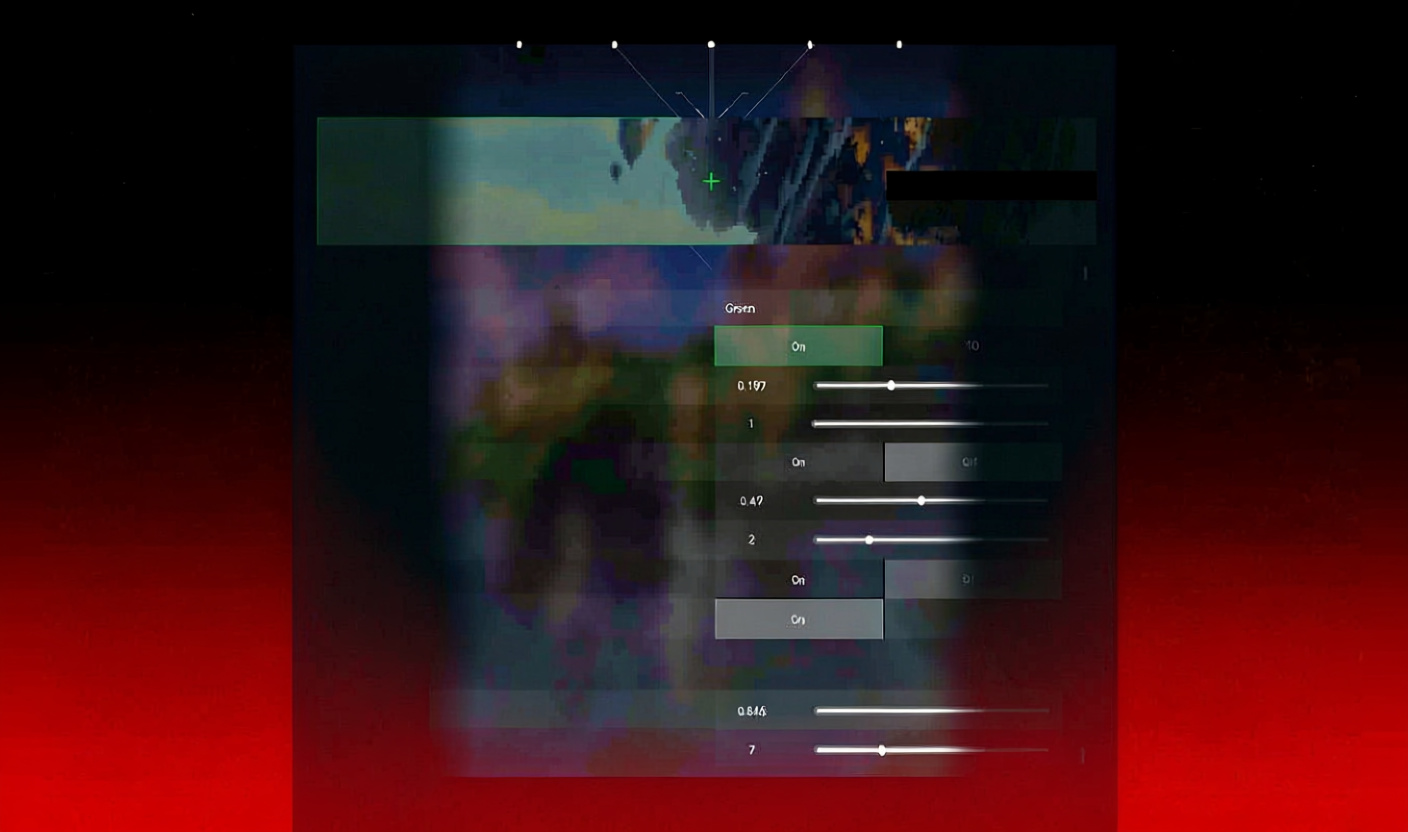
Das Fadenkreuz muss sich vor jedem Hintergrund abzeichnen – lieber schlicht als auffällig, für reine Sichtbarkeit. Profis bevorzugen statische, helle Farben, schmal oder ohne Umriss, keine Bewegungs- oder Feuerschwankungen, mittlere Längen und Abstände, äußere Linien aus.
Diese kannst du als Ausgangspunkt nehmen und dann anpassen:
| Beschreibung | Import-Code | Pro/Beispiel |
|---|---|---|
| Punkt Umriss | 0;P;o;1;d;1;0t;4;0l;1;0v;1;0o;0;0a;1;0f;0;1b;0 | YouTube Guide |
| Plus (+) | 0;P;h;0;0l;4;0v;4;0o;0;0a;1;0f;0;1b;0 | YouTube Guide |
| Kasten-Umriss | 0;P;t;2;o;1;d;1;0b;0;1b;0 | YouTube Guide |
| Zekken (Pro) | 0;P;c;8;b;1;t;2;o;1;z;2;a;1;0t;2;0l;2;0v;2;0o;0;0a;1;0s;1;0e;1;1t;2;1l;2;1v;2;1o;10;1a;0.35;1s;1;1e;1;u;FFFFFF;d;1;h;1;0g;0;1g;0;0f;0;1f;1;0m;0;1m;1;0b;1;1b;0;m;0 | Pro |
| Cryocells (Pro) | 0;P;h;0;0l;4;0o;0;0a;1;0f;0;1b;0 | Pro |
| Aspas (Pro) | 0;P;c;8;b;1;t;1;o;0.5;z;2;a;1;0t;2;0l;3;0v;3;0o;2;0a;1;0s;1;0e;1;1t;2;1l;2;1v;2;1o;10;1a;0.35;1s;1;1e;1;u;FF0000;d;0;h;0;0g;0;1g;0;0f;0;1f;1;0m;0;1m;1;0b;1;1b;0;m;0 | Pro |
| cNed (Pro) | 0;s;1;P;h;0;f;0;0l;5;0o;0;0a;1;0f;0;1b;0;S;s;0.8 | Pro |
| Mimi (Pro) | 0;P;c;5;o;0.25;0l;4;0o;2;0a;1;0f;0;1b;0 | Pro |
| Allgemeine Alternative | 0;s;1;P;c;5;h;0;m;1;0l;4;0o;2;0a;1;0f;0;1b;0 | Allgemeine Nutzung |


Farben spielen dem Gehirn Streiche. Gelb dominiert bei den Profis – sticht aus dem Kartenchaos hervor. Rot könnte die Reaktionen beschleunigen, indem es „Ziel!“ schreit. Lila? Manche schwören, es hilft, den Überblick zu behalten.
Beginne mit einem kleinen Punkt oder einem schmalen Plus, gelb oder cyan, mit einem leichten Umriss. Spiele mit Breite und Abstand, bis es passt, ohne dass du bei kleinen Dingen suchen musst.
Minimap- und HUD-Einstellungen
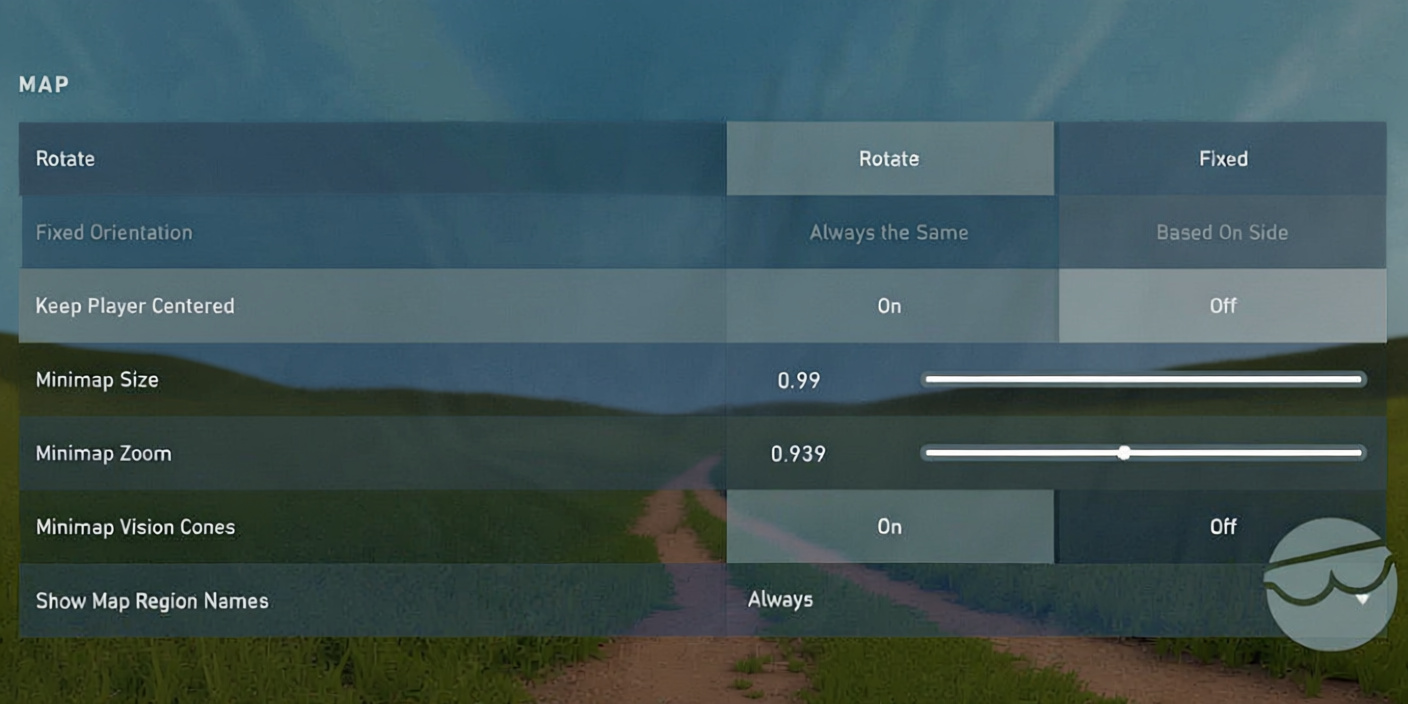
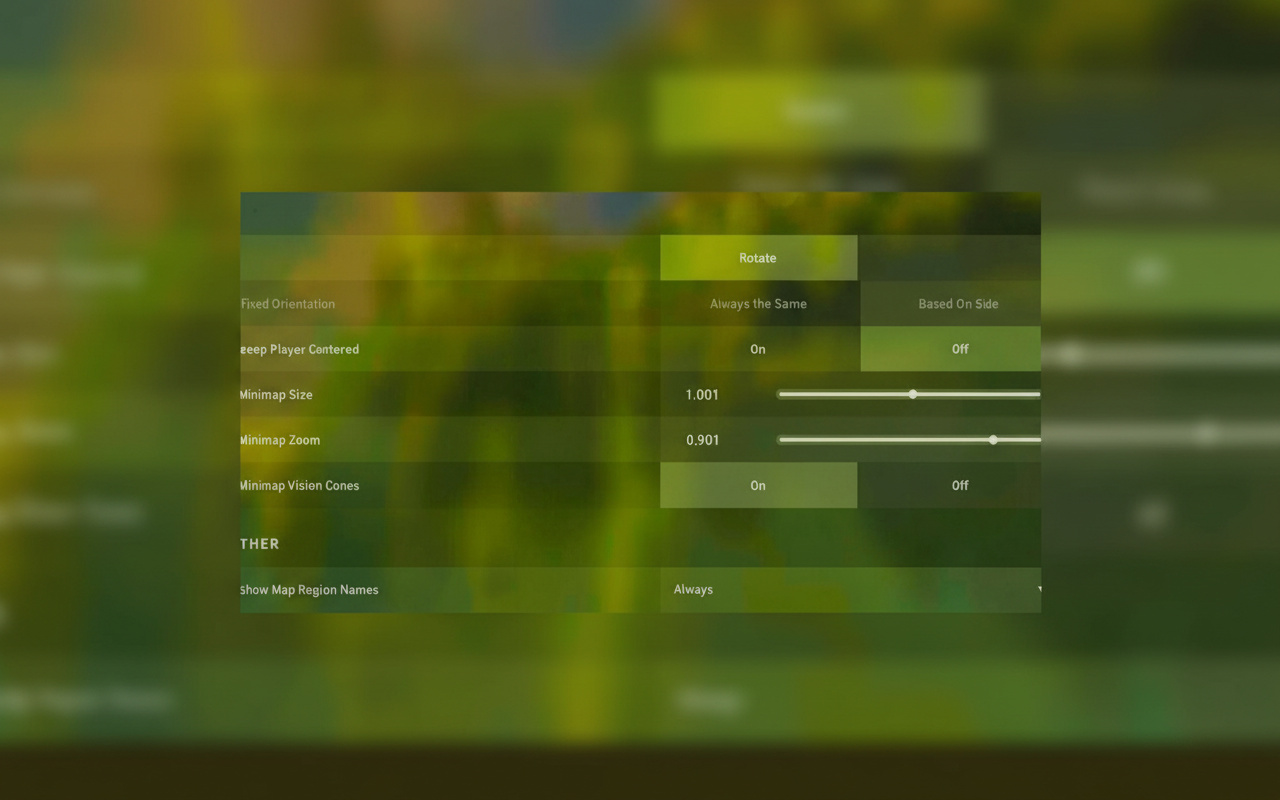
Kartenverständnis entscheidet Runden. Minimap-Einstellungen formen deine Rotationen und Lesarts.
| Option | Empfohlener Wert | Hinweise |
|---|---|---|
| Rotieren | Ein oder Fest (fest für Anfänger) | Fest bleibt stabil; Rotieren passt sich deiner Ansicht an |
| Feste Ausrichtung | Basierend auf der Seite | Legt Angriffs-/Verteidigungsrichtungen fest |
| Spieler zentriert halten | Aus (die meisten Guides); Ein (einige Profis) | Aus zeigt mehr Gelände |
| Minimap-Größe | 1.0 – 1.25 | 1.1 – 1.25 ist optimal |
| Minimap-Zoom | 0.9 – 1.0 | Vermeide engen Zoom |
| Minimap-Sichtkegel | Ein | Markiert Blickwinkel |
| Regionennamen anzeigen | Ein / Immer | Verbessert Ansagen und Kommunikation |
Das Zentrieren des Spielers sorgt für Diskussionen – Aus füllt die Ansicht mit Gelände (meine Wahl für Rotationen), aber Profis sind gespalten, ob Ein für feste Orientierungspunkte besser ist. Ich lasse es aus; die volle Karte ist Gold wert.
Leichen anzeigen: Aus – räumt schnell den Schrott weg. Ragdolls verstopfen die Sichtlinien und täuschen Bewegungen aus dem Augenwinkel vor.
Blut anzeigen: Ein – gibt klares Feedback über Treffer. Blutspritzer verfolgen deinen Spray-Schaden sofort.
Aktiviere die Anzeige von Client-FPS und Netzwerk-RTT im Spiel. Live-Statistiken fangen Abfälle oder Lag-Spitzen ab – Text und Grafik für schnelle Überprüfungen.
Audio-Einstellungen zur Feinderkennung
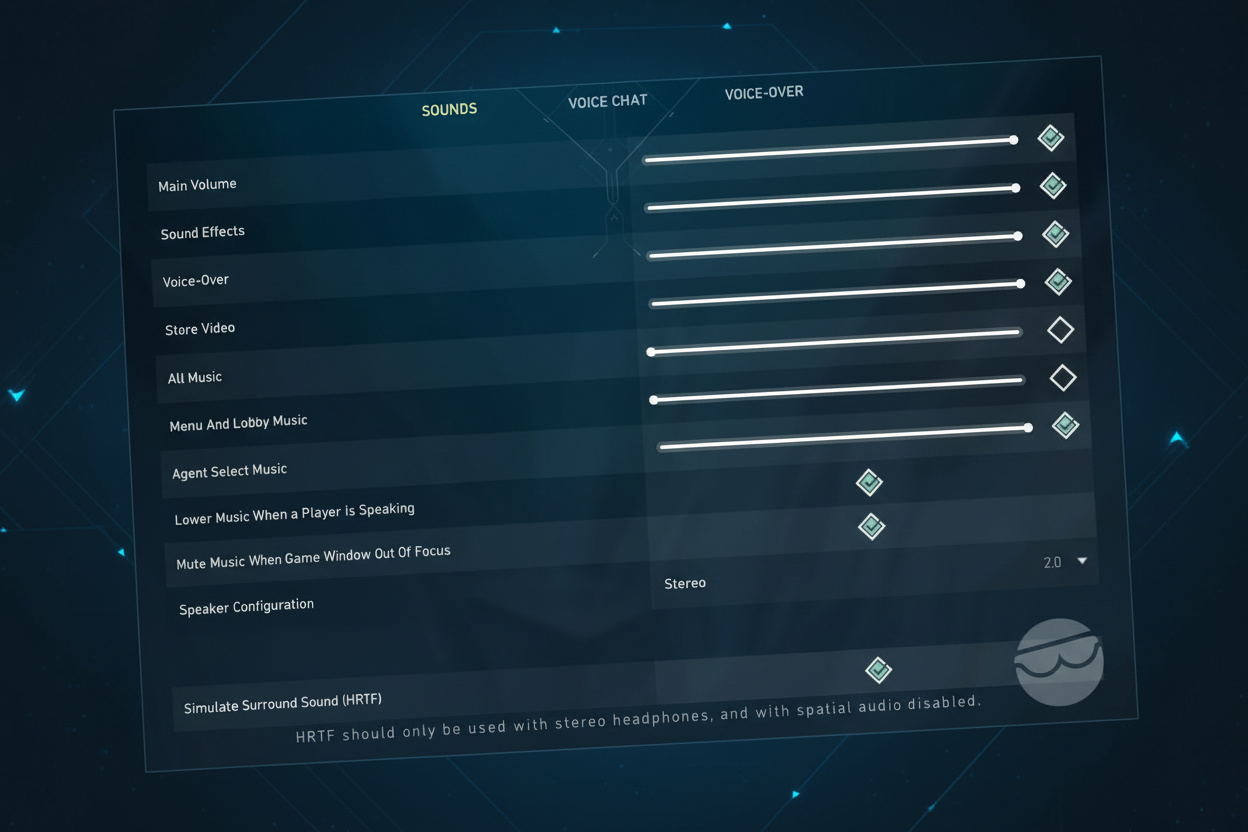
Die Richtung des Sounds entscheidet über das Spiel. HRTF macht Valorants Audio zu präzisen Informationen.
Die wichtigsten Audio-Einstellungen:
- Lautsprecherkonfiguration: Stereo – vermeide Surround/3D-Konflikte
- HRTF: Ein – präzise Ortung von Schritten, Geräuschen, Nachladungen
- SFX-Lautstärke: Hoch/100 % – maximiert Schritte und Fähigkeiten
- Sprachlautstärke: Heruntergedreht – Kommunikation ohne Überladung
- Musiklautstärke: Aus/0 % – Null Geräuschkulisse für Fokus
- Agenten-Stimmlage/Voiceover: Aus für den Vorteil (ein für die Stimmung, wenn gewünscht)
Deaktiviere Headset- oder OS-Surround, wenn HRTF aktiv ist. Sie stören sich gegenseitig – HRTF dominiert den Raum; Extras verwischen Richtungen.
Profi-Hack: Nutze den Loopback-Test für Mikrofon-Check und Pegel. Verwende echtes Input-/Output-Equipment statt Standardeinstellungen – sichert deine Hardware.
Schritte zu hören hat mir unzählige Runden gerettet. Einen Push nach links oder rechts allein durch Geräusche zu erkennen? Ein Riesenvorteil.
Tastenbelegung und Steuerung (PC und Konsole)
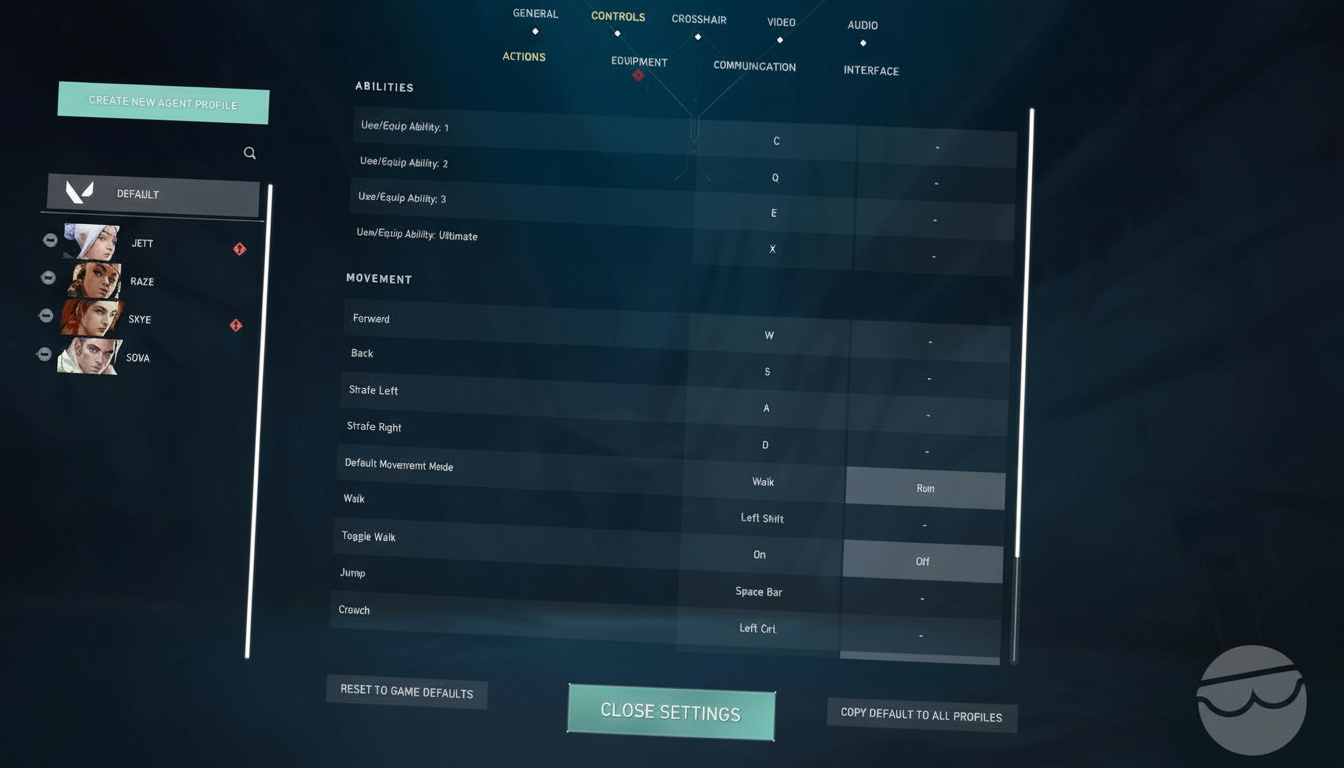
Geschwindigkeit und Reichweite bestimmen die Tastenbelegung. Philosophie: Fähigkeiten auf schnellen Tasten (Maustasten glänzen), Waffen auf Zahlen, Interaktionen nahe WASD.
PC Tastenbelegungs-Optionen
Bewegung:
- Vorwärts: W
- Zurück: S
- Links strafen: A
- Rechts strafen: D
- Gehen: Linke Umschalttaste (Umschaltung optional)
- Springen: Leertaste oder Mausrad nach unten
- Hocken: Linke Strg oder C
Fähigkeiten:
- Fähigkeit 1: E oder C
- Fähigkeit 2: Q oder Maustaste 4
- Fähigkeit 3: C, Maustaste 5 oder E
- Ultimate: X oder F
Waffen/Ausrüstung:
- Primäre Waffe ausrüsten: 1
- Sekundäre Waffe ausrüsten: 2
- Nahkampfwaffe ausrüsten: 3, F oder Q
- Spike ausrüsten: 4
- Nächste/Vorherige Waffe: Mausrad hoch/runter
- Gegenstand fallen lassen: G
Interaktion/Kommunikation:
- Benutzen/Objektinteraktion: F/E
- Spike platzieren/entschärfen: 4/E/F
- Inspizieren: Y
- Inventar der Teamkollegen anzeigen: Linke Alt
- Anzeigetafel: Tab (Halten)
- Karte öffnen: M (Umschaltung), Feststelltaste (Halten)
- Kampfbericht: N/H
- Ping/Kommunikationsrad: Z oder Maustaste 3
Wettkampfspieler legen Fähigkeiten auf Maustasten – Spart Sekunden in Waffenduellen. Maustaste 4 steuert meinen zweiten Skill; dieser Vorteil entscheidet Kämpfe.
Automatisches Priorisieren der Ausrüstung verhindert, dass du in wichtigen Momenten das Messer ziehst – aktiviere es, deaktiviere den automatischen Nahkampf.
Konsolen-Controller-Konfiguration
- Beim Zielen gehen: Aus
- Vibration: Aus
- Linker/Rechter Trigger Deadzone: 0.01
- Feuern: R2/RT
- Zielen/Scharfschützenvisier: L2 (halten)/LT (halten)
- Fähigkeit 1: L1/LB
- Fähigkeit 2: R1/RB
- Fähigkeit 3: R3/RS
- Ultimate: L1+R1/LB+RB
- Sekundäre Waffe ausrüsten: △/Y
- Nachladen/Benutzen: □/X
- Springen: ×/A
- Kriechen (Umschalten): ○/B
- Ping: Steuerkreuz hoch
Konsolenspieler profitieren von der Deaktivierung der Vibration – reduziert das Wackeln bei Transfers. 0,01 Deadzone bekämpft Drift, behält aber die Schnelligkeit bei.
PC-Anforderungen und empfohlene Spezifikationen
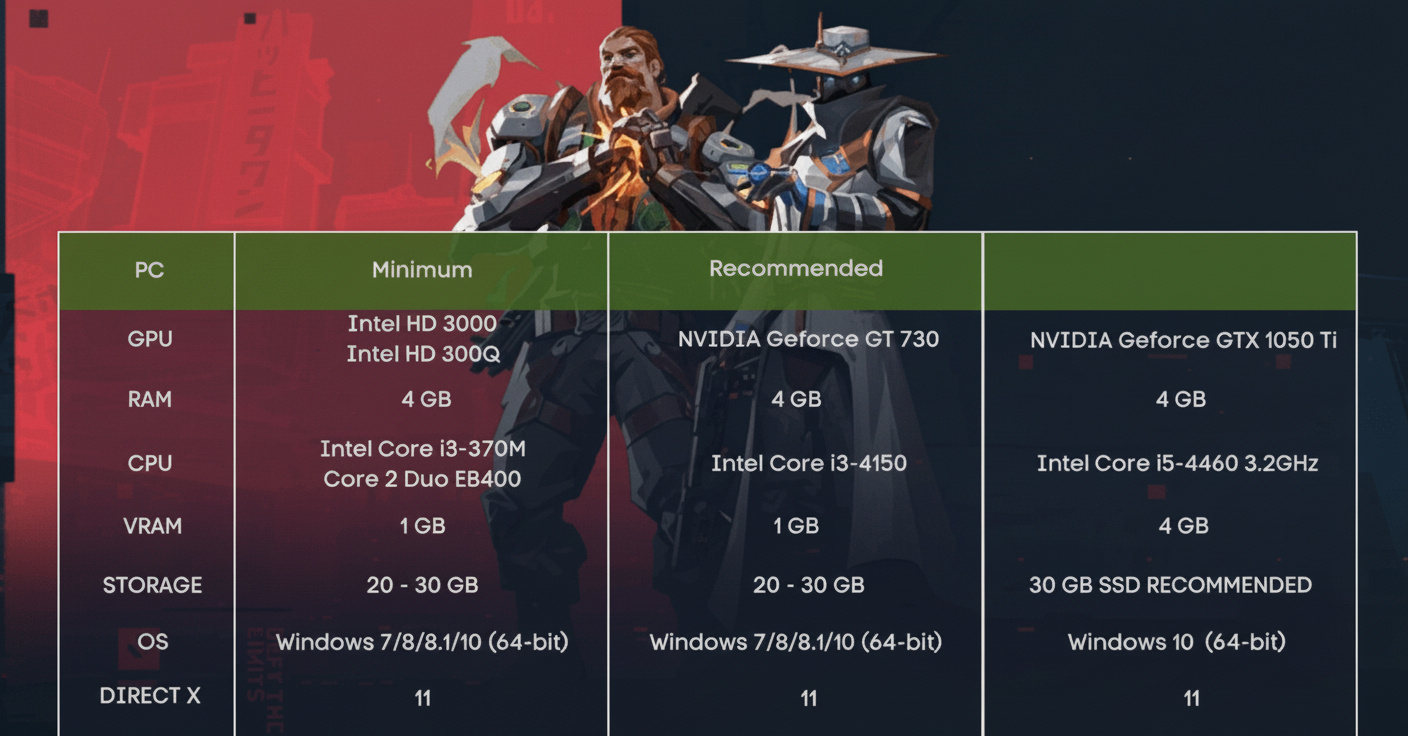
Stabile Frames schlagen Spitzenwerte. Einbrüche mitten im Push versenken Runden; konstante FPS halten dich im Flow.
| Komponente | Minimum (30 FPS) | Empfohlen (60 FPS) |
|---|---|---|
| CPU | Intel Core 2 Duo E8400 / AMD Athlon 200GE | Intel i3-4150 / AMD Ryzen 3 1200 |
| GPU | Intel HD 4000 / AMD Radeon R5 200 | GeForce GT 730 / AMD Radeon R7 240 |
| RAM | 4 GB | 4 GB |
| Betriebssystem | Windows 10 (Build 17134+)/11 64-Bit | Windows 10/11 64-Bit |
Ganz klar: 30 FPS machen den Wettkampf kaputt; 60 FPS lassen dich zurückfallen. Heute ist ein Mindestwert von 120+ FPS gefragt, am besten 150 – 240, wenn die Ausrüstung stimmt. Ein Lag-Abfall von 60 auf 144 ist dramatisch.
Monitor-Sprünge über 240 Hz werden bedeutungslos, es sei denn, du bist ein Top-Profi. 60 auf 144? Tag und Nacht. 144 auf 240? Ein solider Schritt. 240 auf 360+? Für normale Nutzer kaum spürbar.
Einstellungsmuster von Pro-Spielern
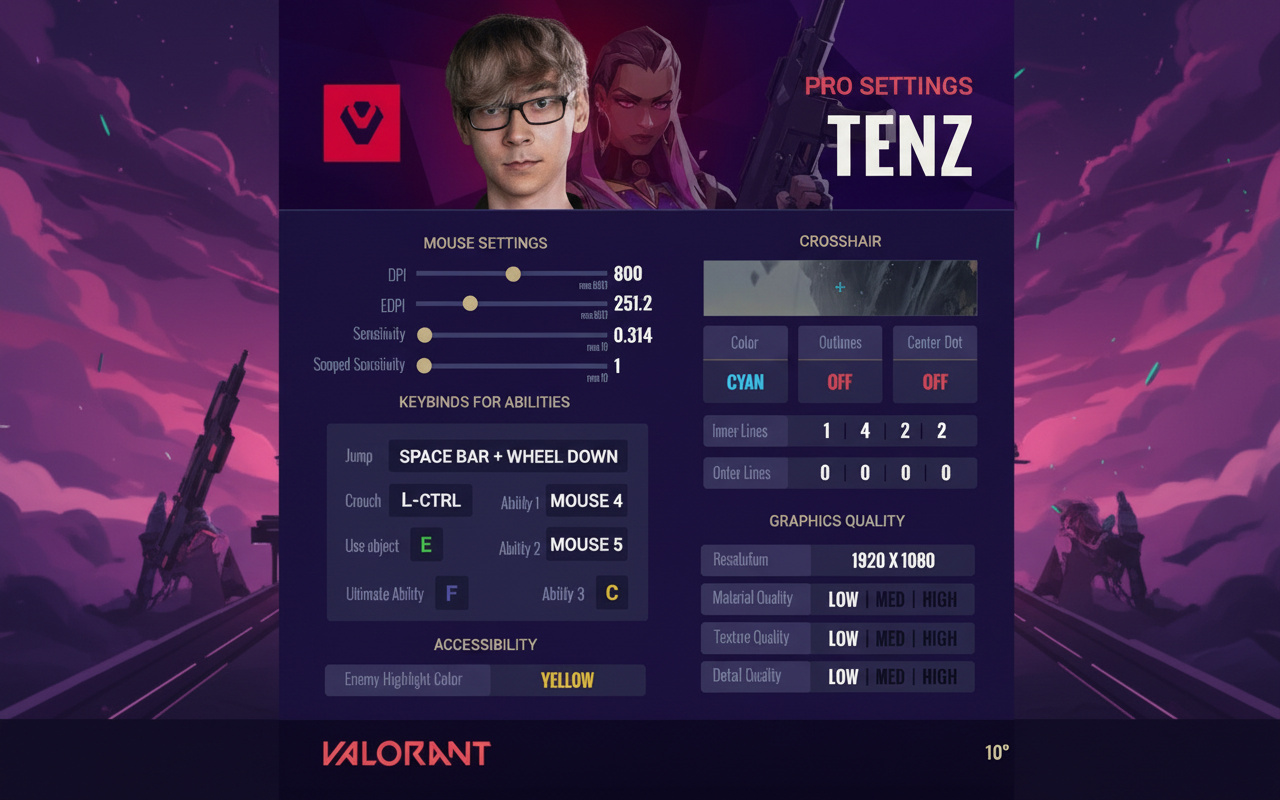
Hunderte von Profi-Konfigurationen lassen sich auf Muster reduzieren – kampferprobt, nicht Zufall:
Grafik: Niedrig bei Materialien/Details/Texturen für FPS-Spitzen und klare Gegnerdarstellung
Auflösung: 1920×1080 dominiert (68 %), 4:3 Anpassungen sind seltener
Monitor-Bildwiederholfrequenzen: 240 Hz und 360 Hz gleichauf (40 % vs. 41 %)
Maus: DPI bei 400 oder 800; niedrige Sensibilität setzt den Standard
Scoped Sensitivity: 1,0 überall – synchronisiert Hip-Fire mit ADS
Polling Rate: 1000 Hz, keine Diskussion
Fadenkreuz: Statisch, kräftige Farben, helle oder keine Linien, keine Fehlermodi
Tastenbelegung: Kurze Wege; Maustasten für Fähigkeiten
Audio: HRTF ein, Musik aus, SFX hochgedreht, kein Surround-Chaos
Baue darauf auf. Passe es an dein Gefühl an – ein Setup, das du beherrschst, ist besser als eine Profi-Kopie, mit der du stolperst.
Erweiterte Optimierung und einzigartige Tipps
- Teste „Klarheit verbessern“ und „Experimentelles Schärfen“ allein. Behalte sie, wenn die Frames stimmen; sie schärfen auf Bestien-Hardware, bremsen aber auf Basis-PCs.
- Schatten werfen wählt Spots: Aus spart Leistung, aber ein zeigt Formen in Viper-Nebel oder Dunst. Kartenabhängiger Wechsel.
- Bewegungsfehler-Graph splittet Aim-Probleme. Zeigt Bewegungsfehler vs. reine Schüsse an – nullt sich beim Üben ein.
- Digitale Vibranz in NVIDIA leicht anpassen (ca. 60 – 70 %). Modelle springen von Texturen hervor – Köpfe stechen beim Peeken heraus.
- Streamer: Riot ID verbergen, generische Nicht-Party-Tags. Keine Ablenkungen durch Namen mitten im Kampf.
- Prozesspriorität und GPU-Planung in Windows stabilisieren Frames. Blockiert Hintergrund-Diebstahl in hitzigen Momenten.
- Netzwerk-Pufferung Minimum ohne Paketprobleme. Sonst häuft sich die Verzögerung.
- Gefühl über Profi-Klone. Optimierungen ermöglichen Plays – sie machen sie nicht. Finde dein natürliches Spiel, grind bis zum Instinkt.
11 essenzielle Gameplay- und Bewegungs-Tipps
Die Einstellungen sind nutzlos ohne Gaming-Skills:
- Köder Schüsse mit Timing aus. Verlagere dich, wenn sie zucken – Fehlschüsse eröffnen deinen Gegenschlag. Lies den Rhythmus.
- Pre-Aim schlägt rohes Können. Halte das Fadenkreuz von Wänden oder Positionen weg – Raum zum Reagieren. Direkt an Ecken? Kein Spielraum.
- Passe das Aiming an deinen Stil an. Beobachte Profis, die deinen Stil haben, und erzwinge keine ungewöhnlichen. Flicks oder Tracking – wähle deinen Weg.
- Trainiere Ansagen und leichtes IGL (In-Game-Leading). Synchrone Fähigkeiten und Pushes schlagen Solospieler aus. Schnelle Rufe verbreiten Informationen Lawinenartig.
- Wähle Agenten, um gegnerische Kits zu kontern. Keine Flashes? Nutze gewagte Linien. Kein Rauch? Plant exponiert. Nutze Comp-Lücken konsequent.
- Rücke zurück, um Winkel zu gewinnen. Nur eine Sichtlinie auf einmal – vermeidet multiple Bedrohungen. Raum schafft Sekunden.
- Lauere durch Rotations-Lesarten. Smartes Lurking timt feindliche Verschiebungen und schlägt dann zu – nicht blindes Herumirren.
- Defensiver Push, wenn Comp passt. Passives Halten versagt manchmal; dränge mit Teamvorteilen statt festgefahrener Setups.
- Agenten verstärken Frags, ersetzen sie aber nicht. Kits verstärken deine Waffe – wähle sie passend zum Aim, nicht als Fähigkeitsersatz.
- Apex Crouch-Jump für ungewöhnliche Spots oder leise Landungen. Crouch-Peak für den Sprung; Drop-Crouch dämpft Stürze.
- Jage den Spaß – er treibt Gewinne an. Hassgedanken beim Grinden stagnieren. Mach, was Spaß macht; Motivation steigert Fortschritt.
Alle Informationen sind hier. Hol dir die Codes, passe sie an, teste sie im Trainingsbereich und gehe dann in die Matchmaking-Warteschlange. Einstellungen legen die Grundlage – Grinden und Gefühl bringen die Siege.







