


Ho dedicato centinaia di ore a ottimizzare le impostazioni su diverse configurazioni e stili di gioco, raccogliendo ciò che conta davvero in Valorant. Metti da parte i forum e i video infiniti: questa guida illustra ogni modifica chiave per le tue **impostazioni Valorant**.
Impostazioni Essenziali dello Schermo e Video per Valorant
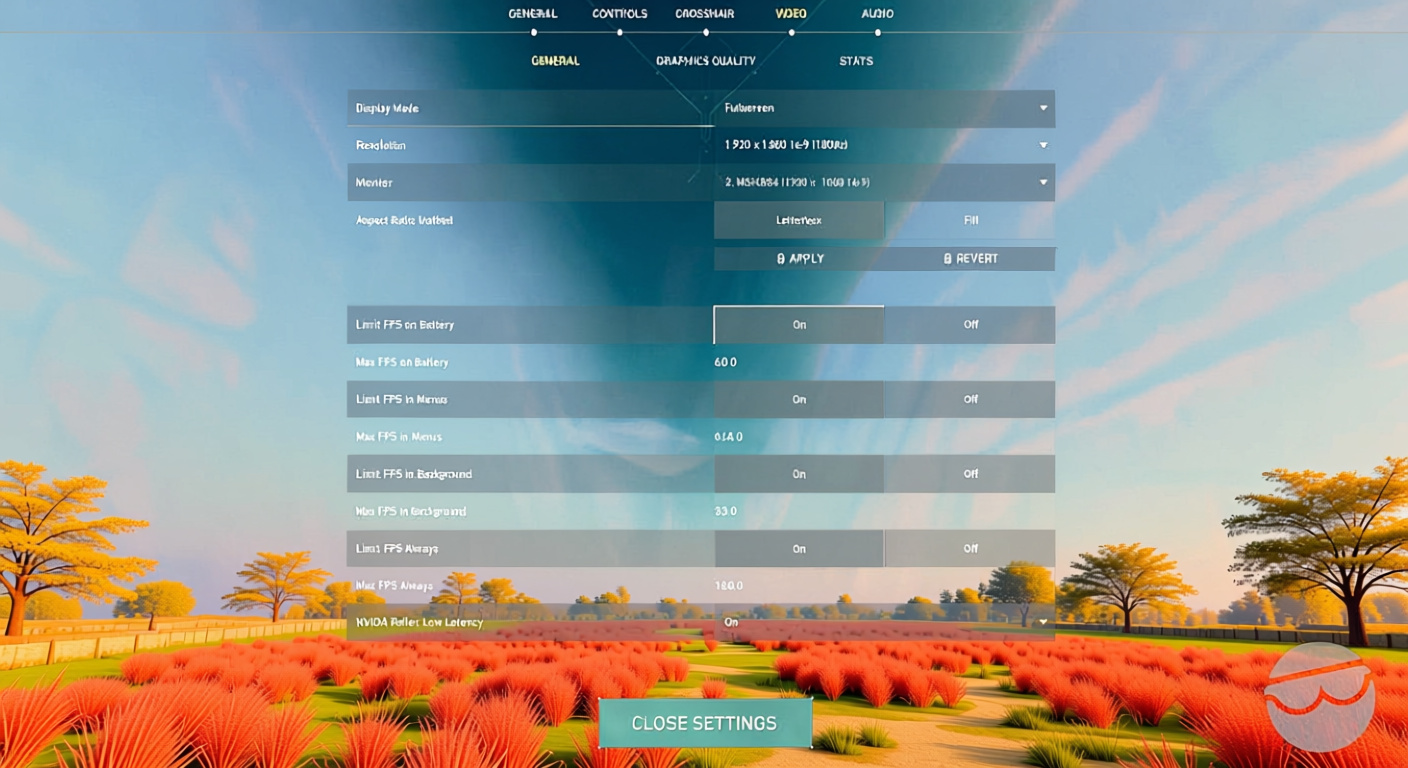
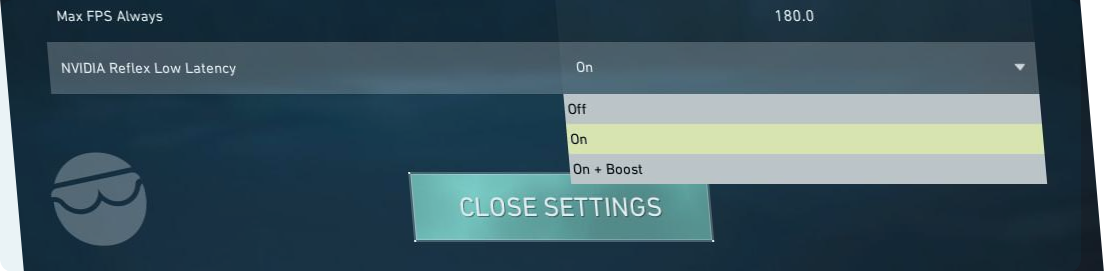
La configurazione dello schermo è fondamentale per individuare i nemici e reagire rapidamente. Aumenta gli FPS al massimo, ma mantieni una nitidezza sufficiente per distinguere le teste tra fumo e frenesia. Il fullscreen garantisce la vittoria – le modalità finestra introducono ritardi. Io utilizzo il fullscreen in finestra solo per le sessioni di streaming con più schermi e OBS attivo, ma il gioco competitivo puro richiede il fullscreen. La maggior parte dei pro gioca a 1920×1080 (68% dei giocatori), anche se alcuni sperimentano con il 1400×1050 stretched. Il 4:3 stretched persiste in alcuni angoli, ma la risoluzione nativa di solito prevale, a meno che tu non stia cercando un aspetto specifico o spremendo qualche frame in più abbassando la risoluzione. Le frequenze di aggiornamento vanno dritte al punto – 144Hz è il minimo indispensabile per il competitivo, ma i migliori cercano i 240Hz (40% dei pro) o 360Hz (41%). La mia configurazione a 610Hz funziona con FPS illimitati, il che porta direttamente a questo: elimina qualsiasi limite di framerate a meno che il tearing non rovini il tuo schermo o il sistema non ceda. I frame in eccesso riducono comunque il ritardo di input. Ecco l’analisi completa delle **impostazioni grafiche per migliorare FPS Valorant**:
| Impostazione | Opzione/i Raccomandata/e | Note / Alternative |
|---|---|---|
| Modalità di visualizzazione | Schermo intero | Elimina il lag di input |
| Risoluzione | 1920×1080 (68% pro); altri: 1400×1050 | Mantieni la risoluzione nativa o quella che preferisci; il 4:3 stretched resta raro |
| Frequenza di aggiornamento | 144Hz+ (comune: 240Hz, 360Hz) | Una frequenza maggiore rende tutto più fluido, riduce la latenza |
| FPS massimi | Senza limite o pari agli Hz del monitor | Limitalo solo per tearing o crash |
| NVIDIA Reflex Low Latency | On + Boost (solo NVIDIA) | Riduce il ritardo del sistema |
| Rendering multithread | On | Distribuisce meglio il carico della CPU |
| Qualità materiali/texture/dettagli | Bassa; Texture Media su GPU di fascia alta | Bassa aumenta gli FPS, Media è un compromesso |
| Qualità UI | Bassa – Media | Influenza minimamente le prestazioni |
| V-Sync | Off | Attivalo solo per un tearing estremo |
| Vignettatura | Off | Mantiene chiara la linea di mira |
| Anti-Aliasing | MSAA 2x o Off | MSAA 2x affina i bordi, Off massimizza la velocità |
| Filtro anisotropo | 2x – 4x (fino a 8x su GPU potenti) | Un piccolo miglioramento della chiarezza |
| Migliora chiarezza | On (se gli FPS lo permettono), altrimenti Off | Prova entrambe le opzioni |
| Nitidezza sperimentale | On (opzionale; testa sulla tua configurazione) | Funzione beta – sperimenta |
| Bloom | Off o On (puramente estetico) | Bloom On valorizza le skin |
| Distorsione/Ombre proiettate | Off | Ombre proiettate On a volte evidenzia i profili nemici |
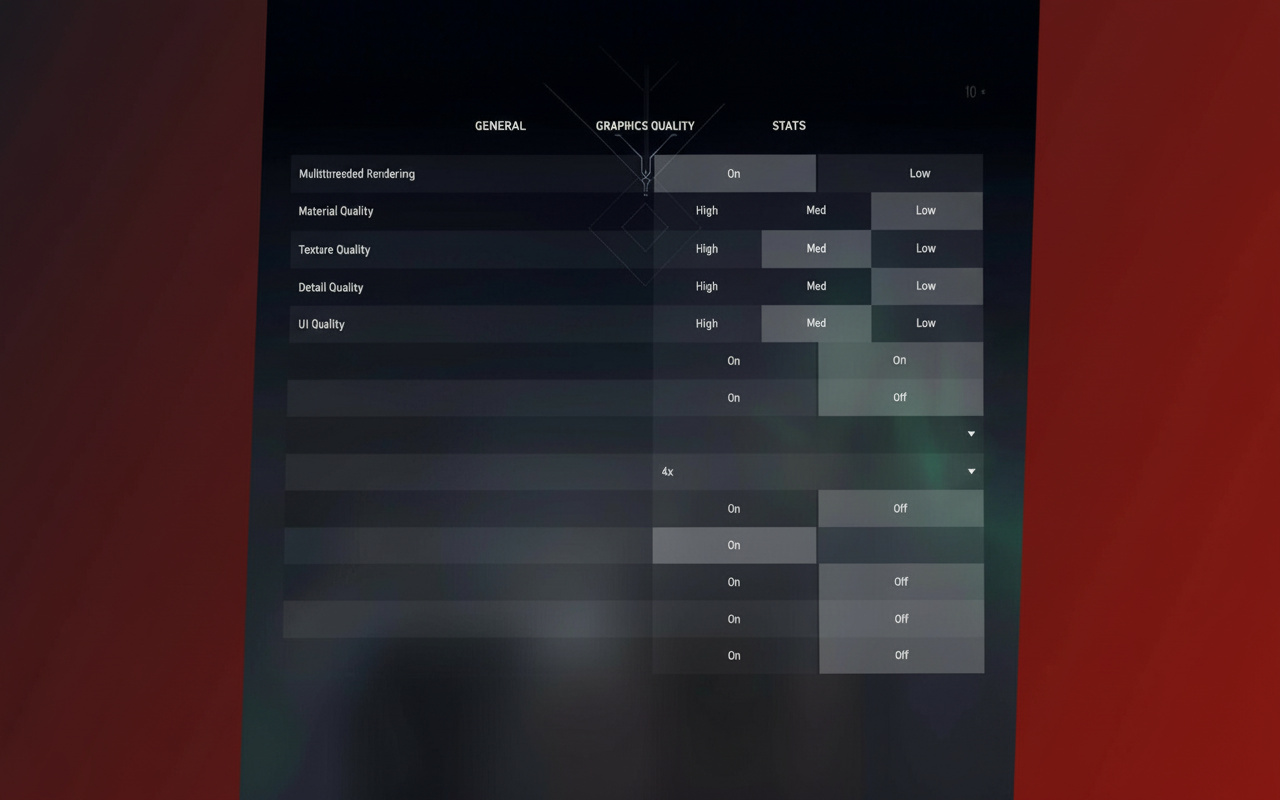
I dettagli ostici: Migliora chiarezza e Nitidezza sperimentale migliorano i dettagli, ma consumano frame su hardware più debole. Io uso la Nitidezza sperimentale a tempo pieno – il gioco diventa più nitido, grazie a Riot che l’ha inserita per errore nella patch 1.10 e l’ha mantenuta in beta dopo le proteste. Adatta queste impostazioni alla tua configurazione. Bloom? È una scelta puramente estetica. Io lo attivo per una migliore luminosità delle skin, ma lo disattivo se sono concentrato sulla performance. Le Ombre proiettate meritano un doppio controllo – sono disattivate di default per risparmiare energia, ma possono segnalare la presenza di nemici nelle nebbie di Viper o in altri punti oscurati. A te la scelta.
Ottimizzazioni Avanzate Oltre le Impostazioni di Gioco
- Piano energetico di Windows: Imposta su Prestazioni elevate (o Ultimate se disponibile). Evita cali di CPU nei momenti critici.
- Pannello di controllo NVIDIA: Immergiti nelle modifiche 3D. Aumenta leggermente la vividezza digitale – i bordi dei nemici risaltano meglio.
- Priorità di Gestione attività: Imposta valorant.exe e i suoi processi di supporto su Alta. Dà al gioco la priorità sulla CPU.
- Impostazioni grafiche di Windows: Attiva la pianificazione GPU con accelerazione hardware. Le schede più recenti beneficiano di questa opzione per un frame rate più stabile.
Mouse, Sensibilità e Controlli di Precisione

La sensibilità è la base della tua mira. Ottieni ripetibilità – lo stesso movimento, lo stesso scatto muscolare, ogni volta. Parleremo di **impostazioni pro Valorant DPI e sensibilità**.
Il DPI è sopravvalutato. I professionisti si attengono a 400 o 800; qualsiasi valore superiore a 1.600 è da dilettanti. La vera chiave? DPI moltiplicato per la sensibilità in gioco per il valore eDPI.
Analisi competitive:
- Sweet spot della sensibilità in gioco: 0.3 – 0.5 (i pro si aggirano tra 0.32 e 0.40)
- Zone eDPI: 150 – 400 dominano tra i pro
- Statistiche chiave: eDPI mediano a 240, media 267, alcuni pool raggiungono 320
- Dati reali: 45cm per un giro completo di 360 gradi in media
La sensibilità con mirino si mantiene a 1.0 per la maggior parte (mantiene sincronizzata la mira ADS con quella normale), ma le medie scendono a 0.97. Alcuni la abbassano ulteriormente per i tiratori scelti.
La frequenza di polling raggiunge i 1000Hz – nessuna eccezione nel panorama competitivo.
Il Raw Input Buffer si attiva per DPI alti o polling superiore a 1000Hz. Elimina completamente l’accelerazione di Windows.
Testare la tua Sensibilità Perfetta
Copiare ciecamente non funziona. Vai nel Poligono:
- Punta un bot a media distanza
- Segui i suoi movimenti laterali
- Il mirino è in ritardo? La sensibilità è troppo bassa – aumentala
- Il mirino scatta troppo? È troppo alta – diminuiscila
Inizia con un eDPI di 280. Regola finché il tracciamento è fluido e le rotazioni a 180 gradi ti sembrano naturali.
Mossa da pro: Attiva il Grafico errore movimento. Indica se gli errori derivano da movimenti imprecisi o solo dalla mira – prezioso per le correzioni.
Impostazioni Mirino e Codici di Importazione per il puntamento
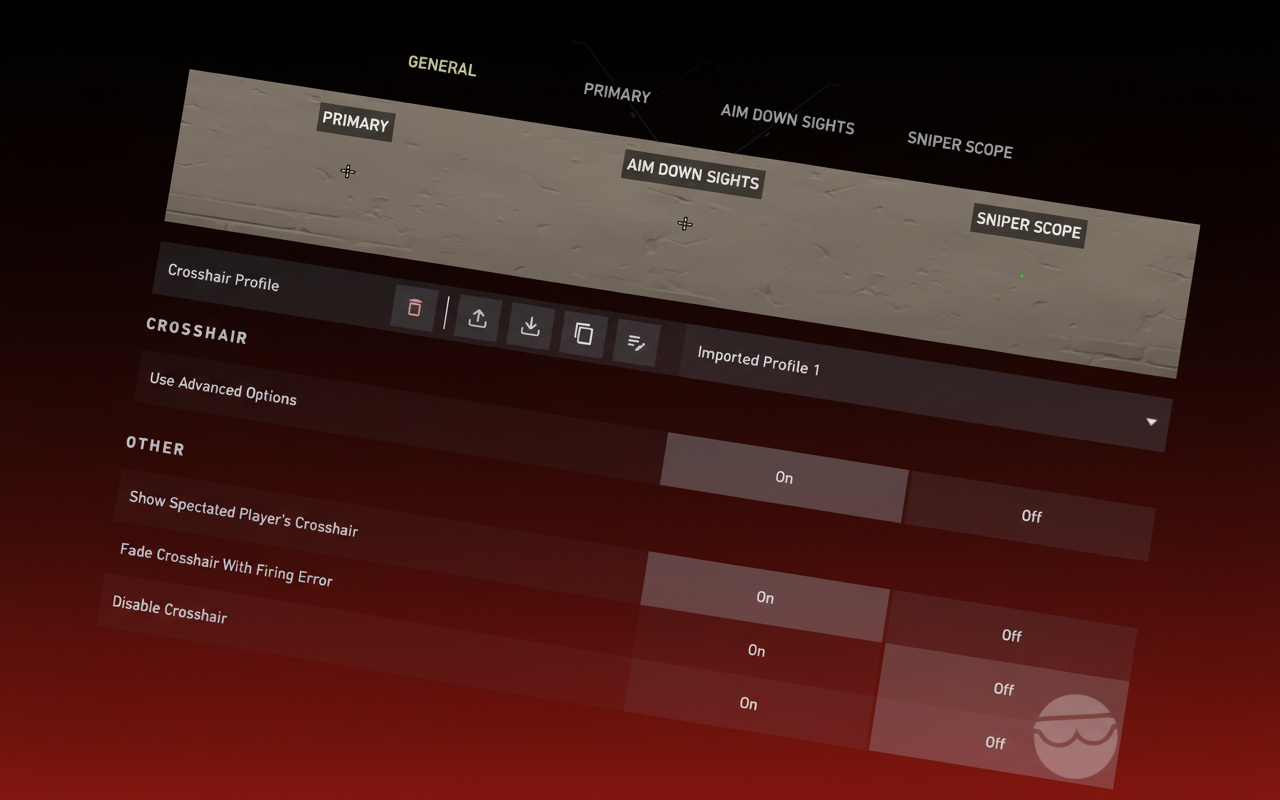
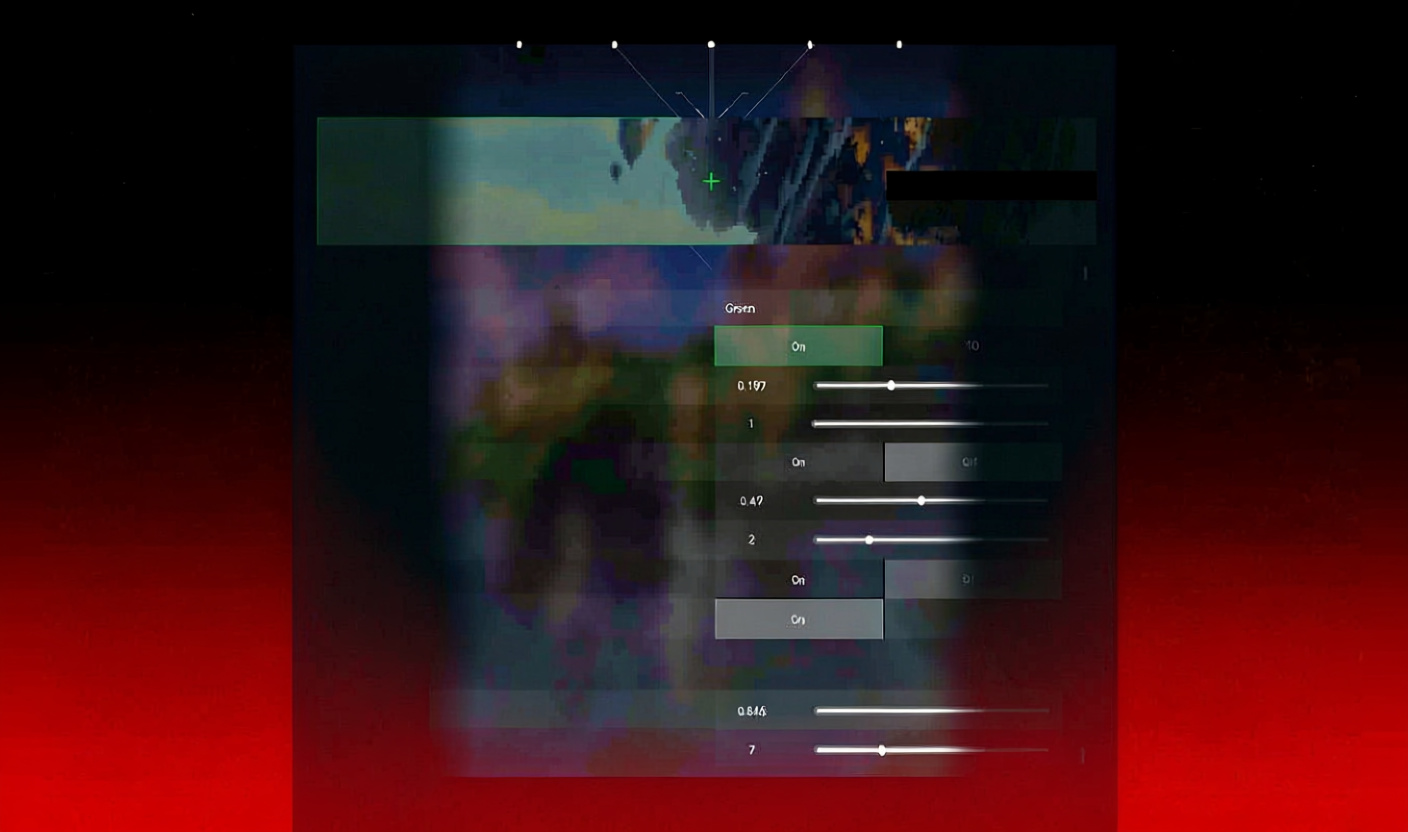
Il mirino deve risaltare su qualsiasi sfondo – abbandona l’estetica per la pura visibilità. I professionisti preferiscono mirini statici, colori vivaci, sottili o senza contorno, senza movimenti o oscillazioni durante lo sparo, con lunghezze e spazi intermedi, e senza elementi esterni. Queste sono dunque le migliori **impostazioni Valorant** per il **mirino**.
Incolla questi codici come punto di partenza, poi modificali per adattarli:
| Descrizione | Codice di importazione | Pro/Esempio |
|---|---|---|
| Punto senza contorno | 0;P;o;1;d;1;0t;4;0l;1;0v;1;0o;0;0a;1;0f;0;1b;0 | Guida YouTube |
| Croce (+) | 0;P;h;0;0l;4;0v;4;0o;0;0a;1;0f;0;1b;0 | Guida YouTube |
| Contorno quadrato | 0;P;t;2;o;1;d;1;0b;0;1b;0 | Guida YouTube |
| Zekken (pro) | 0;P;c;8;b;1;t;2;o;1;z;2;a;1;0t;2;0l;2;0v;2;0o;0;0a;1;0s;1;0e;1;1t;2;1l;2;1v;2;1o;10;1a;0.35;1s;1;1e;1;u;FFFFFF;d;1;h;1;0g;0;1g;0;0f;0;1f;1;0m;0;1m;1;0b;1;1b;0;m;0 | Pro |
| Cryocells (pro) | 0;P;h;0;0l;4;0o;0;0a;1;0f;0;1b;0 | Pro |
| Aspas (pro) | 0;P;c;8;b;1;t;1;o;0.5;z;2;a;1;0t;2;0l;3;0v;3;0o;2;0a;1;0s;1;0e;1;1t;2;1l;2;1v;2;1o;10;1a;0.35;1s;1;1e;1;u;FF0000;d;0;h;0;0g;0;1g;0;0f;0;1f;1;0m;0;1m;1;0b;1;1b;0;m;0 | Pro |
| cNed (pro) | 0;s;1;P;h;0;f;0;0l;5;0o;0;0a;1;0f;0;1b;0;S;s;0.8 | Pro |
| Mimi (pro) | 0;P;c;5;o;0.25;0l;4;0o;2;0a;1;0f;0;1b;0 | Pro |
| Alternativa generale | 0;s;1;P;c;5;h;0;m;1;0l;4;0o;2;0a;1;0f;0;1b;0 | Uso generale |


Il colore gioca un ruolo psicologico. Il giallo domina tra i pro – spicca contro il disordine della mappa. Il rosso potrebbe accelerare le reazioni gridando “bersaglio”. Viola? Alcuni giurano che attraversi il rumore visivo.
Inizia con un piccolo punto o una croce sottile, giallo o ciano, con un contorno leggero. Modifica larghezza e estensione finché non si adatta senza disturbarti durante gli scontri.
Impostazioni Minimappa e HUD
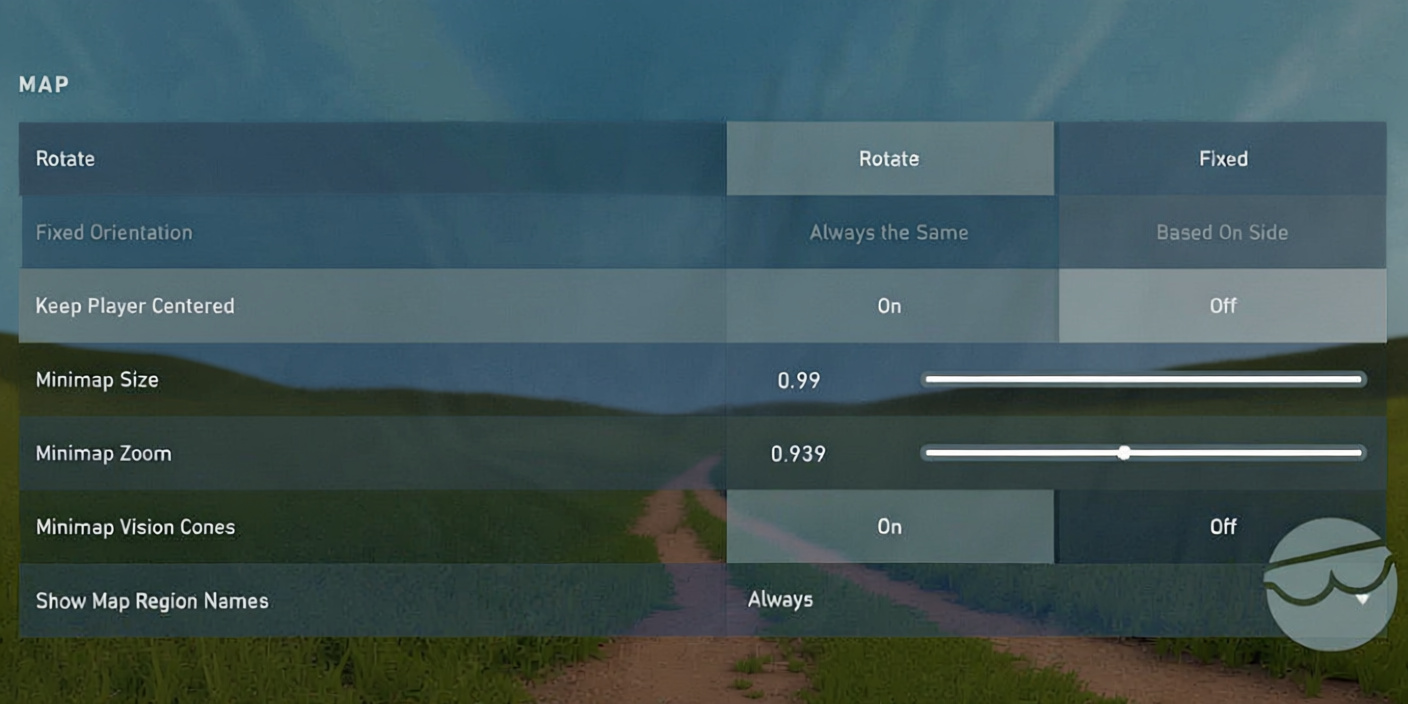
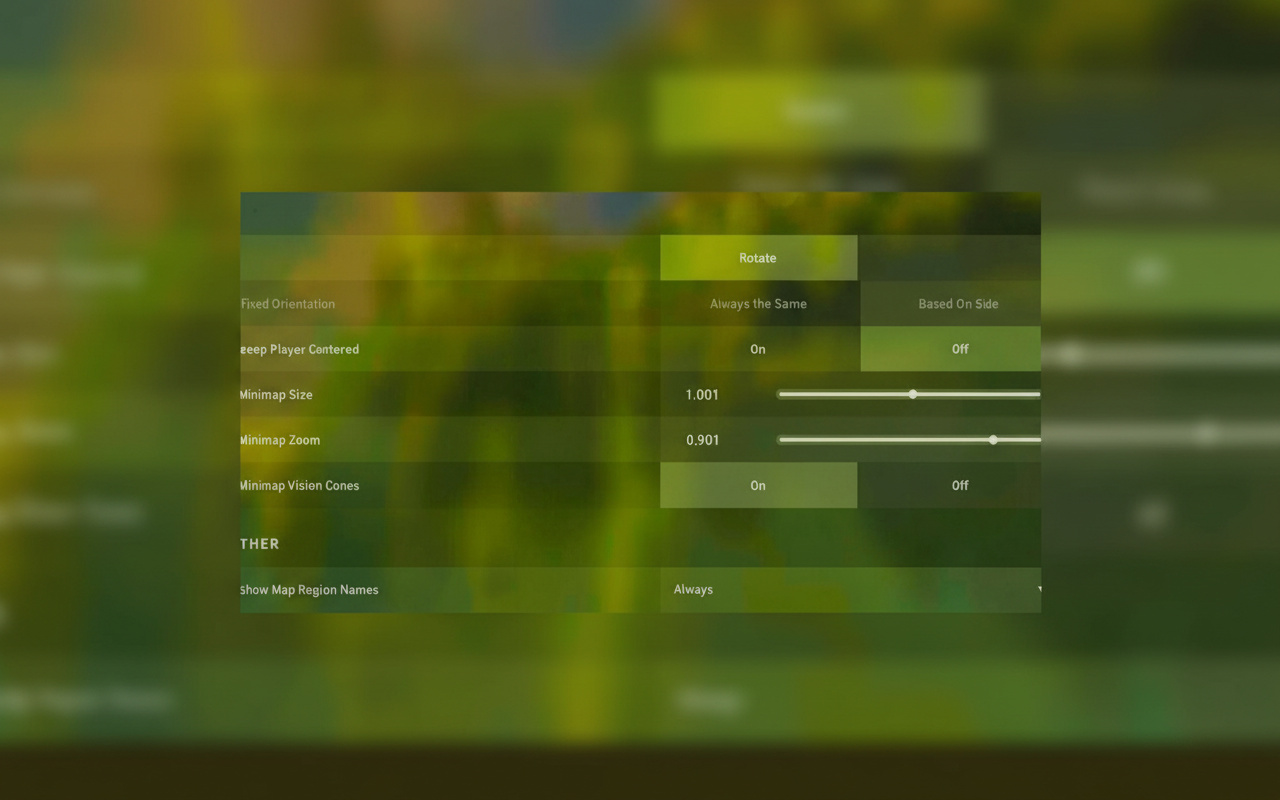
Le conoscenze della mappa decidono i round. Le modifiche alla **minimappa** influenzano le tue rotazioni e letture di gioco. In questa sezione, ti presentiamo le migliori **impostazioni Valorant** per la tua mini-mappa, inclusa come **mostra nomi regioni mappa impostazioni Valorant**.
| Opzione | Valore consigliato | Note |
|---|---|---|
| Rotazione | On o Fissa (Fissa per principianti) | Fissa rimane stabile; Rotazione si adatta alla tua visuale |
| Orientamento fisso | Basato sul lato | Blocca le direzioni di attacco/difesa |
| Centra giocatore | Off (la maggior parte delle guide); On (alcuni pro) | Off rivela più terreno |
| Dimensioni minimappa | 1.0 – 1.25 | 1.1 – 1.25 è l’ideale |
| Zoom minimappa | 0.9 – 1.0 | Evitare zoom troppo stretti |
| Coni di visione minimappa | On | Indica gli angoli di osservazione |
| Mostra nomi regioni | On / Sempre | Migliora le chiamate e le comunicazioni |
Centra giocatore genera dibattiti – Off riempie la visuale con il terreno (la mia scelta per le rotazioni), ma i pro si dividono su On per avere riferimenti fissi. Io lo disattivo; la mappa completa è fondamentale.
Mostra cadaveri: Off – Elimina rapidamente il disordine. Le ragdoll otturano la visuale e simulano movimenti con la coda dell’occhio.
Mostra sangue: On – Conferma i colpi. Gli schizzi tracciano i danni inflitti in tempo reale.
Attiva i display FPS client e RTT rete in gioco. Le statistiche in tempo reale catturano cali o picchi di lag – testo e grafico per controlli veloci.
Impostazioni Audio per Rilevare i Nemici
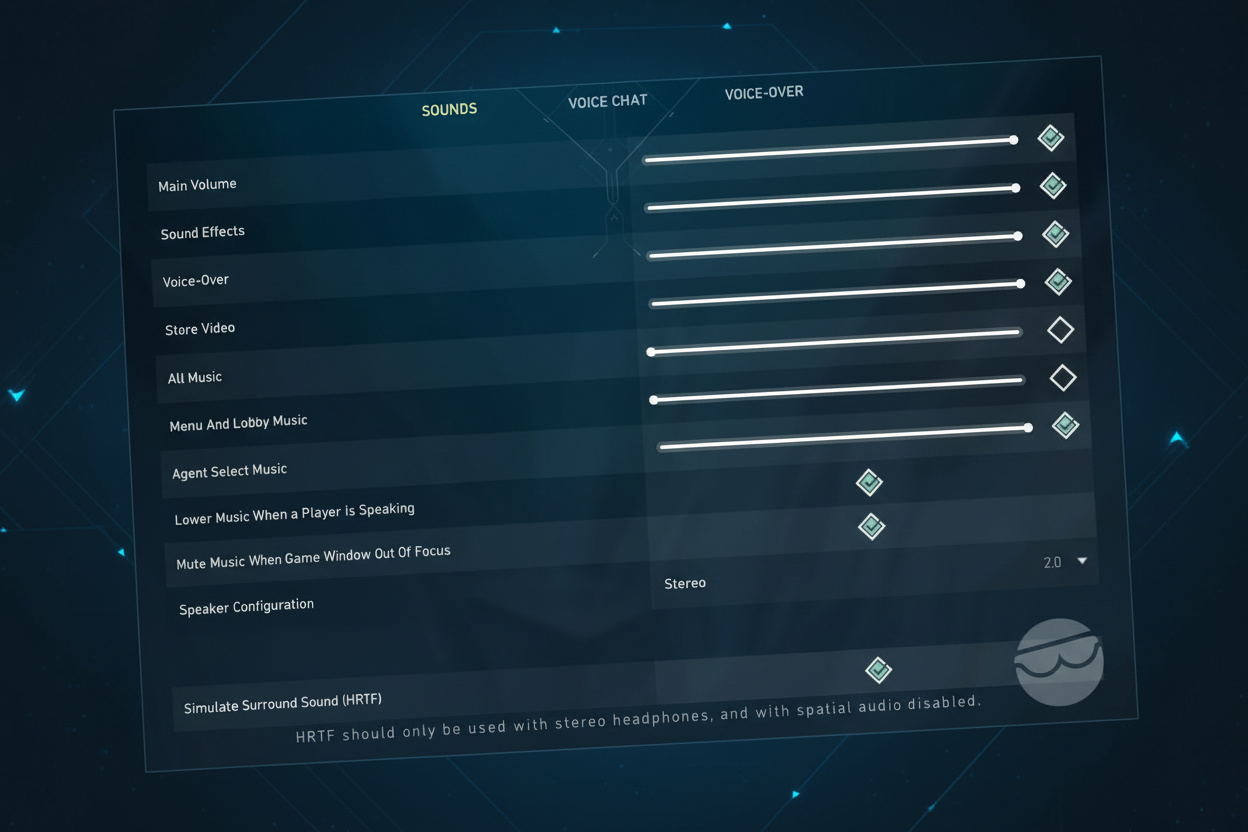
La direzione del suono sigilla i round. L’HRTF trasforma l’audio di Valorant in intelligenza precisa.
Configurazione audio consigliata:
- Configurazione altoparlanti: Stereo – evita conflitti surround/3D
- HRTF: On – individua passi, cadute, ricariche con precisione
- Volume effetti sonori (SFX): Alto/100% – massimizza passi e abilità
- Volume voce: Abbassato – comunicazioni senza sovraccarico
- Volume musica: Off/0% – nessun rumore durante il gioco
- Sapore/voce agenti: Off per un vantaggio (On per un’atmosfera, se vuoi)
Disattiva il surround delle cuffie o del sistema operativo se l’HRTF è attivo. Entrano in conflitto – l’HRTF gestisce lo spazio; gli extra confondono le direzioni.
Trucco da professionista: Esegui il test di loopback per controllare microfono e livelli. Utilizza attrezzatura di input/output reale invece di quella predefinita – blocca il tuo hardware.
La lettura dei passi mi ha fatto vincere innumerevoli round. Individuare un’incursione a sinistra o a destra solo dal suono? Un vantaggio enorme.
Associazioni Tasti e Controlli (PC e Console)
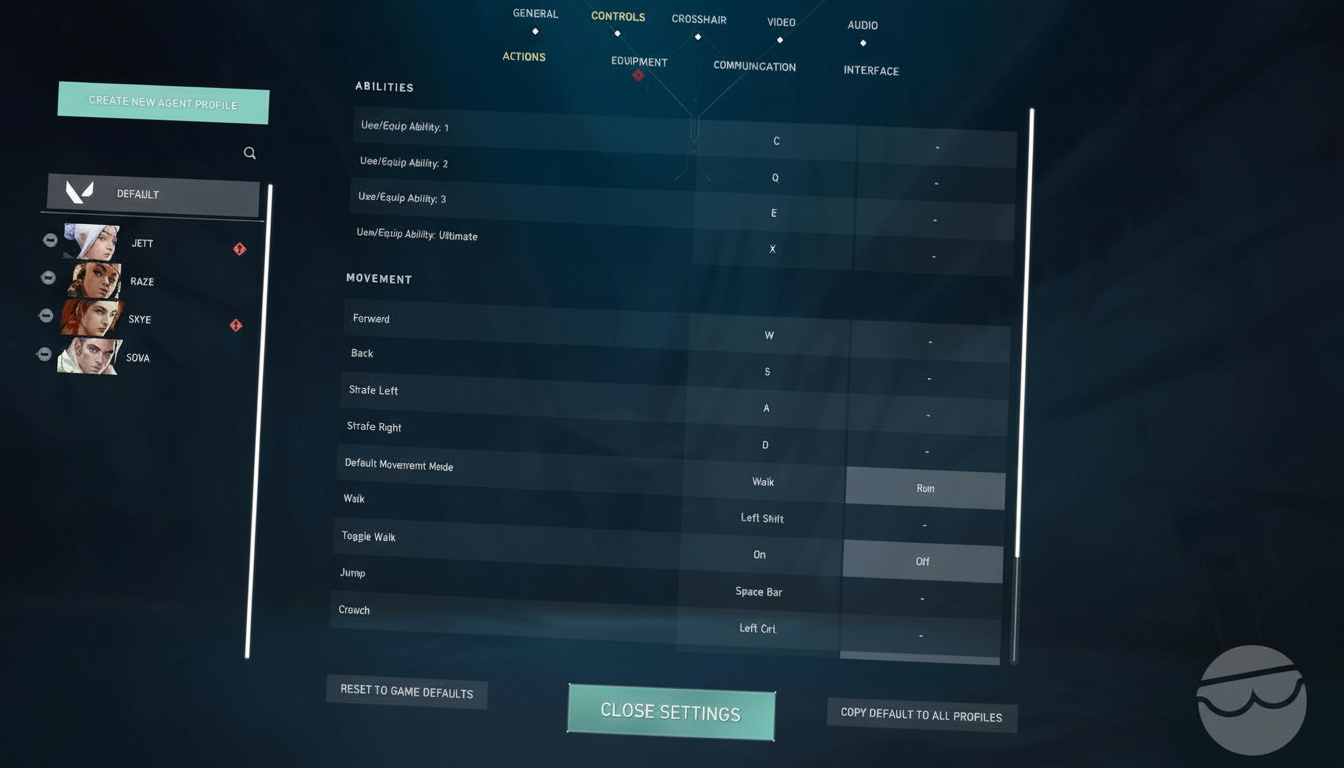
Velocità e accessibilità sono fondamentali per le associazioni dei tasti. Filosofia: utility su tasti rapidi (i tasti laterali del mouse sono ottimi), armi sui numeri, interazioni vicino a WASD.
Opzioni di Keybinding per PC
Movimento:
- Avanti: W
- Indietro: S
- Strafing Sinistro: A
- Strafing Destro: D
- Cammina: Shift Sinistro (toggle opzionale)
- Salta: Spazio o rotella del mouse in giù
- Accovacciati: Ctrl Sinistro o C
Abilità:
- Abilità 1: E o C
- Abilità 2: Q o Tasto Mouse 4
- Abilità 3: C, Tasto Mouse 5, o E
- Ultimate: X o F
Armi/Equipaggiamento:
- Equipaggia Arma Principale: 1
- Equipaggia Arma Secondaria: 2
- Equipaggia Arma Bianca: 3, F, o Q
- Equipaggia Spike: 4
- Arma Successiva/Precedente: Rotella Mouse Su/Giù
- Lascia Oggetto: G
Interazione/Comunicazione:
- Usa/Interagisci Oggetto: F/E
- Piazza/Disinnesca Spike: 4/E/F
- Ispeziona: Y
- Mostra equipaggiamento compagno di squadra: Alt Sinistro
- Tabellone: Tab (Tieni premuto)
- Apri Mappa: M (toggle), Bloc Maj (tieni premuto)
- Rapporto di Combattimento: N/H
- Ping/Ruota Comunicazione: Z o Tasto Mouse 3
Nel competitivo, si associano le abilità ai tasti laterali del mouse – riduce i secondi nei duelli. Il Tasto Mouse 4 gestisce il mio secondo kit; quel vantaggio cambia le sorti degli scontri.
Equipaggiamento automatico prioritario nell’inventario impedisce di estrarre il coltello nei momenti critici – attivalo, disattiva il melee automatico.
Configurazione Controller Console
- Cammina mentre in Focus: Off
- Vibrazione: Off
- Deadzone grilletto sinistro/destro: 0.01
- Spara: R2/RT
- Focus/Mirino da cecchino: L2 (Tieni premuto)/LT (Tieni premuto)
- Abilità 1: L1/LB
- Abilità 2: R1/RB
- Abilità 3: R3/RS
- Ultimate: L1+R1/LB+RB
- Equipaggia Secondaria: △/Y
- Ricarica/Usa: □/X
- Salta: ×/A
- Accovacciati (Toggle): ○/B
- Ping: D-Pad Su
I giocatori su console beneficiano dell’assenza di vibrazione – riduce le distrazioni durante i trasferimenti. Un deadzone di 0.01 combatte il drift ma mantiene la precisione.
Requisiti per PC e Specifiche Raccomandate
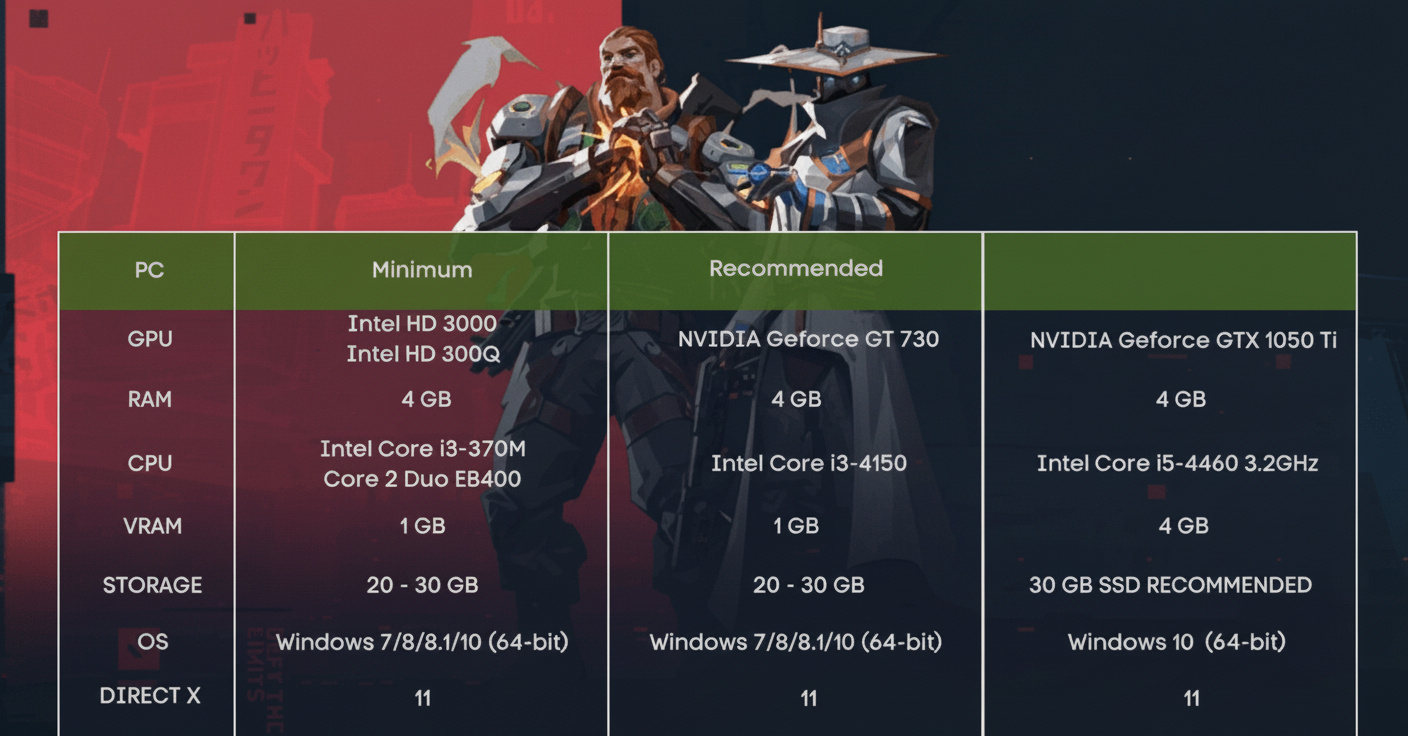
Un frame rate stabile è più importante dei picchi. Calare di FPS a metà push compromette i round; un FPS bloccato mantiene il tuo ritmo.
| Componente | Minimo (30 FPS) | Raccomandato (60 FPS) |
|---|---|---|
| CPU | Intel Core 2 Duo E8400 / AMD Athlon 200GE | Intel i3-4150 / AMD Ryzen 3 1200 |
| GPU | Intel HD 4000 / AMD Radeon R5 200 | GeForce GT 730 / AMD Radeon R7 240 |
| RAM | 4 GB | 4 GB |
| OS | Windows 10 (Build 17134+)/11 64-bit | Windows 10/11 64-bit |
Senza mezzi termini: 30 FPS uccide il gioco competitivo; 60 FPS ti lascia indietro. Ora la soglia minima è 120+ FPS, l’ideale è 150 – 240 se l’hardware lo permette. Il salto di lag da 60 a 144 si sente parecchio.
Monitor oltre i 240Hz hanno un impatto minore a meno che tu non sia un giocatore di altissimo livello. Da 60 a 144? Notte e giorno. Da 144 a 240? Un buon passo. Da 240 a 360+? Non sposta quasi l’ago per la gente comune.
Modelli di Impostazioni dei Giocatori Professionisti
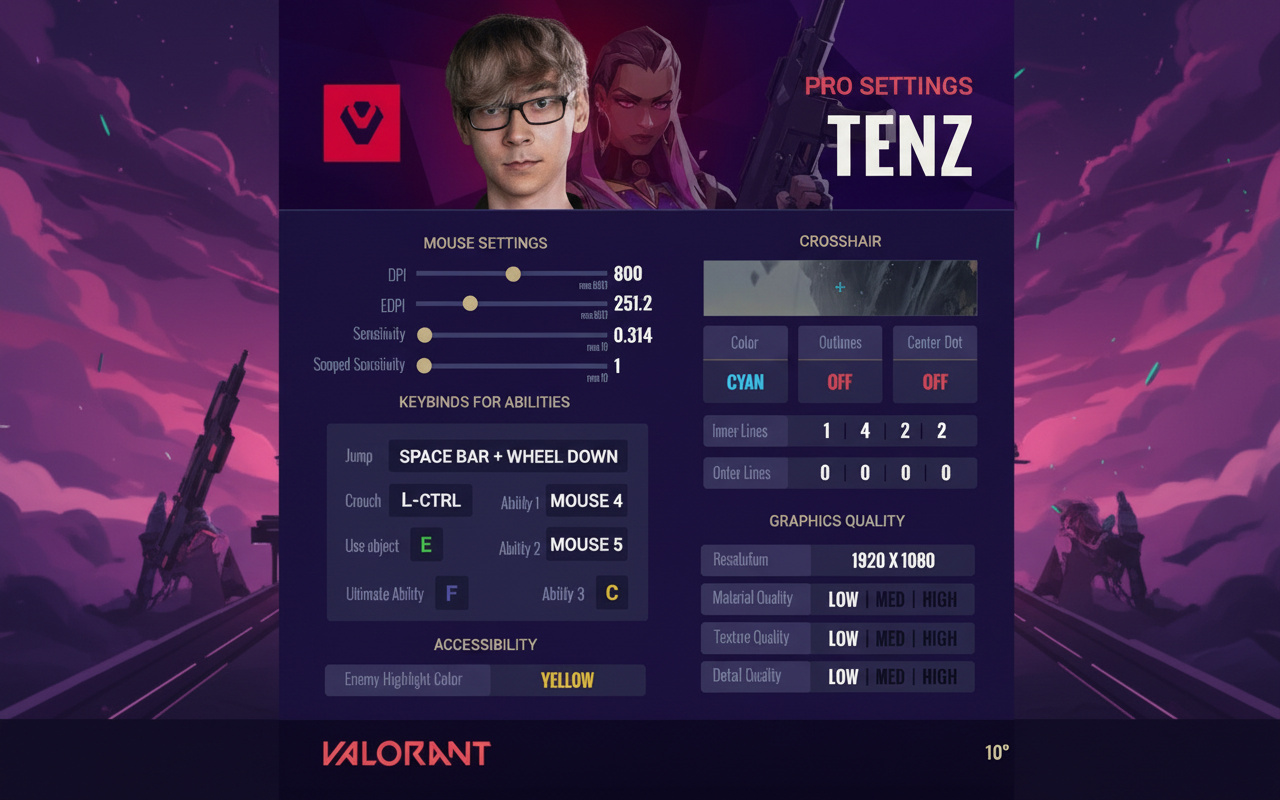
Centinaia di configurazioni professionali si riducono a schemi – testati in battaglia, non frutto della fortuna:
Grafica: Bassa per materiali/dettagli/texture per picchi di FPS e una chiara individuazione dei nemici
Risoluzione: 1920×1080 domina (68%), le modifiche 4:3 sono in calo
Frequenze di aggiornamento monitor: 240Hz e 360Hz quasi alla pari (40% vs 41%)
Mouse: DPI a 400 o 800; la bassa sensibilità è lo standard
Sensibilità mirino: 1.0 ovunque – sincronizza la mira dall’anca con l’ADS
Frequenza di polling: 1000Hz senza discussioni
Mirino: Statico, colori vivaci, linee sottili o assenti, modalità errore zero
Associazioni tasti: Portate brevi; tasti laterali del mouse per le abilità
Audio: HRTF attivo, musica spenta, SFX al massimo, nessun disordine surround
Parti da queste. Modifica per trovare la tua sensazione – una configurazione tua batte una copia pro che non gestisci. Questa è la **guida impostazioni** definitiva.
Ottimizzazione Avanzata e Consigli Unici
- Testa individualmente Migliora chiarezza e Nitidezza sperimentale. Mantienile se gli FPS reggono; affinano su macchine potenti, rallentano su quelle meno performanti.
- Ombre proiettate: Off risparmia risorse, ma On cattura i profili nelle nebbie di Viper o nella foschia. Un interruttore a seconda della mappa.
- Il Grafico errore movimento divide i problemi di mira. Segnala errori di movimento versus errori di mira – utile per la pratica.
- Aumenta la vividezza digitale in NVIDIA (intorno al 60-70%). I modelli risaltano sulle texture – le teste si distinguono facilmente durante gli angoli.
- Per gli streamer: Nascondi l’ID Riot, utilizza tag generici non di gruppo. Nessuna distrazione dei nomi a metà combattimento.
- La priorità del processo e la pianificazione della GPU in Windows stabilizzano i frame. Blocca i “furti” di risorse in background nei momenti più intensi.
- Buffering di rete minimo senza problemi di pacchetti. Altrimenti, accumula ritardi.
- La sensazione personale batte i cloni pro. Le modifiche sbloccano le giocate – non le creano. Raggiungi la naturalezza, allenati all’istinto.
11 Consigli Essenziali per Gameplay e Movimento
Le **impostazioni Valorant** sono inutili senza intelligenza di gioco:
- Finta i colpi tempisticamente. Muoviti quando l’avversario si contrae – i suoi errori aprono il tuo contrattacco. Leggi il ritmo.
- La pre-mira batte l’abilità pura. Tieni il mirino vicino ai muri o agli angoli – spazio per reagire. Angoli precisi di mira? Nessun margine di errore.
- Adatta la mira al tuo stile. Guarda i professionisti che corrispondono al tuo stile, non forzandone di strani. Flick o tracciamento – scegli la tua strada.
- Esercita le chiamate e una IGL leggera. Le utility e le spinte sincronizzate battono i giocatori solitari. Chiamate rapide amplificano le informazioni.
- Scegli agenti per contrastare i kit nemici. Niente flash? Domina le linee audaci. Fumo esaurito? Le piante espongono. Colpisci duramente i buchi nella composizione nemica.
- Arretra per vincere gli angoli. Una vista alla volta – evita minacce multiple. Lo spazio compra secondi.
- Lurk leggendo le rotazioni. Un lurk intelligente sfrutta i cambi di posizione nemici per colpire – non è un girovagare cieco.
- Spingi decisamente quando la composizione lo permette. Tenere una posizione passivamente a volte è un errore; pressa con i vantaggi del team rispetto a impostazioni prefatte.
- Gli agenti potenziano le uccisioni, non le sostituiscono. Le abilità amplificano la tua arma – scegli per integrare la mira, non per sostituire l’abilità.
- Crouch-jump di Apex per posizioni strane o atterraggi silenziosi. Peak in crouch per elevarti; la caduta in crouch attutisce le cadute.
- Cerca il divertimento – alimenta i progressi. Le fatiche basate sull’odio si bloccano. Trova ciò che ti entusiasma; la motivazione aumenta i progressi.
Tutto il necessario è qui. Prendi i codici, adatta alla tua configurazione, testa nel Poligono e poi metti in coda il competitivo. Le modifiche preparano il terreno – l’allenamento e l’istinto accumulano le vittorie.







