


J’ai passé des centaines d’heures à affiner les configurations sur différentes machines et styles de jeu, afin de vous offrir les véritables paramètres qui comptent dans Valorant. Oubliez les recherches interminables sur les forums et les vidéos à gogo – ce guide détaille chaque ajustement essentiel.
Paramètres d’affichage et vidéo essentiels pour Valorant
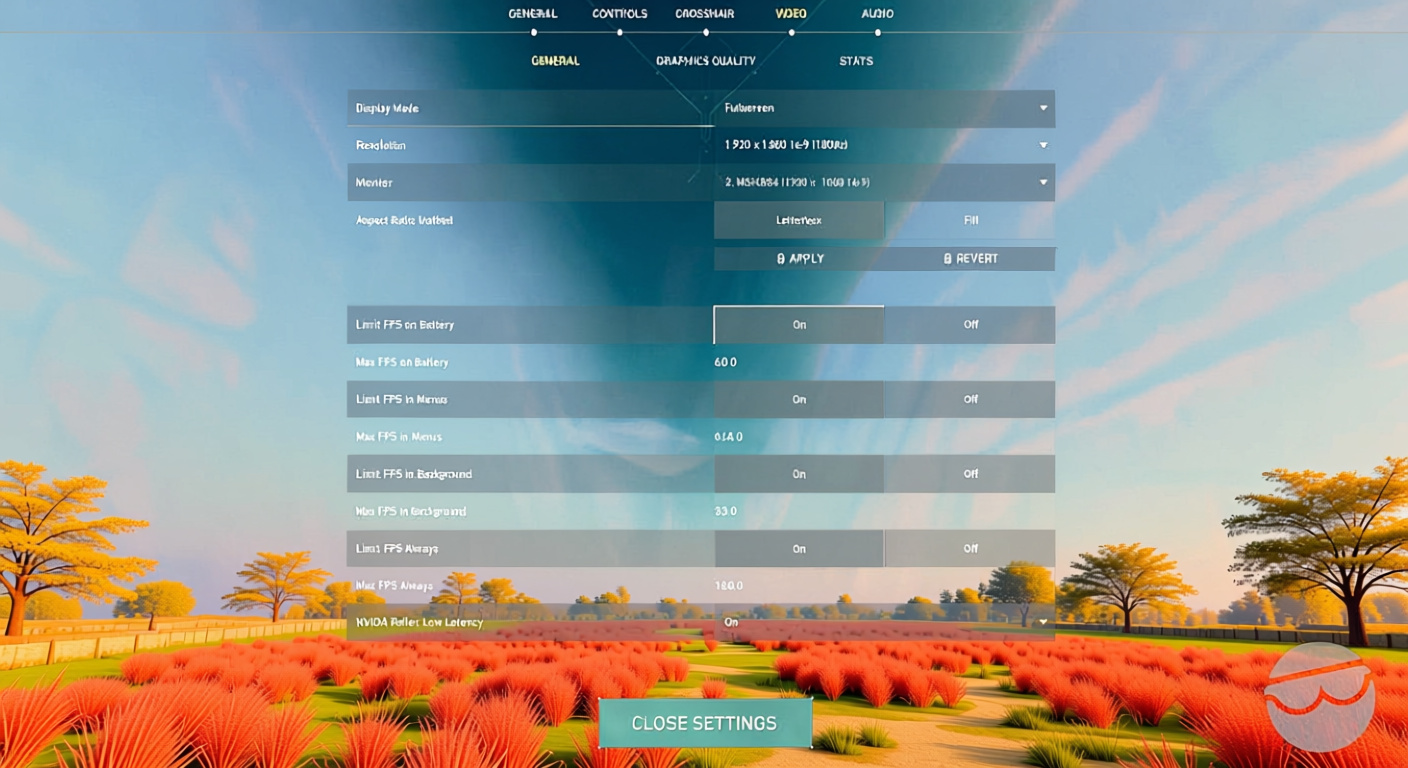
La configuration de l’écran peut faire ou défaire votre capacité à repérer les ennemis et à réagir rapidement. Augmentez les FPS au maximum, mais gardez la netteté suffisante pour discerner les têtes au milieu de la fumée et de la frénésie. Le mode plein écran est gage de victoire – les modes fenêtrés souffrent d’un lag supplémentaire. Je n’utilise le mode plein écran fenêtré que pour mes sessions de streaming avec plusieurs écrans et OBS, mais pour les parties compétitives sérieuses, le plein écran pur est indispensable. Les pros utilisent massivement la résolution 1920×1080 (68% des joueurs), même si certains expérimentent avec une résolution étirée de 1400×1050. Le véritable 4:3 étiré subsiste dans certains coins, mais la résolution native l’emporte généralement, à moins que vous ne recherchiez un aspect spécifique ou que vous ne vouliez grappiller des images en diminuant la résolution. Les taux de rafraîchissement sont cruciaux – 144 Hz est à peine suffisant pour la compétition, mais les meilleurs joueurs visent 240 Hz (40% des pros) ou 360 Hz (41%). Ma configuration à 610 Hz tourne avec des FPS illimités, ce qui mène directement à ceci : supprimez toute limite de framerate, à moins que le tearing ne gâche votre écran ou que le système ne flanche. Des images excédentaires réduisent toujours le délai d’entrée. Voici une analyse complète des paramètres graphiques :
| Paramètre | Options recommandées | Notes / Alternatives |
|---|---|---|
| Mode d’affichage | Plein écran | Élimine le délai d’entrée |
| Résolution | 1920×1080 (68% des pros) ; autres : 1400×1050 | Restez en natif ou ce qui vous convient ; le 4:3 étiré reste rare |
| Taux de rafraîchissement | 144 Hz et plus (courant : 240 Hz, 360 Hz) | Une fréquence plus élevée fluidifie tout et réduit la latence |
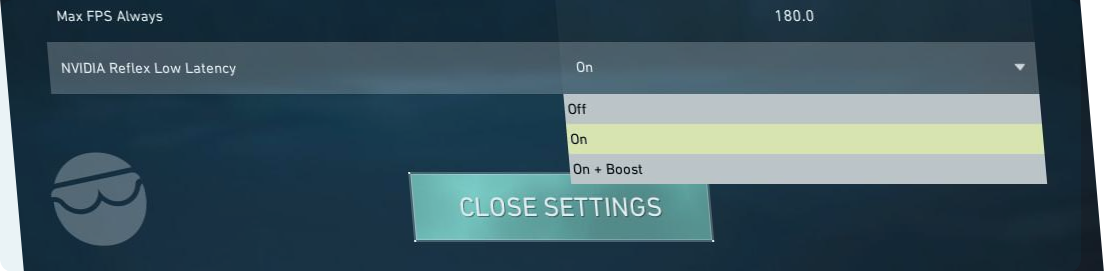
| FPS max | Illimités ou correspondant au Hz de votre moniteur | Limitez-les uniquement en cas de tearing ou de crashs |
| Faible latence NVIDIA Reflex | Activé + Boost (NVIDIA uniquement) | Réduit considérablement le délai système |
| Rendu multithread | Activé | Meilleure répartition de la charge CPU |
| Qualité des matériaux/textures/détails | Faible ; Textures Moyennes sur GPU haut de gamme | Faible augmente les FPS, Moyen fait le juste milieu |
| Qualité de l’interface utilisateur | Faible – Moyenne | Impact minime sur les performances |
| V-Sync | Désactivé | Activez-le uniquement pour un tearing brutal |
| Vignettage | Désactivé | Garde la visibilité claire |
| Anti-crénelage | MSAA 2x ou Désactivé | MSAA 2x affine les bords, Désactivé maximise la vitesse |
| Filtrage Anisotrope | 2x – 4x (jusqu’à 8x sur GPU puissant) | Léger gain de clarté |
| Améliorer la clarté | Activé (si les FPS le permettent), sinon Désactivé | Testez les deux options |
| Netteté expérimentale | Activé (facultatif ; testez sur votre machine) | Option bêta – expérimentez |
| Flou lumineux (Bloom) | Désactivé ou Activé (purement cosmétique) | Activé embellit les skins |
| Distorsion / Ombres portées | Désactivé | Ombres portées Activées permet parfois de repérer les silhouettes ennemies |
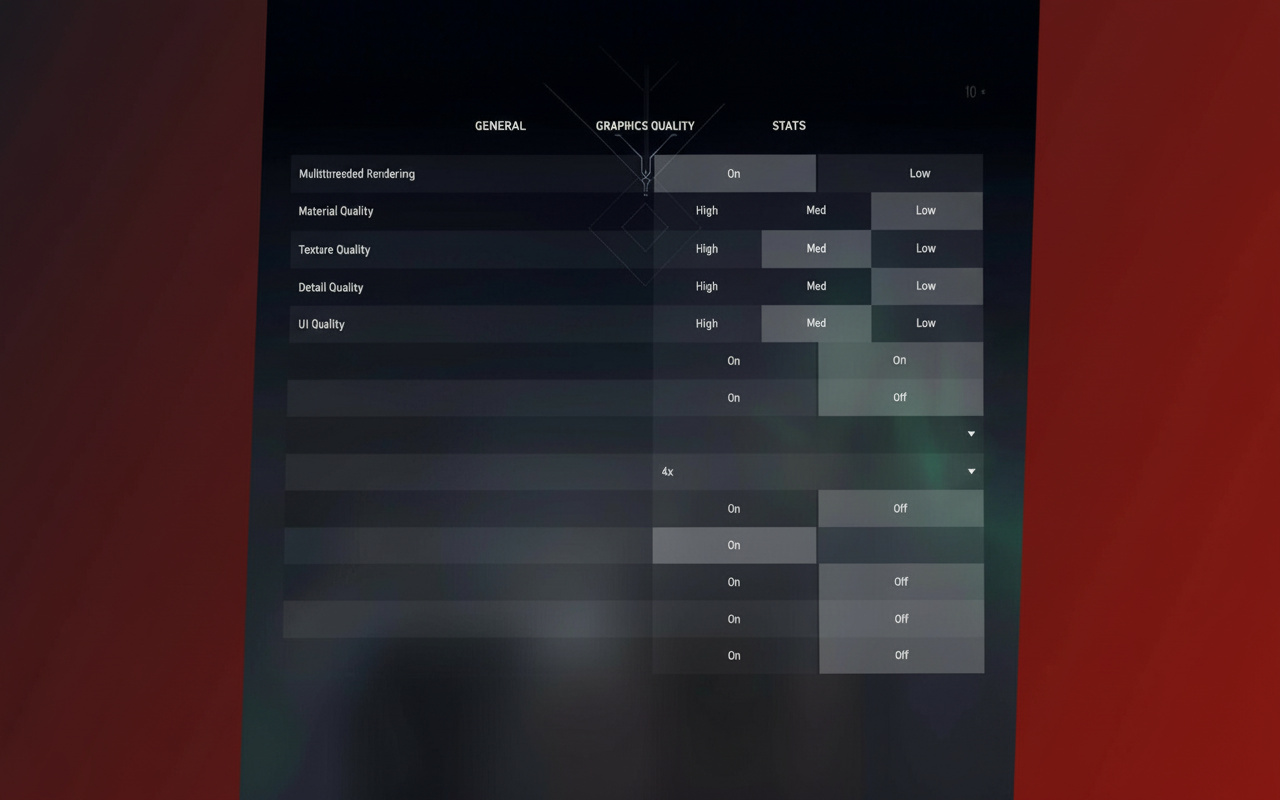
Les points délicats : Améliorer la clarté et Netteté expérimentale rehaussent les détails, mais elles consomment des images sur du matériel moins puissant. J’utilise Netteté expérimentale en permanence – le jeu devient incroyablement net, grâce à une erreur de Riot qui l’a glissée dans le patch 1.10 et l’a gardée en bêta après le tollé. Ajustez-les selon votre configuration. Le Flou lumineux (Bloom) ? Purement cosmétique. Je l’active pour un meilleur éclat des skins, mais désactivez-le si vous êtes à fond sur la performance. Les ombres portées méritent une attention particulière – désactivées par défaut pour économiser de la puissance, mais elles peuvent révéler les silhouettes ennemies dans les toxines de Viper ou d’autres zones embrumées. C’est à vous de voir.
Optimisations avancées au-delà des paramètres en jeu
- Plan d’alimentation Windows : Sélectionnez « Performances élevées » (ou « Performances optimales » si disponible). Cela évite les baisses de CPU dans les moments critiques.
- Panneau de configuration NVIDIA : Plongez dans les réglages 3D. Augmentez légèrement la vibrance numérique – les bordures des ennemis ressortiront mieux du décor.
- Priorité du gestionnaire de tâches : Mettez valorant.exe et ses processus auxiliaires en « Élevée ». Cela donne la priorité au jeu sur le CPU.
- Paramètres graphiques Windows : Activez la « Planification du GPU accélérée par le matériel ». Les cartes récentes en tirent parti pour des framerates élevés plus stables.
Souris, sensibilité et commandes de précision

La sensibilité constitue la base de votre visée. Visez la répétabilité – le même mouvement, la même contraction musculaire, à chaque tir.
Le DPI est surfait. Les pros s’en tiennent à 400 ou 800 ; tout ce qui dépasse 1600 sent l’amateur. Le secret ? Le DPI multiplié par la sensibilité en jeu pour obtenir l’eDPI.
Analyse compétitive :
- Plage idéale de sensibilité en jeu : 0,3 – 0,5 (les pros sont autour de 0,32 – 0,40)
- Zones eDPI : 150 – 400 dominent chez les pros
- Statistiques clés : eDPI médian à 240, moyenne à 267, certaines populations atteignent 320
- En pratique : 45 cm pour un 360 complet en moyenne
La sensibilité lunette reste à 1,0 pour la plupart (permet de synchroniser la visée épaule et la visée lunette), mais les moyennes descendent à 0,97. Certains la réduisent pour les tirs de précision au sniper.
Le taux de rafraîchissement USB est de 1000 Hz – aucune exception en compétition.
Le Raw Input Buffer s’active pour les DPI élevés ou les taux de rafraîchissement USB supérieurs à 1000 Hz. Il ignore complètement les accélérations indésirables de Windows.
Tester votre sensibilité parfaite
Copier aveuglément ne fonctionne pas. Rendez-vous au stand de tir :
- Verrouillez un bot à moyenne portée
- Suivez ses déplacements latéraux
- Votre réticule est en retard ? Sensibilité trop faible – augmentez-la
- Vous dépassez la cible en la suivant ? Trop élevée – réduisez-la
Commencez à eDPI 280. Ajustez jusqu’à ce que le suivi soit fluide et que les 180° soient naturels.
Astuce de pro : Activez le graphique d’erreur de mouvement. Il indique si les ratés proviennent de mouvements imprécis ou uniquement de la visée – une mine d’or pour les corrections.
Paramètres du Réticule et Codes d’Importation
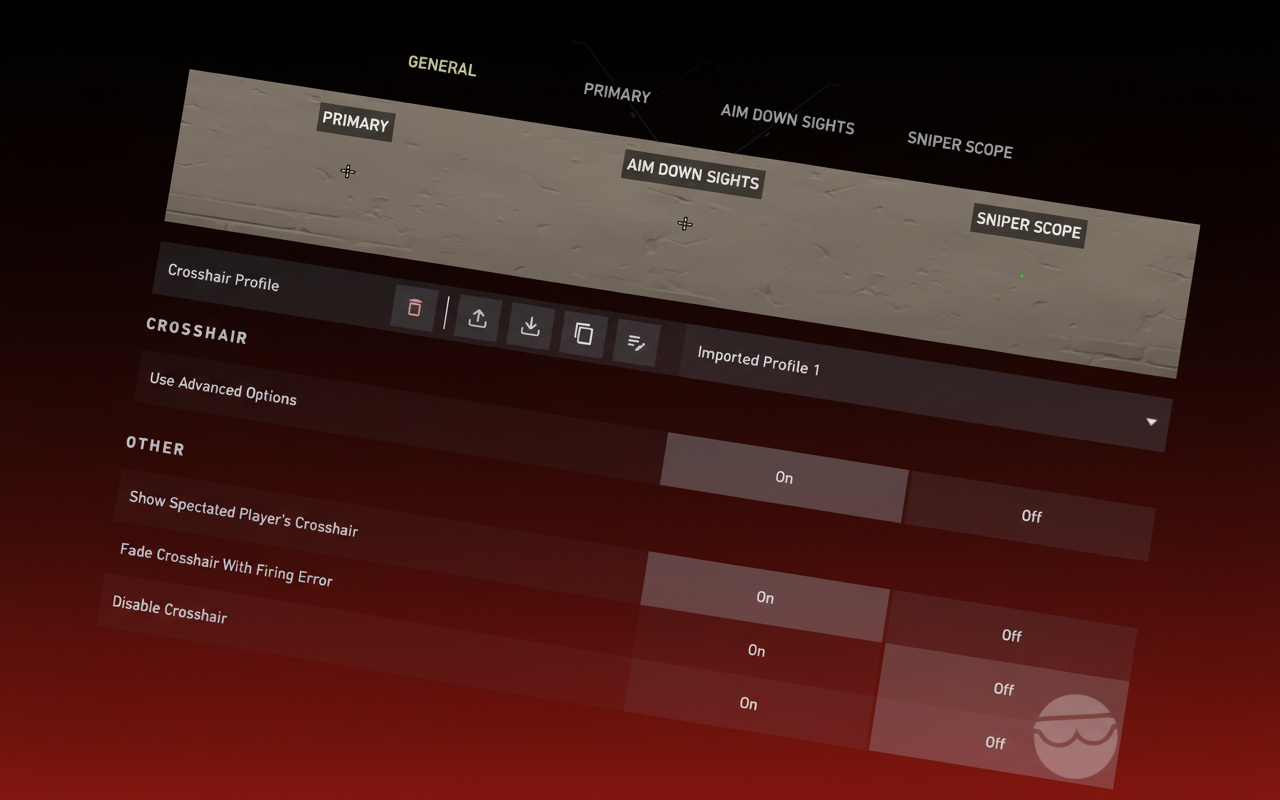
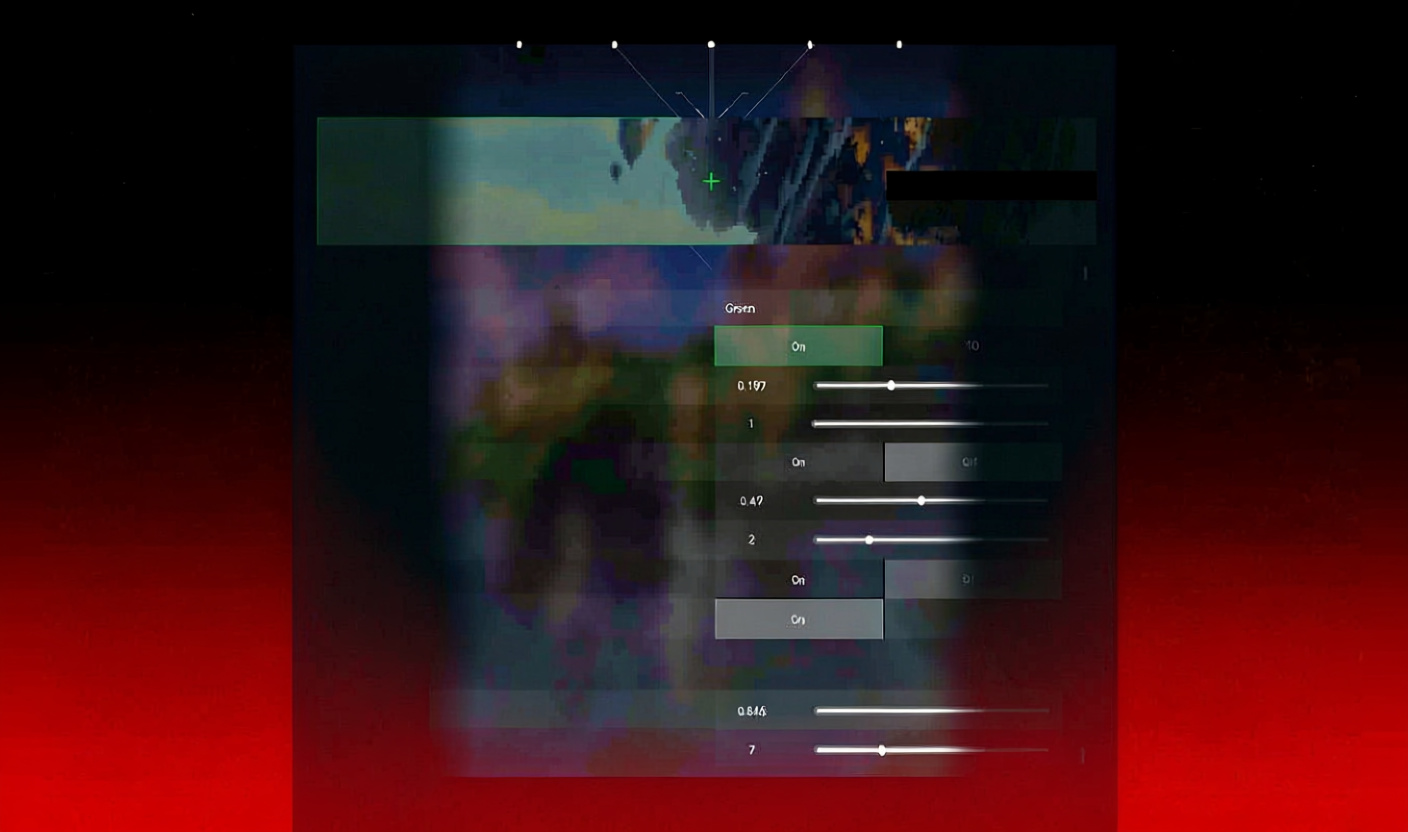
Votre réticule doit se démarquer sur n’importe quel arrière-plan – oubliez le tape-à-l’œil pour une visibilité pure. Les pros privilégient les réticules statiques, de couleurs vives, fins ou sans contour, sans mouvement ni tir, avec des longueurs et espaces moyens, et sans lignes externes.
Collez ces codes comme points de départ, puis ajustez-les à votre guise :
| Description | Code d’importation | Pro/Exemple |
|---|---|---|
| Contour de point | 0;P;o;1;d;1;0t;4;0l;1;0v;1;0o;0;0a;1;0f;0;1b;0 | Guide YouTube |
| Plus (+) | 0;P;h;0;0l;4;0v;4;0o;0;0a;1;0f;0;1b;0 | Guide YouTube |
| Contour de boîte | 0;P;t;2;o;1;d;1;0b;0;1b;0 | Guide YouTube |
| Zekken (pro) | 0;P;c;8;b;1;t;2;o;1;z;2;a;1;0t;2;0l;2;0v;2;0o;0;0a;1;0s;1;0e;1;1t;2;1l;2;1v;2;1o;10;1a;0.35;1s;1;1e;1;u;FFFFFF;d;1;h;1;0g;0;1g;0;0f;0;1f;1;0m;0;1m;1;0b;1;1b;0;m;0 | Pro |
| Cryocells (pro) | 0;P;h;0;0l;4;0o;0;0a;1;0f;0;1b;0 | Pro |
| Aspas (pro) | 0;P;c;8;b;1;t;1;o;0.5;z;2;a;1;0t;2;0l;3;0v;3;0o;2;0a;1;0s;1;0e;1;1t;2;1l;2;1v;2;1o;10;1a;0.35;1s;1;1e;1;u;FF0000;d;0;h;0;0g;0;1g;0;0f;0;1f;1;0m;0;1m;1;0b;1;1b;0;m;0 | Pro |
| cNed (pro) | 0;s;1;P;h;0;f;0;0l;5;0o;0;0a;1;0f;0;1b;0;S;s;0.8 | Pro |
| Mimi (pro) | 0;P;c;5;o;0.25;0l;4;0o;2;0a;1;0f;0;1b;0 | Pro |
| Alternative générale | 0;s;1;P;c;5;h;0;m;1;0l;4;0o;2;0a;1;0f;0;1b;0 | Utilisation générale |


La couleur joue un rôle psychologique. Le jaune domine chez les pros – il contraste bien avec l’encombrement de la carte. Le rouge peut accélérer les réactions en signalant une « cible ». Le violet ? Certains jurent qu’il perce le bruit visuel.
Commencez par un petit point ou une croix fine, jaune ou cyan, avec un contour léger ou sans. Jouez avec la largeur et l’écart jusqu’à ce que vous trouviez votre bonheur, sans avoir à chercher le réticule pendant les échanges.
Paramètres de la Minicarte et de l’HUD
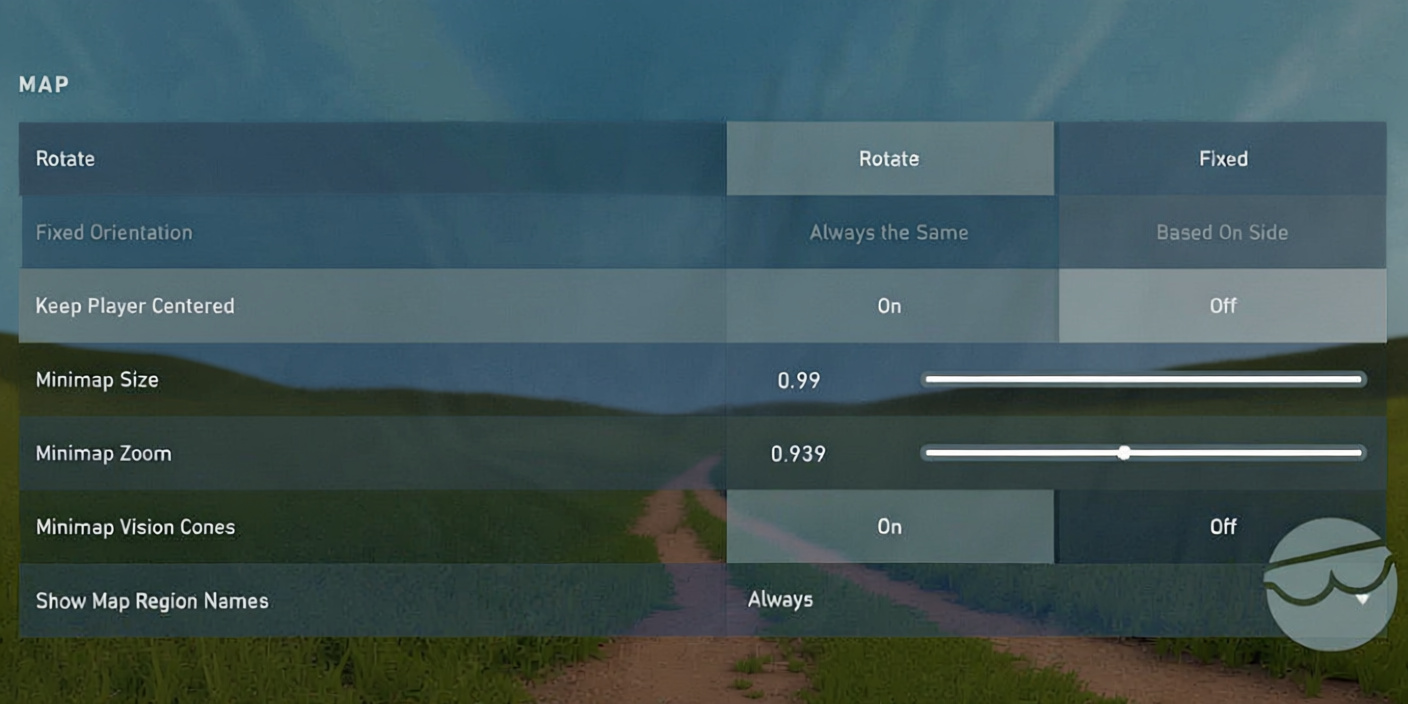
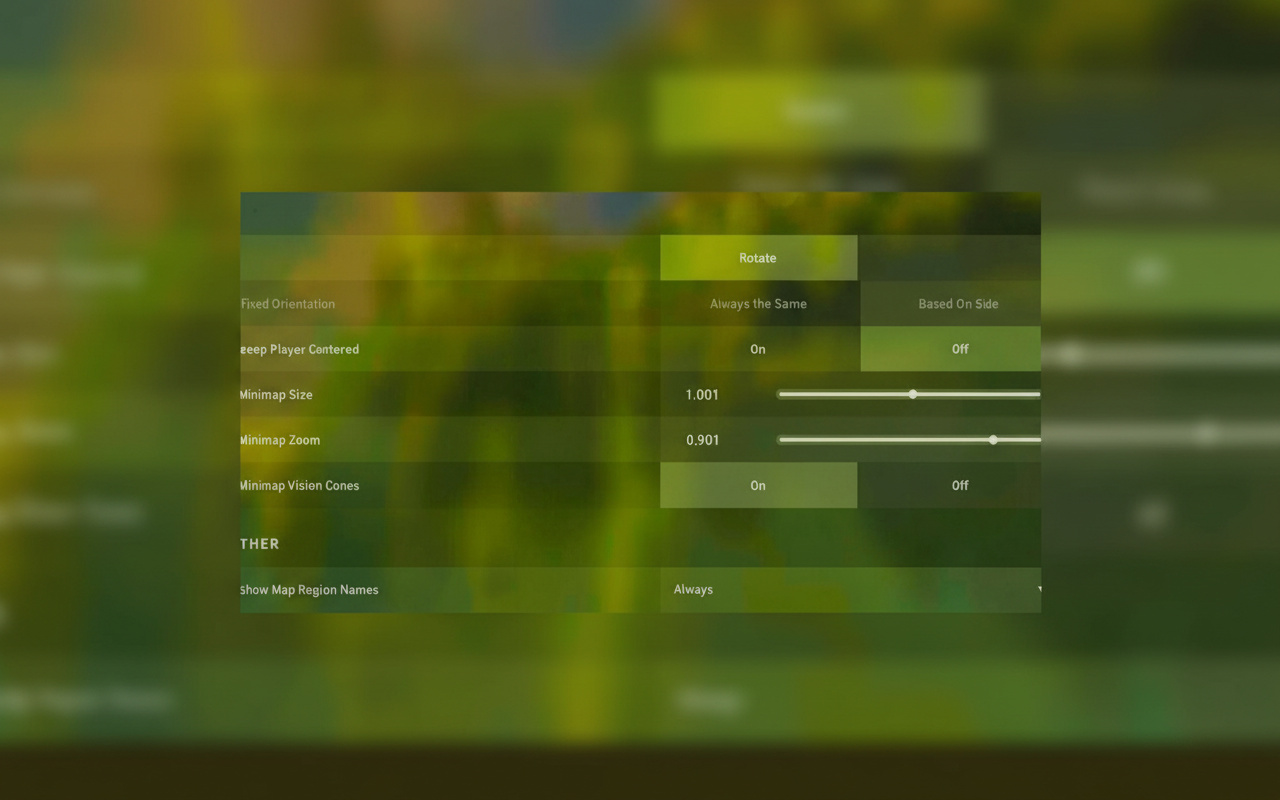
La connaissance de la carte est cruciale pour gagner des manches. Les ajustements de la minicarte façonnent vos rotations et vos lectures du jeu.
| Option | Valeur recommandée | Notes |
|---|---|---|
| Rotation | Activé ou Fixé (fixé pour les débutants) | Fixé reste stable ; Rotatif correspond à votre vue |
| Orientation fixe | Basée sur le côté | Verrouille les directions d’attaque/défense |
| Centrer le joueur | Désactivé (la plupart des guides) ; Activé (certains pros) | Désactivé révèle plus de terrain |
| Taille de la minicarte | 1,0 – 1,25 | 1,1 – 1,25 est idéal |
| Zoom de la minicarte | 0,9 – 1,0 | Évitez les zooms trop importants |
| Cones de vision de la minicarte | Activé | Indique les angles de surveillance |
| Afficher les noms de région | Activé / Toujours | Améliore les appels et la communication |
L’option « Centrer le joueur » divise – Désactivé permet de voir plus de terrain (mon choix pour les rotations), mais les pros sont partagés sur Activé pour des repères fixes. Je la désactive ; la carte complète est primordiale.
Afficher les cadavres : Désactivé – nettoie rapidement l’écran. Les ragdolls bloquent la vision et simulent des mouvements périphériques.
Afficher le sang : Activé – confirme l’impact des tirs. Les éclaboussures suivent les dégâts de votre tir à la volée.
Affichez les indicateurs FPS client et RTT réseau en jeu. Les statistiques en direct repèrent les chutes de FPS ou les pics de latence – en texte et en graphique pour des vérifications rapides.
Réglages audio pour la détection des ennemis
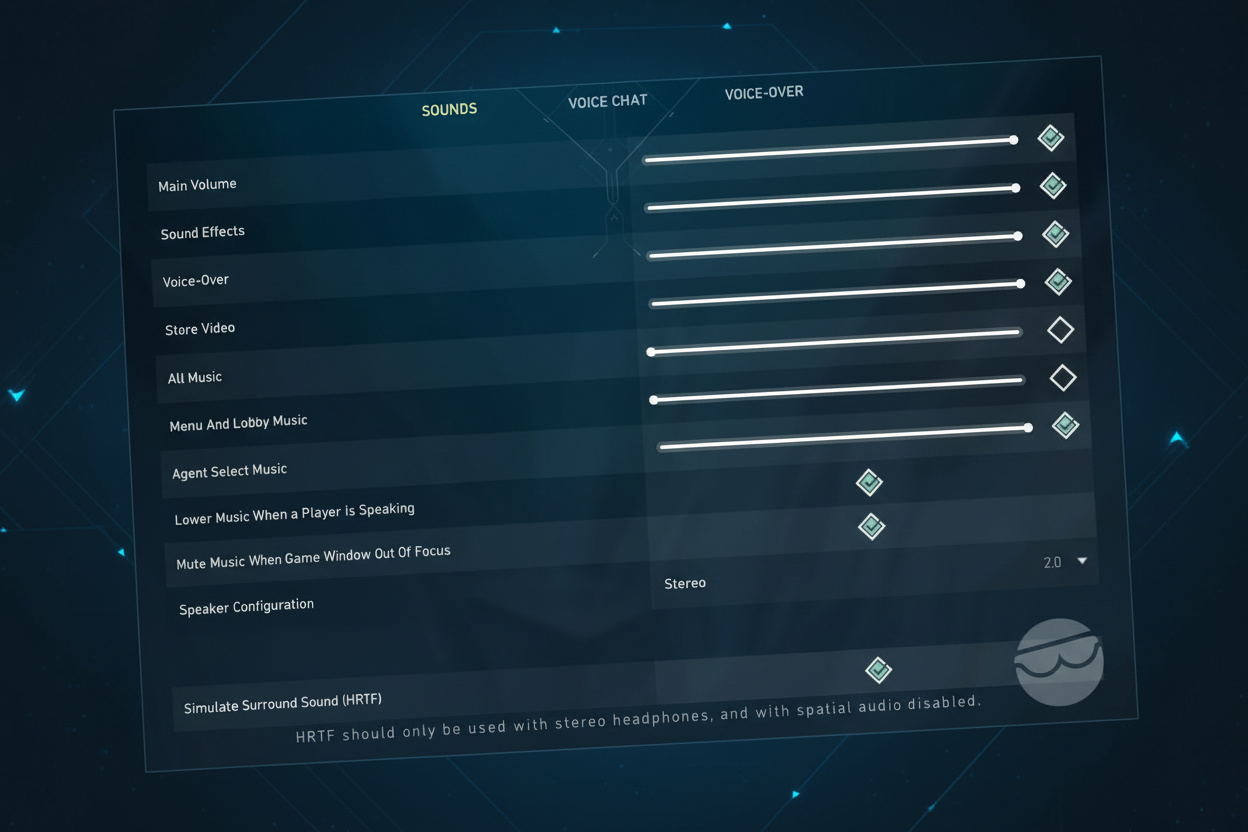
La direction du son est essentielle pour réussir les clutches. Le HRTF transforme l’audio de Valorant en une information précise.
Configuration audio de base :
- Configuration des haut-parleurs : Stéréo – évitez les conflits surround/3D
- HRTF : Activé – localise précisément les bruits de pas, chutes, rechargements
- Volume des effets sonores (SFX) : Élevé/100% – maximisez les bruits de pas et d’équipement
- Volume de la voix : Réduit – pour des communications sans surcharge
- Volume de la musique : Désactivé/0% – pas de bruit parasite pendant le verrouillage
- Dialogues des agents : Désactivé pour l’avantage (activé pour l’ambiance si vous le souhaitez)
Désactivez le surround du casque ou du système d’exploitation si le HRTF est actif. Ils interfèrent – le HRTF gère l’espace ; les extras brouillent les directions.
Astuce de pro : Utilisez le test de bouclage pour vérifier le micro et les niveaux. Utilisez des équipements d’entrée/sortie réels plutôt que ceux par défaut – cela garantit le bon fonctionnement de votre matériel.
La lecture des bruits de pas m’a permis de remporter d’innombrables manches. Repérer une poussée vers la gauche ou la droite à l’oreille seule ? Un avantage total.
Raccourcis clavier et commandes (PC et console)
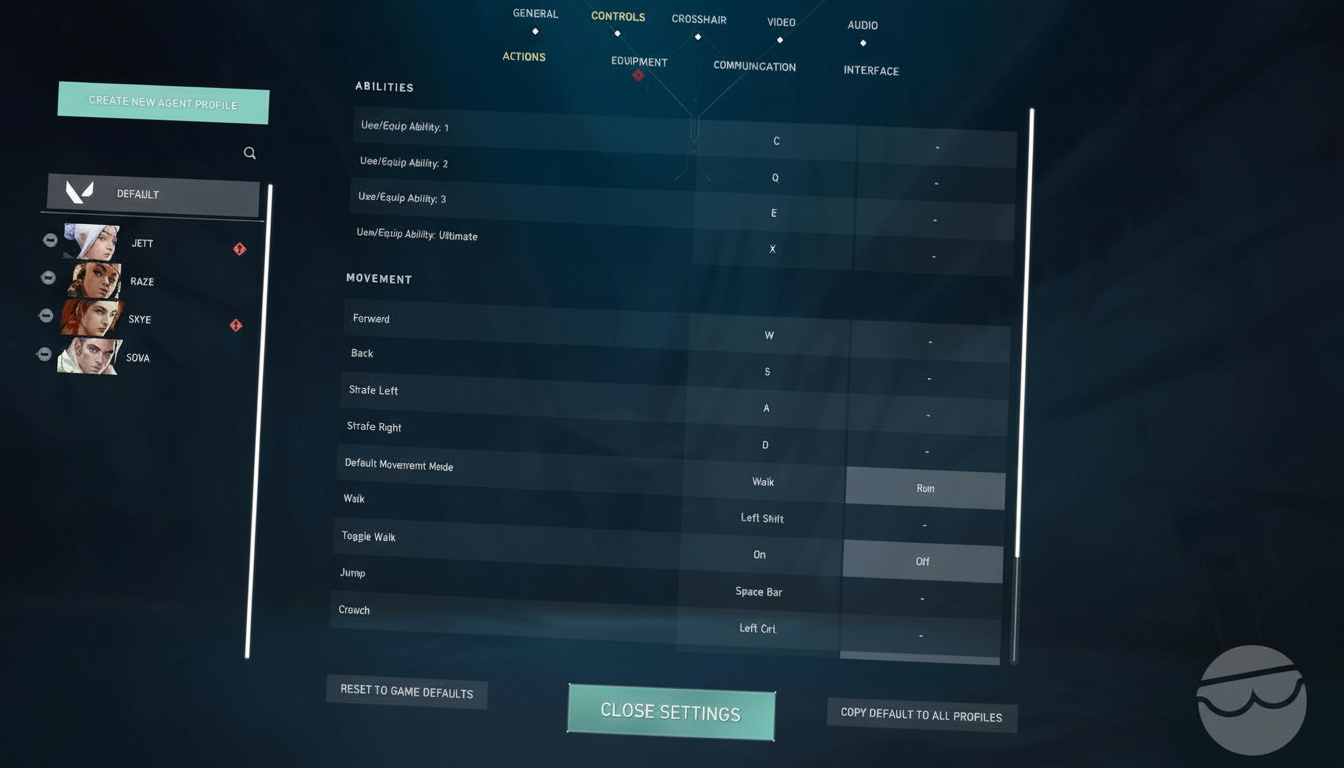
La vitesse et l’accessibilité sont les maîtres mots des raccourcis. Philosophie : les utilitaires sur des touches rapides (les boutons latéraux de la souris sont excellents), les armes sur les chiffres, les interactions près de WASD.
Options de raccourcis clavier PC
Mouvement :
- Avancer : W
- Reculer : S
- Se décaler à gauche : A
- Se décaler à droite : D
- Marcher : Maj gauche (option de bascule)
- Sauter : Espace ou molette de la souris vers le bas
- S’accroupir : Ctrl gauche ou C
Compétences :
- Compétence 1 : E ou C
- Compétence 2 : Q ou bouton 4 de la souris
- Compétence 3 : C, bouton 5 de la souris ou E
- Ultime : X ou F
Armes/Équipement :
- Équiper l’arme principale : 1
- Équiper l’arme secondaire : 2
- Équiper l’arme de mêlée : 3, F ou Q
- Équiper le Spike : 4
- Arme suivante/précédente : Molette de la souris haut/bas
- Lâcher l’objet : G
Interaction/Communication :
- Utiliser/Interagir avec l’objet : F/E
- Planter/Désamorcer le Spike : 4/E/F
- Inspecter : Y
- Afficher l’équipement des coéquipiers : Alt gauche
- Tableau des scores : Tab (maintenir)
- Ouvrir la carte : M (bascule), Verr Maj (maintenir)
- Rapport de combat : N/H
- Ping/Roue de communication : Z ou bouton 3 de la souris
Les joueurs compétitifs placent les compétences sur les boutons latéraux de la souris – cela gagne des secondes dans les duels. Le bouton 4 de ma souris gère mon second kit ; cet avantage renverse les combats.
L’option Équipement automatique priorisé empêche de sortir le couteau pendant les clutches – activez-la, désactivez l’auto-mêlée.
Configuration de la manette de console
- Marcher en étant attentif : Désactivé
- Vibration : Désactivé
- Zone morte de la gâchette gauche/droite : 0,01
- Tirer : R2/RT
- Viseur/Lunette de sniper : L2 (maintenir)/LT (maintenir)
- Compétence 1 : L1/LB
- Compétence 2 : R1/RB
- Compétence 3 : R3/RS
- Ultime : L1+R1/LB+RB
- Équiper l’arme secondaire : △/Y
- Recharger/Utiliser : □/X
- Sauter : ×/A
- S’accroupir (bascule) : ○/B
- Ping : Croix directionnelle haut
Les joueurs console bénéficient de l’absence de vibration – cela réduit les secousses lors des transferts. Une zone morte de 0,01 combat la dérive mais maintient la réactivité.
Exigences PC et spécifications recommandées
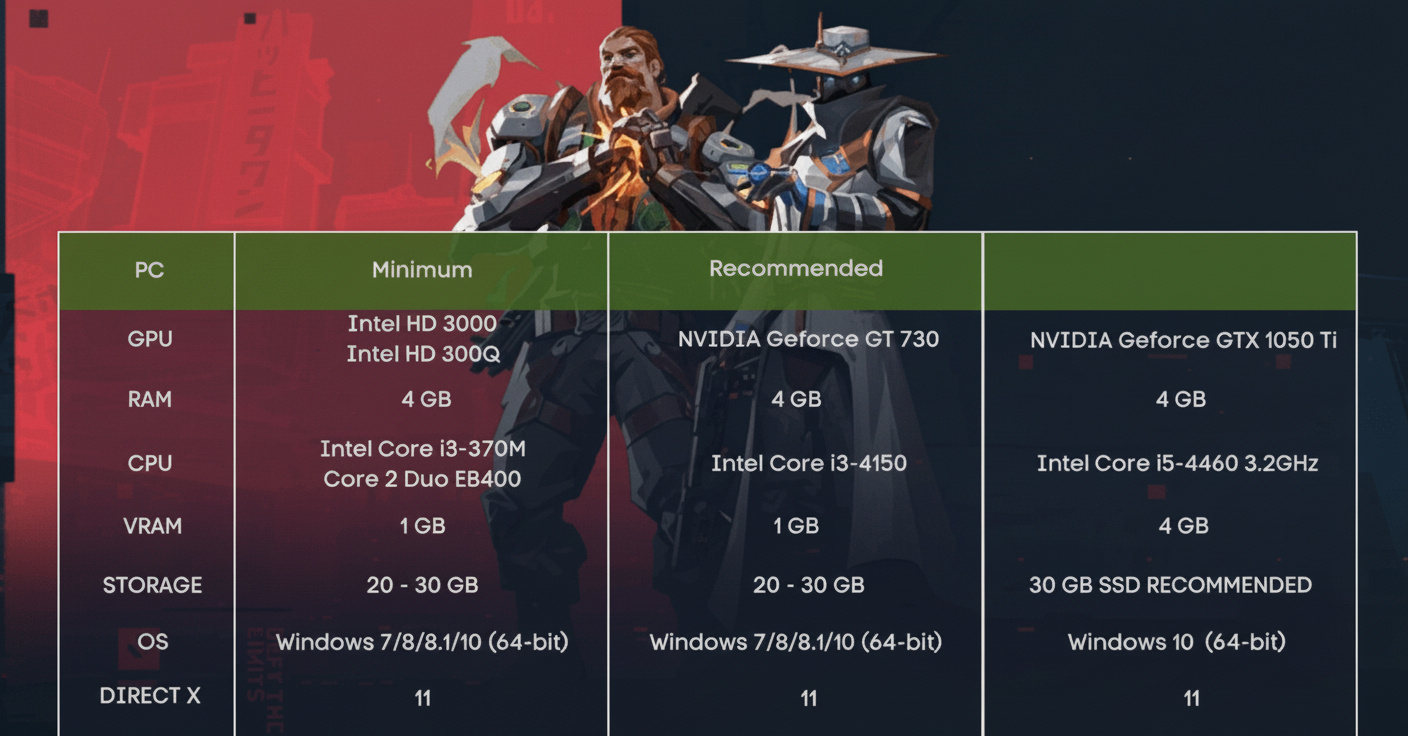
Des images stables l’emportent sur les pics. Les chutes en plein rush font perdre des manches ; des FPS fixes maintiennent votre rythme.
| Composant | Minimum (30 FPS) | Recommandé (60 FPS) |
|---|---|---|
| CPU | Intel Core 2 Duo E8400 / AMD Athlon 200GE | Intel i3-4150 / AMD Ryzen 3 1200 |
| GPU | Intel HD 4000 / AMD Radeon R5 200 | GeForce GT 730 / AMD Radeon R7 240 |
| RAM | 4 Go | 4 Go |
| OS | Windows 10 (Build 17134+)/11 64 bits | Windows 10/11 64 bits |
En clair : 30 FPS tue la compétition ; 60 FPS vous laisse à la traîne. Maintenant, c’est 120+ FPS minimum, idéalement 150 – 240 si votre équipement le permet. Une chute de lag de 60 à 144 se fait durement sentir.
Un moniteur au-delà de 240 Hz ne fait plus une grande différence, à moins que vous ne soyez au top niveau. De 60 à 144 ? Le jour et la nuit. De 144 à 240 ? Un bon progrès. De 240 à 360+ ? Ça ne bouge pratiquement pas l’aiguille pour les gens normaux.
Tendances des paramètres des joueurs professionnels
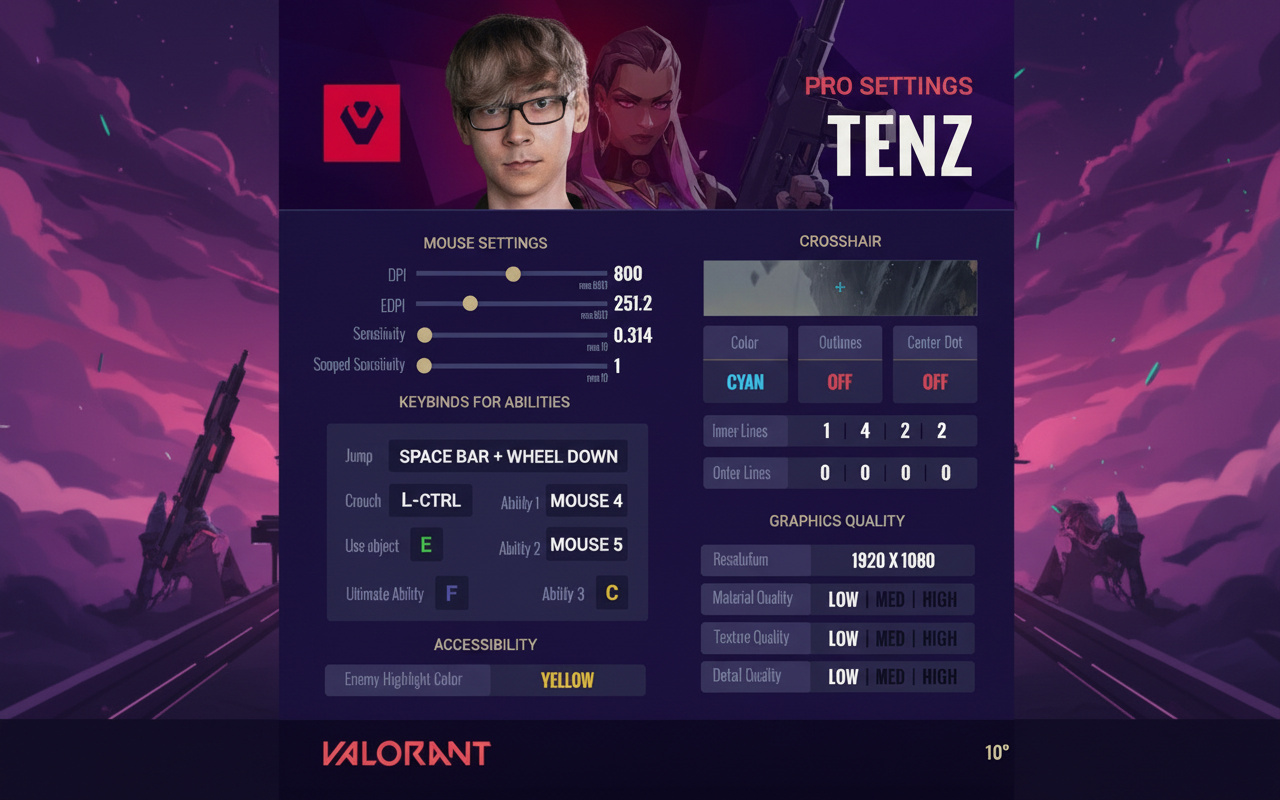
Des centaines de configurations de pros se résument à des schémas – éprouvés au combat, pas par chance :
Graphismes : Faible sur les matériaux/détails/textures pour des pics de FPS et des ennemis clairs
Résolution : Le 1920×1080 domine (68%), les ajustements 4:3 suivent
Taux de rafraîchissement du moniteur : 240 Hz et 360 Hz à égalité (40% vs 41%)
Souris : DPI à 400 ou 800 ; la faible sensibilité établit la norme
Sensibilité lunette : 1,0 partout – synchronise la visée classique et la visée lunette
Taux de rafraîchissement USB : 1000 Hz sans discussion
Réticule : Statique, couleurs vives, lignes fines ou absentes, aucun mode d’erreur
Raccourcis clavier : Portée courte ; boutons latéraux de la souris pour les kits
Audio : HRTF activé, musique désactivée, effets sonores à fond, pas de surround
Construisez à partir de ces bases. Ajustez pour le ressenti – une configuration que vous maîtrisez est meilleure qu’une copie de pro que vous ne comprenez pas.
Optimisation avancée et astuces uniques
- Testez séparément Améliorer la clarté et Netteté expérimentale. Gardez-les si les FPS le permettent ; ils améliorent la clarté sur les machines puissantes, mais affaiblissent les performances sur les machines de base.
- Ombres portées : Désactivées économisent de l’énergie, mais activées révèlent les formes dans le brouillard de Viper ou d’autres zones floues. Un compromis selon la carte.
- Le graphique d’erreur de mouvement sépare les problèmes de visée. Il signale les erreurs de mouvement par rapport aux tirs purs – un outil précieux pour s’entraîner.
- Augmentez légèrement la vibrance numérique dans NVIDIA (environ 60-70 %). Les modèles ressortent des textures – les têtes se distinguent lors des peek.
- Streamers : Masquez l’ID Riot, les tags génériques hors groupe. Pas de distractions avec les noms en plein combat.
- Priorité de processus et planification du GPU dans Windows stabilisent les images. Bloque le vol de ressources en arrière-plan pendant les moments intenses.
- Tampon réseau minimum sans problèmes de paquets. Sinon, cela ajoute du délai.
- Privilégiez le ressenti aux clones de pro. Les ajustements débloquent des actions – ils ne les créent pas. Maîtrisez le naturel, travaillez l’instinct.
11 conseils essentiels de gameplay et de mouvement
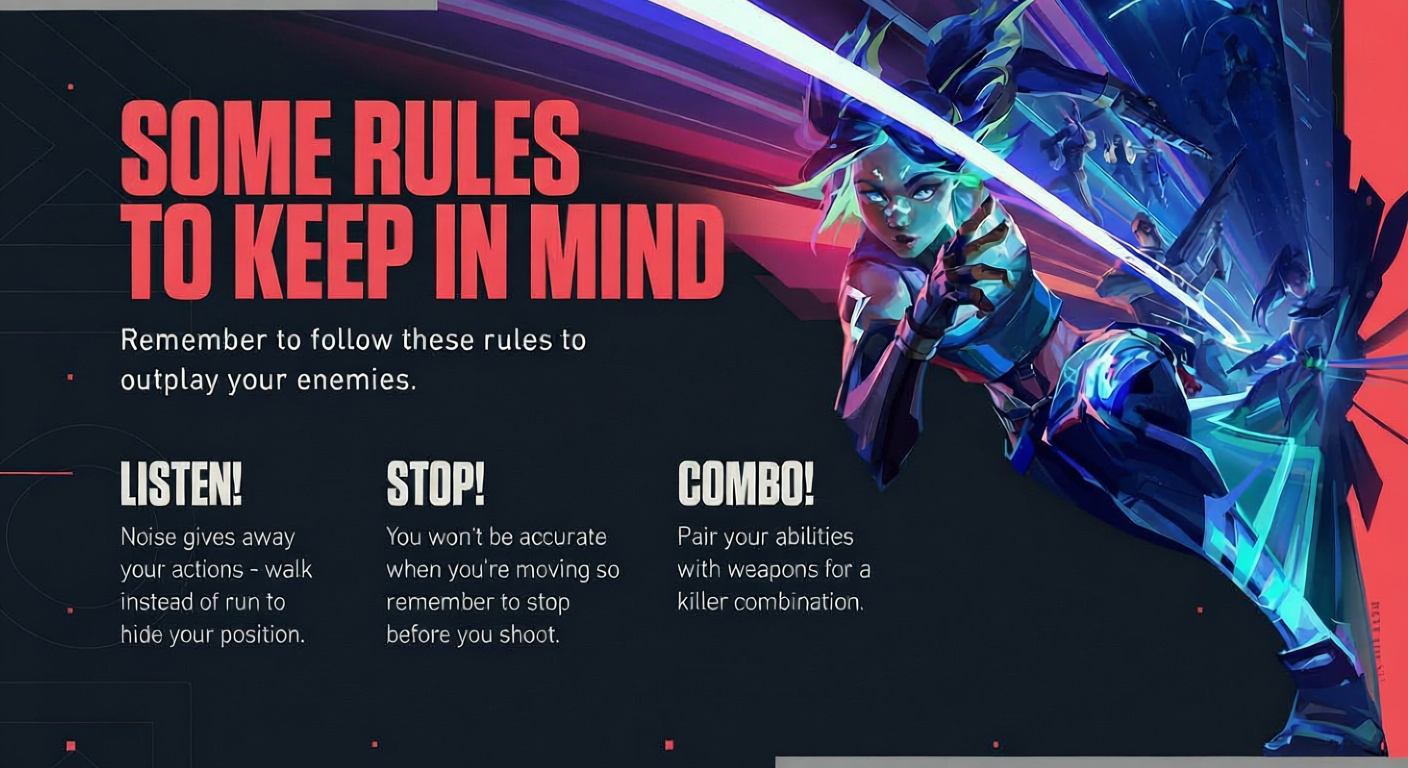
Les réglages ne sont rien sans l’intelligence en jeu :
- Provoquez les tirs avec le bon timing. Décalez-vous quand ils tressaillent – les tirs manqués ouvrent la voie à votre contre-attaque. Lisez le rythme.
- La pré-visée l’emporte sur la compétence brute. Maintenez votre réticule près des murs ou des points de passage – pour avoir de la marge pour réagir. Les angles morts ? Pas de marge de manœuvre.
- Adaptez votre visée à votre style. Observez les pros qui ont un style similaire au vôtre, au lieu de forcer des styles étranges. Flicks ou tracking – choisissez votre voie.
- Entraînez-vous aux appels et à un léger IGL. La synchronisation des compétences et des pushes est plus forte que les actions individuelles. Les appels rapides accumulent les informations.
- Choisissez des agents pour contrer les kits ennemis. Pas de flashs ? Profitez des lignes audacieuses. Pas de smokes ? Les plantes exposent. Frappez les faiblesses de la composition ennemie.
- Reculez pour gagner des angles. Un angle à la fois – évitez les menaces multiples. L’espace gagne des secondes.
- Lurkez en lisant les rotations. Un lurk intelligent anticipe les déplacements ennemis, puis frappe – pas des errances aveugles.
- Poussez en défense quand la composition le permet. Une défense passive échoue parfois ; une pression d’équipe avec un avantage l’emporte sur des setups figés.
- Les agents boostent les frags, ne les remplacent pas. Les compétences amplifient votre arme – choisissez-les pour compléter votre visée, pas pour remplacer la compétence.
- Le crouch-jump avancé pour les endroits étranges ou les atterrissages silencieux. Le crouch-peak pour la hauteur ; le crouch en tombant amortit la chute.
- Amusez-vous – c’est ce qui motive les progrès. Les efforts forcés ennuient. Attachez-vous à ce qui vous plaît ; la motivation accroît les progrès.
Toutes les bonnes choses sont ici. Prenez les codes, adaptez-les à votre configuration, testez-les au stand de tir, puis lancez-vous en compétition. Les réglages préparent le terrain – l’entraînement et l’intelligence accumulent les victoires.







