


Já dediquei centenas de horas a ajustar configurações em diferentes PCs e estilos de jogo, reunindo informações valiosas sobre o que realmente importa no Valorant. Esqueça os fóruns intermináveis e as maratonas de vídeos – este guia apresenta todas as otimizações essenciais.
Configurações Essenciais de Exibição e Vídeo para Valorant
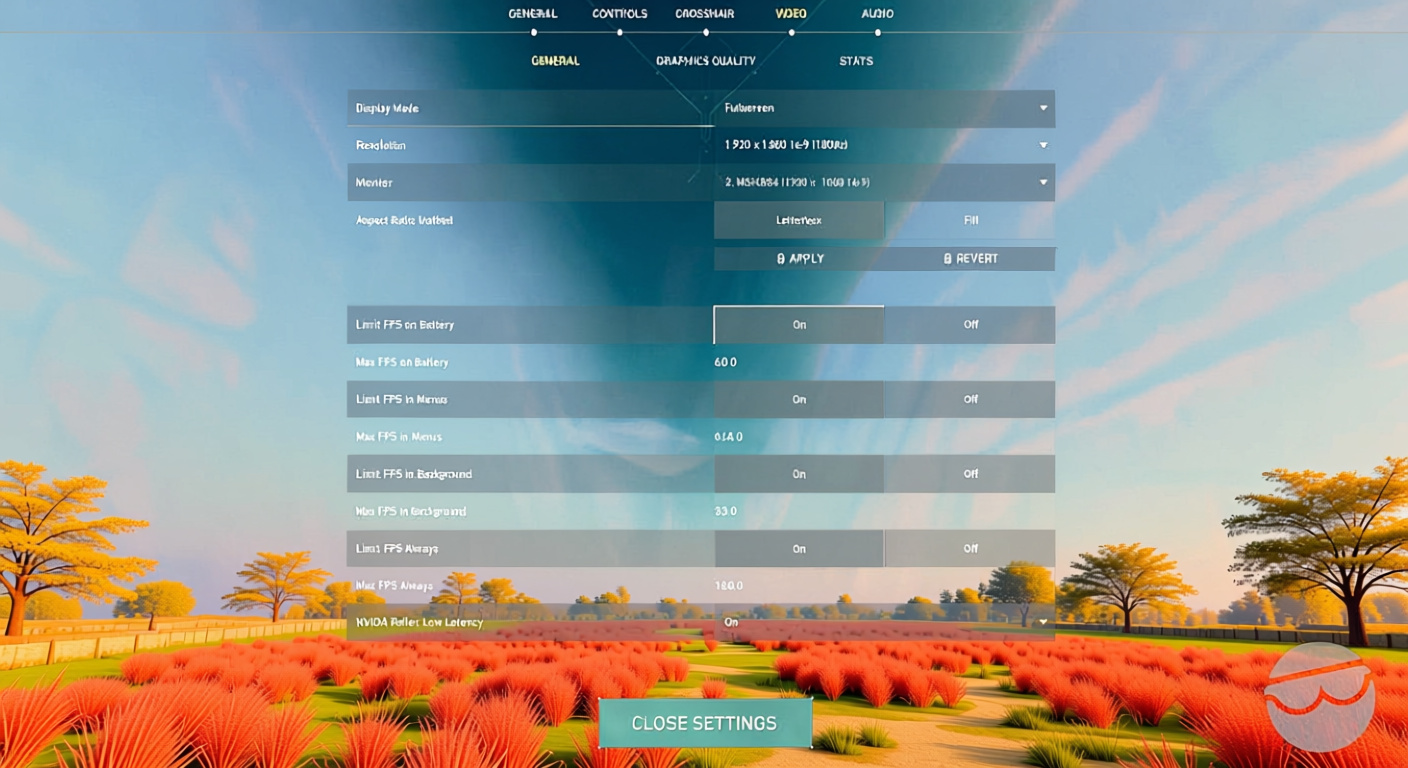
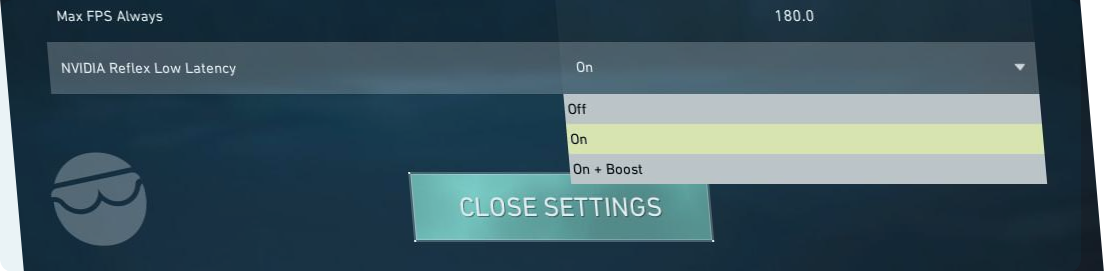
A configuração da tela pode decidir se você consegue identificar inimigos e reagir rapidamente. Aumente o FPS ao máximo, mas mantenha a nitidez suficiente para identificar cabeças em meio à fumaça e à ação frenética. O modo Tela Cheia garante a vitória – modos janela geram atrasos adicionais. Eu uso o modo janela em tela cheia apenas para sessões de streaming com múltiplos monitores e o OBS aberto, mas para jogadas competitivas, o modo tela cheia é indispensável. A maioria dos profissionais joga em 1920×1080 (68% dos jogadores), mesmo que alguns ainda usem 1400×1050 esticada. Telas 4:3 esticadas ainda resistem em alguns cantos, mas a resolução nativa geralmente se sobressai, a menos que você esteja buscando um visual específico ou tentando ganhar frames ao abaixar a resolução. Taxas de atualização contam muito – 144Hz é o mínimo para o competitivo, mas os melhores jogadores buscam 240Hz (40% dos profissionais) ou 360Hz (41%). Minha configuração de 610Hz roda com FPS ilimitado, o que me leva a este ponto: elimine qualquer limite de taxa de quadros, a menos que a tela esteja com tearing ou o sistema esteja sobrecarregado. O excesso de frames ainda reduz o atraso de entrada. Aqui está um detalhamento completo das configurações gráficas:
| Configuração | Opção(ões) recomendada(s) | Notas / Alternativas |
|---|---|---|
| Modo de Exibição | Tela Cheia | Reduz o input lag |
| Resolução | 1920×1080 (68% pros); outros: 1400×1050 | Mantenha a nativa ou a que preferir; 4:3 esticada é rara |
| Taxa de Atualização | 144Hz+ (comum: 240Hz, 360Hz) | Maior fluidez, menor latência |
| FPS Máximo | Ilimitado ou igual à taxa do monitor em Hz | Limite apenas se houver tearing ou travamentos |
| NVIDIA Reflex Low Latency | Ativado + Impulso (Somente NVIDIA) | Reduz o atraso do sistema |
| Renderização Multithread | Ativado | Distribui melhor a carga da CPU |
| Qualidade de Material/Textura/Detalhe | Baixa; Textura Média em GPUs de ponta | Baixa aumenta o FPS, Média é um meio-termo |
| Qualidade da Interface | Baixa – Média | Quase não afeta o desempenho |
| V-Sync | Desativado | Ative apenas para tearing severo |
| Vinheta | Desativado | Mantém a visão clara |
| Anti-Aliasing | MSAA 2x ou Desativado | MSAA 2x melhora as bordas, Desativado maximiza a velocidade |
| Filtragem Anisotrópica | 2x – 4x (até 8x em GPUs potentes) | Pequeno aumento de clareza |
| Melhorar Clareza | Ativado (se o FPS permitir), caso contrário Desativado | Experimente ambos os modos |
| Anti-aliasing Experimental | Ativado (opcional; teste em seu equipamento) | Recurso beta – experimente |
| Bloom | Desativado ou Ativado (puramente cosmético) | Bloom Ativado realça as skins |
| Distorção/Sombras Projetadas | Desativado | Sombras Projetadas Ativadas às vezes detectam contornos de inimigos |
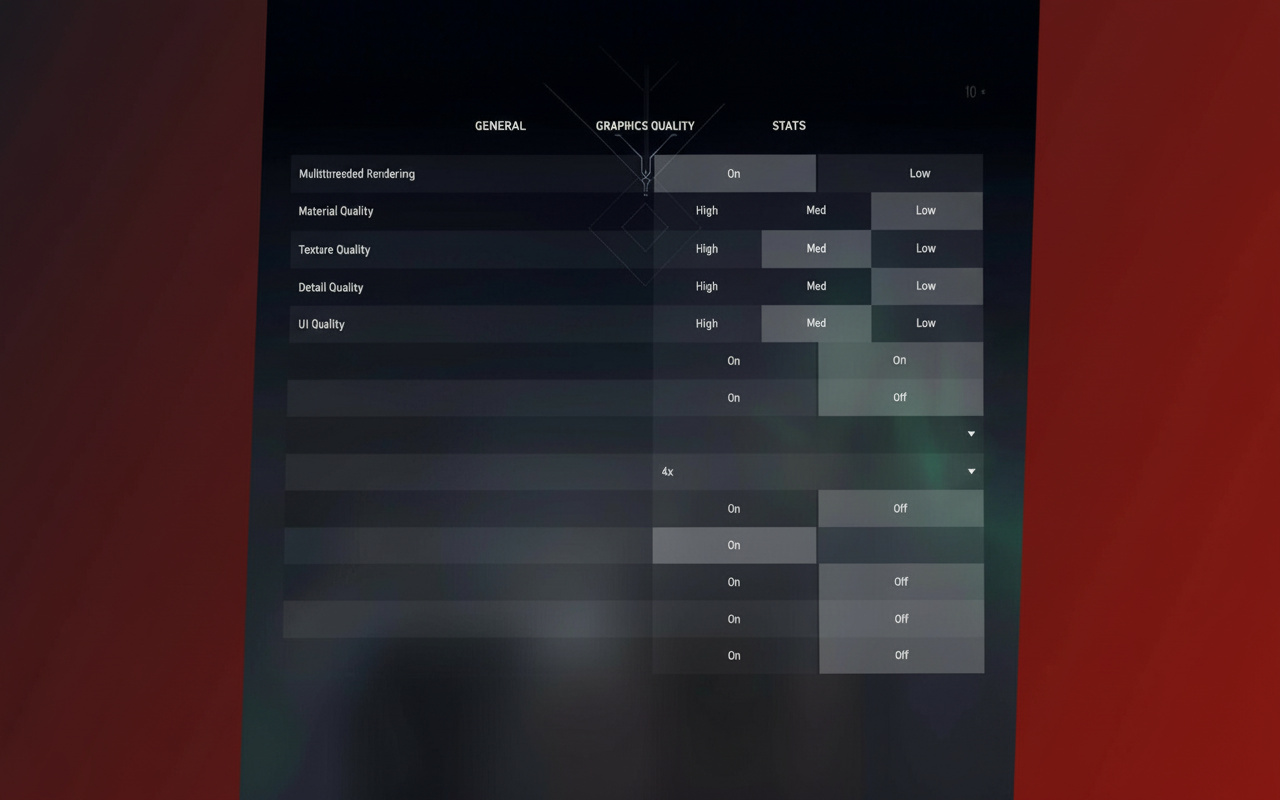
Os detalhes complicados: “Melhorar Clareza” e “Anti-aliasing Experimental” realçam os detalhes, mas consomem frames em hardware mais fraco. Eu uso o “Anti-aliasing Experimental” o tempo todo – o jogo fica mais nítido, graças ao fato de a Riot Games ter o inserido por engano no patch 1.10 e o mantido em beta após a reação dos jogadores. Ajuste-os em seu setup. E o Bloom? É pura questão de preferência visual. Eu ligo para realçar o brilho das skins, mas desligo se quiser focar no desempenho máximo. As Sombras Projetadas merecem atenção – desativadas por padrão para economizar recursos, mas as sombras podem revelar inimigos na névoa da Viper ou em outros pontos com pouca visibilidade. A escolha é sua.
Otimizações Avançadas Além das Configurações do Jogo
- Plano de Energia do Windows: Use Alto Desempenho (ou Desempenho Máximo, se disponível). Evita quedas de CPU em momentos cruciais.
- Painel de Controle NVIDIA: Mergulhe nas configurações 3D. Aumente um pouco a vibração digital – os contornos dos inimigos se destacarão mais.
- Prioridade no Gerenciador de Tarefas: Defina valorant.exe e seus processos auxiliares como Alta. Garante que o jogo tenha prioridade na CPU.
- Configurações Gráficas do Windows: Ative o Agendamento de GPU acelerado por hardware. Placas mais recentes aproveitam isso para rodar com frames mais estáveis.
Mouse, Sensibilidade e Controles de Precisão

A sensibilidade é a base da sua mira. Busque a repetibilidade – o mesmo movimento rápido, a mesma contração muscular, a cada tiro.
O DPI é superestimado. Profissionais usam 400 ou 800; qualquer valor acima de 1.600 já é sinal de amadorismo. A grande sacada? DPI vezes a sensibilidade no jogo para o eDPI.
Análise competitiva:
- Para a sensibilidade no jogo: 0.3 – 0.5 (profissionais geralmente ficam entre 0.32 – 0.40)
- Zonas de eDPI: 150 – 400 domina entre os profissionais
- Estatísticas-chave: eDPI médio em 240, média de 267, alguns alcançam 320
- Na prática: 45cm para um giro de 360 graus, em média
A sensibilidade da mira (scoped sens) se mantém em 1.0 para a maioria (mantém o ADS sincronizado com o tiro livre), mas a média cai para 0.97. Alguns diminuem ainda mais para maior precisão de atirador.
A taxa de polling atinge 1000Hz – sem exceções no cenário competitivo.
O “Raw Input Buffer” é ativado para DPI alto ou taxa de polling acima de 1000Hz. Isso ignora completamente a aceleração do Windows.
Testando Sua Sensibilidade Perfeita
Copiar as configurações cegamente nunca funciona. Vá para o Campo de Treinamento:
- Mire em um bot a média distância
- Siga seus movimentos laterais
- A mira está atrasada? A sensibilidade está muito baixa – aumente-a
- Está passando do alvo? Está muito alta – diminua-a
Comece com eDPI 280. Ajuste até que o rastreamento flua e os giros de 180 graus pareçam corretos.
Dica profissional: Ative o Gráfico de Erro de Movimento. Ele identifica se os erros vêm de movimentos desleixados ou apenas da mira – uma mina de ouro para correções.
Configurações de Mira e Códigos de Importação
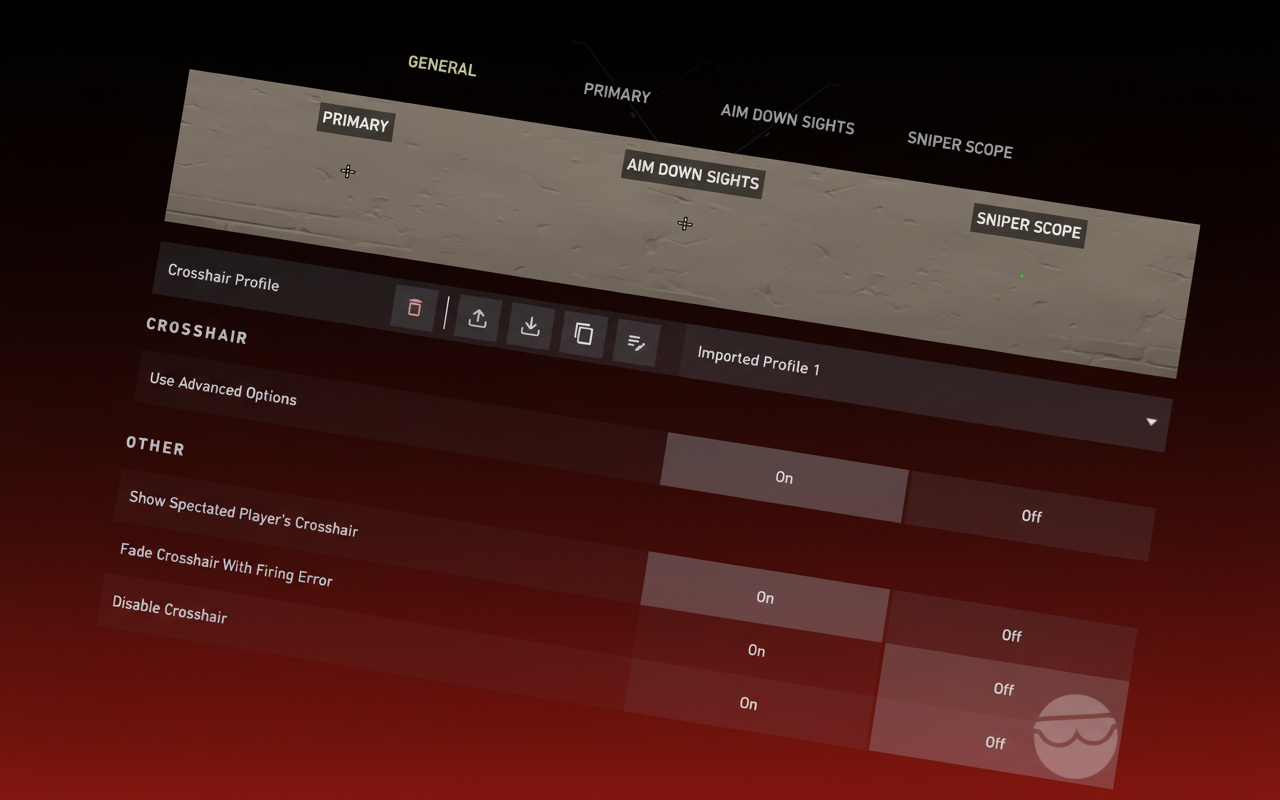
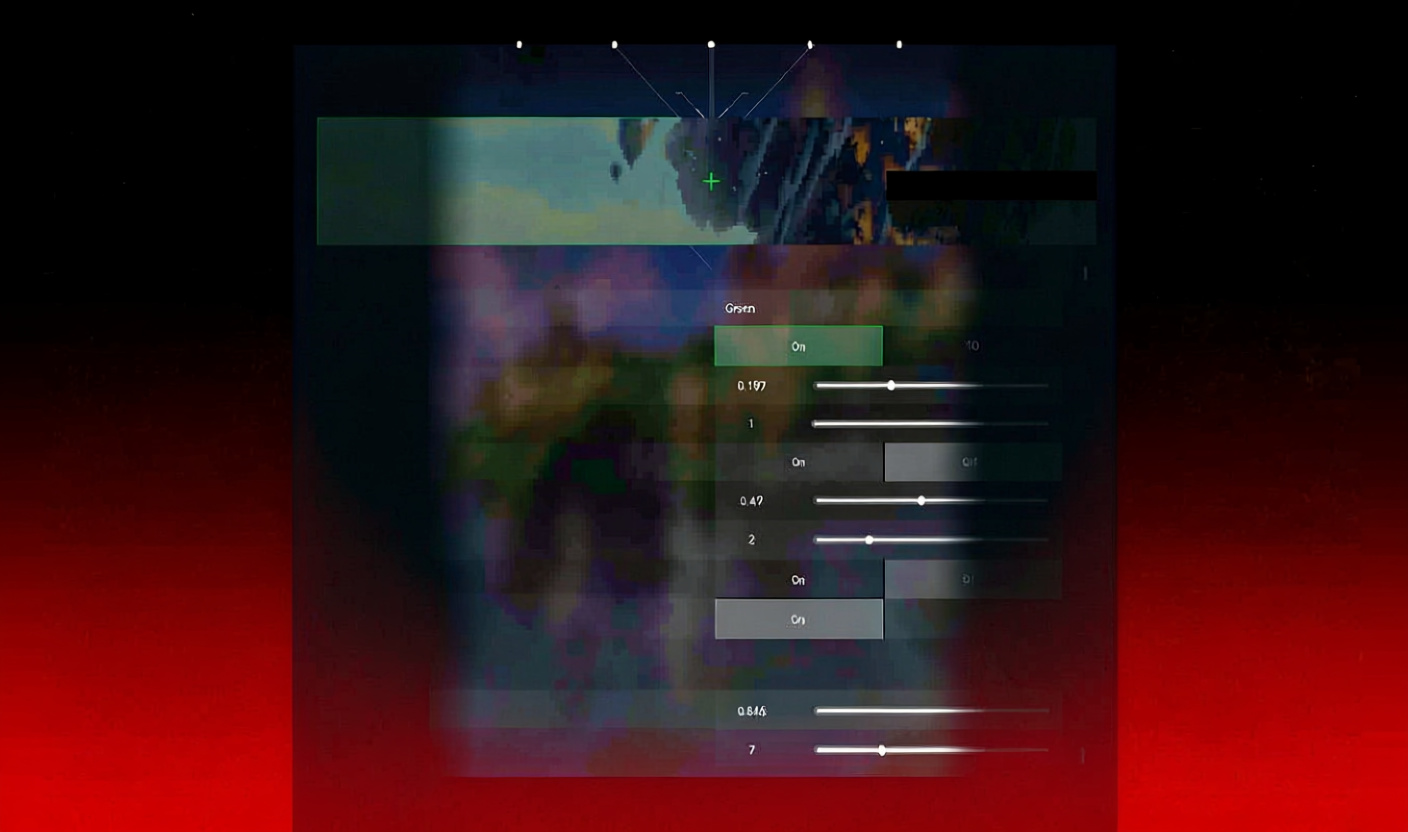
A mira precisa se destacar claramente em qualquer cenário – abandone o chamativo por pura visibilidade. Os profissionais preferem miras estáticas, cores brilhantes, finas ou sem contorno, sem movimento ou oscilação ao atirar (fire wobble), com comprimentos e espaçamentos médios, e sem contornos externos.
Cole estes códigos como ponto de partida e depois ajuste-os ao seu gosto:
| Descrição | Código de Importação | Pro/Exemplo |
|---|---|---|
| Ponto com Contorno | 0;P;o;1;d;1;0t;4;0l;1;0v;1;0o;0;0a;1;0f;0;1b;0 | Guia do YouTube |
| Cruz (+) | 0;P;h;0;0l;4;0v;4;0o;0;0a;1;0f;0;1b;0 | Guia do YouTube |
| Caixa com Contorno | 0;P;t;2;o;1;d;1;0b;0;1b;0 | Guia do YouTube |
| Zekken (pro) | 0;P;c;8;b;1;t;2;o;1;z;2;a;1;0t;2;0l;2;0v;2;0o;0;0a;1;0s;1;0e;1;1t;2;1l;2;1v;2;1o;10;1a;0.35;1s;1;1e;1;u;FFFFFF;d;1;h;1;0g;0;1g;0;0f;0;1f;1;0m;0;1m;1;0b;1;1b;0;m;0 | Profissional |
| Cryocells (pro) | 0;P;h;0;0l;4;0o;0;0a;1;0f;0;1b;0 | Profissional |
| Aspas (pro) | 0;P;c;8;b;1;t;1;o;0.5;z;2;a;1;0t;2;0l;3;0v;3;0o;2;0a;1;0s;1;0e;1;1t;2;1l;2;1v;2;1o;10;1a;0.35;1s;1;1e;1;u;FF0000;d;0;h;0;0g;0;1g;0;0f;0;1f;1;0m;0;1m;1;0b;1;1b;0;m;0 | Profissional |
| cNed (pro) | 0;s;1;P;h;0;f;0;0l;5;0o;0;0a;1;0f;0;1b;0;S;s;0.8 | Profissional |
| Mimi (pro) | 0;P;c;5;o;0.25;0l;4;0o;2;0a;1;0f;0;1b;0 | Profissional |
| Alternativa Geral | 0;s;1;P;c;5;h;0;m;1;0l;4;0o;2;0a;1;0f;0;1b;0 | Uso geral |


A cor pode enganar. Amarelo domina entre os profissionais – destaca-se contra a poluição visual do mapa. O vermelho pode acelerar as reações ao gritar “alvo”. Roxo? Alguns juram que ele se sobressai ao ruído.
Comece com um ponto pequeno ou uma cruz fina, amarelo ou ciano, com um contorno leve. Brinque com a largura e o espaçamento até que funcione sem que você precise procurar a mira em momentos de ação intensa.
Configurações do Minimapa e HUD
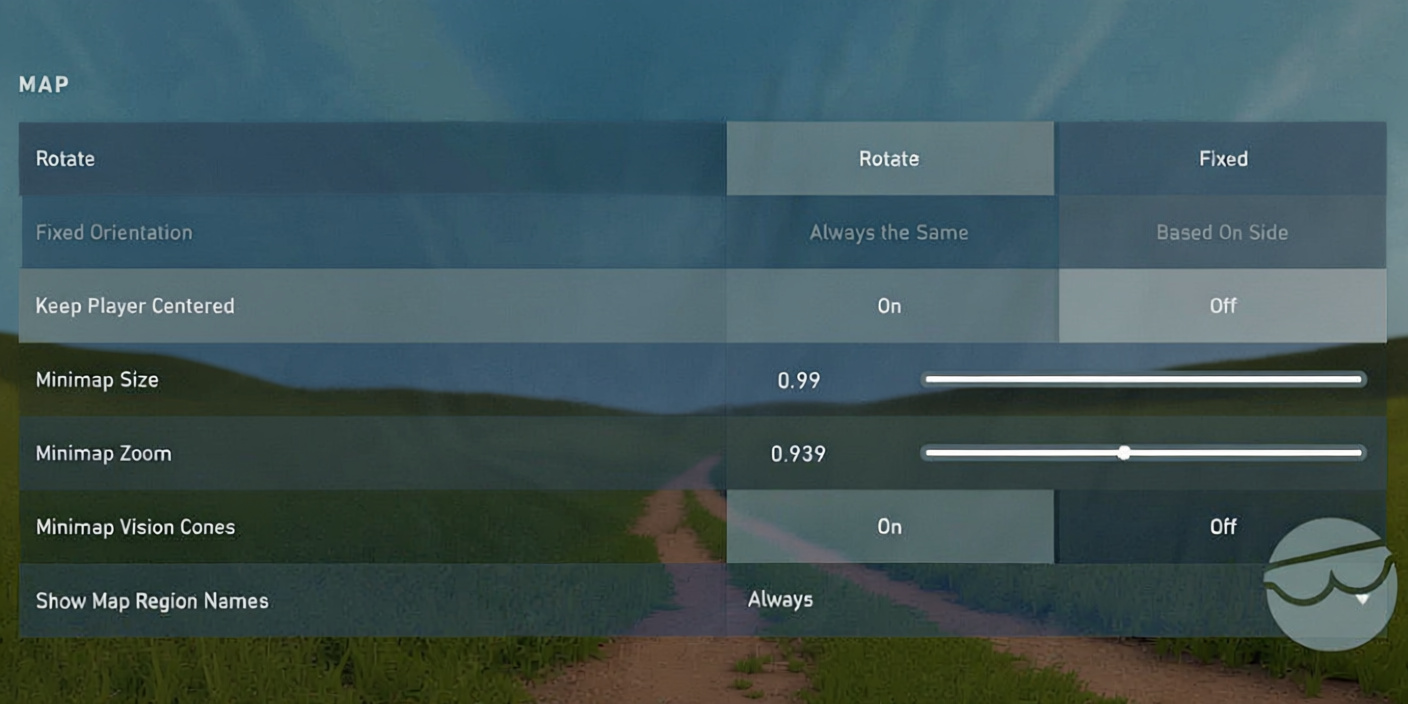
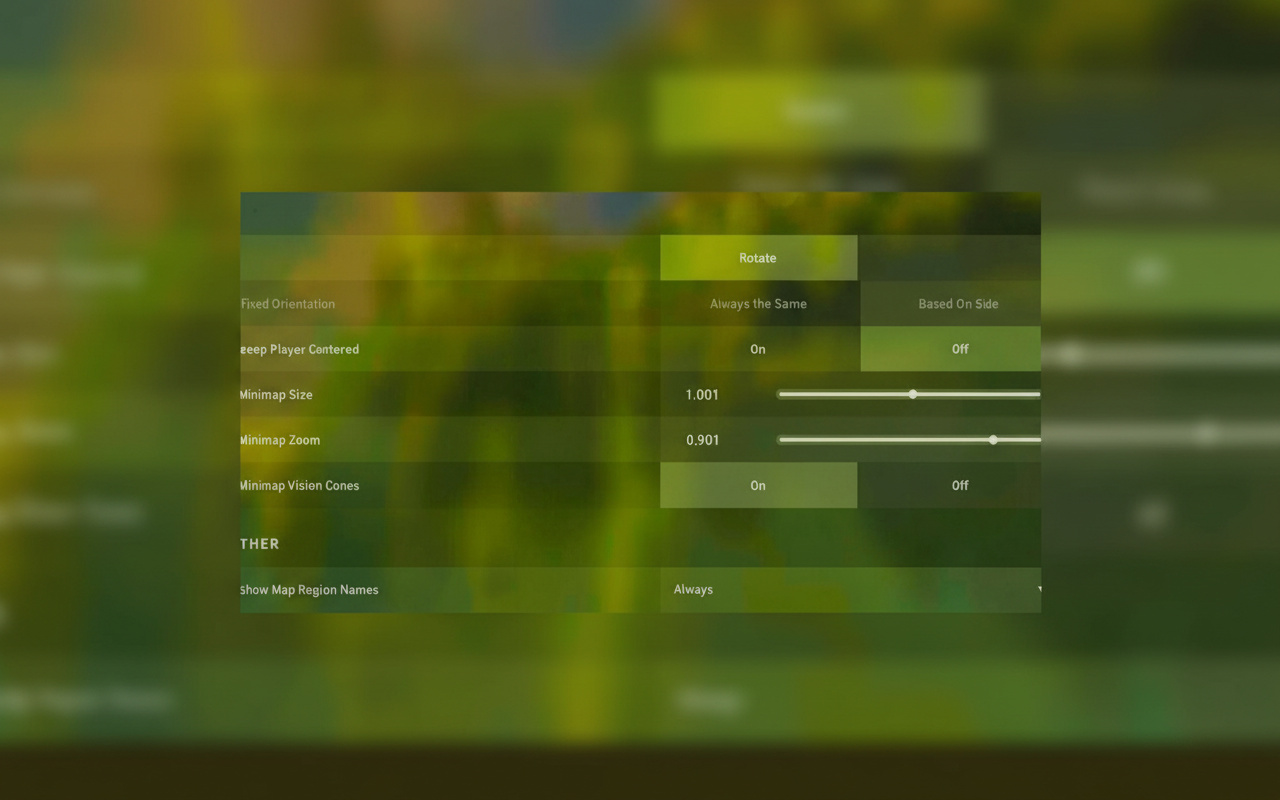
O conhecimento do mapa vence rounds. Os ajustes do minimapa moldam suas rotações e leituras de jogo.
| Opção | Valor Recomendado | Notas |
|---|---|---|
| Girar | Ativado ou Fixo (fixo para iniciantes) | Fixo mantém-se estável; Girar corresponde à sua visão |
| Orientação Fixa | Baseado no Lado | Bloqueia as direções de ataque/defesa |
| Manter Jogador Centralizado | Desativado (maioria dos guias); Ativado (alguns profissionais) | Desativado revela mais terreno |
| Tamanho do Minimapa | 1.0 – 1.25 | 1.1 – 1.25 é ideal |
| Zoom do Minimapa | 0.9 – 1.0 | Evite zooms muito aproximados |
| Cones de Visão do Minimapa | Ativado | Indica ângulos de observação |
| Mostrar Nomes de Região | Ativado / Sempre | Melhora as calls e a comunicação |
Manter Jogador Centralizado gera discussões – Desativado preenche a tela com terreno (minha escolha para rotações), mas os profissionais se dividem sobre Ativado para pontos de referência fixos. Eu desligo; o mapa completo é essencial.
Mostrar Cadáveres: Desativado – remove a sujeira rapidamente. Bonecos de pano atrapalham a visão e simulam movimento no seu campo de visão periférico.
Mostrar Sangue: Ativado – fornece feedback visual crucial. O sangue rastreia seus disparos instantaneamente.
Ative os indicadores FPS do Cliente e RTT da Rede nos jogos. Estatísticas em tempo real identificam quedas ou picos de lag – texto e gráfico para verificações rápidas.
Configurações de Áudio para Detecção de Inimigos
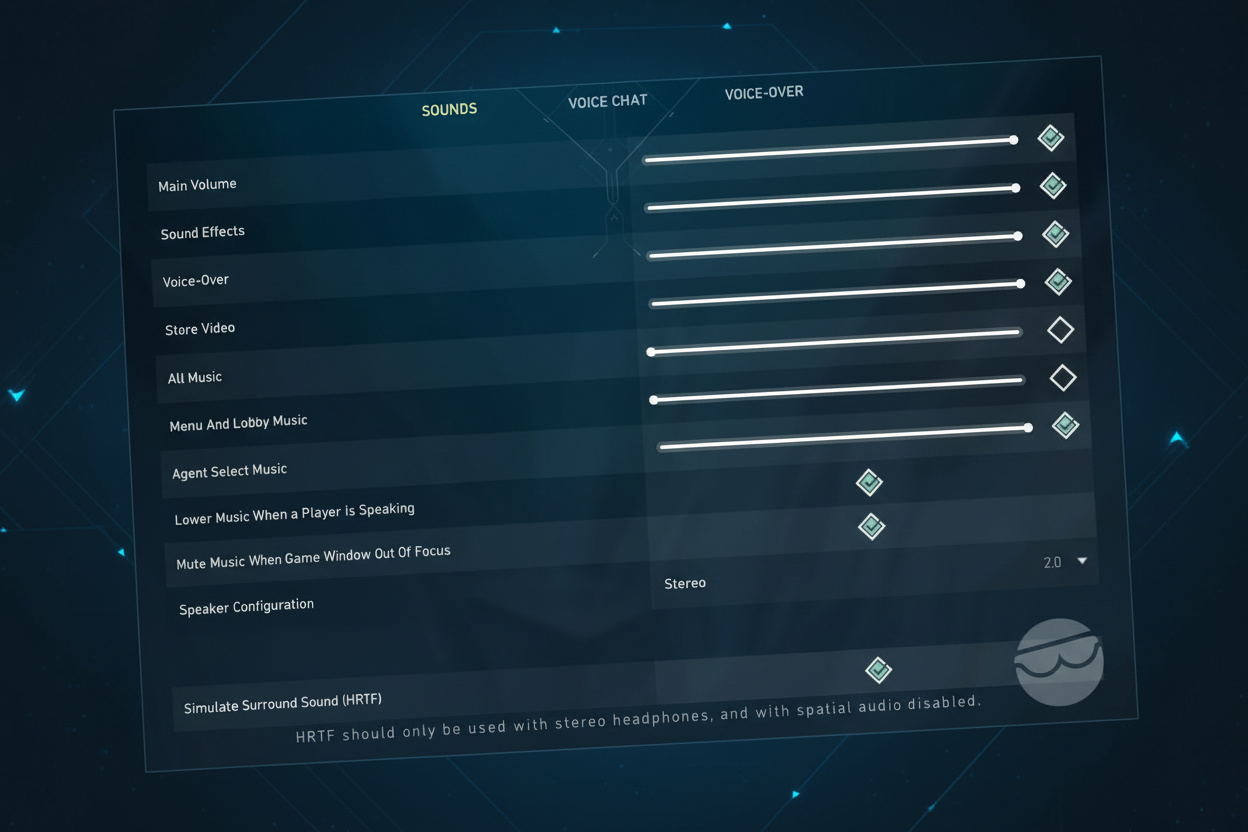
A direção do som é a chave para a vitória em momentos decisivos. O HRTF transforma o áudio do Valorant em inteligência precisa.
Configuração de áudio essencial:
- Configuração de alto-falantes: Estéreo – evite conflitos de som surround/3D
- HRTF: Ativado – detecta passos, quedas, recargas com precisão
- Volume dos efeitos sonoros: Alto/100% – maximize passos e sons de habilidades
- Volume da voz: Reduzido – comunicação sem sobrecarga
- Volume da música: Desativado/0% – sem ruído para foco total
- Sabor do Agente/Dublagem: Desativado para vantagem (ativado para imersão, se preferir)
Desligue o headset ou o som surround do sistema operacional se o HRTF estiver ativo. Eles podem entrar em conflito – o HRTF domina o espaço; extras podem distorcer as direções.
Dica profissional: Faça o teste de loopback para verificar o microfone e os níveis. Use equipamento de entrada/saída dedicado em vez dos padrões – garante o uso do seu hardware.
A detecção de passos me ajudou a sair vitorioso em inúmeras rodadas. Identificar um avanço para o canto esquerdo ou direito apenas pelo som? Vantagem total.
Teclas e Controles (PC e Console)
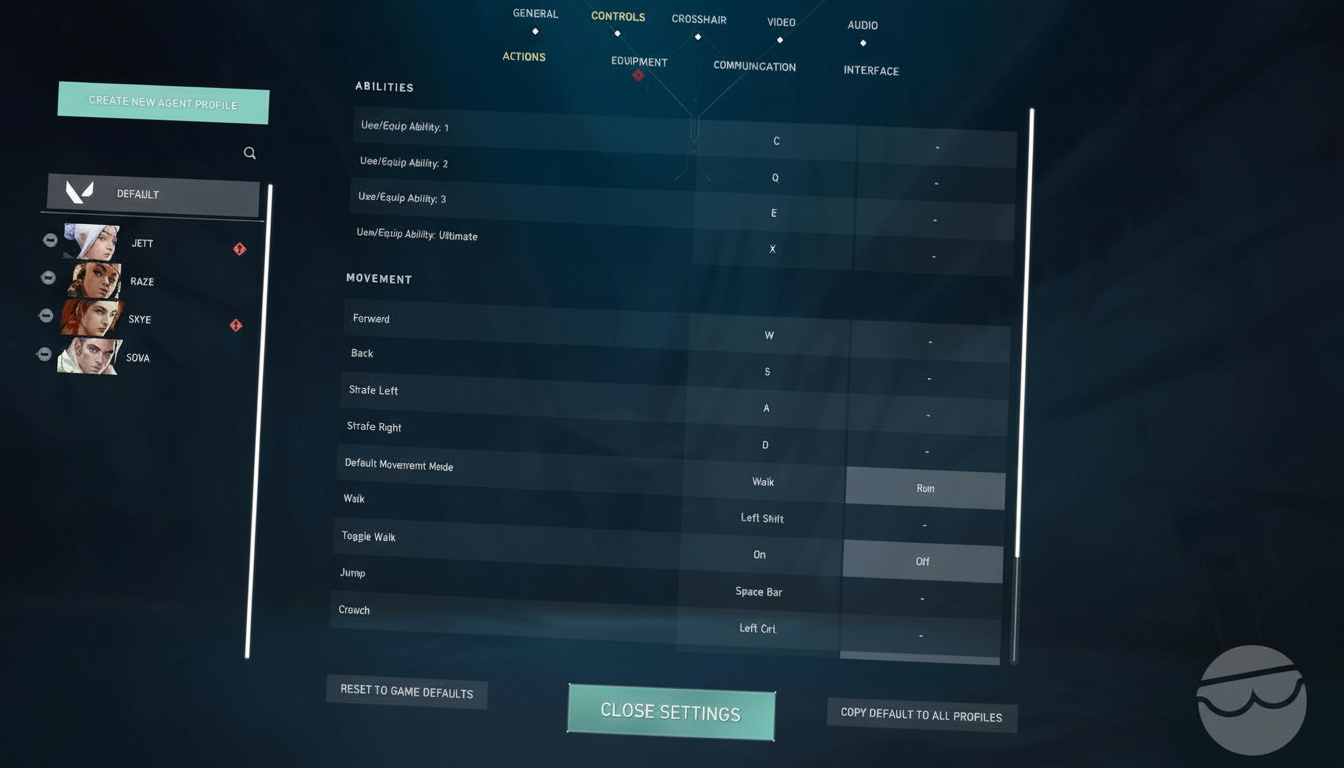
Velocidade e alcance são fundamentais para os atalhos. Filosofia: utilitários em teclas rápidas (botões laterais do mouse são ótimos), armas em números, interações próximas ao WASD.
Opções de Teclas no PC
Movimento:
- Frente: W
- Trás: S
- Mover para Esquerda: A
- Mover para Direita: D
- Andar: Shift Esquerdo (alternar opcional)
- Salto: Espaço ou Roda do Mouse para Baixo
- Agachar: Ctrl Esquerdo ou C
Habilidades:
- Habilidade 1: E ou C
- Habilidade 2: Q ou Botão 4 do Mouse
- Habilidade 3: C, Botão 5 do Mouse, ou E
- Ultimate: X ou F
Armas/Equipamento:
- Equipar Arma Principal: 1
- Equipar Arma Secundária: 2
- Equipar Arma Branca: 3, F, ou Q
- Equipar Spike: 4
- Próxima/Anterior Arma: Roda do Mouse Para Cima/Para Baixo
- Soltar Item: G
Interação/Comunicação:
- Usar/Interagir com Objeto: F/E
- Plantar/Desarmar Spike: 4/E/F
- Inspecionar: Y
- Mostrar Equipamentos dos Companheiros: Alt Esquerdo
- Placar: Tab (Segurar)
- Abrir Mapa: M (alternar), Caps Lock (segurar)
- Relatório de Combate: N/H
- Ping/Roda de Comunicação: Z ou Botão 3 do Mouse
Jogadores competitivos atribuem habilidades aos botões laterais do mouse – isso economiza segundos em duelos. O Botão 4 do meu mouse comanda meu segundo kit; essa pequena vantagem decide confrontos.
Equipar Automaticamente (Priorizado) no equipamento evita que a faca seja puxada em momentos cruciais – ative, desative o modo corpo a corpo automático.
Configuração do Controle (Console)
- Andar com foco: Desativado
- Vibração: Desativado
- Zona morta do gatilho esquerdo/direito: 0.01
- Atirar: R2/RT
- Foco/Escopo do atirador: L2 (Segurar)/LT (Segurar)
- Habilidade 1: L1/LB
- Habilidade 2: R1/RB
- Habilidade 3: R3/RS
- Ultimate: L1+R1/LB+RB
- Equipar arma secundária: △/Y
- Recarregar/usar: □/X
- Pular: ×/A
- Agachar (Alternar): ○/B
- Ping: D-Pad Para Cima
Jogadores de console se beneficiam da ausência de vibração – reduz tremores na transição. A zona morta de 0.01 combate o “drift” (desvio do controle) mas mantém a agilidade.
Requisitos do PC e Especificações Recomendadas
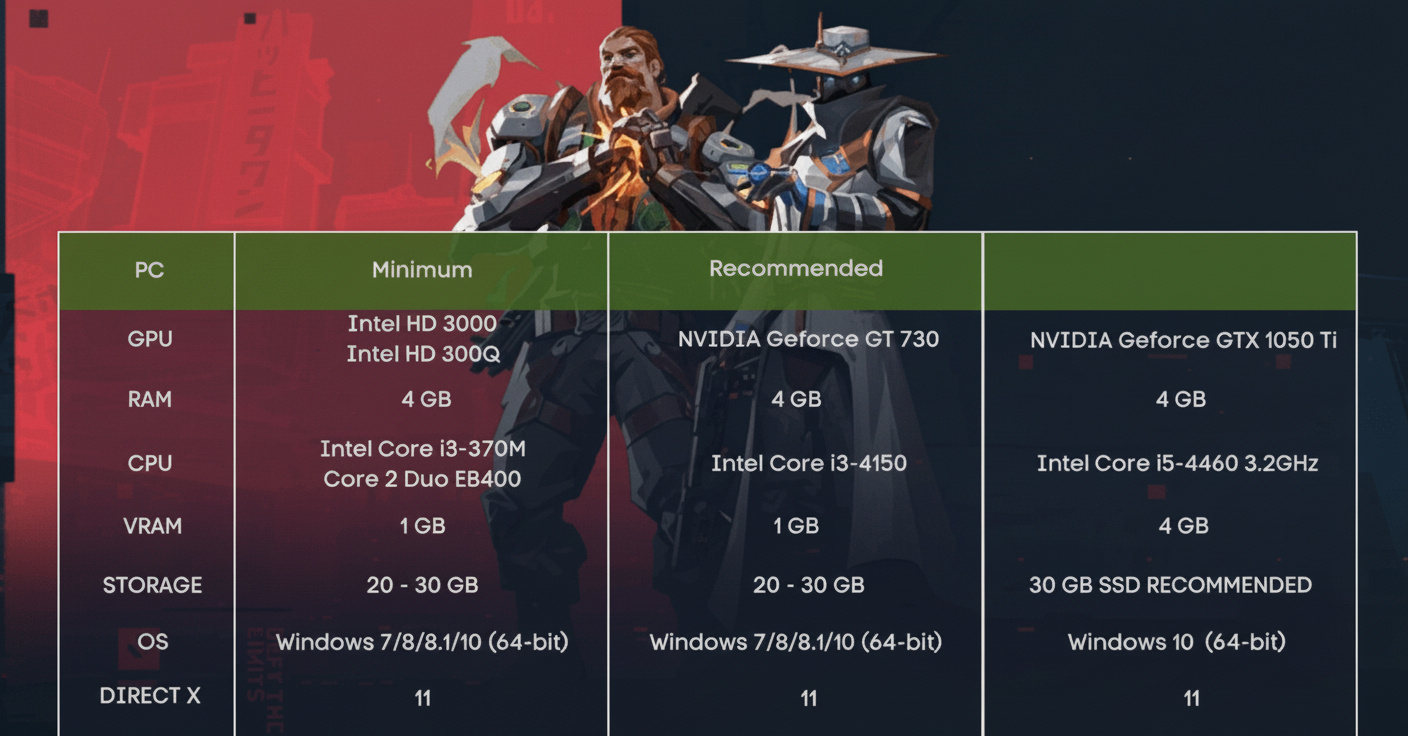
Frames estáveis superam picos. Quedas no meio do rush comprometem rounds; FPS travados mantêm seu ritmo.
| Componente | Mínimo (30 FPS) | Recomendado (60 FPS) |
|---|---|---|
| CPU | Intel Core 2 Duo E8400 / AMD Athlon 200GE | Intel i3-4150 / AMD Ryzen 3 1200 |
| GPU | Intel HD 4000 / AMD Radeon R5 200 | GeForce GT 730 / AMD Radeon R7 240 |
| RAM | 4 GB | 4 GB |
| OS | Windows 10 (Build 17134+)/11 64-bit | Windows 10/11 64-bit |
Direto ao ponto: 30 FPS acaba com sua jogada competitiva; 60 FPS te deixa para trás. Atualmente, o mínimo é 120+ FPS, idealmente 150 – 240 se o equipamento permitir. A queda do lag de 60 para 144 é drástica.
Monitores com mais de 240Hz perdem sua eficácia, a menos que você seja um grinder de alto nível. De 60 para 144Hz? Uma diferença enorme. De 144 para 240? Um bom avanço. De 240 para 360+? Quase imperceptível para a maioria das pessoas.
Padrões de Configurações de Jogadores Profissionais
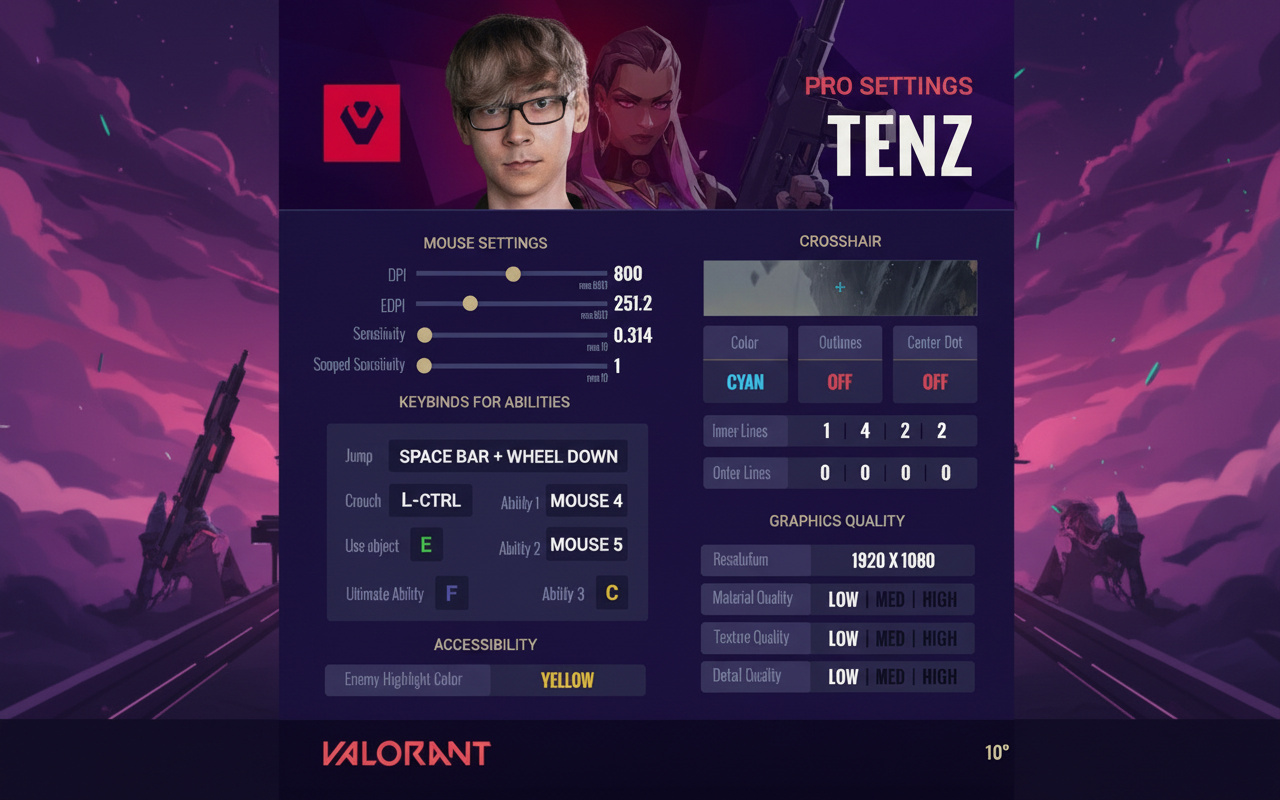
Centenas de configurações profissionais se resumem a padrões – testados em batalha, não por sorte:
Gráficos: Baixos em materiais/detalhes/texturas para picos de FPS e clareza para localizar inimigos
Resolução: 1920×1080 domina (68%), ajustes em 4:3 vêm depois
Taxas de Atualização do Monitor: 240Hz e 360Hz empatados (40% vs 41%)
Mouse: DPI a 400 ou 800; baixa sensibilidade é o padrão
Sensibilidade de Mira (Scoped Sensitivity): 1.0 em todo lugar – sincroniza mira livre com ADS
Taxa de Polling: 1000Hz, sem discussão
Mira: Estática, cores fortes, poucas ou nenhuma linha, sem modos de erro
Atalhos: Alcance rápido; botões laterais do mouse para habilidades
Áudio: HRTF ativado, músicas desligadas, SFX no máximo, sem configurações de som surround
Construa a partir disso. Ajuste para sentir – uma configuração que você domina é melhor do que copiar um pro e se atrapalhar.
Otimização Avançada e Dicas Exclusivas
- Teste individualmente a Melhorar Clareza e o Anti-aliasing Experimental. Mantenha se o FPS segurar; eles aprimoram em máquinas potentes, mas pesam em sistemas básicos.
- A opção Sombras Projetadas tem seus momentos: Desligado economiza recursos, mas ligado pode revelar formas inimigas na névoa da Viper ou em outras áreas com pouca visibilidade. É uma troca a ser feita dependendo do mapa.
- O Gráfico de Erro de Movimento separa os problemas de mira. Sinaliza erros de movimento versus tiros puros – mira na prática.
- Aumente um pouco a vibração digital na NVIDIA (entre 60% e 70%). Os modelos se destacam das texturas – as cabeças se sobressaem nos flancos.
- Para streamers: Oculte o Riot ID, use tags genéricas que não indiquem o grupo. Evite distrações com nomes no meio da luta.
- A prioridade de processo e o agendamento de GPU no Windows estabilizam os frames. Bloqueia o roubo de recursos em momentos críticos.
- O Buffer de Rede deve ser mínimo, a menos que haja problemas de pacote. Caso contrário, ele acumula atraso.
- Sinta em vez de clonar profissionais. Os ajustes desbloqueiam jogadas – eles não as criam. Mire no natural, treine até o instinto.
11 Dicas Essenciais de Jogabilidade e Movimento
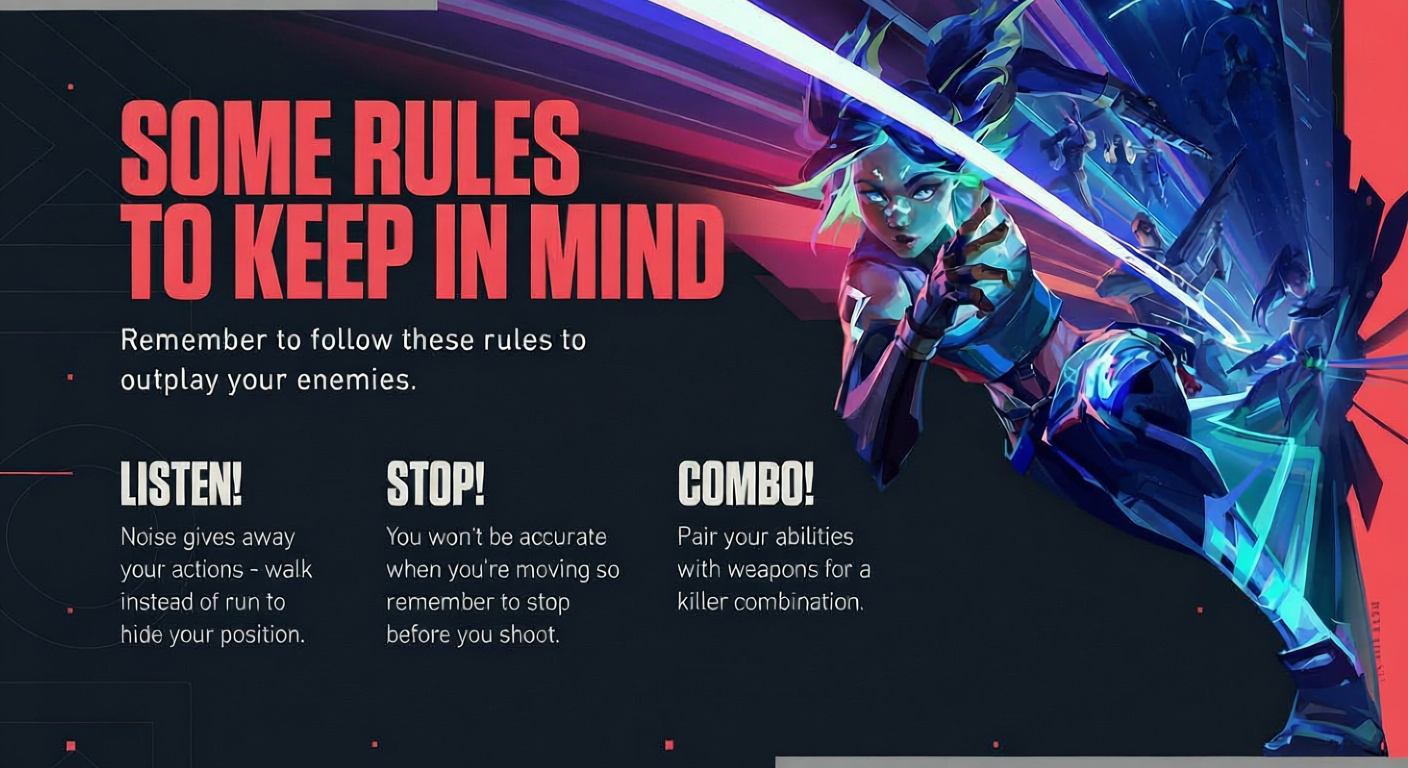
As configurações não adiantam sem inteligência no jogo:
- Tente atrair tiros com timing. Mude de posição quando o inimigo hesitar – os erros dele abrem espaço para seu contra-ataque. Leia o ritmo.
- Pré-mirar supera a habilidade bruta. Mantenha a mira afastada das paredes ou pontos de cobertura – espaço para reagir. Mirar diretamente em cantos? Sem margem para erro.
- Ajuste a mira ao seu estilo. Observe pros que combinam com seu jeito, não force estilos estranhos. Flicks ou tracking – escolha seu caminho.
- Treine as calls e seja um IGL (líder estratégico) leve. Sincronizar utilitários e avanços supera solos. Chamadas rápidas geram informações valiosas.
- Escolha agentes para preencher lacunas nos kits inimigos. Sem flashes? Domine as linhas de visão. Sem smokes? Plantações expostas. Ataque as fraquezas da composição inimiga.
- Recue para dominar ângulos. Um ângulo de cada vez – evita múltiplas ameaças. Um pouco de espaço ganha segundos.
- Use o lurk a partir da leitura de rotações. O lurk inteligente temporiza os movimentos inimigos e ataca – não é um roam cego.
- Ataque quando a composição permitir. Manter-se passivo às vezes falha; avance com as vantagens da equipe em vez de seguir configurações prontas.
- Agentes amplificam os abates, não os substituem. As habilidades potencializam suas armas – escolha agentes que combinem com sua mira, não para substituir a habilidade.
- Faça o agachar-pular do Apex para lugares estranhos ou aterrissagens silenciosas. Pule agachado para levantar; agachar na queda abafa o som.
- Busque a diversão – ela alimenta o progresso. Treinos odiados estagnam. Encontre o que te motiva; a motivação acelera o progresso.
Tudo o que você precisa está aqui. Pegue os códigos, ajuste ao seu equipamento, teste no Campo de Treinamento e depois entre na fila competitiva. As configurações preparam o terreno – o treino e o senso de jogo garantem as vitórias.







