


He invertido cientos de horas en ajustar configuraciones en diferentes equipos y estilos, recopilando la información más relevante sobre lo que realmente importa en Valorant. Olvídate de buscar sin rumbo en foros y de ver videos sin fin; esto te presenta todos los ajustes clave.
Guía de Ajustes de Pantalla y Vídeo Esenciales para Valorant
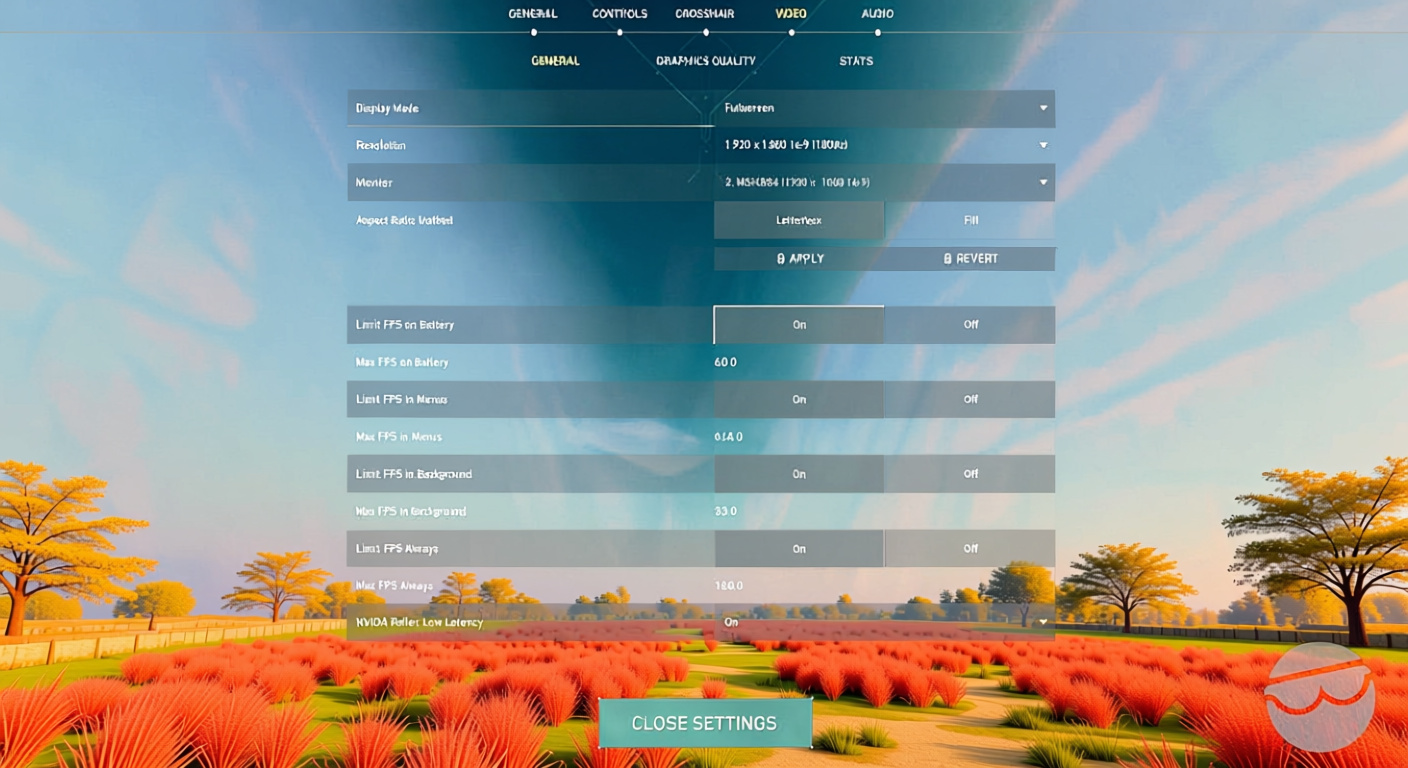
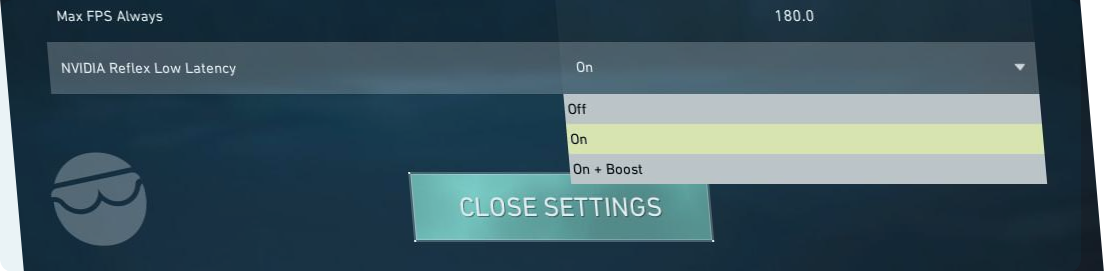
La configuración de la pantalla puede determinar si detectas a tus enemigos y tus reacciones rápidas. Aumenta los FPS al máximo, pero mantén la nitidez suficiente para identificar cabezas entre el humo y el caos. El modo de pantalla completa asegura la victoria, ya que los modos en ventana arrastran un lag adicional. Solo uso el modo de pantalla completa en ventana para sesiones de streaming con múltiples monitores y OBS activado, pero para el juego competitivo puro, se exige el modo de pantalla completa. La mayoría de los profesionales usan 1920×1080 (68% de los jugadores), aunque algunos experimentan con 1400×1050 estirado. El verdadero formato 4:3 estirado aún se mantiene en algunos rincones, pero la resolución nativa suele superarlo, a menos que busques una estética específica o quieras arañar FPS reduciendo la resolución. Las tasas de refresco son clave: 144 Hz apenas es suficiente para el juego competitivo, pero los jugadores de élite buscan 240 Hz (40% de los profesionales) o 360 Hz (41%). Mi configuración de 610 Hz funciona con FPS ilimitados, lo que me lleva a esto: elimina cualquier límite de framerate a menos que el tearing arruine tu pantalla o el sistema esté al límite. Los frames adicionales siguen reduciendo el retraso de entrada. Aquí tienes el desglose completo de los ajustes gráficos para optimizar Valorant configuración:
| Ajuste | Opción(es) recomendada(s) | Notas / Alternativas |
|---|---|---|
| Modo de visualización | Pantalla completa | Elimina el retardo de entrada |
| Resolución | 1920×1080 (68% de los profesionales); otros: 1400×1050 | Usa la resolución nativa o la que prefieras; el formato 4:3 estirado es poco común |
| Tasa de refresco | 144 Hz+ (común: 240 Hz, 360 Hz) | Una mayor tasa suaviza todo y reduce la latencia |
| Máx. FPS | Sin límite o igual a los Hz del monitor | Limítalos solo si hay tearing o fallos |
| NVIDIA Reflex Latencia Baja | Activado + Impulso (solo NVIDIA) | Reduce el retardo del sistema |
| Renderizado multiproceso | Activado | Distribuye mejor la carga de la CPU |
| Calidad de materiales/texturas/detalles | Baja; Texturas Media en GPU de gama alta | La calidad baja aumenta los FPS, la media compensa |
| Calidad de interfaz (UI) | Baja – Media | Apenas afecta al rendimiento |
| V-Sync | Desactivado | Actívalo solo si hay un tearing muy pronunciado |
| Viñeta | Desactivado | Mantiene la visión clara |
| Suavizado de contorno (Anti-Aliasing) | MSAA 2x o Desactivado | MSAA 2x agudiza los bordes, Desactivado maximiza la velocidad |
| Filtro anisotrópico | 2x – 4x (hasta 8x en GPU potentes) | Pequeña mejora en claridad |
| Mejorar claridad | Activado (si los FPS lo permiten), de lo contrario Desactivado | Prueba ambas opciones |
| Nitidez experimental | Activado (opcional; prueba en tu equipo) | Característica beta: experimenta con ella |
| Bloom (Brillo) | Desactivado o Activado (puramente estético) | El Bloom activado embellece los aspectos |
| Distorsión/Sombras proyectadas | Desactivado | Las sombras proyectadas activadas a veces revelan los contornos del enemigo |
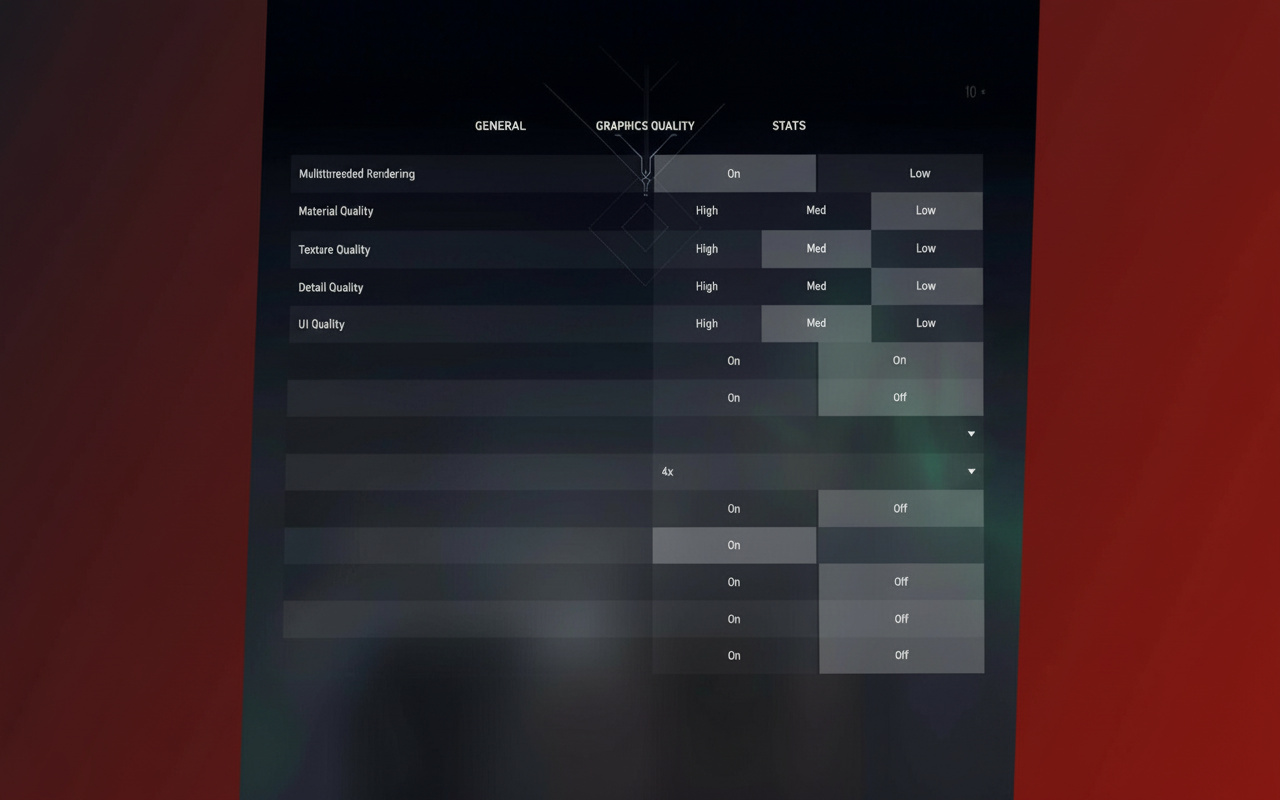
Los detalles complicados: Mejorar Claridad y Nitidez Experimental realzan los detalles, pero consumen frames en hardware más débil. Yo uso Nitidez Experimental a tiempo completo; el juego se enfoca de maravilla, gracias a que Riot lo incluyó en el parche 1.10 por error y lo mantuvo en beta tras la polémica. Ajústalos a tu equipo. ¿Bloom? Una decisión puramente estética. Yo lo activo para un mejor brillo de los aspectos, pero desactívalo si buscas el máximo rendimiento. Sombras Proyectadas requiere una segunda mirada: desactivado por defecto para ahorrar energía, pero detecta siluetas enemigas en el tóxico de Viper o en otras zonas con niebla. Tú decides con esta Valorant configuración.
Ajustes avanzados para optimizar Valorant más allá de la configuración del juego
- Plan de energía de Windows: Activa el Alto Rendimiento (o Máximo Rendimiento si está disponible). Evita las caídas de CPU en momentos críticos.
- Panel de control de NVIDIA: Sumérgete en los ajustes 3D. Aumenta ligeramente la vibración digital; los bordes de los enemigos resaltarán del entorno.
- Prioridad en el Administrador de Tareas: Establece valorant.exe y sus procesos relacionados en Alta. Le da al juego prioridad sobre la CPU.
- Configuración de gráficos de Windows: Activa la Programación de GPU acelerada por hardware. Las tarjetas más nuevas mejoran con esto para corridas de frames más estables.
Mouse, Sensibilidad y Controles de Precisión para Valorant

La sensibilidad es el pilar de tu puntería. Busca la repetibilidad: el mismo movimiento, el mismo tic muscular, en cada disparo.
El DPI está sobrevalorado. Los profesionales se aferran a 400 u 800; cualquier cosa por encima de 1.600 grita aficionado. ¿El verdadero truco? Multiplicar el DPI por la sensibilidad del juego para obtener el eDPI.
Análisis de las configuraciones competitivas:
- Punto ideal de sensibilidad en el juego: 0.3 – 0.5 (los profesionales suelen estar entre 0.32 – 0.40)
- Rangos de eDPI: 150 – 400 es lo que dominan los profesionales
- Datos clave: La mediana de eDPI es 240, la media 267, algunos grupos alcanzan 320
- Giro en el mundo real: 45 cm para un giro completo de 360 grados en promedio
La sensibilidad con mira se mantiene en 1.0 para la mayoría (mantiene la mira sincronizada con el disparo de cadera), pero el promedio baja a 0.97. Algunos la bajan aún más para el control de francotirador.
La tasa de sondeo (polling rate) alcanza los 1000 Hz, sin excepciones en el ámbito competitivo.
El Raw Input Buffer se activa para DPI alto o una tasa de sondeo superior a 1000 Hz. Elimina por completo el molesto efecto de aceleración de Windows.
Probando tu Sensibilidad Perfecta
Copiar sin más no funciona. Ve al Campo de Tiro:
- Apunta a un bot a media distancia.
- Sigue sus movimientos laterales.
- ¿La mira se queda atrás? La sensibilidad es demasiado baja, súbela.
- ¿Te pasas? Demasiado alta, bájala.
Empieza con eDPI 280. Ajusta hasta que el seguimiento sea fluido y los giros de 180 grados se sientan correctos.
Truco pro: Activa el Gráfico de Error de Movimiento. Detecta si los fallos provienen de movimientos torpes o solo de la puntería, clave para corregir.
Ajustes de Mira y Códigos de Importación
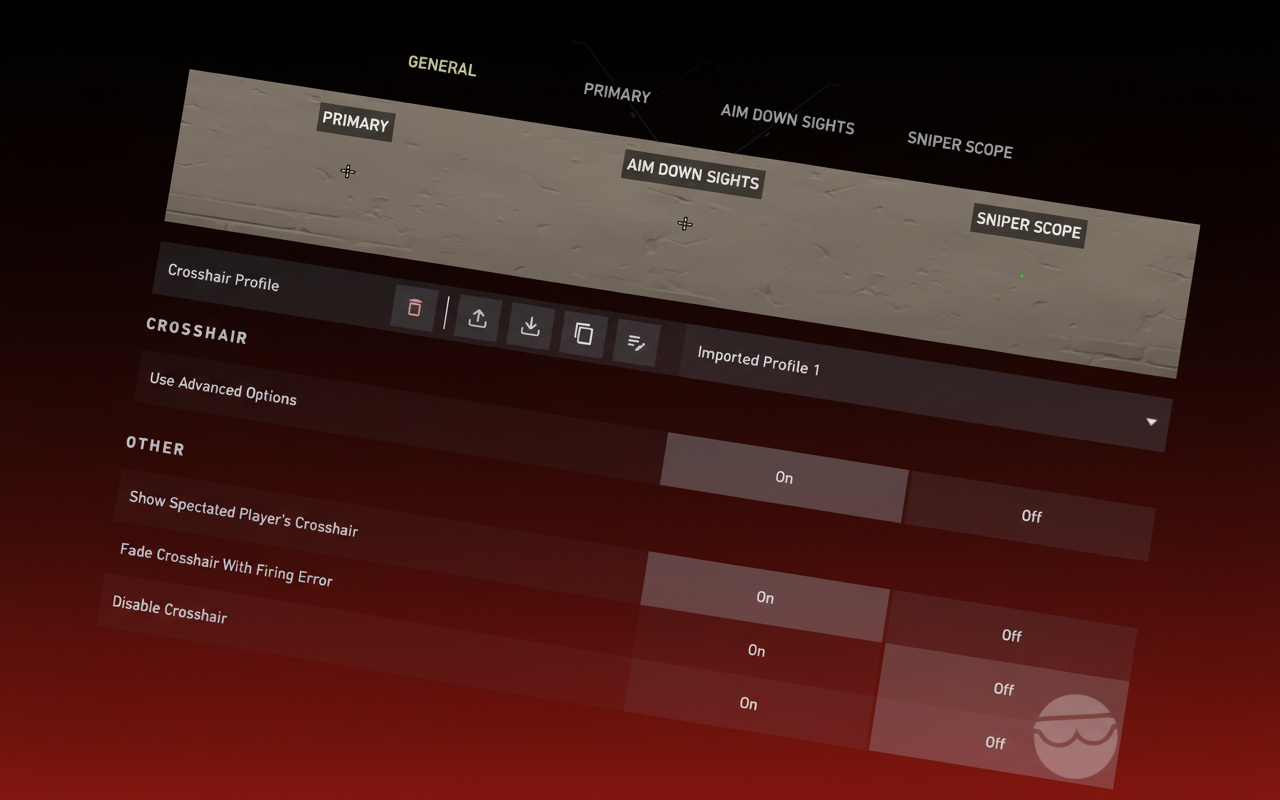
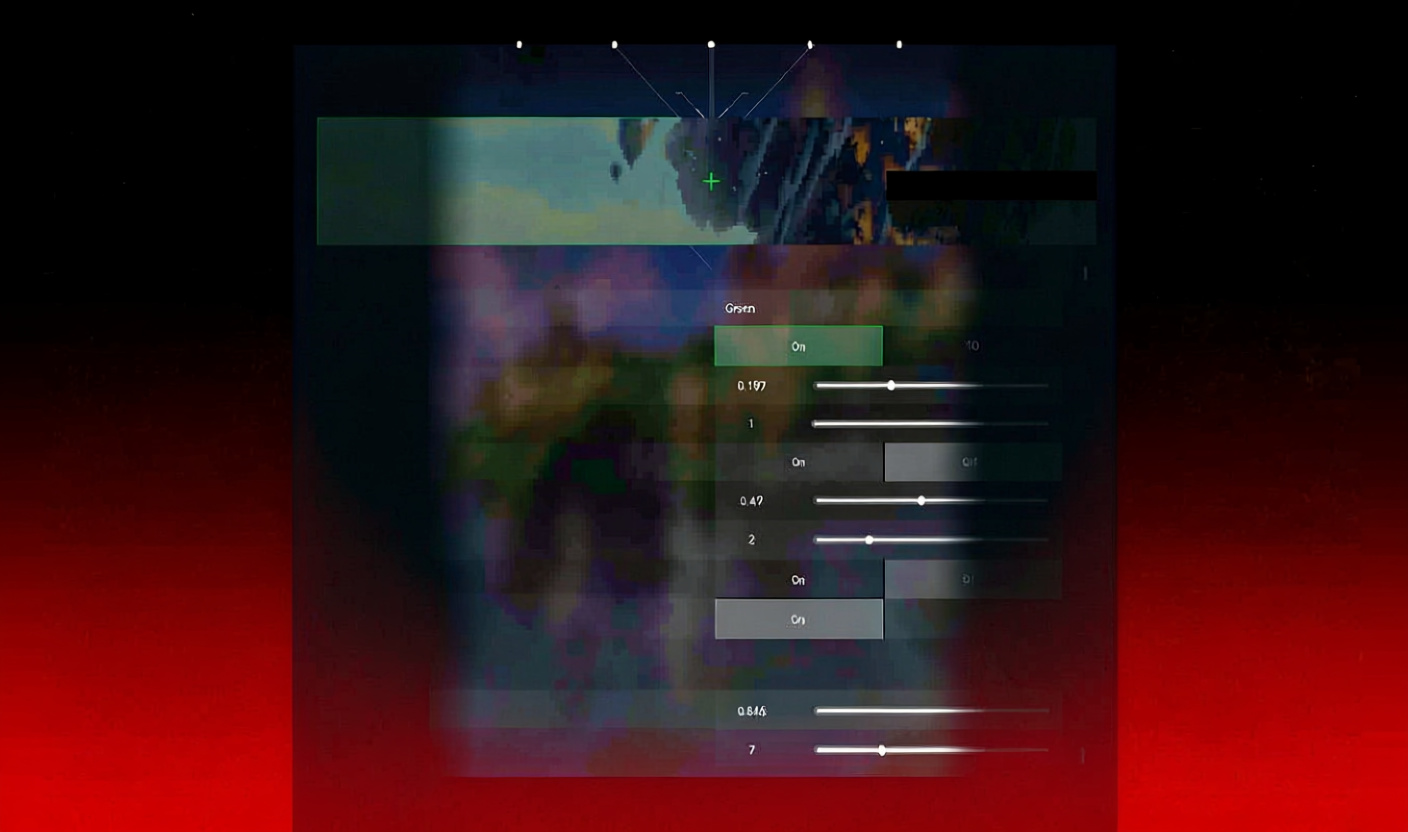
La mira debe destacar sobre cualquier fondo; olvídate de lo llamativo y busca la visibilidad pura. Los profesionales prefieren mirillas estáticas, colores brillantes, delgadas o sin contorno, sin movimiento ni vibraciones al disparar, con longitudes y espacios medios, y sin líneas exteriores.
Pega estos códigos como punto de partida y luego ajústalos a tu gusto:
| Descripción | Código de importación | Pro/Ejemplo |
|---|---|---|
| Punto Delineado | 0;P;o;1;d;1;0t;4;0l;1;0v;1;0o;0;0a;1;0f;0;1b;0 | Guía de YouTube |
| Cruz (+) | 0;P;h;0;0l;4;0v;4;0o;0;0a;1;0f;0;1b;0 | Guía de YouTube |
| Caja Delineada | 0;P;t;2;o;1;d;1;0b;0;1b;0 | Guía de YouTube |
| Zekken (pro) | 0;P;c;8;b;1;t;2;o;1;z;2;a;1;0t;2;0l;2;0v;2;0o;0;0a;1;0s;1;0e;1;1t;2;1l;2;1v;2;1o;10;1a;0.35;1s;1;1e;1;u;FFFFFF;d;1;h;1;0g;0;1g;0;0f;0;1f;1;0m;0;1m;1;0b;1;1b;0;m;0 | Profesional |
| Cryocells (pro) | 0;P;h;0;0l;4;0o;0;0a;1;0f;0;1b;0 | Profesional |
| Aspas (pro) | 0;P;c;8;b;1;t;1;o;0.5;z;2;a;1;0t;2;0l;3;0v;3;0o;2;0a;1;0s;1;0e;1;1t;2;1l;2;1v;2;1o;10;1a;0.35;1s;1;1e;1;u;FF0000;d;0;h;0;0g;0;1g;0;0f;0;1f;1;0m;0;1m;1;0b;1;1b;0;m;0 | Profesional |
| cNed (pro) | 0;s;1;P;h;0;f;0;0l;5;0o;0;0a;1;0f;0;1b;0;S;s;0.8 | Profesional |
| Mimi (pro) | 0;P;c;5;o;0.25;0l;4;0o;2;0a;1;0f;0;1b;0 | Profesional |
| Alternativa General | 0;s;1;P;c;5;h;0;m;1;0l;4;0o;2;0a;1;0f;0;1b;0 | Uso general |


El color juega con la mente. El amarillo domina en los equipos profesionales; resalta contra el desorden del mapa. El rojo podría acelerar las reacciones al gritar «objetivo». ¿Púrpura? Algunos juran que atraviesa el ruido.
Empieza con un punto pequeño o una cruz delgada, amarillo o cian, con un contorno ligero. Juega con el ancho y la extensión hasta que se adapte sin entorpecer los tiroteos.
Ajustes de Minimapa y HUD para tu guía Valorant
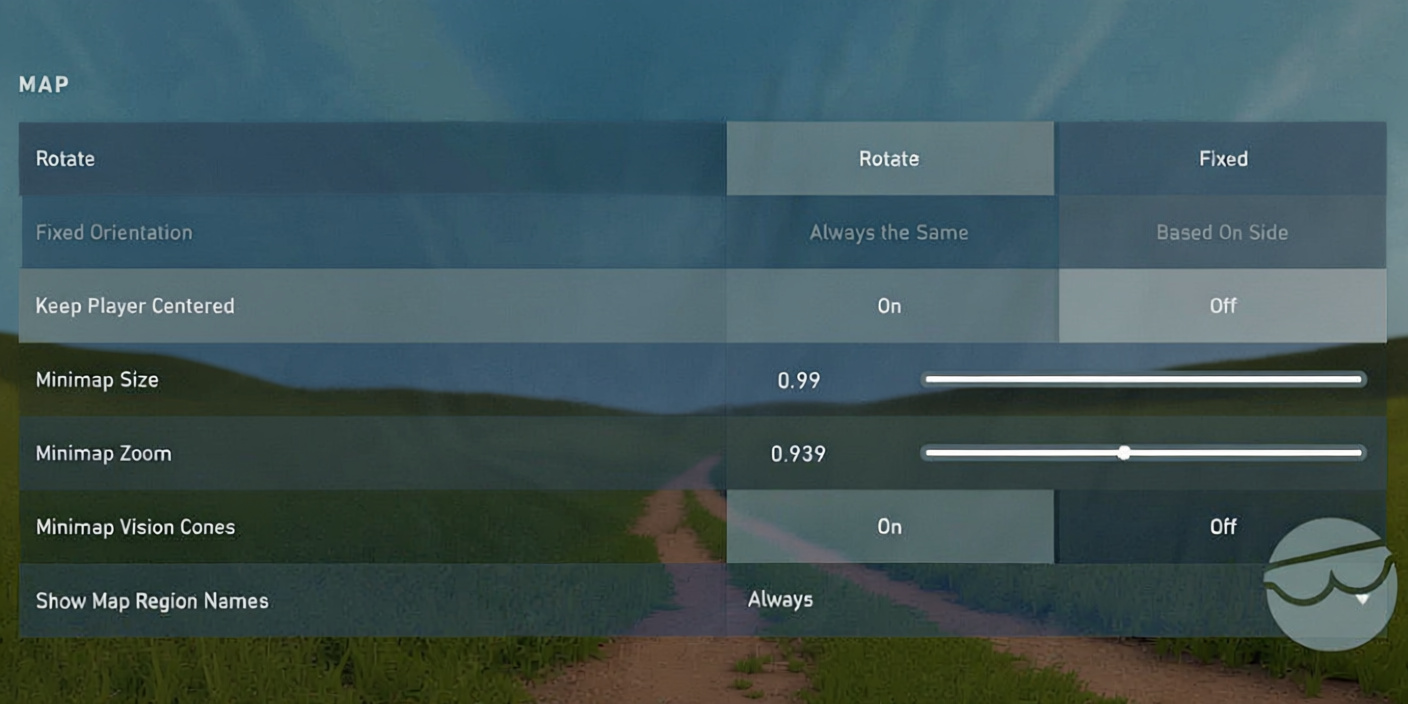
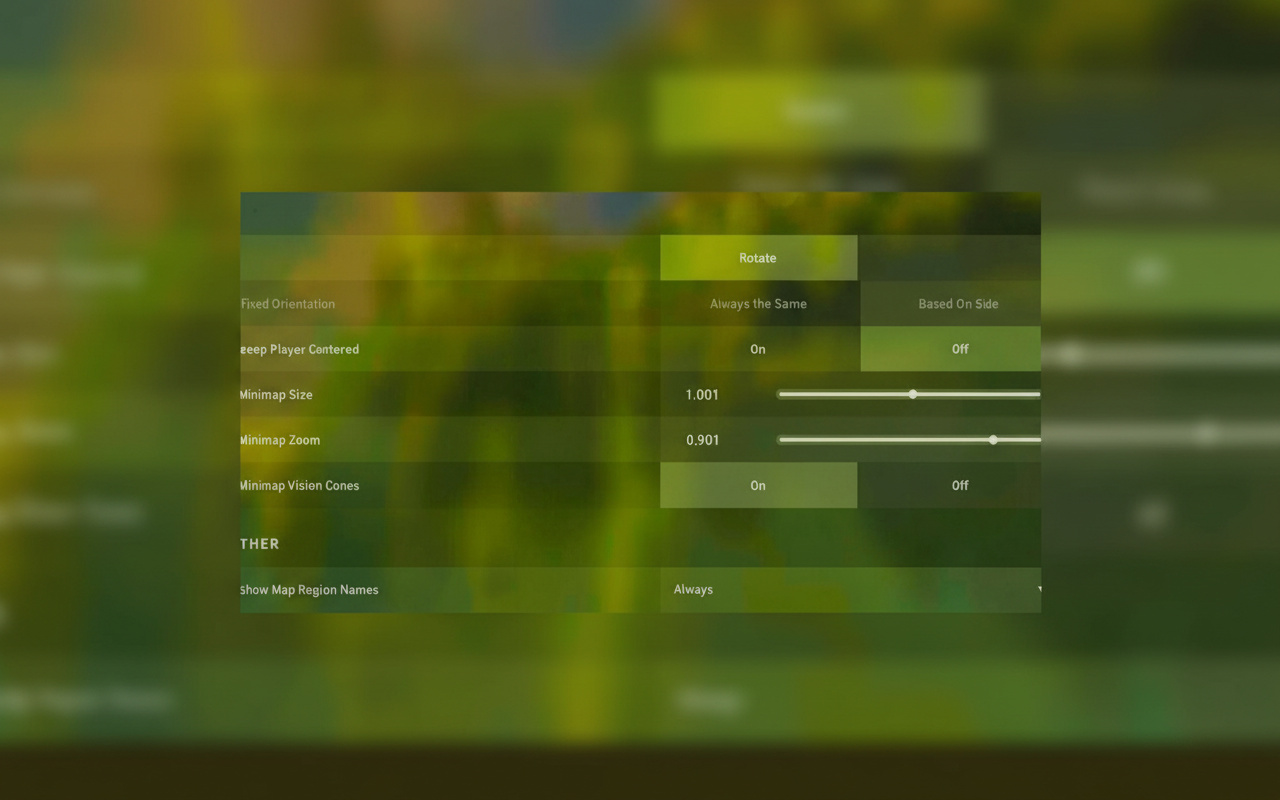
La inteligencia del minimapa decide rondas. Los ajustes del minimapa moldean tus rotaciones y lecturas de juego.
| Opción | Valor recomendado | Notas |
|---|---|---|
| Rotar | Activado o Fijo (fijo para principiantes) | Fijo permanece estable; Rotar coincide con tu vista |
| Orientación Fija | Basada en el lado | Bloquea las direcciones de ataque/defensa |
| Mantener jugador centrado | Desactivado (la mayoría de las guías); Activado (algunos profesionales) | Desactivado revela más terreno |
| Tamaño del minimapa | 1.0 – 1.25 | 1.1 – 1.25 es el punto ideal |
| Zoom del minimapa | 0.9 – 1.0 | Evita zooms demasiado ajustados |
| Conos de visión del minimapa | Activado | Indica los ángulos de vigilancia |
| Mostrar nombres de región | Activado / Siempre | Mejora las comunicaciones y el parloteo |
«Mantener jugador centrado» desata debates: Desactivado inunda la vista con el terreno (mi elección para rotaciones), pero los profesionales se dividen sobre Activado para referencias fijas. Yo lo desactivo; el mapa completo es lo que manda.
Mostrar cadáveres: Desactivado – elimina la basura rápidamente. Los muñecos estorban la visión y simulan movimientos falsos con la vista periférica.
Mostrar sangre: Activado – clave para la retroalimentación de los disparos. Las salpicaduras rastrean el daño de tu ráfaga al instante.
Activa las pantallas de FPS del Cliente y RTT de Red en los juegos. Las estadísticas en vivo detectan caídas o picos de lag, con texto y gráficos para verificaciones rápidas.
Ajustes de Audio para la Detección de Enemigos
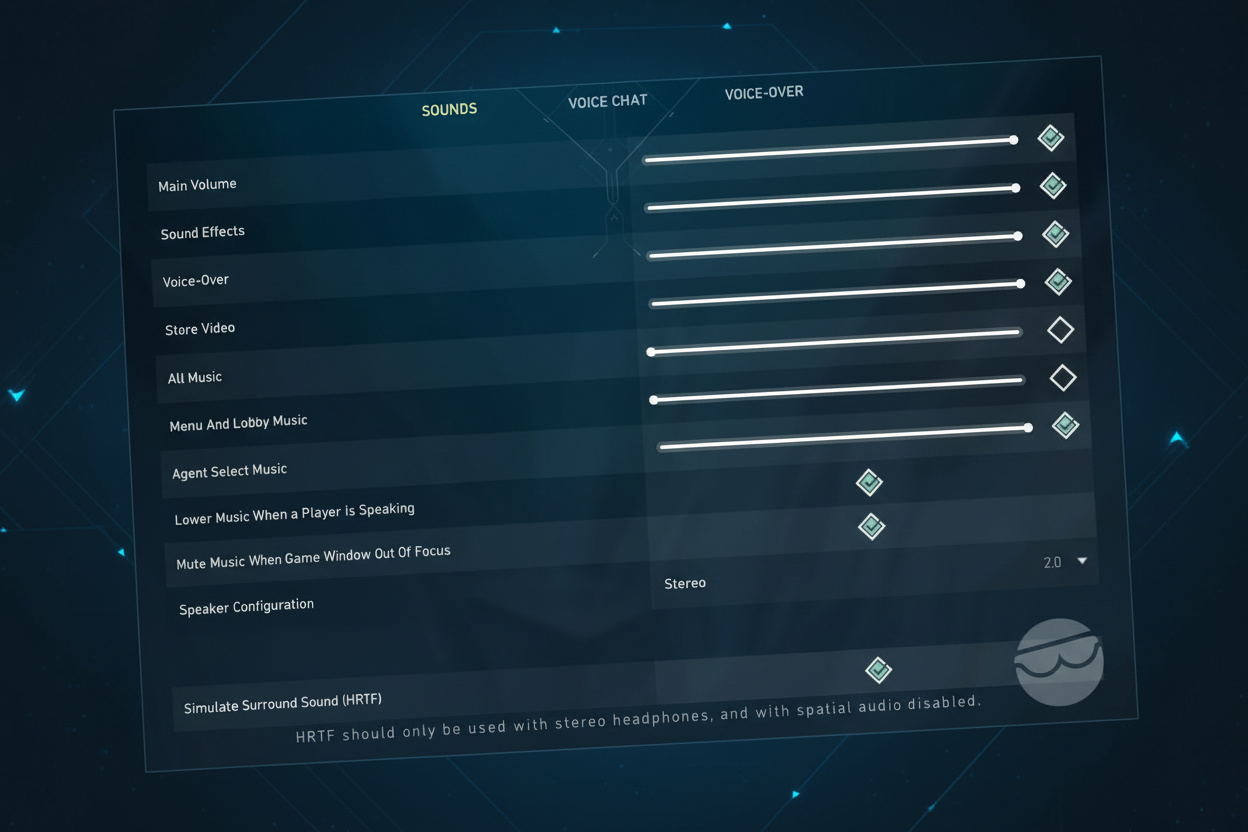
La dirección del sonido es crucial para tener éxito en momentos decisivos. La tecnología HRTF convierte el audio de Valorant en información precisa.
Configuración de audio principal con estos ajustes Valorant:
- Configuración de Altavoces: Estéreo – evita conflictos con sonido envolvente/3D
- HRTF: Activado – detecta con precisión pisadas, caídas y recargas
- Volumen de Efectos de Sonido: Alto/100% – maximiza las pisadas y los kits
- Volumen de Voz: Reducido – comunicaciones sin sobrecarga
- Volumen de Música: Desactivado/0% – silencio total al iniciar sesión
- Voces/Comentarios de Agentes: Desactivado para ventaja (activado por ambiente si lo deseas)
Desactiva los auriculares o el sonido envolvente del sistema operativo si HRTF está activo. Se interfieren; HRTF gestiona el espacio de audio, y los extras dificultan las direcciones.
Un truco profesional: realiza la prueba de bucle invertido (loopback test) para verificar el micrófono y los niveles. Utiliza equipos de entrada/salida reales en lugar de los predeterminados; esto asegura la configuración de tu hardware.
La interpretación de las pisadas me ha salvado en innumerables rondas. ¿Detectar un avance al cubículo izquierdo o derecho solo por el sonido? Una ventaja total.
Atajos de Teclado y Controles (PC y Consola)
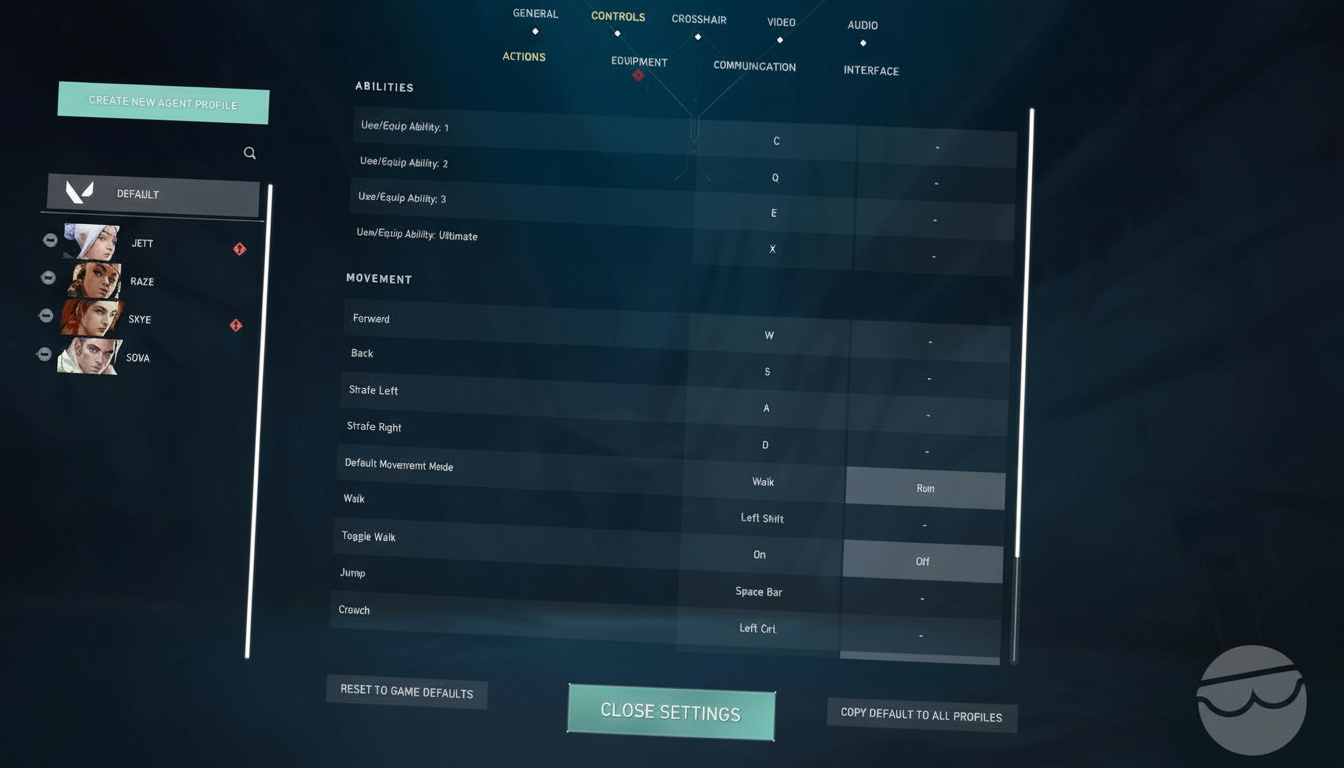
La velocidad y el alcance son clave en los atajos. Filosofía: utilidades en teclas rápidas (laterales del ratón son excelentes), armas en números, interacciones cerca de WASD.
Opciones de Atajos de Teclado en PC
Movimiento:
- Avanzar: W
- Retroceder: S
- Moverse a la izquierda: A
- Moverse a la derecha: D
- Andar: Shift izquierda (alternar opcional)
- Saltar: Espacio o Rueda del ratón hacia abajo
- Agacharse: Ctrl izquierdo o C
Habilidades:
- Habilidad 1: E o C
- Habilidad 2: Q o Botón 4 del ratón
- Habilidad 3: C, Botón 5 del ratón o E
- Habilidad Definitiva: X o F
Armas/Equipo:
- Equipar arma principal: 1
- Equipar arma secundaria: 2
- Equipar arma cuerpo a cuerpo: 3, F o Q
- Equipar la Spike: 4
- Arma siguiente/anterior: Rueda del ratón arriba/abajo
- Soltar objeto: G
Interacción/Comunicaciones:
- Usar/Interactuar con objeto: F/E
- Plantar/Desactivar Spike: 4/E/F
- Inspeccionar: Y
- Mostrar equipamiento de compañeros: Alt izquierdo
- Marcador: Tab (mantener)
- Abrir mapa: M (alternar), Bloq Mayús (mantener)
- Informe de combate: N/H
- Marcar/Rueda de comunicaciones: Z o Botón 3 del ratón
Los jugadores competitivos asignan sus habilidades a los botones laterales del ratón; esto les ahorra segundos en los duelos. El botón 4 de mi ratón maneja mi segundo kit; esta ventaja cambia el rumbo de las peleas.
La opción Equipar automáticamente priorizado en el equipamiento evita que saques el cuchillo en momentos críticos; actívala y elimina el auto-cuerpo a cuerpo.
Configuración del Mando de Consola
- Andar con enfoque: Desactivado
- Vibración: Desactivado
- Zona muerta del gatillo izquierdo/derecho: 0.01
- Disparar: R2/RT
- Enfoque/Mira de francotirador: L2 (Mantener)/LT (Mantener)
- Habilidad 1: L1/LB
- Habilidad 2: R1/RB
- Habilidad 3: R3/RS
- Definitiva: L1+R1/LB+RB
- Equipar arma secundaria: △/Y
- Recargar/Usar: □/X
- Saltar: ×/A
- Agacharse (alternar): ○/B
- Marcar: Cruceta arriba
Los jugadores de consola se benefician de la ausencia de vibración, ya que reduce las sacudidas al transferir. Una zona muerta de 0.01 combate la deriva, pero mantiene la precisión.
Requisitos de PC y Especificaciones Recomendadas
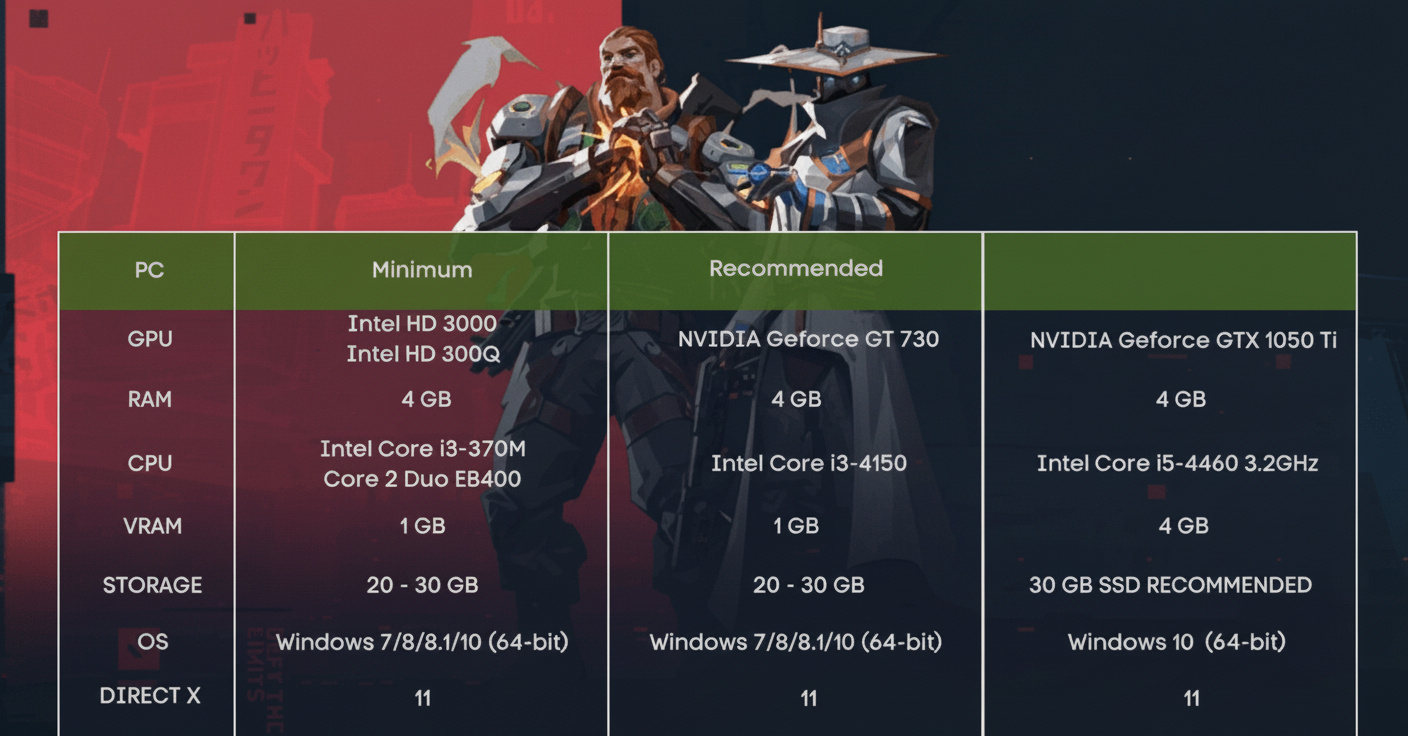
Los frames estables superan a los picos. Las caídas en medio de un asalto arruinan rondas; los FPS estables mantienen tu ritmo.
| Componente | Mínimo (30 FPS) | Recomendado (60 FPS) |
|---|---|---|
| CPU | Intel Core 2 Duo E8400 / AMD Athlon 200GE | Intel i3-4150 / AMD Ryzen 3 1200 |
| GPU | Intel HD 4000 / AMD Radeon R5 200 | GeForce GT 730 / AMD Radeon R7 240 |
| RAM | 4 GB | 4 GB |
| SO | Windows 10 (Build 17134+)/11 64-bit | Windows 10/11 64-bit |
Directamente: 30 FPS aniquilan la competición; 60 FPS te dejan rezagado. Ahora, el mínimo es de 120+ FPS, lo mejor es entre 150 y 240 si el equipo lo permite. El salto de 60 a 144 Hz es brutal.
Los monitores que superan los 240 Hz pierden relevancia a menos que seas un profesional de primer nivel. ¿De 60 a 144? Noche y día. ¿De 144 a 240? Un buen paso. ¿De 240 a 360+? Apenas se nota para la mayoría de la gente.
Patrones de configuración para optimizar Valorant de jugadores profesionales
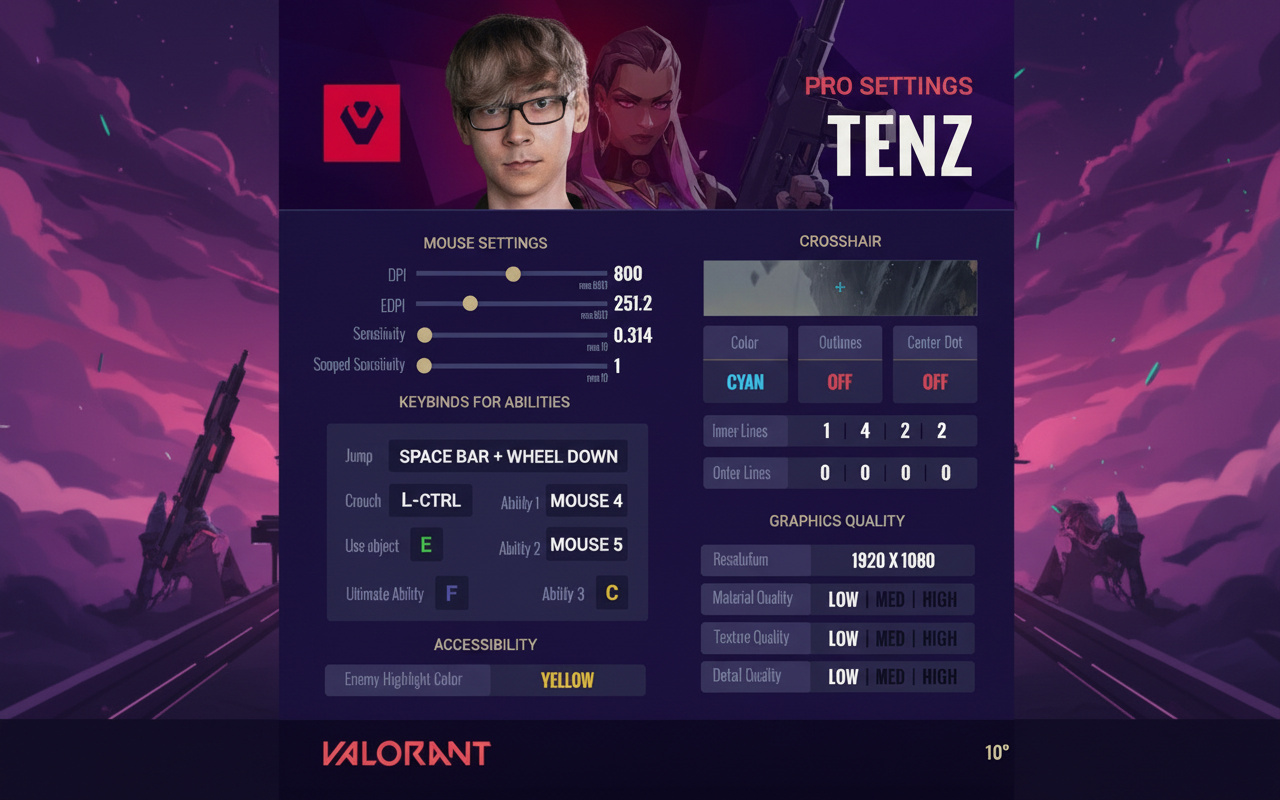
Cientos de configuraciones profesionales se reducen a patrones, probados en batalla, no por suerte:
Gráficos: Bajos en materiales/detalles/texturas para picos de FPS y detección clara de enemigos.
Resolución: 1920×1080 domina (68%), los ajustes de 4:3 quedan detrás.
Tasas de refresco del monitor: 240 Hz y 360 Hz están empatadas (40% vs 41%).
Ratón: DPI en 400 u 800; la sensibilidad baja establece el estándar.
Sensibilidad con mira: 1.0 en todas partes, sincroniza el disparo desde la cadera y la mira.
Tasa de sondeo: 1000 Hz sin discusión.
Mira: Estática, colores vivos, líneas finas o sin ellas, sin modos de error.
Atajos de teclado: Alcance corto; lados del ratón para los kits.
Audio: HRTF activado, música desactivada, SFX al máximo, sin enredos con sonido envolvente.
Construye a partir de esto. Ajusta a tu gusto; una configuración propia supera a una copia profesional que no dominas.
Optimización Avanzada y Consejos Únicos con estos ajustes Valorant
- Prueba individualmente «Mejorar Claridad» y «Nitidez Experimental». Manténlas si los frames son estables; agudizan en equipos potentes, pero ralentizan en los básicos.
- «Sombras Proyectadas» es una elección: Desactivadas ahorran recursos, pero activadas pueden detectar formas en la niebla de Viper u otras situaciones de poca visibilidad. Un interruptor para cada mapa.
- El Gráfico de Error de Movimiento ayuda a entender los problemas de puntería. Indica si los fallos son por errores de movimiento o de puntería; esencial para practicar.
- Aumenta ligeramente la vibración digital en NVIDIA (alrededor del 60-70%). Los modelos sobresalen de las texturas, lo que ayuda a ver las cabezas en los asomos.
- Streamers: Oculta el Riot ID, usa etiquetas genéricas sin nombres de equipo. Evita distracciones de nombres en medio de la pelea.
- La prioridad de proceso y la programación de GPU en Windows estabilizan los frames. Evita robos de recursos en segundo plano en momentos de calor.
- El buffer de red mínimo sin problemas de paquetes. De lo contrario, añade retardo.
- Prioriza tu sensación sobre las copias profesionales. Los ajustes desbloquean jugadas, no las crean. Encuentra tu estilo natural y conviértelo en instinto.
11 Consejos Esenciales de Juego y Movimiento
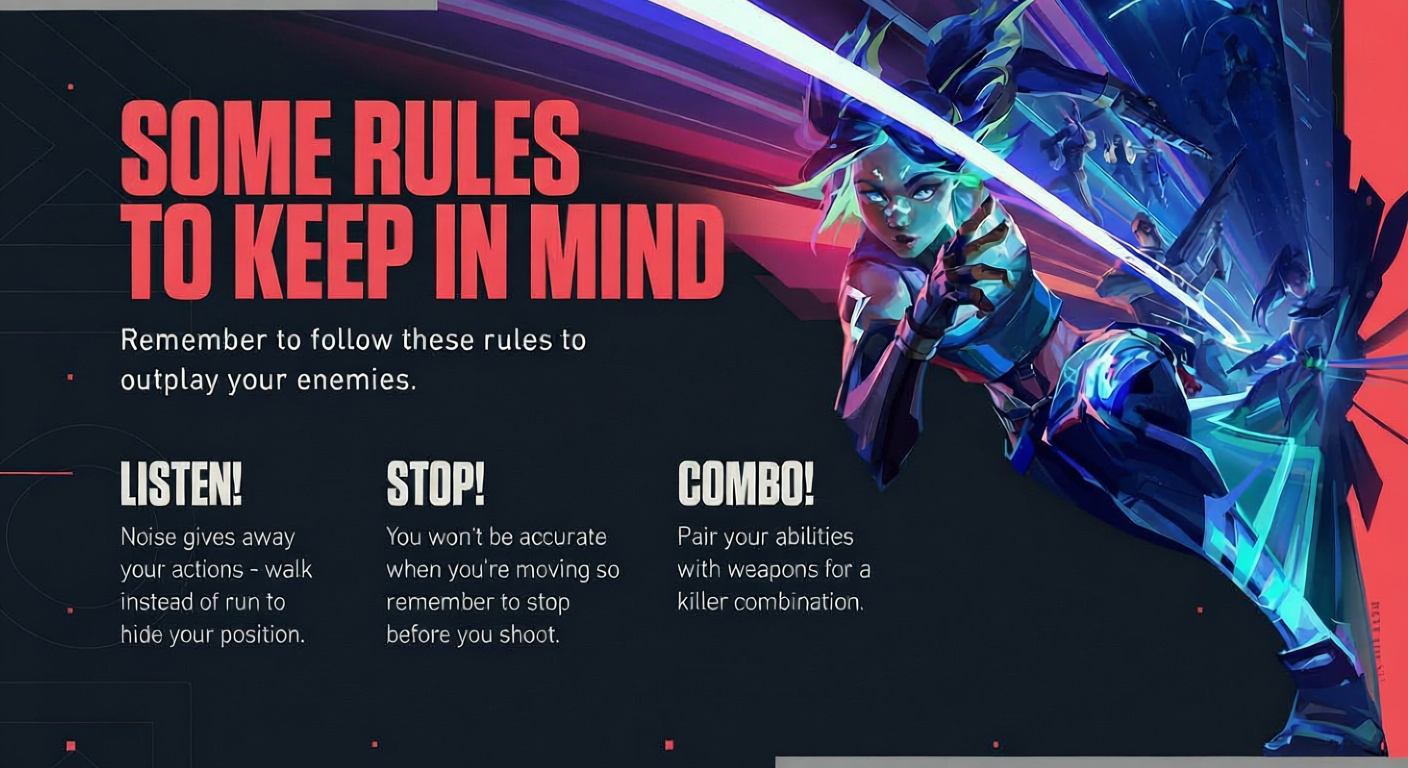
La configuración no sirve de nada sin inteligencia en el juego:
- Engaña con el tiempo de disparo. Muévete cuando el enemigo se «tweakee»; los fallos abren tu contra. Lee el ritmo.
- La pre-puntería supera la habilidad pura. Mantén la mira cerca de las paredes o los puntos de retención para tener margen de reacción. ¿Esquinas en punto muerto? Sin espacio para maniobrar.
- Adapta la puntería a tu estilo. Observa a profesionales que coincidan con tu forma de jugar, no fuerces estilos extraños. ¿Flicks o seguimiento? Elige tu camino.
- Practica las llamadas y la IGL ligera. Sincronizar utilidades y empujes supera a los jugadores solitarios. Los gritos rápidos multiplican la información.
- Elige agentes que contrarresten los kits enemigos. ¿No hay flashes? Domina las líneas audaces. ¿Humo agotado? Las plantas se exponen. Ataca con fuerza los puntos débiles del equipo.
- Retrocede para ganar ángulos. Una vista a la vez; evita múltiples amenazas. El espacio compra segundos.
- Acecha leyendo las rotaciones. Un acecho inteligente calcula los movimientos del enemigo y luego ataca, no vaga ciegamente.
- Empuja defensivamente cuando el equipo lo permita. Mantenerse pasivo a veces falla; presiona con las ventajas del equipo sobre configuraciones preestablecidas.
- Los agentes potencian los frags, no los reemplazan. Los kits amplifican tu arma; elige para complementar tu puntería, no para sustituir la habilidad.
- El salto agachado de Apex para lugares extraños o aterrizajes silenciosos. El pico agachado para elevarte; agacharse amortigua las caídas.
- Busca la diversión, alimenta el progreso. Los esfuerzos forzados estancan. Conéctate con lo que te motiva; la motivación acelera el progreso.
Todo lo bueno está aquí. Toma los códigos, adáptalos a tu estilo, pruébalos en el Campo de Tiro y luego entra en la cola competitiva. Los ajustes preparan el escenario; el esfuerzo y la intuición suman victorias.







