


Ik heb honderden uren besteed aan het finetunen van setups over verschillende rigs en stijlen, en heb de essentiële zaken voor Valorant samengebracht. Vergeet de forum-discussies en videosessies – dit document beschrijft elke belangrijke aanpassing.
Essentiële beeldscherm- en video-instellingen voor Valorant
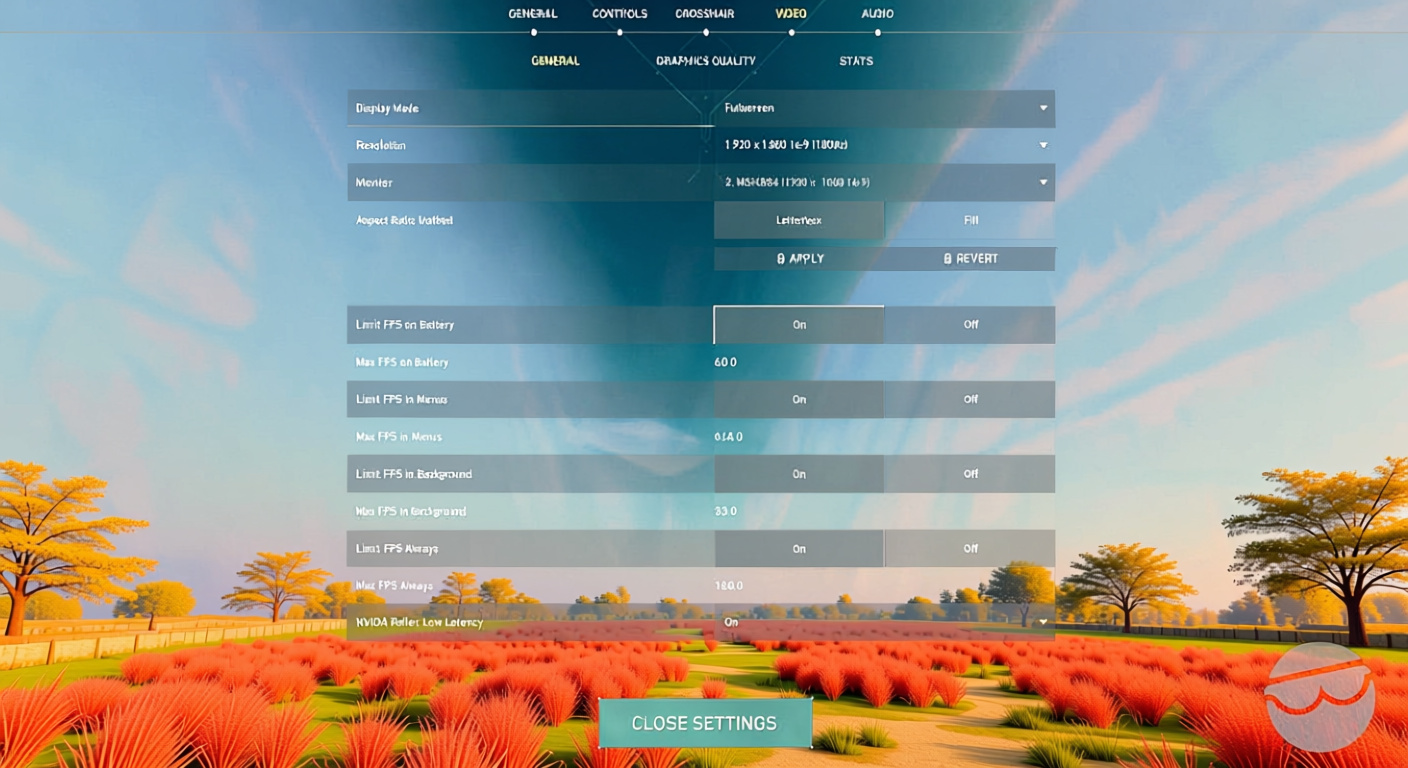
De schermconfiguratie bepaalt of je vijanden spot en snel reageert. Verhoog de FPS tot grote hoogtes, maar houd dingen scherp genoeg om hoofden te spotten te midden van rook en chaos. Volledig scherm zorgt voor de overwinning – venstermodi slepen met extra vertraging. Ik houd me aan venstervolledig scherm alleen voor streamingsessies met meerdere schermen en OBS actief, maar pure competitieve gameplay vereist volledige schermweergave. Pro’s draaien overwegend 1920×1080 (68% van het veld), zelfs als enkelen rommelen met 1400×1050 stretched. Echte 4:3 stretched blijft in een paar hoeken hangen, maar native resolutie wint het meestal, tenzij je een specifieke look nastreeft of frames probeert te persen door lager te gaan. Verversingsfrequenties zetten de puntjes op de i – 144Hz is nauwelijks voldoende voor competitie, maar topdogs jagen op 240Hz (40% van de pro’s) of 360Hz (41%). Mijn 610Hz setup draait onbegrensde FPS, wat direct leidt tot dit: gooi elke frameratebeperking eruit tenzij screen tearing je scherm verwoest of het systeem hapert. Overtollige frames verminderen nog steeds inputvertraging. Hier is de volledige grafische gids:
| Instelling | Aanbevolen optie(s) | Opmerkingen / Alternatieven |
|---|---|---|
| Weergavemodus | Volledig scherm | Vermindert inputvertraging aanzienlijk |
| Resolutie | 1920×1080 (68% pro’s); anderen: 1400×1050 | Houd het bij native of wat werkt; 4:3 stretched blijft zeldzaam |
| Verversingsfrequentie | 144Hz+ (veelvoorkomend: 240Hz, 360Hz) | Hoger maakt alles vloeiender, vermindert latentie |
| Max FPS | Onbegrensd of afgestemd op monitor Hz | Alleen beperken bij tearing of crashes |
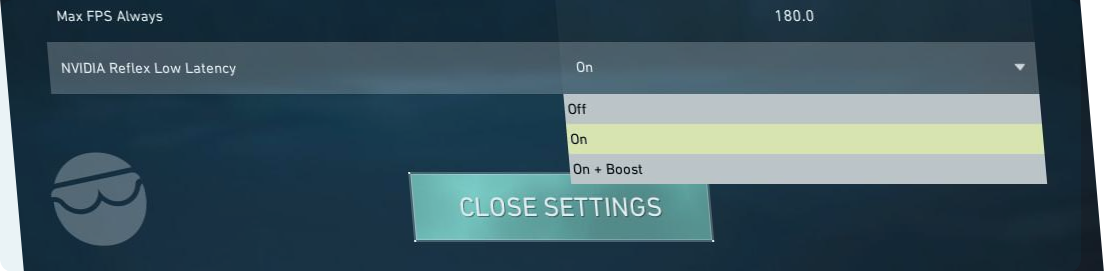
| NVIDIA Reflex Low Latency | Aan + Boost (alleen NVIDIA) | Vermindert systeemvertraging |
| Multithreaded Rendering | Aan | Verdeelt CPU-belasting beter |
| Materiaal-/Textuur-/Detailkwaliteit | Laag; Textuur Medium op high-end GPU’s | Laag verhoogt FPS, Medium splitst het verschil |
| UI-kwaliteit | Laag – Medium | Heeft nauwelijks invloed op prestaties |
| V-Sync | Uit | Alleen aanzetten bij ernstige tearing |
| Vignette | Uit | Houdt zichtlijnen helder |
| Anti-Aliasing | MSAA 2x of Uit | MSAA 2x verscherpt randen, Uit maximaliseert snelheid |
| Anisotropic Filtering | 2x – 4x (tot 8x op sterke GPU) | Kleine helderheidsboost |
| Clarity verbeteren | Aan (als FPS het toelaat), anders Uit | Probeer beide manieren eens |
| Experimentele verscherping | Aan (optioneel; testen op je systeem) | Bètafunctie – experimenteer ermee |
| Bloom | Uit of Aan (puur cosmetisch) | Bloom Aan maakt skins mooier |
| Vervorming/Werpschaduwen | Uit | Werpschaduwen Aan detecteren soms vijandelijke contouren |
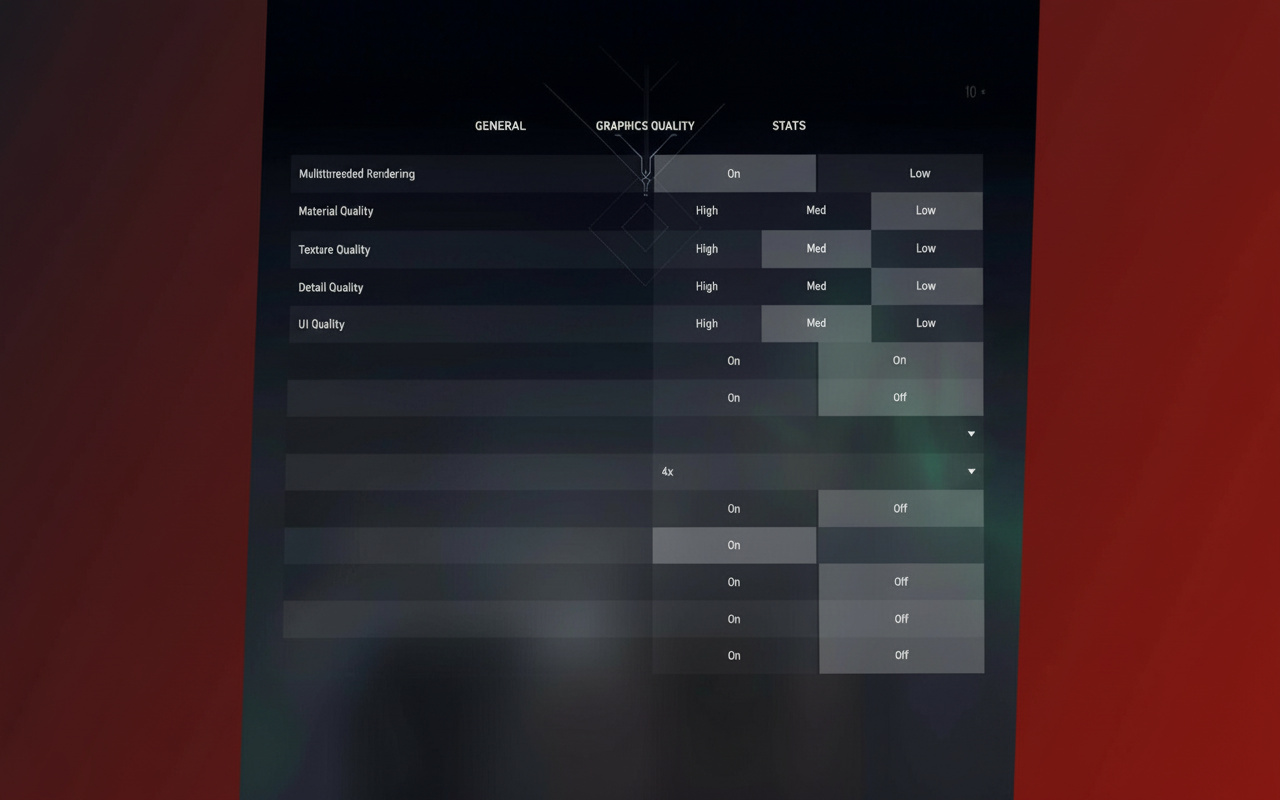
De lastige punten: ‘Clarity verbeteren’ en ‘Experimentele verscherping’ verbeteren details, maar vreten frames op zwakkere hardware. Ik gebruik ‘Experimentele verscherping’ altijd – het spel wordt haarscherp, dankzij Riot die het per ongeluk in patch 1.10 stopte en na het kabaal in bèta hield. Stel ze in op jouw systeem. Bloom? Volledig een kwestie van smaak. Ik zet het aan voor betere skin-gloed, maar schakel het uit als je all-in gaat. ‘Werpschaduwen’ vereist een tweede blik – standaard uitgeschakeld om energie te besparen, maar het markeert vijandelijke vormen in Viper’s rook of andere mistige plekken. Het is aan jou.
Geavanceerde aanpassingen voorbij in-game instellingen
- Windows Energiebeheerschema: Zet op ‘Hoge prestaties’ (of ‘Ultieme prestaties’ als die optie er is). Voorkomt CPU-dips op cruciale momenten.
- NVIDIA Configuratiescherm: Duik in de 3D-instellingen. Verhoog de digitale levendigheid een beetje – zo springen vijandelijke contouren eruit in de chaos.
- Taakbeheer Prioriteit: Stel valorant.exe en de bijbehorende processen in op ‘Hoog’. Hiermee krijgt de game voorrang op de CPU.
- Windows Grafische Instellingen: Schakel ‘Hardware-versnelde GPU-planning’ in. Nieuwere kaarten profiteren hiervan voor stabielere hoge framerates.
Muis, gevoeligheid en precisiebesturing

Gevoeligheid vormt de basis van je richten. Creëer herhaalbaarheid – dezelfde ‘flick’, dezelfde spierbeweging, elke keer weer.
DPI is overschat. Pro’s blijven bij 400 of 800; alles boven 1.600 schreeuwt ‘amateur’. Waar het echt om gaat? DPI vermenigvuldigen met de in-game gevoeligheid voor eDPI.
Competitieve uitsplitsing:
- Ideale in-game gevoeligheid: 0.3 – 0.5 (pro’s variëren tussen 0.32 – 0.40)
- eDPI-zones: 150 – 400 domineert bij de pro’s
- Kernstatistieken: Gemiddelde eDPI op 240, gemiddeld 267, sommige pools komen uit op 320
- Praktische draai: 45 cm voor een volledige 360 gradenbeweging gemiddeld
De ingevouwen gevoeligheid (scoped sens) staat bij het gros op 1.0 (houdt ADS hip-fire gesynchroniseerd), maar het gemiddelde zakt naar 0.97. Enkelen zetten het lager voor precisie met de sniper.
De polling rate staat op 1000Hz – geen uitzonderingen in de competities.
Raw Input Buffer wordt ingeschakeld bij hoge DPI of polling rates boven de 1000Hz. Slaat alle Windows-versnellingsrommel over.
Je perfecte gevoeligheid testen
Blind kopiëren werkt niet. Ga naar de ‘Range’:
- Richt op een bot op middellange afstand
- Volg zijn zijwaartse bewegingen
- Crosshair loopt achter? Gevoeligheid te laag – verhoog het
- Schiet je eroverheen? Te hoog – schroef het terug
Start bij eDPI 280. Pas aan totdat het traceren vloeiend aanvoelt en 180-gradenbewegingen goed voelen.
Pro-tip: Schakel de ‘Movement Error Graph’ in. Deze laat zien of misses komen door slordige bewegingen of alleen door je aim – goud waard voor aanpassingen.
Crosshair instellingen en import codes
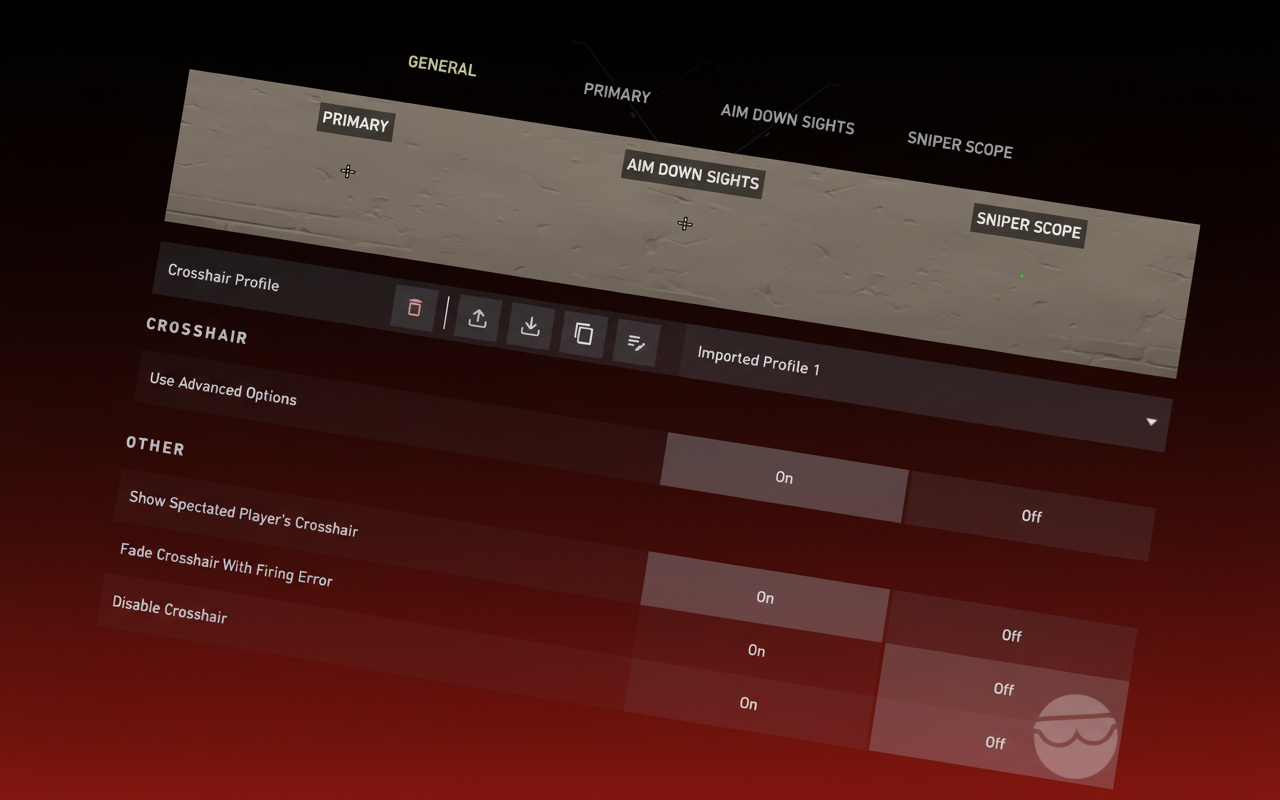
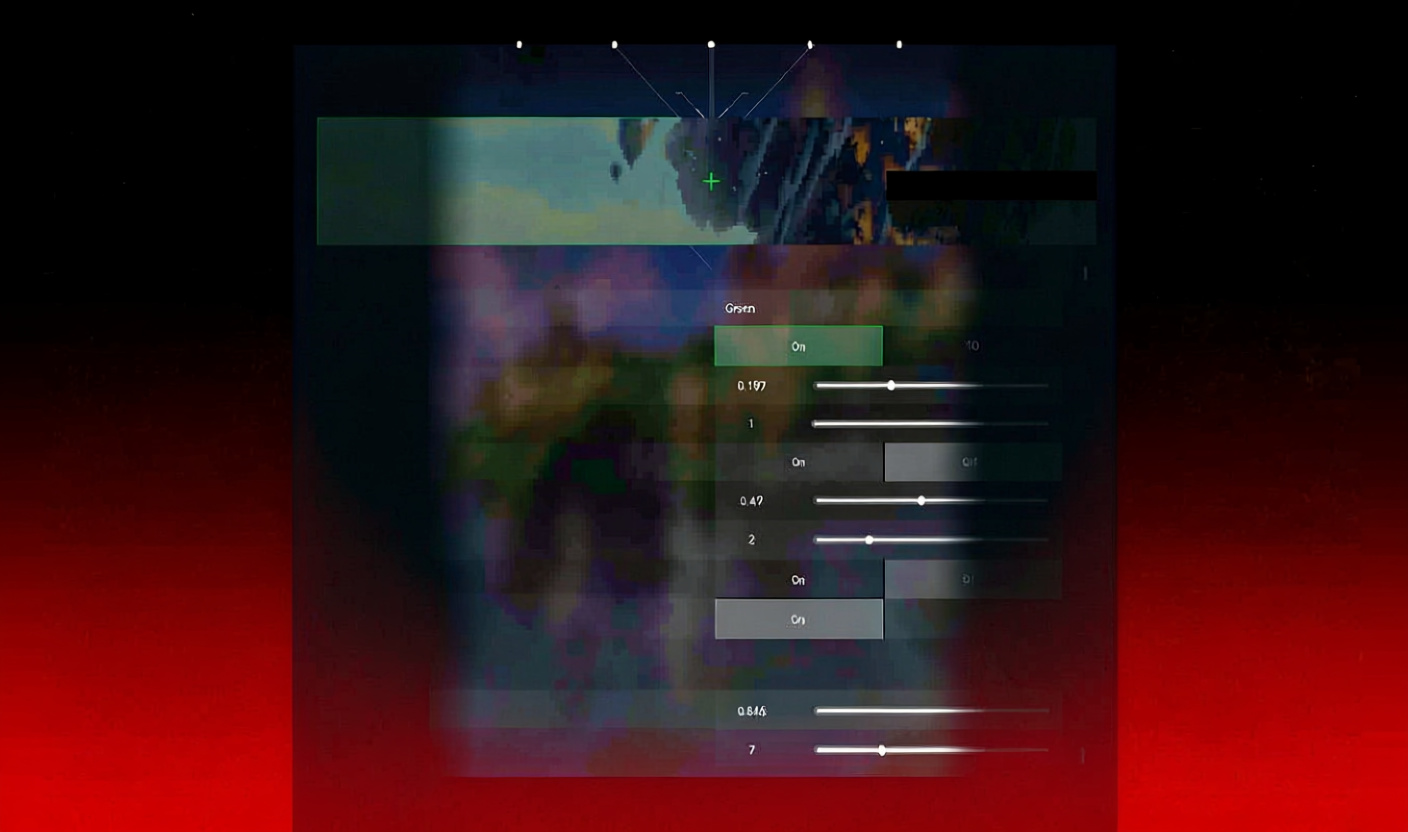
Je crosshair moet opvallen tegen elke achtergrond – kies voor puur zicht, niet voor flitsend. Pro’s kiezen voor statisch, heldere kleuren, dun of zonder omtrek, geen beweging of vuurwobbel, gemiddelde lengte en gaten, en uitgeschakelde buitenste lijnen.
Plak deze als startpunten en pas ze vervolgens aan:
| Beschrijving | Import Code | Pro/Voorbeeld |
|---|---|---|
| Dot Outline | 0;P;o;1;d;1;0t;4;0l;1;0v;1;0o;0;0a;1;0f;0;1b;0 | YouTube Guide |
| Plus (+) | 0;P;h;0;0l;4;0v;4;0o;0;0a;1;0f;0;1b;0 | YouTube Guide |
| Box Outline | 0;P;t;2;o;1;d;1;0b;0;1b;0 | YouTube Guide |
| Zekken (pro) | 0;P;c;8;b;1;t;2;o;1;z;2;a;1;0t;2;0l;2;0v;2;0o;0;0a;1;0s;1;0e;1;1t;2;1l;2;1v;2;1o;10;1a;0.35;1s;1;1e;1;u;FFFFFF;d;1;h;1;0g;0;1g;0;0f;0;1f;1;0m;0;1m;1;0b;1;1b;0;m;0 | Pro |
| Cryocells (pro) | 0;P;h;0;0l;4;0o;0;0a;1;0f;0;1b;0 | Pro |
| Aspas (pro) | 0;P;c;8;b;1;t;1;o;0.5;z;2;a;1;0t;2;0l;3;0v;3;0o;2;0a;1;0s;1;0e;1;1t;2;1l;2;1v;2;1o;10;1a;0.35;1s;1;1e;1;u;FF0000;d;0;h;0;0g;0;1g;0;0f;0;1f;1;0m;0;1m;1;0b;1;1b;0;m;0 | Pro |
| cNed (pro) | 0;s;1;P;h;0;f;0;0l;5;0o;0;0a;1;0f;0;1b;0;S;s;0.8 | Pro |
| Mimi (pro) | 0;P;c;5;o;0.25;0l;4;0o;2;0a;1;0f;0;1b;0 | Pro |
| Algemeen Alternatief | 0;s;1;P;c;5;h;0;m;1;0l;4;0o;2;0a;1;0f;0;1b;0 | Algemeen gebruik |


Kleur speelt psychologische spelletjes. Geel domineert bij pro-spelers – het valt op tegen de drukte van de kaart. Rood kan reacties versnellen door “doelwit” te schreeuwen. Paars? Sommigen zweren dat het door de ruis snijdt.
Begin met een kleine stip of een dun plusje, geel of cyaan, lichte omtrek. Experimenteer met breedte en spanwijdte totdat het werkt zonder dat je hoeft te zoeken in hectische situaties.
Minimale en HUD instellingen
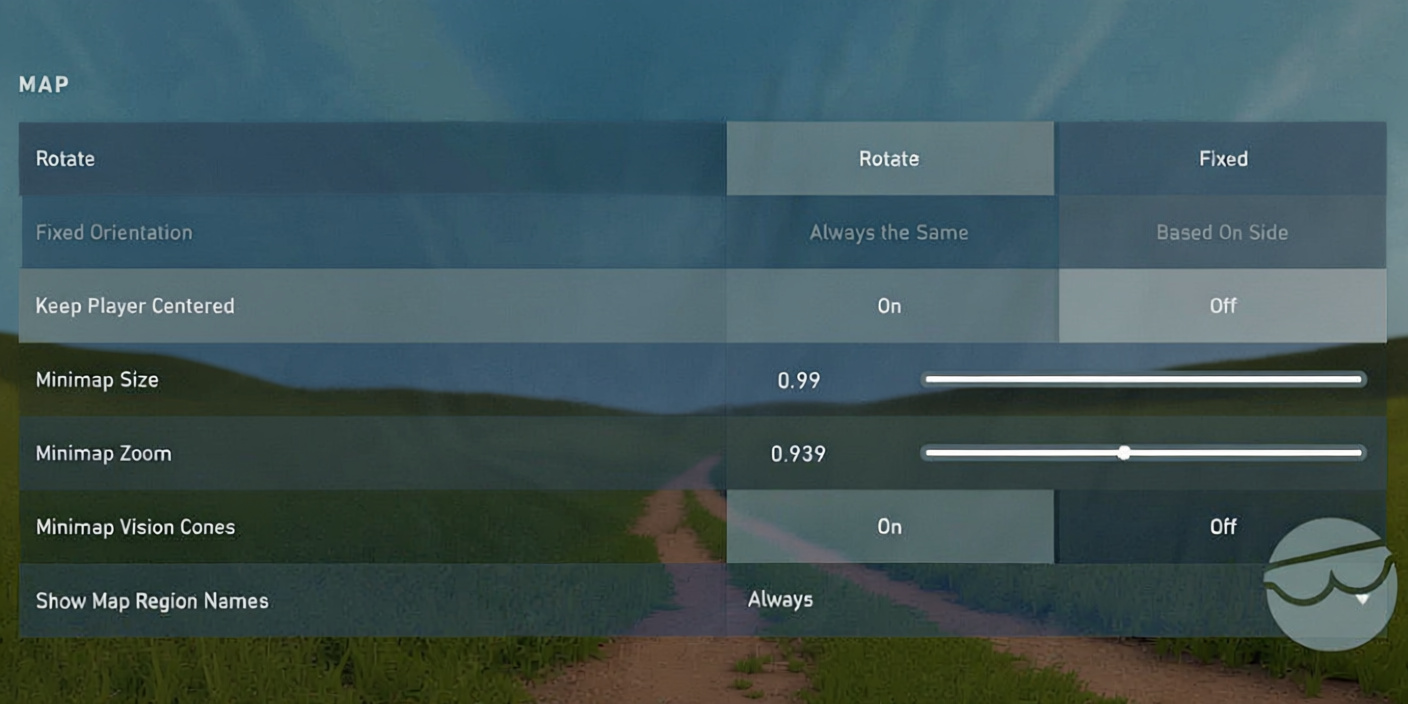
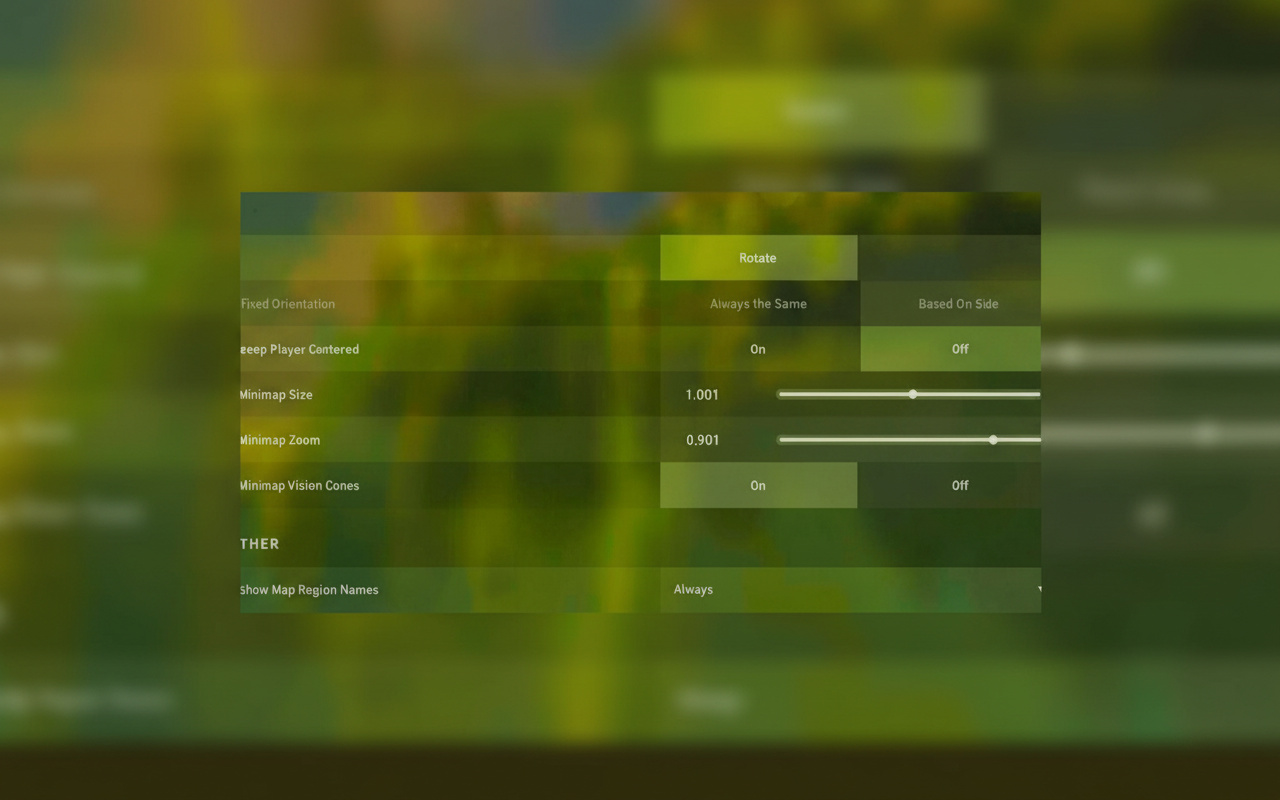
Map-kennis beslist rondes. Minimale aanpassingen vormen je rotaties en overzichten.
| Optie | Aanbevolen Waarde | Opmerkingen |
|---|---|---|
| Roteren | Aan of Vast (vast voor beginners) | Vast blijft stabiel; Roteren komt overeen met je weergave |
| Vaste Oriëntatie | Gebaseerd op Kant | Vergrendelt aanvals-/verdedigingsrichtingen |
| Speler in Midden houden | Uit (meeste gidsen); Aan (sommige pro’s) | Uit onthult meer terrein |
| Minimapgrootte | 1.0 – 1.25 | 1.1 – 1.25 is het hoogtepunt |
| Minimapzoom | 0.9 – 1.0 | Vermijd strakke zooms |
| Minimap Zichtkegels | Aan | Markeert kijkhoeken |
| Regio namen weergeven | Aan / Altijd | Verbetert communicatie en overleg |
‘Speler in Midden houden’ veroorzaakt discussie – uit toont meer terrein (mijn voorkeur voor rotaties), maar pro’s zijn verdeeld over ‘aan’ voor vaste oriëntatie. Ik schakel het uit; de volledige kaart domineert.
Lijken weergeven: Uit – ruimt snel rommel op. Ragdolls belemmeren zichtlijnen en simuleren beweging in je ooghoek.
Bloed weergeven: Aan – geeft precieze feedback van schoten. Spatten tonen je spuitschade direct aan.
Schakel Client FPS en Network RTT displays in tijdens games. Live statistieken vangen drops of lag-pieken op – tekst en grafiek voor snelle controles.
Audio instellingen voor vijandelijke detectie
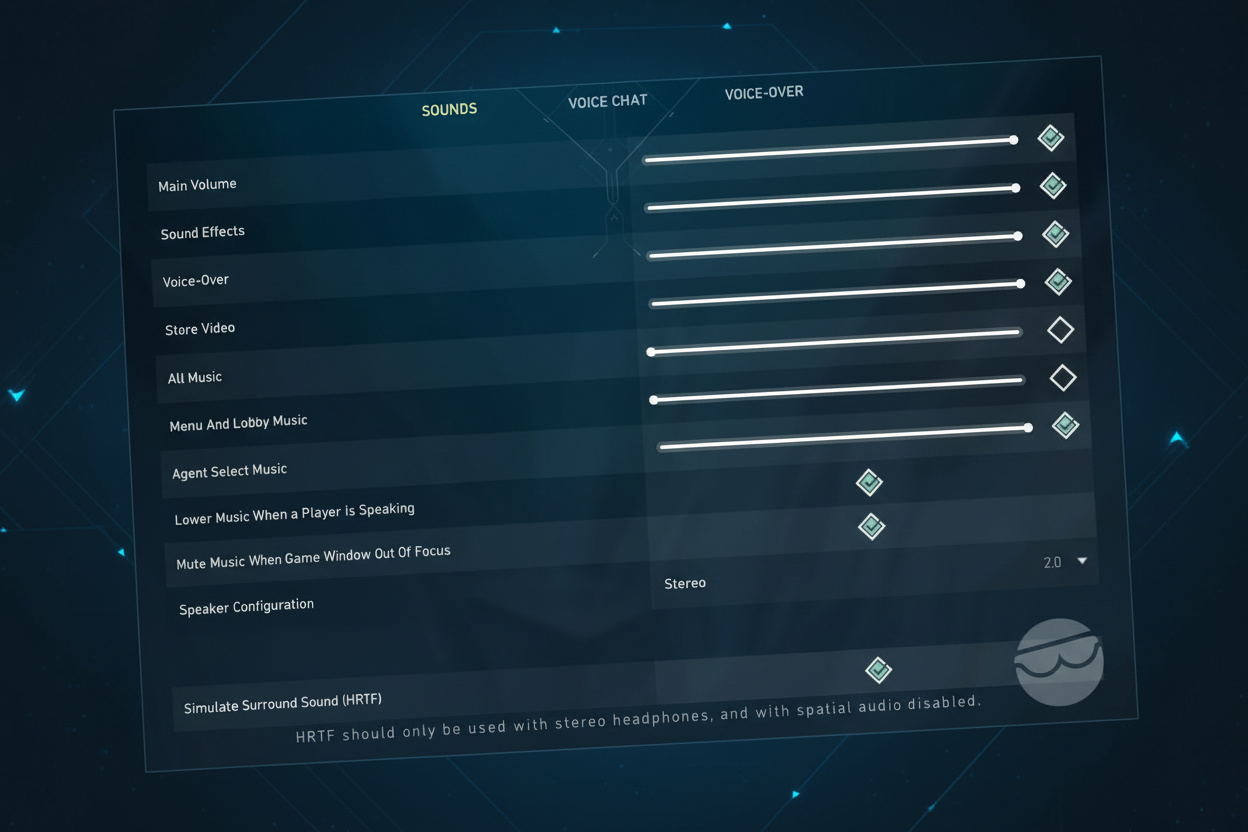
Geluidsrichting is cruciaal voor het winnen van rondes. HRTF zet Valorant’s audio om in haarscherpe informatie.
Kern audio-opstelling:
- Luidsprekerconfiguratie: Stereo – vermijd surround/3D-conflicten
- HRTF: Aan – spot voetstappen, vallen, herlaadposities nauwkeurig
- SFX-volume: Hoog/100% – maximaliseer stappen en kits
- Spraakvolume: Lager gezet – communicatie zonder overbelasting
- Muziekvolume: Uit/0% – geen ruis bij belangrijke momenten
- Agent Flavor/Voiceover: Uit voor een voordeel (aan voor de sfeer als je dat wilt)
Schakel headset of OS surround uit als HRTF actief is. Ze botsen – HRTF beheert de ruimte; extra’s vervagen de richtingen.
Pro-hack: voer de lusbacktest uit voor microfooncontrole en niveaus. Gebruik echte invoer/uitvoerapparatuur in plaats van de standaard – vergrendelt je hardware.
Voetstap-lezingen hebben talloze rondes voor mij beslist. Een push naar links of rechts vanuit de geluiden alleen al vaststellen? Absoluut een voordeel.
Keybinds en besturing (pc en console)
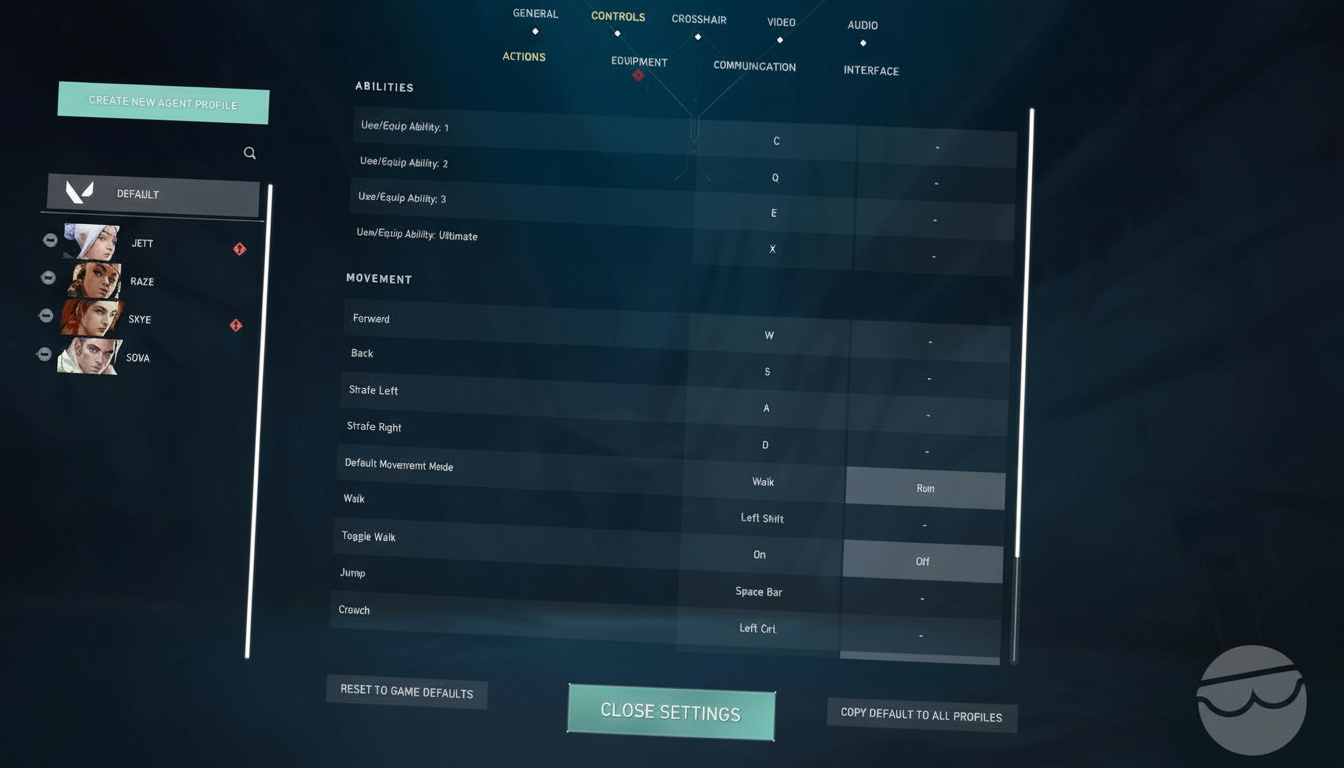
Snelheid en bereik bepalen de binds. Filosofie: hulpmiddelen op snelle toetsen (muisknoppen schitteren), wapens op nummers, interacties dichtbij WASD.
PC-toewijzingsopties
Beweging:
- Vooruit: W
- Achteruit: S
- Naar links strafen: A
- Naar rechts strafen: D
- Lopen: Linker Shift (schakelaar optioneel)
- Springen: Spatie of Muisscroller naar beneden
- Kruipen: Linker Ctrl of C
Vaardigheden:
- Vaardigheid 1: E of C
- Vaardigheid 2: Q of Muisknop 4
- Vaardigheid 3: C, Muisknop 5, of E
- Ultieme: X of F
Wapens/Uitrusting:
- Hoofdwapen uitrusten: 1
- Secundair wapen uitrusten: 2
- Melee uitrusten: 3, F, of Q
- Spike uitrusten: 4
- Volgend/Vorig wapen: Muisscroller omhoog/omlaag
- Item laten vallen: G
Interactie/communicatie:
- Gebruik/Object interactie: F/E
- Spike planten/ontmantelen: 4/E/F
- Inspecteren: Y
- Laadouts teamgenoten weergeven: Linker Alt
- Scorebord: Tab (Vasthouden)
- Kaart openen: M (toggle), Caps Lock (vasthouden)
- Gevechtsrapport: N/H
- Ping/Comm Wheel: Z of Muisknop 3
Competitieve spelers plaatsen vaardigheden op muisknoppen aan de zijkant – dit bespaart seconden in vuurgevechten. Muisknop 4 bedient mijn tweede set; dat voordeel beslist gevechten.
Automatisch uitrusten, Prioteriteit in uitrusting voorkomt dat je messen trekt in cruciale momenten – zet het aan, verwijder auto-melee.
Configuratie consolecontroller
- Lopen terwijl je focust: Uit
- Trilling: Uit
- Dodemuur linker/rechter trigger: 0.01
- Vuren: R2/RT
- Focussen/Sniper Scope: L2 (vasthouden) / LT (vasthouden)
- Vaardigheid 1: L1/LB
- Vaardigheid 2: R1/RB
- Vaardigheid 3: R3/RS
- Ultieme: L1+R1/LB+RB
- Secundair uitrusten: △/Y
- Herladen/gebruiken: □/X
- Springen: ×/A
- Kruipen (toggle): ○/B
- Pingen: D-Pad Omhoog
Console-spelers profiteren van geen trilling – dit vermindert trillingen bij overdrachten. 0.01 dodemarge voorkomt drift, maar behoudt precisie.
PC-vereisten en aanbevolen specificaties
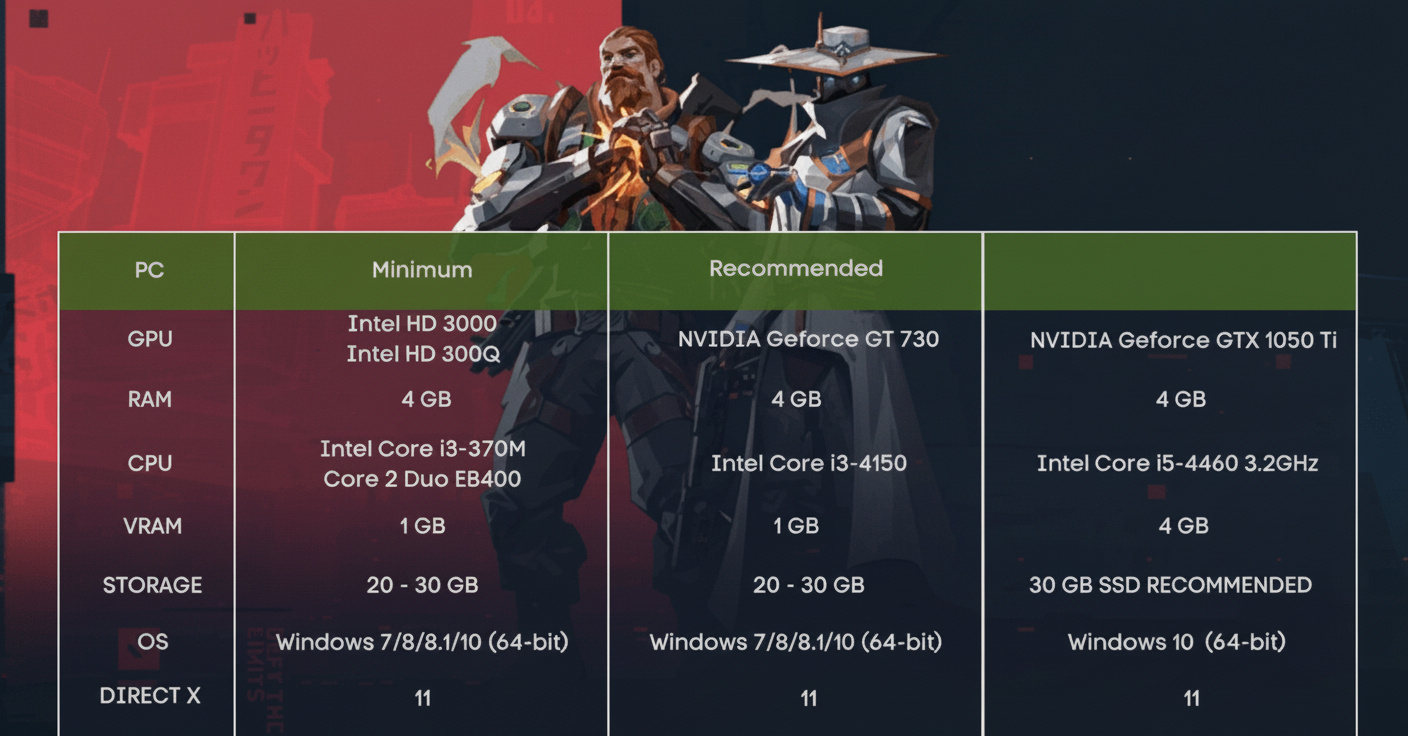
Stabiele frames verslaan pieken. Dalingen midden in een push zorgen voor verlies van rondes; vergrendelde FPS houdt je in het ritme.
| Component | Minimaal (30 FPS) | Aanbevolen (60 FPS) |
|---|---|---|
| CPU | Intel Core 2 Duo E8400 / AMD Athlon 200GE | Intel i3-4150 / AMD Ryzen 3 1200 |
| GPU | Intel HD 4000 / AMD Radeon R5 200 | GeForce GT 730 / AMD Radeon R7 240 |
| RAM | 4 GB | 4 GB |
| Besturingssysteem | Windows 10 (Build 17134+)/11 64-bit | Windows 10/11 64-bit |
Om duidelijk te zijn: 30 FPS maakt competitieve gameplay onmogelijk; 60 FPS laat je achter. Nu is 120+ FPS de ondergrens, het beste is 150 – 240 als de hardware overeenkomt. De lagdaling van 60 naar 144 is enorm.
Monitor-sprongen voorbij 240Hz vervagen, tenzij je tot de top behoort. 60 naar 144? Dag en nacht verschil. 144 naar 240? Een solide stap. 240 naar 360+? Voor de gewone gebruiker nauwelijks merkbaar.
Instellingenpatronen van professionele spelers
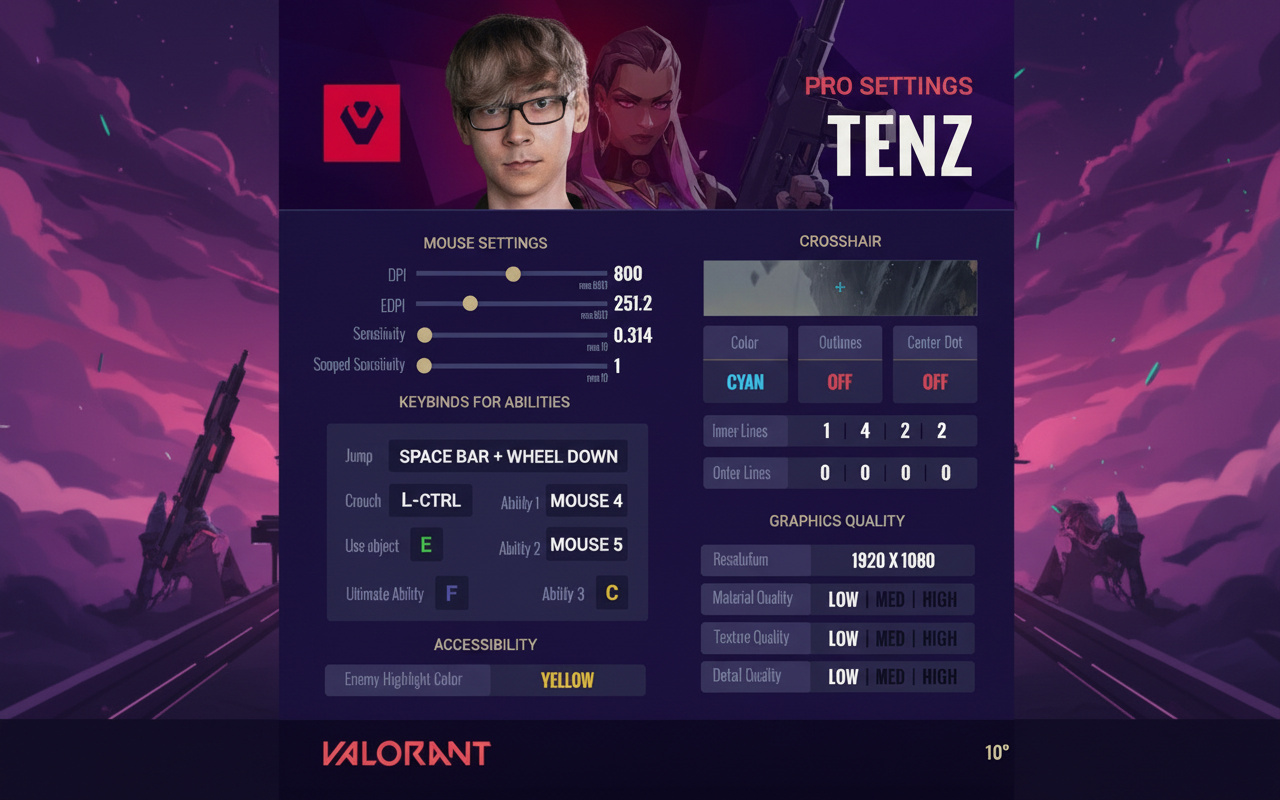
Honderden pro-configuraties komen neer op patronen – beproefd, geen geluk:
Grafisch: Laag op materialen/details/texturen voor FPS-pieken en duidelijke weergave van vijanden
Resolutie: 1920×1080 domineert (68%), 4:3 aanpassingen blijven achter
Monitor verversingsfrequenties: 240Hz en 360Hz liggen gelijk (40% vs 41%)
Muis: DPI op 400 of 800; lage gevoeligheid is de norm
Gevoeligheid scoped: 1.0 overal – synchroniseert hip met ADS
Polling Rate: 1000Hz zonder discussie
Crosshair: Statisch, felle kleuren, lichte of geen lijnen, geen foutmodi
Keybinds: Korte bereiken; muisknoppen aan de zijkant voor abilities
Audio: HRTF aan, melodieën uit, SFX voluit, geen surround-rommel
Bouw hierop voort. Pas aan naar gevoel – een setup die je beheerst, verslaat professionele kopieën die je ongemakkelijk vindt.
Geavanceerde optimalisatie en unieke tips
- Test ‘Clarity verbeteren’ en ‘Experimentele verscherping’ zelfstandig. Houd ze aan als je frames stabiel blijven; ze verscherpen op krachtige systemen, maar vertragen op basismodellen.
- ‘Werpschaduwen’ detecteert plekken: Uit bespaart energie, maar aan detecteert vormen in Viper-rook of nevel. Een aanpassing per kaart.
- ‘Movement Error Graph’ splitst richtingsproblemen. Markeer bewegingsfouten versus pure schoten – zo weet je waar je moet oefenen.
- Verhoog de digitale levendigheid in NVIDIA (ongeveer 60 – 70%). Modellen springen van texturen af – hoofden vallen op bij pieken.
- Streamers: Verberg Riot ID, gebruik generieke non-party tags. Geen namen die afleiden midden in een gevecht.
- Procesprioriteit en GPU-planning in Windows stabiliseren frames. Voorkomt dat achtergrondprocessen resources stelen op cruciale momenten.
- Netwerkbuffering minimaal zonder pakketproblemen. Anders veroorzaakt het vertraging.
- Gevoel boven pro-klonen. Aanpassingen ontgrendelen gameplay – ze creëren het niet. Beheers het natuurlijke, oefen tot het instinct wordt.
11 Essentiële gameplay- en bewegingstips
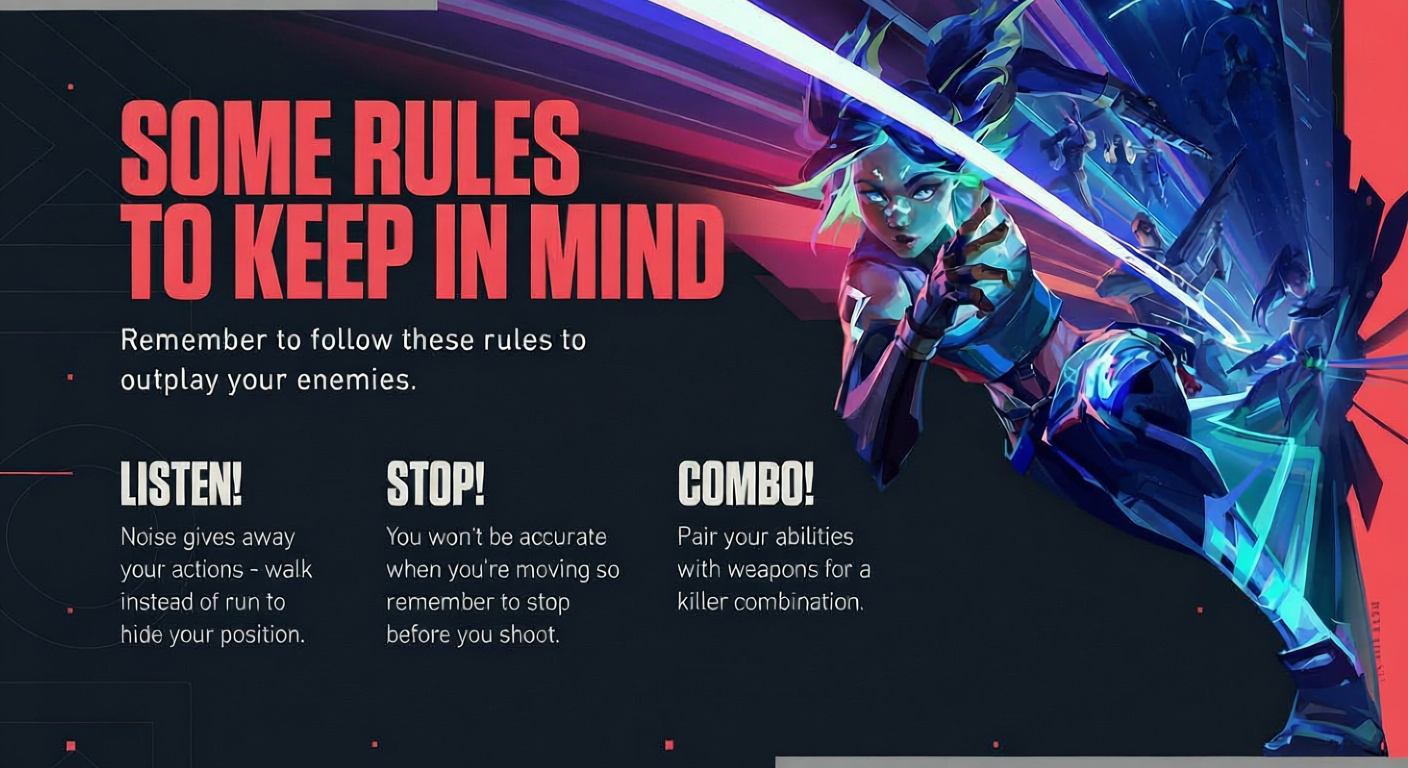
Instellingen zijn nutteloos zonder in-game intelligentie:
- Lok schoten uit met timing. Verplaats je wanneer ze bewegen – missers bieden jou een tegenaanval. Lees het ritme.
- Pre-aim is belangrijker dan pure vaardigheid. Houd je crosshair langs muren of hoeken – ruimte om te reageren. Bij directe hoeken? Geen bewegingsruimte.
- Pas je richten aan je ritme aan. Observeer pro’s die passen bij jouw stijl, zonder vreemde stijlen te forceren. Flicks of tracks – kies je richting.
- Oefen calls en lichte IGL. Gesynchroniseerde vaardigheden en pushes verslaan solo’s. Snelle roepen genereren informatie.
- Kies agents om gaten in vijandelijke kits te vullen. Geen flashes? Neem gedurfde lijnen in. Rook op? Plants blootleggen. Pak competitieve zwaktes hard aan.
- Beweeg terug voor voordelige hoeken. Eén zicht tegelijk – vermijd meerdere bedreigingen. Ruimte creëert seconden.
- Lurk door rotaties te lezen. Slim lurken timet vijandelijke verschuivingen en slaat dan toe – geen blind ronddwalen.
- Defensief pushen wanneer de situatie past. Passief wachten mislukt soms; druk zetten met teamvoordelen boven standaard setups.
- Agents boosten kills, vervangen ze niet. Abilities versterken je wapen – kies een die bij je aim past, niet om skill te vervangen.
- Apex crouch-jump voor ongebruikelijke plekken of stille landingen. Crouch-peak voor hoogte; drop-crouch dempt vallen.
- Jaag op plezier – dat voedt vooruitgang. Haatvolle inspanningen stagneren. Kies wat klikt; motivatie versnelt vooruitgang.
Alle benodigdheden zijn hier. Pak de codes, pas ze aan je instellingen aan, test het in de Range en start dan de competitieve modus. Aanpassingen zetten het podium – inzet en inzicht zorgen voor overwinningen.







