


VALORANTのセッティングには数百時間を費やし、さまざまな環境とプレイスタイルに合わせて微調整を重ねてきました。フォーラムや動画を漁る必要はありません。ここでは、VALORANTにおける重要な設定調整のすべてを解説します。
VALORANTの必須ディスプレイ設定とビデオ設定
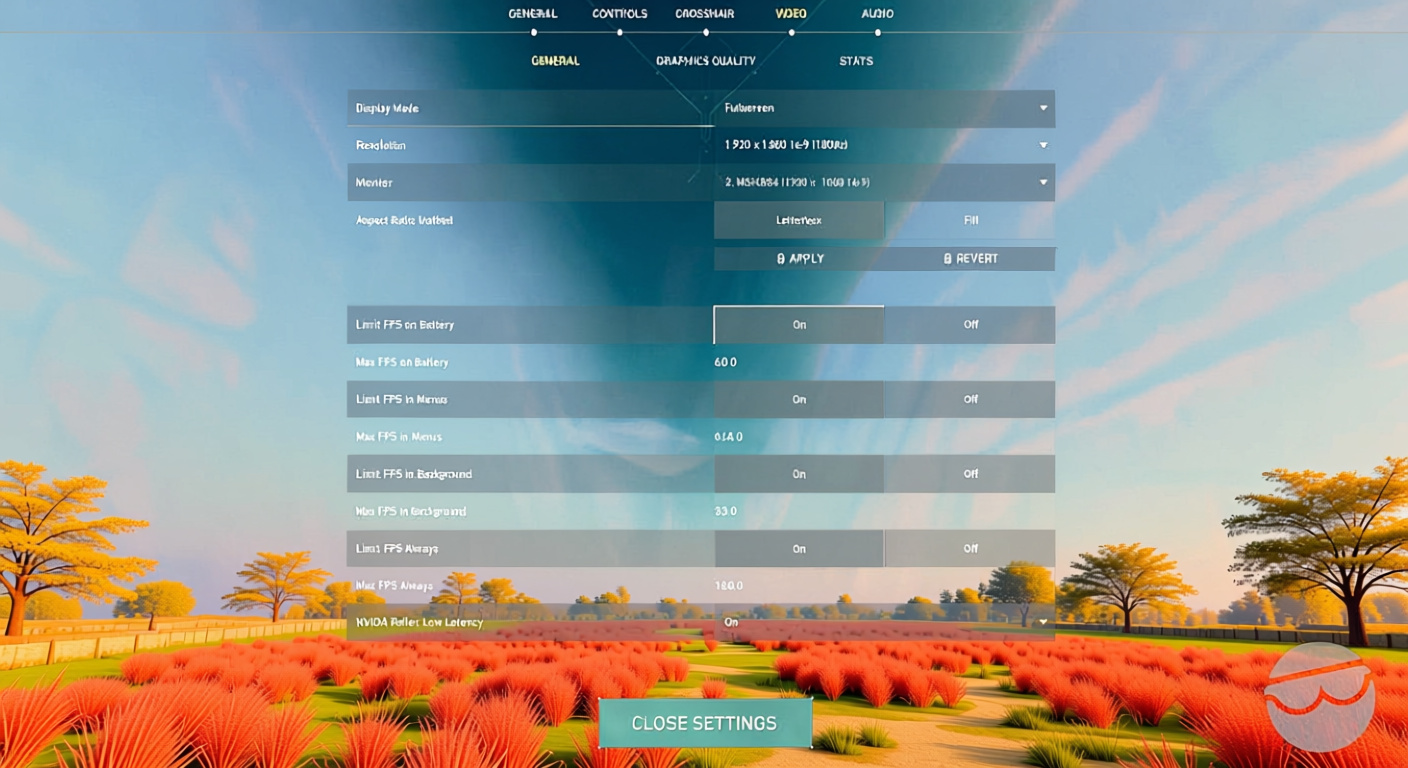
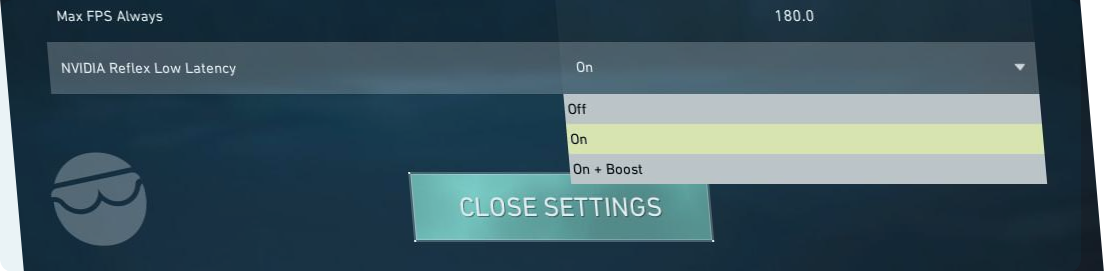
画面設定は、敵の発見や瞬時の反応に大きな影響を与えます。FPSはできるだけ高く設定しつつ、煙の中や激しい戦闘でも敵の頭を狙える程度の鮮明さを維持しましょう。フルスクリーンは勝利を確実にするための必須設定です。ウィンドウモードでは、余分なラグが発生します。私は、複数の画面とOBSが起動しているストリーミング時にはウィンドウフルスクリーンを使用しますが、競技プレイでは純粋なフルスクリーンが必須です。プロのほとんどが1920×1080(68%のプロ選手が使用)を使用しており、一部の選手は1400×1050の引き伸ばし解像度を試している程度です。実際の4:3引き伸ばしは一部で残っていますが、特定の見た目を追求したり、低い設定にすることでフレームを絞り出したりする場合を除き、通常はネイティブ解像度が優位です。リフレッシュレートは最重要項目であり、競技プレイでは144Hzが最低限ですが、トッププレイヤーは240Hz(プロの40%)または360Hz(41%)を追求しています。私の610Hzのモニター設定では、FPSは無制限に設定しており、これにより以下の結論に至ります。テアリング(画面のちらつき)がひどい場合やシステムが限界に達している場合を除き、フレームレート制限は解除しましょう。余剰フレームは入力遅延を短縮します。グラフィック設定の詳細は以下の通りです。
| 設定項目 | 推奨オプション | 備考/代替案 |
|---|---|---|
| 表示モード | フルスクリーン | 入力遅延を削減する |
| 解像度 | 1920×1080 (プロの68%); その他: 1400×1050 | ネイティブ解像度または好みに合わせる; 4:3引き伸ばしは稀 |
| リフレッシュレート | 144Hz以上 (一般的: 240Hz, 360Hz) | 高いほどスムーズになり、応答性が向上する |
| 最大FPS | 無制限またはモニターのリフレッシュレートに合わせる | テアリングやクラッシュ時のみキャップする |
| NVIDIA Reflex Low Latency | オン + ブースト (NVIDIAのみ) | システム遅延を大幅に削減する |
| マルチスレッドレンダリング | オン | CPU負荷をより良く分散する |
| マテリアル/テクスチャ/ディテール品質 | 低; ハイエンドGPUではテクスチャを中 | 低はFPSを向上させ、中は中間を取る |
| UI品質 | 低 – 中 | パフォーマンスへの影響はほとんどない |
| V-Sync | オフ | 激しいテアリング時のみオンにする |
| ビネット | オフ | 視界をクリアに保つ |
| アンチエイリアシング | MSAA 2x またはオフ | MSAA 2xはエッジをシャープにし、オフは速度を最大化する |
| 異方性フィルタリング | 2x – 4x (高負荷GPUでは最大8x) | わずかな視認性の向上 |
| 明瞭度を向上 | オン (FPSが許容するなら); そうでなければオフ | 両方試して判断する |
| 試験的なシャープ化 | オン (任意; 自分の環境でテストする) | ベータ機能 – 試してみる価値あり |
| ブルーム | オフまたはオン (完全に見た目の好み) | ブルームオンはスキンを魅力的にする |
| 歪み/影の描画 | オフ | 影の描画オンは敵の輪郭を時々表示する可能性あり |
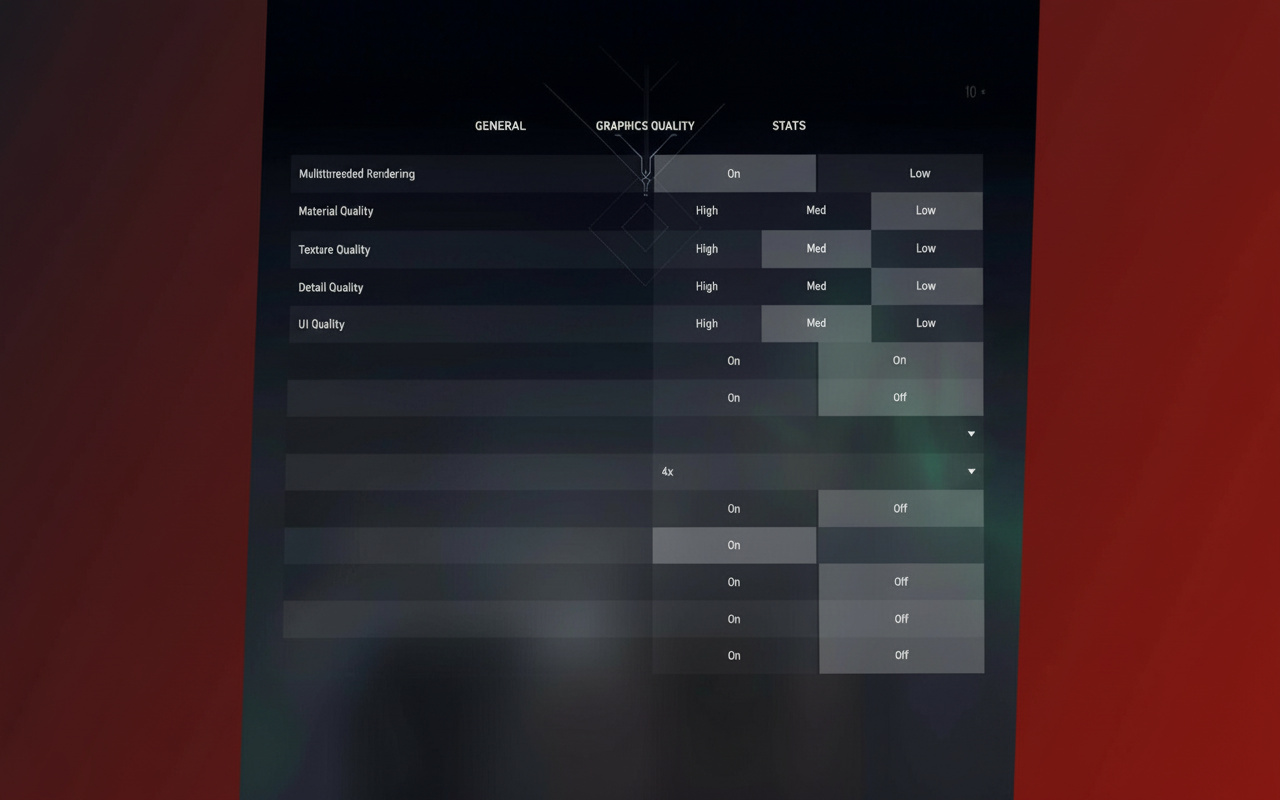
注意点:「明瞭度を向上」と「試験的なシャープ化」はディテールを強調しますが、非力なハードウェアではフレームレートを犠牲にします。私は「試験的なシャープ化」を常に有効にしています。Riotがパッチ1.10で誤って導入し、その後のユーザーからの要望によりベータ版として維持されているおかげで、ゲームがより鮮明になったと感じています。自分の環境に合わせて調整してみてください。「ブルーム」は完全に見た目の好みです。スキンをより魅力的に見せるためにオンにすることもありますが、競技に集中するならオフにしています。「影の描画」は要チェックです。デフォルトではパフォーマンスのためにオフになっていますが、バイパーの毒ガスやその他の視界の悪い場所で敵のシルエットを捉えるのに役立つことがあります。どちらにするかはあなた次第です。
ゲーム内設定を超える上級者向けチューニング
- Windows電源プラン:「高パフォーマンス」(または「Ultimate」があればそれ)に設定。重要な場面でのCPUの低下を防ぎます。
- NVIDIAコントロールパネル:3D設定を調整。デジタルバイブランスを少し上げることで、雑多な背景から敵が際立つようになります。
- タスクマネージャーの優先度:valorant.exeとその関連プロセスを「高」に設定。ゲームがCPUを優先的に使用できるようになります。
- Windowsグラフィック設定:「ハードウェアアクセラレーションされたGPUスケジューリング」をオンに。新しいグラフィックカードはこれにより、より安定した高フレームレートを実現します。
マウス、感度、精密な操作設定

感度はエイムの基礎を築きます。同じフリック、同じ筋肉の動きで、常に正確なエイムを再現することが重要です。
DPIは過大評価されています。プロ選手は400または800に固定しており、1,600を超えるDPIを使用するのは素人レベルです。重要なのは、DPIとゲーム内感度を掛け合わせたeDPIです。
競技シーンにおける内訳:
- ゲーム内感度のスイートスポット:0.3~0.5(プロ選手は0.32~0.40に集中)
- eDPIの範囲:150~400がプロ選手の主流
- 主要な統計:eDPIの中央値は240、平均は267、一部のグループでは320に達する
- 実世界での目安:平均して約45cmで360度回転
スコープ感度は、大多数の選手が1.0に設定しています(ADSと腰撃ちの感度を同期させるため)。しかし、平均は0.97に下がっており、スナイパーでの精密なエイムのためにさらに低く設定する選手もいます。
ポーリングレートは、競技シーンでは例外なく1000Hzです。
生入力バッファは、高DPIまたは1000Hzを超えるポーリングレートを使用する場合にオンにします。これにより、Windowsのアクセラレーションによる不要な影響を完全に排除します。
最適な感度のテスト
他人の設定を盲目的にコピーしても上手くいきません。射撃場で以下のテストを行ってください:
- 中距離のボットにエイムを合わせる
- ボットの横移動にクロスヘアを合わせ続ける
- クロスヘアが遅れる場合:感度が低すぎるので上げる
- クロスヘアが行き過ぎる場合:感度が高すぎるので下げる
eDPI 280から始め、トラッキングがスムーズになり、180度ターンが快適に感じるまで調整する。
プロのテクニック:「移動エラーグラフ」をオンにする。これにより、ミスが不正確な動きによるものなのか、それとも純粋なエイムの問題によるものなのかを特定できます。修正のヒントとして非常に役立ちます。
クロスヘア設定とインポートコード
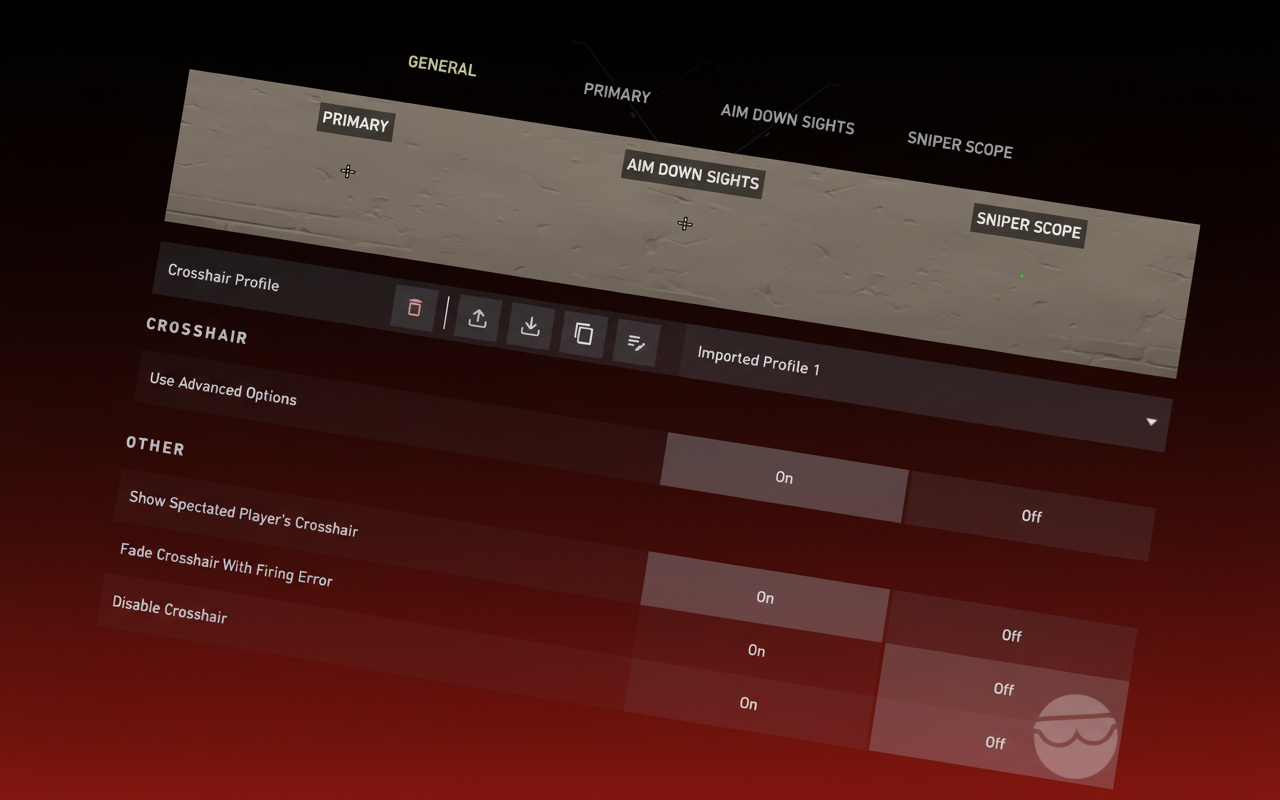
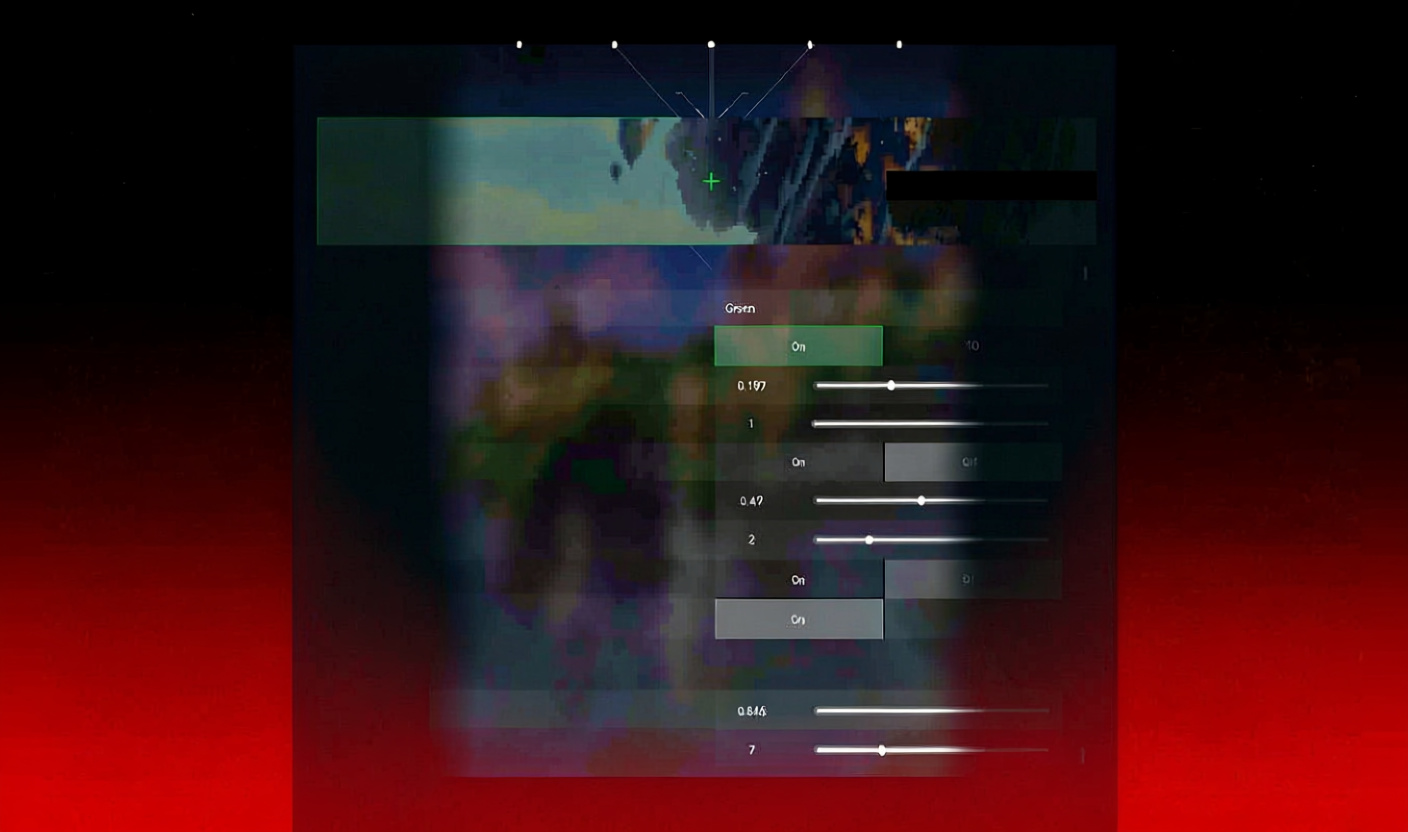
クロスヘアは、あらゆる背景に対して際立つようにする必要があります。派手さよりも、純粋な視認性を優先しましょう。プロ選手は、静的で明るい色、細い線またはアウトライン無し、モーションや射撃時のブレ無し、中程度の長さと間隔、外部ライン無しのクロスヘアを好みます。
以下のコードをベースに、自分に合うように調整してください。
| 説明 | インポートコード | プロ/例 |
|---|---|---|
| ドットとアウトライン | 0;P;o;1;d;1;0t;4;0l;1;0v;1;0o;0;0a;1;0f;0;1b;0 | YouTubeガイド |
| プラス (+) | 0;P;h;0;0l;4;0v;4;0o;0;0a;1;0f;0;1b;0 | YouTubeガイド |
| ボックスアウトライン | 0;P;t;2;o;1;d;1;0b;0;1b;0 | YouTubeガイド |
| Zekken (プロ) | 0;P;c;8;b;1;t;2;o;1;z;2;a;1;0t;2;0l;2;0v;2;0o;0;0a;1;0s;1;0e;1;1t;2;1l;2;1v;2;1o;10;1a;0.35;1s;1;1e;1;u;FFFFFF;d;1;h;1;0g;0;1g;0;0f;0;1f;1;0m;0;1m;1;0b;1;1b;0;m;0 | プロ |
| Cryocells (プロ) | 0;P;h;0;0l;4;0o;0;0a;1;0f;0;1b;0 | プロ |
| Aspas (プロ) | 0;P;c;8;b;1;t;1;o;0.5;z;2;a;1;0t;2;0l;3;0v;3;0o;2;0a;1;0s;1;0e;1;1t;2;1l;2;1v;2;1o;10;1a;0.35;1s;1;1e;1;u;FF0000;d;0;h;0;0g;0;1g;0;0f;0;1f;1;0m;0;1m;1;0b;1;1b;0;m;0 | プロ |
| cNed (プロ) | 0;s;1;P;h;0;f;0;0l;5;0o;0;0a;1;0f;0;1b;0;S;s;0.8 | プロ |
| Mimi (プロ) | 0;P;c;5;o;0.25;0l;4;0o;2;0a;1;0f;0;1b;0 | プロ |
| 一般的な代替案 | 0;s;1;P;c;5;h;0;m;1;0l;4;0o;2;0a;1;0f;0;1b;0 | 一般的な用途 |


色は心理的な影響を与えます。プロ選手の間では黄色が主流で、ごちゃごちゃしたマップの背景に対して際立ちます。赤は「ターゲット」を叫ぶことで反応速度を上げるかもしれません。紫は、ノイズを遮断すると主張する人もいます。
最初は小さいドットまたは細いプラス、黄色またはシアン、薄いアウトラインから始めましょう。幅と間隔を調整し、戦闘中に迷わないように微調整してください。
ミニマップとHUD設定
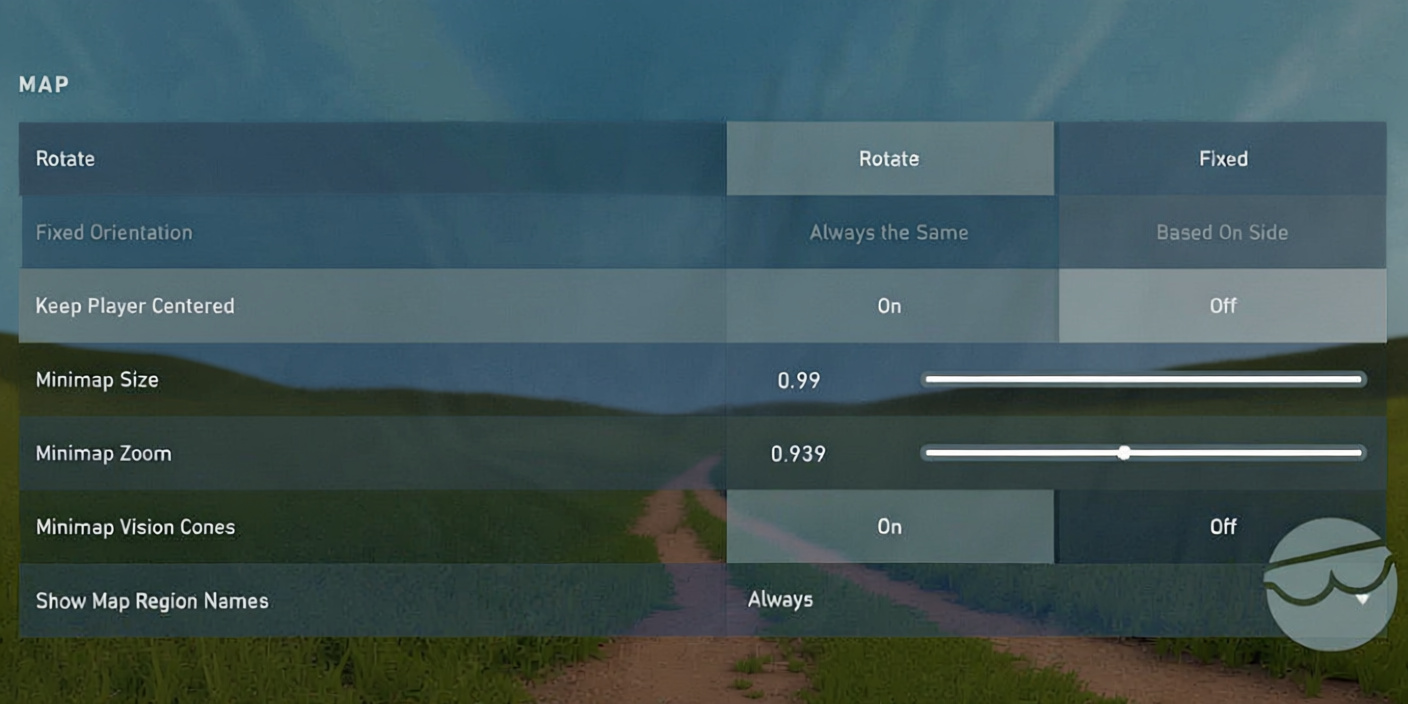
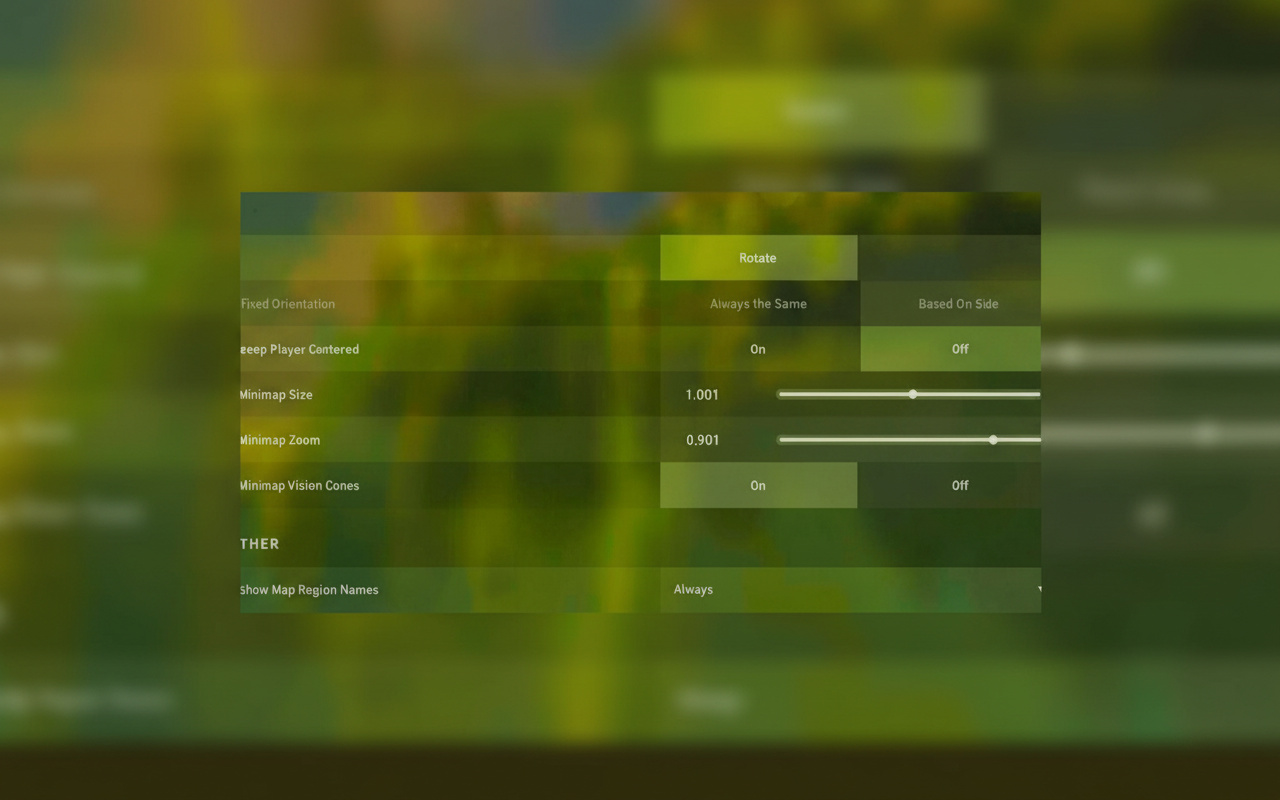
マップの知識はラウンドを制します。ミニマップの調整は、あなたのローテーションと状況判断を左右します。
| オプション | 推奨値 | 備考 |
|---|---|---|
| 回転 | オンまたは固定 (初心者には固定) | 固定は不動; オンはあなたの視点に合わせて回転 |
| 固定方向 | サイドに基づく | 攻撃/防衛の方向にロックする |
| プレイヤーを中央に固定 | オフ (ほとんどのガイド); オン (一部のプロ選手) | オフはより広い範囲を表示する |
| ミニマップサイズ | 1.0 – 1.25 | 1.1 – 1.25が最適 |
| ミニマップズーム | 0.9 – 1.0 | ズームをきつくしすぎないようにする |
| ミニマップ視界コーン | オン | 視界の角度を表示する |
| エリア名を名前を表示 | オン / 常に | 情報共有とコミュニケーションを促進する |
「プレイヤーを中央に固定」は議論の的になります。「オフ」は広い範囲の地形を表示します(ローテーションには私の好みです)が、プロ選手は固定された視点のために「オン」を選択することもあります。私はオフに設定し、マップ全体を見ることを優先します。
「死体表示:オフ」は、不要なオブジェクトを素早く消去します。ラグドールは視線を遮り、視野の端で動いているように見せかけてしまいます。
「出血表示:オン」は、被弾のフィードバックを正確に伝えます。血しぶきは、あなたの射撃がヒットしていることを瞬時に把握できます。
ゲーム中に「クライアントFPS」と「ネットワークRTT」の表示をオンにしましょう。リアルタイムの統計情報は、FPSの低下やラグの発生を素早く確認できます。テキスト表示とグラフ表示で素早くチェックできます。
敵の検出のためのオーディオ設定
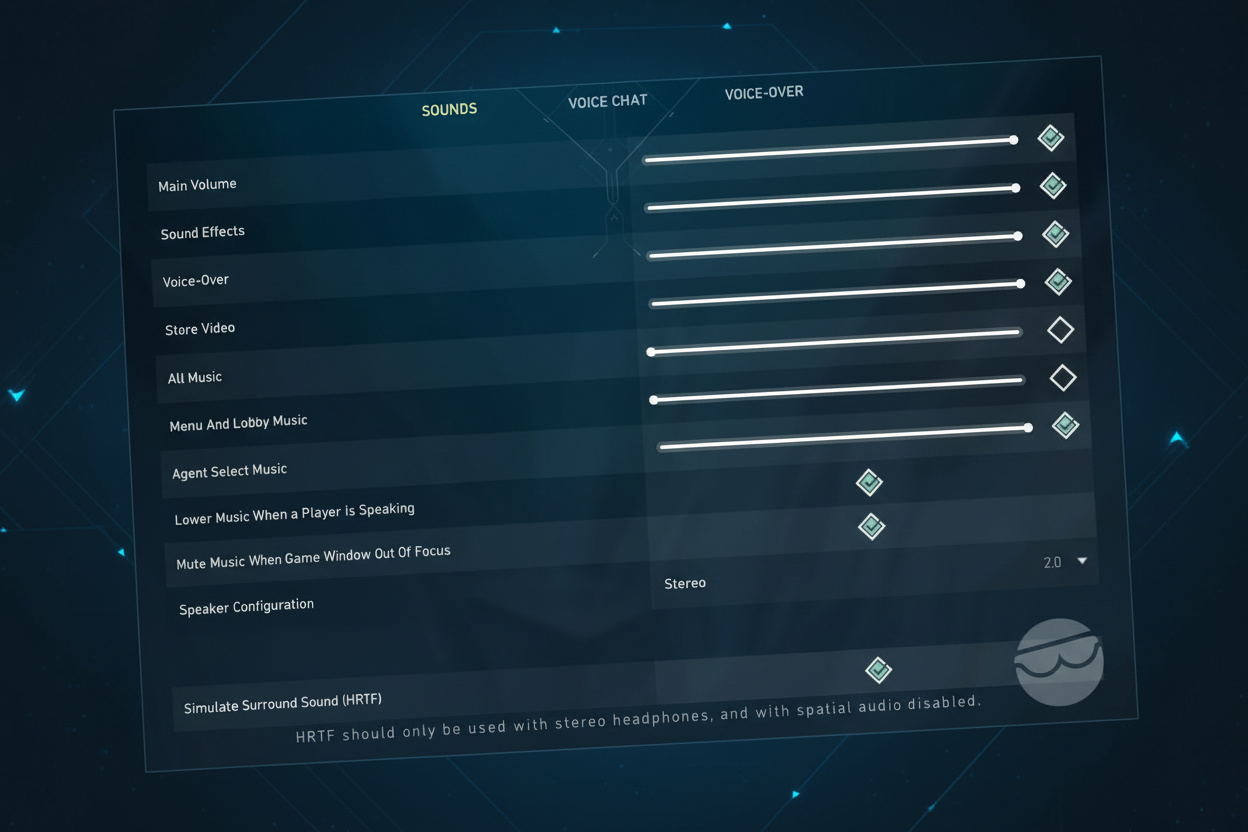
サウンドの方向は、クラッチを成功させる上で極めて重要です。HRTFは、VALORANTのオーディオをピンポイントな情報へと変化させます。
主要なオーディオ設定:
- スピーカー設定:ステレオ – サラウンド/3Dとの干渉を避ける
- HRTF:オン – 足音、落下音、リロード音の位置を正確に把握する
- SFX音量:高/100% – 足音やアビリティ音を最大にする
- ボイス音量:抑える – コミュニケーションが過負荷にならないように調整
- 音楽音量:オフ/0% – 集中力を維持するためにノイズを排除する
- エージェントのフレーバー/ボイスオーバー:競技性を重視するならオフ(雰囲気を楽しむならオン)
HRTFを有効にしている場合、ヘッドセットまたはOSのサラウンド機能を無効にしてください。これらは衝突し、HRTFが設定する音場を妨げます。余分な機能は方向感を曖昧にします。
プロのハック:マイクのチェックとレベル調整のためにループバックテストを実行してください。デフォルトではなく実際の入力/出力デバイスを指定することで、ハードウェアの性能を最大限に引き出せます。
足音の聞き取りは、私にとって数えきれないほどのラウンドを救ってきました。プッシュが左か右の cubby から来るか、音だけで判断できるのは非常に有利です。
キーバインドと操作設定 (PCおよびコンソール)
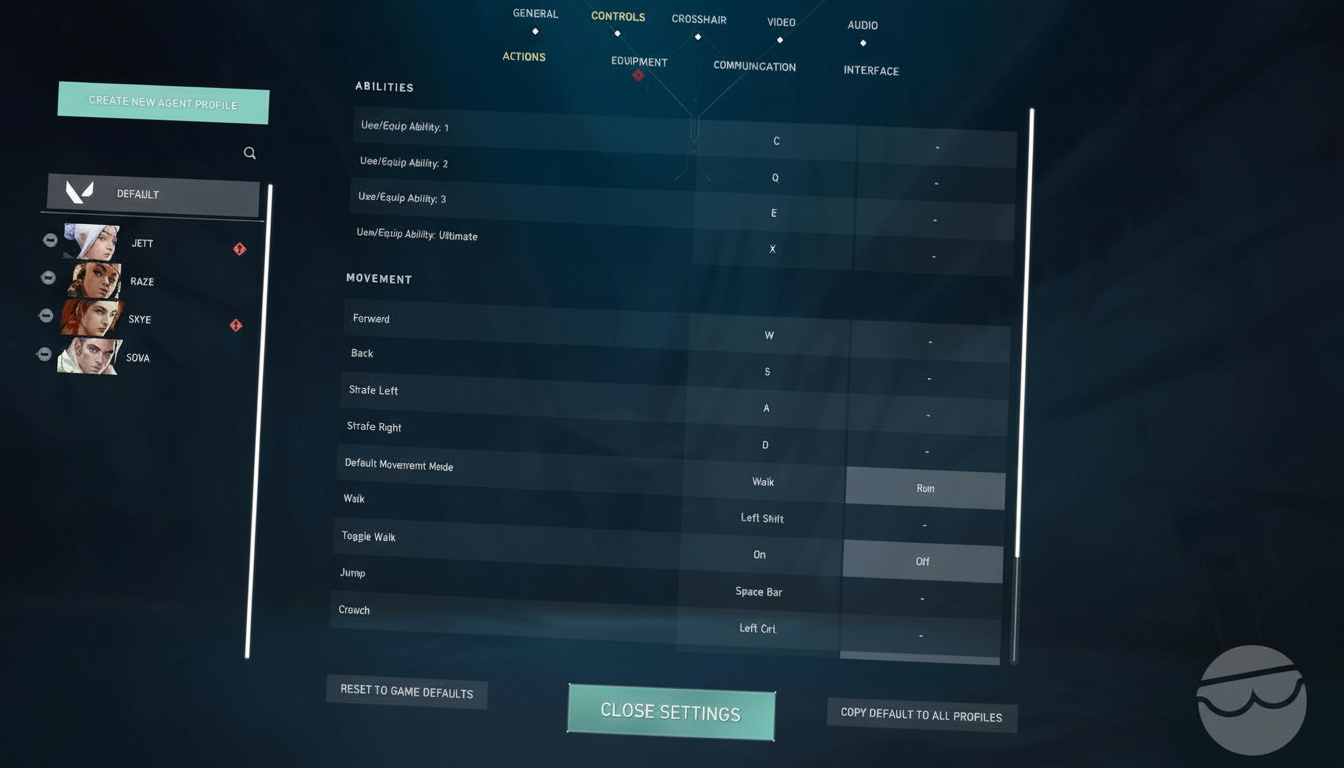
キーバインドは、速度とリーチが重要です。基本方針は、アビリティをクイックキー(マウス側面ボタンが最適)、武器を数字キー、インタラクトをWASDキーの近くに配置することです。
PCキーバインドオプション
移動:
- 前進:W
- 後退:S
- 左移動:A
- 右移動:D
- 歩行:左Shift(トグルも選択可能)
- ジャンプ:Spaceまたはマウスホイールダウン
- しゃがむ:左CtrlまたはC
アビリティ:
- アビリティ1:EまたはC
- アビリティ2:Qまたはマウスボタン4
- アビリティ3:C、マウスボタン5、またはE
- アルティメット:XまたはF
武器/装備:
- メイン武器装備:1
- サブ武器装備:2
- 近接武器装備:3、F、またはQ
- スパイク装備:4
- 次/前の武器:マウスホイールアップ/ダウン
- アイテムを捨てる:G
インタラクト/コミュニケーション:
- 使用/オブジェクト操作:F/E
- スパイク設置/解除:4/E/F
- 検査:Y
- チームメイトの装備を表示:左Alt
- スコアボード:Tab(長押し)
- マップを開く:M(トグル)、Caps Lock(長押し)
- コンバットレポート:N/H
- ピン/コミュニケーションホイール:Zまたはマウスボタン3
競技プレイヤーは、アビリティをマウスの側面ボタンに割り当てています。これにより、銃撃戦で数秒を短縮できます。私の場合は、セカンダリのキットをマウスボタン4に割り当てていますが、このわずかな有利さが戦闘の流れを変えます。
装備の「自動装備を優先」をオンにすると、緊迫した状況でナイフを誤って取り出すのを防げます。自動で近接武器に切り替わらないように設定しましょう。
コンソールコントローラー設定
- 集中中に歩く:オフ
- 振動:オフ
- 左右トリガーデッドゾーン:0.01
- 発射:R2/RT
- 集中/スナイパースコープ:L2(ホールド)/LT(ホールド)
- アビリティ1:L1/LB
- アビリティ2:R1/RB
- アビリティ3:R3/RS
- アルティメット:L1+R1/LB+RB
- サブ武器装備:△/Y
- リロード/使用:□/X
- ジャンプ:×/A
- しゃがむ(トグル):○/B
- ピン:D-Pad 上
コンソールのプレイヤーは、振動をオフにすることで操作時の揺れを防ぐことができます。デッドゾーンを0.01に設定することで、ドリフトを防ぎつつ、瞬時の反応を維持できます。
PC要件と推奨スペック
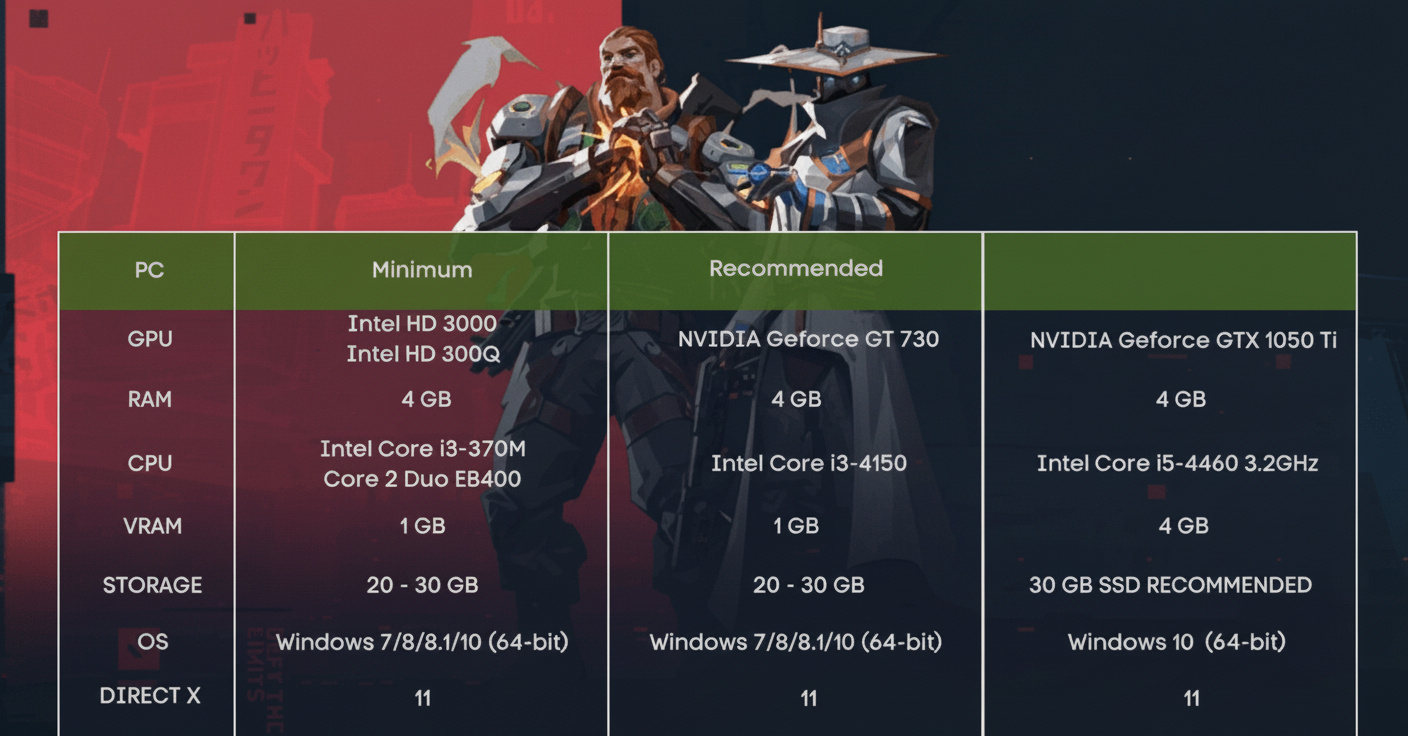
安定したフレームレートは最高フレームレートよりも重要です。プッシュ中にフレームレートが低下するとラウンドを落とすことになりますが、固定されたFPSはあなたのリズムを維持します。
| コンポーネント | 最低要件 (30 FPS) | 推奨要件 (60 FPS) |
|---|---|---|
| CPU | Intel Core 2 Duo E8400 / AMD Athlon 200GE | Intel i3-4150 / AMD Ryzen 3 1200 |
| GPU | Intel HD 4000 / AMD Radeon R5 200 | GeForce GT 730 / AMD Radeon R7 240 |
| RAM | 4 GB | 4 GB |
| OS | Windows 10 (ビルド 17134以降)/11 64-bit | Windows 10/11 64-bit |
正直な話:30 FPSでは競技プレイは無理です。60 FPSでも遅れを取ります。現代では最低120 FPS、理想的にはハードウェアが対応するなら150~240 FPSが必要です。60 FPSから144 FPSへの移行は劇的な変化です。
モニターのリフレッシュレートは、240Hzを超えると、トップレベルのプレイヤーでない限り、その効果は薄れていきます。60Hzから144Hzは雲泥の差。144Hzから240Hzは確かな向上。240Hzから360Hz以上となると、一般のプレイヤーにとってはほとんど違いを感じないでしょう。
プロプレイヤー設定パターン
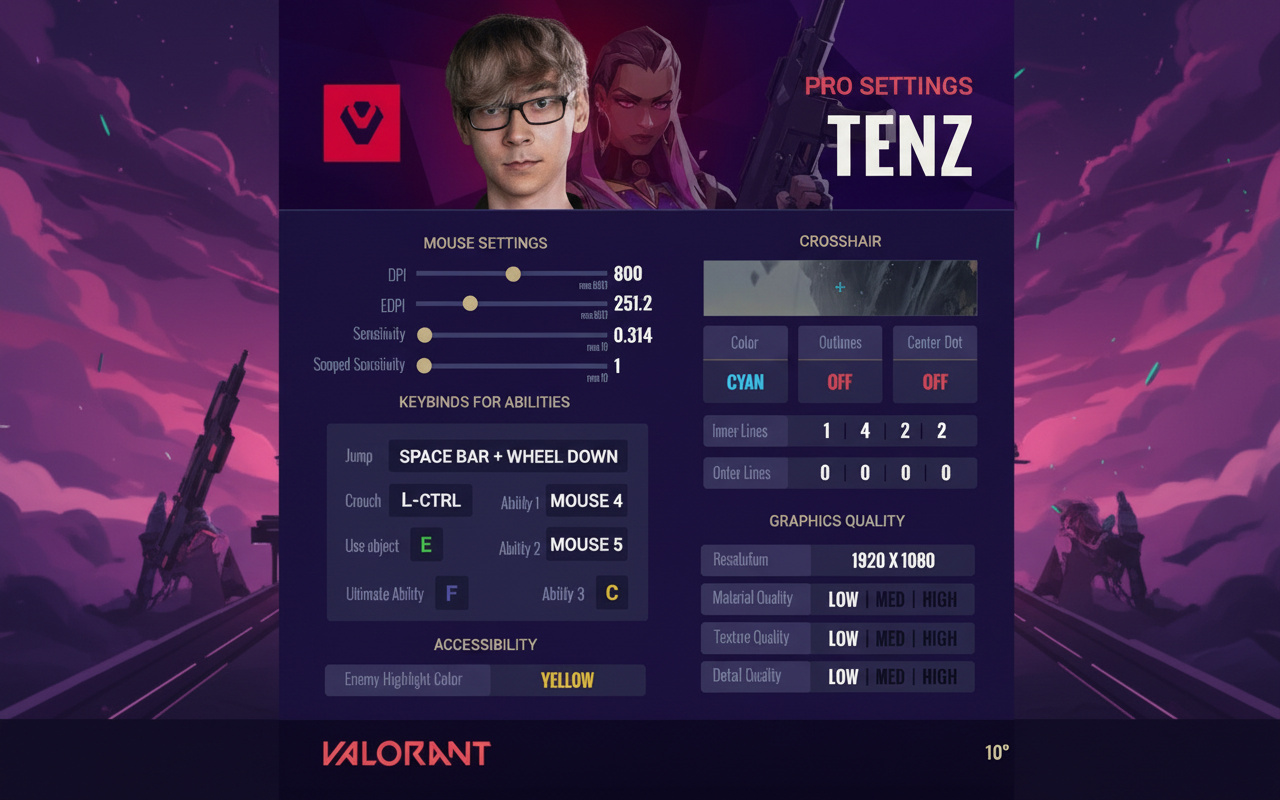
何百ものプロ設定を分析すると、特定のパターンが見えてきます。これらは運ではなく、実戦で培われたものです。
グラフィック:マテリアル/ディテール/テクスチャは低設定で、FPSの向上と敵の視認性を確保
解像度:1920×1080が主流(68%)、4:3の調整は少数派
モニターリフレッシュレート:240Hzと360Hzがほぼ同率(40%対41%)
マウス:DPIは400または800、低感度が基本
スコープ感度:全て1.0 – 腰撃ちとADSの感度を同期
ポーリングレート:議論の余地なく1000Hz
クロスヘア:静的、鮮やかな色、細い線または線なし、エラーモードなし
キーバインド:手元に近いキー、マウス側面ボタンをアビリティに
オーディオ:HRTFオン、音楽オフ、SFX最大、サラウンドなし
これらの設定を参考に、自分に合うように調整してください。プロの設定を真似ても、自分に合わなければ意味がありません。自分に合った設定を見つけることが重要です。
高度な最適化とユニークなヒント
- 「明瞭度を向上」と「試験的なシャープ化」を個別に試してみましょう。フレームレートが維持できるなら、これらは高スペック環境でシャープさを増し、そうでない場合は処理が重くなる可能性があります。
- 「影の描画」は戦略的選択です。オフにするとパフォーマンスが向上しますが、オンにするとバイパーの毒霧など視界の悪い場所で敵のシルエットを捉えられる場合があります。マップやチーム構成によって切り替えましょう。
- 「移動エラーグラフ」はエイムの問題を特定します。純粋な射撃ミスなのか、移動時のミスなのかを判別できるため、練習で非常に役立ちます。
- NVIDIAコントロールパネルでデジタルバイブランスを少し上げてみましょう(60~70%程度)。敵のモデルが背景から際立ち、ピーク時のヘッドショットが狙いやすくなります。
- ストリーマー向け:Riot IDやパーティー外のプレイヤー名を非表示にしましょう。戦闘中に名前が邪魔になるのを防ぎます。
- Windowsのプロセス優先度とGPUスケジューリングは、フレームレートを安定させます。これにより、ゲーム中にバックグラウンドプロセスによるリソースの奪い合いを防げます。
- パケットロスがない限り、ネットワークバッファリングは最小限に。そうでなければ遅延が積み重なります。
- プロのコピーよりも「感覚」が大事です。設定調整はプレイの可能性を開きますが、それ自体がプレイしてくれるわけではありません。自然に感じられる設定を見つけ、本能的にプレイできるようになるまで練習しましょう。
ゲームプレイとムーブメントに関する11の必須ヒント
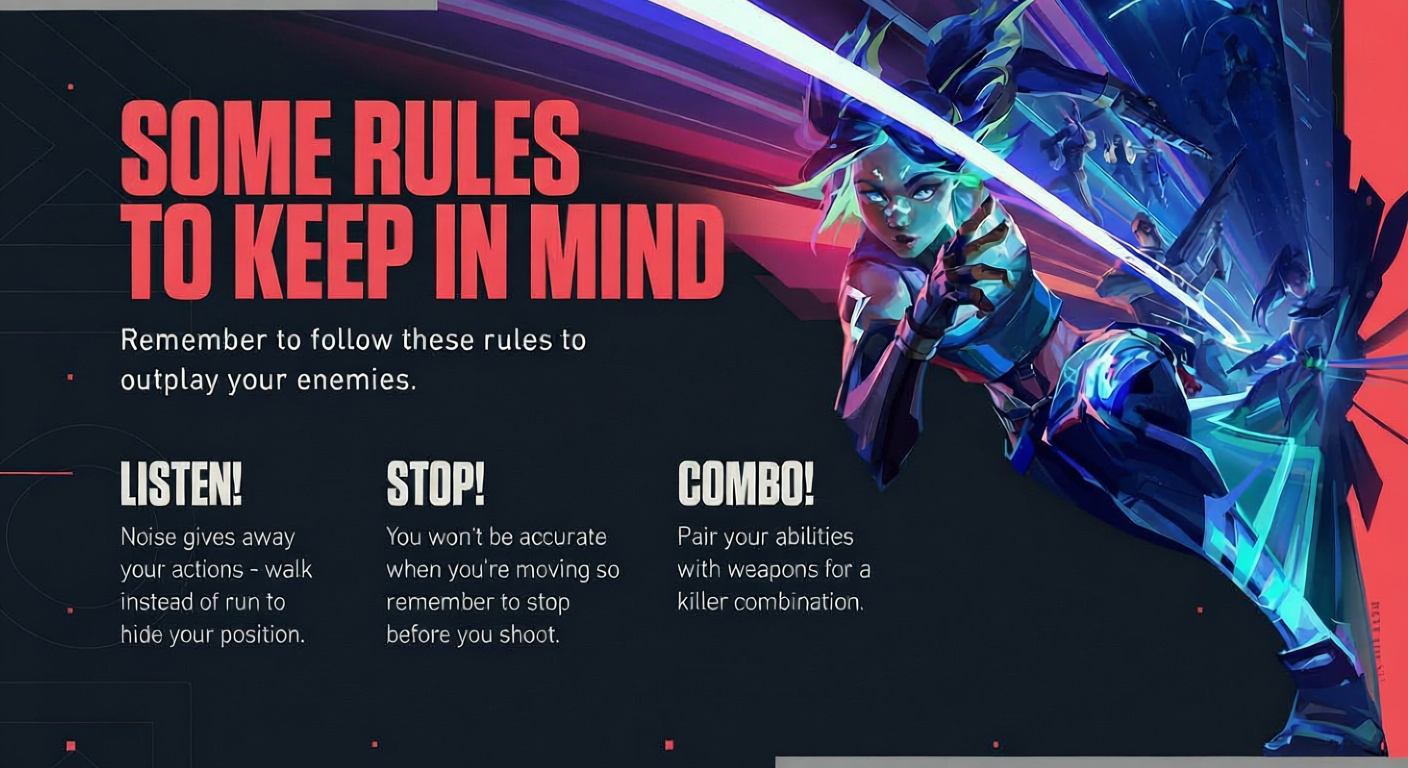
設定だけではダメで、ゲーム内のスマートな動きが必要です。
- タイミングを計って誘い撃ちしましょう。敵が反応した瞬間に位置を変えることで、相手のミスを誘い、反撃のチャンスを作ります。リズムを読みましょう。
- プリエイムは純粋なスキルを凌駕します。クロスヘアを壁や角の少しずれた位置に置いておくことで、反応する余地が生まれます。角にぴったり合わせると、微調整の余裕がありません。
- 自分のスタイルに合わせてエイムを調整しましょう。自分のプレイスタイルに合ったプロ選手を見て、無理に奇妙なスタイルを真似しないようにしましょう。フリックエイムかトラッキングエイムか、自分の得意なスタイルを見つけましょう。
- コールと簡易IGLを練習しましょう。アビリティとプッシュを同期させることで、単独行動よりも優位に立てます。素早いコールは情報共有を促進します。
- 敵の構成の弱点を埋めるエージェントを選びましょう。フラッシュが不足しているなら、強力な攻めをしましょう。スモークがないなら、スパイク設置がバレやすくなります。敵の弱点を徹底的に突きましょう。
- 角度を有利にするために距離を取りましょう。一度に一つの視点に集中することで、複数の脅威を回避できます。スペースは時間を稼いでくれます。
- ローテーションを読んで裏取りしましょう。賢い裏取りは、敵の動きのタイミングを捉え、盲目的なローミングではなく、適切な瞬間に攻撃します。
- チーム構成が合えば積極的にプッシュしましょう。受動的な守り方は時に失敗します。チームの有利な点を活かして、定石に囚われずに攻めましょう。
- エージェントはキルをアシストしますが、代わりにはなりません。アビリティは銃の性能を向上させるものであり、スキルを置き換えるものではありません。自分のエイムと相性の良いエージェントを選びましょう。
- エイペックスのようなしゃがみジャンプで、変な場所に乗ったり、静かに着地したりしましょう。しゃがんでピークすることで視線を高くし、落下時にしゃがむことで音を消します。
- 楽しみを追い求めましょう。それが成長の源です。嫌々ながらの練習は停滞を生みます。楽しいと感じる部分に集中することで、モチベーションが向上し、進歩につながります。
これらのすべての情報がここにあります。コードを手に入れ、自分の環境に合わせて調整し、射撃場でテストし、そしてランク戦に挑みましょう。設定は舞台を整えるものですが、努力とセンスが勝利を積み重ねてくれます。







