


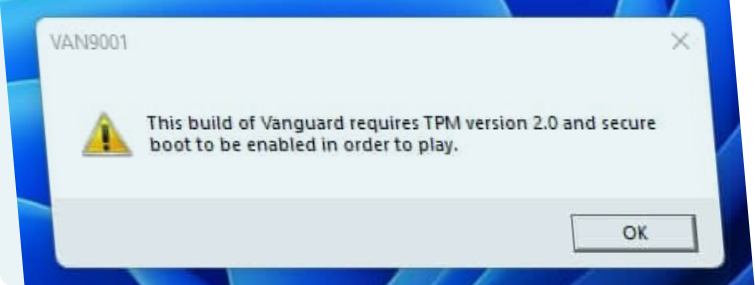
Застряли перед клиентом Riot, потому что Valorant вылетает, не успев загрузиться? Появляются коды VAN 9001, VAN 9003 или VAN 9090? Я сам сталкивался с этим дерьмом, и это просто жесть — смотреть, как твоя команда ждет тебя в очереди.
Требования Vanguard
Vanguard — этот античит-зверь в Valorant — требует Secure Boot и TPM 2.0 в Windows 11. Отключишь что-то одно, и он захлопнет дверь. Никаких поблажек; игра просто не запустится без них. Но не паникуй пока. Да, это означает ковыряться в BIOS, но потерпи — я разложу все по шагам. Здесь все расписано; забудь о бесконечных поисках на форумах.
Почему Valorant Внезапно Перестал Работать
Что, черт возьми, произошло? Если на прошлой неделе все работало гладко, а теперь полная тишина, вини незаметные изменения. Обычные подозреваемые:
- Обновления Windows сносят настройки безопасности (Windows постоянно выкидывает такие фокусы)
- Обновления BIOS снова незаметно отключают TPM или Secure Boot
- Чистая установка Windows 11 с пропуском настройки безопасности
- Замена оборудования, вроде новой оперативки или материнской платы, требующая повторной проверки
Vanguard проводит строгую «проверку доверия» при загрузке системы безопасности. Если проваливаешь, он блокирует тебе доступ намертво — здравствуй, ошибки VAN. Еще один подвох: Windows 11 Pro N или Enterprise версии часто вызывают сбои Vanguard; скачай Media Feature Pack от Microsoft, чтобы это исправить.
Сначала Проверь, Что Именно Не Так
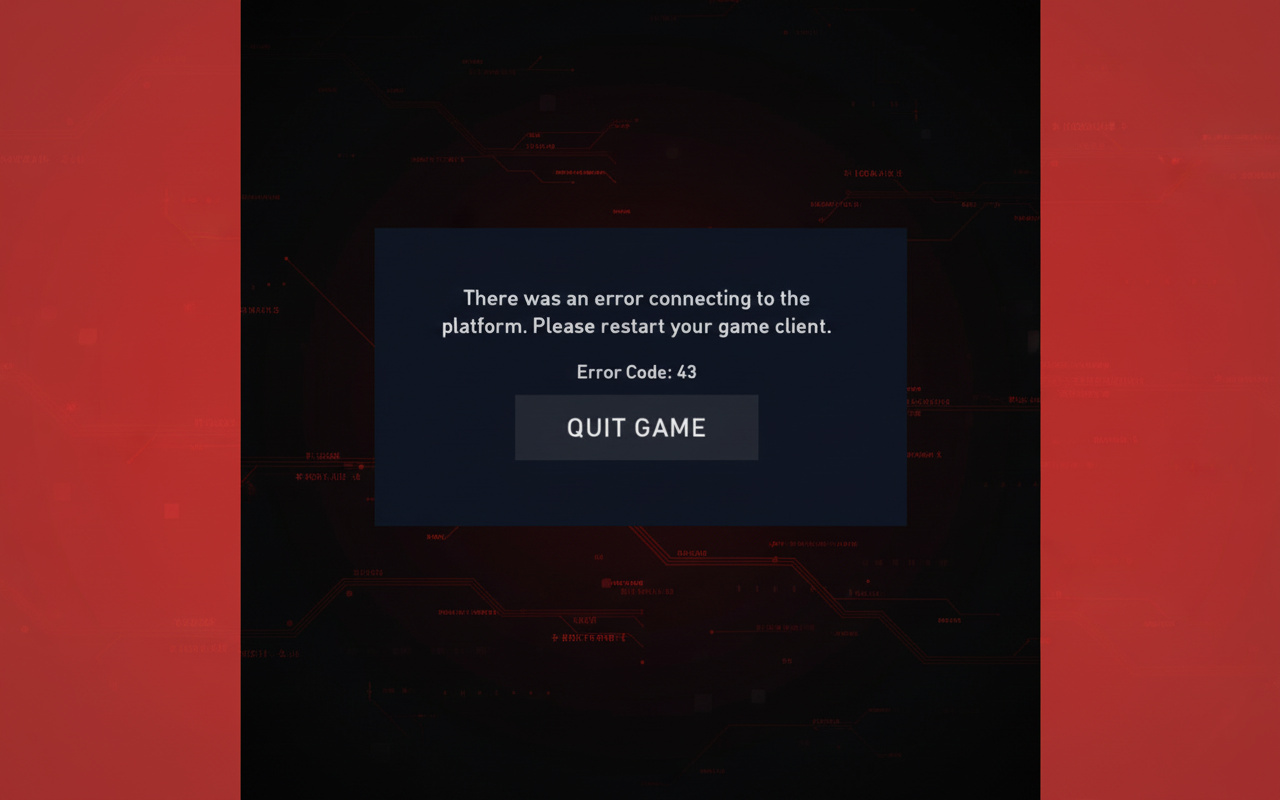
Не лезь в BIOS, пока не узнаешь масштаб проблемы — сделаешь что-то не так, и будет еще хуже.
Шаг 1: Проверка статуса Secure Boot
Нажми клавишу Windows, набери msinfo32, Enter. Откроется «Сведения о системе».
В правой панели найди:
- Режим BIOS → UEFI (Legacy означает проблемы)
- Состояние безопасной загрузки → ВКЛ.
Откл.? Можно исправить. Не поддерживается? Твое железо не тянет — свяжись с производителем материнки или ПК (отстой, но это так).
Шаг 2: Проверка статуса TPM 2.0
Клавиша Windows, набери tpm.msc, Enter.
Ищи:
- Состояние: Доверенный платформенный модуль готов к использованию
- Версия спецификации: 2.0
Видишь «Не удается найти совместимый доверенный платформенный модуль»? Он выключен, или в твоем оборудовании нет этого модуля (редко на новых сборках). Оба пункта в порядке? Переходи к разделу «Другие исправления». Все еще красным? Время BIOS.
Включение Secure Boot и TPM 2.0 в BIOS/UEFI
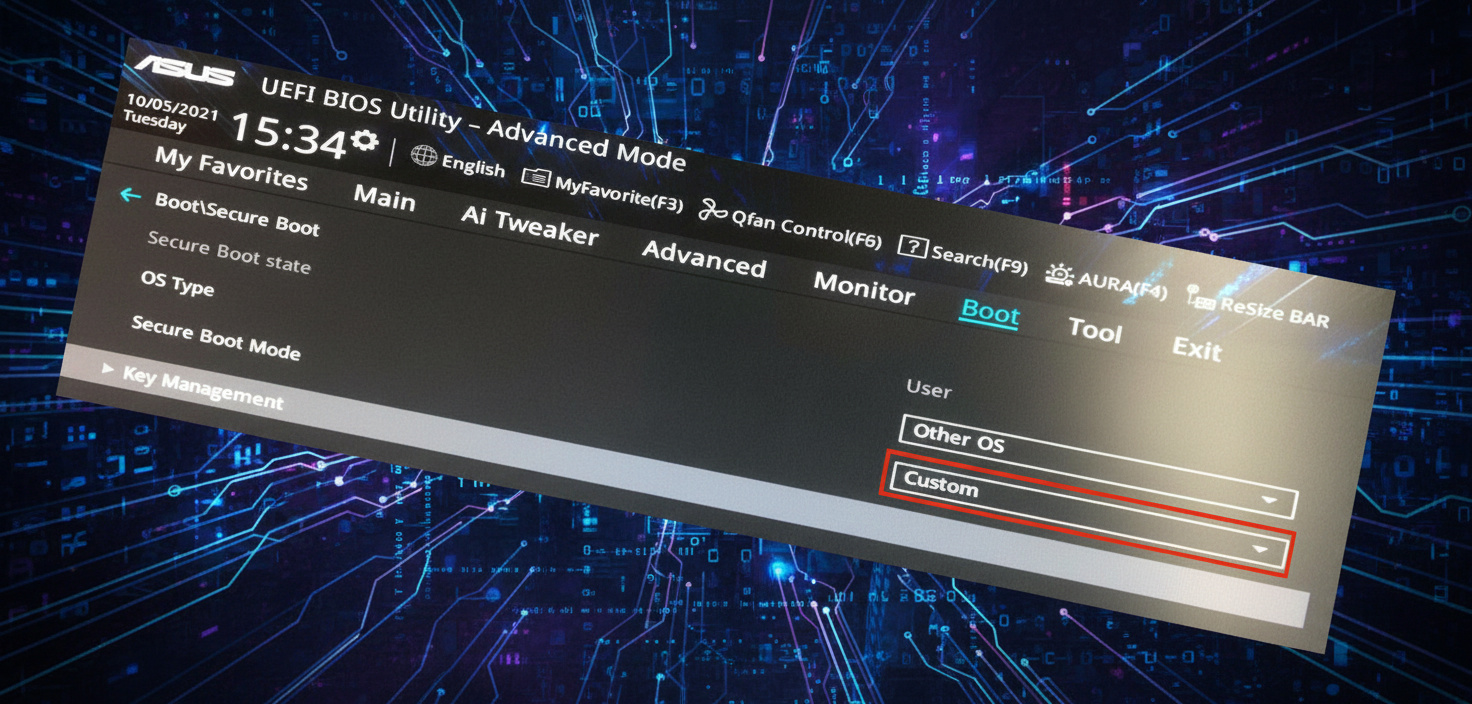
Внимание: BIOS управляет поведением загрузки. Если накосячить, твой ПК может не включиться. Не хочешь рисковать? Попроси друга, который разбирается, или поищи в документации к твоей материнской плате конкретные советы по модели.
Впрочем, это не ракетная наука — просто действуй медленно.
Как войти в BIOS/UEFI
Перезагрузись. При появлении логотипа быстро нажимай:
- Delete (самый популярный вариант)
- F2 (ноутбуки Dell, ASUS, Lenovo)
- F10 (HP)
- F12 (иногда на платах MSI)
На экране загрузки обычно есть подсказка: «Нажмите DEL для Setup». BIOS может по умолчанию загружаться в «EZ Mode». Переключись в Расширенный режим с помощью F7 или соответствующей кнопки.
Включение TPM 2.0
Названия отличаются в зависимости от бренда — ищи в:
- Разделе Trusted Computing
- Меню Security
- Advanced → Miscellaneous
Параметры могут называться:
- Security Device Support (Gigabyte)
- TPM State или TPM Device
- Intel PTT (технология доверия от Intel)
- AMD fTPM или AMD PSP fTPM (встроенный модуль AMD)
- Secure Chip (Lenovo)
Установи значение Enabled (Включено) или Auto (Авто).
Пример пошаговой инструкции (плата Gigabyte X670E):
- Открой EZ Mode — F2 для Advanced
- Вкладка Settings
- Перейди к Miscellaneous, Enter
- Установи Trusted Platform Module в Auto
- Во вкладке Trusted Computing включи Security Device Support
- F10 для сохранения и выхода
Включение Secure Boot
Перейди во вкладку Boot или Security.
Сначала:
- Отключи CSM (Compatibility Support Module) или «Legacy Support»
- Зафиксируй загрузку на UEFI (откажись от Legacy)
Отключение CSM разблокирует Secure Boot — включи его.
Некоторые BIOS требуют танцев: Standard → Custom → Standard для загрузки ключей. Запрос на дефолтные ключи?
- «Установить стандартные ключи?» → Да
- «Очистить ключи Secure Boot?» → Нет
Внимательно следуй подсказкам BIOS. F10, сохрани, перезагрузись.
Если режим загрузки показывает «Legacy» вместо UEFI
Сложная ситуация. Secure Boot требует UEFI — с Legacy не работает. msinfo32 говорит «Режим BIOS: Legacy»? Сначала конвертируй свой диск из MBR в GPT. Не паникуй — инструмент Windows справится с этим безопасно для данных.
Конвертация MBR в GPT (встроенный метод Windows)
Запусти Командную строку или PowerShell от имени администратора.
mbr2gpt /validate /disk:0 /allowFullOSЗеленый свет? Тогда: mbr2gpt /convert /disk:0 /allowFullOS
Диск переключится на GPT. Перезагрузись, снова в BIOS — CSM выключен, Secure Boot включен, сохрани.
Ошибка VAN9090 — TPM Не Инициализируется
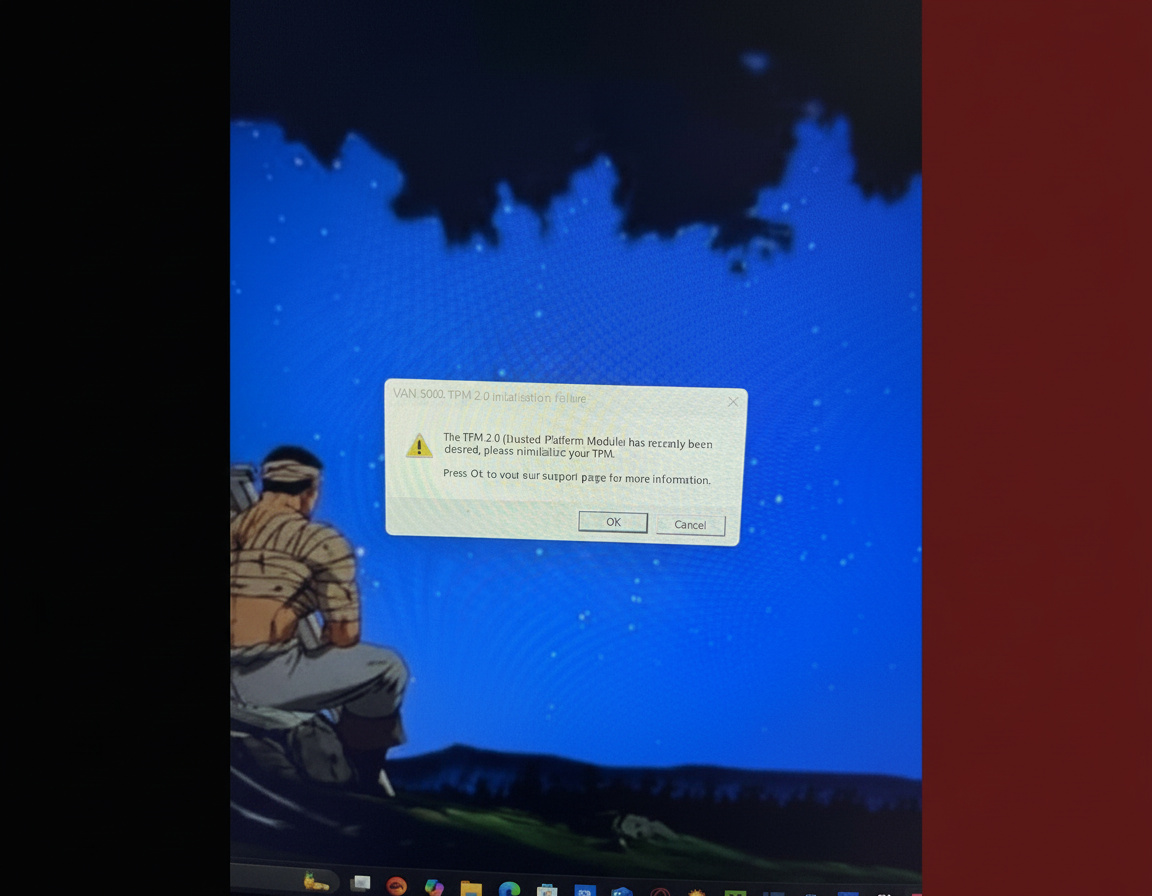
TPM включен в BIOS, но Windows его игнорирует (VAN9090)? Попробуй это:
- Открой tpm.msc
- В консоли TPM: Подготовить TPM или Очистить TPM
- Следуй инструкциям; перезагрузись
- Проверь tpm.msc — должно быть написано «готов»
Все еще упрямится? Время обновления BIOS. Старая прошивка сильно глючит TPM.
Обнови через:
- Windows Update → Необязательные обновления (прошивка может затаиться там)
- Сайт материнской платы: скачай последнюю версию для своей модели (msinfo32 подскажет детали), прошей согласно их руководству
Ссылки на Руководства Производителей
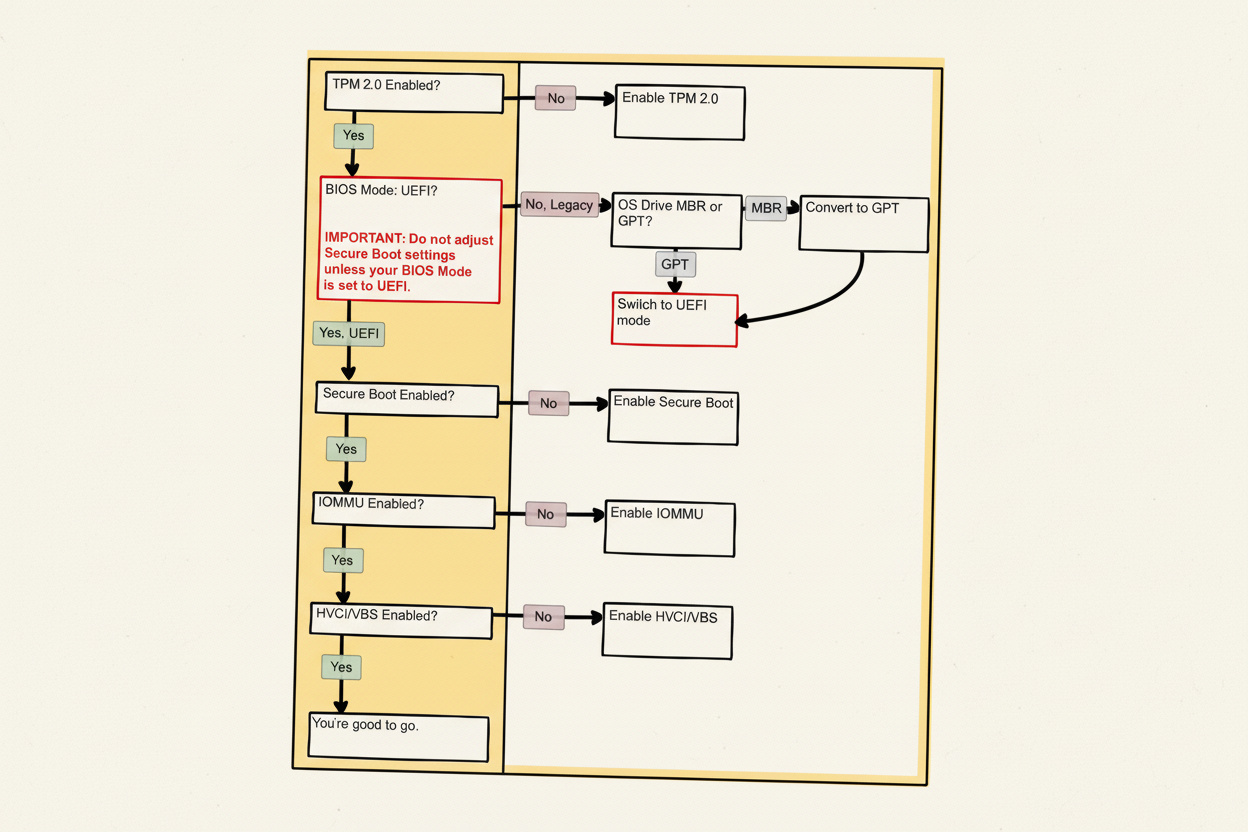
Бренды сильно меняют меню BIOS. Не можешь найти? Быстрые подсказки:
| Бренд | Что проверять |
|---|---|
| ASUS | Advanced → Trusted Computing; Boot → Secure Boot |
| Gigabyte | Settings → Miscellaneous → TPM; Boot → Secure Boot |
| MSI | Settings → Security → Trusted Computing; Advanced → Windows OS Configuration |
| ASRock | Security → Secure Boot; Advanced → Trusted Computing |
| Dell | Security → TPM Security; Boot Sequence → Secure Boot |
| HP | Security → System Security; Boot Options → Secure Boot |
| Lenovo | Security → Secure Boot; Security Chip |
| Acer | Boot → Secure Boot; Main → TPM Device |
Страницы поддержки брендов содержат полные пошаговые руководства — ищи «[бренд] включить TPM 2.0» или Secure Boot.
Другие Исправления Помимо Secure Boot и TPM
BIOS настроен, но все равно ничего? Копай глубже.
Правильная переустановка Vanguard
Обновления сильно глючат Vanguard. Сноси и переустанавливай:
- Панель управления → Программы → Удалить программу
- Найди Riot Vanguard, удали его
- Перезагрузись
- Правый клик по Riot клиенту → Запуск от имени администратора
- Запусти Valorant — Vanguard переустановится
- Перезагрузка перед игрой
Команды BCDEDIT для конфликтов Hypervisor
Отладочный мусор конфликтует с Vanguard. Запусти Командную строку от имени администратора:
BCDEDIT /set nx optin

BCDEDIT /set debug off

BCDEDIT /deletevalue hypervisorlaunchtype
Все сделано? Перезагрузись.
Проверка службы VGC
Служба VGC от Vanguard должна запускаться первой.
Windows + R, msconfig, Enter. Вкладка Службы — vgc отмечена, автозапуск. Применить, перезагрузить.
Отключение блокировок антивирусом/файерволом
Defender или Avast могут помечать Vanguard как подозрительный.
Безопасность Windows → Защита от вирусов и угроз → Журнал защиты. Разблокируй все, что связано с Vanguard/Valorant.
Сторонний антивирус? Добавь их в белый список.
Обновление драйверов GPU и DirectX
Устаревшие драйверы убивают запуски после обновления.
Скачай свежие с:
- Сайта NVIDIA, ищи свою видеокарту
- Сайта AMD, автоопределение или вручную
Плюс веб-установщик DirectX Runtime от Microsoft.
Запуск Valorant от имени администратора
Проблемы с разрешениями. Ярлык Valorant → Свойства → Совместимость → Запускать эту программу от имени администратора → Применить.
Попробуй также режим Windows 8 — для некоторых это работает.
Отключение оптимизаций во весь экран
Путь: C:Riot GamesVALORANTliveShooterGameBinariesWin64
Valorant-Win64-Shipping.exe → Свойства → Совместимость → Отключить оптимизацию во весь экран → Применить.
Настройка сети и DNS
Нестабильная сеть может мешать аутентификации. Исправления:
- Google DNS: 8.8.8.8, 8.8.4.4 в свойствах адаптера
- Сброс DNS: CMD от админа,
ipconfig /flushdns, перезагрузка - Отключить IPv6: Свойства адаптера → снять галочку → Применить → перезагрузка
Проверка статуса серверов Valorant
Может, проблема не в тебе — сервера глючат. Сначала загляни на страницу статуса Riot или на форумы.
Метод Чистой Загрузки (Использовать С Осторожностью)
Зашли в тупик? Приложения мешают. Чистая загрузка покажет виновника:
- Windows + R, msconfig, Enter
- Службы → Не отображать службы Microsoft → Отключить все
- Но повторно проверь vgc (Vanguard настаивает)
- Применить, перезагрузиться
Запуск чистый? Ищи проблемное приложение — включай по одному. Будь осторожен: неаккуратная чистая загрузка вызывает новые проблемы — держи vgc активным.
Если Вы Все Еще Застряли
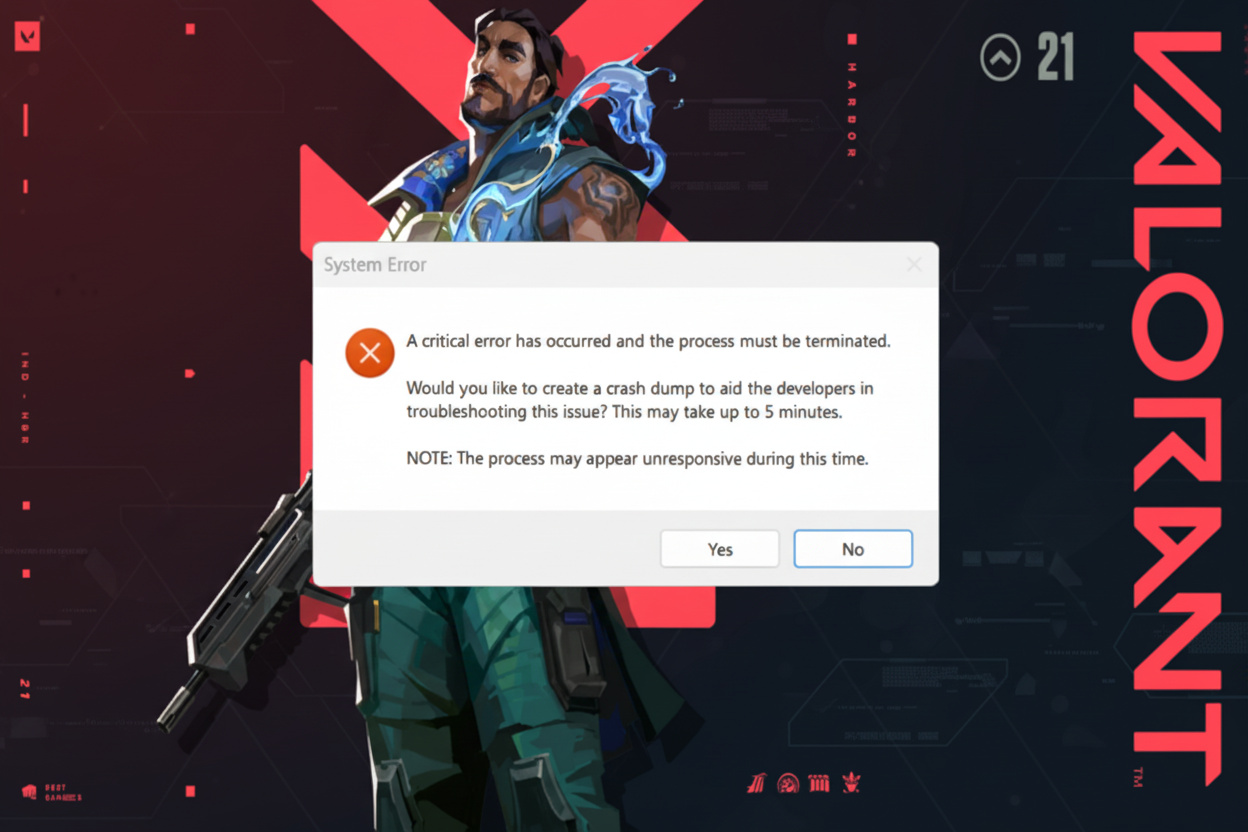
Проверьте совместимость вашего издания Windows
В версиях Pro N/Enterprise отсутствуют компоненты медиа, блокирующие Vanguard. Пакет мультимедиа от Microsoft решает эту проблему.
Проверьте системные требования
Минимальные требования Valorant:
- Процессор: Intel i3-4150 / AMD Ryzen 3 1200
- ОЗУ: 4 ГБ (8 ГБ лучше)
- Видеокарта: GeForce GT 730 / Radeon R7 240
Если меньше? Ожидайте вылетов или невозможности запуска.
Поврежденные игровые файлы
Плохие обновления портят установки. Полная зачистка:
- Удалите Valorant/Riot Client
- Удалите папки
C:Riot Gamesи%localappdata%Riot Games - Перезагрузитесь
- Переустановите с официального сайта, запустите от имени администратора
Обратитесь в службу поддержки Riot
Не помогло? Создайте заявку с:
- Кодом ошибки (VAN 9001/9003/9090)
- Скриншотом msinfo32: BIOS/Secure Boot
- Скриншотом tpm.msc
- Описанием предпринятых шагов
Они проверят ваш аккаунт или серверные сбои.
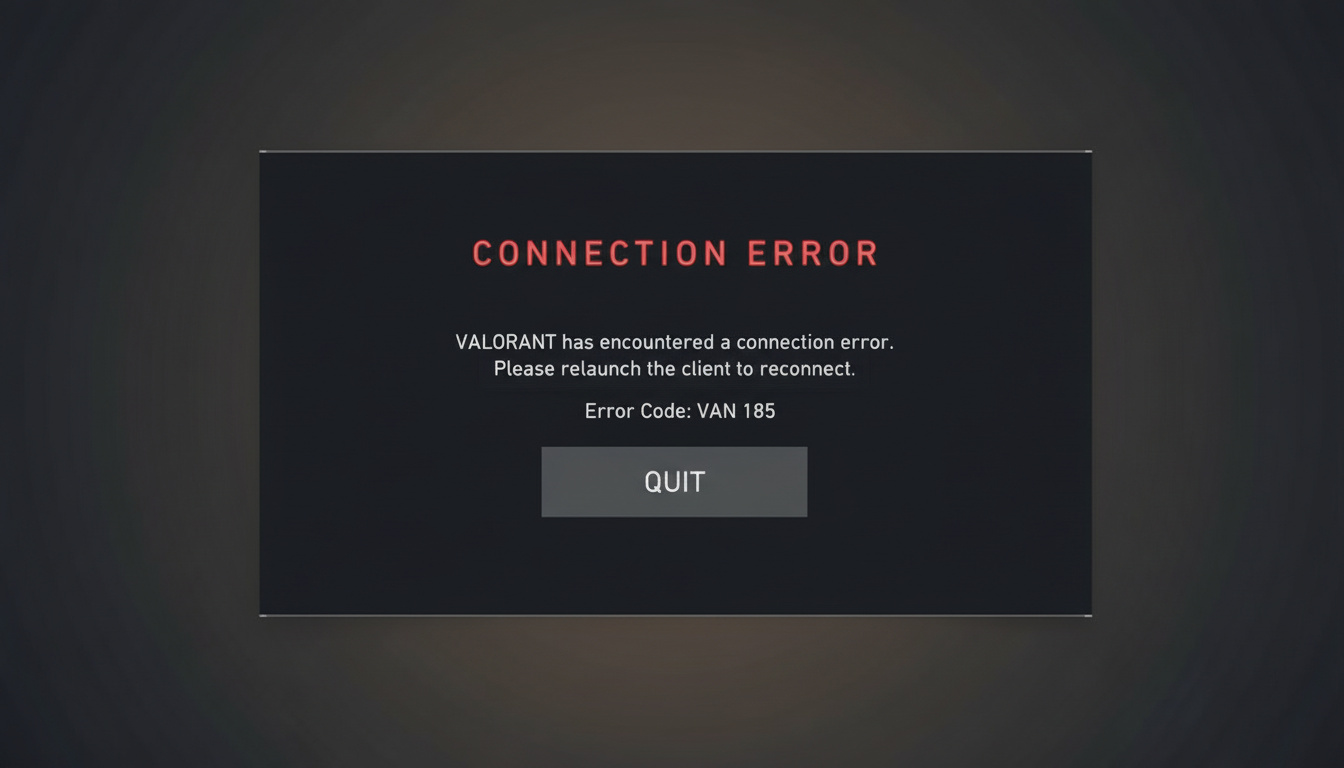
Краткий Справочник: Распространенные Коды Ошибок
| Ошибка | Значение | Исправление |
|---|---|---|
| VAN 9001 | Secure Boot отключен | Включите Secure Boot в BIOS |
| VAN 9003 | TPM 2.0 отключен или не обнаружен | Включите TPM в BIOS; проверьте tpm.msc |
| VAN 9090 | TPM присутствует, но не удалось инициализировать | Подготовьте/очистите TPM через tpm.msc; обновите BIOS |
Заключительные Мысли
Правила блокировки Valorant меня бесят — настройки BIOS только ради игры? Но железная хватка Vanguard давит читеров, так что оно того стоит.
В девяти случаях из десяти причина — в Secure Boot или TPM 2.0, которые халтурят из-за обновлений или небрежной настройки. Включите их, и все заработает.
Сохраните это; полное руководство по BIOS и исправлениям в одном месте — без блужданий по форумам.
Все еще боретесь? Безопасный режим, резервное копирование, поддержка материнской платы для помощи с BIOS.
Вставайте в очередь — команда ждет.







