


Travado olhando para o Cliente Riot porque o Valorant trava antes de carregar? Aqueles códigos VAN 9001, VAN 9003 ou VAN 9090 aparecendo? Eu mesmo já lidei com essa porcaria, e é brutal ver seu time na fila sem você.
Requisitos do Vanguard
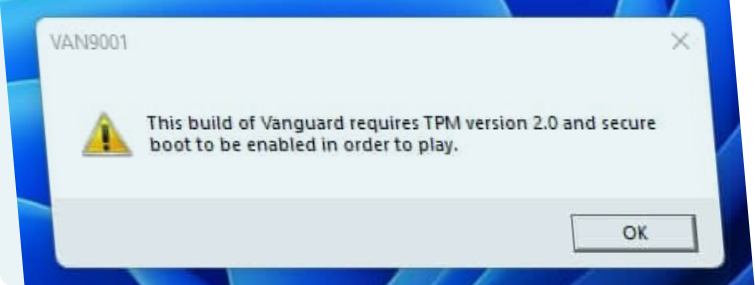
Vanguard – aquela fera anti-cheat no Valorant – exige Inicialização Segura e TPM 2.0 no Windows 11. Desative um deles, e ele fecha a porta. Sem margem de manobra; o jogo simplesmente não inicia sem eles. Não se desespere ainda. Sim, isso significa mexer na BIOS, mas fique comigo – vou detalhar passo a passo. Tudo está exposto aqui; pule os buracos de coelho dos fóruns.
Por que o Valorant parou de funcionar de repente
O que diabos aconteceu? Se funcionou perfeitamente na semana passada e agora está em silêncio, culpe uma mudança sorrateira. Suspeitos comuns:
- Atualizações do Windows eliminam ajustes de segurança (o Windows sempre faz isso)
- Atualizações da BIOS desativam sorrateiramente o TPM ou a Inicialização Segura novamente
- Nova instalação do Windows 11 pulando a configuração de segurança
- Trocas de hardware como nova RAM ou uma placa-mãe forçando uma nova varredura
O Vanguard executa uma “verificação de confiança” rigorosa na segurança da inicialização. Se falhar, ele te bloqueia completamente – olá, erros VAN. Um detalhe extra: as edições Windows 11 Pro N ou Enterprise frequentemente causam problemas com o Vanguard; baixe o Pacote de Recursos de Mídia da Microsoft para corrigir isso.
Verifique o que realmente está errado primeiro
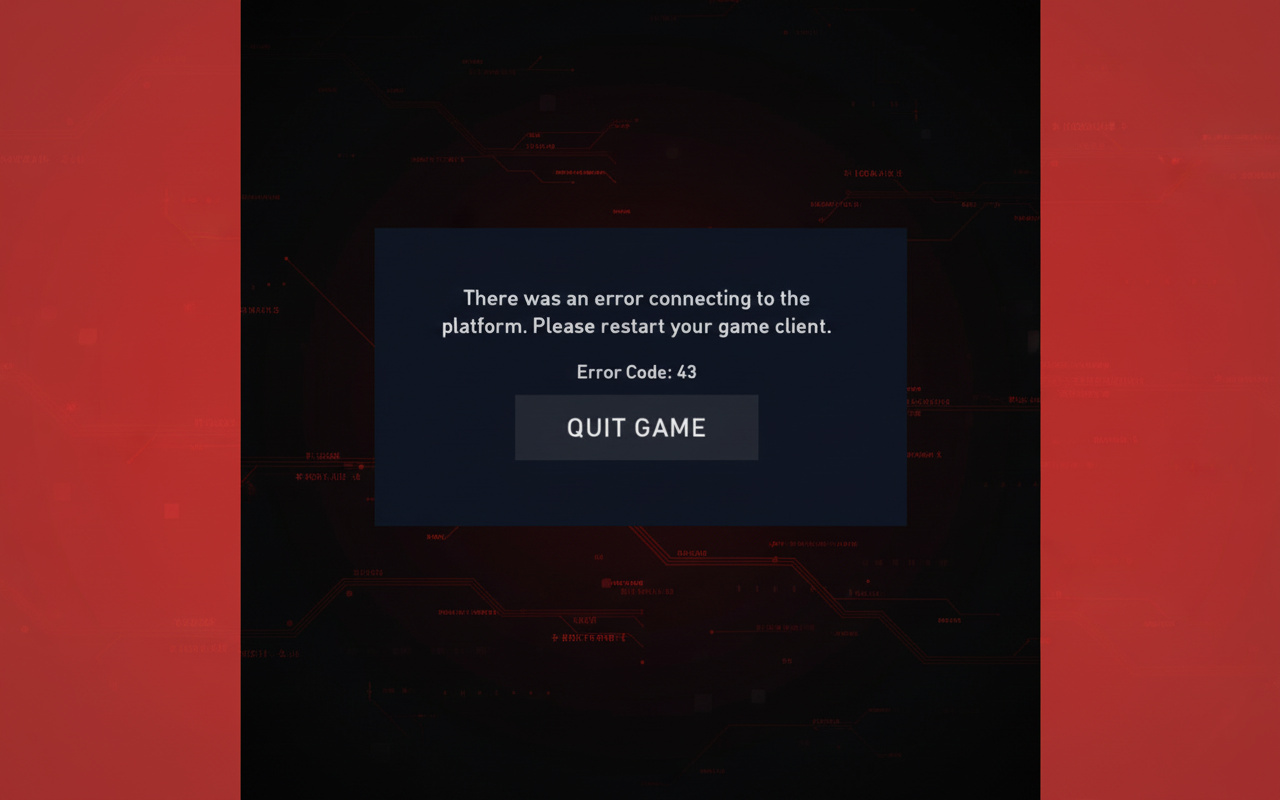
Pule a imersão na BIOS até saber o tamanho do problema – estrague tudo, e você estará em apuros ainda maiores.
Passo 1: Verificar o status da Inicialização Segura
Pressione a tecla Windows, digite msinfo32, Enter. As informações do sistema serão abertas.
Verifique no painel direito:
- Modo da BIOS → UEFI (Legado significa problema)
- Estado da Inicialização Segura → Ativado
Desativado? É corrigível. Sem Suporte? Seu equipamento não consegue lidar com isso – entre em contato com o fabricante da sua placa-mãe ou PC (é chato, mas é verdade).
Passo 2: Verificar o status do TPM 2.0
Tecla Windows, digite tpm.msc, Enter.
Procure por:
- Status: O TPM está pronto para uso
- Versão da Especificação: 2.0
Vendo “Não é possível encontrar um TPM compatível”? Está desativado, ou seu hardware economizou no módulo (raro em configurações mais recentes). Ambos bons? Vá para “Outras Correções”. Ainda vermelho? Hora da BIOS.
Ativando a Inicialização Segura e o TPM 2.0 na BIOS/UEFI
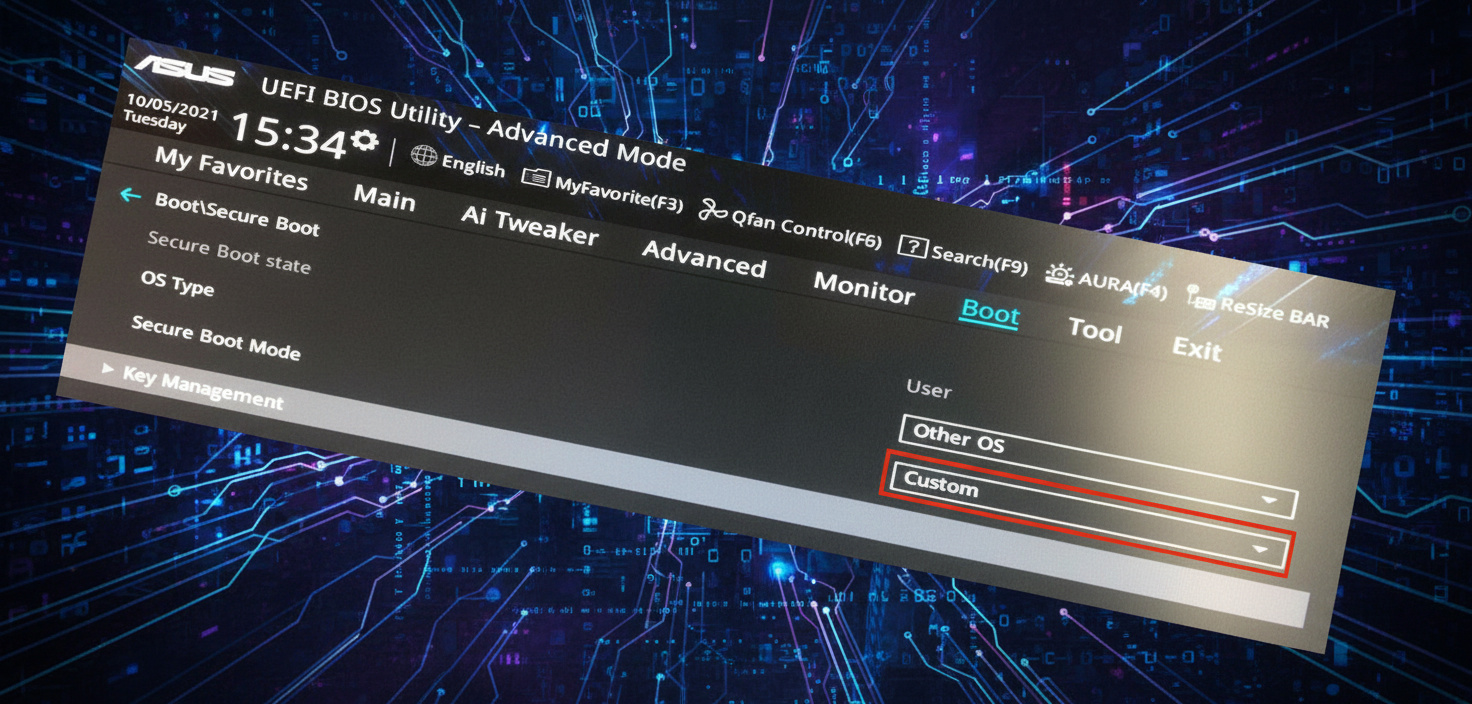
Atenção: A BIOS define o comportamento de inicialização. Se você mexer nela de forma errada, seu computador pode não iniciar. Se você não tem experiência, peça ajuda a um amigo que entenda ou consulte a documentação da sua placa-mãe para obter dicas específicas do modelo.
Não é ciência de foguetes, porém – apenas vá devagar.
Como entrar na BIOS/UEFI
Reinicie. Na tela inicial com o logotipo, pressione rapidamente:
- Delete (o mais comum)
- F2 (laptops Dell, ASUS, Lenovo)
- F10 (HP)
- F12 (placas MSI às vezes)
A tela de inicialização geralmente indica: “Pressione DEL para Configuração.” A BIOS pode iniciar no “Modo EZ”. Mude para o Modo Avançado com F7 ou um botão.
Ativando o TPM 2.0
Os nomes variam de marca para marca – procure em:
- Seção de Trusted Computing
- Menu Security
- Advanced → Miscellaneous
As opções podem ser:
- Security Device Support (Gigabyte)
- TPM State ou TPM Device
- Intel PTT (tecnologia de confiança da Intel)
- AMD fTPM ou AMD PSP fTPM (integrado da AMD)
- Secure Chip (Lenovo)
Defina como Ativado ou Automático.
Exemplo de passo a passo (placa Gigabyte X670E):
- Modo EZ aberto – F2 para Avançado
- Aba Settings
- Vá até Miscellaneous, Enter
- Trusted Platform Module para Auto
- Aba Trusted Computing, ative Security Device Support
- F10 para salvar e sair
Ativando a Inicialização Segura
Vá para a aba Boot ou Security.
Primeiro:
- Desative o CSM (Compatibility Support Module) ou “Legacy Support”
- Defina a inicialização para UEFI (abandone o Legado)
CSM desativado libera a Inicialização Segura – ative-a.
Algumas BIOS precisam de uma sequência: Padrão → Personalizado → Padrão para carregar as chaves. Solicitar chaves padrão?
- “Instalar chaves padrão?” → Sim
- “Limpar chaves de Inicialização Segura?” → Não
Preste atenção às instruções da sua BIOS. F10, salve, reinicie.
Se o seu modo de inicialização mostrar “Legacy” em vez de UEFI
Situação complicada. A Inicialização Segura exige UEFI – sem compatibilidade com Legado. O msinfo32 indica “Modo da BIOS: Legado”? Converta sua unidade de MBR para GPT primeiro. Respire – a ferramenta do Windows faz isso com seus dados seguros.
Converter MBR para GPT (método integrado do Windows)
Abra o Prompt de Comando ou PowerShell como Administrador.
mbr2gpt /validate /disk:0 /allowFullOSLuz verde? Então: mbr2gpt /convert /disk:0 /allowFullOS
A unidade é convertida para GPT. Reinicie, entre novamente na BIOS – CSM desativado, Inicialização Segura ativada, salve.
Erro VAN9090 – TPM não inicializa
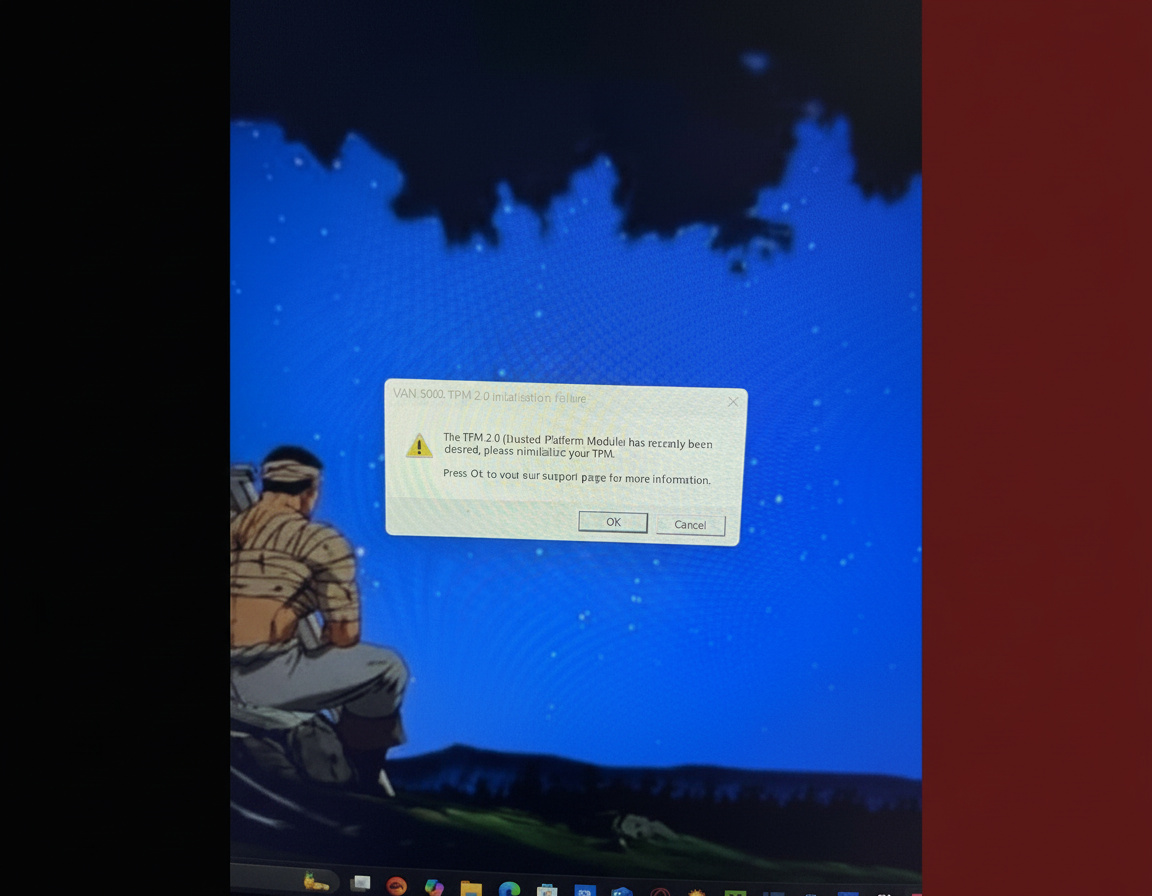
TPM ativado na BIOS, mas o Windows o ignora (VAN9090)? Tente isso:
- Abra tpm.msc
- Console do TPM: Prepare o TPM ou Limpar TPM
- Siga as instruções; reinicie
- Verifique tpm.msc – deve mostrar “pronto”
Ainda persistindo? Hora de atualizar a BIOS. Firmwares antigos causam problemas graves no TPM.
Atualize via:
- Windows Update → Atualizações Opcionais (o firmware pode estar lá)
- Site da placa-mãe: Baixe a versão mais recente para o seu modelo (o msinfo32 revela os detalhes), instale conforme o guia deles
Links de orientação específicos do fabricante
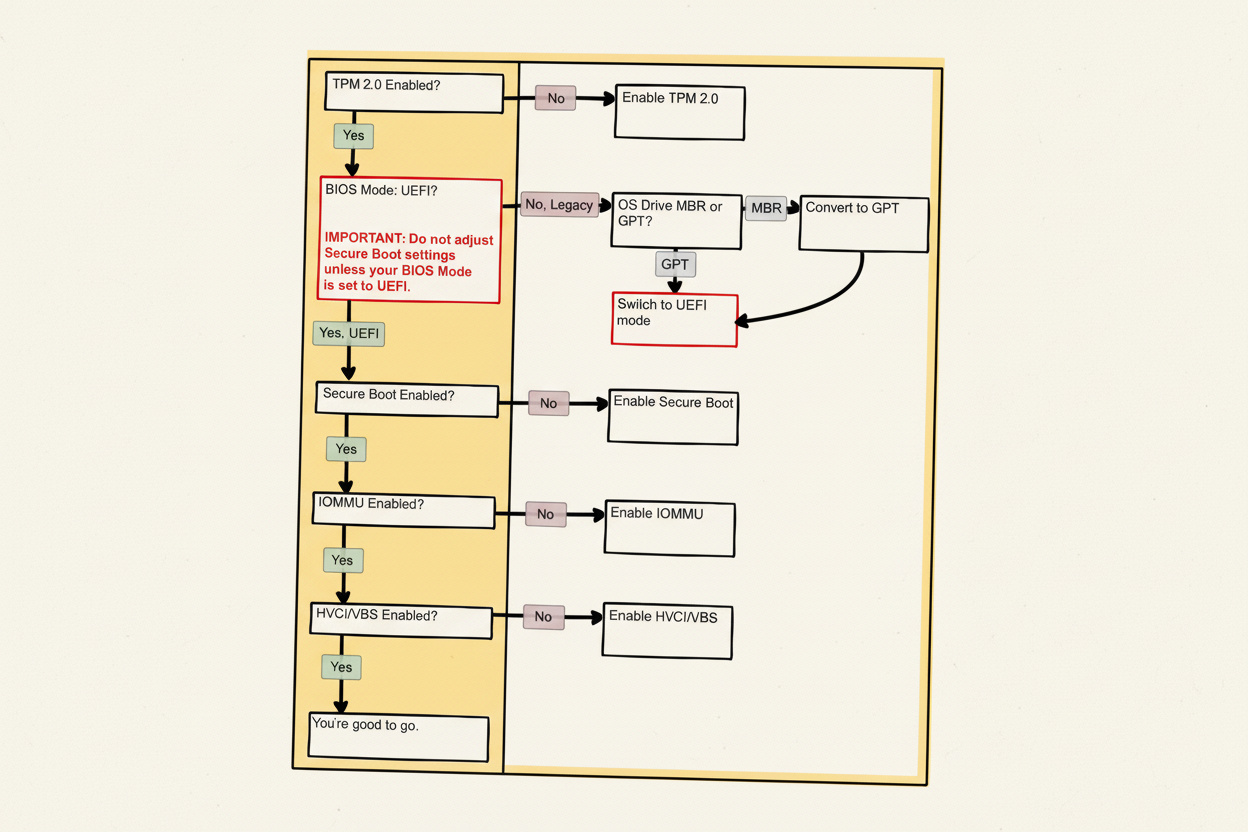
As marcas ajustam os menus da BIOS de forma diferente. Não consegue encontrar? Pontos rápidos:
| Marca | O que verificar |
|---|---|
| ASUS | Advanced → Trusted Computing; Boot → Secure Boot |
| Gigabyte | Settings → Miscellaneous → TPM; Boot → Secure Boot |
| MSI | Settings → Security → Trusted Computing; Advanced → Windows OS Configuration |
| ASRock | Security → Secure Boot; Advanced → Trusted Computing |
| Dell | Security → TPM Security; Boot Sequence → Secure Boot |
| HP | Security → System Security; Boot Options → Secure Boot |
| Lenovo | Security → Secure Boot; Security Chip |
| Acer | Boot → Secure Boot; Main → TPM Device |
As páginas de suporte das marcas contêm guias completos – pesquise “[marca] ativar TPM 2.0” ou Inicialização Segura.
Outras correções além da Inicialização Segura e TPM
BIOS configurada, mas ainda nada? Mexa aqui.
Reinstale o Vanguard corretamente
Atualizações estragam o Vanguard. Elimine e refaça:
- Painel de Controle → Programas → Desinstalar
- Procure por Riot Vanguard, remova-o
- Reinicie
- Clique com o botão direito em Riot Client → Executar como Administrador
- Inicie o Valorant – o Vanguard será reinstalado
- Reinicie antes de jogar
Comandos BCDEDIT para Conflitos de Hypervisor
Depurações conflitantes com o Vanguard. Abra o Prompt de Comando como Administrador:
BCDEDIT /set nx optin

BCDEDIT /set debug off

BCDEDIT /deletevalue hypervisorlaunchtype
Tudo pronto? Reinicie.
Verifique o serviço VGC
O serviço VGC do Vanguard precisa iniciar cedo.
Windows + R, msconfig, Enter. Aba Serviços – vgc marcado, inicialização automática. Aplicar, reiniciar.
Desative o bloqueio de Antivírus/Firewall
O Defender ou Avast marca o Vanguard como suspeito.
Segurança do Windows → Proteção contra vírus e ameaças → Histórico de proteção. Desbloqueie itens do Vanguard/Valorant.
Antivírus de terceiros? Adicione-os à lista de exceções.
Atualize os drivers da GPU e o DirectX
Drivers desatualizados causam falhas de inicialização após atualizações.
Baixe os mais recentes em:
- Site da NVIDIA, pesquise sua placa
- Site da AMD, detecção automática ou manual
Além do instalador web do DirectX Runtime da Microsoft.
Execute o Valorant como Administrador
Problemas de permissão podem estar impedindo. Atalho do Valorant → Propriedades → Compatibilidade → Executar como administrador → Aplicar.
Teste o modo Windows 8 também – funcionou para alguns.
Desativar otimizações de tela cheia
Caminho: C:Riot GamesVALORANTliveShooterGameBinariesWin64
Valorant-Win64-Shipping.exe → Propriedades → Compatibilidade → Desativar otimizações de tela cheia → Aplicar.
Ajustes de Rede e DNS
Rede instável atrapalha a autenticação. Correções:
- Google DNS: 8.8.8.8, 8.8.4.4 nas propriedades do adaptador
- Limpar DNS: CMD Admin,
ipconfig /flushdns, reiniciar - Desativar IPv6: Propriedades do adaptador → desmarcar → Aplicar → reiniciar
Verifique o status do servidor do Valorant
Pode não ser você – os servidores podem estar com problemas. Verifique a página de status da Riot ou os fóruns primeiro.
Método de Inicialização Limpa (Use com Cautela)
Sem solução? Aplicativos interferindo. A inicialização limpa ajuda a identificar:
- Windows + R, msconfig, Enter
- Serviços → Ocultar serviços Microsoft → Desativar tudo
- Mas, verifique novamente o vgc (o Vanguard exige)
- Aplicar, reiniciar
Inicia limpo? Procure o aplicativo problemático – ative um por um. Cuidado: Inicializações limpas desajeitadas podem gerar mais problemas – mantenha o vgc ativo.
Se você ainda estiver preso
Verifique a compatibilidade da edição do Windows
As edições Pro N/Enterprise não possuem componentes de mídia, bloqueando o Vanguard. O Pacote de Recursos de Mídia da Microsoft resolve isso.
Verifique os requisitos do sistema
Linha de base do Valorant:
- CPU: Intel i3-4150 / AMD Ryzen 3 1200
- RAM: 4GB (8GB é mais recomendado)
- GPU: GeForce GT 730 / Radeon R7 240
Abaixo disso? Espere travamentos ou impossibilidade de jogar.
Arquivos de jogo corrompidos
Atualizações ruins podem estragar a instalação. Limpeza total:
- Desinstale o Valorant/Cliente Riot
- Exclua
C:Riot Gamese%localappdata%Riot Games - Reinicie
- Reinstale a versão oficial, execute como Administrador
Entre em contato com o suporte da Riot
Sem sorte? Abra um ticket com:
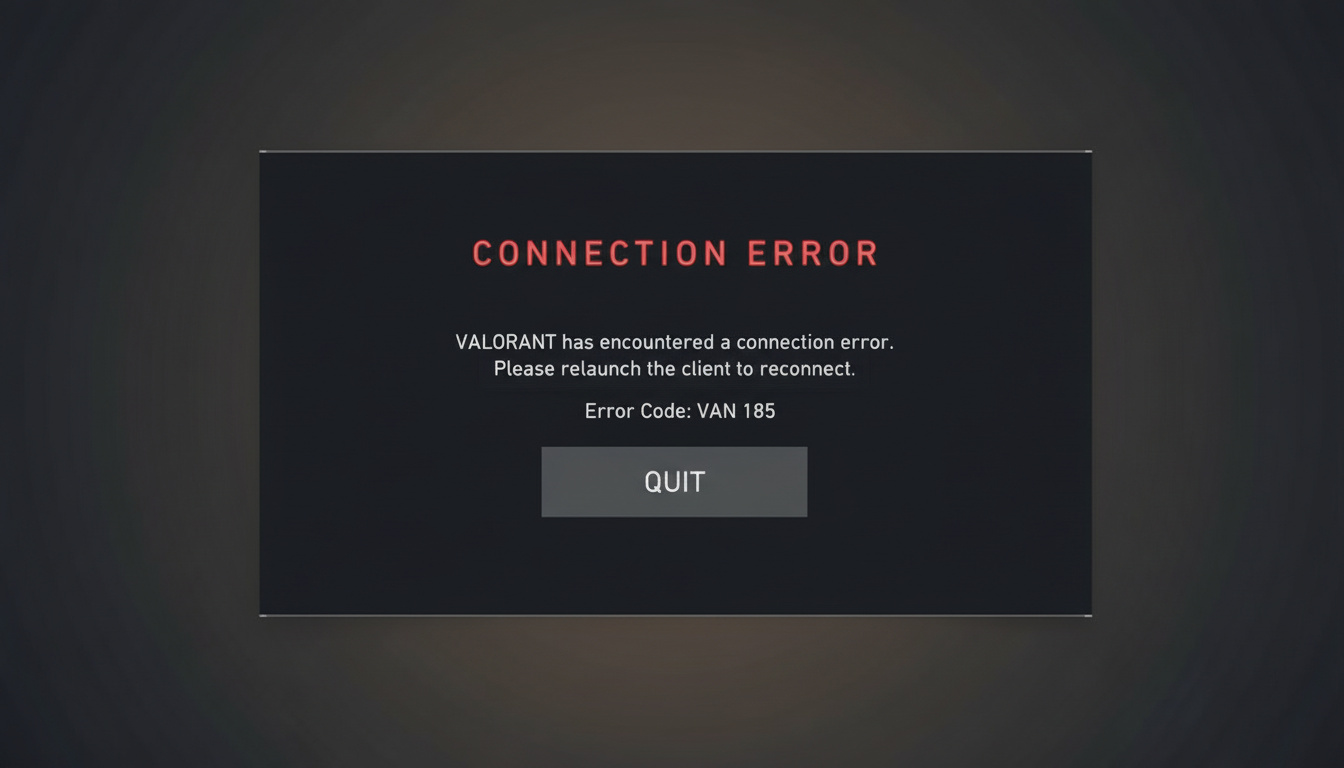
- Código de erro (VAN 9001/9003/9090)
- Captura de tela do msinfo32: BIOS/Inicialização Segura
- Captura de tela do tpm.msc
- Passos tentados
Eles podem identificar problemas de conta ou de servidor.
Referência Rápida: Códigos de Erro Comuns
| Erro | Significado | Correção |
|---|---|---|
| VAN 9001 | Inicialização Segura desativada | Ativar Inicialização Segura na BIOS |
| VAN 9003 | TPM 2.0 desativado ou não detectado | Ativar TPM na BIOS; verificar tpm.msc |
| VAN 9090 | TPM presente, mas falhou ao inicializar | Preparar/Limpar TPM via tpm.msc; atualizar BIOS |
Considerações Finais
As regras de bloqueio do Valorant me irritam – ajustes na BIOS só para jogar? Mas o punho de ferro do Vanguard esmaga os trapaceiros, então vale a pena o incômodo.
Na maioria das vezes, é o Secure Boot ou o TPM 2.0 falhando devido a atualizações ou configuração preguiçosa. Ative-os, e tudo se resolve.
Salve isso; um guia completo da BIOS e soluções em um só lugar – sem precisar vasculhar fóruns.
Ainda com problemas? Modo de segurança, backup, suporte da placa-mãe para orientação na BIOS.
Entre na fila – seu time está esperando.







