


Starrst du auf den Riot Client, weil Valorant abstürzt, bevor es überhaupt lädt? Tauchen diese VAN 9001, VAN 9003 oder VAN 9090 Codes auf? Ich hatte selbst schon mit diesem Mist zu tun, und es ist brutal mit anzusehen, wie dein Team ohne dich eine Warteschlange startet.
Vanguard-Anforderungen
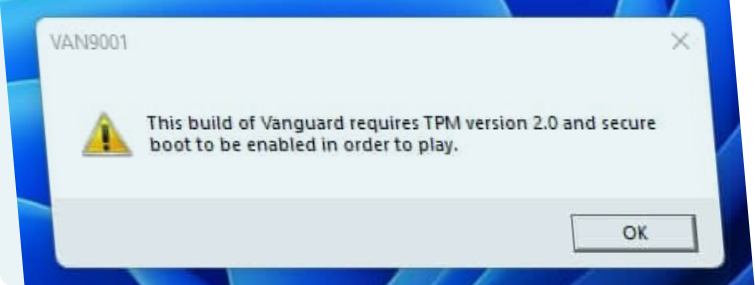
Vanguard – dieses Anti-Cheat-Biest in Valorant – verlangt Secure Boot und TPM 2.0 unter Windows 11. Schalte eines davon aus, und es knallt die Tür zu. Kein Spielraum; das Spiel startet ohne sie einfach nicht. Keine Panik. Ja, das bedeutet ein bisschen Herumgefummel im BIOS, aber bleib dran – ich führe dich Schritt für Schritt durch. Hier ist alles erklärt; erspar dir die Forum-Odyssee.
Warum Valorant plötzlich nicht mehr funktioniert hat
Was zur Hölle ist passiert? Wenn es letzte Woche noch reibungslos lief und jetzt mucksmäuschenstill ist, gib einer heimtückischen Änderung die Schuld. Die üblichen Verdächtigen:
- Windows-Updates löschen Sicherheitsanpassungen (Windows zieht diesen Stunt ständig ab)
- BIOS-Updates deaktivieren TPM oder Secure Boot heimlich wieder
- Frische Windows 11-Installation überspringt die Sicherheitseinrichtung
- Hardware-Wechsel wie neuer RAM oder ein Mainboard, das einen frischen Scan erzwingt
Vanguard führt einen strengen „Vertrauens-Check“ bei der Boot-Sicherheit durch. Wenn das fehlschlägt, wirst du eiskalt ausgesperrt – hallo, VAN-Fehler. Ein zusätzlicher Knackpunkt: Windows 11 Pro N oder Enterprise-Versionen bringen Vanguard oft ins Stolpern; hol dir das Media Feature Pack von Microsoft, um das zu beheben.
Prüfe zuerst, wo genau der Fehler liegt
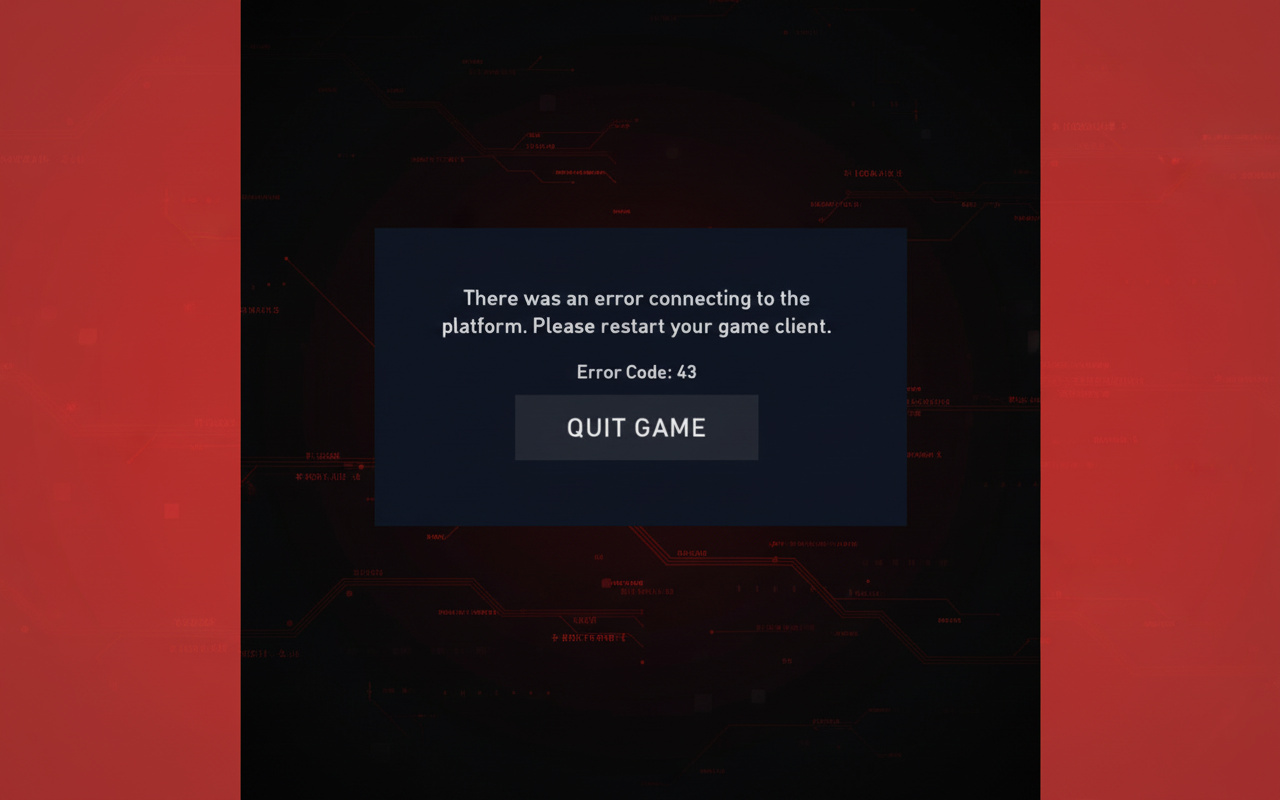
Vermeide den BIOS-Absturz, bis du den Schaden kennst – wenn du es vermasselst, steckst du tiefer in der Tinte.
Schritt 1: Secure Boot-Status überprüfen
Drücke die Windows-Taste, tippe msinfo32, Enter. Die Systeminformationen öffnen sich.
Scrolle auf der rechten Seite nach unten und suche nach diesen Werten:
- BIOS-Modus → UEFI (Legacy bedeutet Ärger)
- Secure Boot-Status → An
Aus? Behebbar. Nicht unterstützt? Deine Hardware kann es nicht – wende dich an deinen Mainboard- oder PC-Hersteller (nervig, aber wahr).
Schritt 2: TPM 2.0-Status überprüfen
Windows-Taste, tippe tpm.msc, Enter.
Suche nach:
- Status: Das TPM ist einsatzbereit.
- Spezifikationsversion: 2.0
Siehst du „Kompatibles TPM wurde nicht gefunden“? Es ist ausgeschaltet, oder deine Hardware hat am Modul gespart (selten bei neueren Systemen). Beides in Ordnung? Springe zu „Andere Lösungsansätze“. Immer noch rot? BIOS-Zeit.
Secure Boot und TPM 2.0 im BIOS/UEFI aktivieren
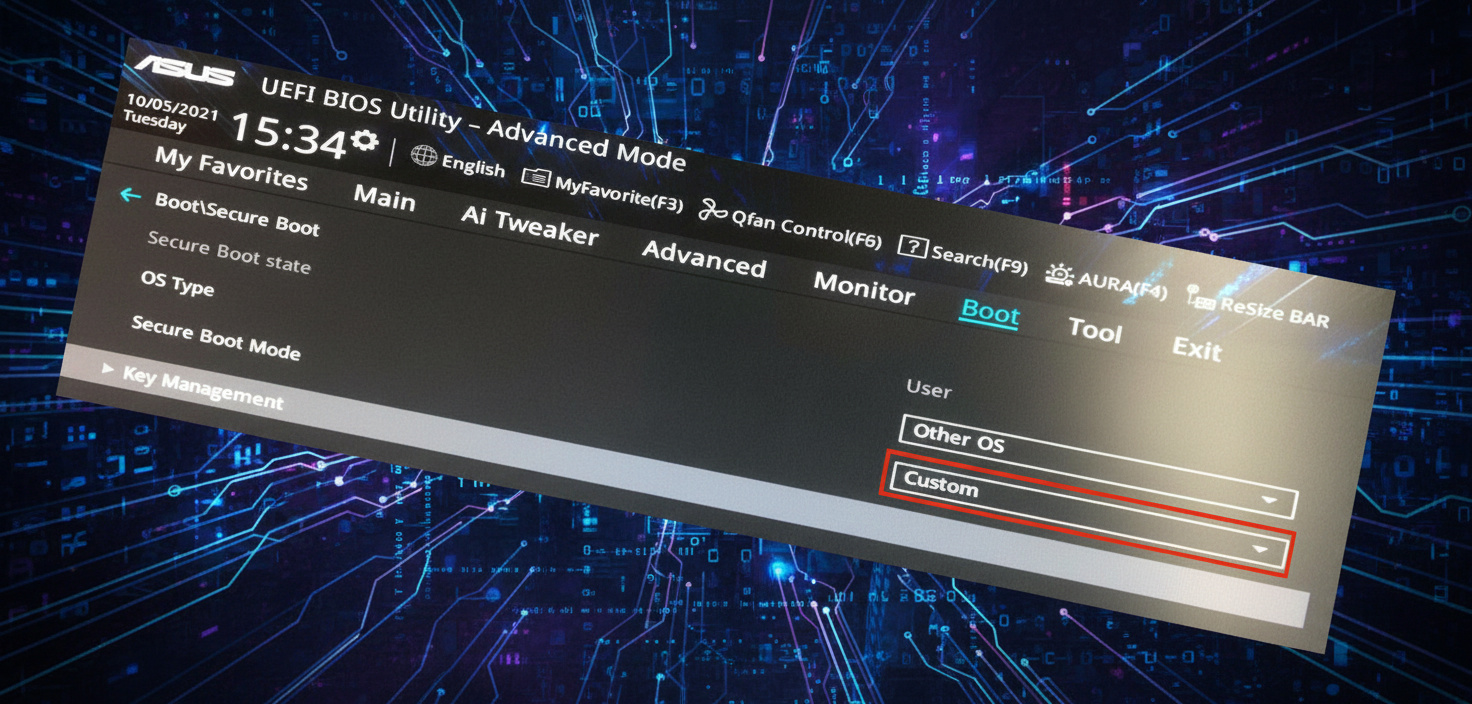
Achtung: Das BIOS regelt das Boot-Verhalten. Wenn du es versaust, könnte dein Rechner beim Start abstürzen. Das ist nicht dein Ding? Hol dir einen Kumpel, der sich damit auskennt, oder vertief dich in die Support-Dokumentation deines Mainboards für modellspezifische Tipps.
Es ist keine Raketenwissenschaft – geh einfach langsam vor.
So gelangst du ins BIOS/UEFI
Starte neu. Beim Logo-Splash drücke:
- Entf (erste Wahl)
- F2 (Dell, ASUS, Lenovo Laptops)
- F10 (HP)
- F12 (manchmal bei MSI Boards)
Der Startbildschirm gibt meistens einen Hinweis: „Drücke ENTF für Setup.“ Das BIOS könnte standardmäßig in den „EZ Mode“ wechseln. Wechsle mit F7 oder einer Taste in den Erweiterten Modus.
TPM 2.0 aktivieren
Die Namen variieren je nach Marke – suche in:
- Abschnitt Trusted Computing
- Menü Security
- Advanced → Miscellaneous
Optionen könnten lauten:
- Security Device Support (Gigabyte)
- TPM State oder TPM Device
- Intel PTT (Intels Vertrauenstechnologie)
- AMD fTPM oder AMD PSP fTPM (AMDs integrierte Lösung)
- Secure Chip (Lenovo)
Auf Enabled oder Auto stellen.
Beispiel-Anleitung (Gigabyte X670E Board):
- EZ Mode offen – F2 für Advanced
- Tab Settings
- Runter zu Miscellaneous, Enter
- Trusted Platform Module auf Auto
- Tab Trusted Computing, Security Device Support einschalten
- F10 speichern, beenden
Secure Boot aktivieren
Gehe zum Tab Boot oder Security.
Zuerst:
- Deaktiviere CSM (Compatibility Support Module) oder „Legacy Support“
- Stelle den Boot auf UEFI (Legacy ade)
CSM aus schaltet Secure Boot ein – aktiviere es.
Bestimmte BIOS erfordern einen Tanz: Standard → Custom → Standard, um Schlüssel zu laden. Aufforderung für Standardschlüssel?
- „Install default keys?“ → Ja
- „Clear Secure Boot keys?“ → Nein
Beachte die Hinweise deines BIOS. F10, speichern, neu starten.
Wenn dein Boot-Modus „Legacy“ anstelle von UEFI anzeigt
Eine knifflige Situation. Secure Boot erfordert UEFI – keine Legacy-Liebe. msinfo32 sagt „BIOS-Modus: Legacy“? Konvertiere zuerst dein Laufwerk von MBR zu GPT. Durchatmen – das Windows-Tool erledigt das datensicher.
MBR zu GPT konvertieren (Windows-interne Methode)
Starte die Eingabeaufforderung oder PowerShell als Administrator.
mbr2gpt /validate /disk:0 /allowFullOSGrünes Licht? Dann: mbr2gpt /convert /disk:0 /allowFullOS
Das Laufwerk wird zu GPT. Neu starten, wieder ins BIOS – CSM aus, Secure Boot an, speichern.
VAN9090 Fehler – TPM kann nicht initialisiert werden
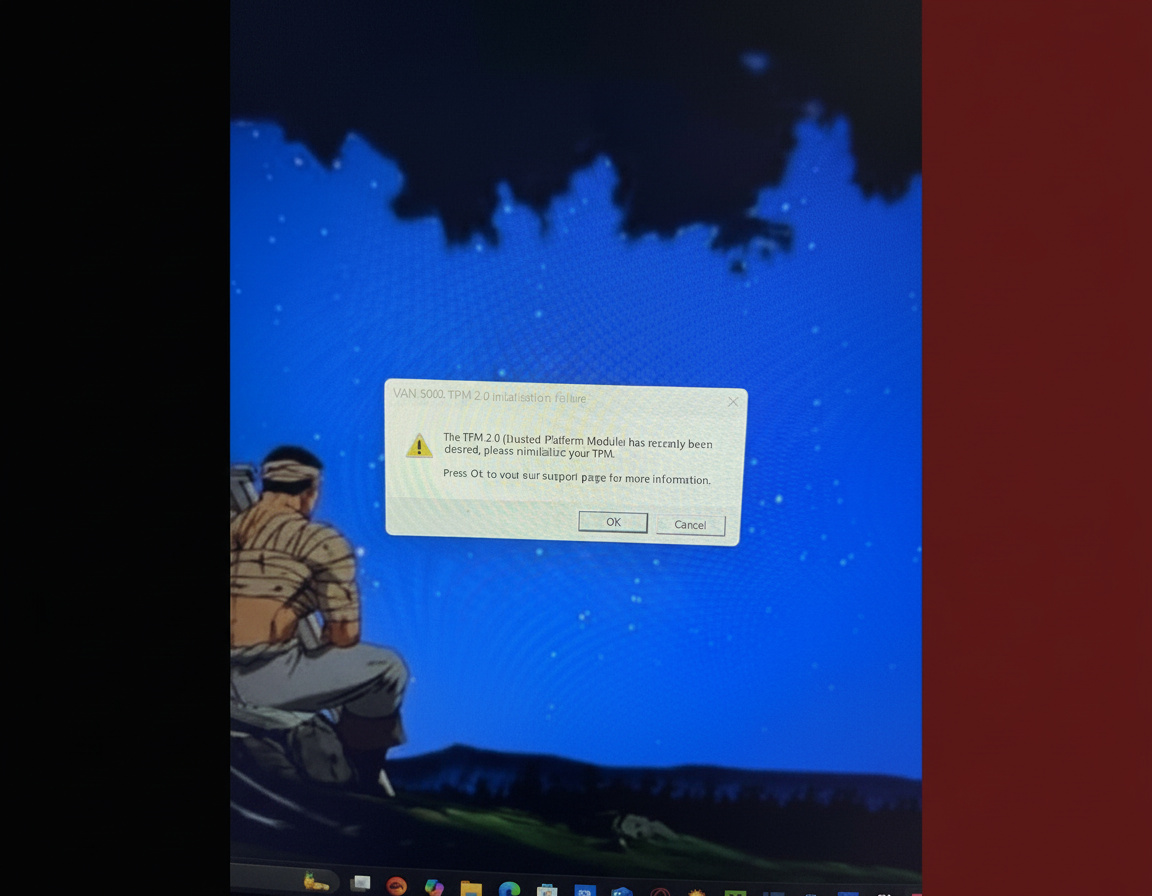
TPM im BIOS aktiviert, aber Windows lässt es links liegen (VAN9090)? Versuche Folgendes:
- tpm.msc öffnen
- TPM-Konsole: TPM vorbereiten oder TPM löschen
- Anweisungen befolgen; neu starten
- tpm.msc prüfen – sollte „bereit“ anzeigen
Immer noch hartnäckig? Zeit für ein BIOS-Update. Alte Firmware kann TPM-Probleme verursachen.
Update über:
- Windows Update → Optionale Updates (Firmware könnte dort lauern)
- Mobo-Website: Hol dir die neueste Version für dein Modell (msinfo32 verrät die Details), flashe sie gemäß der Anleitung
Hersteller-spezifische Anleitungen
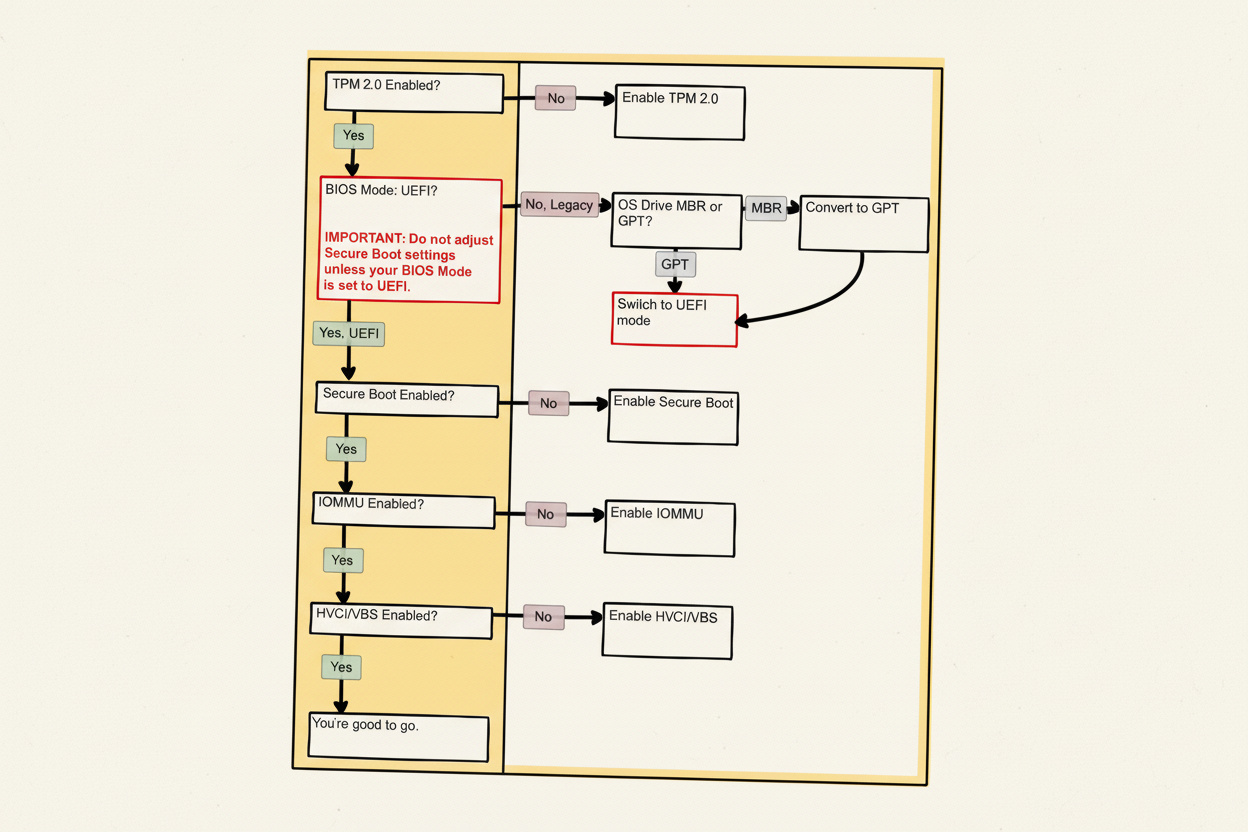
Die Marken passen die BIOS-Menüs wild an. Kannst du es nicht finden? Hier sind schnelle Anhaltspunkte:
| Marke | Was zu prüfen ist |
|---|---|
| ASUS | Advanced → Trusted Computing; Boot → Secure Boot |
| Gigabyte | Settings → Miscellaneous → TPM; Boot → Secure Boot |
| MSI | Settings → Security → Trusted Computing; Advanced → Windows OS Configuration |
| ASRock | Security → Secure Boot; Advanced → Trusted Computing |
| Dell | Security → TPM Security; Boot Sequence → Secure Boot |
| HP | Security → System Security; Boot Options → Secure Boot |
| Lenovo | Security → Secure Boot; Security Chip |
| Acer | Boot → Secure Boot; Main → TPM Device |
Die Support-Seiten der Marken bieten vollständige Anleitungen – suche nach „[Marke] TPM 2.0 aktivieren“ oder „Secure Boot“.
Weitere Lösungen außer Secure Boot und TPM
BIOS in Ordnung, aber immer noch nichts? Hier weitergraben.
Vanguard ordnungsgemäß neu installieren
Updates können Vanguard schlimm verbuggen. Zerstöre und baue es neu auf:
- Systemsteuerung → Programme → Deinstallieren
- Riot Vanguard suchen, entfernen
- Neu starten
- Riot Client Rechtsklick → Als Administrator ausführen
- Starte Valorant – Vanguard wird neu erstellt
- Vor dem Spiel neu starten
BCDEDIT-Befehle für Hypervisor-Konflikte
Debug-Müll kollidiert mit Vanguard. Erhöhte Eingabeaufforderung:
BCDEDIT /set nx optin

BCDEDIT /set debug off

BCDEDIT /deletevalue hypervisorlaunchtype
Alles erledigt? Neu starten.
VGC-Dienst überprüfen
Vanguards VGC-Dienst muss frühzeitig starten.
Windows + R, msconfig, Enter. Tab Dienste – vgc aktiviert, Auto-Start. Übernehmen, neu starten.
Antiviren-/Firewall-Blockaden deaktivieren
Defender oder Avast kennzeichnen Vanguard als verdächtig.
Windows-Sicherheit → Viren- & Bedrohungsschutz → Schutzverlauf. Vanguard/Valorant-Sachen freigeben.
Drittanbieter? Whitelist sie.
GPU-Treiber und DirectX aktualisieren
Veraltete Treiber legen den Start nach einem Update lahm.
Hole frische von:
- NVIDIA-Website, suche deine Karte
- AMD-Website, automatische Erkennung oder manuell
Plus Microsofts DirectX Runtime Web-Installer.
Valorant als Administrator ausführen
Berechtigungen schnappen es sich. Valorant-Verknüpfung → Eigenschaften → Kompatibilität → Als Administrator ausführen → Übernehmen.
Teste auch den Windows 8-Modus – behebt es bei einigen.
Vollbildoptimierungen deaktivieren
Pfad: C:Riot GamesVALORANTliveShooterGameBinariesWin64
Valorant-Win64-Shipping.exe → Eigenschaften → Kompatibilität → Vollbildoptimierungen deaktivieren → Übernehmen.
Netzwerk- und DNS-Optimierungen
Wackelige Netzwerke sabotieren die Authentifizierung. Abhilfe:
- Google DNS: 8.8.8.8, 8.8.4.4 in Adaptereigenschaften
- DNS leeren: Admin-CMD,
ipconfig /flushdns, neu starten - IPv6 deaktivieren: Adaptereigenschaften → Haken entfernen → Übernehmen → neu starten
Valorant-Serverstatus überprüfen
Vielleicht liegts nicht an dir – Server spinnen. Schau zuerst auf Riots Statusseite oder in den Foren nach.
Methode des sauberen Starts (mit Vorsicht verwenden)
Sackgasse? Apps stören sich. Ein sauberer Start grenzt es ein:
- Windows + R, msconfig, Enter
- Dienste → Alle Microsoft-Dienste ausblenden → Alle deaktivieren
- Aber vgc wieder aktivieren (Vanguard besteht darauf)
- Übernehmen, neu starten
Startet es sauber? Finde die schuldige App – einzeln aktivieren. Vorsicht: Schlampige saubere Starts häufen Probleme an – halte vgc am Leben.
Wenn du immer noch feststeckst
Windows-Edition-Kompatibilität überprüfen
Pro N/Enterprise fehlen Mediendateien, die Vanguard blockieren. Microsofts Media Feature Pack löst das.
Systemanforderungen prüfen
Valorant-Grundlagen:
- CPU: Intel i3-4150 / AMD Ryzen 3 1200
- RAM: 4GB (8GB sind klüger)
- GPU: GeForce GT 730 / Radeon R7 240
Darunter? Erwarte Abstürze oder dass es gar nicht läuft.
Beschädigte Spieldateien
Schlechte Updates ruinieren Installationen. Totale Bereinigung:
- Valorant/Riot Client deinstallieren
C:Riot Gamesund%localappdata%Riot Gameslöschen- Neu starten
- Offiziell neu installieren, als Admin ausführen
Riot Support kontaktieren
Kein Glück? Ticket mit:
- Fehlercode (VAN 9001/9003/9090)
- msinfo32-Screenshot: BIOS/Secure Boot
- tpm.msc-Screenshot
- Versuchte Schritte
Sie finden Konten- oder Serverfehler.
Kurzübersicht: Häufige Fehlercodes
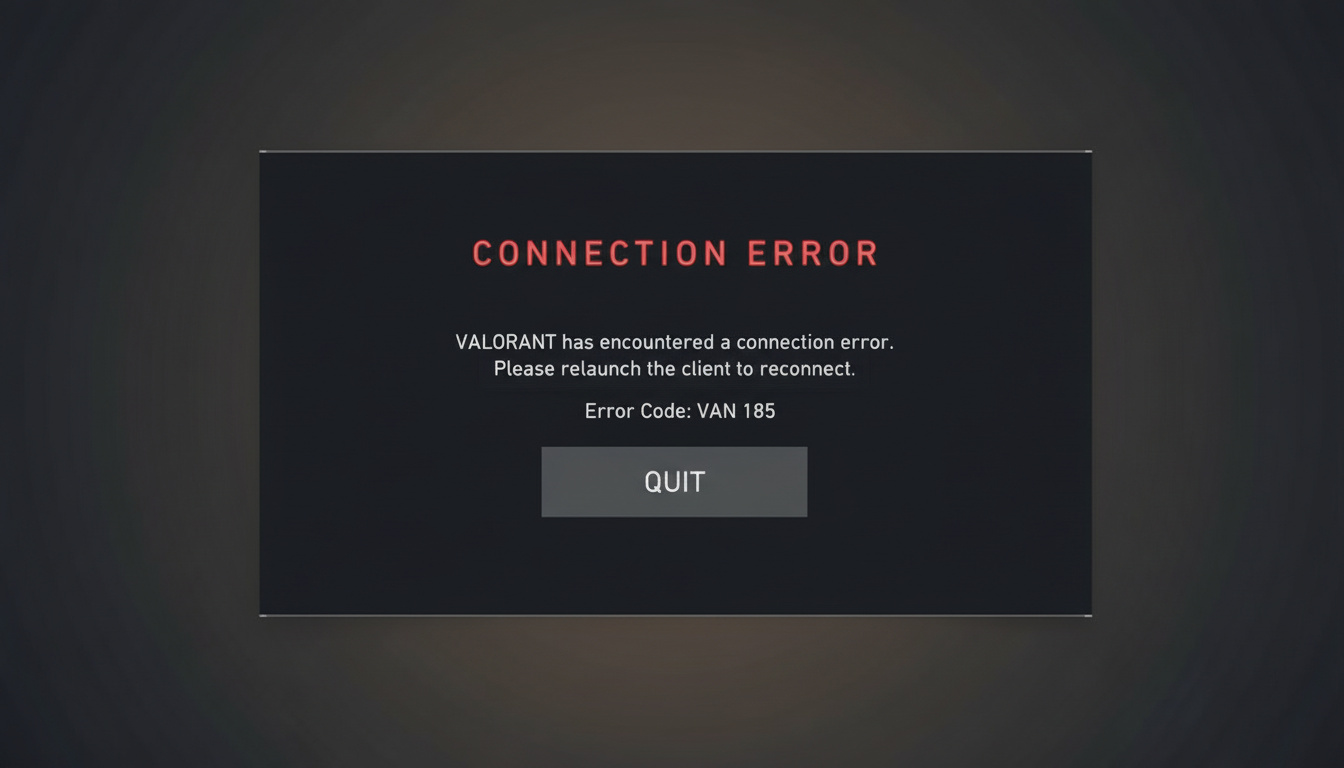
| Fehler | Bedeutung | Behebung |
|---|---|---|
| VAN 9001 | Secure Boot deaktiviert | Secure Boot im BIOS aktivieren |
| VAN 9003 | TPM 2.0 deaktiviert oder nicht erkannt | TPM im BIOS aktivieren; tpm.msc überprüfen |
| VAN 9090 | TPM vorhanden, aber Initialisierung fehlgeschlagen | TPM via tpm.msc vorbereiten/löschen; BIOS aktualisieren |
Abschließende Gedanken
Valorants Sperrregeln nerven mich – BIOS-Anpassungen nur zum Spielen? Aber Vanguards eiserne Faust zerschmettert Cheats, also ist der Ärger es wert.
Neun von zehn Malen liegt es an Secure Boot oder TPM 2.0, die durch Updates oder eine schludrige Einrichtung lahmgelegt wurden. Aktiviere sie, und es funktioniert.
Merke dir das; vollständige BIOS-Anleitung und Korrekturen an einem Ort – keine Foren-Mühsal.
Immer noch am kämpfen? Abgesicherter Modus, Backup, Mainboard-Support für BIOS-Hilfe.
In die Warteschlange – das Team wartet schon.







