


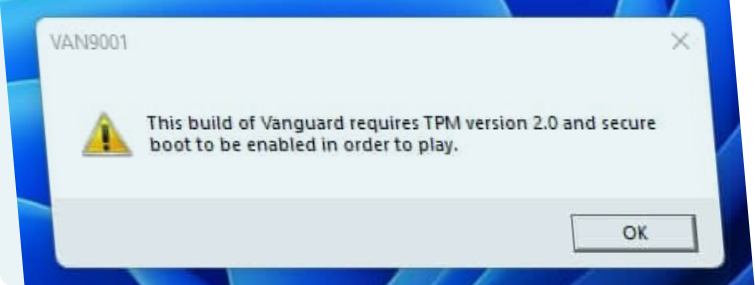
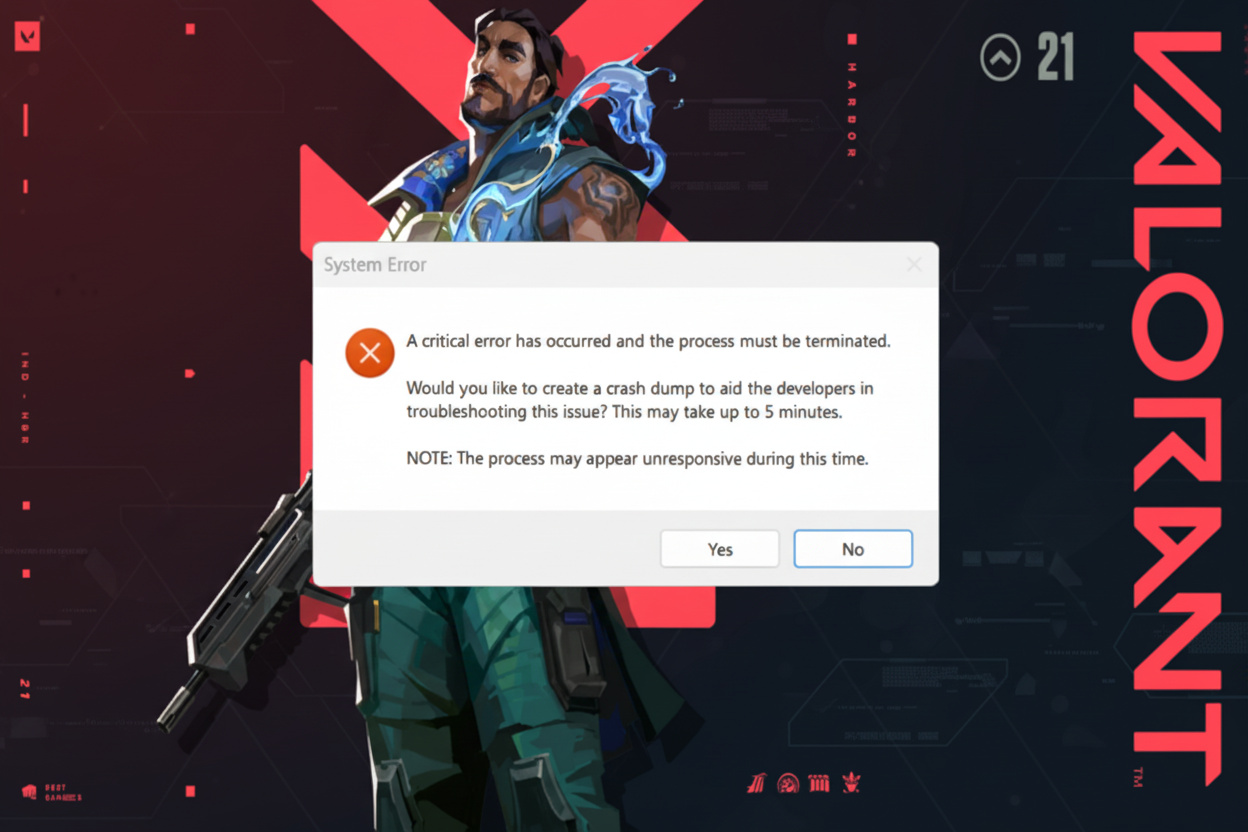
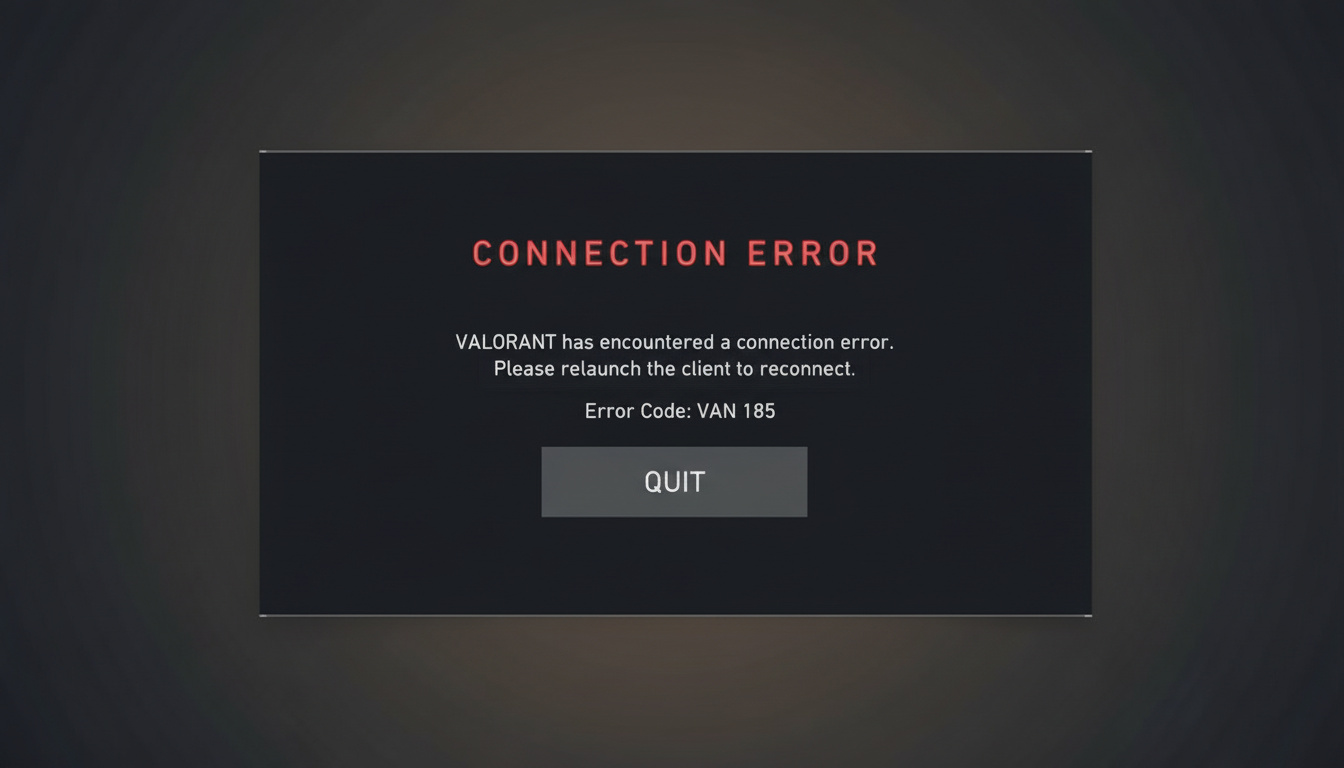
Vous êtes coincé devant le client Riot parce que Valorant plante avant même de se charger ? Ces codes VAN 9001, VAN 9003 ou VAN 9090 n’arrêtent pas d’apparaître ? Je me suis déjà tapé ce genre de merde, et c’est rageant de voir son équipe se mettre en file d’attente sans nous.
Exigences de Vanguard
Vanguard – cette saleté d’anti-triche de Valorant – exige le démarrage sécurisé (Secure Boot) et le TPM 2.0 sur Windows 11. Désactivez l’un ou l’autre, et la porte se ferme. Aucune marge de manœuvre ; le jeu ne se lancera tout simplement pas sans eux. Ne paniquez pas encore. Oui, cela signifie fouiller dans le BIOS, mais restez avec moi, je vais tout détailler étape par étape. Tout est expliqué ici ; oubliez les trous de lapin des forums.
Pourquoi Valorant a soudainement cessé de fonctionner
Mais qu’est-ce qui s’est passé ? Si ça marchait nickel la semaine dernière et que maintenant c’est le silence radio, blamez un changement sournois. Les suspects habituels :
- Les mises à jour Windows effacent les ajustements de sécurité (Windows fait ça tout le temps)
- Les mises à jour du BIOS désactivent sournoisement le TPM ou le Secure Boot à nouveau
- Une nouvelle installation de Windows 11 a sauté la configuration de sécurité
- Des changements matériels comme une nouvelle RAM ou une carte mère forçant une nouvelle analyse
Vanguard effectue un « contrôle de confiance » strict sur la sécurité du démarrage. Si vous échouez, il vous bloque complètement – bonjour les erreurs VAN. Un petit plus : les éditions Windows 11 Pro N ou Entreprise font souvent trébucher Vanguard ; procurez-vous le Media Feature Pack de Microsoft pour corriger ça.
Vérifiez d’abord ce qui ne va pas
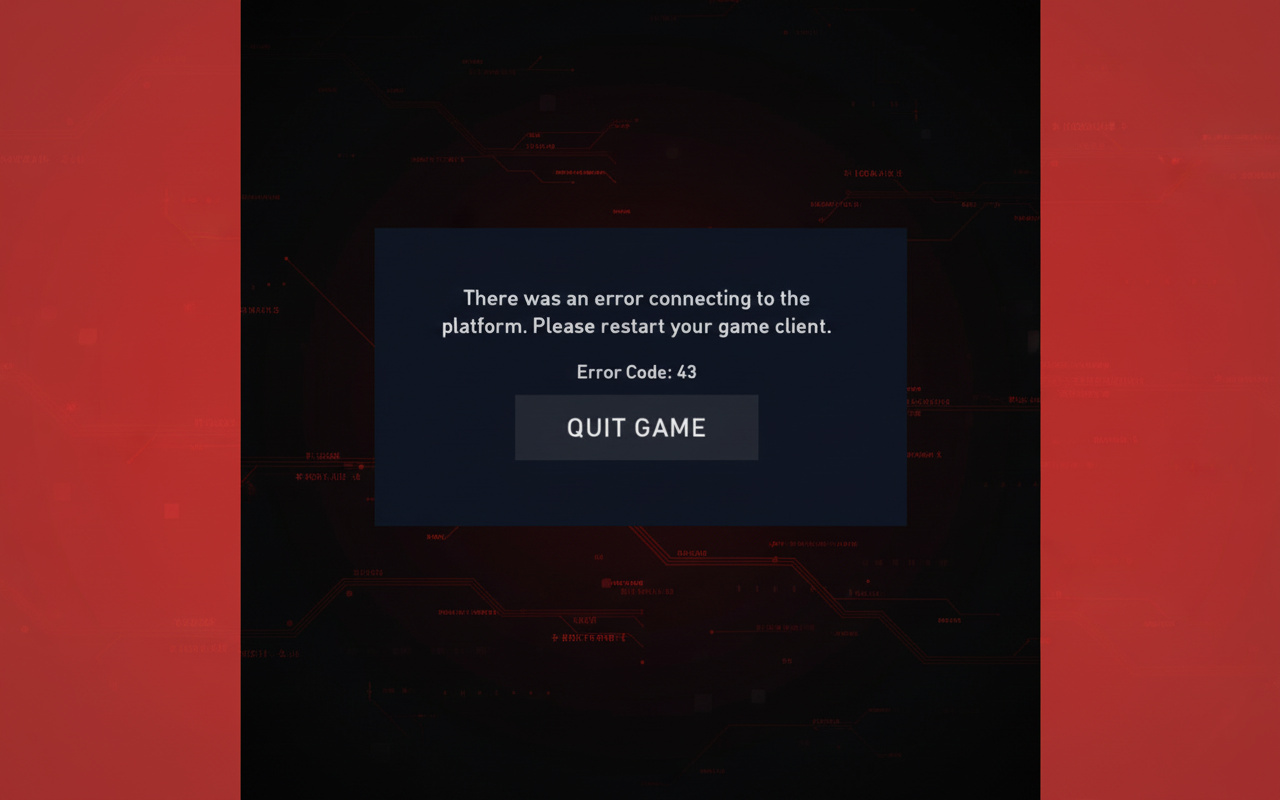
N’allez pas fouiller dans le BIOS tant que vous ne savez pas quels sont les dégâts – si vous le foutez en l’air, vous aurez encore plus de problèmes.
Étape 1 : Vérifiez l’état du démarrage sécurisé
Appuyez sur la touche Windows, tapez msinfo32, Entrée. Les informations système s’ouvrent.
Recherchez dans le panneau de droite :
- Mode BIOS → UEFI (Legacy signifie des problèmes)
- État du démarrage sécurisé → Activé
Désactivé ? C’est réparable. Non pris en charge ? Votre équipement ne le supporte pas – contactez le fabricant de votre carte mère ou de votre PC (c’est dommage, mais c’est comme ça).
Étape 2 : Vérifiez l’état du TPM 2.0
Touche Windows, tapez tpm.msc, Entrée.
Recherchez :
- État : Le TPM est prêt à être utilisé
- Version de la spécification : 2.0
Vous voyez « Module de plateforme sécurisée compatible introuvable » ? C’est désactivé, ou votre matériel a fait l’impasse sur le module (c’est rare sur les configurations plus récentes). Les deux sont bons ? Passez aux « Autres correctifs ». Toujours rouge ? C’est l’heure du BIOS.
Activer le démarrage sécurisé et le TPM 2.0 dans le BIOS/UEFI
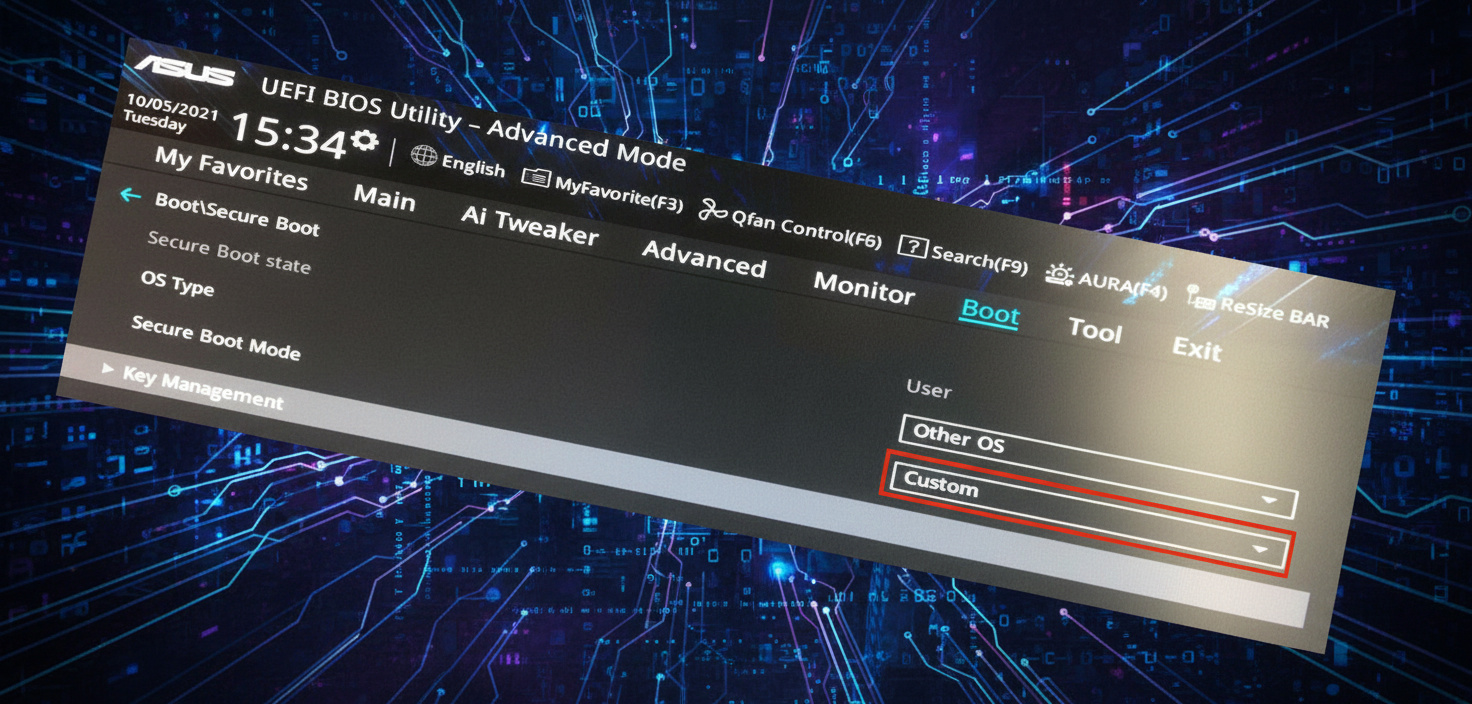
Attention : Le BIOS régit le comportement de démarrage. Si vous le foirer, votre machine pourrait planter au démarrage. Ce n’est pas votre truc ? Demandez à un ami qui s’y connaît, ou consultez la documentation d’assistance de votre carte mère pour des conseils spécifiques à votre modèle.
Ce n’est pas sorcier, cela dit, allez-y doucement.
Comment entrer dans le BIOS/UEFI
Redémarrez. Au moment de l’écran d’accueil, spammez :
- Suppr (le plus courant)
- F2 (Dell, ASUS, ordinateurs portables Lenovo)
- F10 (HP)
- F12 (certaines cartes MSI)
L’écran de démarrage indique généralement : « Appuyez sur SUPPR pour le programme d’installation. » Le BIOS peut afficher par défaut le « Mode EZ ». Passez en Mode avancé avec F7 ou un bouton.
Activer le TPM 2.0
Les noms varient selon les marques – cherchez dans :
- Section Trusted Computing
- Menu Security
- Advanced → Miscellaneous
Les options pourraient être :
- Security Device Support (Gigabyte)
- TPM State ou TPM Device
- Intel PTT (technologie de confiance d’Intel)
- AMD fTPM ou AMD PSP fTPM (intégré à AMD)
- Secure Chip (Lenovo)
Mettez sur Activé ou Auto.
Exemple de procédure pas à pas (carte Gigabyte X670E) :
- Mode EZ ouvert – F2 pour Avancé
- Onglet Paramètres
- Descendez jusqu’à Divers, Entrée
- Trusted Platform Module sur Auto
- Onglet Trusted Computing, activez Security Device Support
- F10 pour enregistrer, quitter
Activer le démarrage sécurisé
Allez dans l’onglet Démarrage (Boot) ou Sécurité (Security).
D’abord :
- Désactivez le CSM (Compatibility Support Module) ou « Legacy Support »
- Verrouillez le démarrage sur UEFI (abandonnez Legacy)
Le CSM désactivé débloque le démarrage sécurisé – activez-le.
Certains BIOS nécessitent une petite danse : Standard → Personnalisé → Standard pour charger les clés. Invité à utiliser les clés par défaut ?
- « Installer les clés par défaut ? » → Oui
- « Effacer les clés de démarrage sécurisé ? » → Non
Respectez les indications de votre BIOS. F10, enregistrer, redémarrer.
Si votre mode de démarrage indique « Legacy » au lieu d’UEFI
Situation délicate. Le démarrage sécurisé exige l’UEFI – pas de mode Legacy. msinfo32 indique « Mode BIOS : Legacy » ? Convertissez d’abord votre lecteur de MBR en GPT. Respirez – l’outil Windows le fait en toute sécurité pour vos données.
Convertir MBR en GPT (méthode intégrée à Windows)
Lancez l’Invite de commandes ou PowerShell en tant qu’administrateur.
mbr2gpt /validate /disk:0 /allowFullOSFeu vert ? Alors : mbr2gpt /convert /disk:0 /allowFullOS
Le lecteur passe en GPT. Redémarrez, BIOS à nouveau – CSM désactivé, démarrage sécurisé activé, enregistrez.
Erreur VAN9090 – Le TPM ne s’initialise pas
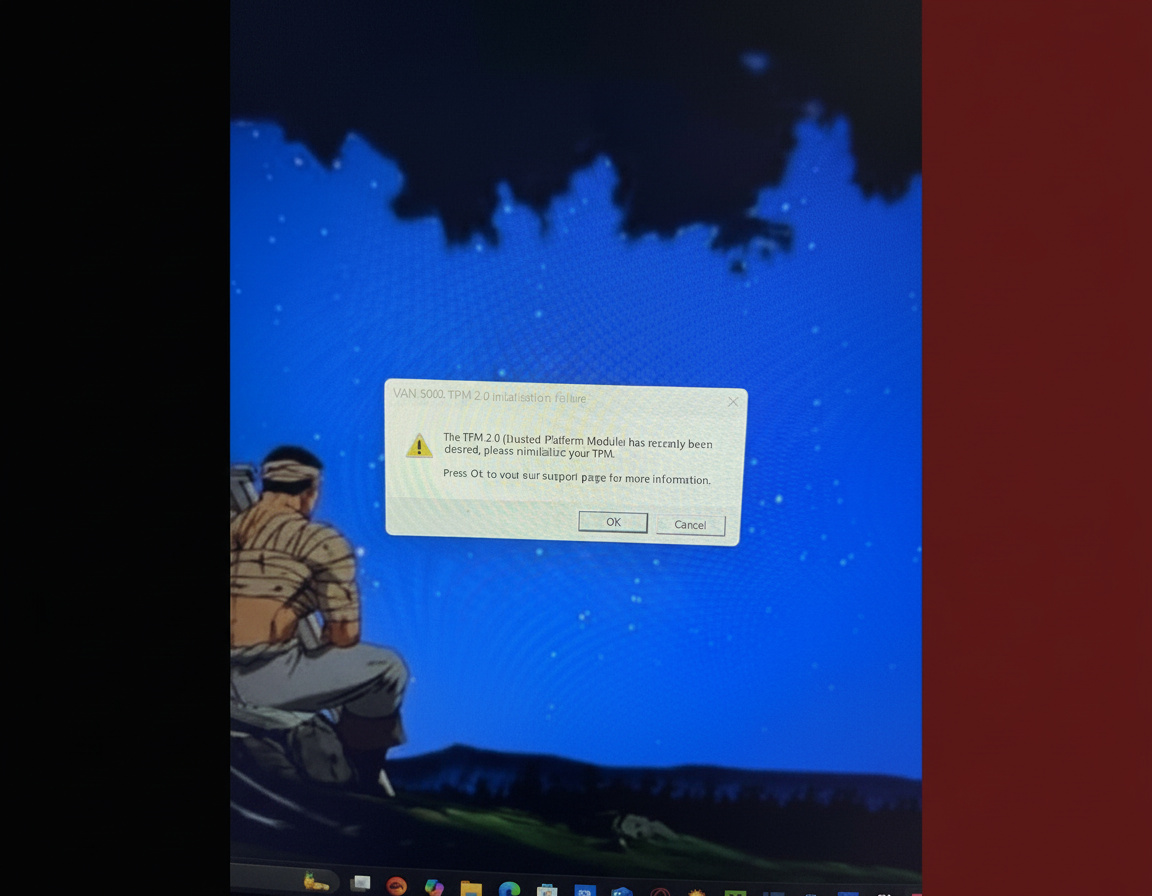
Le TPM est activé dans le BIOS, mais Windows l’ignore (VAN9090) ? Faites ceci :
- Ouvrez tpm.msc
- Console TPM : Préparer le TPM ou Effacer le TPM
- Suivez les instructions ; redémarrez
- Vérifiez tpm.msc – il devrait indiquer « prêt »
Toujours têtu ? C’est l’heure de la mise à jour du BIOS. Un ancien firmware bloque souvent le TPM.
Mettre à jour via :
- Windows Update → Mises à jour facultatives (le firmware pourrait y être)
- Site de la carte mère : Téléchargez la dernière version pour votre modèle (msinfo32 vous donne les détails), flashez-la selon leur guide
Liens de guidance spécifiques aux fabricants
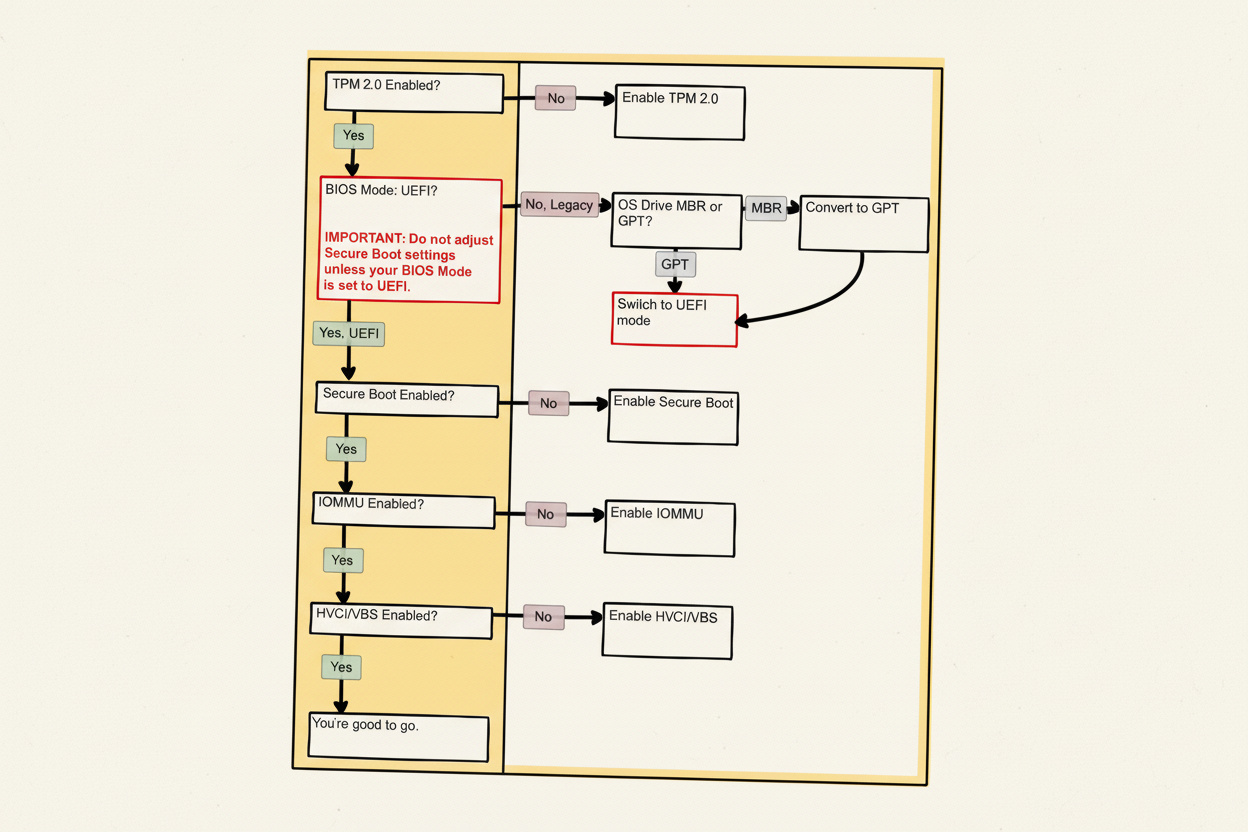
Les marques modifient énormément les menus du BIOS. Vous ne le trouvez pas ? Voici quelques pistes rapides :
| Marque | Ce qu’il faut vérifier |
|---|---|
| ASUS | Avancé → Trusted Computing ; Démarrage → Secure Boot |
| Gigabyte | Paramètres → Divers → TPM ; Démarrage → Secure Boot |
| MSI | Paramètres → Sécurité → Trusted Computing ; Avancé → Windows OS Configuration |
| ASRock | Sécurité → Secure Boot ; Avancé → Trusted Computing |
| Dell | Sécurité → TPM Security ; Séquence de démarrage → Secure Boot |
| HP | Sécurité → System Security ; Options de démarrage → Secure Boot |
| Lenovo | Sécurité → Secure Boot ; Security Chip |
| Acer | Démarrage → Secure Boot ; Principal → TPM Device |
Les pages de support des marques présentent des guides complets – recherchez « [marque] activer TPM 2.0 » ou Secure Boot.
Autres correctifs au-delà de Secure Boot et TPM
Le BIOS est réglé, toujours rien ? Creusez ici.
Réinstaller Vanguard correctement
Les mises à jour font bugger pas mal Vanguard. Dégagez-le et réinstallez-le :
- Panneau de configuration → Programmes → Désinstaller un programme
- Cherchez Riot Vanguard, supprimez-le
- Redémarrez
- Clique droit sur Riot Client → Exécuter en tant qu’administrateur
- Lancez Valorant – Vanguard se réinstalle
- Redémarrez avant de jouer
Commandes BCDEDIT pour les conflits d’hyperviseurs
Les fichiers de débogage entrent en conflit avec Vanguard. Ouvrez l’Invite de commandes en tant qu’administrateur :
BCDEDIT /set nx optin

BCDEDIT /set debug off

BCDEDIT /deletevalue hypervisorlaunchtype
Tout est fait ? Redémarrez.
Vérifier le service VGC
Le service VGC de Vanguard doit démarrer tôt.
Windows + R, msconfig, Entrée. Onglet Services – vgc coché, démarrage automatique. Appliquer, redémarrer.
Désactiver les blocages de l’antivirus/pare-feu
Windows Defender ou Avast signalent Vanguard comme suspect.
Sécurité Windows → Protection contre les virus et menaces → Historique de la protection. Débloquez Vanguard/Valorant.
Un antivirus tiers ? Mettez-les sur liste blanche.
Mettre à jour les pilotes GPU et DirectX
Les pilotes obsolètes empêchent les lancements après une mise à jour.
Téléchargez les derniers depuis :
- Site NVIDIA, recherchez votre carte
- Site AMD, détection automatique ou manuelle
Plus l’installateur web du DirectX Runtime de Microsoft.
Exécuter Valorant en tant qu’administrateur
Les permissions peuvent le bloquer. Raccourci Valorant → Propriétés → Compatibilité → Exécuter ce programme en tant qu’administrateur → Appliquer.
Testez aussi le mode Windows 8 – ça a réglé le problème pour certains.
Désactiver les optimisations plein écran
Chemin : C:Riot GamesVALORANTliveShooterGameBinariesWin64
Valorant-Win64-Shipping.exe → Propriétés → Compatibilité → Désactiver les optimisations du mode plein écran → Appliquer.
Ajustements réseau et DNS
Un réseau instable peut casser l’authenfication. Correctifs :
- Google DNS : 8.8.8.8, 8.8.4.4 dans les propriétés de l’adaptateur
- Purge DNS : CMD Admin,
ipconfig /flushdns, redémarrer - Désactiver IPv6 : Propriétés de l’adaptateur → décocher → Appliquer → redémarrer
Vérifier l’état des serveurs Valorant
Ce n’est peut-être pas vous – les serveurs peuvent bugger. Jetez un œil à la page d’état de Riot ou aux forums d’abord.
Méthode de démarrage minimal (à utiliser avec prudence)
Impasse ? Des applications interfèrent. Un démarrage minimal permet de cerner le problème :
- Windows + R, msconfig, Entrée
- Services → Masquer tous les services Microsoft → Désactiver tout
- Mais recochez vgc (Vanguard y tient)
- Appliquer, redémarrer
Ça se lance proprement ? Cherchez la mauvaise application – activez-les une par une. Faites attention : un démarrage minimal mal fait peut créer plus de problèmes – gardez vgc en vie.
Si vous êtes toujours bloqué
Vérifiez la compatibilité de l’édition Windows
Les versions Pro N/Enterprise manquent de composants média, ce qui bloque Vanguard. Le Media Feature Pack de Microsoft résout ça.
Vérifier la configuration requise
Les spécifications de base de Valorant :
- CPU : Intel i3-4150 / AMD Ryzen 3 1200
- RAM : 4 Go (8 Go, c’est plus malin)
- GPU : GeForce GT 730 / Radeon R7 240
En dessous ? Attendez-vous à des plantages ou à un non-démarrage.
Fichiers de jeu corrompus
De mauvaises mises à jour peuvent bousiller les installations. Nettoyage complet :
- Désinstallez Valorant/Riot Client
- Supprimez
C:Riot Gameset%localappdata%Riot Games - Redémarrez
- Réinstallez la version officielle, exécutez en tant qu’administrateur
Contacter le support Riot
Pas de chance ? Envoyez un ticket avec :
- Code d’erreur (VAN 9001/9003/9090)
- Capture d’écran msinfo32 : BIOS/Secure Boot
- Capture d’écran tpm.msc
- Étapes tentées
Ils détecteront les problèmes de compte ou de serveur.
Référence rapide : Codes d’erreur courants
| Erreur | Signification | Correction |
|---|---|---|
| VAN 9001 | Démarrage sécurisé désactivé | Activer le démarrage sécurisé dans le BIOS |
| VAN 9003 | TPM 2.0 désactivé ou non détecté | Activer le TPM dans le BIOS ; vérifier tpm.msc |
| VAN 9090 | TPM présent mais échec de l’initialisation | Préparer/Effacer le TPM via tpm.msc ; mettre à jour le BIOS |
Réflexions finales
Les règles de blocage de Valorant me cassent les pieds – devoir trifouiller le BIOS juste pour jouer ? Mais la main de fer de Vanguard écrase les tricheurs, donc ça en vaut la peine.
Neuf fois sur dix, c’est le démarrage sécurisé ou le TPM 2.0 qui fait des siennes à cause de mises à jour ou d’une mauvaise configuration. Activez-les et ça devrait marcher.
Épinglez ça ; guide complet du BIOS et correctifs en un seul endroit – pas besoin de fouiller les forums.
Toujours en difficulté ? Mode sans échec, sauvegarde, support de la carte mère pour l’aide au BIOS.
Mettez-vous en file – l’équipe vous attend.







