


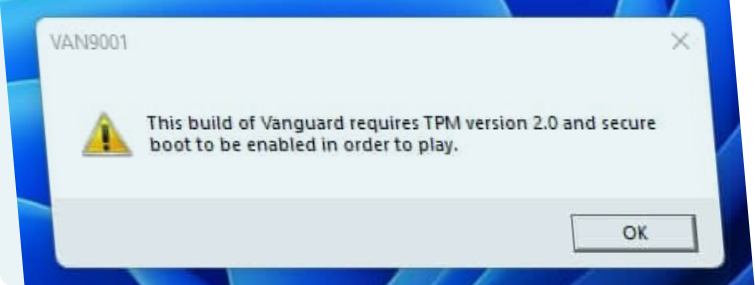
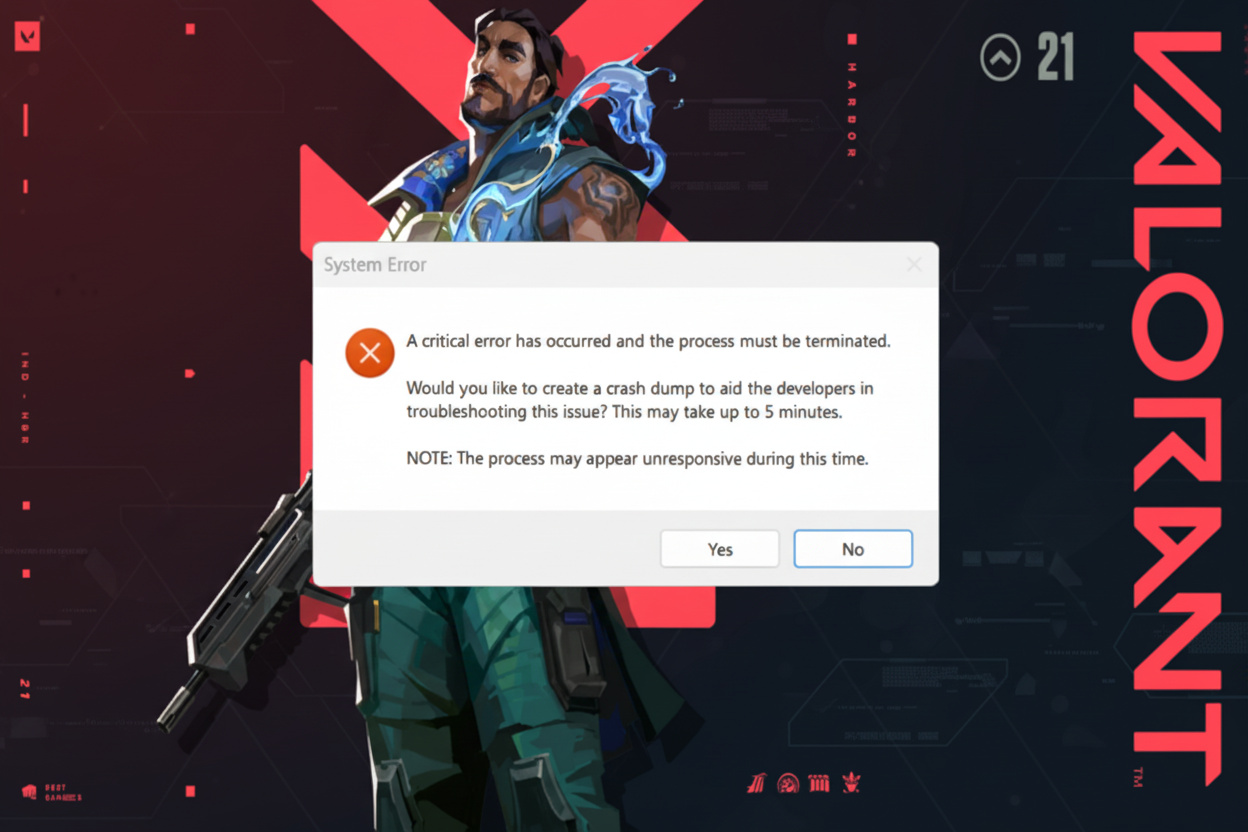
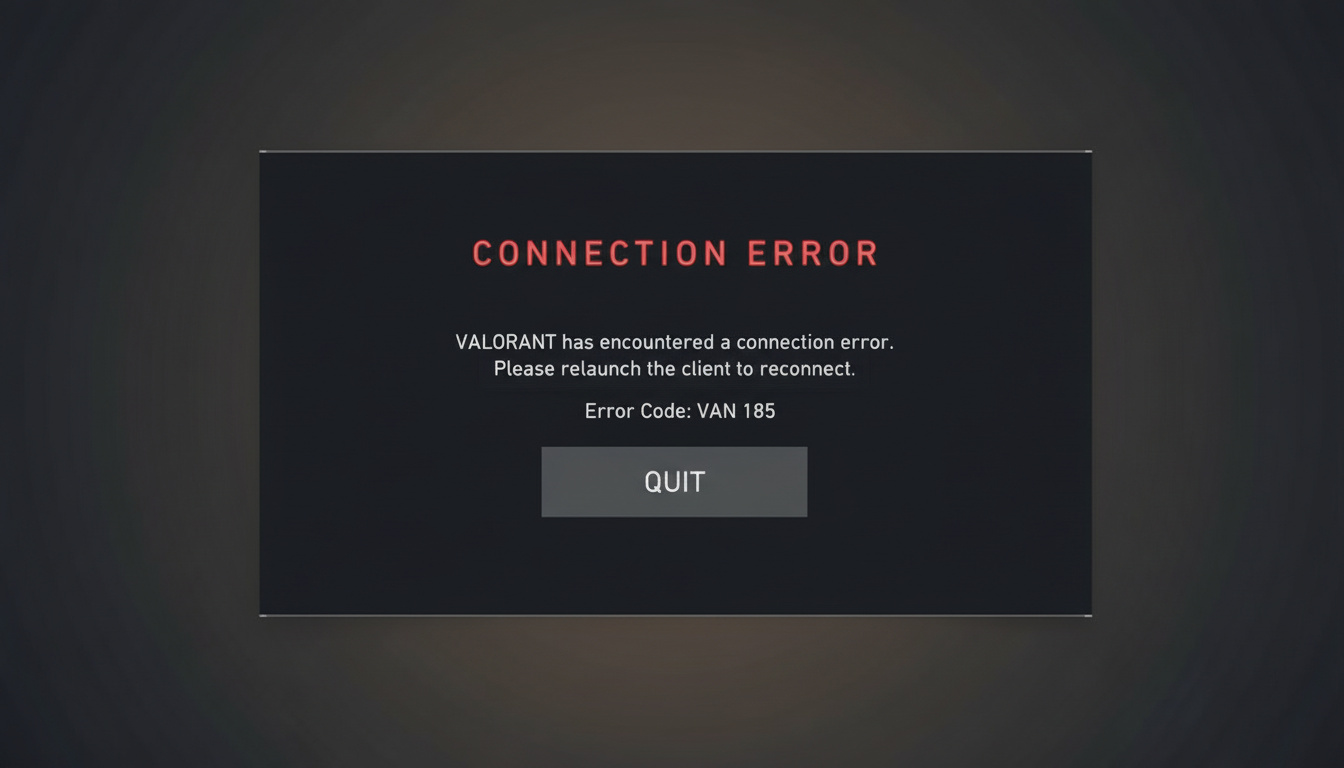
Sei bloccato a fissare il Riot Client perché Valorant va in crash prima di caricarsi? Ti compaiono quei codici VAN 9001, VAN 9003 o VAN 9090? Ho affrontato anch’io questa schifezza, ed è brutale guardare la tua squadra mettersi in coda senza di te.
Requisiti di Vanguard
Vanguard – quella bestia anti-cheat in Valorant – richiede Secure Boot e TPM 2.0 su Windows 11. Se disattivi uno dei due, ti sbatte la porta in faccia. Nessun margine di manovra; il gioco semplicemente non si avvia senza di essi. Non preoccuparti ancora. Sì, questo significa curiosare nel BIOS, ma seguimi: lo spiegherò passo dopo passo. Tutto è spiegato qui; salta i meandri del forum.
Perché Valorant ha improvvisamente smesso di funzionare
Che diavolo è successo? Se la settimana scorsa funzionava senza problemi e ora è in silenzio tombale, la colpa è di un cambiamento subdolo. I soliti sospetti:
- Aggiornamenti di Windows che annullano le modifiche di sicurezza (Windows fa sempre questo scherzo)
- Aggiornamenti del BIOS che disattivano furtivamente di nuovo TPM o Secure Boot
- Nuova installazione di Windows 11 che salta la configurazione della sicurezza
- Sostituzioni hardware come nuova RAM o una scheda madre che richiede una nuova scansione
Vanguard esegue un rigoroso “controllo di fiducia” sulla sicurezza all’avvio. Se fallisce, ti blocca completamente – ciao, errori VAN. Un problema aggiuntivo: le edizioni Windows 11 Pro N o Enterprise spesso fanno inciampare Vanguard; scarica il Media Feature Pack da Microsoft per risolvere il problema.
Verifica prima qual è il problema
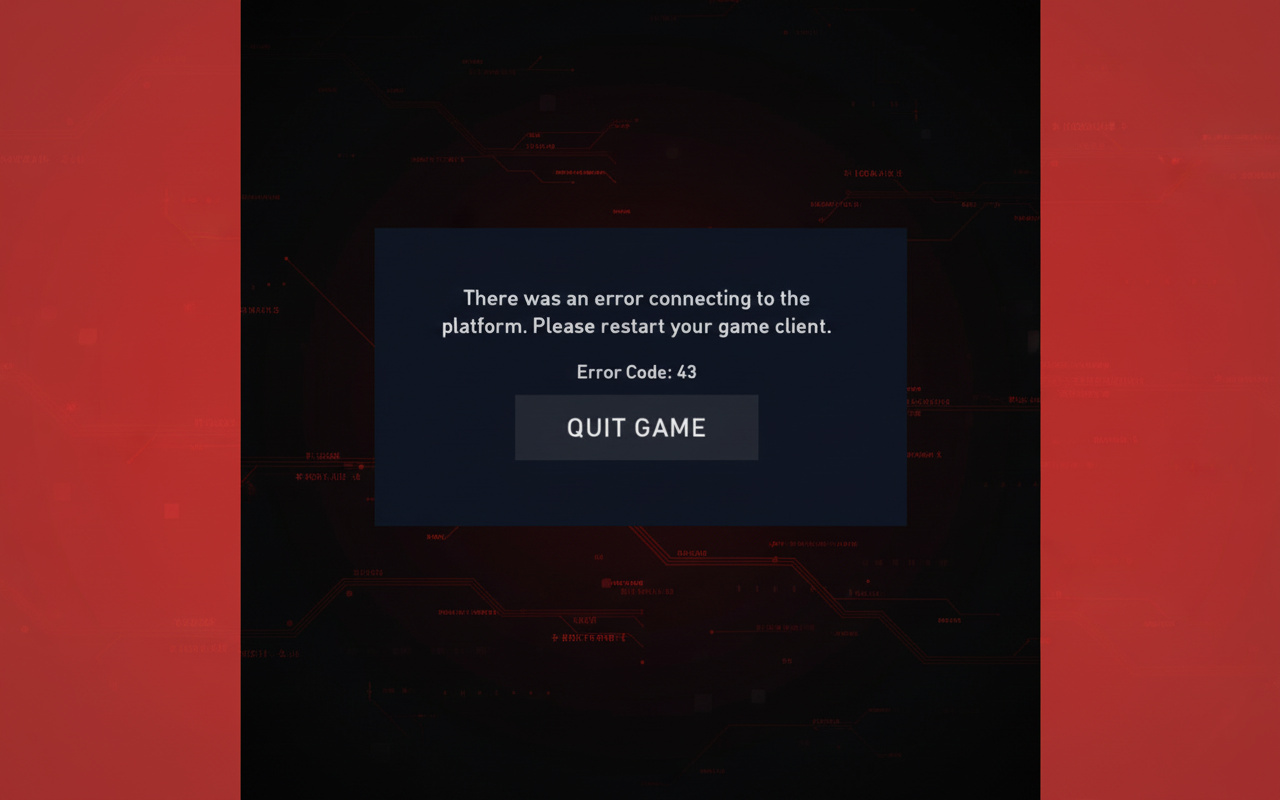
Salta l’escursione nel BIOS finché non conosci il danno – se lo rovini, sarai in guai più seri.
Passo 1: Controlla lo stato di Secure Boot
Premi il
Scansiona il pannello di destra per:
- Modalità BIOS → UEFI (Legacy significa problemi)
- Stato avvio protetto → Attivato
Disattivato? Risolvibile. Non supportato? Il tuo hardware non lo gestisce – contatta il produttore della tua scheda madre o del PC (fa schifo, ma è vero).
Passo 2: Controlla lo stato di TPM 2.0
Tasto Windows, digita tpm.msc, Invio.
Cerca:
- Stato: Il TPM è pronto per l’uso
- Versione specifica: 2.0
Vedi “Impossibile trovare un TPM compatibile“? È disattivato o il tuo hardware ha lesinato sul modulo (raro sulle configurazioni più recenti). Entrambi sono a posto? Salta a “Altre correzioni”. Ancora rosso? È ora del BIOS.
Abilitare Secure Boot e TPM 2.0 nel BIOS/UEFI
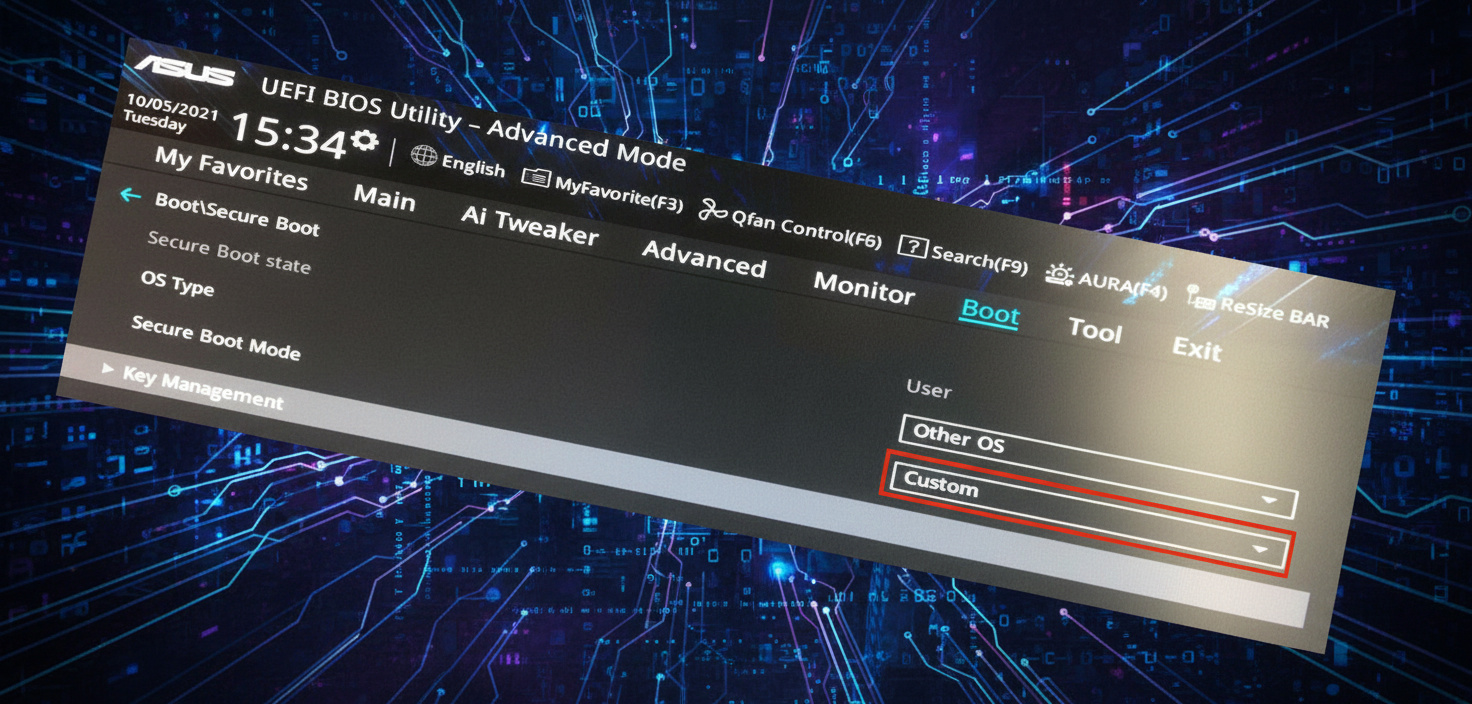
Attenzione: il BIOS governa il comportamento di avvio. Se lo rovini, il tuo PC potrebbe bloccarsi all’avvio. Non fa per te? Chiedi a un amico che se ne intende o consulta la documentazione di supporto della tua scheda madre per suggerimenti specifici per il modello.
Non è scienza missilistica, però, basta andare piano.
Come accedere al BIOS/UEFI
Riavvia. Alla schermata del logo, premi ripetutamente:
- Canc (la mossa predefinita)
- F2 (Dell, ASUS, laptop Lenovo)
- F10 (HP)
- F12 (a volte schede MSI)
La schermata di avvio di solito suggerisce: “Premi CANC per il Setup”. Il BIOS potrebbe predefinire “EZ Mode”. Passa alla Modalità Avanzata con F7 o un pulsante.
Abilitare TPM 2.0
I nomi variano a seconda del marchio: cerca in:
- Sezione Trusted Computing
- Menu Sicurezza
- Avanzate → Varie
Le opzioni potrebbero essere:
- Security Device Support (Gigabyte)
- TPM State o TPM Device
- Intel PTT (tecnologia di fiducia di Intel)
- AMD fTPM o AMD PSP fTPM (integrato in AMD)
- Secure Chip (Lenovo)
Imposta su Abilitato o Auto.
Esempio di procedura (scheda Gigabyte X670E):
- EZ Mode aperto – F2 per Avanzato
- Scheda Impostazioni
- Scorri fino a Varie, Invio
- Trusted Platform Module su Auto
- Nella scheda Trusted Computing, attiva Security Device Support
- F10 per salvare e uscire
Abilitare Secure Boot
Vai alla scheda Boot o Sicurezza.
Per prima cosa:
- Disattiva CSM (Compatibility Support Module) o “Supporto Legacy”
- Blocca l’avvio su UEFI (elimina Legacy)
CSM disattivato sblocca Secure Boot: attivalo.
Alcuni BIOS richiedono un passaggio: Standard → Custom → Standard per caricare le chiavi. Richiesta per le chiavi predefinite?
- “Installare le chiavi predefinite?” → Sì
- “Cancellare le chiavi di Secure Boot?” → No
Segui le indicazioni del tuo BIOS. F10, salva, riavvia.
Se la tua modalità di avvio mostra “Legacy” invece di UEFI
Situazione difficile. Secure Boot richiede UEFI – nessuna compatibilità con Legacy. msinfo32 dice “Modalità BIOS: Legacy”? Converti prima l’unità da MBR a GPT. Respira – lo strumento di Windows lo gestisce in modo sicuro per i dati.
Convertire MBR in GPT (metodo integrato in Windows)
Avvia il Prompt dei comandi o PowerShell come amministratore.
mbr2gpt /validate /disk:0 /allowFullOSLuce verde? Allora: mbr2gpt /convert /disk:0 /allowFullOS
L’unità passa a GPT. Riavvia, di nuovo nel BIOS – CSM disattivato, Secure Boot attivato, salva.
Errore VAN9090 – Il TPM non si inizializza
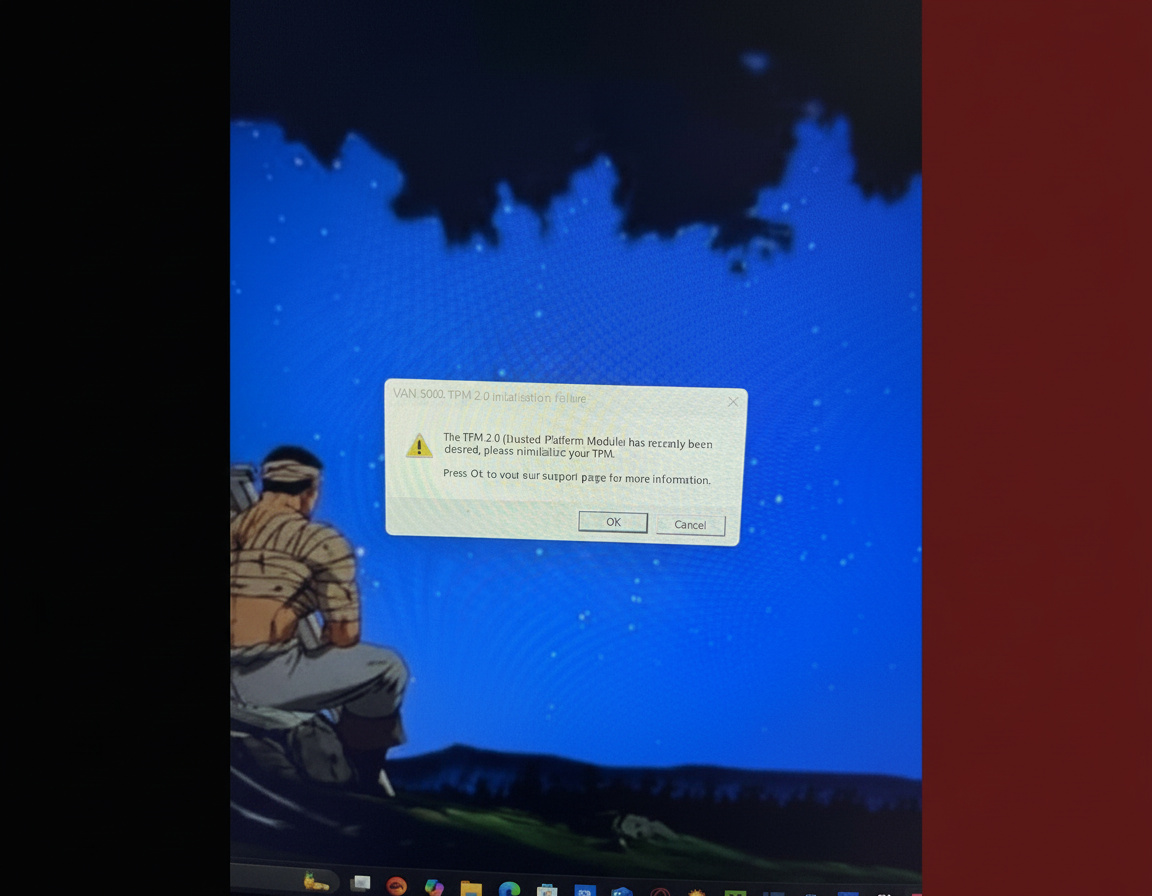
TPM attivato nel BIOS, ma Windows lo ignora (VAN9090)? Prova questo:
- Apri tpm.msc
- Console TPM: Prepara il TPM o Cancella TPM
- Segui le istruzioni; riavvia
- Controlla tpm.msc – dovrebbe indicare “pronto”
Ancora ostinato? È ora di aggiornare il BIOS. I vecchi firmware influiscono pesantemente sul TPM.
Aggiorna tramite:
- Windows Update → Aggiornamenti facoltativi (il firmware potrebbe nascondersi qui)
- Sito del produttore della scheda madre: Scarica l’ultima versione per il tuo modello (msinfo32 fornisce i dettagli), flasha secondo la loro guida
Link alle guide specifiche del produttore
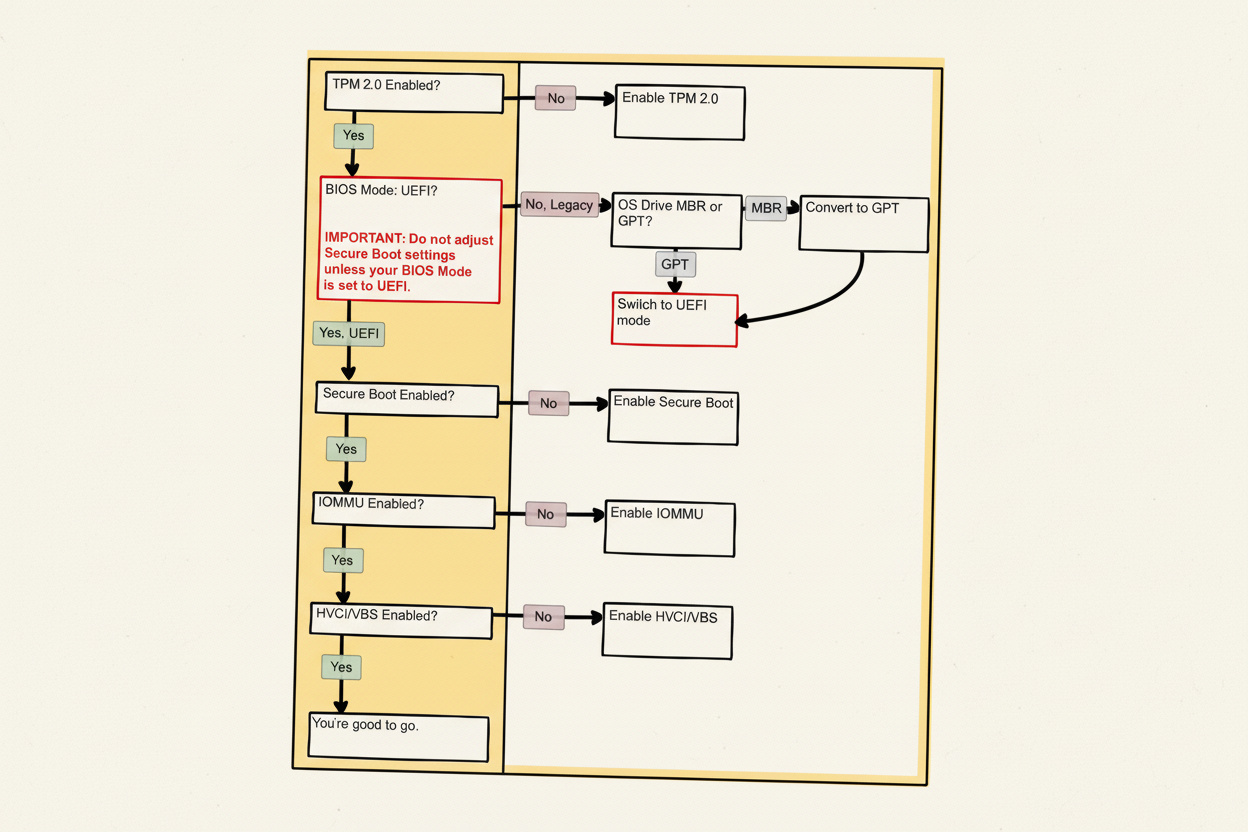
I marchi modificano selvaggiamente i menu del BIOS. Non riesci a trovarlo? Ecco alcuni punti rapidi:
| Marca | Cosa controllare |
|---|---|
| ASUS | Avanzate → Trusted Computing; Boot → Secure Boot |
| Gigabyte | Impostazioni → Varie → TPM; Boot → Secure Boot |
| MSI | Impostazioni → Sicurezza → Trusted Computing; Avanzate → Configurazione del sistema operativo Windows |
| ASRock | Sicurezza → Secure Boot; Avanzate → Trusted Computing |
| Dell | Sicurezza → TPM Security; Boot Sequence → Secure Boot |
| HP | Sicurezza → System Security; Boot Options → Secure Boot |
| Lenovo | Sicurezza → Secure Boot; Security Chip |
| Acer | Boot → Secure Boot; Main → TPM Device |
Le pagine di supporto dei marchi contengono procedure dettagliate: cerca “[marchio] abilita TPM 2.0” o Secure Boot.
Altre soluzioni oltre a Secure Boot e TPM
BIOS a posto, ma ancora niente? Scava qui.
Reinstalla correttamente Vanguard
Gli aggiornamenti rovinano Vanguard. Elimina e ricostruisci:
- Pannello di controllo → Programmi → Disinstalla
- Cerca Riot Vanguard, eliminalo
- Riavvia
- Clic destro su Riot Client → Esegui come amministratore
- Avvia Valorant – Vanguard si rigenera
- Riavvia prima di giocare
Comandi BCDEDIT per conflitti con l’hypervisor
I conflitti di debug si scontrano con Vanguard. Prompt dei comandi con privilegi elevati:
BCDEDIT /set nx optin

BCDEDIT /set debug off

BCDEDIT /deletevalue hypervisorlaunchtype
Tutto fatto? Riavvia.
Controlla il servizio VGC
Il servizio VGC di Vanguard deve avviarsi presto.
Windows + R, msconfig, Invio. Scheda Servizi – vgc selezionato, avvio automatico. Applica, riavvia.
Disabilita i blocchi antivirus/firewall
Defender o Avast segnalano Vanguard come sospetto.
Sicurezza di Windows → Protezione da virus e minacce → Cronologia della protezione. Sblocca gli elementi di Vanguard/Valorant.
Terze parti? Aggiungili alla whitelist.
Aggiorna i driver GPU e DirectX
I driver obsoleti interrompono gli avvii dopo un aggiornamento.
Scarica i più recenti da:
- Sito NVIDIA, cerca la tua scheda
- Sito AMD, rilevamento automatico o manuale
E il web installer di DirectX Runtime di Microsoft.
Esegui Valorant come amministratore
I permessi possono bloccarlo. Scorciatoia di Valorant → Proprietà → Compatibilità → Esegui come amministratore → Applica.
Testa anche la modalità Windows 8 – risolve per alcuni.
Disabilita le ottimizzazioni a schermo intero
Percorso: C:Riot GamesVALORANTliveShooterGameBinariesWin64
Valorant-Win64-Shipping.exe → Proprietà → Compatibilità → Disabilita ottimizzazioni a schermo intero → Applica.
Modifiche alla rete e al DNS
Una rete instabile può impedire l’autenticazione. Soluzioni:
- Google DNS: 8.8.8.8, 8.8.4.4 nelle proprietà dell’adattatore
- Pulizia DNS: CMD come amministratore,
ipconfig /flushdns, riavvia - Disattiva IPv6: Proprietà dell’adattatore → deseleziona → Applica → riavvia
Controlla lo stato del server di Valorant
Potrebbe non essere colpa tua: i server possono avere problemi. Controlla prima la pagina dello stato di Riot o i forum.
Metodo di avvio pulito (usare con cautela)
Punto morto? App che interferiscono. L’avvio pulito restringe il campo:
- Windows + R, msconfig, Invio
- Servizi → Nascondi i servizi Microsoft → Disattiva tutto
- Ma ricontrolla vgc (Vanguard insiste)
- Applica, riavvia
Si avvia senza problemi? Cerca l’app problematica – abilita una per una. Attenzione: Avvii puliti fatti male possono creare un effetto a catena – tieni vivo vgc.
Se sei ancora bloccato
Verifica la compatibilità dell’edizione di Windows
Pro N/Enterprise mancano di componenti multimediali, bloccando Vanguard. Il Media Feature Pack di Microsoft risolve il problema.
Controlla i requisiti di sistema
Requisiti minimi di Valorant:
- CPU: Intel i3-4150 / AMD Ryzen 3 1200
- RAM: 4GB (8GB è più intelligente)
- GPU: GeForce GT 730 / Radeon R7 240
Sotto questi? Aspettati crash o impossibilità di avvio.
File di gioco corrotti
Gli aggiornamenti difettosi rovinano le installazioni. Azzeramento totale:
- Disinstalla Valorant/Riot Client
- Elimina
C:Riot Gamese%localappdata%Riot Games - Riavvia
- Reinstalla da zero, esegui come amministratore
Contatta il supporto Riot
Nessuna fortuna? Invia un ticket con:
- Codice di errore (VAN 9001/9003/9090)
- Screenshot di msinfo32: BIOS/Secure Boot
- Screenshot di tpm.msc
- Passaggi tentati
Loro individuano problemi di account o server.
Riferimento rapido: codici di errore comuni
| Errore | Significato | Correzione |
|---|---|---|
| VAN 9001 | Secure Boot disabilitato | Abilita Secure Boot nel BIOS |
| VAN 9003 | TPM 2.0 disabilitato o non rilevato | Abilita TPM nel BIOS; controlla tpm.msc |
| VAN 9090 | TPM presente ma non è riuscito a inizializzarsi | Prepara/Cancella TPM tramite tpm.msc; aggiorna il BIOS |
Considerazioni finali
Le regole di blocco di Valorant mi fanno incazzare – modifiche al BIOS solo per giocare? Ma il pugno di ferro di Vanguard stronca i cheater, quindi ne vale la pena.
Nove volte su dieci, è Secure Boot o TPM 2.0 che si addormentano a causa di aggiornamenti o configurazioni pigre. Attivali e il problema si risolve.
Salva questo link; procedure complete per il BIOS e soluzioni in un unico posto – niente perditempo nei forum.
Ancora in lotta? Modalità sicura, backup, supporto della scheda madre per assistenza con il BIOS.
Mettiti in coda – la squadra ti aspetta.







