


¿Te quedaste mirando el Cliente de Riot porque Valorant se cierra antes de cargarse? ¿Esos códigos VAN 9001, VAN 9003 o VAN 9090 aparecen de la nada? Yo mismo he lidiado con esta mierda, y es brutal ver a tu equipo en cola sin ti.
Requisitos de Vanguard
Vanguard – esa bestia antitrampas de Valorant – exige Arranque Seguro (Secure Boot) y TPM 2.0 en Windows 11. Si desactivas cualquiera de ellos, te cierra la puerta. No hay margen de maniobra; el juego simplemente no se iniciará sin ellos. No te asustes todavía. Sí, esto significa hurgar en la BIOS, pero sígueme, lo desglosaré paso a paso. Todo está explicado aquí; sáltate los foros y sus laberintos.
¿Por qué Valorant dejó de funcionar de repente?
¿Qué diablos pasó? Si funcionó bien la semana pasada y ahora está en silencio, culpa a un cambio sigiloso. Los sospechosos habituales:
- Las actualizaciones de Windows eliminan los ajustes de seguridad (Windows hace esto todo el tiempo).
- Las actualizaciones de la BIOS deshabilitan sigilosamente el TPM o el Arranque Seguro (Secure Boot) de nuevo.
- Una instalación limpia de Windows 11 omitiendo la configuración de seguridad.
- Los cambios de hardware, como nueva RAM o una placa base que forzó un nuevo escaneo.
Vanguard ejecuta una «verificación de confianza» estricta en la seguridad de arranque. Si falla, te bloquea por completo, hola, errores VAN. Un detalle adicional: las ediciones Windows 11 Pro N o Enterprise a menudo hacen tropezar a Vanguard; obtén el Paquete de características multimedia (Media Feature Pack) de Microsoft para solucionarlo.
Verifica primero cuál es el problema real
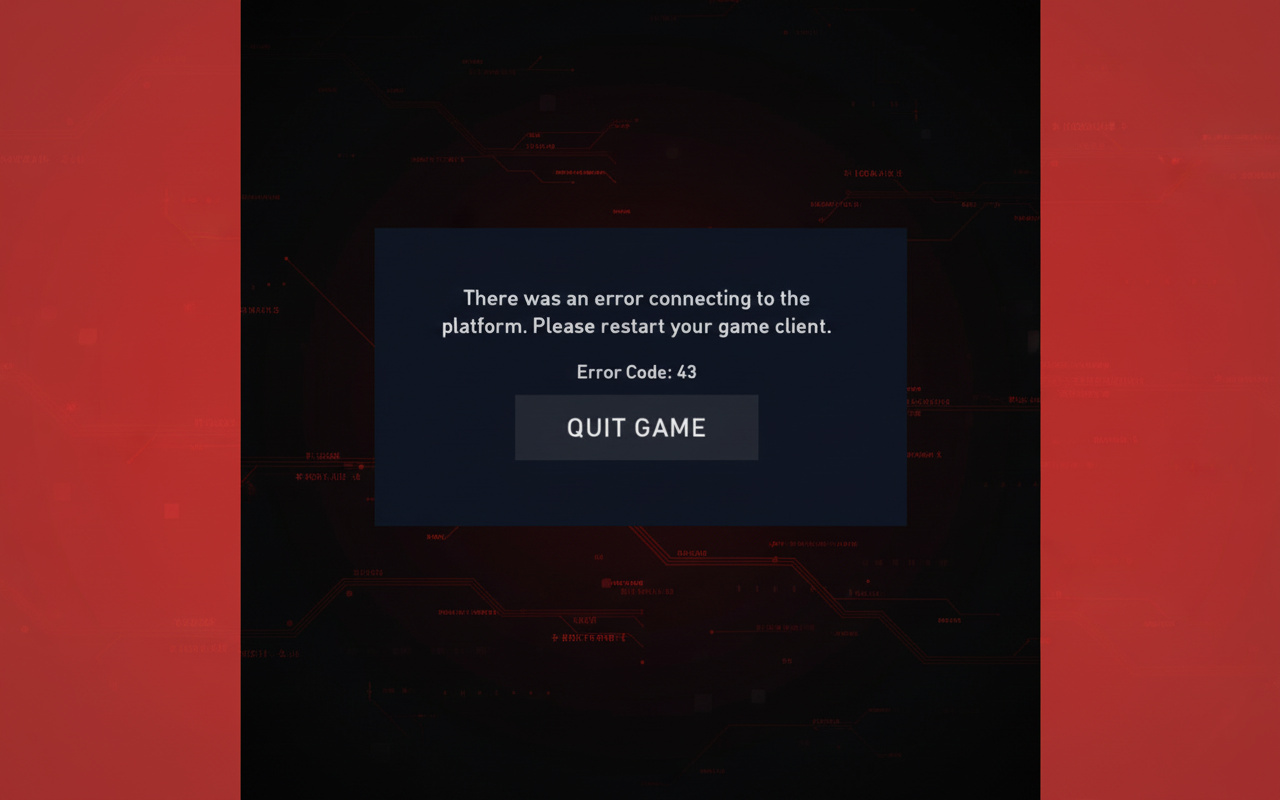
Sáltate la inmersión en la BIOS hasta que sepas el daño; si la fastidias, estarás en un problema mayor.
Paso 1: Verificar el estado del Arranque Seguro (Secure Boot)
Presiona la tecla de Windows, escribe msinfo32, Enter. La Información del sistema se iniciará.
Escanea el panel derecho para buscar:
- Modo de BIOS → UEFI (Legacy significa problemas).
- Estado de Arranque Seguro (Secure Boot) → Activado (On).
¿Desactivado (Off)? Se puede arreglar. ¿No compatible (Unsupported)? Tu equipo no puede manejarlo; consulta con el fabricante de tu placa base o PC (es un fastidio, pero es cierto).
Paso 2: Verificar el estado de TPM 2.0
Presiona la tecla de Windows, escribe tpm.msc, Enter.
Busca:
- Estado: El TPM está listo para usarse.
- Versión de la especificación: 2.0.
¿Aparece «No se puede encontrar un TPM compatible»? Está desactivado, o tu hardware no incluye el módulo (raro en configuraciones más nuevas). ¿Ambos están bien? Pasa a «Otras soluciones». ¿Todavía en rojo? Hora de la BIOS.
Habilitar Arranque Seguro (Secure Boot) y TPM 2.0 en BIOS/UEFI
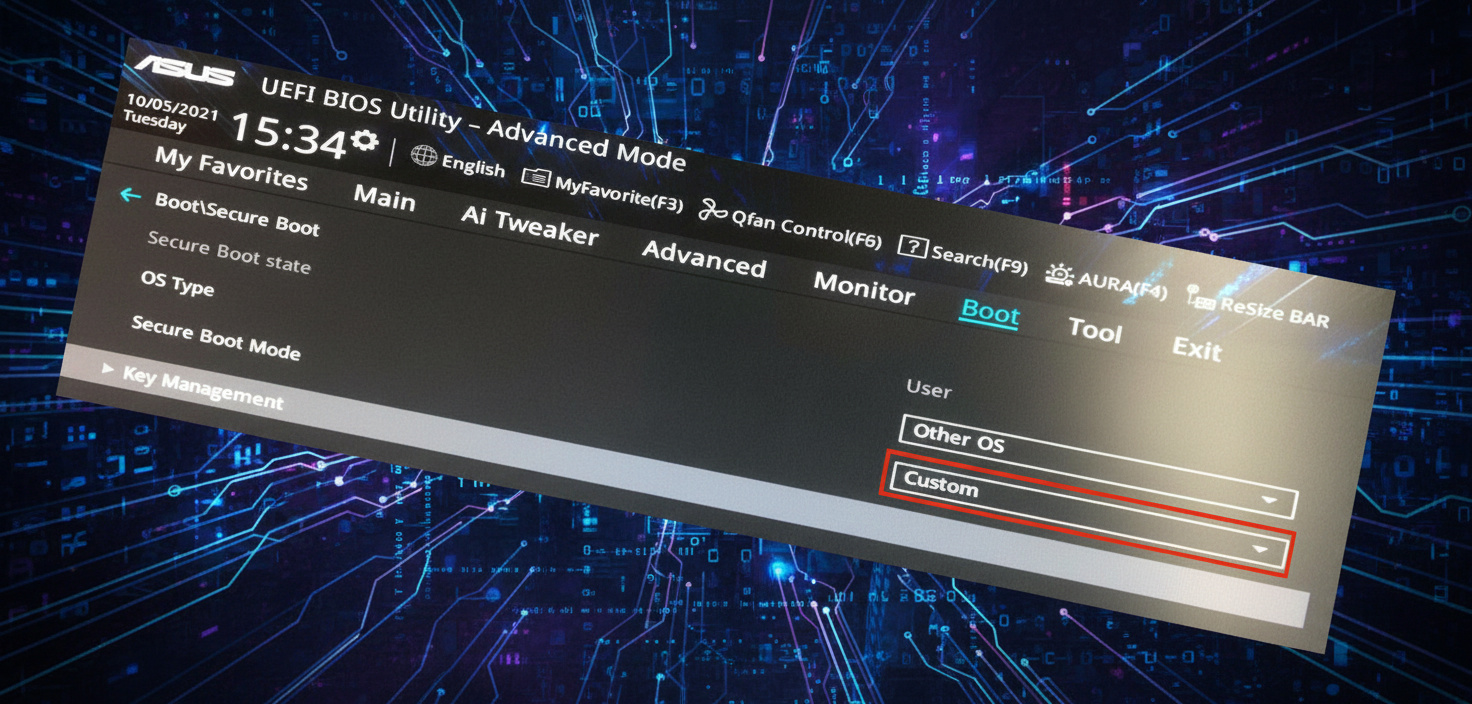
Atención: las reglas de la BIOS controlan el comportamiento de arranque. Si lo estropeas, tu equipo podría quedar inutilizado al iniciar. ¿No es lo tuyo? Busca a un amigo que sepa o consulta la documentación de soporte de tu placa base para obtener consejos específicos del Modelo.
No es ciencia espacial, solo ve despacio.
Cómo entrar en la BIOS/UEFI
Reinicia. En la pantalla de inicio con el logo, presiona repetidamente:
- Supr (la opción más común).
- F2 (Dell, ASUS, laptops Lenovo).
- F10 (HP).
- F12 (a veces en placas MSI).
La pantalla de arranque suele indicar: «Presiona SUPR para entrar a la Configuración». La BIOS podría iniciar en «Modo EZ». Cambia a Modo Avanzado con F7 o un botón.
Habilitar TPM 2.0
Los nombres varían según la marca; busca en:
- Sección de Trusted Computing.
- Menú de Seguridad.
- Avanzado → Miscellaneous.
Las opciones podrían ser:
- Soporte de dispositivo de seguridad (Gigabyte).
- Estado de TPM o Dispositivo TPM.
- Intel PTT (tecnología de confianza de Intel).
- AMD fTPM o AMD PSP fTPM (integrado de AMD).
- Chip seguro (Lenovo).
Establece a Habilitado o Automático.
Ejemplo de pasos (placa Gigabyte X670E):
- Modo EZ abierto – F2 para Avanzado.
- Pestaña Configuración (Settings).
- Desplázate a Miscellaneous, Enter.
- Módulo de Plataforma Confiable (Trusted Platform Module) a Automático.
- Pestaña de Trusted Computing, activa Soporte de Dispositivo de Seguridad (Security Device Support).
- F10 para guardar y salir.
Habilitar Arranque Seguro (Secure Boot)
Ve a la pestaña de Arranque (Boot) o Seguridad (Security).
Primero:
- Desactiva el CSM (Módulo de Soporte de Compatibilidad) o «Soporte heredado».
- Fuerza el arranque a UEFI (olvídate de Heredado).
CSM desactivado desbloquea el Arranque Seguro (Secure Boot); actívalo.
Ciertas BIOS necesitan una secuencia: Estándar → Personalizado → Estándar para cargar las claves. ¿Pregunta por las claves predeterminadas?
- «¿Instalar claves predeterminadas?» → Sí.
- «¿Borrar claves de Arranque Seguro (Secure Boot)?» → No.
Presta atención a las indicaciones de tu BIOS. F10, guarda y reinicia.
Si tu modo de arranque muestra «Legacy» en lugar de UEFI
Una situación complicada. Secure Boot exige UEFI; no hay amor por Legacy. ¿msinfo32 dice «Modo de BIOS: Legacy»? Convierte tu unidad de MBR a GPT primero. Tranquilo, la herramienta de Windows lo manejará de forma segura para tus datos.
Convertir MBR a GPT (método integrado en Windows)
Inicia el Símbolo del sistema o PowerShell como Administrador.
mbr2gpt /validate /disk:0 /allowFullOS¿Luz verde? Entonces: mbr2gpt /convert /disk:0 /allowFullOS
La unidad cambia a GPT. Reinicia, luego vuelve a la BIOS: desactiva CSM, activa Secure Boot y guarda.
Error VAN9090 – TPM no se inicializa
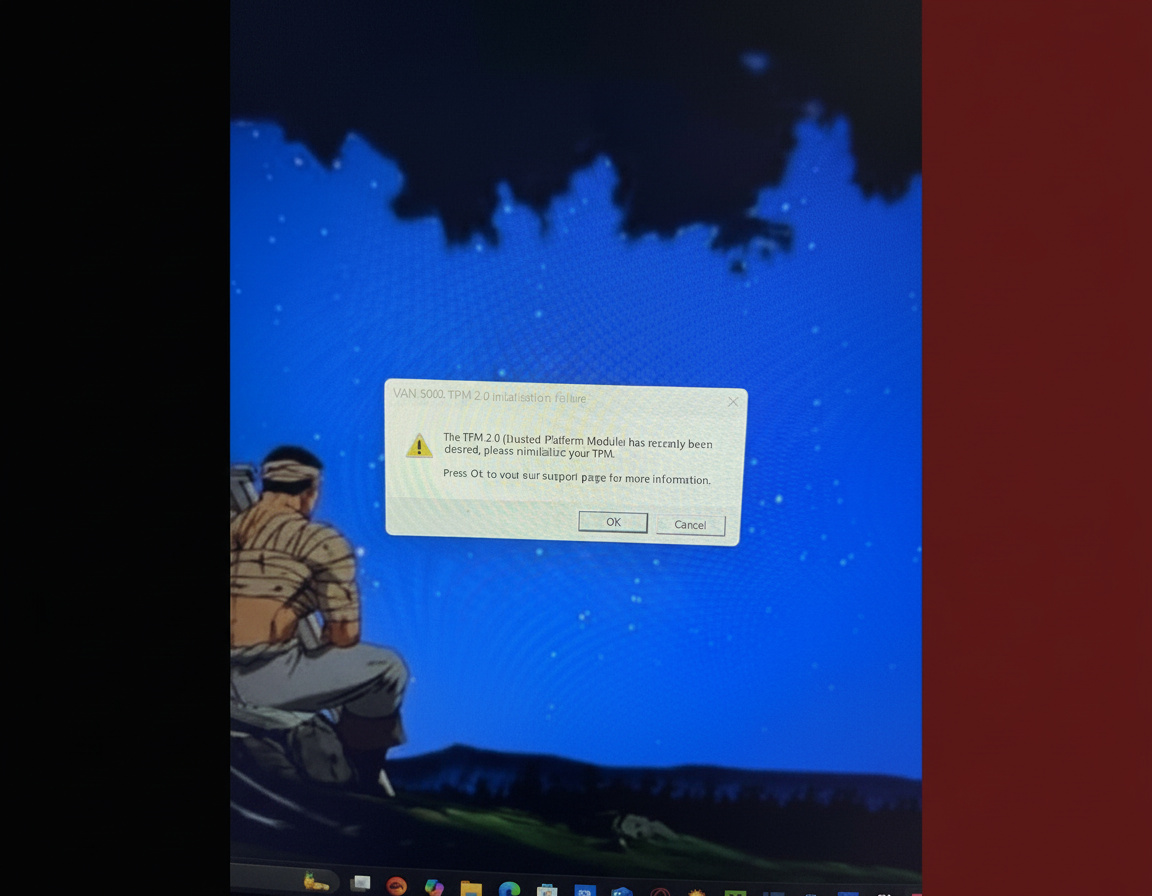
¿TPM encendido en BIOS, pero Windows lo ignora (VAN9090)? Haz esto:
- Abre tpm.msc.
- Consola de TPM: Preparar TPM o Borrar TPM.
- Sigue las indicaciones; reinicia.
- Verifica tpm.msc; debería decir «listo».
¿Todavía se resiste? Es hora de actualizar la BIOS. El firmware antiguo afecta gravemente al TPM.
Actualiza mediante:
- Windows Update → Actualizaciones opcionales (el firmware podría estar allí).
- Sitio web de la placa base: Descarga la última versión para tu modelo (msinfo32 te da los detalles) e instálala según su guía.
Enlaces de guía específicos del fabricante
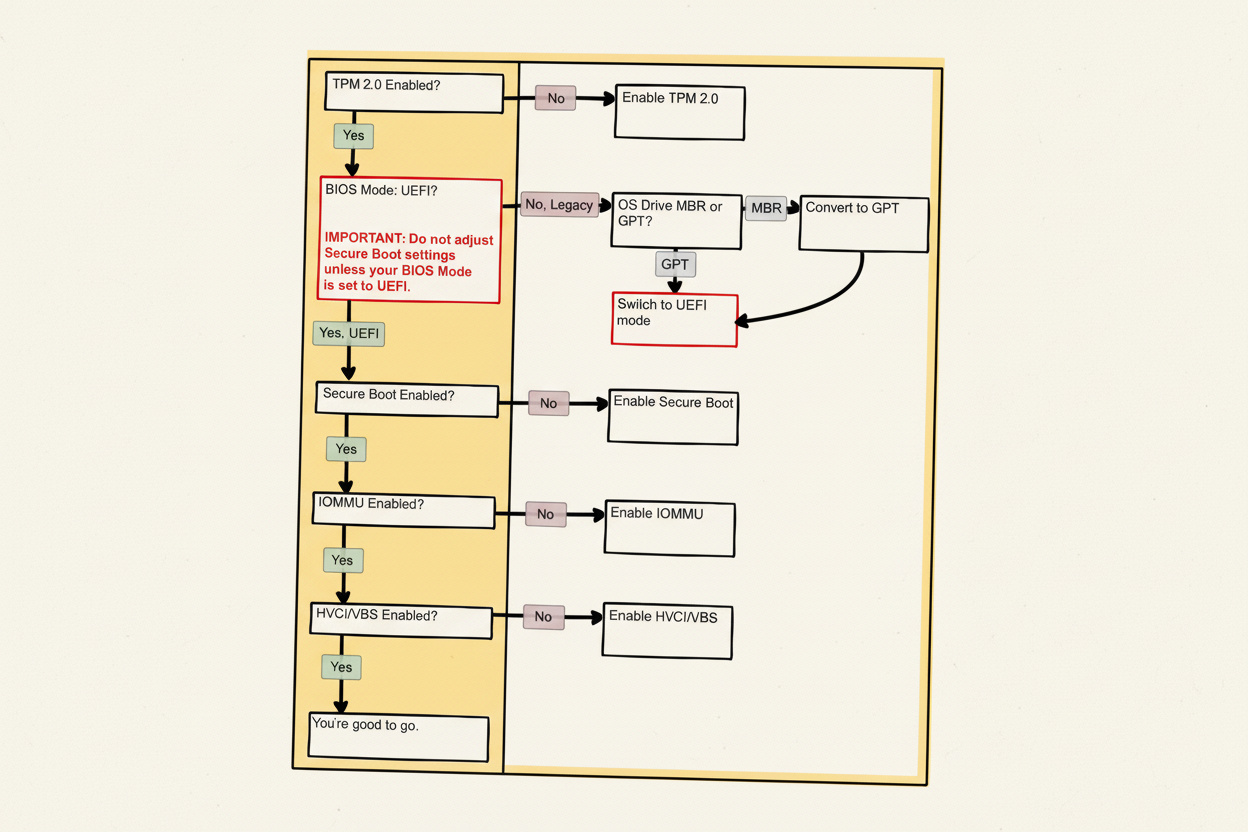
Las marcas cambian los menús de la BIOS enormemente. ¿No lo encuentras? Aquí hay lugares rápidos:
| Marca | Qué buscar |
|---|---|
| ASUS | Avanzado → Trusted Computing; Arranque → Arranque seguro |
| Gigabyte | Configuración → Miscellaneous → TPM; Arranque → Arranque seguro |
| MSI | Configuración → Seguridad → Trusted Computing; Avanzado → Configuración del SO Windows |
| ASRock | Seguridad → Arranque seguro; Avanzado → Trusted Computing |
| Dell | Seguridad → Seguridad de TPM; Secuencia de arranque → Arranque seguro |
| HP | Seguridad → Seguridad del sistema; Opciones de arranque → Arranque seguro |
| Lenovo | Seguridad → Arranque seguro; Chip de seguridad |
| Acer | Arranque → Arranque seguro; Principal → Dispositivo TPM |
Las páginas de soporte de las marcas tienen tutoriales completos; busca «[marca] habilitar TPM 2.0» o Arranque Seguro.
Otras soluciones más allá de Secure Boot y TPM
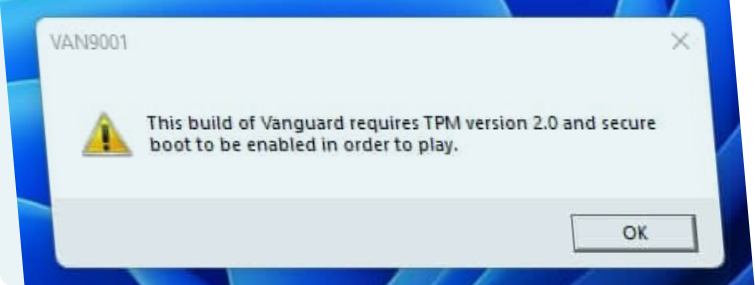
¿La BIOS está configurada, pero aún no funciona? Busca aquí.
Reinstalar Vanguard correctamente
Las actualizaciones estropean mucho a Vanguard. Elimínalo y vuelve a instalarlo:
- Panel de control → Programas → Desinstalar.
- Busca Riot Vanguard, elimínalo.
- Reinicia.
- Haz clic derecho en Riot Client → Ejecutar como administrador.
- Inicia Valorant: Vanguard reaparecerá.
- Reinicia antes del juego.
Comandos BCDEDIT para conflictos de Hypervisor
La depuración de archivos basura choca con Vanguard. Abre el Símbolo del sistema con privilegios elevados:
BCDEDIT /set nx optin

BCDEDIT /set debug off

BCDEDIT /deletevalue hypervisorlaunchtype
¿Listo? Reinicia.
Verifica el servicio VGC
El servicio VGC de Vanguard debe iniciarse temprano.
Windows + R, msconfig, Enter. Pestaña Servicios: vgc marcado, inicio automático. Aplicar, reiniciar.
Deshabilita los bloqueos del antivirus/firewall
Defender o Avast marcan a Vanguard como sospechoso.
Seguridad de Windows → Protección contra virus y amenazas → Historial de protección. Desbloquea lo relacionado con Vanguard/Valorant.
¿Tienes un antivirus de terceros? Agrégalos a la lista blanca.
Actualiza los controladores de la GPU y DirectX
Los controladores obsoletos anulan los lanzamientos después de una actualización.
Obtén los nuevos controladores de:
- Sitio de NVIDIA, busca tu tarjeta.
- Sitio de AMD, detección automática o manual.
Además, instala el instalador web de DirectX Runtime de Microsoft.
Ejecuta Valorant como administrador
Los permisos lo dificultan. Acceso directo de Valorant → Propiedades → Compatibilidad → Ejecutar como administrador → Aplicar.
Prueba también el modo Windows 8; funciona para algunos.
Deshabilita optimizaciones de pantalla completa
Ruta: C:Riot GamesVALORANTliveShooterGameBinariesWin64
Valorant-Win64-Shipping.exe → Propiedades → Compatibilidad → Deshabilitar optimizaciones de pantalla completa → Aplicar.
Ajustes de red y DNS
Una red inestable dificulta la autenticación. Soluciones:
- Google DNS: 8.8.8.8, 8.8.4.4 en las propiedades del adaptador.
- Vaciar DNS: CMD como administrador,
ipconfig /flushdns, reiniciar. - Deshabilitar IPv6: Propiedades del adaptador → desmarca → Aplicar → reiniciar.
Comprueba el estado del servidor de Valorant
Podría no ser tu culpa; los servidores fallan. Consulta primero la página de estado de Riot o los foros.
Método de inicio limpio (usar con precaución)
¿Sin salida? Las aplicaciones están interfiriendo. El inicio limpio lo acorta:
- Windows + R, msconfig, Enter.
- Servicios → Ocultar servicios de Microsoft → Deshabilitar todo.
- Pero vuelve a marcar vgc (Vanguard lo requiere).
- Aplicar, reiniciar.
¿Se inicia limpiamente? Busca la aplicación mala; actívala una por una. Cuidado: Un inicio limpio descuidado puede generar más problemas; mantén vgc activo.
Si aún sigues atascado
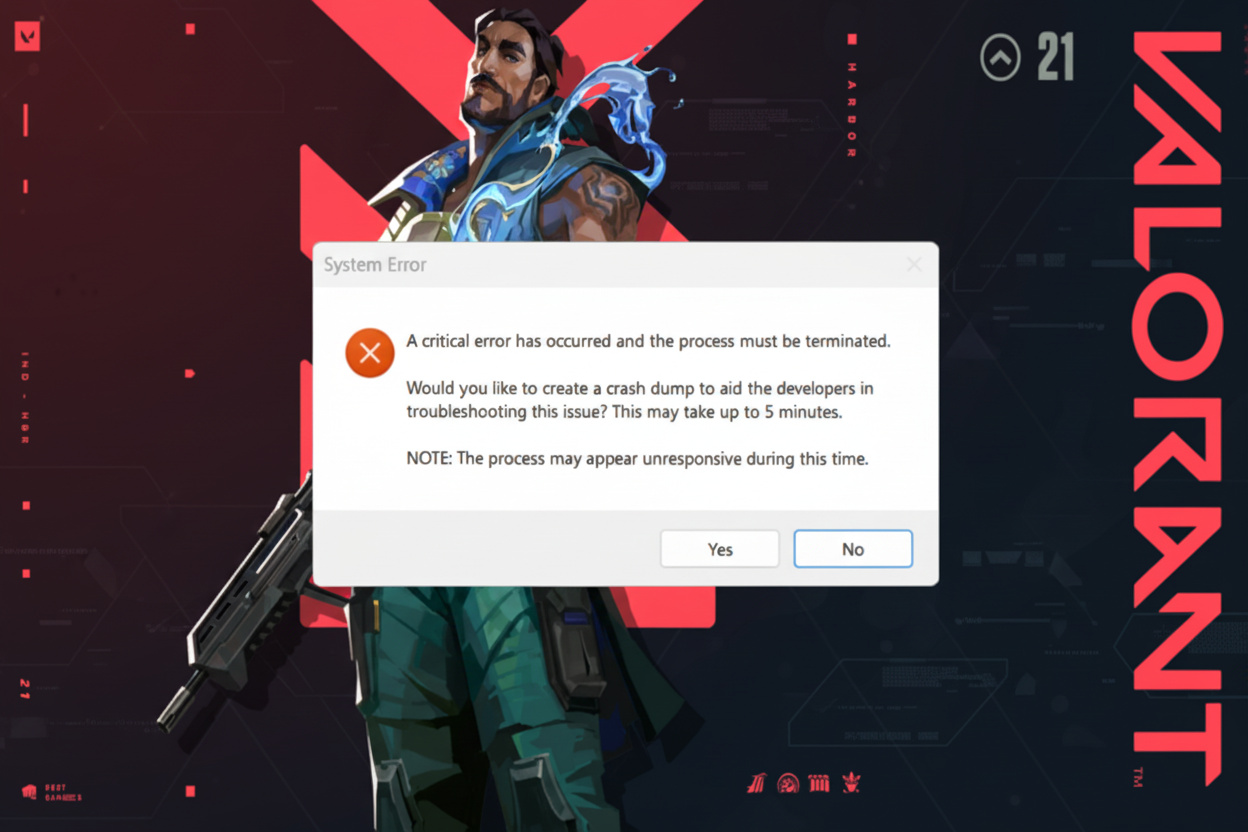
Verifica la compatibilidad de la edición de Windows
Las versiones Pro N/Enterprise carecen de componentes multimedia, lo que impide que Vanguard funcione. El Paquete de características multimedia (Media Feature Pack) de Microsoft lo soluciona.
Verifica los requisitos del sistema
Requisitos mínimos de Valorant:
- CPU: Intel i3-4150 / AMD Ryzen 3 1200
- RAM: 4GB (8GB es más inteligente)
- GPU: GeForce GT 730 / Radeon R7 240
¿Por debajo? Espera bloqueos o que no se inicie.
Archivos del juego corruptos
Las malas actualizaciones dañan las instalaciones. Borrado total:
- Desinstala Valorant/Cliente de Riot.
- Elimina las carpetas
C:Riot Gamesy%localappdata%Riot Games. - Reinicia.
- Reinstala desde el sitio oficial, ejecutando como administrador.
Contacta con el soporte de Riot
¿No hay suerte? Envía un ticket con:
- El código de error (VAN 9001/9003/9090).
- Captura de msinfo32: BIOS/Secure Boot.
- Captura de tpm.msc.
- Pasos intentados.
Ellos detectarán problemas de cuenta o de servidor.
Referencia rápida: Códigos de error comunes
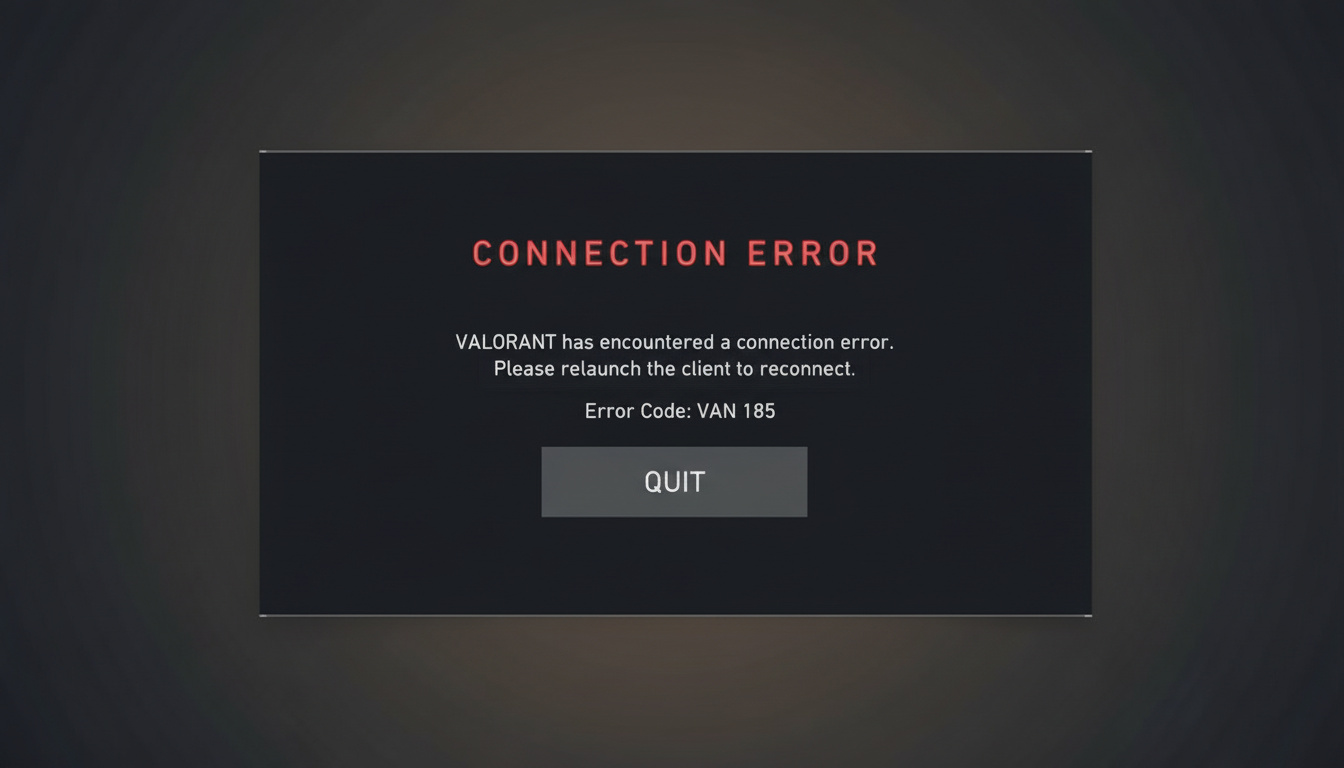
| Error | Significado | Solución |
|---|---|---|
| VAN 9001 | Arranque Seguro (Secure Boot) deshabilitado | Habilitar Arranque Seguro (Secure Boot) en la BIOS |
| VAN 9003 | TPM 2.0 deshabilitado o no detectado | Habilitar TPM en la BIOS; verificar tpm.msc |
| VAN 9090 | TPM presente pero no se inicializó | Preparar/Borrar TPM mediante tpm.msc; actualizar la BIOS |
Pensamientos finales
Las reglas de bloqueo de Valorant me enfadan; ¿ajustes de la BIOS solo para jugar? Pero la mano de hierro de Vanguard aplasta a los tramposos, así que vale la pena el esfuerzo.
Nueve de cada diez veces, es el Arranque Seguro (Secure Boot) o el TPM 2.0 flojeando por actualizaciones o una configuración deficiente. Actívalos y funcionará.
Guarda esto; un tutorial completo de la BIOS y soluciones en un solo lugar, sin tener que buscar en foros.
¿Sigues luchando? Modo seguro, copia de seguridad, soporte de la placa base para asistencia con la BIOS.
¡A la cola, el equipo está esperando!







