


Valorantがロードされる前にクラッシュしてしまい、Riotクライアントをじっと見つめている状態ですか? VAN 9001、VAN 9003、またはVAN 9090といったエラーコードが表示されていますか?私もこのクソみたいな状況に遭遇したことがありますが、チームメイトが自分抜きでキューに入っていくのを見るのは本当に辛いですよね。
Vanguardの要件
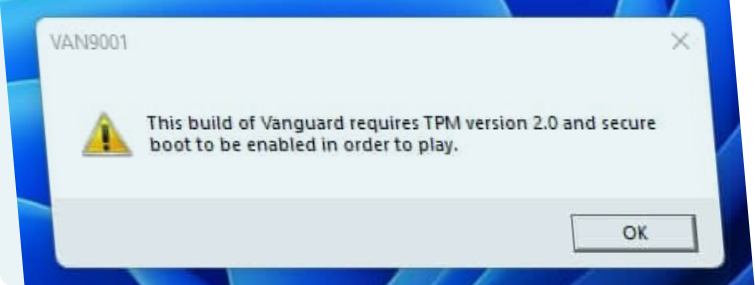
ValorantのアンチチートシステムであるVanguardは、Windows 11でセキュアブートとTPM 2.0を必須とします。どちらかが無効になっていると、ゲームは起動しません。これらが有効になっていないと、ゲームは全く起動してくれないのです。まだ焦る必要はありません。BIOSをいじることにはなりますが、私と一緒にステップバイステップで見ていきましょう。すべてここに記載されています。フォーラムの袋小路にはまる必要はありません。
Valorantが突然動かなくなった理由
一体何が起こったのでしょうか?先週まではスムーズに動作していたのに、今はうんともすんとも言わないのなら、こっそり加えられた変更のせいです。よくある原因は以下の通りです。
- Windowsアップデートがセキュリティ設定をリセットした(Windowsはよくこれをやらかします)
- BIOSアップデートがTPMまたはセキュアブートを再び無効にした
- Windows 11をクリーンインストールした際にセキュリティ設定をスキップした
- 新しいRAMやマザーボードのようなハードウェアの交換により、再スキャンが必要になった
Vanguardはブートセキュリティに対して厳格な「信頼性チェック」を実行します。これに失敗すると、完全にロックアウトされ、VANエラーが表示されます。追加の注意点として、Windows 11 Pro NまたはEnterpriseエディションはVanguardで問題を起こすことが多いため、MicrosoftからMedia Feature Packを入手してパッチを適用してください。
まずは何が実際に問題なのかを確認する
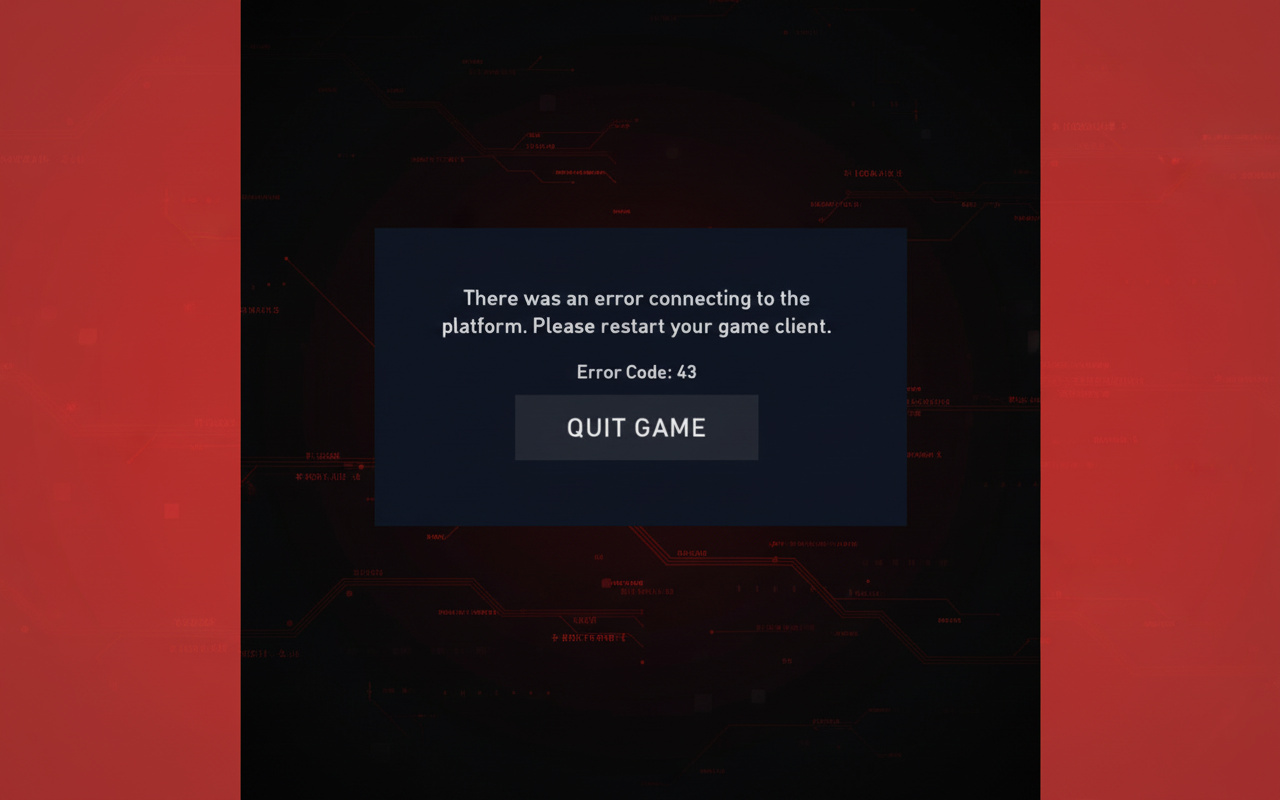
問題が判明するまではBIOSをいじらないでください。間違えるとさらに深刻な問題に陥ります。
ステップ1:セキュアブートの状態を確認する
Windowsキーを押してmsinfo32と入力し、Enterキーを押します。システム情報が開きます。
右側のパネルで以下を確認します。
- BIOSモード → UEFI(Legacyの場合は問題あり)
- セキュアブートの状態 → オン
オフの場合、修正可能です。サポートされていませんの場合、お使いのデバイスでは対応していません。マザーボードまたはPCメーカーに問い合わせてください(残念ですが事実です)。
ステップ2:TPM 2.0の状態を確認する
Windowsキーを押してtpm.mscと入力し、Enterキーを押します。
以下を確認します。
- 状態:TPMは使用可能です
- 仕様バージョン:2.0
「互換性のあるTPMが見つかりません」と表示されている場合、無効になっているか、お使いのハードウェアにモジュールが搭載されていない(新しい環境では稀ですが)かです。両方とも問題ない場合は、「その他の修正」に進んでください。まだ問題が解決しない場合は、BIOSの確認が必要です。
BIOS/UEFIでセキュアブートとTPM 2.0を有効にする
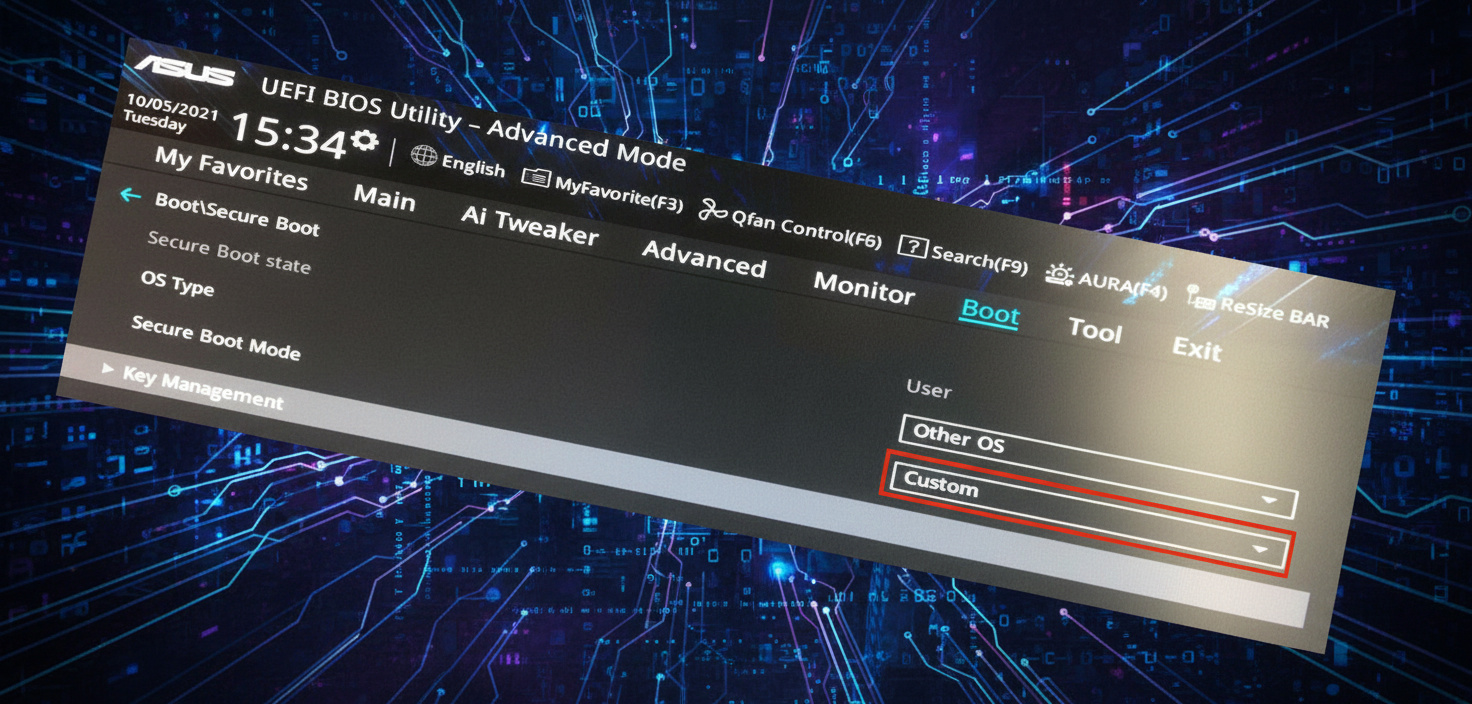
注意:BIOSは起動動作を制御します。操作を間違えると、起動しなくなる可能性があります。自信がない場合は、詳しい友人に頼むか、お使いのマザーボードのサポートドキュメントでモデル固有のヒントを見つけてください。
そこまで難しいことではありません。ゆっくり進めましょう。
BIOS/UEFIに入る方法
PCを再起動します。ロゴ画面で以下のいずれかのキーを連打します。
- Delete(一般的な操作)
- F2(Dell、ASUS、LenovoのノートPC)
- F10(HP)
- F12(MSIのマザーボードの場合がある)
起動画面には通常、「DELでセットアップ」といったヒントが表示されます。BIOSは「EZモード」がデフォルトの場合があります。F7またはボタンでアドバンストモードに切り替えてください。
TPM 2.0を有効にする
名称はメーカーによって異なります。以下の場所を探してください。
- Trusted Computingセクション
- Securityメニュー
- Advanced → Miscellaneous
オプションは以下のいずれかで表示されることがあります。
- Security Device Support(Gigabyte)
- TPM StateまたはTPM Device
- Intel PTT(Intelの信頼技術)
- AMD fTPMまたはAMD PSP fTPM(AMDの内蔵機能)
- Secure Chip(Lenovo)
これをEnabledまたはAutoに設定します。
操作例(Gigabyte X670Eマザーボードの場合):
- EZモードで開く → F2でアドバンストモードに
- Settingsタブ
- Miscellaneousまで下スクロールしてEnter
- Trusted Platform ModuleをAutoに
- Trusted ComputingタブでSecurity Device Supportをオンに切り替える
- F10で保存して終了
セキュアブートを有効にする
BootまたはSecurityタブに移動します。
まず:
- CSM(Compatibility Support Module)または「Legacy Support」を無効にする
- 起動をUEFIに固定する(Legacyは使用しない)
CSMを無効にするとセキュアブートが有効になります。これをオンにします。
特定のBIOSでは、キーをロードするためにStandard → Custom → Standardという順序で操作が必要な場合があります。「デフォルトキーをインストールしますか?」と表示されたら、
- 「デフォルトキーをインストールしますか?」 → はい
- 「セキュアブートキーをクリアしますか?」 → いいえ
BIOSの指示に従ってください。F10で保存し、再起動します。
ブートモードがUEFIではなく「Legacy」と表示される場合
これは厄介な状況です。セキュアブートはUEFIを必要とし、Legacyでは機能しません。msinfo32で「BIOSモード:Legacy」と表示される場合、まずドライブをMBRからGPTに変換する必要があります。安心して、Windowsツールでデータは安全に処理されます。
MBRをGPTに変換する(Windows内蔵機能を使用)
管理者としてコマンドプロンプトまたはPowerShellを起動します。
mbr2gpt /validate /disk:0 /allowFullOS問題なければ続行: mbr2gpt /convert /disk:0 /allowFullOS
ドライブがGPTに変換されます。再起動し、BIOSでCSMを無効にし、セキュアブートを有効にして保存します。
VAN9090エラー – TPMが初期化されない
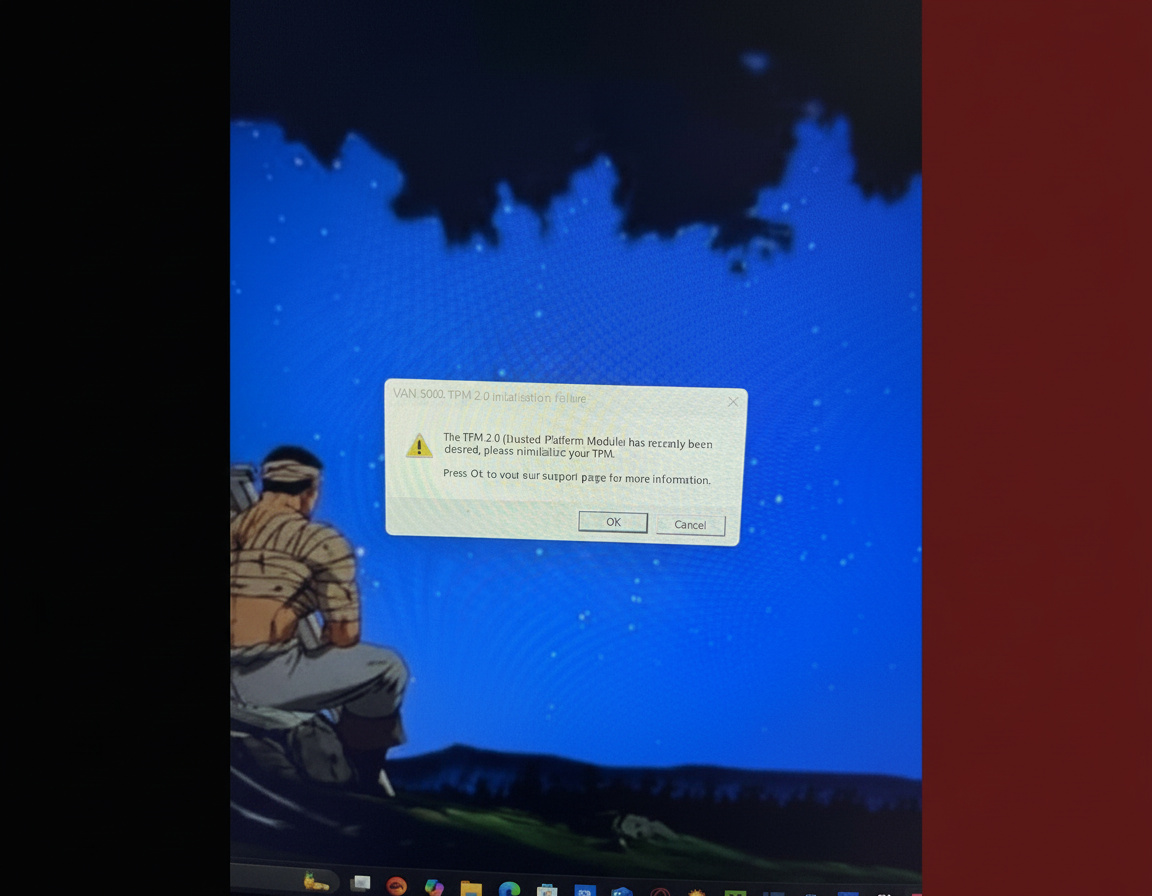
BIOSでTPMが点灯しているのに、Windowsがそれを認識しない(VAN9090)場合、以下の手順を試してください。
- tpm.mscを開く
- TPMコンソールでTPMを準備するまたはTPMをクリアするを選択する
- 指示に従い、再起動する
- tpm.mscで確認し、「準備完了」と表示されるはずです
それでも解決しない場合、BIOSのアップデートが必要です。古いファームウェアはTPMに深刻なバグを引き起こすことがあります。
以下のいずれかの方法でアップデートします。
- Windows Update → オプションの更新(ファームウェアが隠れている場合があります)
- マザーボードのウェブサイト:お使いのモデルの最新バージョンをダウンロードし(msinfo32で詳細を確認)、そのガイドに従ってフラッシュします
メーカー別ガイダンスリンク
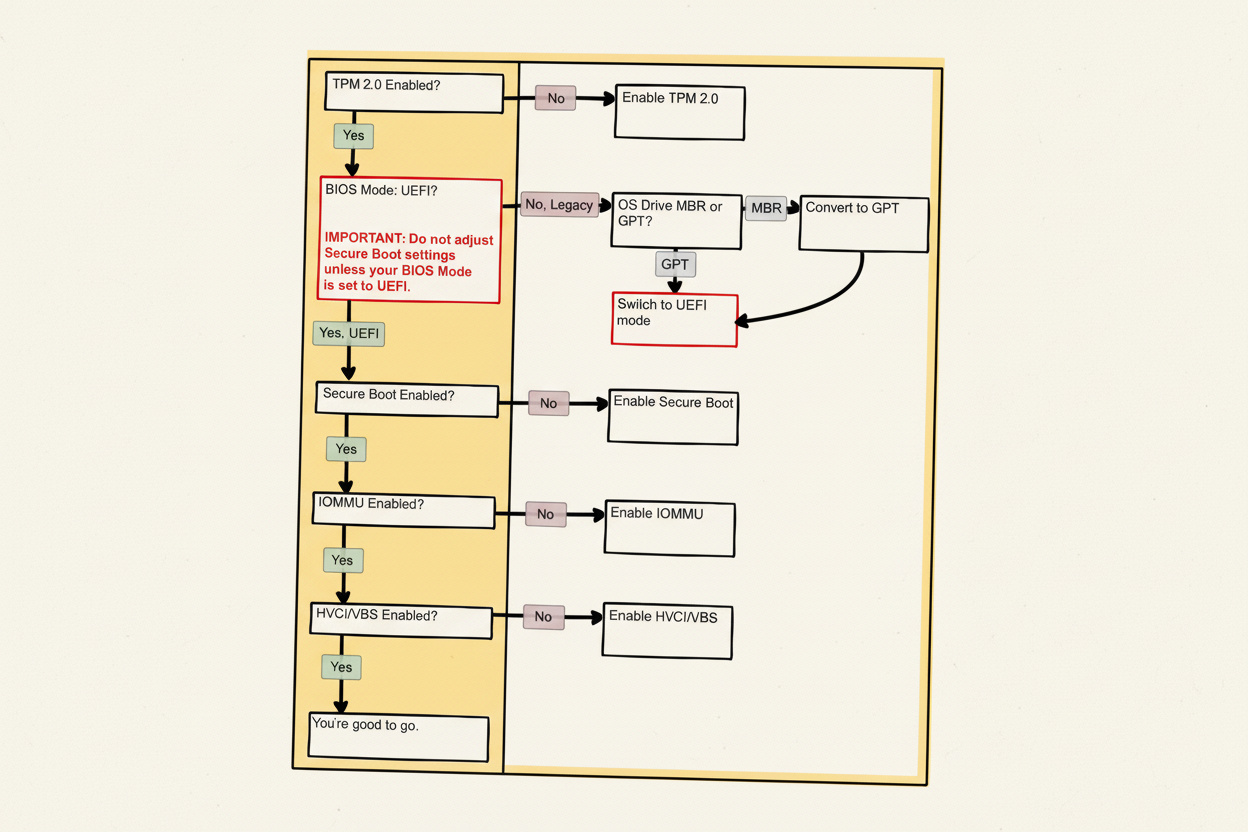
メーカーによってBIOSメニューは大きく異なります。見つからない場合は、以下の一般的な場所を確認してください。
| メーカー名 | 確認する箇所 |
|---|---|
| ASUS | Advanced → Trusted Computing; Boot → Secure Boot |
| Gigabyte | Settings → Miscellaneous → TPM; Boot → Secure Boot |
| MSI | Settings → Security → Trusted Computing; Advanced → Windows OS Configuration |
| ASRock | Security → Secure Boot; Advanced → Trusted Computing |
| Dell | Security → TPM Security; Boot Sequence → Secure Boot |
| HP | Security → System Security; Boot Options → Secure Boot |
| Lenovo | Security → Secure Boot; Security Chip |
| Acer | Boot → Secure Boot; Main → TPM Device |
各メーカーのサポートページには詳細な手順が掲載されています。「[メーカー名] TPM 2.0 有効化」または「セキュアブート」で検索してみてください。
セキュアブートとTPM以外の修正方法
BIOSは修正したのに、まだうまくいかない場合は、こちらを確認してください。
Vanguardを適切に再インストールする
Vanguardのアップデートで問題が起きることがよくあります。完全に削除して再構築します。
- コントロールパネル → プログラム → プログラムのアンインストール
- Riot Vanguardを探してアンインストールする
- 再起動
- Riot Clientを右クリック → 管理者として実行
- Valorantを起動すると、Vanguardが再インストールされます
- ゲームを始める前に再起動する
ハイパーバイザーの競合に対するBCDEDITコマンド
デバッグ関連のジャンクがVanguardと衝突している可能性があります。管理者権限でコマンドプロンプトを開き、以下を実行します。
BCDEDIT /set nx optin

BCDEDIT /set debug off

BCDEDIT /deletevalue hypervisorlaunchtype
すべて完了したら、再起動します。
VGCサービスの確認
VanguardのVGCサービスは、ゲーム起動時に自動的に開始される必要があります。
Windows + Rキーを押し、msconfigと入力してEnterキーを押します。サービスタブで、vgcにチェックが入っているか、スタートアップの種類が自動になっているかを確認します。適用後、再起動します。
アンチウイルス/ファイアウォールによるブロックを無効にする
DefenderやAvastがVanguardを怪しいと判断している場合があります。
Windows セキュリティ → ウイルスと脅威の防止 → 脅威の履歴を確認します。Vanguard/Valorant関連のものをブロック解除します。
サードパーティ製のソフトウェアを使用している場合は、それらをホワイトリストに追加してください。
GPUドライバーとDirectXを更新する
古いドライバーは、アップデート後にゲームが起動しない原因になります。
最新版は以下から入手してください。
- NVIDIAのサイトで、お使いのグラフィックカードを検索
- AMDのサイトで、自動検出または手動インストール
MicrosoftのDirectX Runtimeウェブインストーラーも実行しておきましょう。
Valorantを管理者として実行する
権限の問題で起動しない場合があります。Valorantのショートカットを右クリック → プロパティ → 互換性タブ → 管理者としてこのプログラムを実行するにチェック → 適用します。
一部のユーザーには、Windows 8モードでの実行も解決策になる場合があります。
フルスクリーン最適化を無効にする
パス:C:Riot GamesVALORANTliveShooterGameBinariesWin64
Valorant-Win64-Shipping.exeを右クリック → プロパティ → 互換性タブ → フルスクリーン最適化を無効にするにチェック → 適用します。
ネットワークおよびDNSの調整
不安定なネットワークは認証に失敗する原因になります。以下の修正を試してください。
- Google DNS:アダプタープロパティで、8.8.8.8、8.8.4.4を設定する
- DNSのフラッシュ:管理者としてコマンドプロンプトを開き、
ipconfig /flushdnsを実行し、再起動する - IPv6を無効にする:アダプタープロパティでチェックを外し、適用し、再起動する
Valorantサーバーの状態を確認する
問題は自分ではなく、サーバー側にあるかもしれません。Riotのステータスページやフォーラムをまず確認してください。
クリーンブートの方法(注意して使用)
八方塞がりですか?他のアプリケーションが干渉している可能性があります。クリーンブートで原因を特定します。
- Windows + Rキーを押し、msconfigと入力してEnterキーを押します
- サービスタブ → Microsoftのサービスをすべて隠すにチェック → すべて無効をクリック
- ただし、vgc(Vanguardの必須サービス)は再チェックして有効に戻すこと
- 適用後、再起動します
クリーンブートで起動した場合、問題の原因となっているアプリを特定します。一つずつ有効にして確認してください。注意点:不適切なクリーンブートは問題が雪だるま式に増える原因になります。vgcは必ず有効にしておいてください。
まだ問題が解決しない場合
Windowsエディションの互換性を確認する
Pro N/Enterpriseエディションでは、メディア関連のコンポーネントが不足しており、Vanguardのブロックにつながることがあります。MicrosoftのMedia Feature Packをインストールすることで解決します。
システム要件を確認する
Valorantの最低要件:
- CPU:Intel i3-4150 / AMD Ryzen 3 1200
- RAM:4GB(8GBが推奨)
- GPU:GeForce GT 730 / Radeon R7 240
これより低い場合は、クラッシュや起動不可の原因になる可能性があります。
ゲームファイルの破損
アップデートの不具合がインストールを破損させる場合があります。完全に再インストールします。
- Valorant/Riotクライアントをアンインストールする
C:Riot Gamesと%localappdata%Riot Gamesを削除する- 再起動
- 公式から再インストールし、管理者として実行する
Riotサポートに問い合わせる
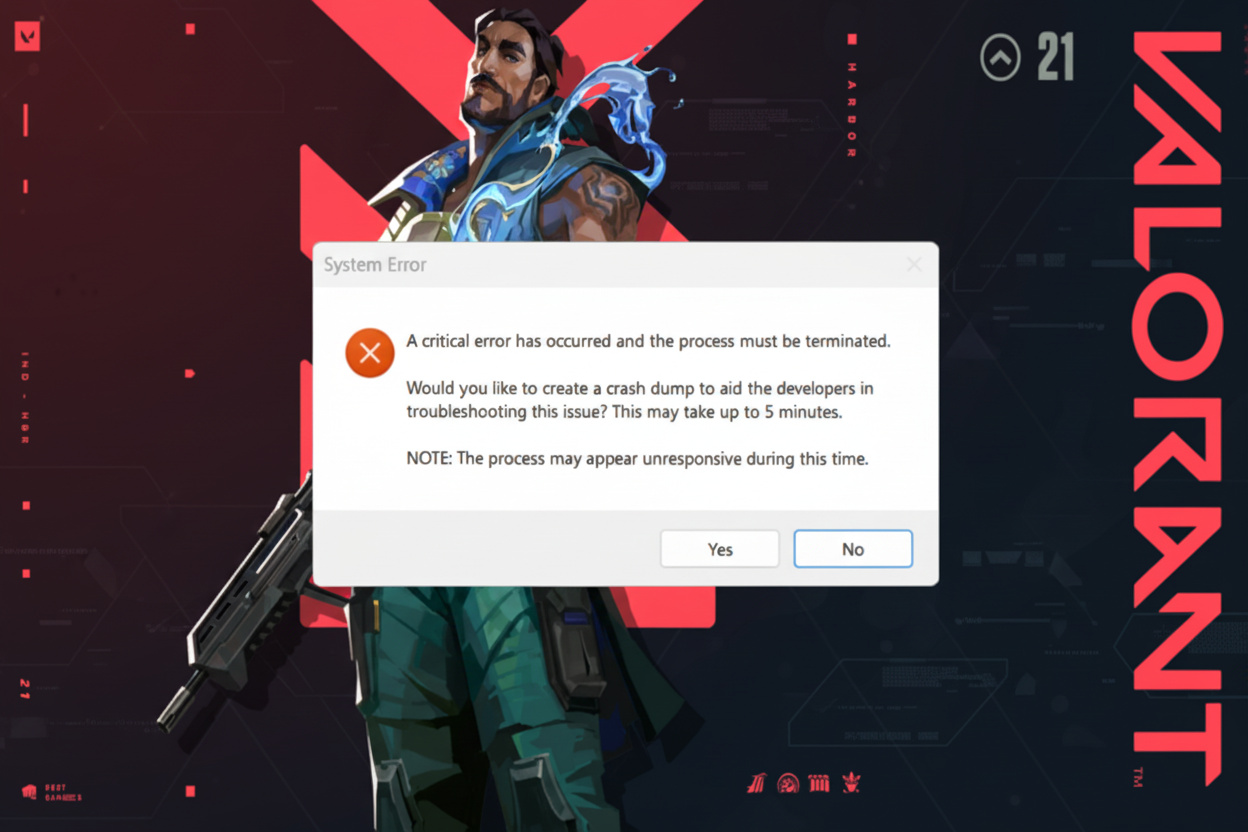
どうにもならない場合は、以下の情報を含めてチケットを送信してください。
- エラーコード(VAN 9001/9003/9090)
- msinfo32のスクリーンショット:BIOS/セキュアブートの状態
- tpm.mscのスクリーンショット
- 試した手順
彼らがアカウントやサーバーの不具合を発見してくれるかもしれません。
クイックリファレンス:一般的なエラーコード
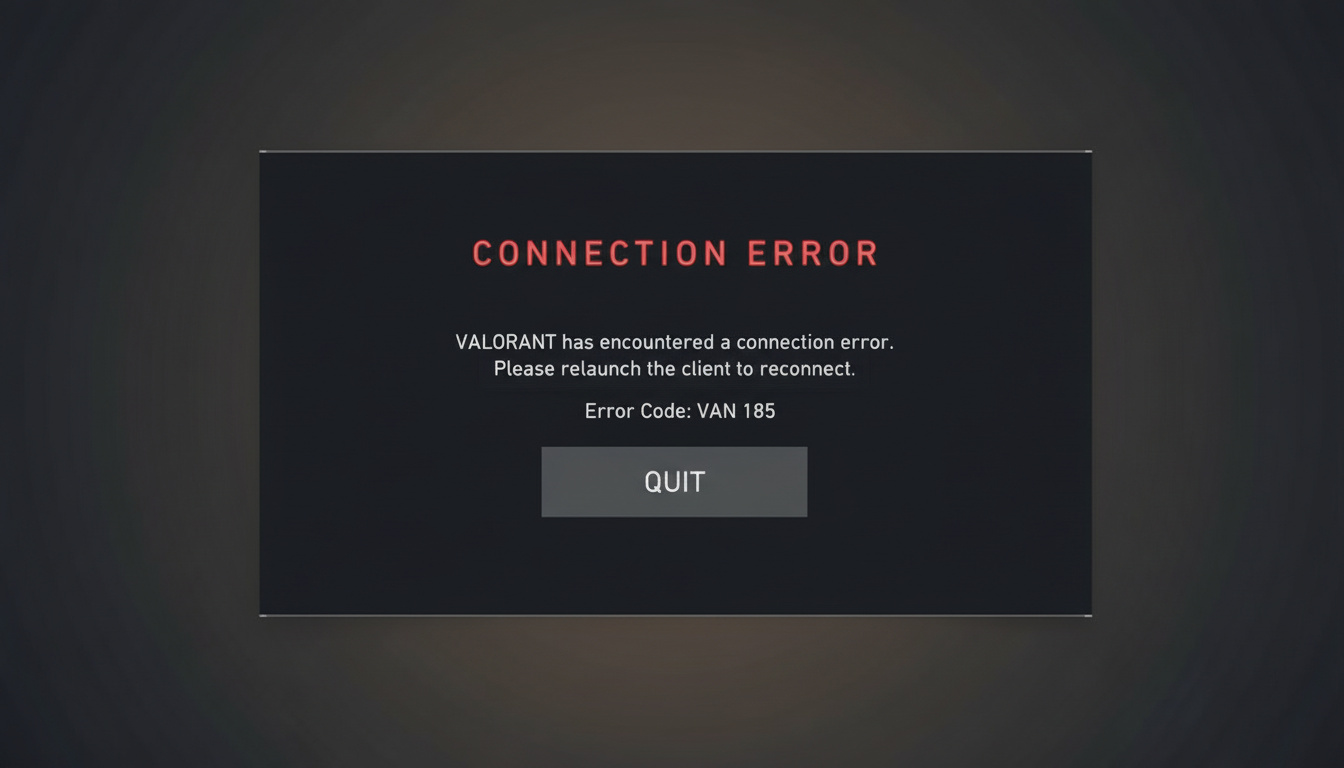
| エラー | 意味 | 修正 |
|---|---|---|
| VAN 9001 | セキュアブートが無効 | BIOSでセキュアブートを有効にする |
| VAN 9003 | TPM 2.0が無効または検出されない | BIOSでTPMを有効にする。tpm.mscを確認する |
| VAN 9090 | TPMは存在するが初期化に失敗 | tpm.mscからTPMを準備/クリアする。BIOSを更新する |
最後に
正直なところ、Valorantのロックアウトルールは腹が立ちます。ゲームをプレイするためだけにBIOS設定をいじるなんて!でも、Vanguardの厳重なチート対策は手間をかける価値があります。
9割のケースで、問題はアップデートや設定の不備によってセキュアブートやTPM 2.0が無効になっていることです。これらを有効にすれば、スムーズに動作するはずです。
このページをブックマークしておけば、詳細なBIOS設定方法と修正策がすべてここにあります。フォーラムをさまよう必要はありません。
まだ解決しない場合は、セーフモードを試したり、バックアップを取ったり、マザーボードのサポートに問い合わせてBIOS関連の助けを求めてください。
さあ、キューに入ってチームを待たせましょう。







