


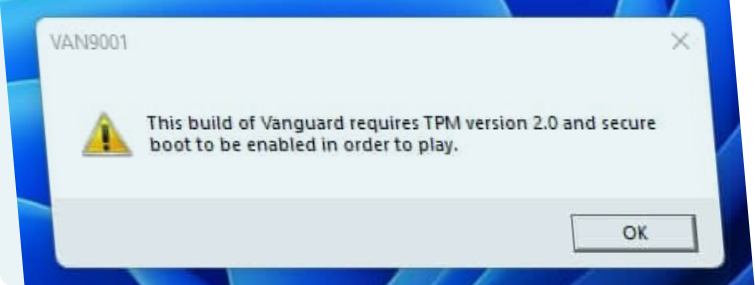
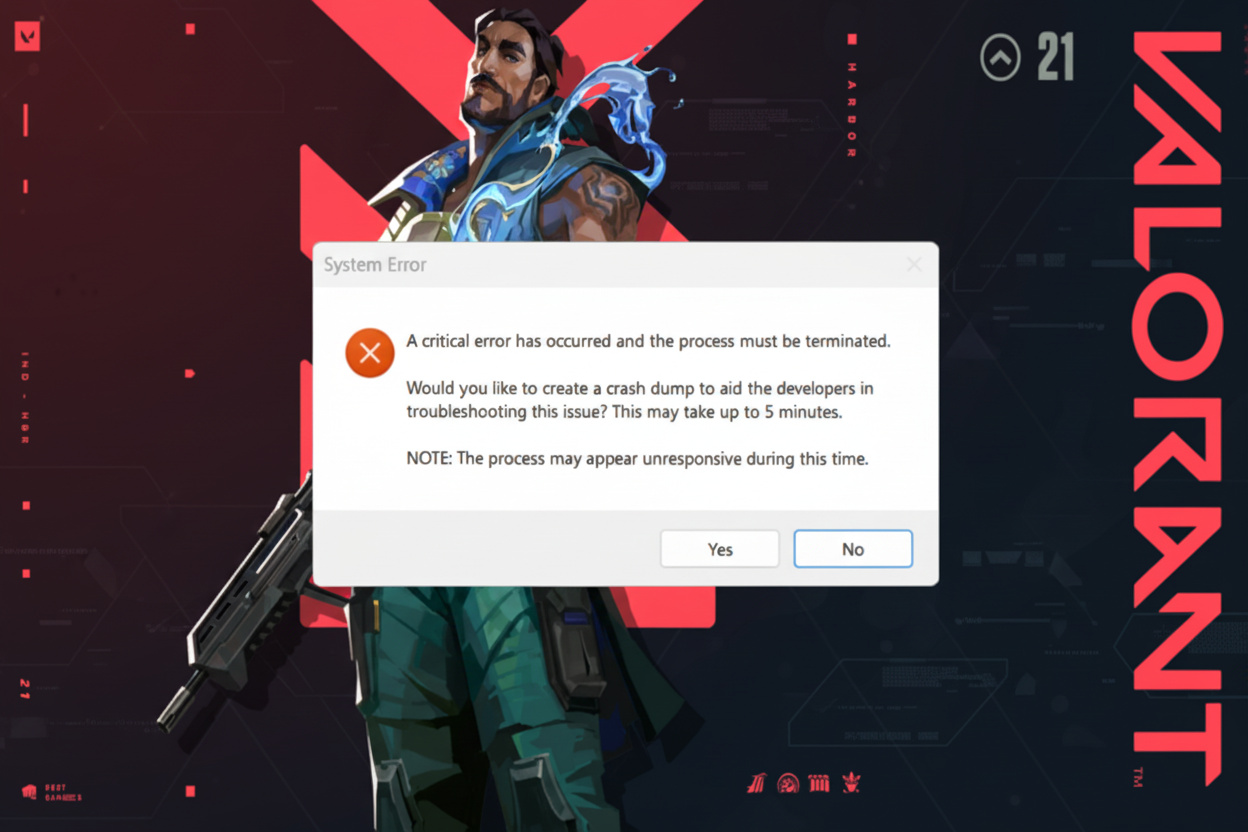
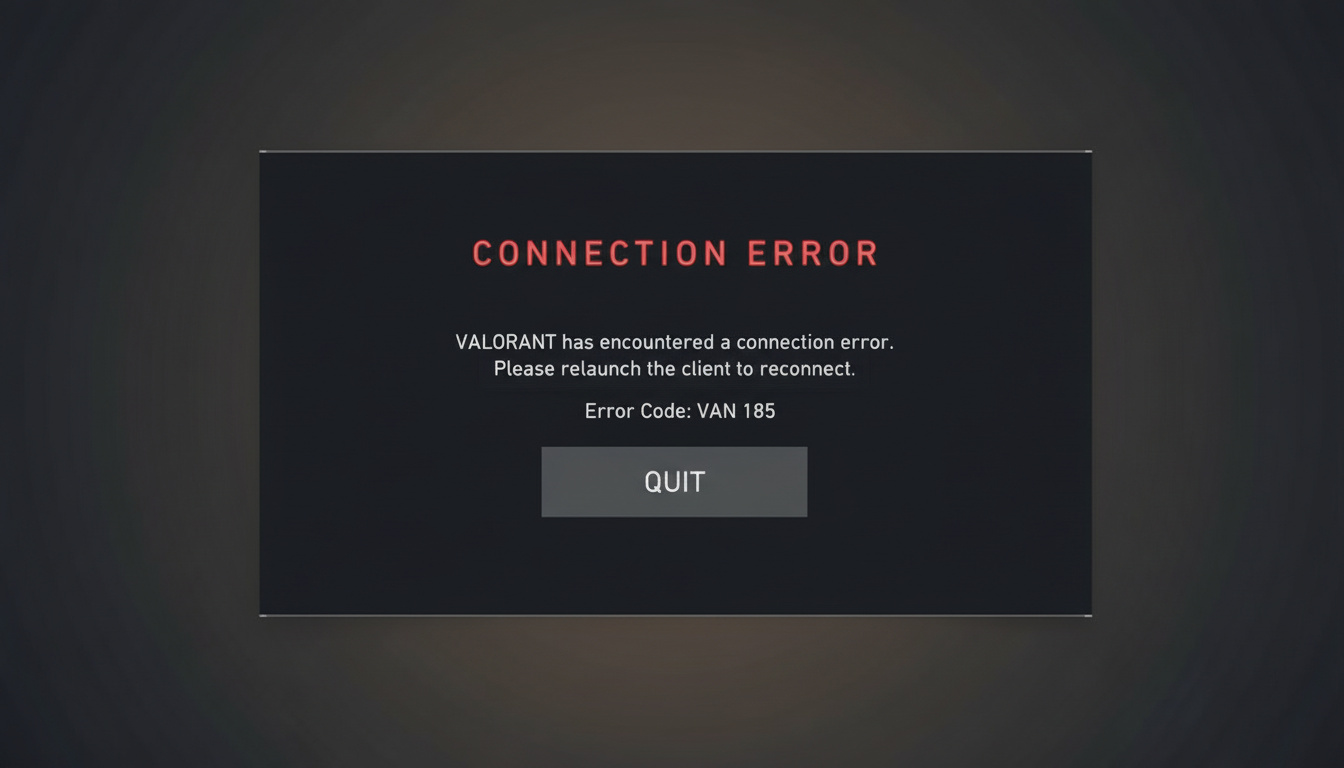
발로란트가 로드되기 전에 충돌하여 라이엇 클라이언트만 계속 보고 계신가요? VAN 9001, VAN 9003, VAN 9090 오류 코드들이 뜨는 건가요? 저도 이런 문제 겪어봤는데, 팀원들이 저 없이 큐 돌리는 거 보면 진짜 짜증 납니다.
뱅가드 요구사항
뱅가드는 발로란트의 핵 방지 프로그램인데, Windows 11에서는 보안 부팅과 TPM 2.0을 필수로 요구합니다. 둘 중 하나라도 꺼져 있으면 게임이 아예 실행되지 않아요. 타협의 여지가 없습니다. 그렇다고 아직 좌절하지 마세요. BIOS를 건드려야 하지만, 제가 한 단계씩 차근차근 설명해 드릴 테니 잘 따라오시면 됩니다. 여기 모든 정보가 다 있으니, 다른 포럼 뒤지지 마세요.
발로란트가 갑자기 작동을 멈춘 이유
도대체 무슨 일이 있었던 걸까요? 지난주에는 잘 되던 게임이 갑자기 먹통이라면, 뭔가 알 수 없는 변경사항이 생겼기 때문일 겁니다. 흔한 원인은 다음과 같습니다:
- Windows 업데이트가 보안 설정을 초기화하는 경우 (Windows가 이런 짓을 자주 합니다)
- BIOS 업데이트로 인해 TPM이나 보안 부팅이 다시 비활성화되는 경우
- 새로운 Windows 11 설치 시 보안 설정이 제대로 되지 않은 경우
- 새로운 RAM이나 메인보드 같은 하드웨어 교체로 인해 새로운 검사가 강제되는 경우
뱅가드는 보안 부팅에 대해 엄격한 “신뢰 확인”을 실행합니다. 이를 통과하지 못하면 시스템이 잠겨 VAN 오류가 발생합니다. 추가적으로 Windows 11 Pro N 또는 Enterprise 버전은 종종 뱅가드와 충돌을 일으키는데, 이 경우 Microsoft에서 Media Feature Pack을 다운로드하여 해결할 수 있습니다.
먼저 실제 문제 확인하기
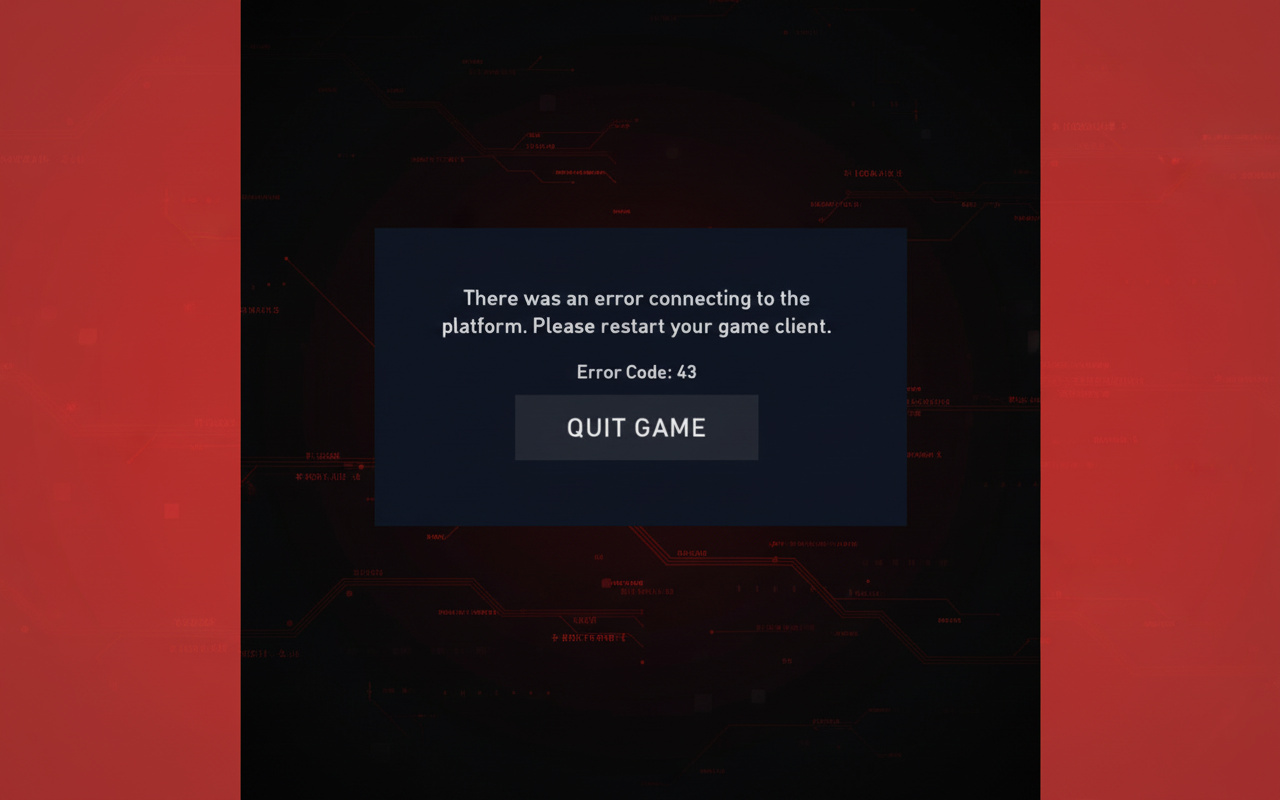
문제가 뭔지 확인하기 전까진 BIOS는 건드리지 마세요 – 잘못 건드리면 더 큰 문제가 생길 수 있습니다.
1단계: 보안 부팅 상태 확인
Windows 키를 누르고 msinfo32를 입력 후 Enter를 누르세요. 시스템 정보 창이 뜹니다.
오른쪽 패널에서 다음 항목을 확인하세요:
- BIOS 모드 → UEFI (Legacy라면 문제가 있습니다)
- 보안 부팅 상태 → 켜짐
꺼짐으로 되어 있다면 해결할 수 있습니다. 지원되지 않음이라면 하드웨어가 이를 지원하지 않는다는 뜻이니 메인보드나 PC 제조사에 문의해야 합니다 (안타깝지만 사실입니다).
2단계: TPM 2.0 상태 확인
Windows 키를 누르고 tpm.msc를 입력 후 Enter를 누르세요.
다음 항목을 확인하세요:
- 상태: TPM이 사용할 준비가 됨
- 사양 버전: 2.0
“호환되는 TPM을 찾을 수 없습니다”라고 뜨나요? 꺼져 있거나 하드웨어에 모듈이 없는 경우입니다 (최신 시스템에서는 드뭅니다). 둘 다 정상인가요? 그렇다면 “기타 해결 방법”으로 넘어가세요. 여전히 빨간색이라면 BIOS를 건드려야 할 때입니다.
BIOS/UEFI에서 보안 부팅 및 TPM 2.0 활성화하기
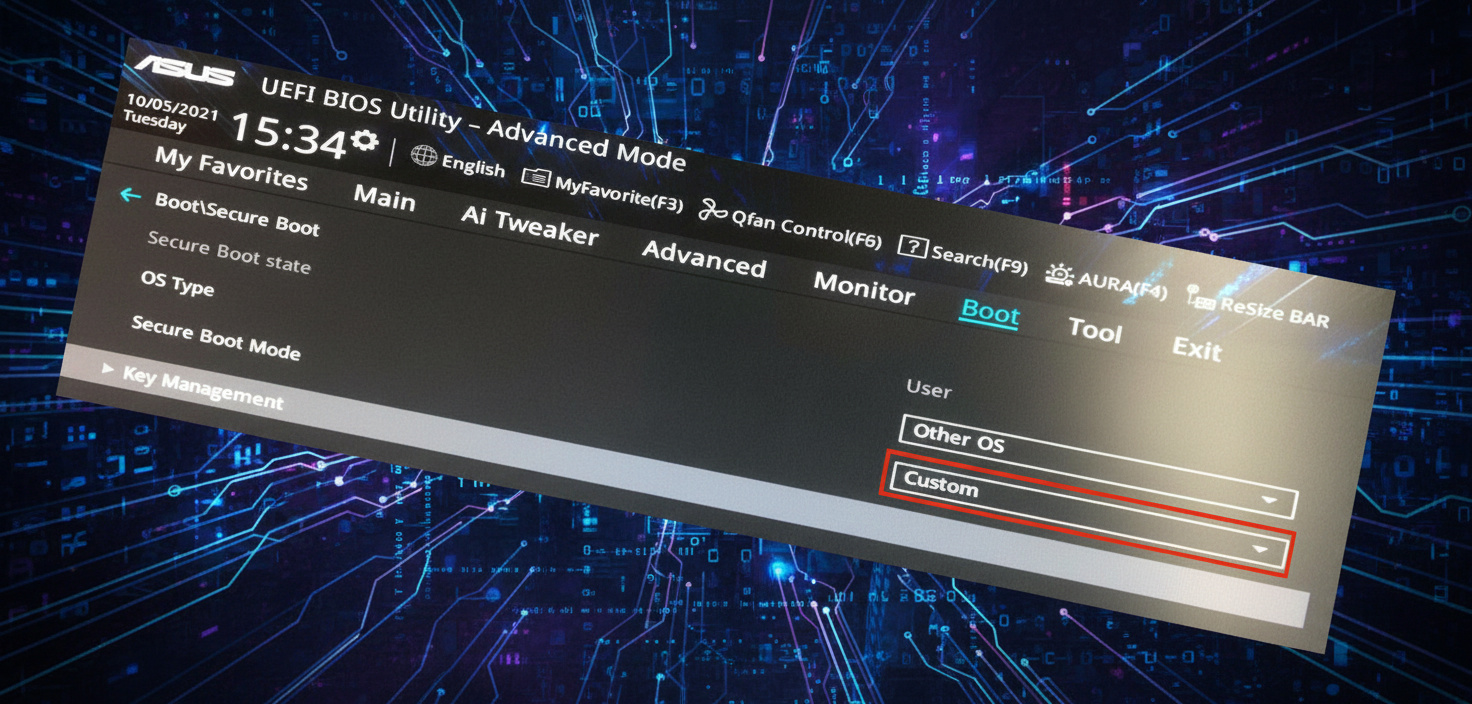
주의: BIOS는 부팅 동작을 제어합니다. 잘못 건드리면 시스템이 시작되지 않을 수 있습니다. 자신 없다면, 잘 아는 친구에게 도움을 요청하거나, 메인보드 지원 문서를 참조하여 모델별 팁을 확인하세요.
그렇게 어려운 작업은 아닙니다 – 천천히 진행하세요.
BIOS/UEFI 진입 방법
재부팅하세요. 로고가 뜰 때 다음 키를 계속 누르세요:
- Delete (가장 흔함)
- F2 (Dell, ASUS, Lenovo 노트북)
- F10 (HP)
- F12 (MSI 보드 일부)
부팅 화면에 보통 “Setup을 위해 DEL 키를 누르세요”와 같은 힌트가 나옵니다. BIOS가 “EZ 모드”로 기본 설정될 수 있습니다. F7 또는 버튼을 눌러 고급 모드로 전환하세요.
TPM 2.0 활성화
명칭은 브랜드마다 다릅니다 – 다음 섹션에서 찾아보세요:
- Trusted Computing 섹션
- Security 메뉴
- Advanced → Miscellaneous
옵션은 다음과 같을 수 있습니다:
- Security Device Support (Gigabyte)
- TPM State 또는 TPM Device
- Intel PTT (Intel의 보안 기술)
- AMD fTPM 또는 AMD PSP fTPM (AMD 내장)
- Secure Chip (Lenovo)
이를 Enabled 또는 Auto로 설정하세요.
예시 따라하기 (Gigabyte X670E 보드):
- EZ 모드에서 F2를 눌러 고급 모드로 진입
- Settings 탭
- 아래로 스크롤하여 Miscellaneous 선택, Enter
- Trusted Platform Module을 Auto로 설정
- Trusted Computing 탭으로 이동하여 Security Device Support를 켜기
- F10을 눌러 저장 후 종료
보안 부팅 활성화
Boot 또는 Security 탭으로 이동하세요.
먼저:
- CSM (Compatibility Support Module) 또는 “Legacy Support”를 비활성화하세요.
- 부팅을 UEFI로만 설정하세요 (레거시 모드는 사용하지 마세요).
CSM을 끄면 보안 부팅이 활성화됩니다 – 이를 켜세요.
특정 BIOS에서는 Standard → Custom → Standard 순으로 키를 로드해야 합니다. 기본 키를 로드할지 묻는 메시지가 나오면:
- “기본 키를 설치하시겠습니까?” → 예
- “보안 부팅 키를 지우시겠습니까?” → 아니요
BIOS의 지시를 따르세요. F10을 눌러 저장 후 재부팅하세요.
부팅 모드가 UEFI 대신 “레거시”인 경우
까다로운 상황입니다. 보안 부팅은 UEFI를 요구하며 레거시 모드에서는 작동하지 않습니다. msinfo32에서 “BIOS 모드: 레거시”라고 표시된다면, 먼저 드라이브를 MBR에서 GPT로 변환해야 합니다. 걱정 마세요 – Windows 도구로 데이터를 안전하게 변환할 수 있습니다.
MBR을 GPT로 변환 (Windows 내장 방법)
명령 프롬프트 또는 PowerShell을 관리자 권한으로 실행하세요.
mbr2gpt /validate /disk:0 /allowFullOS초록불이 들어오면 다음 명령어를 입력하세요: mbr2gpt /convert /disk:0 /allowFullOS
드라이브가 GPT로 변환됩니다. 재부팅한 후 BIOS에 다시 진입하여 CSM을 끄고 보안 부팅을 켜고 저장하세요.
VAN9090 오류 – TPM 초기화 실패
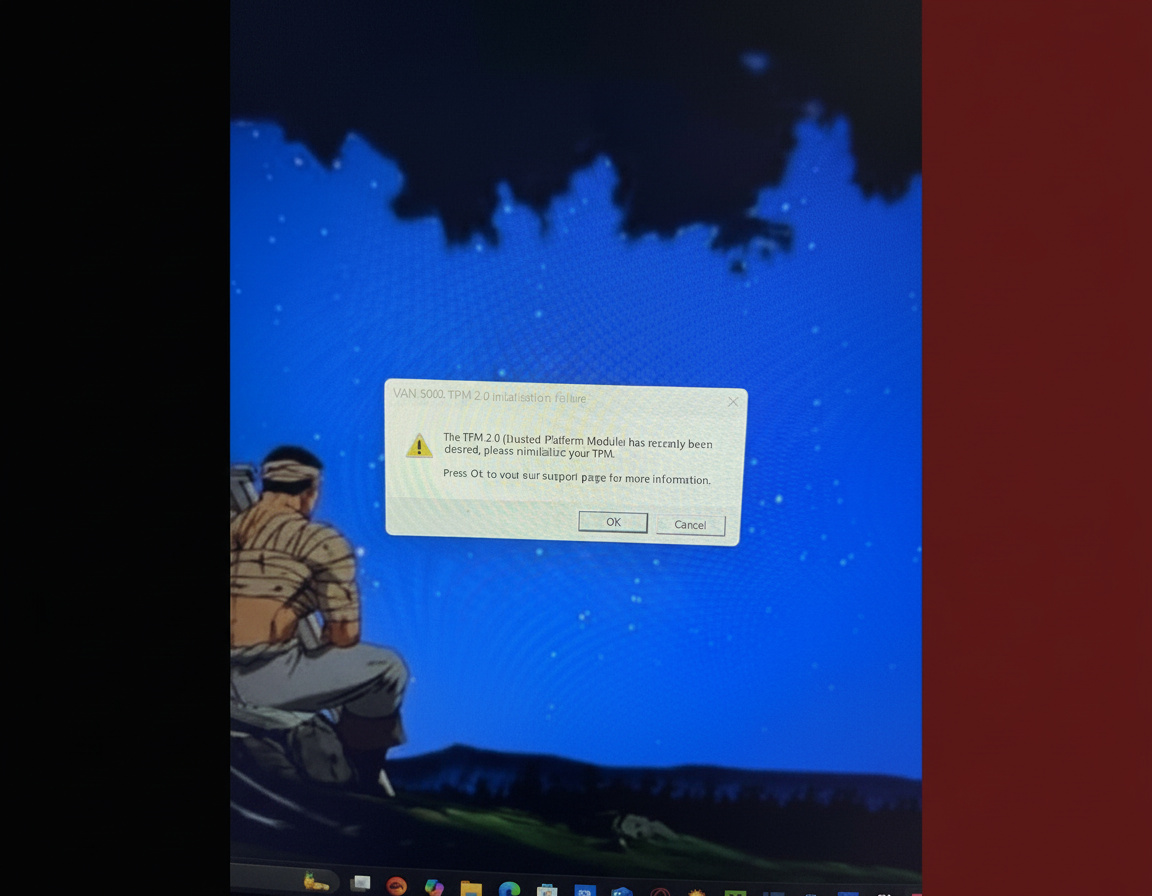
BIOS에서 TPM이 켜져 있는데 Windows가 감지하지 못하나요 (VAN9090)? 다음 방법을 시도하세요.
- tpm.msc 실행
- TPM 콘솔: TPM 준비 또는 TPM 지우기
- 지시에 따라 재부팅
- tpm.msc 확인 – “준비됨”이라고 표시되어야 합니다.
그래도 문제가 해결되지 않으면 BIOS 업데이트를 해야 할 때입니다. 오래된 펌웨어는 TPM에 심각한 오류를 일으킬 수 있습니다.
다음 방법으로 업데이트:
- Windows 업데이트 → 선택적 업데이트 (펌웨어가 여기에 있을 수 있습니다)
- 메인보드 사이트: 모델에 맞는 최신 버전을 다운로드하고 (msinfo32에서 정보 확인 가능) 가이드에 따라 플래시하세요.
제조사별 가이드 링크
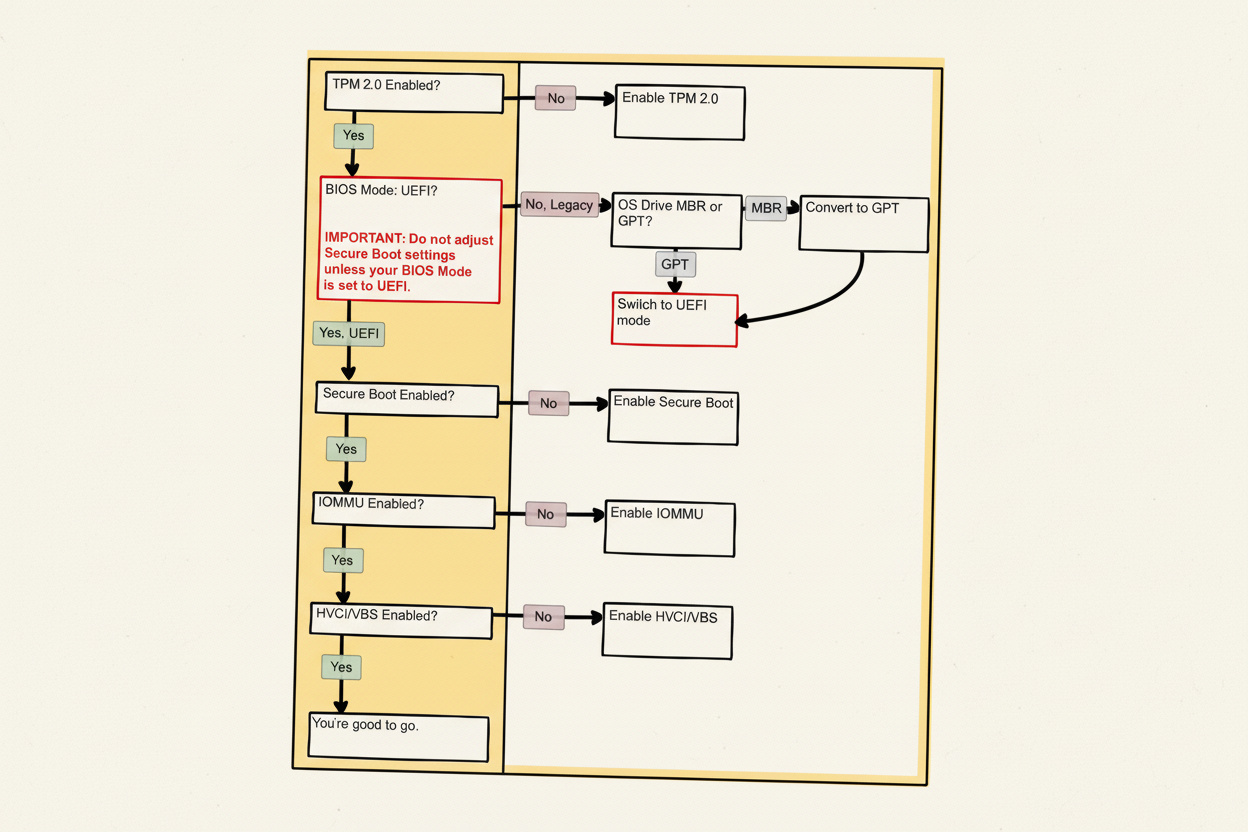
브랜드마다 BIOS 메뉴가 다릅니다. 찾을 수 없나요? 다음을 확인하세요:
| 브랜드 | 확인할 사항 |
|---|---|
| ASUS | Advanced → Trusted Computing; Boot → Secure Boot |
| Gigabyte | Settings → Miscellaneous → TPM; Boot → Secure Boot |
| MSI | Settings → Security → Trusted Computing; Advanced → Windows OS Configuration |
| ASRock | Security → Secure Boot; Advanced → Trusted Computing |
| Dell | Security → TPM Security; Boot Sequence → Secure Boot |
| HP | Security → System Security; Boot Options → Secure Boot |
| Lenovo | Security → Secure Boot; Security Chip |
| Acer | Boot → Secure Boot; Main → TPM Device |
브랜드 지원 페이지에는 상세한 설명이 있습니다 – “[브랜드] TPM 2.0 활성화” 또는 “보안 부팅”으로 검색해 보세요.
보안 부팅 및 TPM 외의 기타 해결 방법
BIOS 설정은 다 했는데도 안 되나요? 여기를 확인해 보세요.
뱅가드 제대로 재설치하기
업데이트 때문에 뱅가드가 오류를 일으킬 수 있습니다. 완전히 삭제하고 다시 설치하세요:
- 제어판 → 프로그램 → 제거
- Riot Vanguard를 찾아 제거
- 재부팅
- 라이엇 클라이언트를 마우스 오른쪽 클릭 → 관리자 권한으로 실행
- 발로란트를 실행하면 뱅가드가 다시 설치됩니다.
- 게임 실행 전에 재부팅
하이퍼바이저 충돌을 위한 BCDEDIT 명령어
디버그 관련 파일이 뱅가드와 충돌할 수 있습니다. 관리자 권한으로 명령 프롬프트를 실행하세요:
BCDEDIT /set nx optin

BCDEDIT /set debug off

BCDEDIT /deletevalue hypervisorlaunchtype
모두 완료되면 재부팅하세요.
VGC 서비스 확인
뱅가드의 VGC 서비스는 일찍 부팅되어야 합니다.
Windows + R, msconfig 입력 후 Enter. 서비스 탭에서 vgc가 체크되어 있고 자동 시작으로 되어 있는지 확인하세요. 적용 후 재부팅.
백신/방화벽 차단 비활성화
Windows Defender나 Avast 같은 백신이 뱅가드를 수상하게 여길 수 있습니다.
Windows 보안 → 바이러스 및 위협 방지 → 보호 기록. 뱅가드/발로란트 관련 항목을 차단 해제하세요.
타사 백신을 사용한다면 예외 목록에 추가하세요.
GPU 드라이버 및 DirectX 업데이트
오래된 드라이버는 업데이트 후 게임 실행을 방해할 수 있습니다.
최신 드라이버는 다음에서 다운로드하세요:
- NVIDIA 사이트에서 본인 그래픽 카드 검색
- AMD 사이트에서 자동 감지 또는 수동 선택
또한 Microsoft의 DirectX 런타임 웹 설치 프로그램을 설치하세요.
발로란트를 관리자 권한으로 실행
권한 문제일 수 있습니다. 발로란트 바로가기 → 속성 → 호환성 → 관리자 권한으로 이 프로그램 실행 → 적용.
일부 사용자의 경우 Windows 8 모드로 테스트하면 해결되는 경우도 있습니다.
전체 화면 최적화 비활성화
경로: C:Riot GamesVALORANTliveShooterGameBinariesWin64
Valorant-Win64-Shipping.exe → 속성 → 호환성 → 전체 화면 최적화 사용 안 함 → 적용.
네트워크 및 DNS 설정 조정
불안정한 네트워크는 인증 문제를 일으킬 수 있습니다. 해결 방법:
- Google DNS: 어댑터 속성에서 8.8.8.8, 8.8.4.4로 설정
- DNS 플러시: 관리자 권한 CMD에서
ipconfig /flushdns입력 후 재부팅 - IPv6 비활성화: 어댑터 속성 → 체크 해제 → 적용 → 재부팅
발로란트 서버 상태 확인
여러분만의 문제가 아닐 수도 있습니다 – 서버 오류일 수 있습니다. 먼저 라이엇의 서버 상태 페이지나 포럼을 확인해 보세요.
클린 부팅 방법 (주의해서 사용)
그래도 안 되나요? 다른 앱이 충돌을 일으킬 수 있습니다. 클린 부팅으로 문제의 앱을 찾을 수 있습니다:
- Windows + R, msconfig 입력 후 Enter
- 서비스 → 모든 Microsoft 서비스 숨기기 → 모두 사용 안 함
- 단, vgc (뱅가드 서비스)는 다시 체크하세요.
- 적용 후 재부팅
클린 부팅으로 실행되나요? 그렇다면 문제의 앱을 하나씩 활성화하면서 찾아보세요. 주의하세요: 잘못된 클린 부팅은 문제를 악화시킬 수 있습니다 – vgc 서비스를 항상 활성화 상태로 유지하세요.
여전히 해결되지 않는다면
Windows 에디션 호환성 확인
Pro N/Enterprise 버전은 미디어 기능이 없어서 뱅가드를 차단할 수 있습니다. Microsoft의 Media Feature Pack으로 해결됩니다.
시스템 요구 사항 확인
발로란트 최소 사양:
- CPU: Intel i3-4150 / AMD Ryzen 3 1200
- RAM: 4GB (8GB가 더 좋습니다)
- GPU: GeForce GT 730 / Radeon R7 240
사양 미달이라면 충돌이 잦거나 실행되지 않을 수 있습니다.
손상된 게임 파일
잘못된 업데이트는 설치 파일을 망가뜨릴 수 있습니다. 완전히 삭제하고 다시 설치하세요:
- 발로란트/라이엇 클라이언트 제거
C:Riot Games및%localappdata%Riot Games를 삭제- 재부팅
- 공식 웹사이트에서 다시 설치, 관리자 권한으로 실행
라이엇 지원팀에 문의
그래도 해결되지 않나요? 다음 정보를 포함하여 문의하세요:
- 오류 코드 (VAN 9001/9003/9090)
- msinfo32 스크린샷: BIOS/보안 부팅 정보
- tpm.msc 스크린샷
- 시도했던 모든 단계
지원팀에서 계정 또는 서버 오류를 확인할 수 있습니다.
빠른 참조: 일반적인 오류 코드
| 오류 | 의미 | 해결 방법 |
|---|---|---|
| VAN 9001 | 보안 부팅 비활성화 | BIOS에서 보안 부팅 활성화 |
| VAN 9003 | TPM 2.0 비활성화 또는 감지 안 됨 | BIOS에서 TPM 활성화; tpm.msc 확인 |
| VAN 9090 | TPM은 있으나 초기화 실패 | tpm.msc를 통해 TPM 준비/지우기; BIOS 업데이트 |
마지막 생각
발로란트 접속 불가 문제는 정말 짜증 납니다 – 게임을 하려고 BIOS까지 건드려야 한다니요? 하지만 뱅가드의 강력한 핵 방지 기능은 치트 플레이어를 막아주니, 이 정도 수고는 감수할 만합니다.
열에 아홉은 업데이트나 잘못된 설정으로 인해 보안 부팅이나 TPM 2.0이 비활성화된 경우입니다. 이들을 다시 켜면 문제가 해결될 겁니다.
이 글을 즐겨찾기 해두세요. 모든 BIOS 설정 및 해결 방법이 한 곳에 정리되어 있어 다른 포럼을 뒤질 필요가 없습니다.
그래도 문제가 해결되지 않는다면 안전 모드, 백업, 그리고 메인보드 제조사의 지원을 받아 BIOS 설정을 도와줄 사람을 찾으세요.
이제 큐 돌리러 가세요 – 팀원들이 기다리고 있습니다.







