


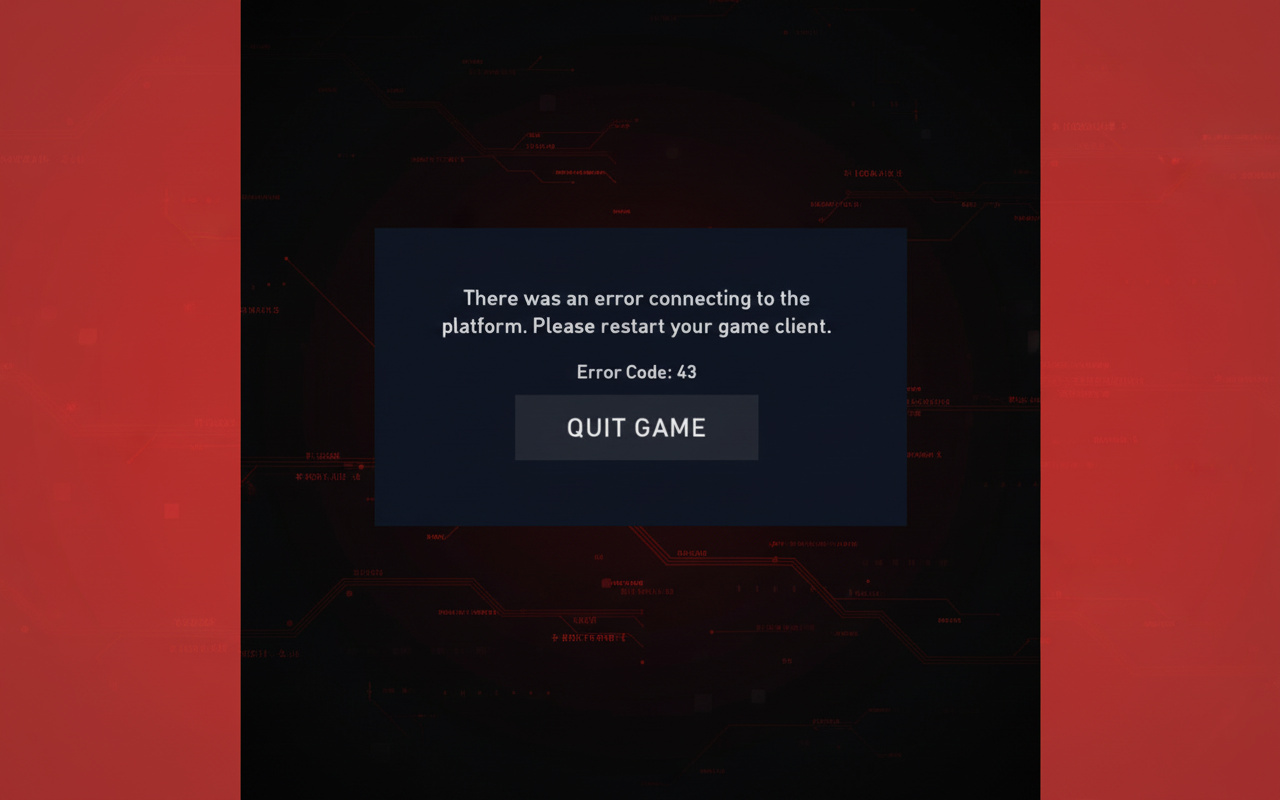
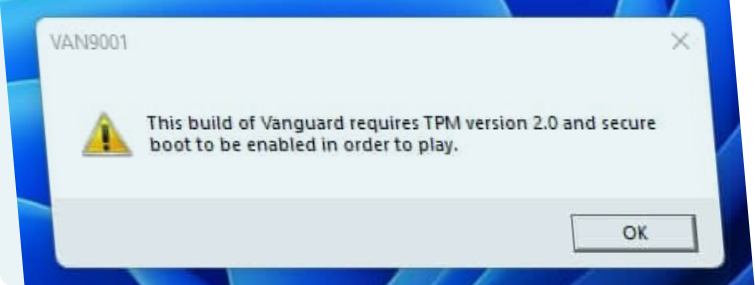
Kijk je constant naar de Riot Client omdat Valorant crasht voordat het laadt? Krijg je die VAN 9001, VAN 9003 of VAN 9090 codes te zien? Ik heb zelf met deze shit geworsteld, en het is frustrerend om te zien dat je team in de wachtrij staat zonder jou.
Vanguard Vereisten
Vanguard – dat anti-cheat beest in Valorant – vereist Secure Boot en TPM 2.0 op Windows 11. Schakel er één uit, en het gooit de deur dicht. Geen speelruimte; het spel start gewoonweg niet zonder. Raak nog niet in paniek. Ja, dit betekent dat je in de BIOS moet rommelen, maar blijf bij me – ik leg het stap voor stap uit. Alles staat hier uitgelegd; sla die forum-zoektochten over.
Waarom Valorant Plotseling Niet Meer Werkt
Wat is er in godsnaam gebeurd? Als het vorige week soepel liep en nu helemaal stil is, geef dan de schuld aan een stiekeme verandering. Gebruikelijke boosdoeners:
- Windows-updates vernietigen beveiligingsaanpassingen (Windows haalt deze truc voortdurend uit)
- BIOS-updates schakelen TPM of Secure Boot opnieuw stiekem uit
- Een verse Windows 11 installatie waarbij de beveiligingsconfiguratie wordt overgeslagen
- Hardwarewissels zoals nieuw RAM of een moederbord dat een nieuwe scan afdwingt
Vanguard voert een strenge “vertrouwenscontrole” uit op de opstartbeveiliging. Faalt dat, dan sluit het je genadeloos buiten – hallo, VAN-fouten. Nog een extra addertje onder het gras: Windows 11 Pro N of Enterprise edities zorgen vaak voor problemen met Vanguard; download het Media Feature Pack van Microsoft om dat op te lossen.
Controleer Eerst Wat Er Precies Mis Is
Sla de BIOS-duik over totdat je de schade kent – verknoei het, en je zit dieper in de problemen.
Stap 1: Controleer de Secure Boot Status
Druk op de Windows-toets, typ msinfo32, Enter. Systeeminformatie wordt gestart.
Scan het rechterpaneel op:
- BIOS-modus → UEFI (Legacy betekent problemen)
- Status van veilig opstarten → Aan
Uit? Oplosbaar. Niet ondersteund? Je hardware kan het niet aan – neem contact op met je moederbord- of pc-fabrikant (vervelend, maar waar).
Stap 2: Controleer de TPM 2.0 Status
Windows-toets, typ tpm.msc, Enter.
Zoek naar:
- Status: De TPM is klaar voor gebruik
- Specificatieversie: 2.0
Zie je “Compatibele TPM kan niet worden gevonden”? Dan staat het uit, of je hardware heeft bezuinigd op de module (zeldzaam bij nieuwere setups). Beide goed? Ga naar “Andere oplossingen.” Nog steeds rood? Tijd voor de BIOS.
Secure Boot en TPM 2.0 Inschakelen in BIOS/UEFI
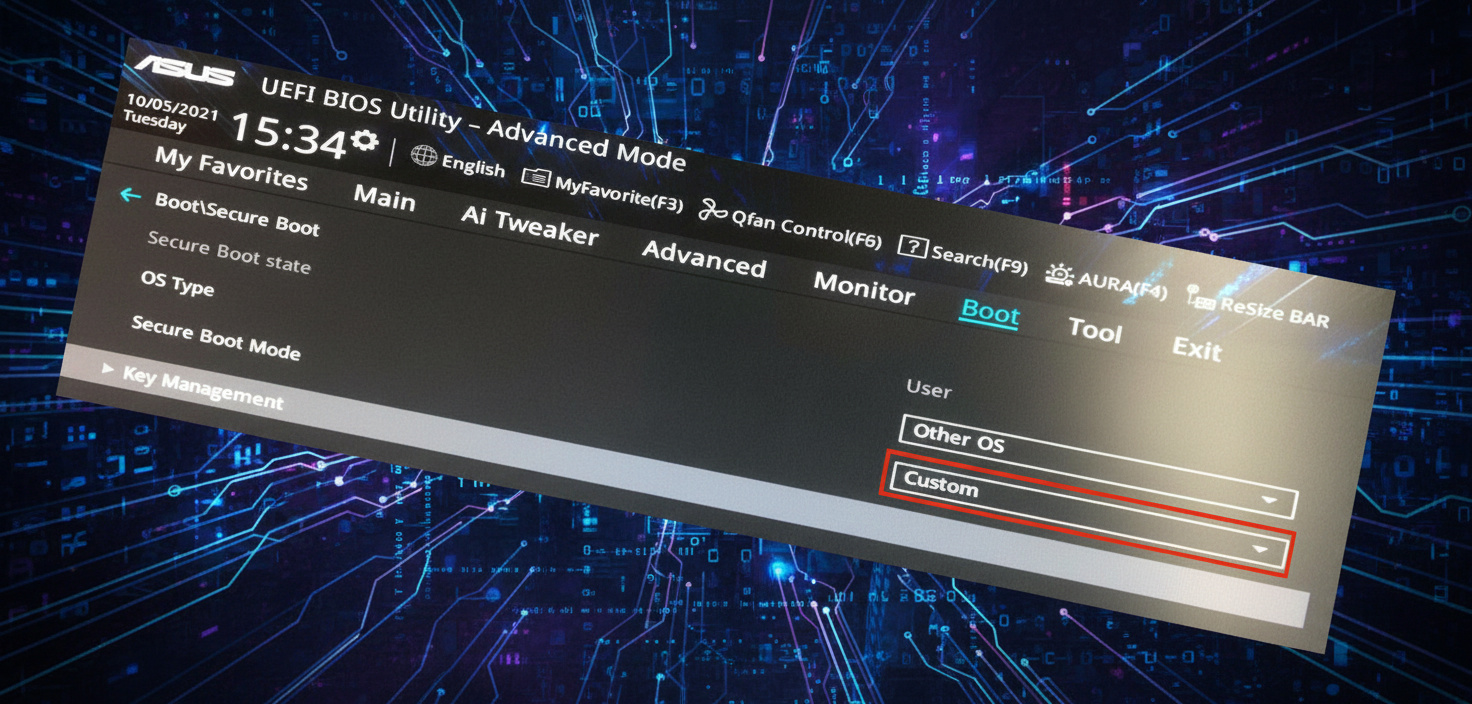
Let op: BIOS regelt het opstartgedrag. Verknoei het, en je computer kan bij het opstarten vastlopen. Niet jouw ding? Zoek een vriend die ermee bekend is, of duik in de ondersteuningsdocumenten van je moederbord voor modelspecifieke tips.
Het is geen hogere wiskunde, maar doe het rustig aan.
Hoe BIOS/UEFI Binnen te Gaan
Herstart. Bij het logo-scherm, druk herhaaldelijk op:
- Delete (standaard)
- F2 (Dell, ASUS, Lenovo laptops)
- F10 (HP)
- F12 (soms bij MSI-moederborden)
Het opstartscherm geeft meestal een hint: “Druk op DEL voor Setup.” BIOS kan standaard in “EZ Mode” opstarten. Schakel met F7 of een knop naar de Geavanceerde Modus.
TPM 2.0 Inschakelen
Namen variëren per merk – zoek in:
- Trusted Computing sectie
- Security menu
- Advanced → Miscellaneous
Opties kunnen luiden:
- Security Device Support (Gigabyte)
- TPM State of TPM Device
- Intel PTT (Intels beveiligingstechnologie)
- AMD fTPM of AMD PSP fTPM (AMD’s ingebouwde)
- Secure Chip (Lenovo)
Zet op Enabled of Auto.
Voorbeeld stappenplan (Gigabyte X670E moederbord):
- EZ-modus open – F2 voor Geavanceerd
- Instellingen tabblad
- Naar Diversen, Enter
- Trusted Platform Module op Auto
- Trusted Computing tabblad, Security Device Support inschakelen
- F10 opslaan, afsluiten
Secure Boot Inschakelen
Ga naar het tabblad Boot of Security.
Eerst:
- Schakel CSM (Compatibility Support Module) of “Legacy Support” uit
- Stel opstarten in op UEFI (laat Legacy links liggen)
CSM uitschakelen ontgrendelt Secure Boot – schakel het in.
Sommige BIOS-en vereisen een bepaalde volgorde: Standaard → Aangepast → Standaard om sleutels te laden. Wordt er gevraagd om standaardsleutels?
- “Standaardsleutels installeren?” → Ja
- “Secure Boot sleutels wissen?” → Nee
Let op de aanwijzingen van je BIOS. F10, opslaan, herstarten.
Als Je Opstartmodus “Legacy” Weergeeft in Plaats van UEFI
Lastige situatie. Secure Boot vereist UEFI – geen Legacy-ondersteuning. Zegt msinfo32 “BIOS-modus: Legacy”? Converteer eerst je schijf van MBR naar GPT. Geen paniek – het Windows-hulpprogramma doet dit veilig met behoud van gegevens.
MBR naar GPT Converteren (Ingebouwde Windows Methode)
Start Opdrachtprompt of PowerShell als beheerder.
mbr2gpt /validate /disk:0 /allowFullOSGroen licht? Dan: mbr2gpt /convert /disk:0 /allowFullOS
Schijf wordt naar GPT geconverteerd. Herstart, BIOS opnieuw – CSM uit, Secure Boot aan, opslaan.
VAN9090 Fout – TPM Wordt Niet Geïnitialiseerd
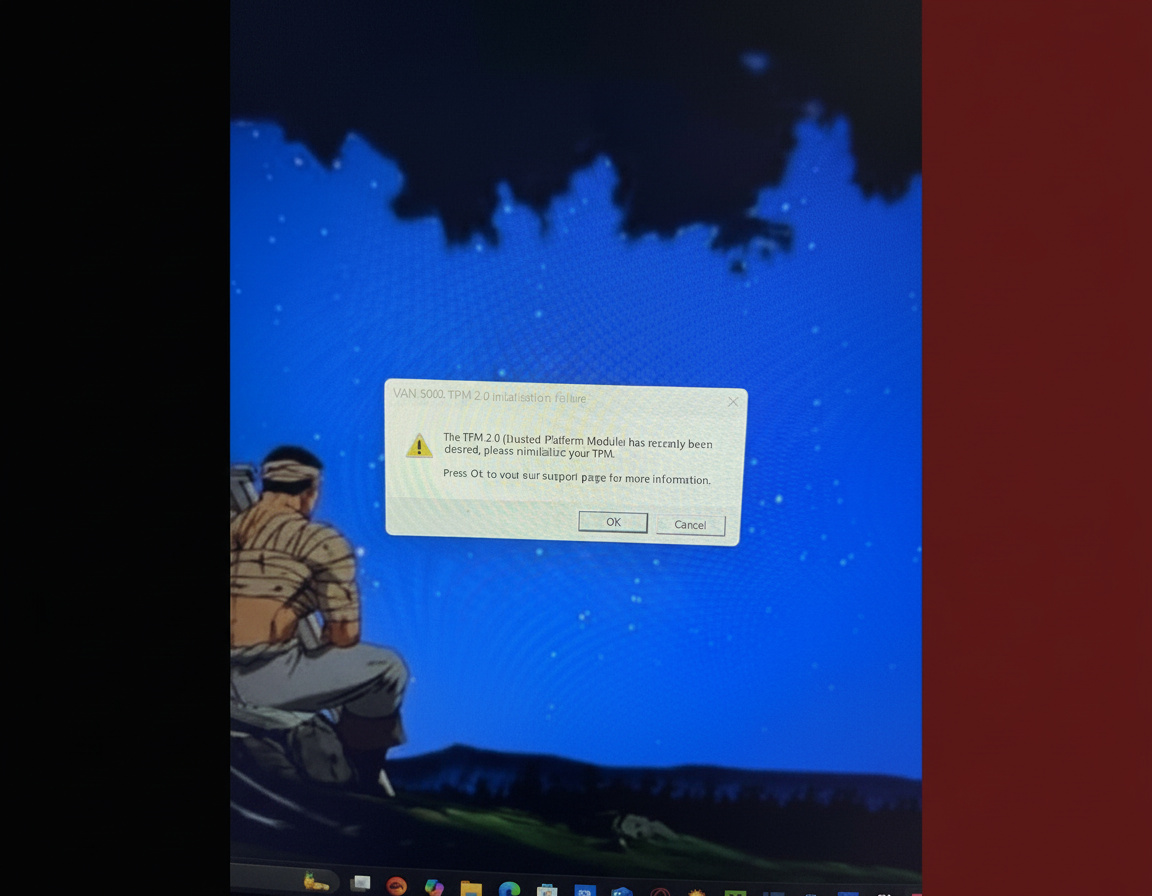
TPM ingeschakeld in de BIOS, maar Windows negeert het (VAN9090)? Probeer dit:
- tpm.msc openen
- TPM-console: TPM voorbereiden of TPM wissen
- Volg de instructies; herstarten
- Controleer tpm.msc – zou “klaar” moeten aangeven
Nog steeds koppig? Tijd voor een BIOS-update. Oude firmware veroorzaakt vaak problemen met TPM.
Update via:
- Windows Update → Optionele updates (firmware kan erin zitten)
- Mobo-site: Download de nieuwste versie voor jouw model (msinfo32 geeft de details), flash volgens hun handleiding
Fabrikant-specifieke Richtlijnen Links
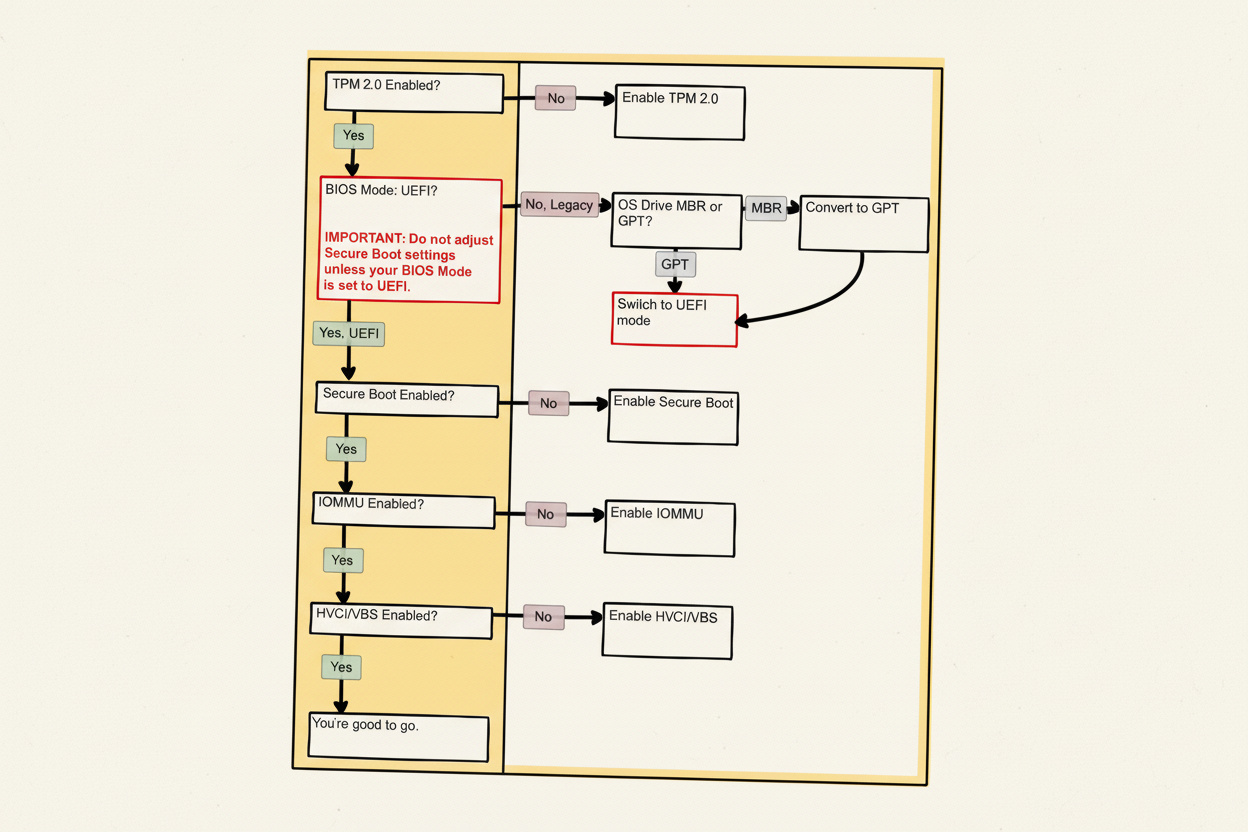
Merken passen BIOS-menu’s wild aan. Kun je het niet vinden? Snelle plekken:
| Merk | Wat te Controleren |
|---|---|
| ASUS | Geavanceerd → Trusted Computing; Boot → Secure Boot |
| Gigabyte | Instellingen → Diversen → TPM; Boot → Secure Boot |
| MSI | Instellingen → Beveiliging → Trusted Computing; Geavanceerd → Windows OS Configuration |
| ASRock | Beveiliging → Secure Boot; Geavanceerd → Trusted Computing |
| Dell | Beveiliging → TPM-beveiliging; Opstartvolgorde → Secure Boot |
| HP | Beveiliging → Systeembeveiliging; Opstartopties → Secure Boot |
| Lenovo | Beveiliging → Secure Boot; Beveiligingschip |
| Acer | Boot → Secure Boot; Hoofd → TPM-apparaat |
Ondersteuningspagina’s van merken bevatten volledige stappenplannen – zoek “[merk] TPM 2.0 inschakelen” of Secure Boot.
Andere Oplossingen Naast Secure Boot en TPM
BIOS in orde, nog steeds geen geluk? Graaf hier dieper.
Vanguard Correct Opnieuw Installeren
Updates verstoppen Vanguard enorm. Verwijder en herbouw:
- Configuratiescherm → Programma’s → Verwijderen
- Zoek Riot Vanguard, verwijder het
- Herstart
- Riot Client rechtermuisklik → Als administrator uitvoeren
- Start Valorant – Vanguard wordt opnieuw geïnstalleerd
- Herstart voor de game
BCDEDIT Commando’s voor Hypervisor Conflicten
Debug rommel botst met Vanguard. Verhoogde Opdrachtprompt:
BCDEDIT /set nx optin

BCDEDIT /set debug off

BCDEDIT /deletevalue hypervisorlaunchtype
Klaar? Herstart.
Controleer de VGC Service
Vanguards VGC-service moet vroeg opstarten.
Windows + R, msconfig, Enter. Tabblad Services – vgc aangevinkt, automatisch opstarten. Toepassen, herstarten.
Antivirus/Firewall Blokkers Uitschakelen
Defender of Avast markeert Vanguard als verdacht.
Windows Beveiliging → Virus- en bedreigingsbeveiliging → Beveiligingsgeschiedenis. Deblokkeer Vanguard/Valorant-items.
Derde partij? Voeg ze toe aan de witte lijst.
GPU Stuurprogramma’s en DirectX Updaten
Verouderde stuurprogramma’s verhinderen opstarten na een update.
Haal verse van:
- NVIDIA site, zoek je kaart
- AMD site, automatische detectie of handmatig
Plus Microsofts DirectX Runtime webinstaller.
Valorant als Administrator Uitvoeren
Machtigingen kunnen het blokkeren. Snelkoppeling Valorant → Eigenschappen → Compatibiliteit → Als administrator uitvoeren → Toepassen.
Test ook de Windows 8 modus – lost problemen op voor sommigen.
Volledig Scherm Optimalisaties Uitschakelen
Pad: C:Riot GamesVALORANTliveShooterGameBinariesWin64
Valorant-Win64-Shipping.exe → Eigenschappen → Compatibiliteit → Volledig scherm optimalisaties uitschakelen → Toepassen.
Netwerk- en DNS-aanpassingen
Slechte verbinding verstoort authenticatie. Oplossingen:
- Google DNS: 8.8.8.8, 8.8.4.4 in adapterinstellingen
- DNS leegmaken: Admin CMD,
ipconfig /flushdns, herstarten - IPv6 uitschakelen: Adapterinstellingen → uitvinken → Toepassen → herstarten
Controleer Valorant Serverstatus
Ligt het misschien niet aan jou – servers kunnen haperen. Kijk eerst op de statuspagina of forums van Riot.
Schoon Opstarten Methode (Voorzichtig Gebruiken)
Dode punt? Apps interfereren. Schoon opstarten maakt het kleiner:
- Windows + R, msconfig, Enter
- Services → Microsoft-services verbergen → Alles uitschakelen
- Maar vink vgc opnieuw aan (Vanguard staat erop)
- Toepassen, herstarten
Start het schoon op? Zoek de boosdoener-app – schakel één voor één in. Pas op: Slordige schone opstarts kunnen problemen verergeren – houd vgc actief.
Als Je Nog Steeds Vastzit
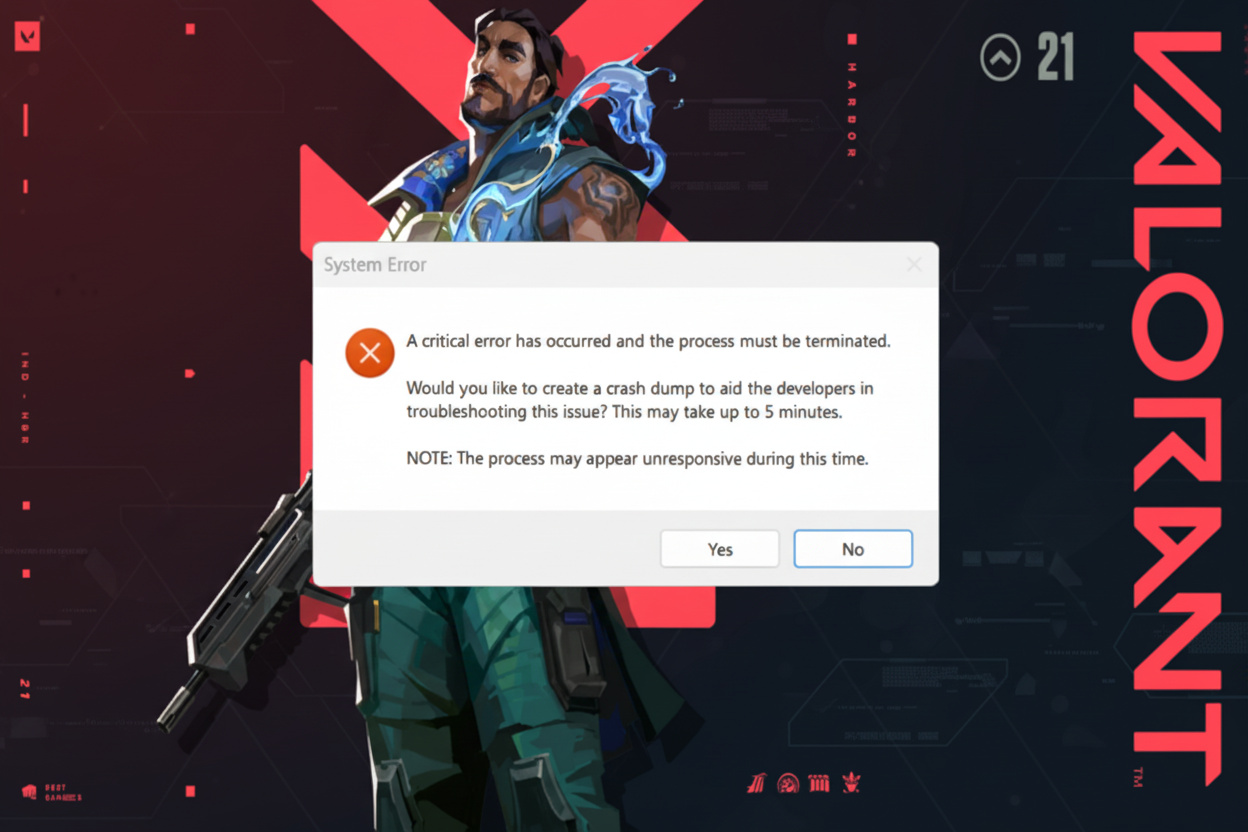
Controleer de Compatibiliteit van de Windows-editie
Pro N/Enterprise missen mediacomponenten, waardoor Vanguard wordt geblokkeerd. Microsoft’s Media Feature Pack lost dit op.
Controleer Systeemvereisten
Valorant basisvereisten:
- CPU: Intel i3-4150 / AMD Ryzen 3 1200
- RAM: 4GB (8GB is slimmer)
- GPU: GeForce GT 730 / Radeon R7 240
Minder? Verwacht crashes of dat het niet werkt.
Beschadigde Spelbestanden
Slechte updates kunnen installaties beschadigen. Volledige wissen:
- Verwijder Valorant/Riot Client
- Verwijder
C:Riot Gamesen%localappdata%Riot Games - Herstart
- Installeer de officiële versie opnieuw, voer uit als Administrator
Neem Contact Op met Riot Ondersteuning
Geen geluk? Maak een ticket met:
- Foutcode (VAN 9001/9003/9090)
- msinfo32 screenshot: BIOS/Secure Boot
- tpm.msc screenshot
- Ondergenomen stappen
Zij sporen account- of serverproblemen op.
Snel Overzicht: Veelvoorkomende Foutcodes
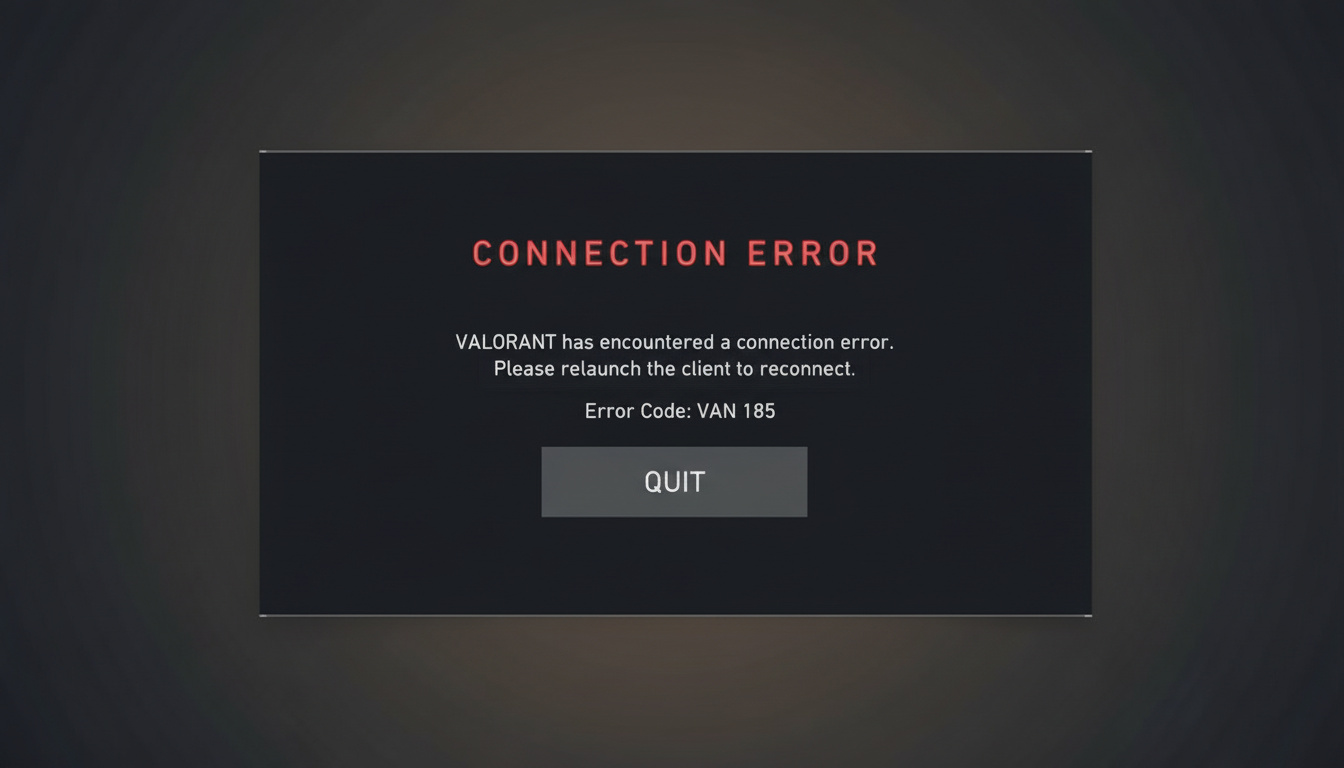
| Fout | Betekenis | Oplossing |
|---|---|---|
| VAN 9001 | Secure Boot uitgeschakeld | Secure Boot inschakelen in BIOS |
| VAN 9003 | TPM 2.0 uitgeschakeld of niet gedetecteerd | TPM inschakelen in BIOS; controleer tpm.msc |
| VAN 9090 | TPM aanwezig, maar niet geïnitialiseerd | TPM voorbereiden/wissen via tpm.msc; BIOS updaten |
Laatste Gedachten
Valorant’s uitsluitingsregels irriteren me – BIOS-aanpassingen puur om te spelen? Maar Vanguards ijzeren vuist pakt cheaters aan, dus het is de moeite waard.
Negen van de tien keer hapert Secure Boot of TPM 2.0 door updates of een slordige installatie. Schakel ze in, en het werkt.
Bewaar dit; volledige BIOS-handleiding en oplossingen op één plek – geen forumgedoe.
Nog steeds aan het vechten? Veilige modus, back-up, moederbord-ondersteuning voor BIOS-begeleiding.
Queue op – je team staat te wachten.







