Passei tempo demais ajustando as configs CS2 e, honestamente, acertar essas Configurações CS2 transforma mortes frustrantes em headshots precisos. Quadros travando? Inimigos se misturando nas paredes? Resolva isso agora.
Configurações de vídeo que realmente importam
Os visuais do CS2 não servem para serem bonitinhos – são para identificar aquele lurker antes que ele te veja. Esses ajustes eliminam o ruído para uma vantagem real nas partidas.

Opções Essenciais de Vídeo (Config vídeo)
- Modo de Exibição e Resolução
Use sempre tela cheia – o modo janela só causa distrações e travadas. Escolha sua resolução com base na sua maior necessidade. Resolução nativa de 1920×1080 mantém tudo nítido com visão periférica total, mas veja isto: mais da metade dos profissionais usam 1280×960 esticada. Esticado faz os inimigos parecerem mais “encorpados” e fáceis de acertar, além de espremer quadros extras de FPS. Comece com a resolução padrão do seu monitor. Depois de se acostumar, experimente o 4:3 esticado, como 1280×960 ou 1024×768, para imitar a vibe profissional. Reduzir a resolução assim aumenta o FPS CS2 significativamente – vital se seu equipamento estiver no limite. - Aumentar Contraste do Jogador
Ative isso e veja os modelos se destacarem da bagunça. Sem dúvida – isso te dá aquelas espiadas rápidas que vencem os duelos. - V-Sync
Desative completamente. O atraso de input transforma sua mira em geleia; nenhum jogador sério usa isso. - Anti-Aliasing (MSAA)
Decisão complicada. Use 2x-4x MSAA – ele suaviza as bordas sem prejudicar seu FPS. Muitos usam CMAA2 para um meio-termo, e jogadores como s1mple ou m0NESY usam 8x, mesmo que isso afete o desempenho. Nada significa FPS máximo, mas uma bagunça serrilhada. Faça testes até que seu setup funcione sem problemas em altas taxas.
Qualidade da Sombra – A Vantagem Competitiva
- Qualidade Global da Sombra
“Baixa” aumenta o FPS; “Média” equilibra entre velocidade e visualização; “Alta” mantém sombras importantes intactas. Esqueça o supérfluo – essas dicas revelam inimigos nas curvas ou em lugares escuros. Velas internas projetando pistas? Ouro puro. - Sombras Dinâmicas
Ativadas completamente, sem exceções. “Apenas Sol”? Você estará cego dentro de ambientes – perder essas sombras de edifícios e você estará frito de forma competitiva.
Detalhes de Textura e Modelo
- Detalhe do Modelo/Textura
“Baixo” limpa os quadros; “Médio” impede que sangue e detalhes borrem; “Alto” ou “Muito Alto” se as skins importam e você tem margem. Eu? “Baixo” mantém a leveza para as lutas. - Detalhe do Shader
“Baixo” libera poder. Alguns profissionais aumentam para “Alto”, já que mal afeta o FPS, mas aprimora os efeitos – vale a pena se seu sistema for sólido. - Detalhe da Partícula
“Baixo” clareia a névoa de fumaças e fogos. Aumente e você estará olhando através de uma sopa.
HDR e Oclusão de Ambiente (Debate)
- Alto Alcance Dinâmico (HDR)
“Desempenho” prioriza FPS; “Qualidade” aprimora a aparência com um pequeno custo. Mantenha “Desempenho” – o jogo competitivo não precisa do polimento extra. - Oclusão de Ambiente
Guias de jogo online recomendam desativar para aumentar a velocidade, mas aumente para “Alto” e as sombras nos jogadores ficam mais nítidas, facilitando a identificação. Se o FPS cair, desative; caso contrário, “Alto” realmente ajuda na sua mira.
FidelityFX Super Resolução (FSR)
Desative em “Qualidade Máxima”. O upscaling de baixa resolução aumenta os números, mas o desfoque e o ruído prejudicam o foco – além de um possível aumento de lag. Desesperado por melhorias? O modo “Qualidade” é um último recurso, mas espere uma perda de nitidez.
NVIDIA Reflex – Destruidor de Input Lag
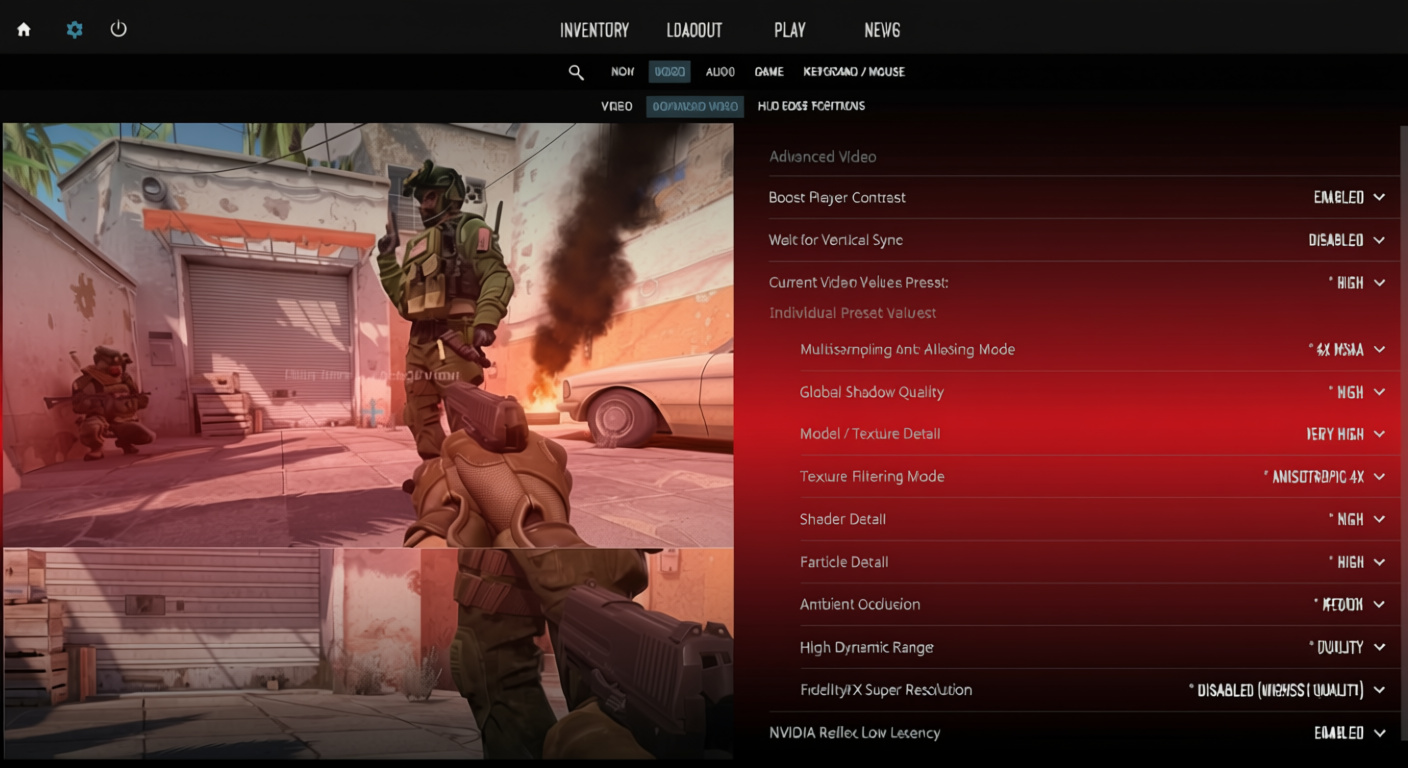
NVIDIA Reflex Baixa Latência
“Ativado” reduz o atraso; “+ Boost” aprofunda a redução, mas pode impactar os frames e aquecer sua placa. Listas de profissionais às vezes exibem “+ Boost”, mas testes reais provam que “Ativado” ajuda mais – use “+ Boost” se tiver boa refrigeração.
Fique de olho nas suas temperaturas com “+ Boost” – se atingir 83-86°C, o throttling anula os ganhos, reduzindo clocks e taxas.
Configuração Máxima de FPS
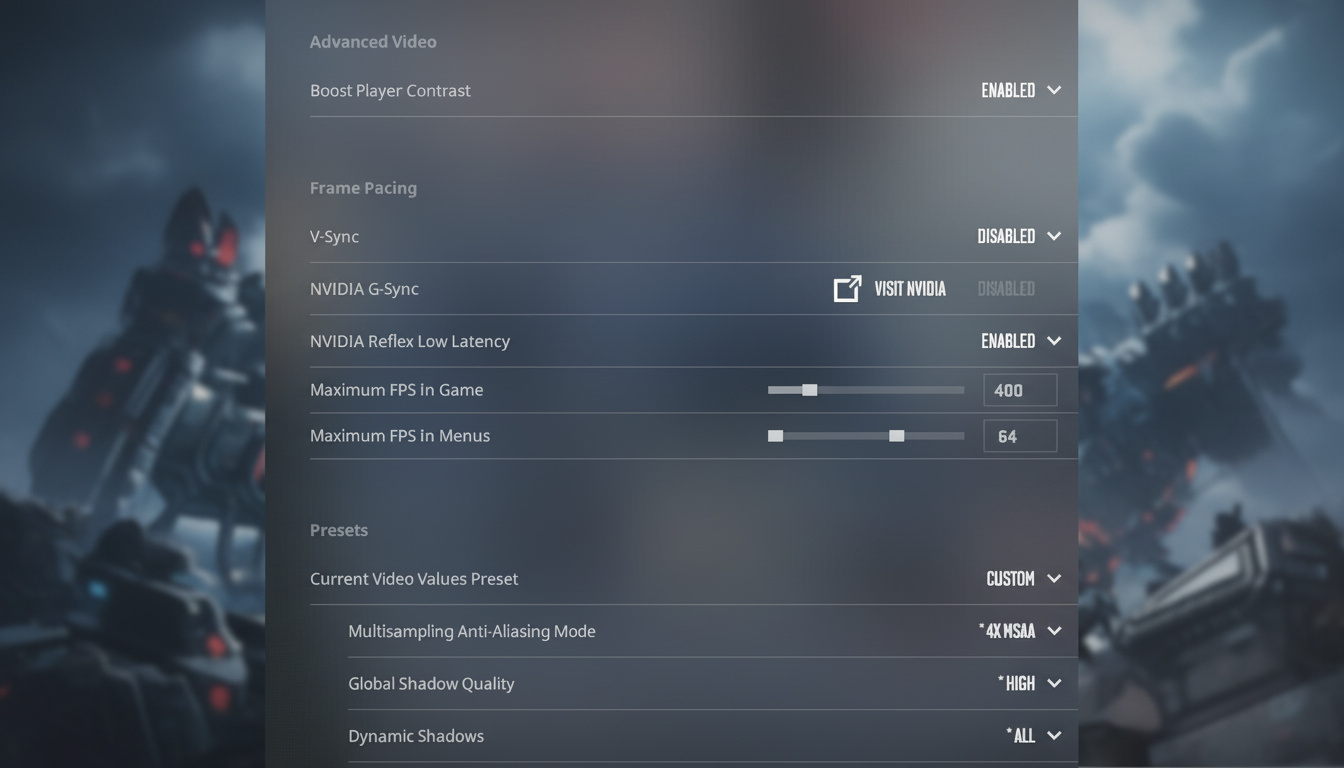
Zero, sem limite. Libera tudo sem restrições. Mais frames suavizam inputs e reduzem o lag, não importa o monitor.
Magia do NVIDIA Profile Inspector
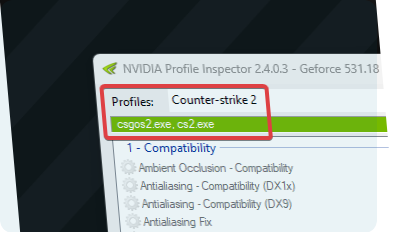
Esta ferramenta é uma fera para o FPS se você souber ajustá-la:
- Baixe o NVIDIA Profile Inspector (github.com/Orbmu2k/nvidiaProfileInspector)
- Procure Counter-Strike nos perfis
- Carregue um perfil da comunidade já configurado
- Trave a taxa de atualização no máximo
- Marcos pré-renderizados = ultra (o jogo sobrescreve de qualquer forma)
- Filtragem de textura = Alto desempenho
- Ajustes de aniso e amostra ativados
- Clique em “Apply”
Combina perfeitamente com as configurações do jogo para aquele impulso extra.
Configuração de Áudio para Vantagem Competitiva
- Perfil de EQ (Config áudio)
Crisp realça os passos nítidos – identifique-os. Muito estridente? Natural os equilibra. Troque até encontrar o ideal. - Isolamento E/D
Controla a força da direção do som. Zero mistura de forma real; 100 divide claramente esquerda-direita como nos velhos tempos. Mantenha entre 50-80% e ajuste. Quer clareza nos lados? Maximize. - Correção de Perspectiva
“Desativado” ecoa a previsibilidade do CS:GO; “Ativado” espacializa naturalmente. Profissionais desativam para ter pistas confiáveis sempre. - Volumes da Interface da Rodada
Zere o Início, Ação, Fim, MVP, Bomba, Câmera de Morte – isso abafa sons reais com ruído. Aviso de Dez Segundos em 10-30% se os bipes da bomba te salvarem (o meu é baixo para backup).
Sonar ou similares amplificam passos e separam a comunicação além do padrão – um diferencial se o áudio é seu ponto fraco.
Configurações do Jogo (Aprofundado)
Previsão de Dano
As três opções para Não:
- Prever Efeitos de Tiro no Corpo: Não
- Prever Efeitos de Tiro na Cabeça: Não
- Prever Ragdolls de Eliminação: Não
Acertos falsos aparecem quando os servidores dizem não – confunde completamente sua leitura.
HUD e Opções de Visibilidade
- Traçantes em Primeira Pessoa
Desativados – as linhas desviam dos caminhos reais, estragando os sprays. Ignore os guias falsos. - Mostrar Posições da Equipe no HUD
Ativado para ver posições e equipamentos. Ajuda a entender as rotações e auxilia sem precisar apertar TAB. - Sempre Mostrar Inventário
Ativado – granadas e drops à primeira vista, sem precisar procurar. - Desacoplar Silenciador na M4A1-S e USP-S
Desativado impede desengates no meio da luta que silenciam seus tiros. - Exibir Pings Sem Som
Ativado – captura marcações silenciosas que os companheiros de equipe fazem.
Otimização do Radar
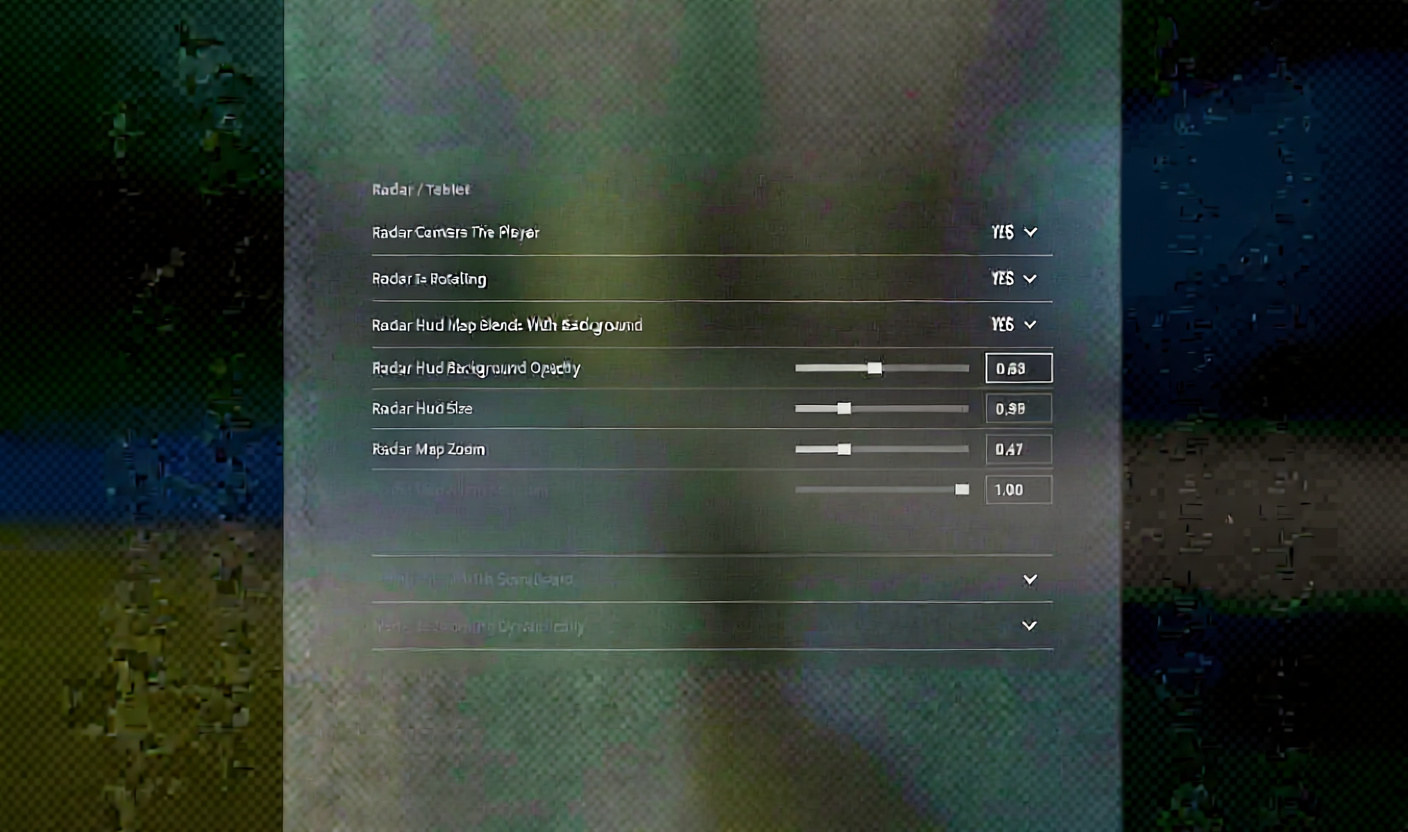
- Tamanho do HUD do Radar: 1.00-1.30 está bom; 1.20 é minha escolha para uma visão geral sem desordem.
- Zoom do Mapa do Radar: 0.40 espalha amplamente; Radar Dinâmico em autoescala informações – evita problemas com o zoom.
- Alternar Formato com Placar: Sim
Configure um atalho para alternar o zoom. Útil para atravessar smokes e ver cantos com precisão.
Seu círculo sonoro marca o alcance dos passos – aproxime-se furtivamente ou será ouvido.
Sensibilidade do Mouse e DPI (Config mira)
eDPI Eficado = DPI × Sensibilidade No Jogo
Os profissionais têm uma média de 830 eDPI, principalmente entre 600-1200. Virada de 360°? 47 cm é o típico. Principais DPIs:
- 400 – 66% dos profissionais
- 800 – 28%
- 1600 – 5%
Comece com 800 eDPI, ajuste conforme sentir. Alta reduz as zonas de mira, dificulta os acertos. Baixa ocupa mais espaço no mousepad, mas oferece controle preciso.
Taxa de Polling
1000 Hz é o padrão; 4000 Hz se o seu mouse suportar (fique atento a falhas). Sem fio? Reduza para economizar bateria.
Desativar Aceleração do Mouse
Windows → Executar → main.cpl → Opções de Ponteiro → desmarque “Aprimorar a precisão do ponteiro”
Atalhos de Teclado que Vencem Rodadas
Teclas dedicadas para granadas, dispense o ciclo:
- Smoke: tecla própria
- Flash: tecla própria
- Molotov/Incendiária: tecla própria
- Granada HE: tecla própria
Arremessos instantâneos, sem bagunça. Salto com a roda do mouse para pulos se for conveniente.
Temporização da Retícula de Alinhamento de Granada
Zere nas smokes – aparece corretamente para linhas precisas.
Opções de Inicialização (Config rede)
-console -novid -refresh 144 +fps_max 0 -nojoy
- -console console pronto
- -novid sem introduções
- -refresh 144 trava o Hz (ajuste para o seu)
- +fps_max 0 sem limites
- -nojoy remove o joystick
- -high aumento de prioridade (com cuidado)
Otimizações em Nível de Sistema
Plano de Energia do Windows
powercfg -duplicatescheme e9a42b02-d5df-448d-aa00-03f14749eb61
Alto Desempenho se o Ultimate estiver ausente.
Configurações de BIOS
Ativar XMP
A RAM atinge as velocidades especificadas – seus 3200 MHz ficam em 2133 sem isso. O FPS aumenta, a estabilidade também.
Configurações Gráficas do Windows
Configurações → Gráficos → Adicionar cs2.exe (steamapps\common\Counter-Strike Global Offensive\game\bin\win64\cs2.exe) → Alto desempenho
Ajustes do Steam
- Desativar “Ativar renderização acelerada por GPU em visualizações da web”
- Baixa Largura de Banda e Baixo Desempenho na Biblioteca
- Transmissão desativada
Configurações do Painel de Controle NVIDIA

| Configuração | Valor |
|---|---|
| Filtragem Anisotrópica | Desativado |
| Modo Antialiasing | Desativado |
| Modo de gerenciamento de energia | Preferir desempenho máximo |
| Qualidade da Filtragem de Textura | Alto desempenho |
| Opção de Amostra Anisotrópica de Filtragem de Textura | Ativado |
| Otimização Trilinear de Filtragem de Textura | Ativado |
| Sincronização Vertical | Desativado |
| Buffer Triplo | Desativado |
| Quadros Pré-renderizados de Realidade Virtual | 1 |
Análise de Resolução e Proporção (Config vídeo)

16:9 Nativo (1920×1080)
- Visão e bordas completas
- Extreme nítida
- Consome mais GPU
4:3 Esticado (1280×960, 1024×768, 1152×864)
- Alvos mais largos de lado a lado
- Foco de zoom central
- Amigável para FPS em setups mais fracos
- Lados mais estreitos
16:10 (1680×1050)
- Meio termo em visão e velocidade
- Boa escolha se você se sentir confortável
Tirei isso de testes e perfis de profissionais – nativo primeiro, depois esticado para aquela vantagem.
Verificação de Taxa de Atualização
Para qualquer tentativa séria, mire em no mínimo 144 Hz. 240 ou 360 Hz dominam as mesas dos profissionais. 240 Hz é ideal para a maioria dos jogadores.
Crítico: Combine o Windows com o Hz do seu monitor (Configurações de Exibição → Avançado). 60 Hz padrão desperdiça painéis de alta qualidade.
Referência de Configurações de Jogadores Profissionais

| Jogador | DPI | Sensibilidade | eDPI | Resolução | Aspecto |
|---|---|---|---|---|---|
| s1mple | 400 | 3.09 | 1236 | 1280×960 | 4:3 Esticado |
| ZywOo | 400 | 2.0 | 800 | 1280×960 | 4:3 Esticado |
| m0NESY | 400 | 2.0 | 800 | 1280×960 | 4:3 Esticado |
| NiKo | 400 | 1.3 | 520 | 1920×1080 | 16:9 Nativo |
| ropz | 400 | 1.77 | 708 | 1920×1080 | 16:9 Nativo |
| coldzera | 800 | 1.1 | 880 | 1280×960 | 4:3 Esticado |
Viu? 400-800 DPI, 4:3 esticado, eDPI de 700-1000. Pontos de partida – ajuste para o seu estilo.
Dicas de Gameplay Valem Ouro
- Truque da Detonação de Flash
Botão direito na flash, clique esquerdo no ar – explode cedo, evita o barulho de quicar. - Quebra de Smoke Silenciosa
Segure o botão direito, clique esquerdo quebra sem som. - Esconder Animação de Desarme
Toque na bomba, olhe para a parede – os fios desaparecem das espiadas. - Tempo de Desarme
Três contagens após o toque, depois espreite; sem kit, sete para a margem. - Movimento em Escada
W+D ou W+A oposto ao olhar escala rápido; toques rítmicos aceleram em silêncio. - Jiggle Peeking
Ombro para fora primeiro – atrai tiros, reinicia a puxada deles. - Temporizador de Grafite
O spray pré-plantio marca ~43 segundos (a bomba é 40).
Filosofia da Mira (Config mira)
- A mira padrão é uma sólida melhoria em relação ao GO, mas sinta-se à vontade para ajustar. Miras estáticas dominam para uma mira firme – sem a dança de spray.
- Recurso de Seguir Recuo
Acompanha os padrões de recuo. Excelente para iniciantes ou treinos de armas – use para dominar os controles. - Profissionais misturam pontos com linhas grossas. Escolha o que seus olhos fixam. Firmeza vence copiar profissionais sempre.
Configurações de Rede (Config rede)
| Configuração | Recomendação |
|---|---|
| Ping Máximo Aceitável de Matchmaking | 80-100 (menor se você tiver lag) |
| Exibir Problemas de Conexão de Rede | Automaticamente |
| Largura de Banda Máxima de Tráfego de Jogo Aceitável | Ilimitado |
| Buffer para Suavizar Perda de Pacotes | Nenhum (padrão); defina para 1-2 se estiver experimentando perda |
Lista de Verificação Rápida de Configuração (Treino CS2)
Faça estes ajustes antes de entrar na fila:
- ✓ Tela cheia com Hz correspondente no Windows
- ✓ Contraste do Jogador Aumentado ligado; V-Sync desligado
- ✓ Sombras Dinâmicas para Todos
- ✓ Aceleração do mouse desligada no Windows
- ✓ XMP ligado na BIOS
- ✓ FPS_Max 0
- ✓ NVIDIA Reflex ligado (+Boost se estável)
- ✓ Interface da Rodada em 0%
- ✓ Atalhos de granada configurados
- ✓ eDPI confortável (teste 700-1200)
Tudo isso tem um impacto real – sem enrolação. Consulte enquanto ajusta; o CS2 funciona mais rápido, as lutas mais claras, e tudo mais fluido.
Pare de mexer – pratique esses padrões.