Ho passato troppo tempo a ottimizzare i settaggi di Counter-Strike 2, e onestamente, mettere a punto queste configurazioni trasforma morti frustranti in headshot puliti. Frame che scattano? Nemici che si fondono con i muri? Risolviamo subito.
Impostazioni Grafiche Che Contano Davvero
Le grafiche di CS2 non servono a essere belle, ma a individuare quel lurker prima che ti veda tu. Queste modifiche eliminano il rumore visivo per darti un vantaggio reale nelle partite.

Opzioni Video Essenziali
- Modalità di Visualizzazione e Risoluzione
Usa sempre la modalità a schermo intero: la modalità finestra causa solo distrazioni e lag spike. Scegli la risoluzione in base a ciò che ti serve di più. La risoluzione nativa 1920×1080 mantiene tutto nitido con una visione periferica completa, ma c’è un fatto: oltre la metà dei pro usa 1280×960 stretched. L’immagine stirata rende i nemici più larghi e facili da colpire, e ti dà anche qualche frame in più. Inizia con la risoluzione nativa del tuo monitor. Una volta che ti sei abituato, prova il 4:3 stretched, come 1280×960 o 1024×768, per replicare l’esperienza dei pro. Abbassare la risoluzione in questo modo aumenta drasticamente gli FPS, il che è vitale se il tuo hardware è al limite. - Aumenta il Contrasto del Giocatore
Attiva questa opzione e guarda i modelli dei giocatori emergere dal disordine. Senza dubbio, ti darà quei “quick peeks” (sbirciate rapide) che vincono i duelli. - V-Sync
Disattivalo. Quel ritardo di input trasforma la tua mira in un pasticcio; nessun giocatore serio lo usa. - Anti-Aliasing (MSAA)
Una scelta difficile. Imposta 2x-4x MSAA: leviga i bordi senza sacrificare troppo i tuoi frame rate. Molti usano CMAA2 per un compromesso, e giocatori come s1mple o m0NESY impostano 8x anche se ciò riduce le prestazioni. Nessuno significa il massimo degli FPS ma un’immagine piena di scalettature. Fai delle prove finché la tua configurazione non risulta fluida a frame rate elevati.
Qualità delle Ombre – Il Vantaggio Competitivo
- Qualità Ombre Globali
Basso aumenta gli FPS; Medio bilancia velocità e visibilità; Alto mantiene intatte le ombre chiave. Dimentica il superfluo: questi dettagli tradiscono i nemici dietro gli angoli o in punti oscuri. Le candele all’interno che proiettano ombre? Oro puro in situazioni critiche. - Ombre Dinamiche
Attivale sempre, senza eccezioni. Solo sole? Sei cieco negli interni: perdere quelle ombre degli edifici ti renderà vulnerabile a livello competitivo.
Dettagli di Trama e Modello
- Dettaglio Modello/Trama
Basso libera frame; Medio impedisce al sangue e ai dettagli di sfuocarsi; Alto o Molto Alto se i cosmetici ti interessano e hai risorse. Per me? Basso mantiene il sistema leggero per i combattimenti. - Dettaglio Shader
Basso libera potenza. Alcuni pro lo impostano su Alto poiché ha un impatto minimo sugli FPS ma rende gli effetti più nitidi – ne vale la pena se il tuo sistema è solido. - Dettaglio Particellare
Basso elimina la nebbia attraverso fumo e fuoco. Impostalo più alto e vedrai solo una zuppa.
Dibattito HDR e Occlusione Ambientale
- High Dynamic Range (HDR)
Performance aumenta gli FPS; Qualità ottimizza l’aspetto con un leggero calo. Mantieni Performance: il gioco competitivo non richiede dettagli extra. - Occlusione Ambientale
Le guide dicono di disattivarla per la velocità, ma impostala su Alto e le ombre sui giocatori diventano più nitide, rendendoli più facili da individuare. Se gli FPS calano, disattivala; altrimenti, Alto può migliorare la tua mira.
FidelityFX Super Resolution (FSR)
Disattiva al massimo la qualità. L’upscaling da bassa risoluzione aumenta i numeri, ma il blurring e la granulosità rovinano la messa a fuoco, oltre a un possibile rallentamento. Disperato per un aumento? La modalità Qualità è l’ultima risorsa, ma aspettati una perdita di nitidezza.
NVIDIA Reflex – Distruttore del Lag di Input
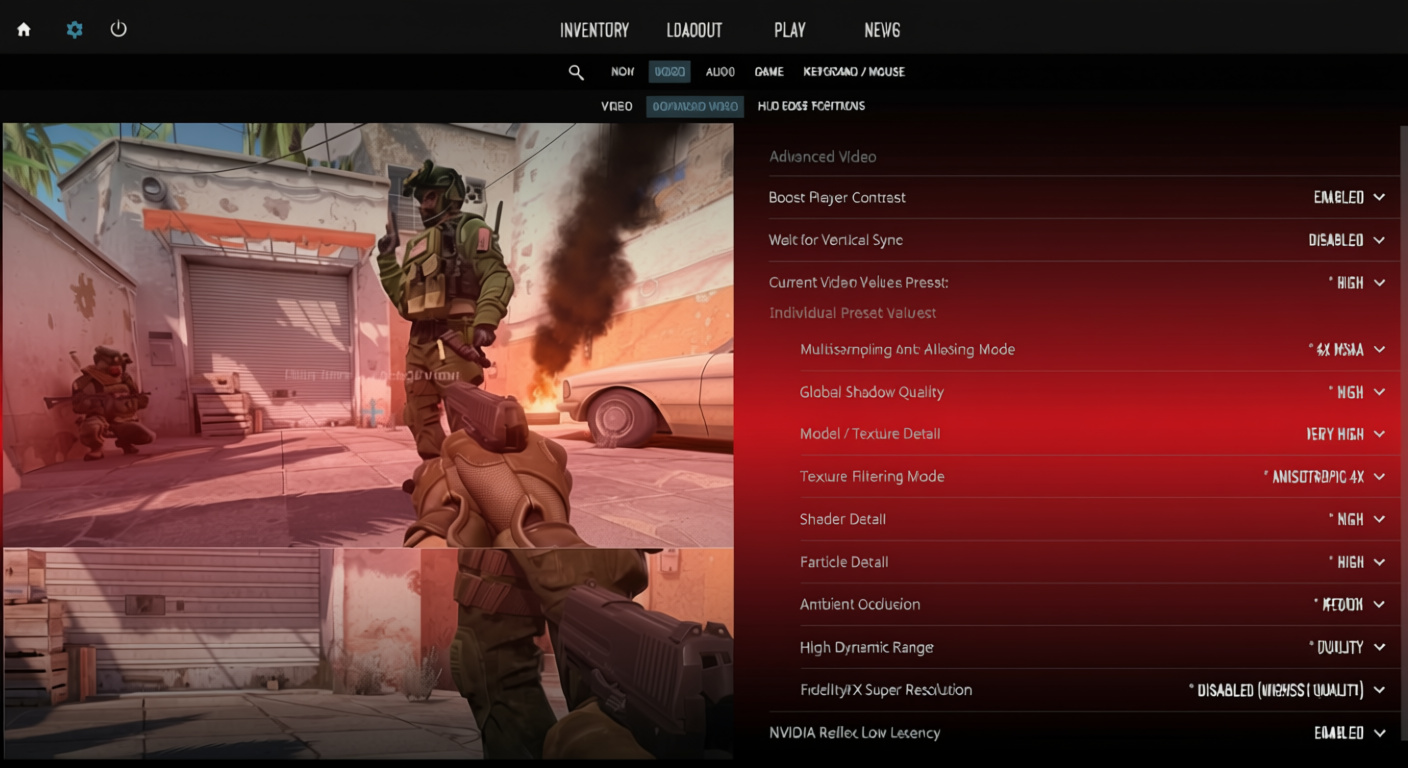
NVIDIA Reflex Low Latency
“Abilitato” riduce il ritardo; “+ Boost” va più a fondo ma potrebbe intaccare i frame e scaldare la scheda. Le impostazioni dei pro a volte mostrano il Boost, ma i test reali dimostrano che “Abilitato” aiuta di più – “Boost” se hai un buon sistema di raffreddamento.
Controlla le temperature con Boost: se raggiungi gli 83-86°C, il throttling annulla i guadagni, riducendo clock e frame rate.
Impostazione FPS Massimi
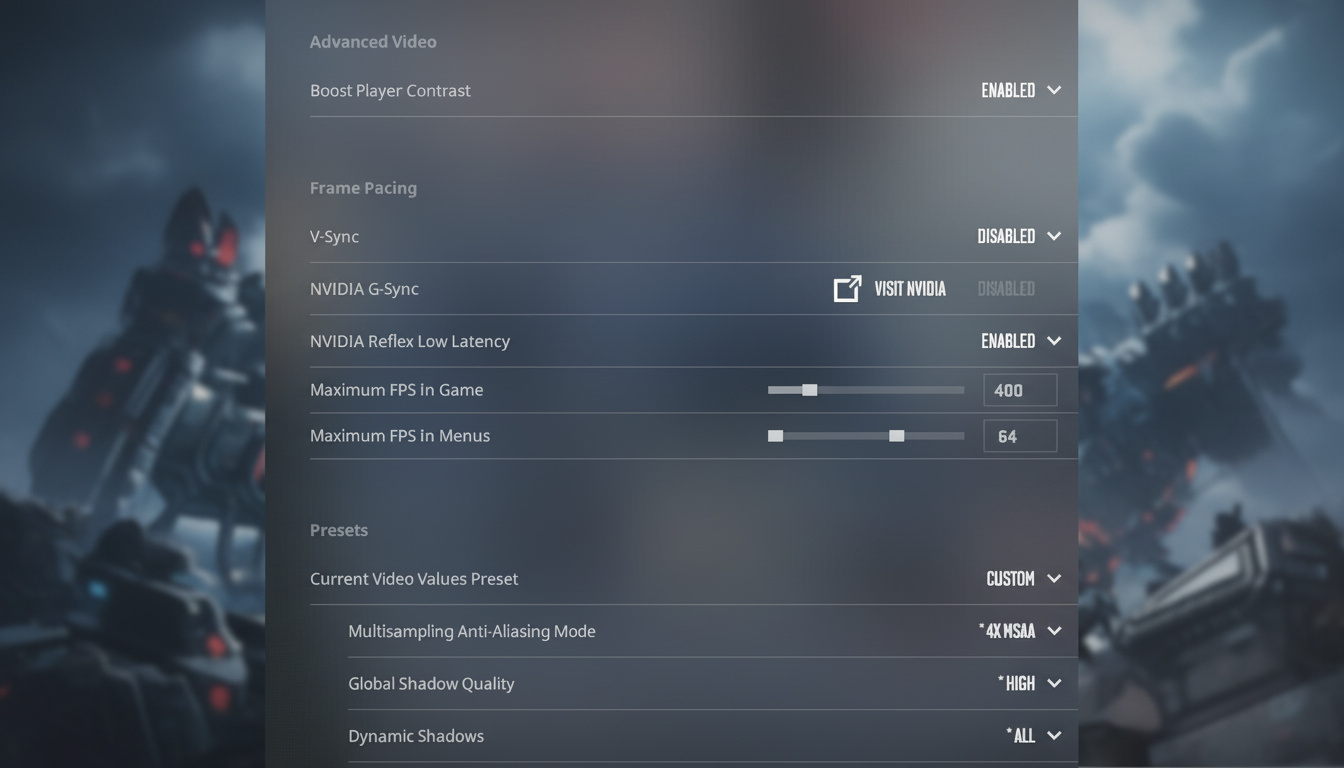
Zero, illimitati. Permette al sistema di spingere al massimo senza limiti. I frame extra rendono gli input più fluidi e riducono il ritardo, indipendentemente dal monitor.
La Magia di NVIDIA Profile Inspector
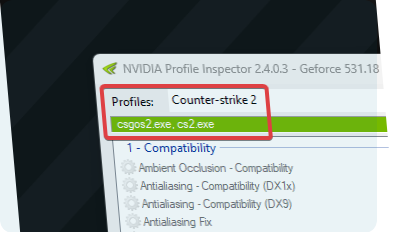
Questo strumento è una bestia per gli FPS se lo configuri correttamente:
- Scarica NVIDIA Profile Inspector (github.com/Orbmu2k/nvidiaProfileInspector)
- Cerca Counter-Strike nei profili
- Carica un profilo della community ottimizzato
- Blocca il refresh rate al massimo
- Frame pre-renderizzati massimi = ultra (il gioco lo sovrascrive comunque)
- Filtro texture = Alte prestazioni
- Attiva le ottimizzazioni anisotropiche e di campionamento
- Clicca su Applica
Si combina perfettamente con le impostazioni di gioco per un pizzico di potenza extra.
Configurazione Audio per un Vantaggio Competitivo
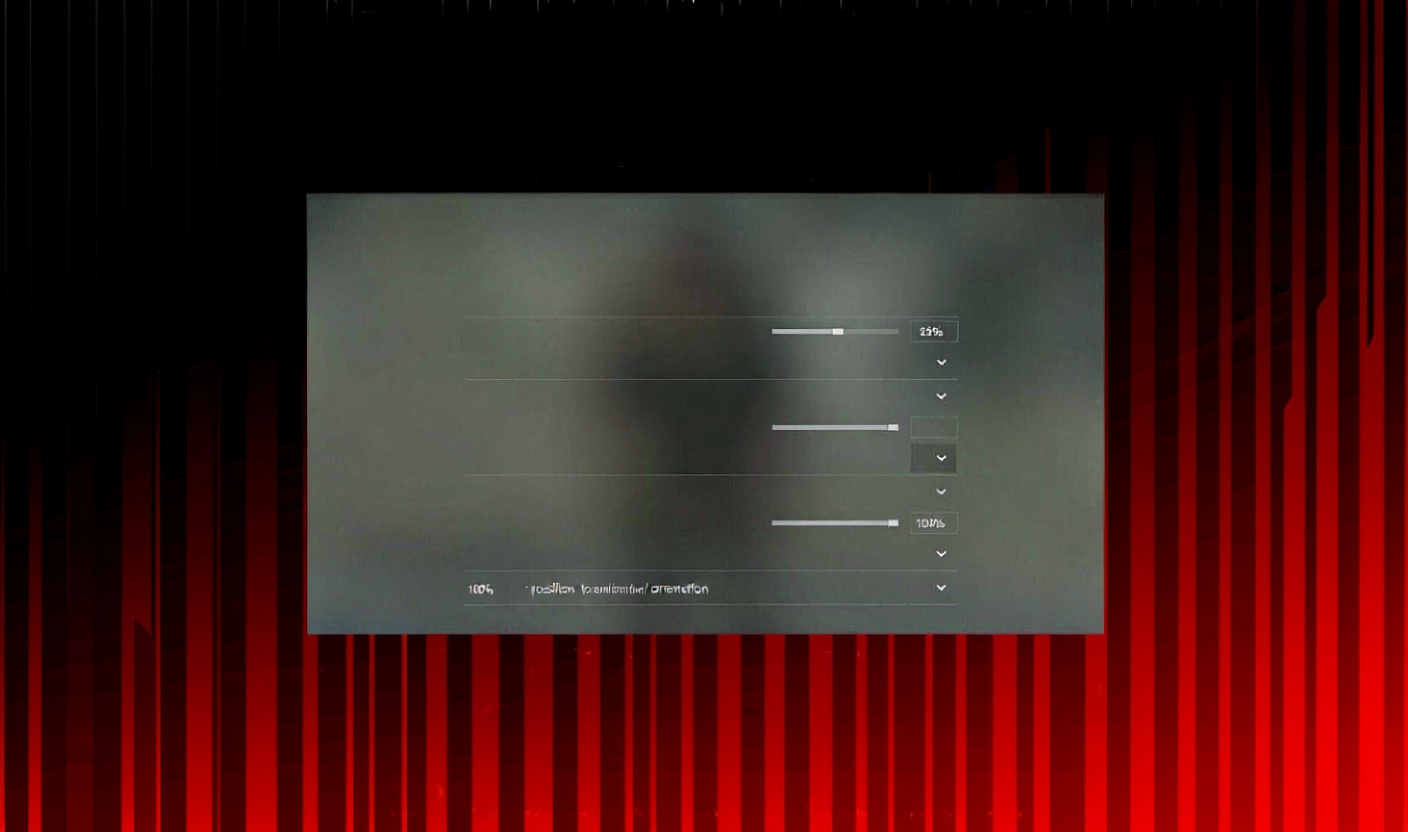
- Profilo EQ
Crisp rende i passi chiari – individua quei passi. Troppo penetrante? Naturale li equilibra. Scambia finché non trovi quello giusto. - Isolamento L/R
Controlla la forza della direzione del suono. Zero mescola il suono in modo più realistico; 100 lo separa nettamente tra sinistra e destra, come nei vecchi giochi. Prova tra il 50-80% e regola. Desideri una separazione chiara? Massimalo. - Correzione della Prospettiva
Off riflette la prevedibilità di CS:GO; On spazializza naturalmente. I pro lo disabilitano per segnali affidabili ogni volta. - Volumi UI Round
Azzerare Inizio, Azione, Fine, MVP, Bomba, Camera della Morte – questi affogano i suoni reali nel rumore. Avviso Dieci Secondi al 10-30% se i bip della bomba ti salvano (il mio è basso come backup).
Sonar o simili amplificano i passi e la separazione della chat oltre lo standard – un vero game-changer se l’audio è il tuo punto debole.
Impostazioni di Gioco Dettagliate
Previsione del Danno
Tutti e tre su No:
- Prevedi Effetti Colpi al Corpo: No
- Prevedi Effetti Colpi alla Testa: No
- Prevedi Caduta dei Corpi: No
I colpi finti lampeggiano quando il server dice di no – scombina completamente la tua lettura.
Opzioni HUD e Visibilità
- Traccianti in Prima Persona
Disattivali: le linee si allontanano dai percorsi reali, rovinando gli spray. Evita le false guide. - Mostra Posizioni Squadra nell’HUD
Attiva per individuare posizioni e equipaggiamento. Facilita le chiamate di rotazione e l’assistenza senza dover spammare il tasto tab. - Mostra Inventario Sempre
Attiva: granate e oggetti rilasciati a colpo d’occhio, senza dover frugare. - Scollega Silenziatore su M4A1-S e USP-S
Disattiva per evitare scivoloni a metà combattimento che rovinano i tuoi colpi silenziosi. - Mostra Ping Senza Suono
Attiva: cattura i segnali silenziosi lasciati dai compagni di squadra.
Ottimizzazione del Radar
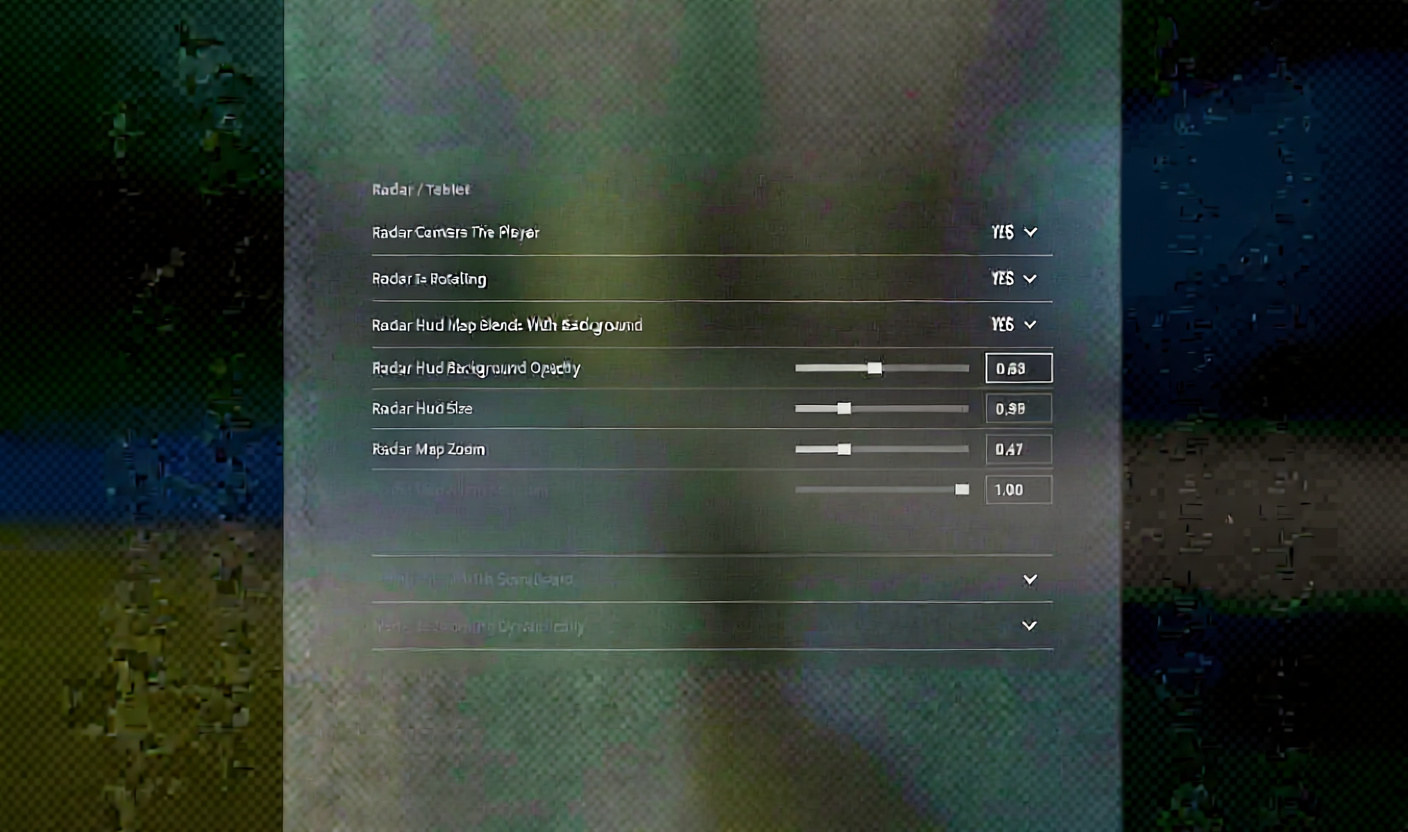
- Dimensione HUD Radar: 1.00-1.30 è l’ideale; 1.20 è la mia scelta per una panoramica senza ingombri.
- Zoom Mappa Radar: 0.40 rende l’immagine ampia; Radar Dinamico in modalità automatica scala le informazioni, evitando problemi con lo zoom.
- Alterna Forma con Scoreboard: Sì
Associa un tasto per lo zoom. Permette di lanciare smoke precise e di vedere gli angoli nitidamente.
Il tuo cerchio acustico indica la portata dei passi: muoviti intelligentemente o sarai sentito.
Sensibilità Mouse e DPI
eDPI (Effective DPI) = DPI × Sensibilità in gioco
I pro hanno una media di 830 eDPI, per lo più tra 600 e 1200. Rotazione di 360°? 47 cm tipici. DPI più comuni:
- 400 – 66% dei pro
- 800 – 28%
- 1600 – 5%
Inizia con 800 eDPI, poi regola a seconda del tuo feeling. Un’alta sensibilità restringe le zone di mira, rendendo i colpi più difficili. Bassa sensibilità occupa più spazio sul tappetino ma offre un controllo maggiore.
Frequenza di Polling
1000 Hz è lo standard; 4000 Hz se il tuo mouse lo supporta (fai attenzione a possibili glitch). Wireless? Abbassala per risparmiare batteria.
Disattiva l’Accelerazione del Mouse
Windows → Esegui → main.cpl → Opzioni Puntatore → disattiva “Migliora precisione puntatore”
Binding da Tastiera che Vincono i Round
Tasti dedicati per le granate, salta il ciclamento:
- Smoke: tasto dedicato
- Flash: tasto dedicato
- Molotov/Incendiaria: tasto dedicato
- Granata HE: tasto dedicato
Lanci istantanei, senza problemi. Salto con rotella se ti è comodo.
Timing Mirino Lancio Granate
Zero sulle smoke: compare esattamente per lanci precisi.
Opzioni di Avvio
-console -novid -refresh 144 +fps_max 0 -nojoy
- -console console pronta
- -novid nessuna intro
- -refresh 144 blocca gli Hz (regola il tuo)
- +fps_max 0 nessun limite
- -nojoy disattiva il joystick
- -high priorità alta (usalo con cautela)
Ottimizzazioni a Livello di Sistema
Piano Energetico di Windows
powercfg -duplicatescheme e9a42b02-d5df-448d-aa00-03f14749eb61
Alte prestazioni se “Massime prestazioni” non è disponibile.
Impostazioni BIOS
Attiva XMP
La RAM raggiunge le velocità specificate: i tuoi 3200 MHz sono a riposo a 2133 senza di essa. Gli FPS aumentano anche la stabilità.
Impostazioni Grafiche di Windows
Impostazioni → Grafica → Aggiungi cs2.exe (steamapps\common\Counter-Strike Global Offensive\game\bin\win64\cs2.exe) → Alte prestazioni
Ottimizzazioni Steam
- Disattiva “Abilita rendering accelerato da GPU nelle visualizzazioni web”
- Bassa Larghezza di Banda e Basse Prestazioni nella Libreria
- Trasmissione disattivata
Impostazioni del Pannello di Controllo NVIDIA

| Impostazione | Valore |
|---|---|
| Filtro anisotropico | Off |
| Modalità anti-aliasing | Off |
| Modalità di gestione dell’energia | Preferisci massime prestazioni |
| Qualità filtro texture | Alte prestazioni |
| Opzione campionamento anisotropico filtro texture | On |
| Ottimizzazione trilineare filtro texture | On |
| Sincronizzazione verticale | Off |
| Triplo buffering | Off |
| Frame pre-renderizzati per la realtà virtuale | 1 |
Analisi Risoluzione e Aspect Ratio

16:9 Nativo (1920×1080)
- Visuale completa e bordi
- Estremamente nitido
- Carica di più la GPU
4:3 Stretched (1280×960, 1024×768, 1152×864)
- Bersagli più larghi da un lato all’altro
- Messa a fuoco centrale
- FPS più elevati su configurazioni meno potenti
- Lati più stretti
16:10 (1680×1050)
- Compromesso tra visuale e velocità
- Ottima scelta se ti trovi bene
Ho ricavato queste informazioni da test e profili pro: nativo prima, stretched dopo per quel vantaggio.
Controllo Frequenza di Aggiornamento
Punta a un minimo di 144 Hz per un’esperienza di gioco competitiva. 240 o 360 Hz dominano le postazioni dei pro. 240 Hz è l’ideale per la maggior parte dei giocatori.
Critico: Fai in modo che Windows corrisponda agli Hz del tuo monitor (Impostazioni Schermo → Avanzate). I 60 Hz di default sprecano pannelli di fascia alta.
Riferimento Impostazioni Giocatori Pro

| Giocatore | DPI | Sens | eDPI | Risoluzione | Aspect |
|---|---|---|---|---|---|
| s1mple | 400 | 3.09 | 1236 | 1280×960 | 4:3 Stretched |
| ZywOo | 400 | 2.0 | 800 | 1280×960 | 4:3 Stretched |
| m0NESY | 400 | 2.0 | 800 | 1280×960 | 4:3 Stretched |
| NiKo | 400 | 1.3 | 520 | 1920×1080 | 16:9 Native |
| ropz | 400 | 1.77 | 708 | 1920×1080 | 16:9 Native |
| coldzera | 800 | 1.1 | 880 | 1280×960 | 4:3 Stretched |
Vedi? 400-800 DPI, 4:3 stretched, eDPI tra 700 e 1000. Sono punti di partenza, adatta al tuo stile.
Consigli di Gioco d’Oro
- Trucco Detonazione Flash
Flash con tasto destro, tocco sinistro a mezz’aria: esplode prima, salta il rumore del rimbalzo. - Rottura Silenziosa delle Smoke
Tasto destro premuto, tocco sinistro la rompe senza rumore. - Nascondi Animazione Disinnesco
Tocca la bomba, guarda il muro: i fili spariscono dalle visuali. - Timing Disinnesco
Tre conteggi dopo aver toccato, poi sbirci; senza kit, sette per sicurezza. - Movimento su Scala
W+D o W+A opposto allo sguardo per salire velocemente; tocchi ritmici veloci e silenziosi. - Jiggle Peeking
Spalle in fuori prima – fa sprecare colpi, resetta la loro mira. - Timer Graffiti
Spruzzata pre-plant indica circa ~43 secondi (la bomba è 40).
Filosofia del Mirino
- Il default è un ottimo miglioramento rispetto a GO, ma puoi modificarlo. I mirini statici sono ottimi per una mira stabile – senza ballonzolare durante lo spray.
- Funzione Segui Rinculo
Traccia i pattern del rinculo. Ottima per i neofiti o per allenarsi – usala per interiorizzare i controlli. - I pro usano sia puntini che linee spesse. Scegli quello su cui i tuoi occhi si fissano meglio. Stabilità batte l’emulazione dei pro ogni volta.
Impostazioni di Rete
| Impostazione | Raccomandazione |
|---|---|
| Ping Massimo Accettabile Matchmaking | 80-100 (inferiore se riscontri lag) |
| Visualizza Problemi di Connessione di Rete | Automaticamente |
| Larghezza di Banda Traffico di Gioco Massimo Accettabile | Illimitata |
| Bufferizzazione per Fluidificare la Perdita di Pacchetti | Nessuno (default); imposta a 1-2 se riscontri perdite |
Checklist di Configurazione Rapida
Verifica questi punti prima di metterti in coda:
- ✓ Schermo intero con Hz corrispondenti in Windows
- ✓ Contrasto Giocatore Aumentato attivo; V-Sync disattivato
- ✓ Ombre Dinamiche su Tutte
- ✓ Accelerazione mouse disattivata in Windows
- ✓ XMP attivo nel BIOS
- ✓ FPS_Max 0
- ✓ NVIDIA Reflex attivo (+Boost se stabile)
- ✓ Interfaccia Utente dei Round a 0%
- ✓ Bind granate configurati
- ✓ eDPI confortevole (test tra 700 e 1200)
Tutto ciò ha un impatto reale – senza inutili fronzoli. Utilizza questa guida come riferimento mentre affini le tue impostazioni; CS2 sarà più reattivo, i combattimenti più chiari, e l’esperienza generale più fluida.
Smettila di armeggiare – allena quei pattern.