카운터 스트라이크 2 설정에 너무 많은 시간을 쏟아부었지만, 솔직히 이 설정을 제대로 하면 답답했던 죽음이 깔끔한 헤드샷으로 바뀝니다. 프레임이 끊기나요? 적이 벽에 섞여 보여요? 지금 바로 해결하세요.
정말로 중요한 그래픽 설정
CS2의 비주얼은 단순히 예쁘게 보이는 것이 아니라, 숨어있는 적을 상대보다 먼저 발견하는 데 있습니다. 이 설정들은 게임 내에서 실제 우위를 점하기 위해 불필요한 요소를 제거합니다.

필수 비디오 옵션
- 디스플레이 모드 및 해상도
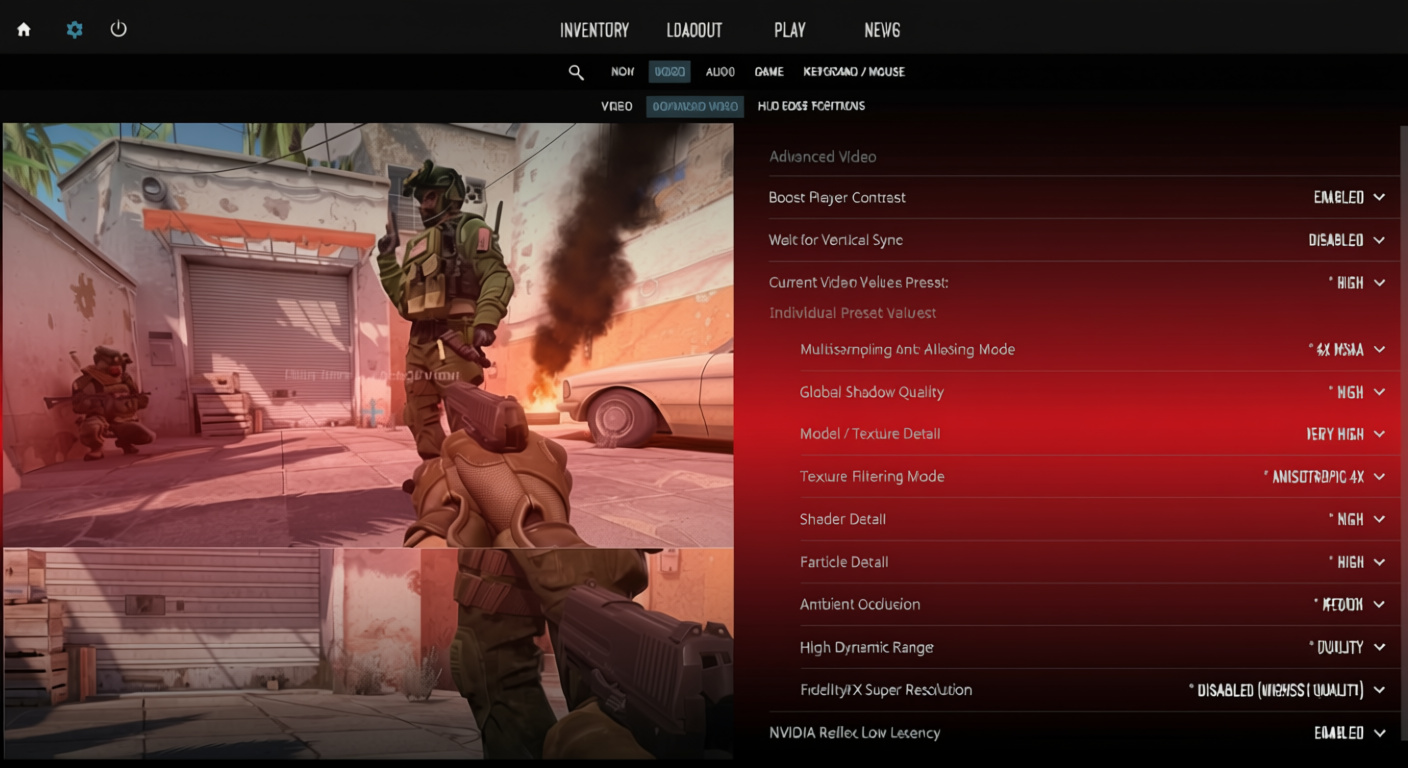
항상 전체 화면을 사용하세요. 창 모드는 주의를 산만하게 하고 렉을 유발합니다. 가장 필요한 것에 따라 해상도를 선택하세요. 네이티브 1920×1080은 모든 것을 선명하게 유지하고 주변 시야를 확보해주지만, 놀랍게도 프로 선수들의 절반 이상이 1280×960 늘림 해상도를 사용합니다. 늘림 해상도는 적을 더 크게 보이게 하여 조준하기 쉽게 하고, 추가 프레임을 확보하는 데도 도움이 됩니다. 처음에는 모니터의 기본 해상도로 시작하고, 익숙해지면 1280×960 또는 1024×768과 같은 4:3 늘림 해상도를 사용하여 프로 선수와 같은 느낌을 시도해보세요. 이렇게 해상도를 낮추면 FPS가 크게 향상되어, 시스템 사양이 한계에 달했을 때 매우 중요합니다. - 플레이어 대비 강조
이 기능을 켜면 모델이 배경에서 확연히 튀어나와 보입니다. 이는 의심할 여지 없이 교전에서 승리할 수 있는 빠른 피킹 기회를 제공합니다. - V-Sync (수직 동기화)
이 옵션은 비활성화하세요. 입력 지연이 조준을 방해하며, 진지한 플레이어는 이 옵션을 사용하지 않습니다. - 안티앨리어싱 (MSAA)
신중하게 결정해야 합니다. 2x-4x MSAA를 사용하면 프레임 저하 없이 모서리를 부드럽게 만들 수 있습니다. 많은 사람들이 중간 지점인 CMAA2를 선호하며, s1mple이나 m0NESY 같은 선수들은 성능 저하를 감수하면서도 8x를 사용하기도 합니다. 이 옵션을 끄면 FPS는 최고지만, 화면이 매우 거칠게 보입니다. 부드러운 화면과 높은 프레임을 유지할 수 있도록 테스트하여 최적의 설정을 찾으세요.
그림자 품질 – 경쟁 우위
- 전역 그림자 품질
“낮음”은 FPS를 높여주고, “중간”은 속도와 시야 사이의 균형을 맞춥니다. “높음”은 주요 그림자를 유지합니다. 불필요한 그림자는 무시하세요. 이 그림자 힌트는 모퉁이나 어두운 곳에 있는 적을 알려줍니다. 실내 촛불 그림자를 통해 적의 위치를 파악할 수 있다면 엄청난 이득입니다. - 동적 그림자
무조건 “모두”로 설정하세요. “태양만”으로 설정하면 실내에서는 눈(Eye)이 먼 상태가 되어 건물 그림자를 놓치게 되고, 경쟁전에서는 낭패를 봅니다.
텍스처 및 모델 상세 설정
- 모델/텍스처 상세
“낮음”은 프레임을 깨끗하게 정리합니다. “중간”은 피 튀김이나 기타 세부 사항이 번지는 것을 방지합니다. 스킨이 중요하고 시스템 여유가 있다면 “높음” 또는 “매우 높음”을 사용하세요. 저는 전투를 위해 “낮음”으로 유지하여 가볍게 만듭니다. - 셰이더 상세
“낮음”은 성능을 확보합니다. 일부 프로 선수들은 FPS에 큰 영향을 주지 않으면서 효과를 선명하게 해주기 때문에 “높음”을 사용하기도 합니다. 시스템 사양이 좋다면 고려해 볼 만합니다. - 파티클 상세
“낮음”은 연막탄이나 불로 인한 시야 방해를 줄여줍니다. 이를 높이면 연기 속을 더듬는 것처럼 보일 수 있습니다.
HDR 및 주변 폐색 논쟁
- 높은 동적 범위 (HDR)
“성능”은 FPS를 높여줍니다. “품질”은 약간의 성능 저하와 함께 화면을 선명하게 합니다. “성능”을 유지하세요. 경쟁적인 플레이에는 추가적인 시각적 미화가 필요하지 않습니다. - 주변 폐색 (Ambient Occlusion)
많은 가이드에서 속도를 위해 비활성화하라고 하지만, “높음”으로 설정하면 플레이어의 그림자가 선명해져 적을 더 쉽게 발견할 수 있습니다. 프레임이 떨어지면 끄고, 그렇지 않다면 “높음” 설정이 실제로 조준에 도움이 됩니다.
FidelityFX Super Resolution (FSR)
최고 품질로 설정되어 있다면 끄세요. 낮은 해상도에서 업스케일링하면 숫자는 높아지지만, 블러와 노이즈가 집중력을 방해하고, 잠재적인 지연이 발생할 수 있습니다. 정말로 성능 향상이 절실하다면 “품질” 모드가 최후의 수단이지만, 선명도 저하를 예상해야 합니다.
NVIDIA Reflex – 입력 지연 제거
NVIDIA Reflex 낮은 지연 시간
활성화하면 지연 시간이 줄어듭니다. “+부스트”는 더 깊이 파고들지만, 프레임을 조금 깎아먹고 그래픽 카드를 뜨겁게 만들 수 있습니다. 프로 선수들의 설정에는 간혹 표시되기도 하지만, 실제 테스트 결과 “활성화”가 가장 도움이 됩니다. 쿨링이 잘 된다면 “부스트”를 사용하세요.
부스트 사용 시 온도를 잘 지켜보세요. 83-86°C에 도달하면 스로틀링이 발생하여 성능 향상을 무효화하고 클럭과 프레임이 떨어집니다.
최대 FPS 설정
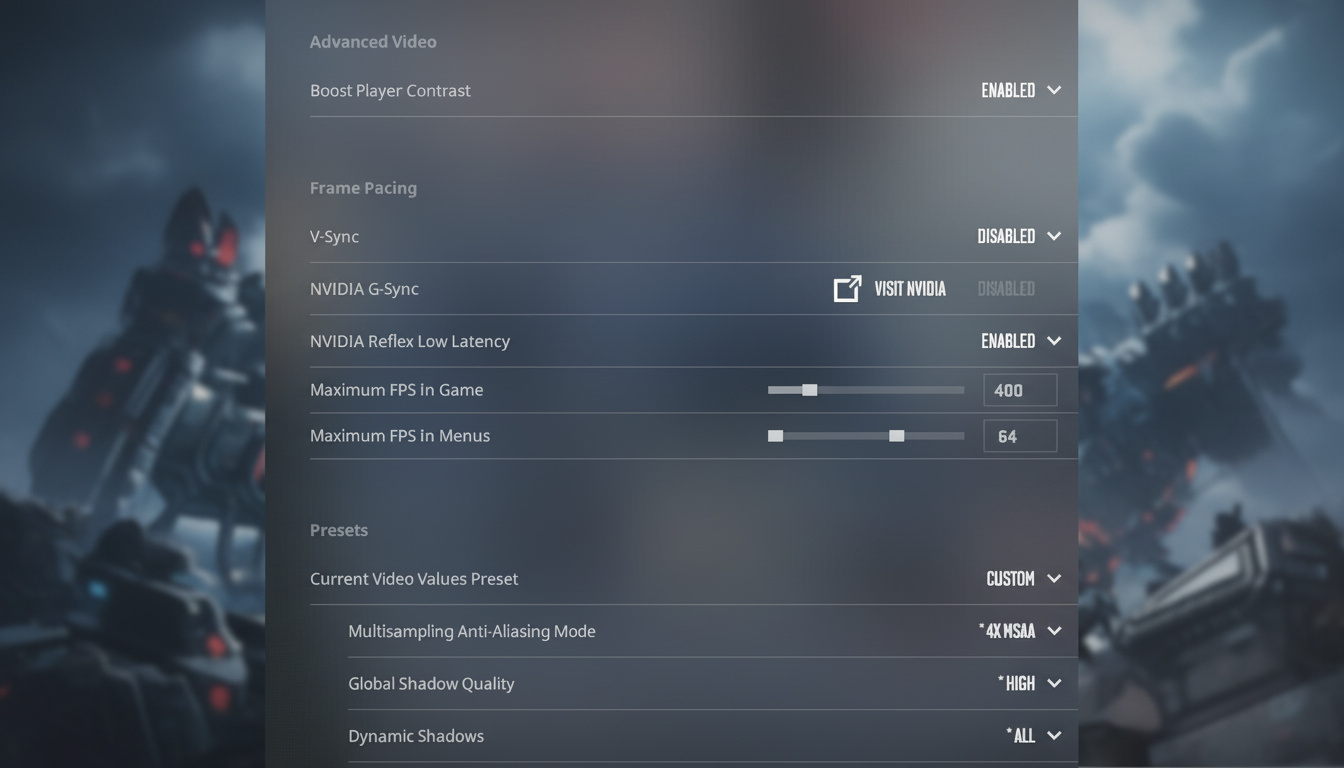
0, 무제한. 어떤 제한 없이 최대 성능을 발휘합니다. 추가 프레임은 입력 지연을 줄이고 부드러운 플레이를 가능하게 합니다. 모니터 주사율은 걱정 마세요.
NVIDIA Profile Inspector 마법
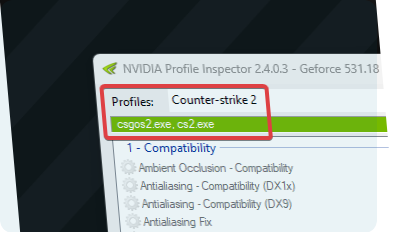
이 도구를 제대로 설정하면 FPS를 크게 향상시킬 수 있습니다.
- NVIDIA Profile Inspector 다운로드 (github.com/Orbmu2k/nvidiaProfileInspector)
- 프로필에서 Counter-Strike 검색
- 잘 조정된 커뮤니티 프로필 불러오기
- 주사율을 최대로 고정
- 최대 사전 렌더링 프레임 = 울트라 (게임이 어차피 덮어씀)
- 텍스처 필터링 = 고성능
- 비등방성 및 샘플 조정 활성화
- 적용 (Apply) 클릭
게임 내 설정과 완벽하게 결합하여 추가적인 성능 향상을 얻을 수 있습니다.
경쟁 우위를 위한 오디오 설정
- EQ 프로필
“선명하게”는 발소리를 선명하게 강조하여 위치를 정확히 파악할 수 있도록 합니다. 너무 날카롭다고 느껴진다면 “자연스럽게”로 균형을 맞춥니다. 자신에게 맞는 설정을 찾을 때까지 바꿔가며 사용하세요. - 좌/우 분리
소리의 방향감을 조절합니다. “0”은 소리를 실제처럼 섞어주고, “100”은 옛날처럼 소리를 왼쪽/오른쪽으로 강하게 분리합니다. 50-80% 사이에서 조절해보세요. 확실한 방향을 원한다면 최대로 설정하세요. - 원근 보정
“끄기”는 CS:GO 시절의 예측 가능성을 그대로 따르고, “켜기”는 자연스럽게 공간감을 부여합니다. 프로 선수들은 언제나 신뢰할 수 있는 정보를 위해 “끄기”를 사용합니다. - 라운드 UI 볼륨
시작, 액션, 종료, MVP, 폭탄, 사망 카메라 소리를 모두 “0”으로 설정하세요. 이 소리들은 중요한 실제 사운드를 묻어버립니다. 폭탄 비프음이 중요하다고 생각한다면 10초 경고 볼륨을 10-30%로 설정하세요 (제 경우는 백업용으로 낮게 설정합니다).
Sonar 또는 유사한 툴은 발소리와 채팅 분리 기능을 기본보다 향상시켜 줍니다. 오디오가 약점이라면 게임의 판도를 바꿀 수 있습니다.
심층 게임 설정
피격 예측
세 가지 모두 “아니요”로 설정:
- 본체 피격 효과 예측: 아니요
- 헤드샷 효과 예측: 아니요
- 킬 시 래그돌 예측: 아니요
서버에서 정확하지 않다고 판단되면 가짜 피격 효과가 표시되어 플레이를 완전히 방해합니다.
HUD 및 시야 옵션
- 1인칭 탄도 추적기
“끄기” – 탄도선이 실제 경로와 달라져 스프레이에 방해를 줍니다. 잘못된 가이드는 피하세요. - HUD에 팀원 위치 표시
“켜기” – 적의 위치와 장비를 파악하는 데 도움이 됩니다. TAB 키를 계속 누르지 않고도 팀의 로테이션과 지원을 파악할 수 있습니다. - 항상 인벤토리 표시
“켜기” – 수류탄과 드롭된 아이템을 한눈에 볼 수 있어 편리합니다. - M4A1-S 및 USP-S 소음기 분리
“끄기” – 교전 중에 소음기가 실수로 분리되어 조용한 공격 기회를 잃는 것을 방지합니다. - 사운드 없이 핑 표시
“켜기” – 팀원이 남기는 소리 없는 마크를 확인할 수 있습니다.
레이더 최적화
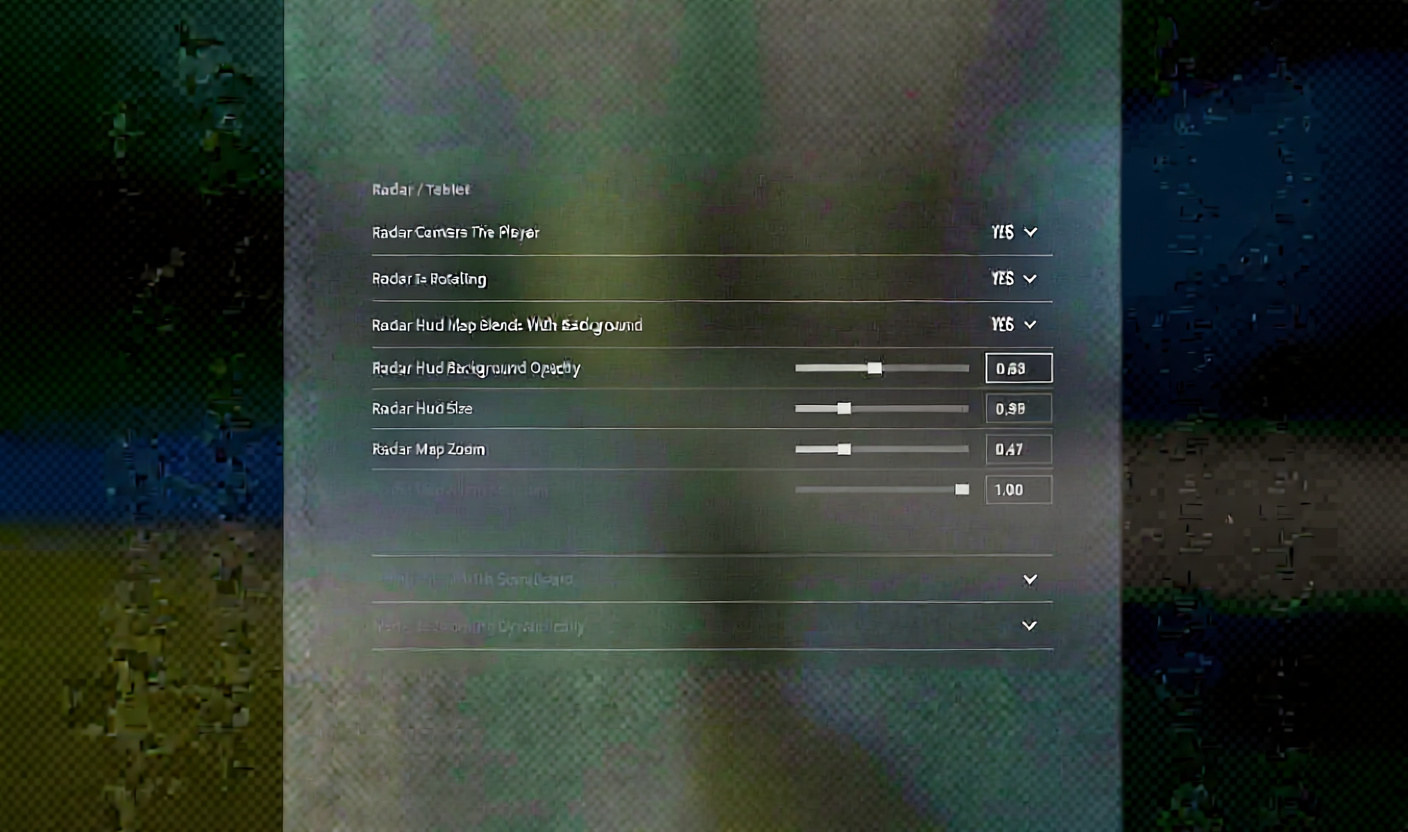
- 레이더 HUD 크기: 1.00-1.30이 적절합니다. 저는 복잡하지 않게 전체를 볼 수 있는 1.20을 선호합니다.
- 레이더 지도 확대/축소: 0.40은 넓게 표시합니다. 동적 레이더는 정보 크기를 자동으로 조정하여 줌인/줌아웃의 번거로움을 덜어줍니다.
- 점수판과 함께 모양 토글: 예
줌 토글 키를 설정하세요. 연막탄 구멍을 자세히 보거나 구석을 정확히 파악하는 데 유용합니다.
소리 원은 발소리 범위를 나타냅니다. 조용히 움직이거나, 발각될 위험을 감수하세요.
마우스 감도 및 DPI
유효 DPI (eDPI) = DPI × 게임 내 감도
프로 선수들은 평균 830 eDPI를 사용하며, 대부분 600-1200 사이입니다. 360도 회전 시 47 cm가 일반적입니다. 주요 DPI는 다음과 같습니다:
- 400 – 프로의 66%
- 800 – 28%
- 1600 – 5%
800 eDPI에서 시작하여 자신의 느낌에 맞게 조절하세요. 높은 감도는 조준 구역을 좁혀 명중률을 높이지만, 낮은 감도는 마우스 패드 공간을 많이 차지하지만 제어력이 좋습니다.
폴링 레이트
1000Hz가 기본입니다. 4000Hz를 지원하는 마우스라면 사용해 보세요 (버그 발생 여부 확인). 무선 마우스라면 배터리 절약을 위해 낮게 설정하세요.
마우스 가속 비활성화
Windows → 실행 → main.cpl → 포인터 옵션 → “포인터 정확도 향상” 해제
라운드를 승리로 이끄는 키보드 바인딩
수류탄에 전용 키를 할당하여 순환하지 않도록 하세요:
- 연막탄: 전용 키
- 섬광탄: 전용 키
- 화염병/소이탄: 전용 키
- HE 수류탄: 전용 키
즉시 던질 수 있어 깔끔합니다. 점프를 위한 스크롤 점프는 자신에게 맞는다면 사용하세요.
수류탄 정렬 조준경 타이밍
연막탄의 경우 “0”으로 설정하세요. 정확한 라인에서 바로 터지게 됩니다.
시작 옵션
-console -novid -refresh 144 +fps_max 0 -nojoy
- -console 콘솔 준비
- -novid 인트로 영상 스킵
- -refresh 144 주사율 고정 (자신에게 맞게 조절)
- +fps_max 0 FPS 제한 없음
- -nojoy 조이스틱 지원 비활성화
- -high 우선순위 높게 설정 (과도하게 높이지 마세요)
시스템 수준 최적화
Windows 전원 관리 옵션
powercfg -duplicatescheme e9a42b02-d5df-448d-aa00-03f14749eb61
최고의 성능이 없다면 “고성능”을 사용합니다.
BIOS 설정
XMP 활성화
RAM이 사양 속도를 낼 수 있도록 합니다. 이를 활성화하지 않으면 3200MHz RAM이 2133MHz로 작동합니다. FPS와 안정성이 향상됩니다.
Windows 그래픽 설정
설정 → 그래픽 → cs2.exe 추가 (steamapps\common\Counter-Strike Global Offensive\game\bin\win64\cs2.exe) → 고성능
Steam 조정
- “웹 보기에서 GPU 가속 렌더링 사용” 해제
- 라이브러리에서 저대역폭 및 저성능 모드 설정
- 방송 (Broadcasting) 끄기
NVIDIA 제어판 설정

| 설정 | 값 |
|---|---|
| 비등방성 필터링 | 끄기 |
| 안티앨리어싱 모드 | 끄기 |
| 전원 관리 모드 | 최대 성능 선호 |
| 텍스처 필터링 품질 | 고성능 |
| 텍스처 필터링 비등방성 샘플 옵션 | 켜기 |
| 텍스처 필터링 삼선형 최적화 | 켜기 |
| 수직 동기 | 끄기 |
| 삼중 버퍼링 | 끄기 |
| 가상 현실 사전 렌더링 프레임 | 1 |
해상도 및 화면 비율 분석

16:9 기본 (1920×1080)
- 넓은 시야와 가장자리까지 보임
- 매우 선명함
- GPU 부하가 더 큼
4:3 늘림 (1280×960, 1024×768, 1152×864)
- 측면으로 더 넓어진 타겟
- 중앙 조준에 집중
- 사양이 낮은 시스템에서 FPS에 유리
- 측면 시야가 좁아짐
16:10 (1680×1050)
- 시야와 속도의 중간
- 자신에게 맞는다면 좋은 선택
이 정보는 테스트 및 프로 선수 설정에서 가져왔습니다. 기본 해상도를 먼저 사용해보고, 그 다음에는 유리한 점을 위해 늘림 해상도를 시도해보세요.
주사율 확인
진정한 경쟁력 있는 플레이를 위해서는 최소 144Hz를 목표로 하세요. 240Hz 또는 360Hz는 프로 선수들의 기본입니다. 대부분의 숙련된 플레이어에게는 240Hz가 적합합니다.
중요: Windows 설정 (디스플레이 설정 → 고급)에서 모니터의 주사율과 일치시키세요. 기본 60Hz는 고성능 패널의 잠재력을 낭비합니다.
프로 선수 설정 참고

| 선수 | DPI | 감도 | eDPI | 해상도 | 화면 비율 |
|---|---|---|---|---|---|
| s1mple | 400 | 3.09 | 1236 | 1280×960 | 4:3 스트레치 |
| ZywOo | 400 | 2.0 | 800 | 1280×960 | 4:3 스트레치 |
| m0NESY | 400 | 2.0 | 800 | 1280×960 | 4:3 스트레치 |
| NiKo | 400 | 1.3 | 520 | 1920×1080 | 16:9 기본 |
| ropz | 400 | 1.77 | 708 | 1920×1080 | 16:9 기본 |
| coldzera | 800 | 1.1 | 880 | 1280×960 | 4:3 스트레치 |
어떤 경향이 보이나요? 400-800 DPI, 4:3 스트레치, eDPI 700-1000 범위가 많습니다. 시작점으로 삼고 자신에게 맞게 조절하세요.
황금 같은 게임플레이 팁
- 섬광탄 폭발 트릭
섬광탄 우클릭 후 공중에서 좌클릭하면 더 빨리 터지고 튕기는 소리가 나지 않습니다. - 조용한 연막탄 깨기
우클릭을 누른 상태에서 좌클릭하면 소리 없이 연막탄을 깰 수 있습니다. - 해체 애니메이션 숨기기
폭탄을 탭하고 벽을 주시하세요. 피킹 시 와이어가 보이지 않습니다. - 해체 타이밍
폭탄을 탭한 후 3초를 세고 피킹합니다. 해체 키트가 없다면 7초를 세고 여유를 둡니다. - 사다리 움직임
W+D 또는 W+A로 시야와 반대 방향으로 이동하여 빠르게 올라갑니다. 리드미컬하게 탭하면 소리 없이 빠르게 이동합니다. - 지글 피킹 (Jiggle Peeking)
어깨를 먼저 내밀어 적의 사격을 유도하고, 적의 조준을 흔들리게 합니다. - 그래피티 타이머
폭탄 설치 전에 그래피티를 뿌리면 약 43초(폭탄은 40초) 동안 지속됩니다.
조준선 철학
- 기본 조준선은 CS:GO보다 괜찮지만, 자유롭게 변경하세요. 고정 조준선은 안정적인 조준에 좋습니다. 스프레이 시 흔들림이 없습니다.
- 반동 추적 기능
반동 패턴을 추적합니다. 초보자나 총기 연습에 매우 유용합니다. 이를 사용하여 컨트롤을 익히세요. - 프로 선수들은 점부터 두꺼운 선까지 다양하게 사용합니다. 시야에 잘 들어오는 조준선을 선택하세요. 프로 선수를 따라하는 것보다 자신에게 맞는 조준선이 항상 더 좋습니다.
네트워크 설정
| 설정 | 권장 사항 |
|---|---|
| 최대 허용 매치메이킹 핑 | 80-100 (렉이 있다면 더 낮게) |
| 네트워크 연결 문제 표시 | 자동으로 |
| 최대 허용 게임 트래픽 대역폭 | 무제한 |
| 패킷 손실을 완화하기 위한 버퍼링 | 없음 (기본값); 손실이 발생하면 1-2로 설정 |
빠른 설정 체크리스트
큐 진입 전 이것들을 확인하세요:
- ✓ Windows 주사율에 맞춰 전체 화면 설정
- ✓ 플레이어 대비 강조 켜기; V-Sync 끄기
- ✓ 동적 그림자를 모두로 설정
- ✓ Windows에서 마우스 가속 끄기
- ✓ BIOS에서 XMP 켜기
- ✓ FPS_Max 0
- ✓ NVIDIA Reflex 켜기 (+부스트는 안정적일 경우)
- ✓ 라운드 UI 0%
- ✓ 수류탄 바인딩 설정
- ✓ 편안한 eDPI (700-1200 테스트)
이 모든 설정은 실제 게임플레이에 큰 영향을 줍니다. 불필요한 설정은 없습니다. 설정할 때 참고하세요. CS2는 더 빠릿하고, 전투는 더 선명하며, 전반적으로 더 부드러워집니다.
이제 잔손질은 그만하고 패턴을 연습하세요.