Я потратил слишком много времени на оптимизацию настроек CS2, и, честно говоря, правильная настройка этих параметров превращает досадные поражения в точные хедшоты. Задержки кадров? Враги сливаются со стенами? Исправьте это немедленно с этим гайдом CS2.
Настройки графики, которые действительно важны для CS2
Графика CS2 — это не столько о красоте, сколько о том, чтобы заметить «крысу» раньше, чем она заметит вас. Эти доработки уберут лишний шум для реального преимущества в матчах.

Основные параметры видео
- Режим отображения и разрешение
Всегда используйте полноэкранный режим — оконный режим лишь создаёт отвлекающие факторы и лаги. Выбирайте разрешение в зависимости от ваших приоритетов. Нативное 1920×1080 обеспечивает чёткость изображения и полный обзор, но учтите: более половины профессиональных игроков используют растянутое 1280×960. Растянутое изображение делает врагов крупнее и упрощает прицеливание, а также даёт дополнительные FPS CS2. Начните с нативного разрешения вашего монитора. После того как освоитесь, попробуйте растянутое 4:3, например 1280×960 или 1024×768, чтобы имитировать ощущения про-игроков. Снижение разрешения значительно увеличивает FPS в CS2 — это критически важно, если ваша система работает на пределе. - Повышенный контраст игроков
Включите этот параметр, и модели игроков будут выделяться из окружения. Без сомнения, это даст вам преимущество в быстрых перестрелках, которые выигрывают дуэли. - V-Sync (Вертикальная синхронизация)
Отключите её полностью. Задержка ввода превратит ваше прицеливание в кашу; ни один серьёзный игрок не использует этот параметр. - Сглаживание (MSAA)
Сложный выбор. Используйте 2x-4x MSAA — это сгладит края, не сильно влияя на FPS CS2. Многие отдают предпочтение CMAA2 как золотой середине, а такие игроки, как s1mple или m0NESY, используют 8x, даже если это немного снижает производительность. Отсутствие сглаживания даёт максимальный FPS в CS2, но изображение будет «лестничным». Протестируйте, пока ваша система не будет работать плавно при высоких показателях.
Качество теней — конкурентное преимущество
- Общее качество теней
Низкое качество увеличивает FPS CS2; Среднее — это компромисс между скоростью и видимостью; Высокое сохраняет ключевые тени. Забудьте о «красоте» — эти тени выдают врагов за углами или в тёмных местах. Тени от внутренних источников света? Ценнейшая информация в критических ситуациях. - Динамические тени
Всегда включайте, без исключений. Только от солнца? Вы будете слепы в помещениях — пропустив тени от построек, вы проиграете в конкурентной борьбе.
Детализация текстур и моделей
- Детализация моделей/текстур
Низкое качество даёт чистые кадры; Среднее предотвращает размазывание крови и деталей; Высокое или Очень высокое, если скины важны и у вас есть резерв производительности. У меня? Низкое качество помогает сосредоточиться на боях. - Детализация шейдеров
Низкое качество освобождает ресурсы. Несколько профессионалов выбирают Высокое, так как это почти не влияет на FPS в CS2, но улучшает эффекты — стоит того, если ваша система мощная. - Детализация частиц
Низкое качество убирает дымку от смоков и огня. Если её увеличить, будете смотреть сквозь «суп».
HDR и Ambient Occlusion: спорные параметры
- Расширенный динамический диапазон (HDR)
Производительность даёт прирост FPS CS2; Качество улучшает изображение с небольшим падением производительности. Выбирайте Производительность — соревновательной игре не нужна дополнительная «полировка». - Глобальное затенение (Ambient Occlusion)
Гайды советуют отключать для скорости, но Высокое качество делает тени на игроках чётче, что облегчает их обнаружение. Если FPS в CS2 падает, отключите; в противном случае, Высокое качество фактически улучшает ваше прицеливание.
FidelityFX Super Resolution (FSR)
Отключите его на наивысшем качестве. Масштабирование из низкого разрешения увеличивает цифры, но размытие и зернистость мешают сосредоточиться — плюс возможна задержка. Если отчаянно нужны улучшения, режим Качества — это крайняя мера, но готовьтесь к потере чёткости.
NVIDIA Reflex — убийца задержки ввода
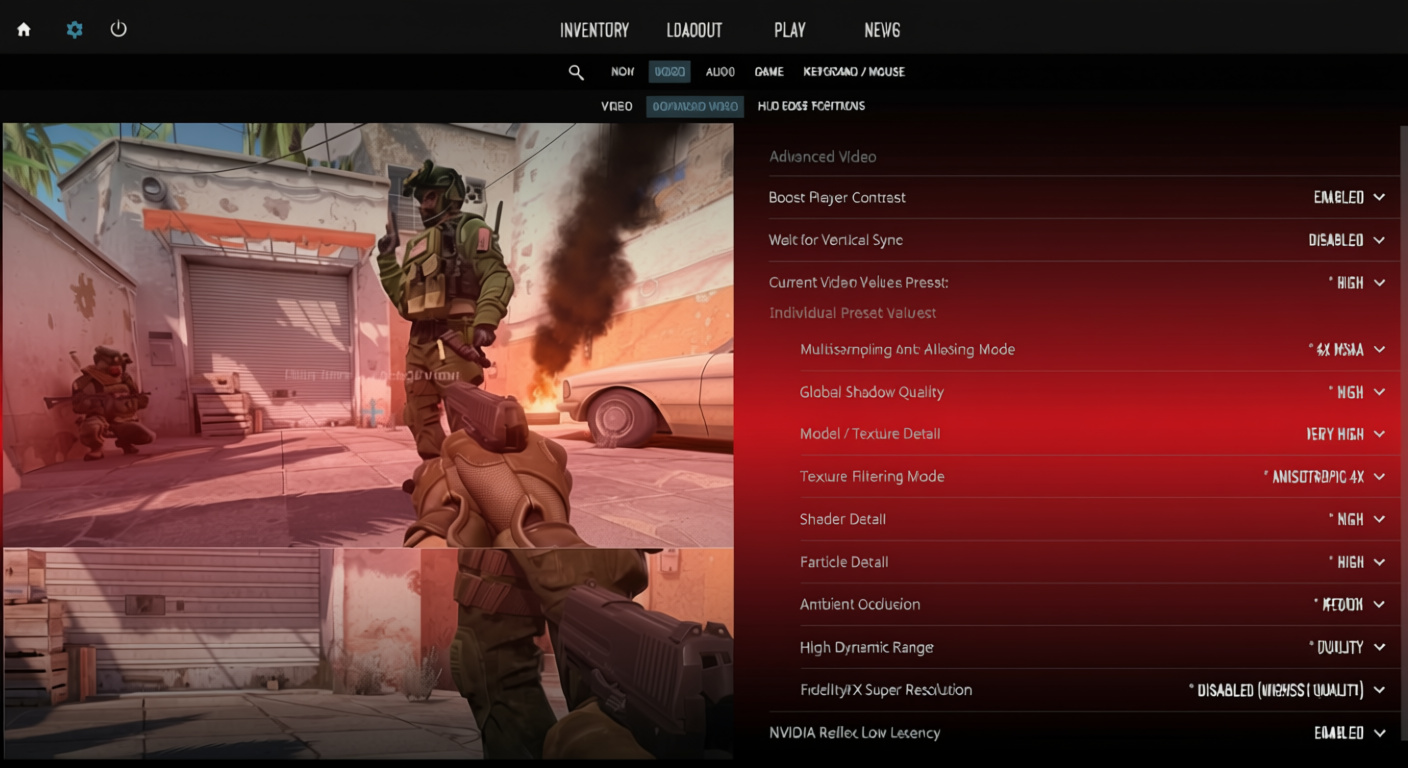
Низкая задержка NVIDIA Reflex
Включение сокращает задержку; +Ускорение уменьшает её ещё сильнее, но может незначительно снизить FPS CS2 и нагреть видеокарту. В списках про-игроков иногда встречается отключённый Reflex, но реальные тесты показывают, что «Включено» помогает больше всего — «Включено + Ускорение», если у вас хорошее охлаждение.
Следите за температурой при использовании «Включено + Ускорение» — при достижении 83-86°C троттлинг сведёт на нет все преимущества, снижая частоты и производительность.
Максимальные настройки FPS CS2
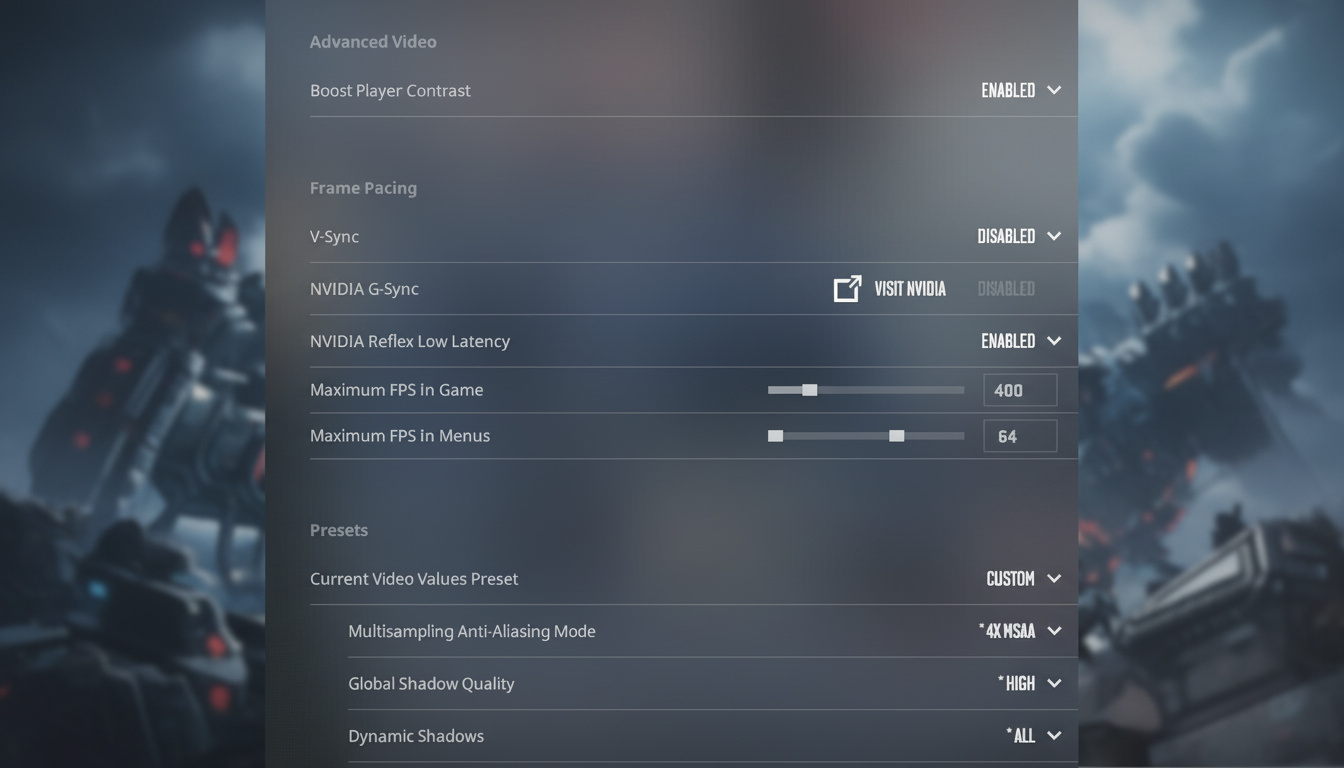
Без ограничения. Позволяет системе работать на полную без каких-либо лимитов. Дополнительные кадры сглаживают ввод и уменьшают задержку вне зависимости от монитора.
Магия NVIDIA Profile Inspector
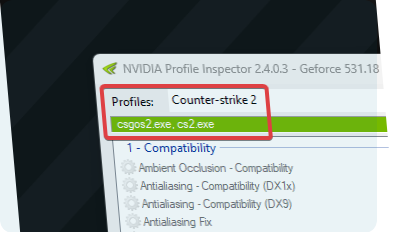
Эта штука — зверь для повышения FPS CS2, если правильно её настроить:
- Скачайте NVIDIA Profile Inspector (github.com/Orbmu2k/nvidiaProfileInspector)
- Найдите Counter-Strike в профилях
- Загрузите настроенный профиль сообщества
- Зафиксируйте частоту обновления на максимуме
- Макс. количество заранее подготовленных кадров = ультра (игра всё равно переопределит)
- Фильтрация текстур = Высокая производительность
- Анизотропная фильтрация и оптимизация сэмплов включены
- Нажмите Применить
Отлично сочетается с внутриигровыми настройками CS2 для дополнительного прироста.
Настройка звука для конкурентного преимущества в CS2
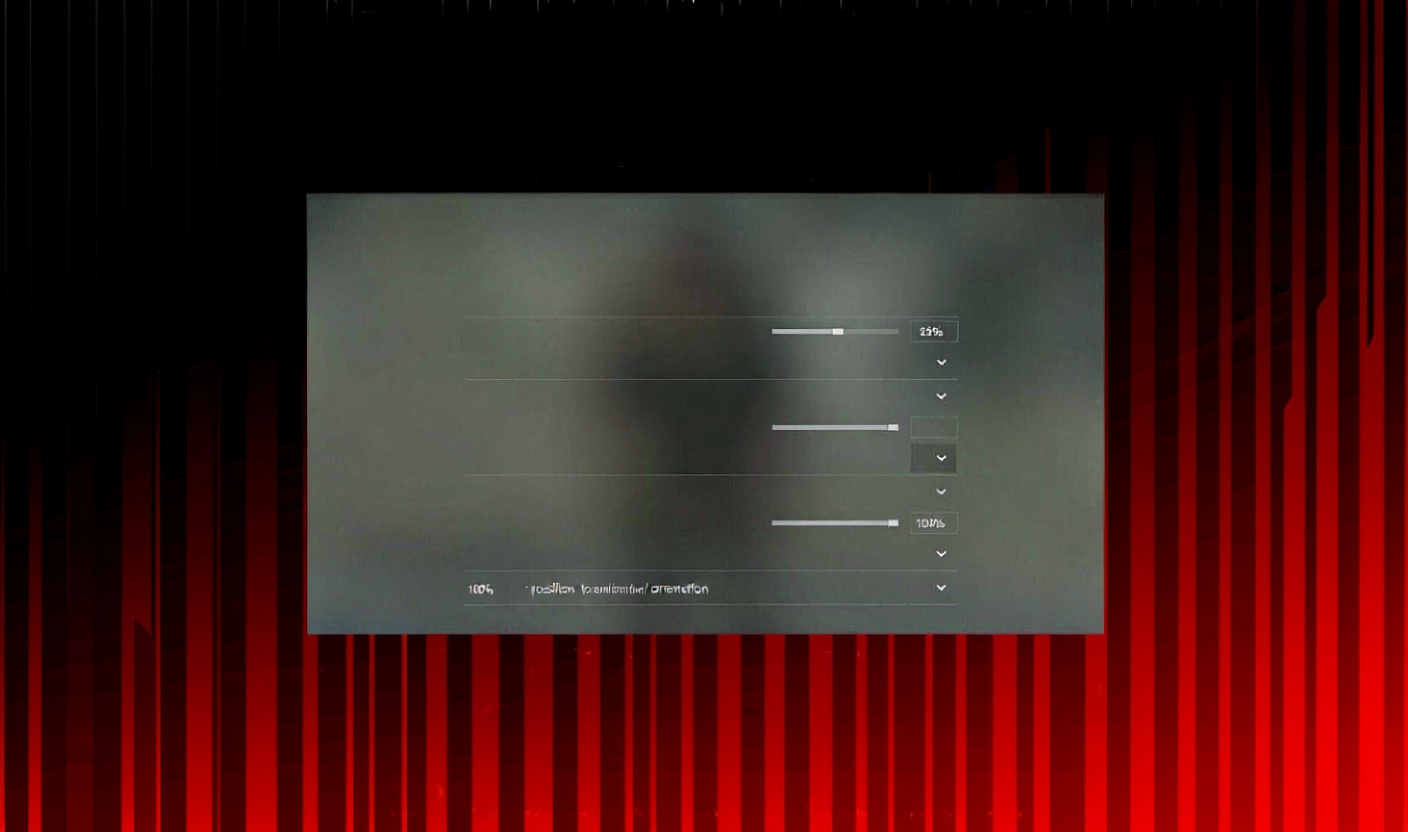
- Профиль эквалайзера
Чёткие удары делают шаги чёткими — точно определяйте их. Слишком пронзительно? Натуральный балансирует звук. Меняйте, пока не найдёте свой идеал. - Изоляция Л/П
Контролирует силу направления звука. Ноль смешивает звуки реально; 100 разделяет жёстко на лево-право, как в старой школе. Держите в пределах 50-80% и настраивайте по вкусу. Хотите чётких сторон? Максимизируйте. - Коррекция перспективы
Выключено имитирует предсказуемость CS:GO; Включено — пространственная ориентация более естественна. Профессионалы отключают для надёжных подсказок в любое время. - Громкость элементов интерфейса раунда
Установите на ноль Звуки начала, действия, конца раунда, MVP, бомбы, камеры смерти — эти звуки заглушают важные звуки. «Предупреждение за десять секунд» на 10-30%, если звуки бомбы спасают вас (у меня низкое для подстраховки).
Sonar или аналогичные программы усиливают шаги и разделение чата по сравнению со стандартными — это меняет игру, если звук ваше слабое место.
Глубокое погружение в игровые настройки CS2
Предсказание урона
Все три параметра в значение «Нет»:
- Предсказывать эффекты от попадания в тело: Нет
- Предсказывать эффекты от попадания в голову: Нет
- Предсказывать рэгдоллы убийств: Нет
Фейковые попадания проскакивают, когда сервер говорит «нет» — это полностью сбивает вас с толку.
HUD и параметры видимости
- Трассеры от первого лица
Выключено — трассеры отклоняются от реальных траекторий, что мешает спрею. Пропускайте ложные ориентиры. - Показывать позиции команды на HUD
Включено — для отображения позиций и снаряжения. Помогает оценивать ротации и координировать действия без спама клавишей «Tab». - Всегда показывать инвентарь
Включено — видно гранаты и выпадающие предметы с первого взгляда, без лишних действий. - Снимать глушитель с M4A1-S и USP-S
Выключено — предотвращает случайное снятие глушителя во время боя, что может выдать вашу позицию. - Отображать пинги без звука
Включено — позволяет заметить беззвучные отметки, которые ставят тиммейты.
Оптимизация радара
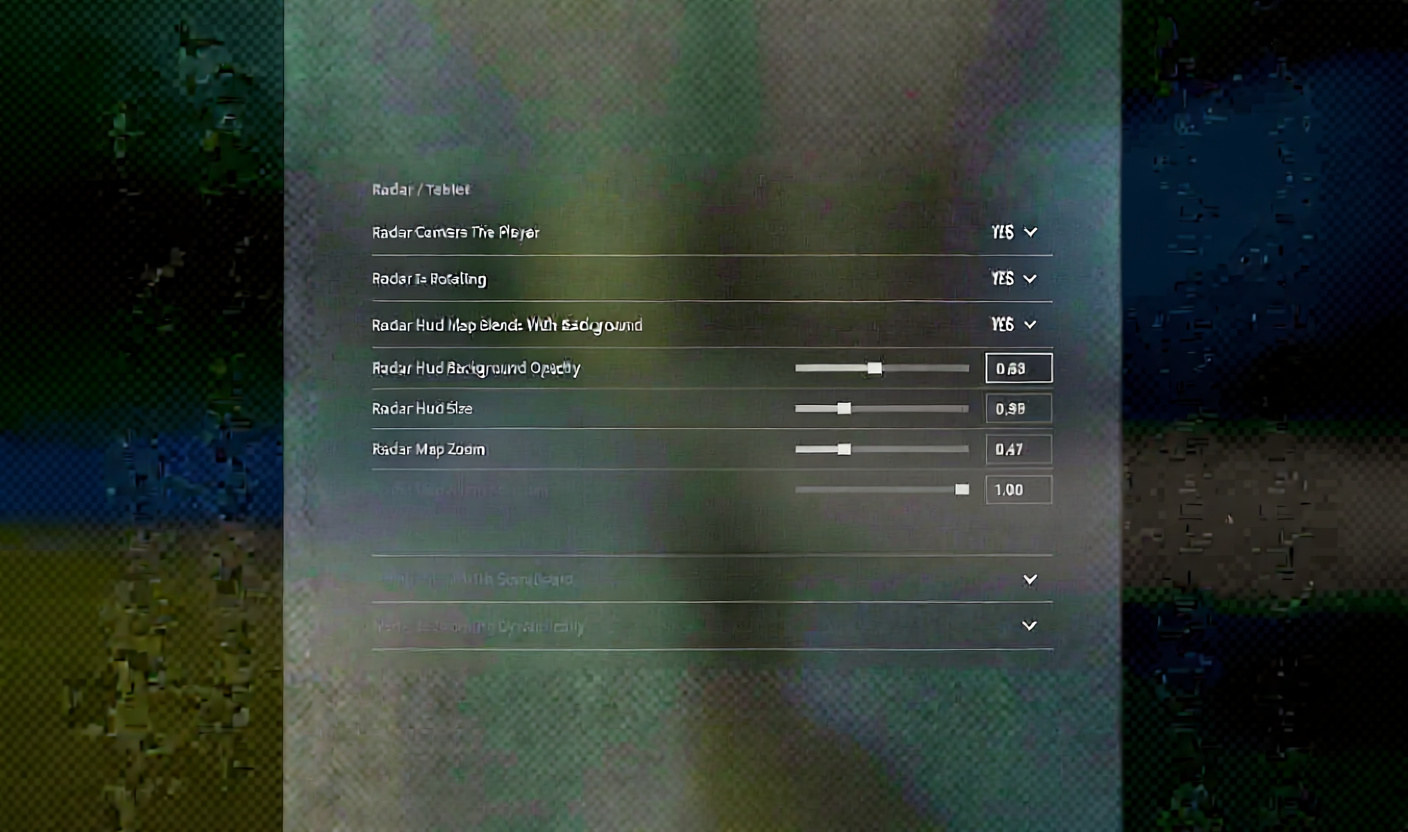
- Размер HUD радара: 1.00-1.30 идеально; мой выбор — 1.20 для обзора без лишнего мусора
- Зум карты радара: 0.40 для широкого охвата; Динамический радар автоматически масштабирует информацию — избавляет от мороки с зумом
- Переключать форму со счётом: Да
Бинды CS2 используйте для переключения зума. Это поможет точно кидать смоки и видеть углы.
Круг звука отмечает радиус шагов — будьте скрытны или будете услышаны.
Чувствительность мыши и DPI
Эффективный DPI (eDPI) = DPI × Чувствительность в игре
Профессионалы в среднем используют 830 eDPI, чаще всего 600-1200. Поворот на 360°? Обычно 47 см. Самые популярные DPI:
- 400 — 66% про-игроков
- 800 — 28%
- 1600 — 5%
Начните с 800 eDPI, настройте под себя. Высокое eDPI уменьшает зоны прицеливания, усложняет попадания. Низкое eDPI требует больше места на коврике, но обеспечивает больший контроль.
Частота опроса (Polling Rate)
1000 Гц — базовое значение; 4000 Гц, если мышь поддерживает (следите за сбоями). Беспроводная? Снизьте для экономии заряда.
Отключение акселерации мыши
Windows → Выполнить → main.cpl → Параметры указателя → снимите галочку с «Включить повышенную точность установки указателя»
Бинды клавиатуры для победных раундов
Назначенные клавиши для гранат, без перебора:
- Дымовая граната: отдельная клавиша
- Светошумовая граната: отдельная клавиша
- Молотов/Зажигательная граната: отдельная клавиша
- Осколочная граната: отдельная клавиша
Мгновенные броски, без суеты. Прокрутка для прыжков, если вам так удобно.
Тайминг прицела для броска гранат
Ноль на дымовых гранатах — отлично для точных позиционных бросков.
Параметры запуска CS2
-console -novid -refresh 144 +fps_max 0 -nojoy
- -console консоль готова
- -novid без вступительных роликов
- -refresh 144 фиксирует Гц (настройте под себя)
- +fps_max 0 без ограничений FPS CS2
- -nojoy отключает джойстик
- -high повышает приоритет (используйте осторожно)
Оптимизации на системном уровне
План электропитания Windows
powercfg -duplicatescheme e9a42b02-d5df-448d-aa00-03f14749eb61
Высокая производительность, если нет режима Максимальной производительности.
Настройки BIOS
Включить XMP
ОЗУ работает на паспортных скоростях — ваша 3200 МГц без этого будет работать на 2133. FPS CS2 возрастает, стабильность тоже.
Настройка графики Windows
Настройки → Графика → Добавить cs2.exe (steamapps\common\Counter-Strike Global Offensive\game\bin\win64\cs2.exe) → Высокая производительность
Настройки Steam для CS2
- Отключите «Включить аппаратное ускорение рендеринга веб-страниц»
- Низкая пропускная способность и Низкая производительность в библиотеке
- Отключить трансляцию
Настройки панели управления NVIDIA

| Параметр | Значение |
|---|---|
| Анизотропная фильтрация | Выкл. |
| Режим сглаживания | Выкл. |
| Режим управления электропитанием | Предпочтителен режим максимальной производительности |
| Качество фильтрации текстур | Высокая производительность |
| Фильтрация текстур (анизотропная оптимизация по выборке) | Вкл. |
| Фильтрация текстур (трилинейная оптимизация) | Вкл. |
| Вертикальная синхронизация | Выкл. |
| Тройная буферизация | Выкл. |
| Заранее подготовленные кадры виртуальной реальности | 1 |
Разрешение и соотношение сторон

Нативное 16:9 (1920×1080)
- Полный обзор и углы
- Очень чёткое изображение
- Больше нагружает видеокарту
Растянутое 4:3 (1280×960, 1024×768, 1152×864)
- Более широкие цели по горизонтали
- Фокусировка на центре
- FPS CS2 выше на слабых системах
- Уже по бокам
16:10 (1680×1050)
- Среднее между обзором и скоростью
- Хороший выбор, если вам подходит
Данные получены из тестов и профилей профессионалов — сначала нативное, затем растянутое для преимущества.
Проверка частоты обновления
Минимум 144 Гц для любой серьёзной игры. 240 или 360 Гц — стандарт для про-игроков. 240 Гц идеально подходит для большинства обычных игроков.
Важно: Согласуйте частоту обновления Windows с частотой вашего монитора (Настройки дисплея → Дополнительные параметры дисплея). Стандартные 60 Гц — это трата возможностей высококлассных панелей.
Настройки профессиональных игроков CS2 (от про-игроков)

| Игрок | DPI | Чувствительность | eDPI | Разрешение | Соотношение сторон |
|---|---|---|---|---|---|
| s1mple | 400 | 3.09 | 1236 | 1280×960 | 4:3 Stretched |
| ZywOo | 400 | 2.0 | 800 | 1280×960 | 4:3 Stretched |
| m0NESY | 400 | 2.0 | 800 | 1280×960 | 4:3 Stretched |
| NiKo | 400 | 1.3 | 520 | 1920×1080 | 16:9 Native |
| ropz | 400 | 1.77 | 708 | 1920×1080 | 16:9 Native |
| coldzera | 800 | 1.1 | 880 | 1280×960 | 4:3 Stretched |
Видите? 400-800 DPI, растянутое 4:3, eDPI в диапазоне 700-1000. Это отправные точки — настраивайте под себя.
Золотые советы по геймплею Counter-Strike 2
- Хитрость с детонацией флешки
Правая кнопка мыши на флеш-гранате, затем быстро левая в воздухе — она взрывается раньше, без шума отскока. - Бесшумный бросок смока
Зажмите правую кнопку, затем коснитесь левой — граната разбивается без шума. - Скрыть анимацию дефуза
Нажмите на бомбу, смотрите на стену — провода исчезают из поля зрения противника. - Тайминг дефуза
Три отсчёта после нажатия, затем выглядывайте; без набора — семь секунд для запаса. - Передвижение по лестнице
W+D или W+A в противоположную сторону взгляда для быстрого подъёма; ритмичные касания для бесшумного и быстрого перемещения. - Джиггл-пик
Выходите вперёд плечом — провоцируйте выстрелы, сбивайте их прицел. - Таймер граффити
Предварительное распыление отмечает ~43 секунды (бомба 40).
Философия прицела (Crosshair Philosophy)
- Стандартный прицел стал значительно лучше по сравнению с CS:GO, но можно его доработать. Статические прицелы доминируют для стабильного прицеливания — без смещения при распрыжке.
- Функция отдачи прицела (Follow Recoil Feature)
Отслеживает траекторию отдачи. Отлично подходит для новичков или тренировки стрельбы — используйте для отработки контроля. - Профессионалы используют от точек до жирных линий. Выберите то, что ваши глаза легко фиксируют. Стабильность всегда лучше слепого копирования про-игроков.
Сетевые настройки CS2
| Параметр | Рекомендация |
|---|---|
| Максимальный приемлемый пинг в матчмейкинге | 80-100 (ниже, если испытываете лаги) |
| Показывать проблемы с сетью | Автоматически |
| Максимальная допустимая пропускная способность игрового трафика | Без ограничений |
| Буферизация для сглаживания потери пакетов | Нет (по умолчанию); установите 1-2, если испытываете потери пакетов |
Быстрый чеклист для настройки CS2
Сделайте это перед началом матча:
- ✓ Полноэкранный режим с совпадающей частотой обновления в Windows
- ✓ Повышенный контраст игроков включен; V-Sync выключен
- ✓ Динамические тени на «Все»
- ✓ Акселерация мыши отключена в Windows
- ✓ XMP включен в BIOS
- ✓ FPS_Max 0
- ✓ NVIDIA Reflex включен (+Ускорение, если стабильно)
- ✓ Громкость элементов интерфейса раунда на 0%
- ✓ Бинд CS2 для гранат настроен
- ✓ Комфортный eDPI (протестируйте 700-1200)
Всё это даёт реальный эффект — никаких лишних настроек. Используйте как справочник при настройке; Counter-Strike 2 будет работать быстрее, перестрелки станут понятнее, в целом игра будет плавнее.
Перестаньте копаться в настройках — тренируйте паттерны.