Ik heb veel te veel tijd gestoken in het tweaken van Counter-Strike 2 instellingen, en eerlijk gezegd, als je deze configs goed instelt, veranderen frustrerende sterfgevallen in cleane headshots. Haperende frames? Vijanden die opgaan in de muren? Los dat nu op.
Grafische instellingen die er echt toe doen
De graphics van CS2 gaan niet om er mooi uitzien – ze gaan om die lurker spotten voordat hij jou spot. Deze tweaks elimineren de ruis en geven je een echt voordeel in wedstrijden.

Essentiële video-opties
- Schermmodus & Resolutie
Kies altijd voor volledig scherm – venstermodus nodigt alleen maar uit tot afleiding en lag-pieken. Kies je resolutie op basis van wat je het meest nodig hebt. Native 1920×1080 houdt alles scherp met volledig perifeer zicht, maar let op: meer dan de helft van de pro’s gebruikt 1280×960 uitgerekt. Uitgerekt maakt vijanden dikker en makkelijker te raken, en het levert ook extra frames op. Begin met de standaardresolutie van je monitor. Als je eenmaal gewend bent, probeer dan 4:3 uitgerekt, zoals 1280×960 of 1024×768, om die pro-vibe na te bootsen. Het verlagen van de resolutie verhoogt de FPS aanzienlijk – essentieel als je setup zijn grenzen opzoekt. - Spelercontrast een boost geven
Schakel dit in en zie modellen uit de rommel springen. Geen twijfel mogelijk – dit geeft je die snelle ‘peeks’ die duels winnen. - V-Sync
Schakel het uit. Die inputvertraging maakt je aim waardeloos; geen serieuze speler raakt dit aan. - Anti-Aliasing (MSAA)
Lastige keuze. Gebruik 2x-4x MSAA – het maakt randen vloeiender zonder je frames te doden. Veel mensen gebruiken CMAA2 als compromis, en spelers zoals s1mple of m0NESY zetten 8x aan, zelfs als dit de prestaties beïnvloedt. Geen betekent maximale FPS, maar een grillige puinhoop. Voer tests uit totdat je setup soepel blijft bij hoge snelheden.
Schaduwkwaliteit – Het competitieve voordeel
- Globale schaduwkwaliteit
Laag verhoogt de FPS; Medium verdeelt het verschil tussen snelheid en zichtlijnen; Hoog houdt belangrijke schaduwen intact. Vergeet de onzin – deze hints verraden vijanden achter hoeken of op donkere plekken. Werpen kaarsen binnenshuis schaduwen die verraden? Zoekende goud. - Dynamische schaduwen
Altijd aan, geen uitzonderingen. Alleen de zon? Dan ben je binnen blind – mis die gebouwschaduwen en je bent competitief gezien kansloos.
Textuur- & modeldetails
- Model-/textuurdetails
Laag zorgt voor schone frames; Medium voorkomt dat bloed en details versmeren; Hoog of Zeer hoog als skins belangrijk zijn en je genoeg over hebt. Ik? Laag houdt het minimaal voor gevechten. - Shaderdetail
Laag maakt kracht vrij. Een paar pro’s bumpen het naar Hoog, aangezien het nauwelijks de FPS beïnvloedt, maar effecten verscherpt – de moeite waard als je systeem solide is. - Deeltjesdetail
Laag verwijdert de waas door smokes en vuur. Zet het hoger en je kijkt door soep.
HDR- & Ambient Occlusion-discussie
- High Dynamic Range
Prestaties verhogen FPS; Kwaliteit verscherpt looks met een kleine impact. Kies Prestaties – competitief spelen heeft de extra polijstlaag niet nodig. - Ambient Occlusion
Gidsen roepen dat je het moet uitschakelen voor snelheid, maar zet het op Hoog en schaduwen op spelers worden scherper, waardoor je ze gemakkelijker spot. Als je frames kelderen, schakel het dan uit; anders voedt Hoog je aim.
FidelityFX Super Resolution (FSR)
Schakel het uit bij Hoogste Kwaliteit. Upscaling van lage resolutie pompt cijfers op, maar de onscherpte en korrel verstoren de focus – plus mogelijke laggy vertraging. Desperaat voor boosts? Kwaliteitsmodus is een laatste redmiddel, maar verwacht een afname in scherpte.
NVIDIA Reflex – Input lag-vernietiger
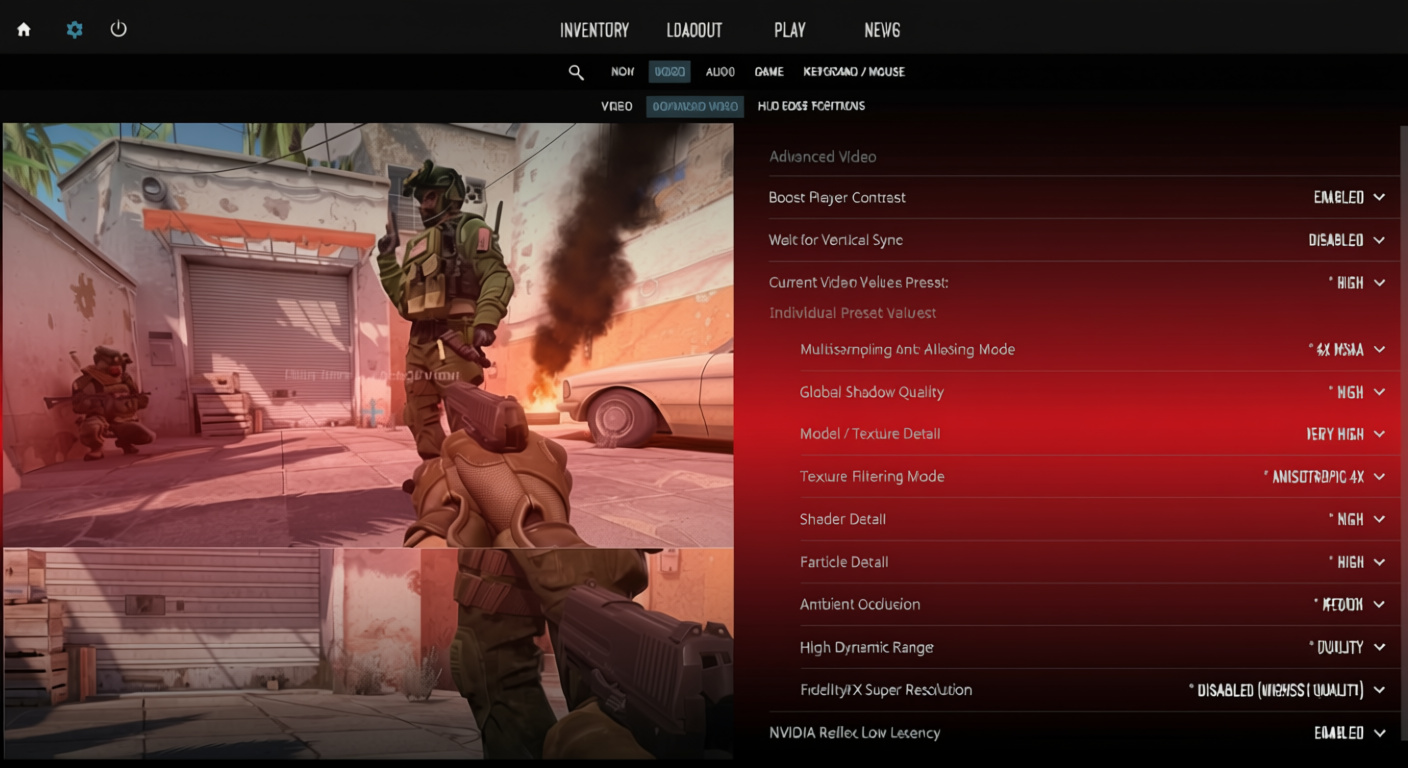
NVIDIA Reflex Low Latency
Inschakelen vermindert vertraging; + Boost gaat dieper, maar kan frames wegnemen en je kaart opwarmen. Pro-lijsten laten soms Boost zien, maar echte tests bewijzen dat Ingeschakeld het meeste helpt – Boost als je goede koeling hebt.
Let op je temperaturen met Boost – bij 83-86°C doodt throttling de winst, waardoor kloksnelheden en framerates dalen.
Maximale FPS-instelling
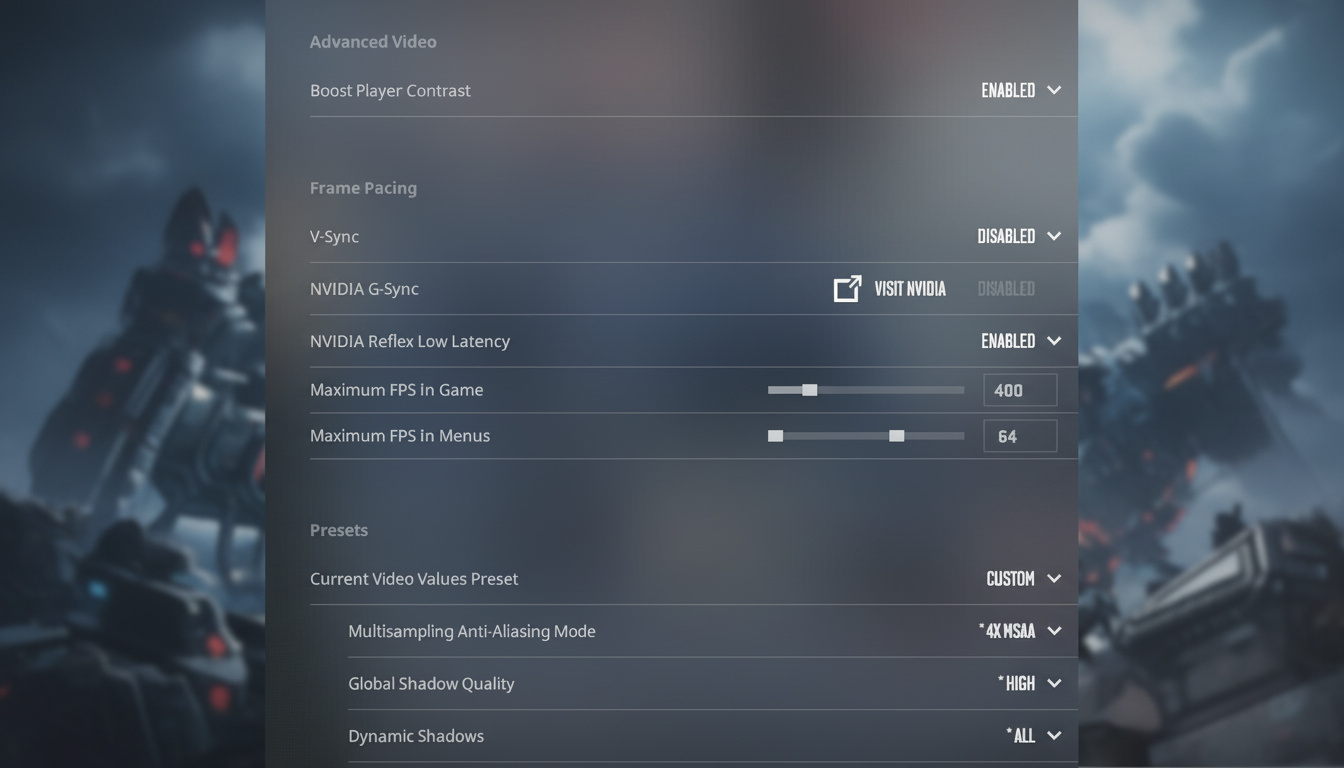
Nul, ongelimiteerd. Laat alles los zonder beperkingen. Extra frames maken inputs vloeiender en verminderen lag, ongeacht je monitor.
NVIDIA Profile Inspector Magic
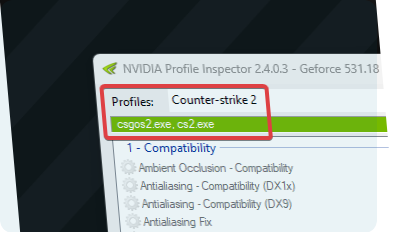
Dit is een FPS-behemoth als je het goed instelt:
- Haal NVIDIA Profile Inspector (github.com/Orbmu2k/nvidiaProfileInspector)
- Zoek Counter-Strike in profielen
- Laad een getuned communityprofiel
- Vergrendel verversingssnelheid op max
- Maximaliseer voorgelezen frames = ultra (game overschrijft dit sowieso)
- Textuurfiltering = Hoge prestaties
- Anisotrope en sampleaanpassingen aan
- Klik op toepassen
Past perfect bij in-game spul voor die extra kick.
Audioconfiguratie voor competitief voordeel
- EQ-profiel
Crisp benadrukt voetstappen scherp – lokaliseer die stappen. Te scherp? Natuurlijk egaliseert het. Wissel tot het klikt. - L/R-isolatie
Controleert de slagkracht van de geluidsrichting. Nul mengt echt; 100 splitst hard links-rechts zoals vroeger. Ga rond 50-80% en tweak. Verlang je naar duidelijke kanten? Max het uit. - Perspectiefcorrectie
Uit echo’s CS:GO voorspelbaarheid; Aan spatialiseert natuurlijk. Pro’s schakelen het uit voor betrouwbare aanwijzingen, elke keer weer. - Ronde UI-volumes
Zet Start, Actie, Einde, MVP, Bom, Death Camera op nul – deze begraven echte geluiden in ruis. Tien seconden waarschuwing op 10-30% als bombieps jou redden (mijne staat laag als backup).
Sonar of vergelijkbare apps versterken voetstappen en gesprekscheiding voorbij de standaard – een game-changer als audio je zwakke plek is.
Diepgaande spelinstellingen
Schadevoorspelling
Alle drie op Nee:
- Voorspel Body Shot-effecten: Nee
- Voorspel Head Shot-effecten: Nee
- Voorspel Kill Ragdolls: Nee
Nep-hits flitsen wanneer servers nee zeggen – verstoort je interpretatie volledig.
HUD- & zichtbaarheidsopties
- Eerste-persoons tracers
Uit – lijnen wijken af van echte paden, wat sprays verpest. Sla de valse gidsen over. - Toon teamposities in HUD
Aan voor plaatsen en uitrusting. Roept rotaties op en helpt zonder tab-spamming. - Altijd inventaris tonen
Aan – granaten en drops in één oogopslag, zonder graven. - Demper verwijderen op M4A1-S en USP-S
Uit voorkomt misstappen midden in een gevecht die je stille schoten doden. - Pings weergeven zonder geluid
Aan – vangt stille markeringen op die teammaten achterlaten.
Radaroptimalisatie
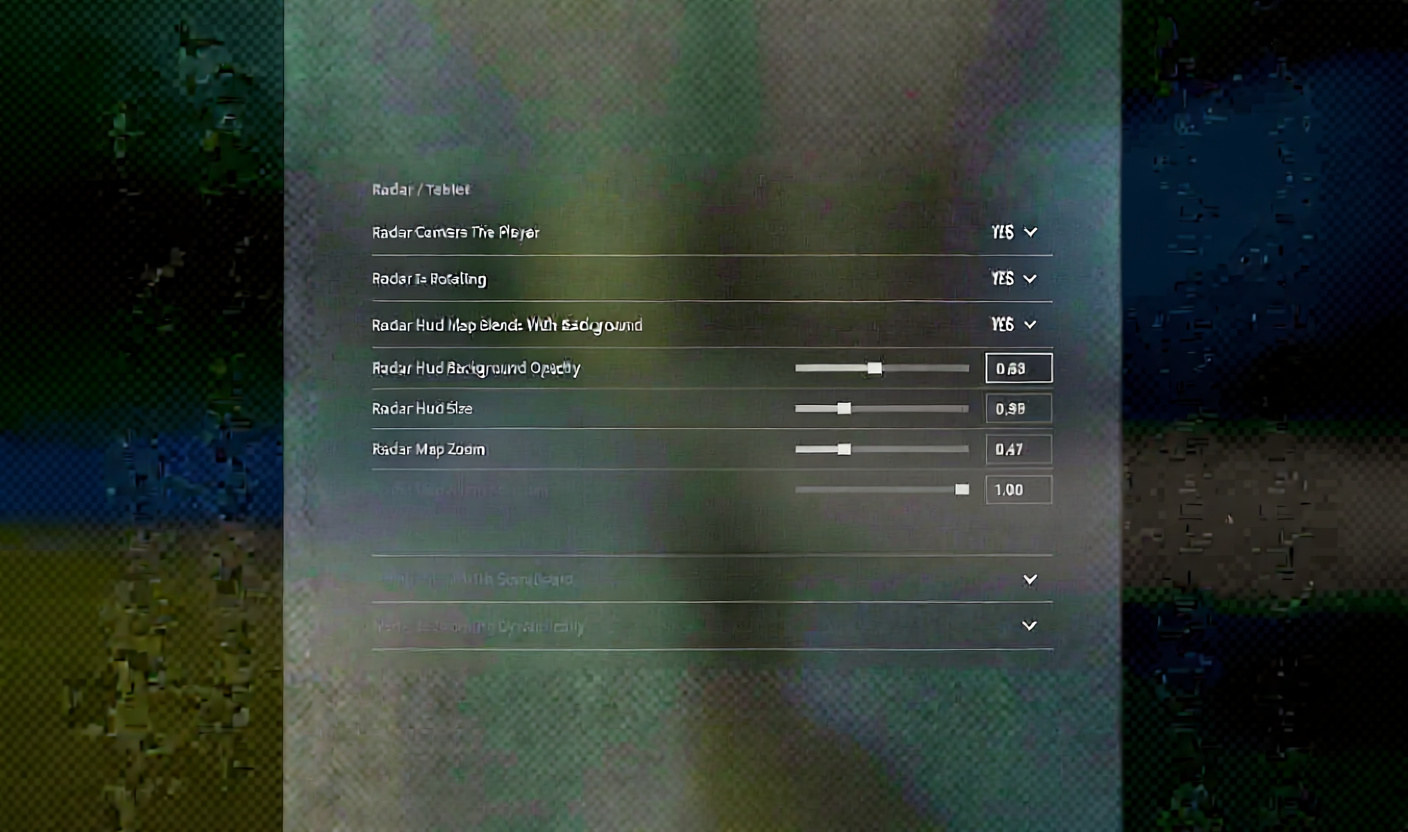
- Radargrootte HUD: 1.00-1.30 is goed; 1.20 is mijn keuze voor overzicht zonder rommel
- Radarkaartzoom: 0.40 spreidt breed; Dynamische radar schaalt informatie automatisch – bespaart moeite met zoomen
- Schakel vorm om met scorebord: Ja
Bind een zoomtoggle. Gaat strak door smokes en brengt hoeken scherp in kaart.
Je geluidscirkel markeert het bereik van voetstappen – sluip slim of word gehoord.
Muisgevoeligheid & DPI
Effectieve DPI (eDPI) = DPI × In-game gevoeligheid
Pro’s gemiddeld 830 eDPI, meestal 600-1200. 360° draai? Meestal 47 cm. Top DPI’s:
- 400 – 66% pro’s
- 800 – 28%
- 1600 – 5%
Begin bij 800 eDPI, pas aan naar gevoel. Hoog verkleint aimzones, maakt hits moeilijker. Laag gebruikt veel muismatruimte, maar verbetert de controle.
Polling Rate
1000 Hz standaard; 4000 Hz als je muis het aankan (pas op voor glitches). Draadloos? Verlaag om stroom te besparen.
Muisacceleratie uitschakelen
Windows → Uitvoeren → main.cpl → Aanwijzeropties → schakel “Aanwijzernauwkeurigheid verbeteren” uit
Toetsenbindingen die rondes winnen
Specifieke toetsen voor granaten, zonder te hoeven scrollen:
- Smoke: eigen toets
- Flash: eigen toets
- Molotov/Brandgranaat: eigen toets
- HE Granaat: eigen toets
Directe worpen, geen gedoe. Scroll jump voor sprongen als het past.
Granaatuitlijningsrastertimer
Nul bij smokes – verschijnt meteen voor perfecte lijnen.
Opstartopties
-console -novid -refresh 144 +fps_max 0 -nojoy
- -console console klaar
- -novid geen intro’s
- -refresh 144 vergrendelt Hz (pas je eigen aan)
- +fps_max 0 geen limieten
- -nojoy verwijdert joystick
- -high prioriteitsverhoging (rustig aan ermee)
Systeemoptimalisaties
Windows-stroomplan
powercfg -duplicatescheme e9a42b02-d5df-448d-aa00-03f14749eb61
High Performance als Ultimate ontbreekt.
BIOS-instellingen
XMP inschakelen
RAM haalt de specifieke snelheden – je 3200 MHz draait zonder dit op 2133. FPS springt omhoog, stabiliteit ook.
Windows grafische instellingen
Instellingen → Grafische instellingen → cs2.exe toevoegen (steamapps\common\Counter-Strike Global Offensive\game\bin\win64\cs2.exe) → Hoge prestaties
Steam tweaks
- Schakel “GPU-versnelde weergave in webweergaven inschakelen” uit
- Lage bandbreedte en Lage prestaties in Bibliotheek
- Broadcasting uit
NVIDIA Configuratiescherm instellingen

| Instelling | Waarde |
|---|---|
| Anisotrope filtering | Uit |
| Anti-aliasing modus | Uit |
| Energiebeheermodus | Voorkeur voor maximale prestaties |
| Textuurfiltering Kwaliteit | Hoge prestaties |
| Textuurfiltering Anisotrope sample optie | Aan |
| Textuurfiltering Trilinaire optimalisatie | Aan |
| Verticale synchronisatie | Uit |
| Drievoudige buffering | Uit |
| Pre-rendered frames voor Virtual Reality | 1 |
Resolutie & Beeldverhouding Uitleg

16:9 Native (1920×1080)
- Volledig overzicht en randen
- Haarscherp
- Vraagt meer van de GPU
4:3 uitgerekt (1280×960, 1024×768, 1152×864)
- Bredere doelen van zij naar zij
- Focus op het midden van het scherm
- FPS-vriendelijk op zwakkere systemen
- Smallere zijkanten
16:10 (1680×1050)
- Middenweg in beeld en snelheid
- Solide keuze als het bevalt
Dit heb ik gehaald uit tests en pro-bestanden – native eerst, dan uitgerekt voor dat voordeel.
Refresh Rate Realiteitscheck
Minimaal 144 Hz voor een echte boost. 240 of 360 Hz domineert de pro-desks. 240 Hz is perfect voor de meeste grinders.
Cruciaal: Match Windows met de Hz van je monitor (Beeldscherminstellingen → Geavanceerd). Standaard 60 Hz verspilt hoogwaardige panelen.
Instellingenreferentie voor professionele spelers

| Speler | DPI | Gevoeligheid | eDPI | Resolutie | Aspect |
|---|---|---|---|---|---|
| s1mple | 400 | 3.09 | 1236 | 1280×960 | 4:3 uitgerekt |
| ZywOo | 400 | 2.0 | 800 | 1280×960 | 4:3 uitgerekt |
| m0NESY | 400 | 2.0 | 800 | 1280×960 | 4:3 uitgerekt |
| NiKo | 400 | 1.3 | 520 | 1920×1080 | 16:9 Native |
| ropz | 400 | 1.77 | 708 | 1920×1080 | 16:9 Native |
| coldzera | 800 | 1.1 | 880 | 1280×960 | 4:3 uitgerekt |
Zie je het? 400-800 DPI, uitgerekt 4:3, eDPI 700-1000 cluster. Beginpunten – pas aan die van jou.
Gameplay-tips van goudwaarde
- Flash-detonatietruc
Rechterklik op flash, linkerklik in de lucht – vroeg explodeert, slaat stuitergeluid over. - Stille rookbreuk
Rechterklik vasthouden, linkerklik breekt zonder geluid. - Defuse-animatie verbergen
Tik op bom, kijk naar de muur – draden verdwijnen uit het zicht. - Defuse-timing
Drie tellen na tikken, dan ‘peeken’; zonder kit, zeven voor buffer. - Ladderbeweging
W+D of W+A tegenovergestelde blik klimt snel; ritmische tikken snel en stil. - Jiggle Peeking
Schouder eerst uit – lokt schoten uit, reset hun aantrekking. - Graffiti Timer
Pre-plant spray markeert ~43 seconden (bom is 40).
Kruisdradenfilosofie
- De standaard is een degelijke upgrade van GO, maar je kunt hem aanpassen. Statics zijn super voor een stabiele aim – geen sproeidans.
- Volg terugslagfunctie
Volgt terugslagpatronen. Geweldig voor beginners of schietoefeningen – gebruik het om de besturing onder de knie te krijgen. - Pro’s mixen stippen met dikke lijnen. Kies wat je ogen aantrekt. Steady is beter dan pro-copy, elke keer weer.
Netwerkinstellingen
| Instelling | Aanbeveling |
|---|---|
| Max acceptabele matchmaking ping | 80-100 (lager als je lag ervaart) |
| Netwerkverbindingsproblemen weergeven | Automatisch |
| Max acceptabele bandbreedte voor spelverkeer | Onbeperkt |
| Buffering om pakketverlies glad te strijken | Geen (standaard); ingesteld op 1-2 als er verlies optreedt |
Snelle installatiechecklist
Controleer deze voordat je in de wachtrij gaat staan:
- ✓ Volledig scherm met HZ afgestemd in Windows
- ✓ Spelercontrast verhogen aan; V-Sync uit
- ✓ Dynamische schaduwen op Alle
- ✓ Muisacceleratie uit in Windows
- ✓ XMP aan in BIOS
- ✓ FPS_Max 0
- ✓ NVIDIA Reflex aan (+Boost indien stabiel)
- ✓ Ronde UI op 0%
- ✓ Granaatbindingen ingesteld
- ✓ eDPI comfortabel (700-1200 testen)
Dit alles heeft een echte impact – geen opvulling. Raadpleeg dit terwijl je aan het instellen bent; CS2 draait sneller, gevechten zijn duidelijker, over het algemeen vloeiender.
Stop met pielen – oefen die patronen.