Counter-Strike 2の設定にはかなりの時間を費やしてきましたが、正直、これらのコンフィグを完璧に設定することで、イライラする死亡をクリーンなヘッドショットに変えることができます。フレームがカクつく?敵が壁に溶け込む?今すぐ解決しましょう。
本当に重要なグラフィック設定
CS2のビジュアルは、見栄えを良くするためだけのものではありません。それは、敵に発見される前に潜んでいる敵を見つけるためのものです。これらの調整はノイズを排除し、試合で真の優位性を与えます。

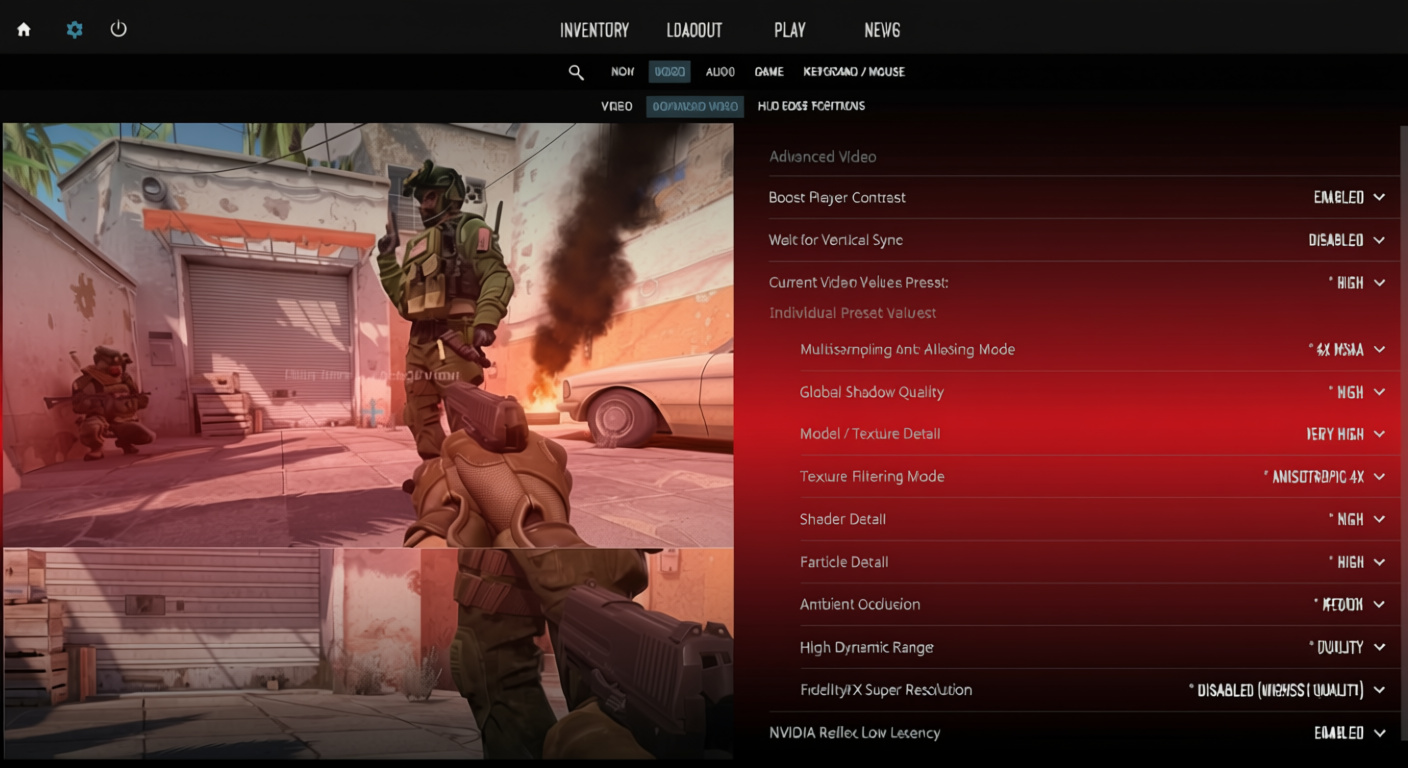
必須のビデオオプション
- ディスプレイモードと解像度
必ずフルスクリーンにしてください。ウィンドウモードは集中力の妨げとなり、ラグスパイクを招きます。最も必要なものに基づいて解像度を選択してください。ネイティブの1920×1080はすべてをシャープに保ち、広い視野角を提供しますが、プロの半数以上が1280×960の引き伸ばし解像度を使用しています。引き伸ばし解像度は敵をより大きく表示し、狙いやすくします。また、追加のフレームも絞り出します。まずはモニターの標準解像度から始めましょう。慣れたら、1280×960や1024×768のような4:3の引き伸ばしを試して、プロの雰囲気を体験してみてください。このように解像度を下げるとFPSが大幅に向上します。これは、PCの性能が限界に近い場合に非常に重要です。 - プレイヤーコントラストのブースト
これをオンにすると、モデルが雑然とした背景から際立って見えます。間違いなく、これはデュエルに勝つための素早いピークを提供します。 - V-Sync
オフにしてください。入力遅延が発生し、エイムがブレます。真剣なプレイヤーはこれを使いません。 - アンチエイリアシング (MSAA)
難しい選択です。2x-4x MSAAに設定すると、フレームレートを大幅に犠牲にすることなくエッジを滑らかにできます。多くのプレイヤーは中間点としてCMAA2を使用します。s1mpleやm0NESYのようなプロは、パフォーマンスが低下しても8xに設定します。None(なし)は最高のFPSを提供しますが、ギザギザした見た目になります。高いフレームレートでスムーズに動作し続けるまでテストを繰り返してください。
シャドウクオリティ – 競争上の優位性
- グローバルシャドウクオリティ
LowはFPSを向上させます。Mediumは速度と視認性のバランスを取ります。Highは主要な影を維持します。装飾は忘れましょう。これらのヒントは曲がり角や暗い場所にいる敵を教えてくれます。屋内のキャンドルが影を落とすことで、敵の存在がわかるのは非常に重要です。 - ダイナミックシャドウ
例外なく常にオンにしてください。Sun Onlyにすると、屋内では視界が悪くなり、建物の影を見逃すと競争上不利になります。
テクスチャとモデルの詳細
- モデル/テクスチャの詳細
Lowはフレームをクリーンにし、Mediumは血やディテールが滲むのを防ぎます。スキンが重要で余裕がある場合はHighまたはVery Highに設定します。私の場合、Lowに設定して戦闘のためにシンプルに保ちます。 - シェーダーの詳細
LowはP Cのパワーを節約します。一部のプロは、FPSにほとんど影響を与えず、エフェクトをシャープにするためHighに設定しています。PCのスペックが十分なら価値があります。 - パーティクルの詳細
Lowはスモークや火の中の霞をクリアにします。これを上げると、スープの中を覗くような視界になります。
HDRとアンビエントオクルージョンの議論
- ハイダイナミックレンジ
PerformanceはFPSを重視します。Qualityはわずかな負荷で見た目をシャープにします。Performanceを選択してください。競技プレイでは余分な装飾は必要ありません。 - アンビエントオクルージョン
ガイドでは速度のために無効にするよう推奨されていますが、Highに設定するとプレイヤーの影がシャープになり、見つけやすくなります。フレームレートが低下する場合はオフにしてください。そうでなければ、Highはエイムを助けます。
FidelityFX Super Resolution (FSR)
Highest Qualityに設定してオフにしてください。低解像度からのアップスケーリングは数値は向上させますが、ぼやけや粒状感は集中力を妨げます。さらに、ラグが発生する可能性もあります。どうしてもブーストが必要な場合はQualityモードが最終手段ですが、シャープネスが犠牲になることを覚悟してください。
NVIDIA Reflex – 入力ラグの破壊者
NVIDIA Reflex Low Latency
Enabledは遅延を削減します。+ Boostはさらに深く掘り下げますが、フレームを食い潰したり、グラボを熱くする可能性があります。プロのリストにはオフになっているものもありますが、実際のテストではEnabledが最も効果的であることが証明されています。冷却性能に優れている場合はBoostも検討できます。
Boostを使用する場合は温度に注意してください。83-86°Cに達すると、スロットリングが発生し、クロックとフレームレートが低下してしまい、得られるはずの性能が失われます。
最大FPS設定
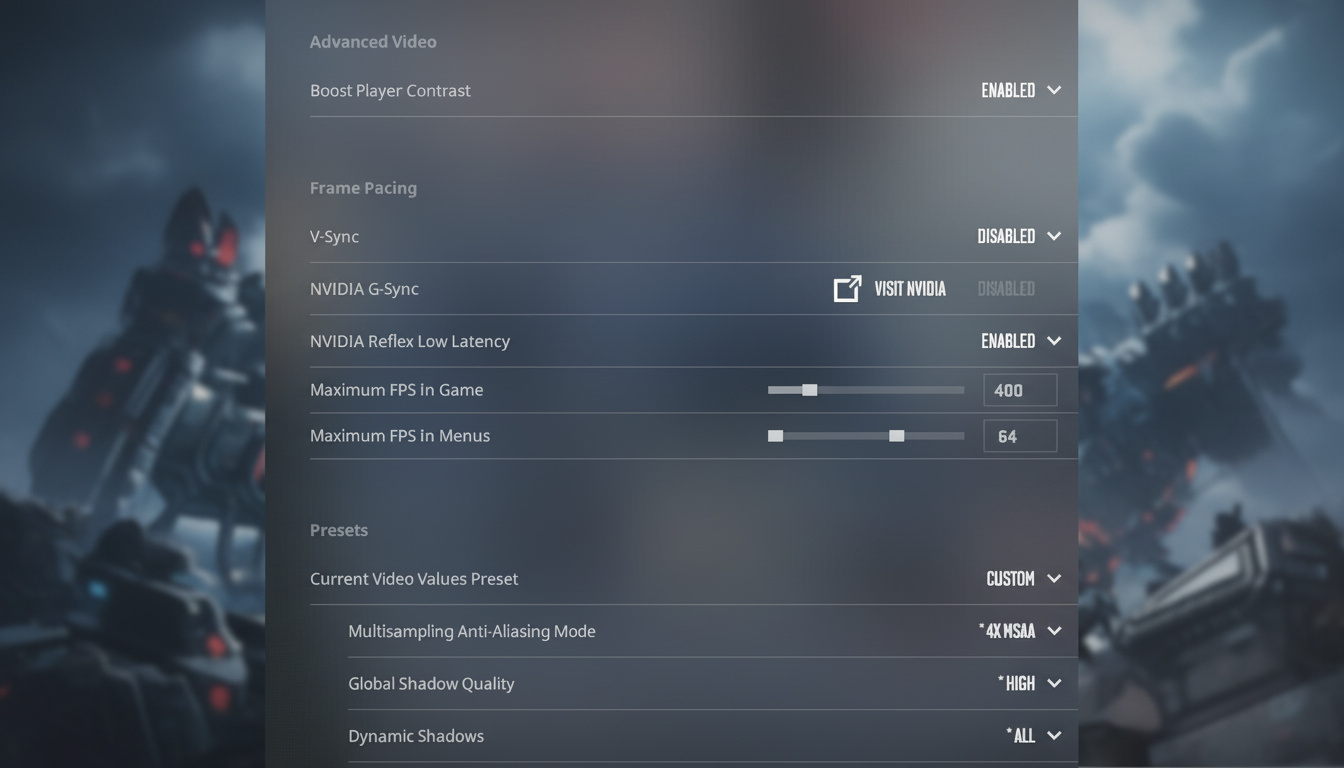
ゼロ、上限なし。フレームレートを制限することなく、すべての性能を解放します。追加のフレームは入力を滑らかにし、ラグを軽減します。モニターのリフレッシュレートは関係ありません。
NVIDIA プロファイルインスペクターの魔法
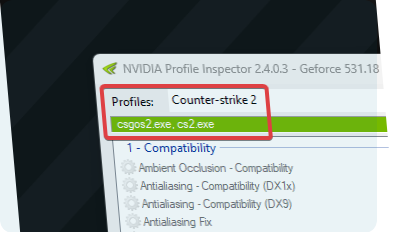
これを適切に設定すれば、FPSを大幅に向上させることができます。
- NVIDIA Profile Inspectorをダウンロード (github.com/Orbmu2k/nvidiaProfileInspector)
- プロファイルでCounter-Strikeを探す
- 調整済みのコミュニティプロファイルをロードする
- リフレッシュレートを最大に設定する
- 最大プリレンダーフレーム = ultra (ゲームが上書きするとしても)
- テクスチャフィルタリング = High performance
- 異方性フィルタリングとサンプル調整をオンにする
- 適用をクリックする
ゲーム内の設定と組み合わせることで、さらなる効果が期待できます。
競技に有利なオーディオ設定
- EQ プロファイル
Crispは足音をはっきりさせ、ピンポイントで位置を特定できます。音が耳障りすぎる場合はNaturalにするとバランスが取れます。しっくりくるまで調整してください。 - L/R アイソレーション
音の方向性を明確にします。Zeroは自然なブレンド感、100は昔のゲームのように左右をはっきり分離させます。50-80%あたりで調整してみてください。左右の音がはっきり聞こえる方が良いなら最大にしましょう。 - パースペクティブ補正
OffにするとCS:GOの予測可能な挙動を再現し、Onにすると自然な空間認識ができます。プロは常に信頼できる CUE を得るためにこれをオフにします。 - ラウンド UI 音量
Start、Action、End、MVP、Bomb、Death Camera をすべてゼロにしてください。これらは実際の音を雑音でかき消します。爆弾解除の10秒警告が役に立つ場合は10-30%に設定してください(私の場合、バックアップのために低く設定しています)。
Sonarや同様のツールは、足音やチャットの分離をデフォルトよりも強化します。オーディオが苦手な場合は、ゲームチェンジャーになる可能性があります。
ゲーム設定の詳細
ダメージ予測
3つすべてを「いいえ」に設定:
- 胴体予測エフェクト: いいえ
- ヘッドショット予測エフェクト: いいえ
- キルラグドール予測: いいえ
サーバーが許可しない場合に表示されるフェイクヒットは、あなたのプレイを完全に狂わせます。
HUDと視認性オプション
- 一人称トレーサー
オフにしてください。弾道が実際の軌道からずれて表示され、スプレーを狂わせます。誤ったガイドはスキップしましょう。 - HUDにチーム位置を表示
オンにして、位置と装備を確認できるようにします。タブを連打することなく、ローテーションの指示やサポートができます。 - 常にインベントリを表示
オンにすると、手榴弾やドロップ品がすぐに確認でき、探す手間が省けます。 - M4A1-SとUSP-Sのサイレンサー取り外し
オフにすると、戦闘中にサイレンサーが外れて静かな射撃を台無しにするのを防ぎます。 - サウンドなしでピンを表示
オンにすると、チームメイトが無音で打ったピンを捕捉できます。
レーダーの最適化
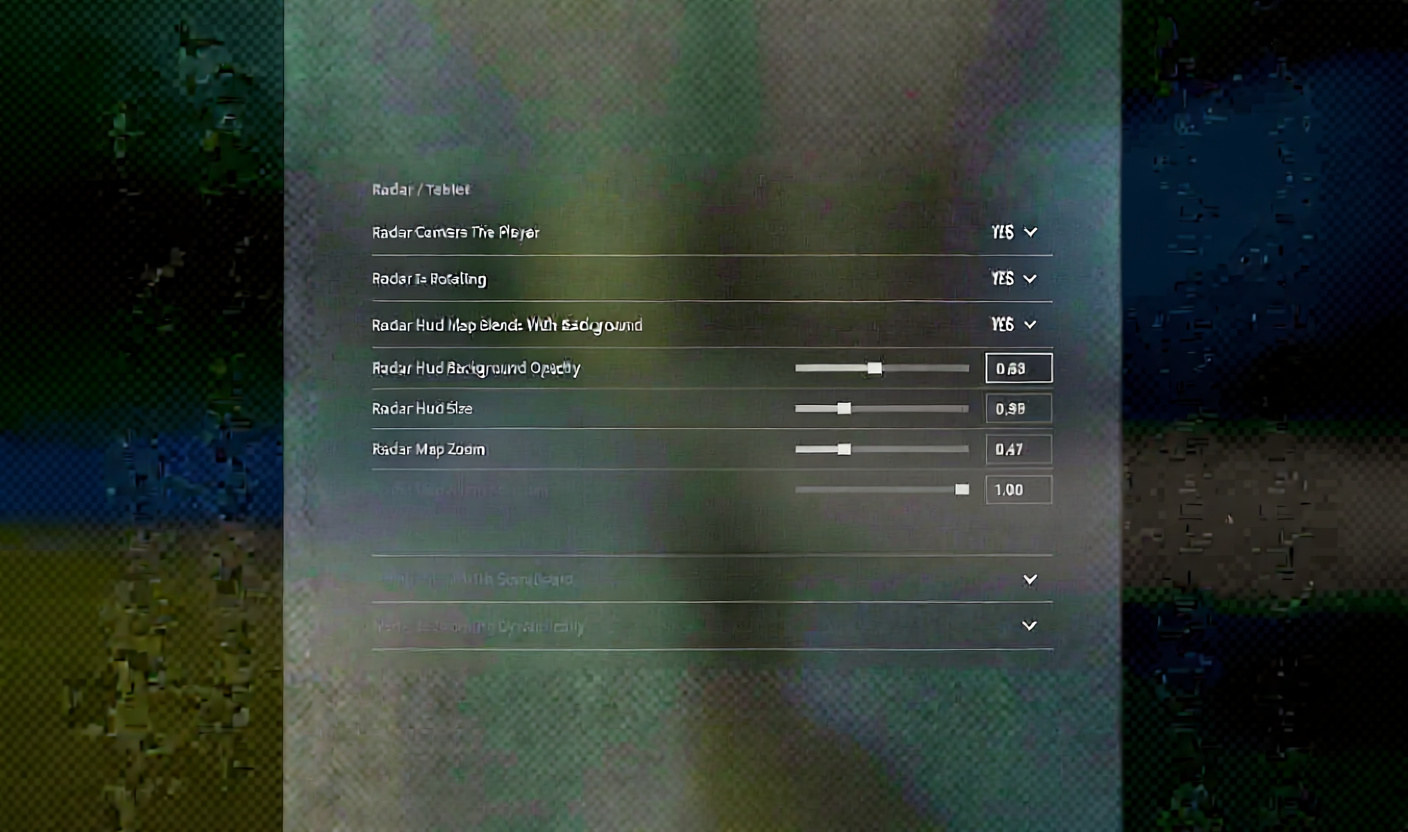
- レーダーHUDサイズ: 1.00-1.30が最適です。私は雑然とせずに全体像を把握できる1.20をお勧めします。
- レーダーマップズーム: 0.40で広範囲を表示します。Dynamic Radarは自動で情報を拡大縮小してくれるので、ズームの手間が省けます。
- スコアボードで形状を切り替える: はい
ズーム切り替えキーをバインドしましょう。スモークを正確に抜けたり、角を正確に把握するのに役立ちます。
サウンドサークルは足音の範囲を示します。賢く忍び寄るか、あるいは聞かれる覚悟を決めましょう。
マウス感度とDPI
Effective DPI (eDPI) = DPI × ゲーム内感度
プロの平均eDPIは830で、ほとんどが600-1200の範囲です。360°ターンに必要なマウス移動距離は平均47cmです。主なDPIは次のとおりです。
- 400 – プロの66%
- 800 – 28%
- 1600 – 5%
800 eDPIから始めて、感覚に合わせて調整しましょう。高い感度はエイム範囲を狭め、ヒットを難しくします。低い感度はマウスパッドのスペースを多く使いますが、コントロールを正確にします。
ポーリングレート
基本は1000 Hzです。もしマウスが対応していれば4000 Hzも使用できます(不具合に注意)。ワイヤレスマウスの場合は、バッテリー節約のために下げてください。
マウスポインタの加速を無効にする
Windows → 実行 → main.cpl → ポインタオプション → 「ポインタの精度を高める」のチェックを外す
ラウンド勝利に貢献するキーバインド
手榴弾ごとに専用のキーを設定し、サイクリングを省略しましょう。
- スモーク:専用キー
- フラッシュ:専用キー
- 火炎瓶/焼夷弾:専用キー
- HEグレネード:専用キー
すぐに投げることができ、手間がかかりません。必要に応じて、スクロールジャンプを設定しましょう。
グレネードのラインアップ照準タイミング
スモークはゼロに設定すると、正確なラインアップを可能にします。
起動オプション
-console -novid -refresh 144 +fps_max 0 -nojoy
- -console コンソールを有効にします
- -novid イントロをスキップします
- -refresh 144 リフレッシュレートをロックします(ご自身のモニターに合わせて調整してください)
- +fps_max 0 FPS制限なし
- -nojoy ジョイスティックを無効にします
- -high プロセス優先度を上げます(慎重に設定してください)
システムレベルの最適化
Windows電源プラン
powercfg -duplicatescheme e9a42b02-d5df-448d-aa00-03f14749eb61
Ultimateが見当たらない場合は「高パフォーマンス」を選択してください。
BIOS設定
XMPの有効化
RAMが本来の速度で動作します。これがないと、3200MHzのRAMが2133MHzでアイドル状態になります。FPSも安定性も向上します。
Windowsグラフィック設定
設定 → グラフィック → cs2.exeを追加(steamapps\common\Counter-Strike Global Offensive\game\bin\win64\cs2.exe) → 高パフォーマンス
Steamの微調整
- 「WebビューでGPUアクセラレーションによるレンダリングを有効にする」を無効にする
- ライブラリで「低帯域幅モード」と「低パフォーマンスモード」を有効にする
- ブロードキャストをオフにする
NVIDIAコントロールパネル設定

| 設定 | 値 |
|---|---|
| 異方性フィルタリング | オフ |
| アンチエイリアシングモード | オフ |
| 電源管理モード | パフォーマンス最大化を優先 |
| テクスチャフィルタリング品質 | 高パフォーマンス |
| テクスチャフィルタリング 異方性サンプルオプション | オン |
| テクスチャフィルタリング トリリニア最適化 | オン |
| 垂直同期 | オフ |
| トリプルバッファリング | オフ |
| 仮想現実 プリレンダリングフレーム | 1 |
解像度とアスペクト比の内訳

16:9 ネイティブ (1920×1080)
- 視界が広く、画面の端まで見やすい
- 非常にシャープな画質
- GPU負荷が高い
4:3 引き伸ばし (1280×960, 1024×768, 1152×864)
- 横方向のターゲットが広くなる
- 中央のズームに集中できる
- 低スペックのPCでもFPSが向上しやすい
- 画面の左右が狭くなる
16:10 (1680×1050)
- 視認性と速度のバランスが取れている
- しっくりくるなら良い選択
これらのデータはテストとプロの設定から得られたものです。まずはネイティブ解像度から、次に有利な引き伸ばし解像度を試してみてください。
リフレッシュレートの確認
真剣にプレイするなら、最低でも144Hzを目指しましょう。プロのデスクでは240Hzや360Hzが一般的です。240Hzはほとんどの熱心なゲーマーにとって最適です。
重要: Windowsの表示設定で、お使いのモニターのリフレッシュレートと一致させてください。デフォルトの60Hzは、高性能モニターの機能を無駄にしてしまいます。
プロプレイヤーの設定リファレンス

| プレイヤー | DPI | 感度 | eDPI | 解像度 | アスペクト比 |
|---|---|---|---|---|---|
| s1mple | 400 | 3.09 | 1236 | 1280×960 | 4:3 Stretched |
| ZywOo | 400 | 2.0 | 800 | 1280×960 | 4:3 Stretched |
| m0NESY | 400 | 2.0 | 800 | 1280×960 | 4:3 Stretched |
| NiKo | 400 | 1.3 | 520 | 1920×1080 | 16:9 Native |
| ropz | 400 | 1.77 | 708 | 1920×1080 | 16:9 Native |
| coldzera | 800 | 1.1 | 880 | 1280×960 | 4:3 Stretched |
お分かりでしょうか?400-800 DPI、引き伸ばし4:3、eDPI 700-1000の範囲が集中しています。これらは出発点であり、自分に合わせて調整してください。
勝利のためのゲームプレイのヒント
- フラッシュデトネーションのトリック
フラッシュを右クリックし、空中で左クリックすると、すぐに爆発し、跳ね返る音も聞こえません。 - サイレントスモークブレイク
右クリックホールド、左クリックタップで音を出さずにスモークを割ることができます。 - 解除アニメーションを隠す
爆弾をタップし、壁に目を向けると、覗き見からワイヤーが見えなくなります。 - 解除のタイミング
タップ後3カウントでピーク、キットなしの場合は7カウントで安全を確保。 - はしごの移動
W+DまたはW+Aで反対方向を向くと、素早くはしごを登れます。リズミカルなタップで音を立てずに素早く移動できます。 - ジグリングピーク
まず肩を出すことで、敵の射撃を誘い、引き戻しをリセットさせます。 - 落書きタイマー
設置前のスプレーマークは約43秒持続します(爆弾は40秒)。
ネットワーク設定
| 設定 | 推奨 |
|---|---|
| 許容マッチメイキングPingの最大値 | 80-100 (ラグを感じる場合は低く設定) |
| R-NET接続の問題を表示 | 自動的に |
| 許容ゲームトラフィック帯域幅の最大値 | 無制限 |
| パケットロスを滑らかにするためのバッファリング | なし (デフォルト); ロスが発生する場合は1-2に設定 |
クイックセットアップチェックリスト
キューに入れる前にこれらを確認してください:
- ✓ Windowsでリフレッシュレートが一致するフルスクリーン
- ✓ プレイヤーコントラストブーストはオン。V-Syncはオフ
- ✓ ダイナミックシャドウはすべてオン
- ✓ Windowsのマウス加速はオフ
- ✓ BIOSのXMPはオン
- ✓ FPS_Maxは0
- ✓ NVIDIA Reflexはオン (安定していれば+Boost)
- ✓ ラウンドUIは0%
- ✓ グレネードのバインド設定済み
- ✓ eDPIは快適な設定 (700-1200でテスト)
これら全てが実際の効果をもたらします。無駄な設定はありません。調整しながら参考にしてください。CS2はより素早く動作し、戦闘はより明確になり、全体的にスムーズになります。
いじるのはやめて、パターンを練習しましょう。