He pasado demasiado tiempo ajustando configuraciones de Counter-Strike 2, y honestamente, perfeccionar estas configuraciones convierte muertes frustrantes en tiros a la cabeza limpios. ¿La imagen se congela? ¿Los enemigos se mezclan con las paredes? Soluciona eso ahora.
Ajustes Gráficos que Realmente Importan
Las imágenes de CS2 no tratan de lucir bonitas, sino de detectar a ese lurker antes de que él te detecte a ti. Estos ajustes eliminan el ruido para darte una ventaja real en las partidas.

Opciones de Video Esenciales
- Modo de Pantalla y Resolución
Quédate en pantalla completa siempre; el modo ventana solo invita a distracciones y picos de lag. Elige tu resolución basándote en lo que más necesites. La resolución nativa de 1920×1080 mantiene todo nítido con visión periférica completa, pero escucha esto: más de la mitad de los profesionales usan 1280×960 estirada. El estiramiento hace que los enemigos parezcan más voluminosos y fáciles de identificar, además de exprimir fotogramas adicionales. Comienza con la resolución predeterminada de tu monitor. Una vez que te acostumbres, prueba una resolución estirada de 4:3, como 1280×960 o 1024×768, para имиtar esa sensación profesional. Bajar la resolución de esa manera aumenta los FPS considerablemente, lo cual es vital si tu equipo está al límite. - Aumentar Contraste del Jugador
Activa esto y mira cómo los modelos resaltan del desorden. Sin duda, te da esos vistazos rápidos que ganan duelos. - V-Sync
Desactívala. Ese retraso de entrada convierte tu puntería en una porquería; ningún jugador serio la toca. - Anti-Aliasing (MSAA)
Decisión complicada. Usa 2x-4x MSAA: suaviza los bordes sin afectar tus fotogramas. Muchos optan por CMAA2 para un equilibrio intermedio, y jugadores como s1mple o m0NESY activan 8x, incluso si afecta el rendimiento. Nada significa FPS máximos, pero un desorden dentado. Haz pruebas hasta que tu configuración se mantenga fluida a altas tasas.
Calidad de Sombras: La Ventaja Competitiva
- Calidad Global de Sombras
Baja aumenta los FPS; Media equilibra la velocidad y la visibilidad; Alta mantiene las sombras clave intactas. Olvídate de lo superficial; estas pistas delatan a los enemigos en las esquinas o en lugares oscuros. ¿Velas interiores proyectando sombras reveladoras? Oro puro. - Sombras Dinámicas
Siempre activadas, sin excepciones. ¿Solo el sol? Estarás ciego en interiores; perderte esas sombras de edificios te condena competitivamente.
Detalles de Textura y Modelo
- Detalle de Modelo/Textura
Bajo limpia los fotogramas; Medio evita que la sangre y los detalles se manchen; Alto o Muy Alto si las skins importan y tienes margen de rendimiento. ¿Yo? Bajo lo mantiene ligero para las peleas. - Detalle del Shader
Bajo libera potencia. Algunos profesionales lo suben a Alto ya que apenas afecta los FPS, pero mejora los efectos; vale la pena si tu sistema es sólido. - Detalle de Partículas
Bajo despeja la niebla a través de humos y fuegos. Súbelo y estarás mirando a través de una sopa.
Debate sobre HDR y Oclusión Ambiental
- Alto Rango Dinámico (HDR)
El Rendimiento mejora los FPS; la Calidad mejora la apariencia con un impacto mínimo. Quédate con Rendimiento: el juego competitivo no necesita el pulido extra. - Oclusión Ambiental
Las guías sugieren deshabilitarla para mayor velocidad, pero actívala en Alto y las sombras en los jugadores se vuelven más nítidas, lo que facilita su detección. Si los fotogramas bajan, desactívala; de lo contrario, Alto realmente mejora tu puntería.
FidelityFX Super Resolution (FSR)
Desactivarlo en Máxima Calidad. El escalado de baja resolución aumenta los números, pero el desenfoque y el grano arruinan la concentración, además de un posible aumento del lag. ¿Necesitas un impulso desesperadamente? El modo Calidad es el último recurso, pero espera una pérdida de nitidez.
NVIDIA Reflex – El Destructor de Lag de Entrada
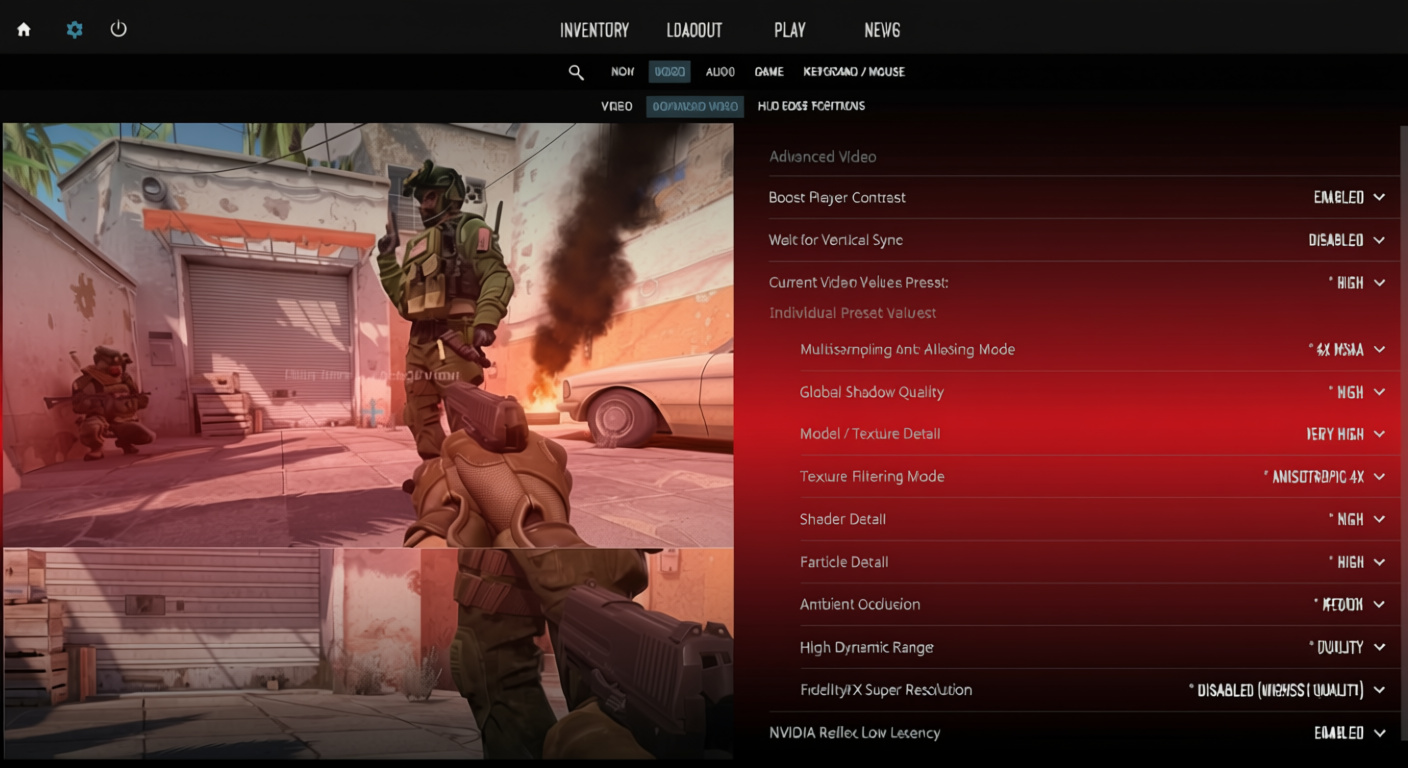
NVIDIA Reflex Baja Latencia
Activado reduce el retraso; + Impulso profundiza, pero podría afectar los fotogramas y calentar tu tarjeta. Las listas de profesionales a veces lo muestran, pero las pruebas reales demuestran que Activado ayuda más; Impulso, si tienes buena refrigeración.
Vigila tus temperaturas con Boost: si alcanzan 83-86°C, el estrangulamiento anula las ganancias, reduciendo frecuencias y tasas.
Configuración de FPS Máximos
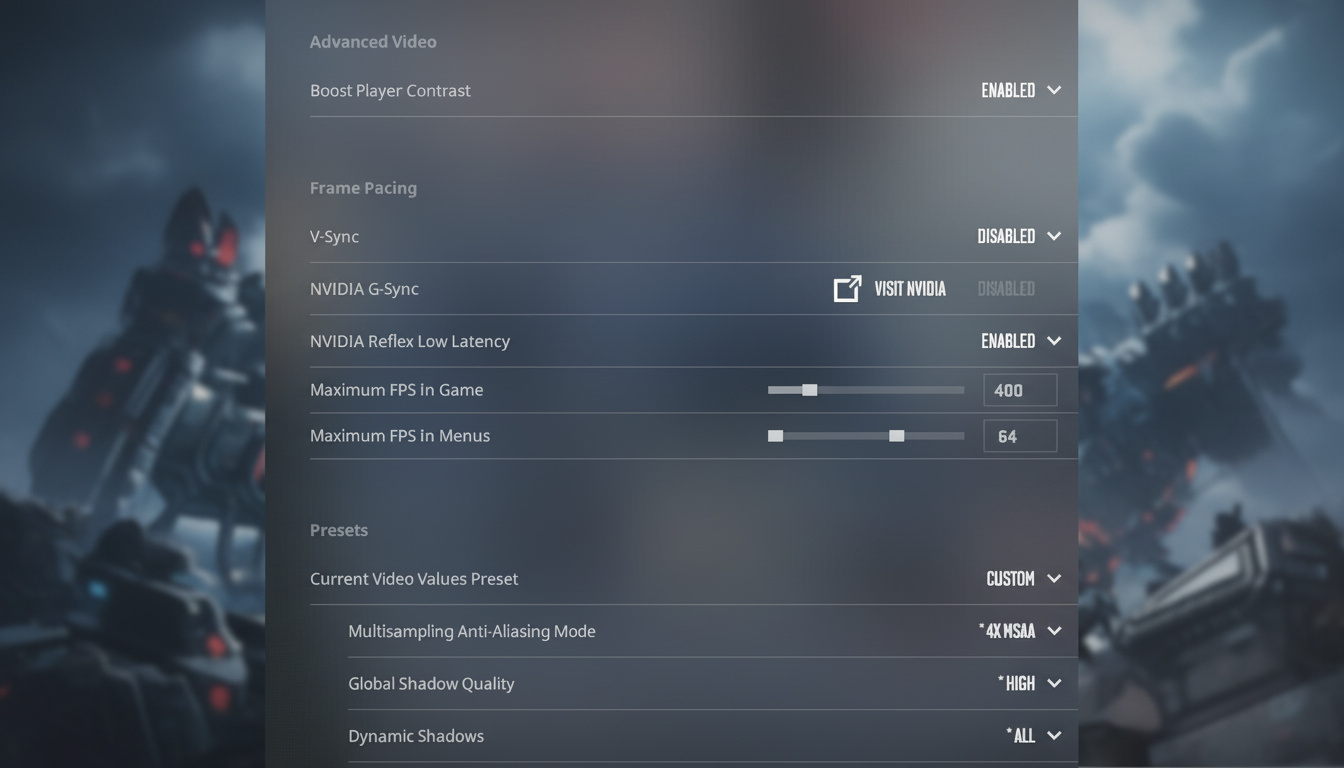
Cero, sin límites. Deja que todo funcione sin restricciones. Los fotogramas adicionales suavizan las entradas y reducen el lag, sin importar el monitor.
La Magia de NVIDIA Profile Inspector
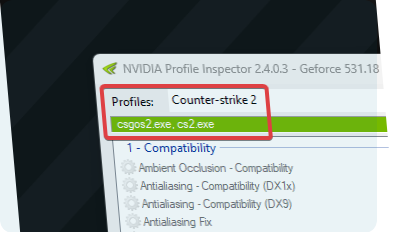
Esta herramienta es una bestia de FPS si la configuras correctamente:
- Descarga NVIDIA Profile Inspector (github.com/Orbmu2k/nvidiaProfileInspector)
- Busca Counter-Strike en los perfiles
- Carga un perfil comunitario ajustado
- Bloquea la tasa de actualización al máximo
- Fotogramas pre-renderizados = ultra (el juego lo anula de todas formas)
- Filtrado de texturas = Alto rendimiento
- Ajustes anisotrópicos y de muestreo activados
- Haz clic en aplicar
Combina perfectamente con la configuración del juego para ese impulso extra.
Configuración de Audio para Ventaja Competitiva
- Perfil de EQ
Los golpes nítidos hacen que los pasos sean nítidos; localiza esos pasos. ¿Demasiado estridente? Natural lo equilibra. Intercambia hasta que suene bien. - Aislamiento I/D
Controla la intensidad de la dirección del sonido. Cero mezcla lo real; 100 divide fuerte izquierda-derecha como en la vieja escuela. Mantente entre el 50-80% y ajusta. ¿Quieres lados claros? Ponlo al máximo. - Corrección de Perspectiva
Desactivado emula la previsibilidad de CS:GO; Activado espacializa de forma natural. Los profesionales lo desactivan para tener señales fiables en todo momento. - Volúmenes de la IU de Ronda
Pon en cero Inicio, Acción, Fin, MVP, Bomba, Cámara de Muerte; esto oculta los sonidos reales en el ruido. Advertencia de Diez Segundos al 10-30% si los pitidos de la bomba te salvan (el mío está bajo para respaldo).
Sonar o herramientas similares amplifican los pasos y la separación del chat más allá de lo predeterminado; un cambio radical si el audio es tu punto débil.
Análisis Detallado de los Ajustes del Juego
Predicción de Daño
Los tres en «No»:
- Predecir Efectos de Disparo al Cuerpo: No
- Predecir Efectos de Disparo a la Cabeza: No
- Predecir Muñeco de Trapo al Matar: No
Los impactos falsos aparecen cuando los servidores dicen que no, lo que desbarata por completo tu lectura.
Opciones de HUD y Visibilidad
- Trazadores en Primera Persona
Desactivado: las líneas se desvían de las trayectorias reales, arruinando los sprays. Ignora las guías falsas. - Mostrar Posiciones del Equipo en el HUD
Activado para ver las posiciones y el equipo. Permite rotaciones y ayuda sin tener que spamear el tabulador. - Mostrar Siempre el Inventario
Activado: granadas y objetos sueltos a simple vista, sin necesidad de buscar. - Desacoplar Silenciador en M4A1-S y USP-S
Desactivado: evita errores en medio del combate que arruinan tus disparos silenciosos. - Mostrar Pings sin Sonido
Activado: detecta las marcas silenciosas que dejan los compañeros de equipo.
Optimización del Radar
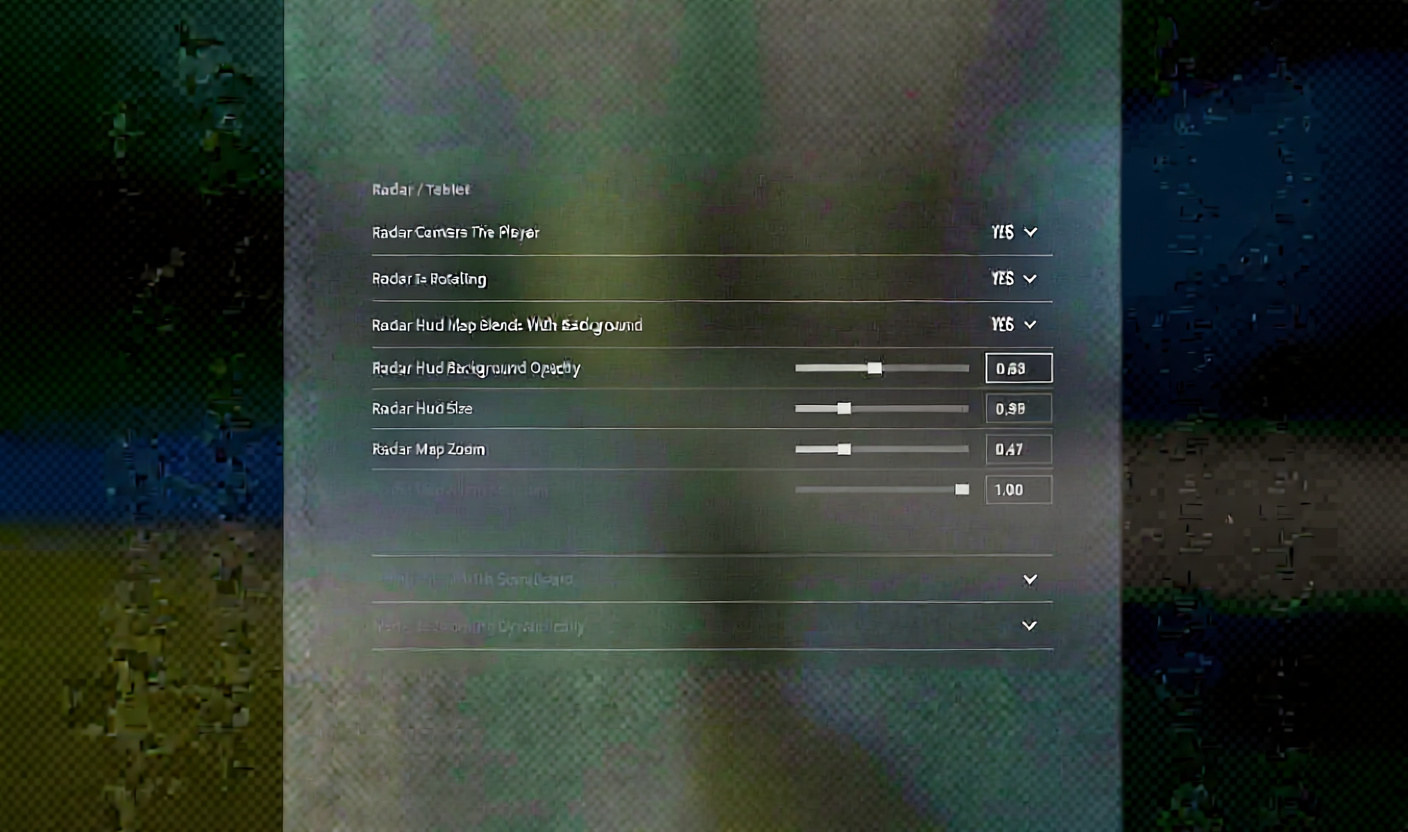
- Tamaño del HUD del Radar: 1.00-1.30 es lo correcto; 1.20 es mi elección para una visión general sin desorden.
- Zoom del Mapa del Radar: 0.40 se extiende ampliamente; el Radar Dinámico escala la información automáticamente, lo que ahorra la molestia de los zooms.
- Alternar Forma con Marcador: Sí
Asigna una tecla para el zoom. Los humos y las esquinas se ven nítidos.
Tu círculo de sonido marca el rango de los pasos; muévete con sigilo o te escucharán.
Sensibilidad del Ratón y DPI
eDPI (DPI Efectivos) = DPI × Sensibilidad en el Juego
Los profesionales promedian 830 eDPI, principalmente entre 600-1200. ¿Giro de 360°? Típicamente 47 cm. Los DPI más comunes:
- 400 – 66% de los profesionales
- 800 – 28%
- 1600 – 5%
Empieza en 800 eDPI, ajústalo según tu sensación. Un DPI alto reduce las zonas de puntería, dificulta los impactos. Uno bajo consume espacio del pad pero logra el control.
Tasa de Sondeo (Polling Rate)
1000 Hz de base; 4000 Hz si tu ratón lo soporta (cuidado con los fallos). ¿Inalámbrico? Bájalo para ahorrar batería.
Desactivar Aceleración del Ratón
Windows → Ejecutar → main.cpl → Opciones de Puntero → desactiva «Mejorar la precisión del puntero»
Asignaciones de Teclado que Ganan Rondas
Teclas dedicadas para granadas, sin necesidad de ciclar:
- Humo: tecla propia
- Flash: tecla propia
- Molotov/Incendiaria: tecla propia
- Granada de HE: tecla propia
Lanzamientos instantáneos, sin complicaciones. Salto con la rueda si te viene bien.
Tiempo del Retículo de Alineación de Granadas
Cero en los humos: aparece justo para líneas precisas.
Opciones de Lanzamiento
-console -novid -refresh 144 +fps_max 0 -nojoy
- -console consola lista
- -novid sin intros
- -refresh 144 bloquea Hz (ajusta el tuyo)
- +fps_max 0 sin límites
- -nojoy elimina joystick
- -high prioridad alta (con cuidado)
Optimizaciones a Nivel de Sistema
Plan de Energía de Windows
powercfg -duplicatescheme e9a42b02-d5df-448d-aa00-03f14749eb61
Alto Rendimiento si falta el plan Ultimate.
Configuración del BIOS
Activar XMP
La RAM alcanza las velocidades especificadas; tu RAM de 3200 MHz funcionará a 2133 MHz sin esto. Aumentan los FPS y la estabilidad.
Ajustes Gráficos de Windows
Configuración → Gráficos → Añadir cs2.exe (steamapps\common\Counter-Strike Global Offensive\game\bin\win64\cs2.exe) → Alto rendimiento
Ajustes de Steam
- Desactiva «Habilitar la renderización acelerada por GPU en las vistas web»
- Bajo ancho de banda y Bajo rendimiento en Biblioteca
- Transmisión desactivada
Configuración del Panel de Control de NVIDIA

| Configuración | Valor |
|---|---|
| Filtrado anisotrópico | Desactivado |
| Modo Antialiasing | Desactivado |
| Modo de administración de energía | Preferir rendimiento máximo |
| Calidad de filtrado de texturas | Alto rendimiento |
| Opción de muestreo anisotrópico de filtrado de texturas | Activado |
| Optimización trilineal de filtrado de texturas | Activado |
| Sincronización vertical | Desactivado |
| Triple búfer | Desactivado |
| Frames prerrenderizados de Realidad Virtual | 1 |
Análisis de Resolución y Relación de Aspecto

16:9 Nativo (1920×1080)
- Vista completa y bordes
- Increíblemente nítido
- Exige más a la GPU
4:3 Estirado (1280×960, 1024×768, 1152×864)
- Objetivos más anchos de lado a lado
- Enfoque de zoom central
- Apto para FPS en equipos más débiles
- Lados más estrechos
16:10 (1680×1050)
- Punto intermedio en vista y velocidad
- Buena opción si te gusta
Esto lo saqué de pruebas y configuraciones profesionales; primero, nativo, luego estirado para esa ventaja.
Comprobación de la Tasa de Refresco
Busca un mínimo de 144 Hz para cualquier esfuerzo serio. 240 o 360 Hz dominan los escritorios profesionales. 240 Hz es ideal para la mayoría de los jugadores.
Crítico: Haz coincidir Windows con los Hz de tu monitor (Configuración de pantalla → Avanzada). 60 Hz de serie desperdicia paneles de gama alta.
Referencia de Configuración de Jugadores Profesionales

| Jugador | DPI | Sensibilidad | eDPI | Resolución | Proporción |
|---|---|---|---|---|---|
| s1mple | 400 | 3.09 | 1236 | 1280×960 | 4:3 Estirado |
| ZywOo | 400 | 2.0 | 800 | 1280×960 | 4:3 Estirado |
| m0NESY | 400 | 2.0 | 800 | 1280×960 | 4:3 Estirado |
| NiKo | 400 | 1.3 | 520 | 1920×1080 | 16:9 Nativo |
| ropz | 400 | 1.77 | 708 | 1920×1080 | 16:9 Nativo |
| coldzera | 800 | 1.1 | 880 | 1280×960 | 4:3 Estirado |
¿Lo ves? 400-800 DPI, 4:3 estirado, eDPI entre 700-1000. Son puntos de partida, ajústalos a tu gusto.
Consejos de Juego que Valen Oro
- Truco de Detonación de Flash
Clic derecho en la flash, clic izquierdo en el aire: explota temprano, evita el ruido de rebote. - Romper Humo Silenciosamente
Mantén clic derecho, un toque izquierdo rompe sin sonido. - Ocultar Animación de Desarme
Toca la bomba, mira la pared: los cables desaparecen de las vistas. - Tiempo de Desarme
Tres cuentas después de tocar, luego asómate; sin kit, siete de margen. - Movimiento en Escalera
W+D o W+A opuesto a la mirada sube rápido; toques rítmicos silenciosos y rápidos. - Jiggle Peeking
Saca el hombro primero: provoca disparos, reinicia su puntería. - Tiempo de Grafiti
El spray pre-plantación marca ~43 segundos (la bomba es de 40).
Filosofía de la Mira
- Por defecto, es una mejora sólida respecto a GO, pero ajústala. Las miras estáticas son ideales para una puntería constante, sin el baile de los sprays.
- Función Seguir Retroceso
Rastrea patrones de movimiento. Genial para novatos o para practicar con armas: úsala para dominar los controles. - Los profesionales mezclan puntos con líneas gruesas. Elige lo que tus ojos fijen mejor. La constancia siempre vence a la copia de profesionales.
Configuración de Red
| Configuración | Recomendación |
|---|---|
| Ping de matchmaking máximo aceptable | 80-100 (más bajo si experimentas lag) |
| Mostrar problemas de conexión de red | Automáticamente |
| Ancho de banda de tráfico de juego máximo aceptable | Sin restricciones |
| Búfer para suavizar la pérdida de paquetes | Ninguno (por defecto); configurar a 1-2 si experimentas pérdida |
Lista Rápida de Configuración
Activa estas antes de entrar en cola:
- ✓ Pantalla completa con Hz coincidentes en Windows
- ✓ Contraste de jugador activado; V-Sync desactivado
- ✓ Sombras dinámicas en Todo
- ✓ Aceleración del ratón desactivada en Windows
- ✓ XMP activado en BIOS
- ✓ FPS_Max 0
- ✓ NVIDIA Reflex activado (+Boost si es estable)
- ✓ Volumen de la interfaz de la ronda al 0%
- ✓ Asignaciones para granadas configuradas
- ✓ eDPI cómodo (prueba entre 700 y 1200)
Todo esto ofrece un impacto real, sin rellenos. Consulta esto mientras ajustas; CS2 funcionará más rápido, las peleas serán más claras, en general, más fluido.
Deja de juguetear, práctica esos patrones.