Paramétrer correctement vos paramètres War Thunder peut totalement changer votre expérience de jeu. J’ai passé des heures à peaufiner des configurations sur toutes sortes de machines pour distinguer ce qui marche vraiment de ce qui est juste du vent. Voici l’essentiel pour booster votre jeu.
Affichage & Résolution – La base qui fait toute la différence
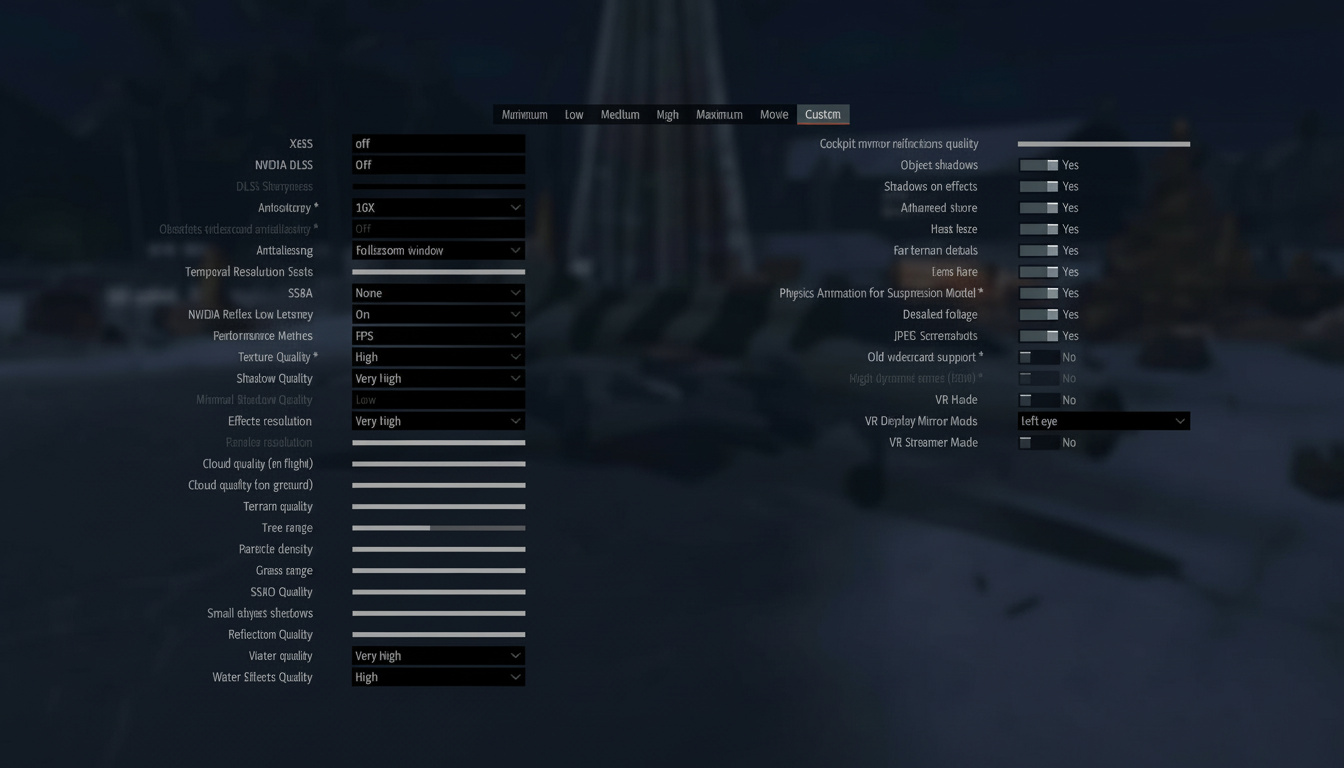
Utilisez toujours la résolution native de votre moniteur. Une résolution inférieure ne fera que vous désavantager – les ennemis se fondent dans le l’horizon, et ce léger retard à les repérer se transforme en mort rapide dans les combats classés. Mais voici ce qui change vraiment la donne : activez le DLDSR ou DSR dans le Panneau de configuration NVIDIA (ou VSR si vous êtes sur AMD) pour une image super-échantillonnée qui est bien plus nette. L’inconvénient ? Votre carte graphique doit être costaude. Selon mes tests, le DL 1.78x fonctionne bien sur des cartes décentes ; le 2.25x exige du matériel haut de gamme. La configuration est d’une simplicité enfantine : ouvrez le panneau de votre pilote, activez le DSR/DLDSR avec le facteur souhaité, puis lancez le jeu via le launcher War Thunder (sautez le lancement Steam si c’est votre habitude). Choisissez la résolution super-échantillonnée dans la liste et verrouillez le mode plein écran exclusif pour éviter les bugs. Petite astuce pour les maux de tête : le DLDSR assombrit parfois votre écran lors des changements de mode. C’est tout à fait normal, attendez simplement. Affichage étiré après un Alt+Tab ou au réveil du mode veille ? Faites un autre Alt+Tab ou relancez le jeu.
API Graphique & Anti-Aliasing – Le puzzle des performances
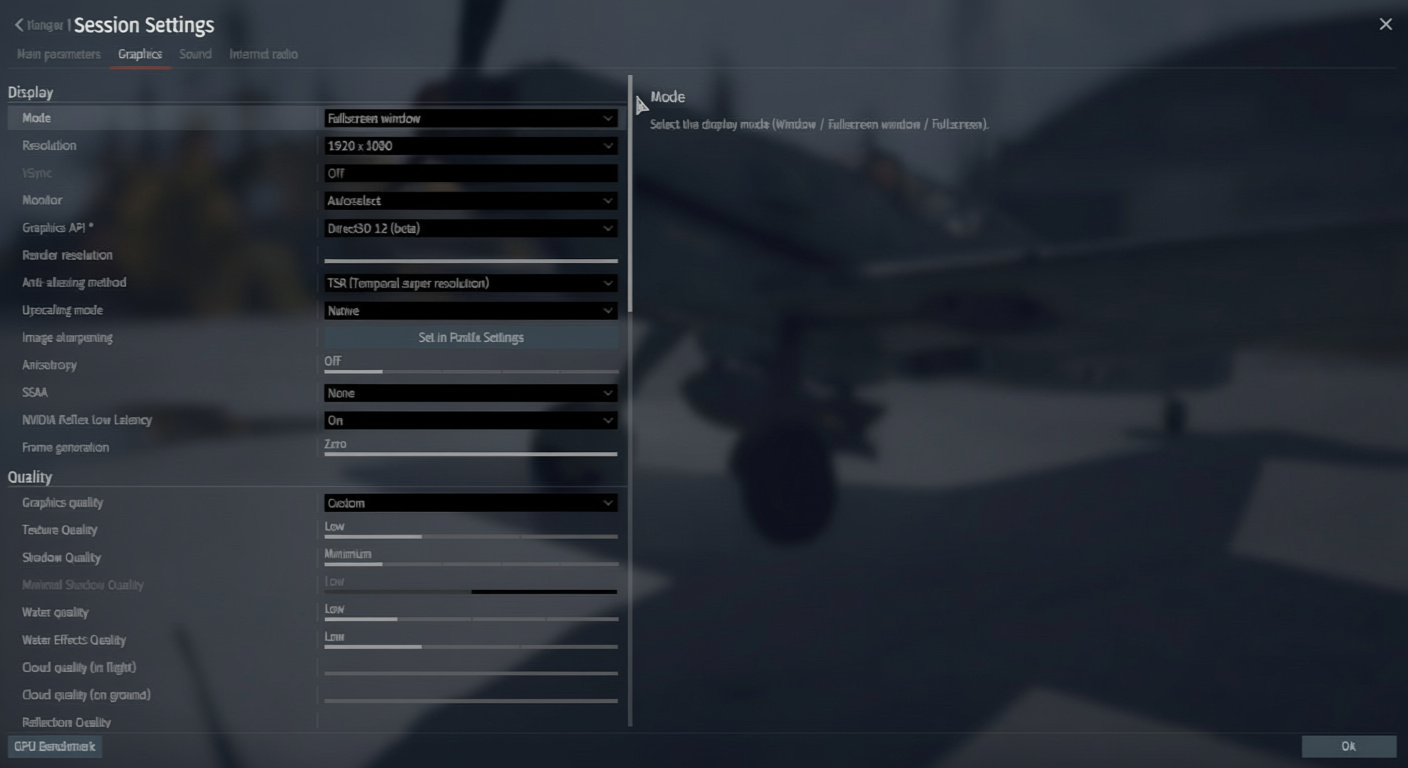
Le Direct3D12 surpasse tout pour des images fluides et un meilleur rythme actuellement. Mes tests comparatifs montrent qu’il est en avance sur les cartes plus récentes. Des plantages ou des bugs ? Passez en DX11 – les configurations plus anciennes y tournent encore mieux. Et oui, désactiver l’anti-aliasing améliore votre avantage. Cela semble contre-intuitif, mais le TAA et le SMAA brouillent suffisamment les cibles lointaines pour rater des tirs. L’aspect plus net vous aide à repérer les ennemis plus vite, même si c’est un peu brut de décoffrage. Autre option : si vous avez NVIDIA, activez le « DLSS Natif » sans suréchantillonnage. Il stabilise les pixels sans plomber les performances comme le fait l’ancien AA.
Réglages graphiques War Thunder – Ce qui impacte vraiment votre jeu
Après avoir testé des tonnes de réglages, voici ceux qui ressortent : ces paramètres sont les plus importants
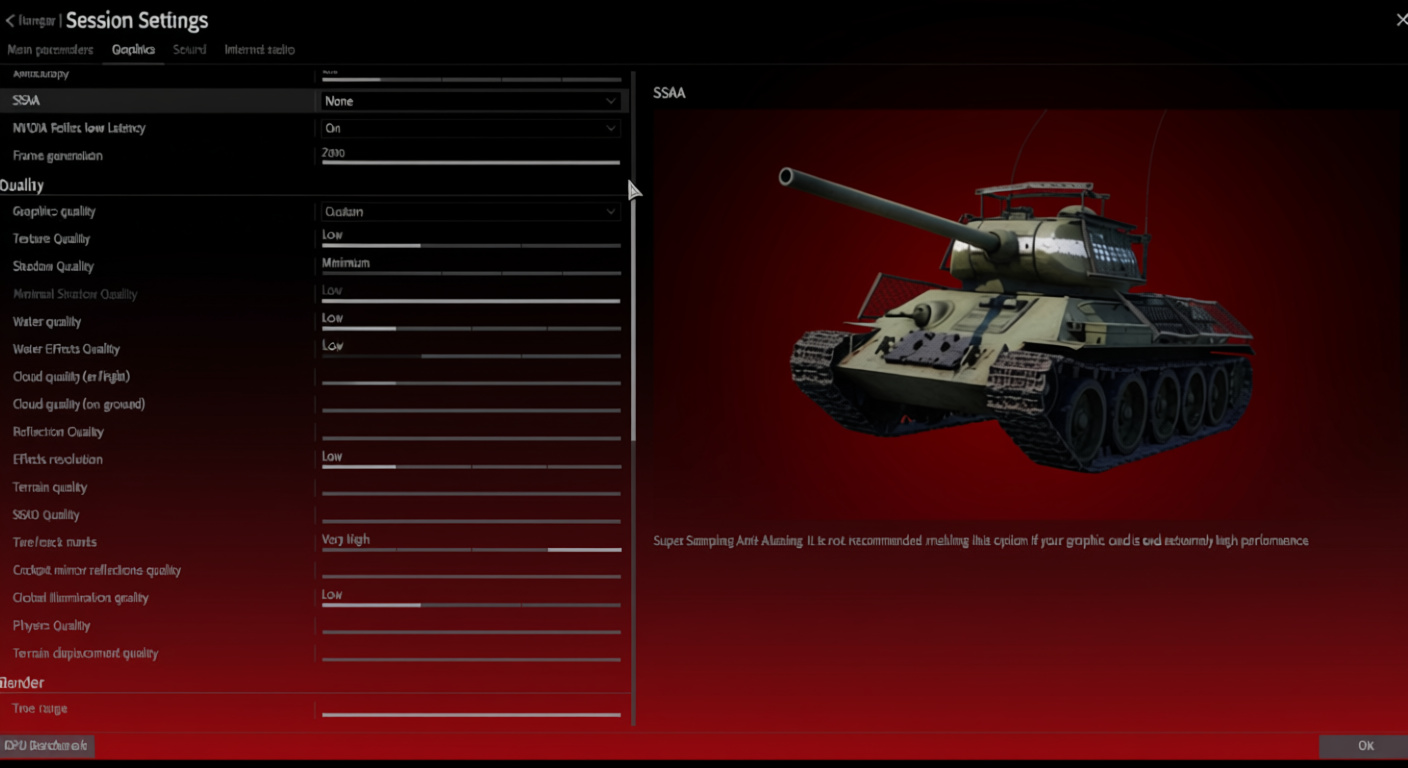
- Qualité des textures : Élevée – permet de distinguer les formes des véhicules de loin avec un impact quasi nul sur les performances.
- Qualité des ombres : Minimum – éclaire les zones sombres pour que les campeurs ne puissent pas se cacher ; j’ai repéré beaucoup plus d’ennemis ainsi.
- Qualité de l’eau : Basse ou Désactivée – change à peine la plupart des cartes et libère agréablement des FPS.
- Déplacement du terrain : Attention à celui-ci – à fond, c’est magnifique, mais ça peut saccader. Vos FPS chutent en zoomant ? Réduisez-le d’abord.
- SSAO (Occlusion ambiante basée sur l’écran) : Maximum si possible – ajoute une profondeur réelle qui change votre lecture du champ de bataille ; utilisez SSA8 si votre machine le supporte.
- Portée des arbres et de l’herbe : 40-50% – réduit le fouillis qui bloque les lignes de vue. Les pros les mettent au minimum pour une meilleure visibilité.
- Densité des particules : Basse – empêche les explosions de brouiller votre visée en plein chaos.
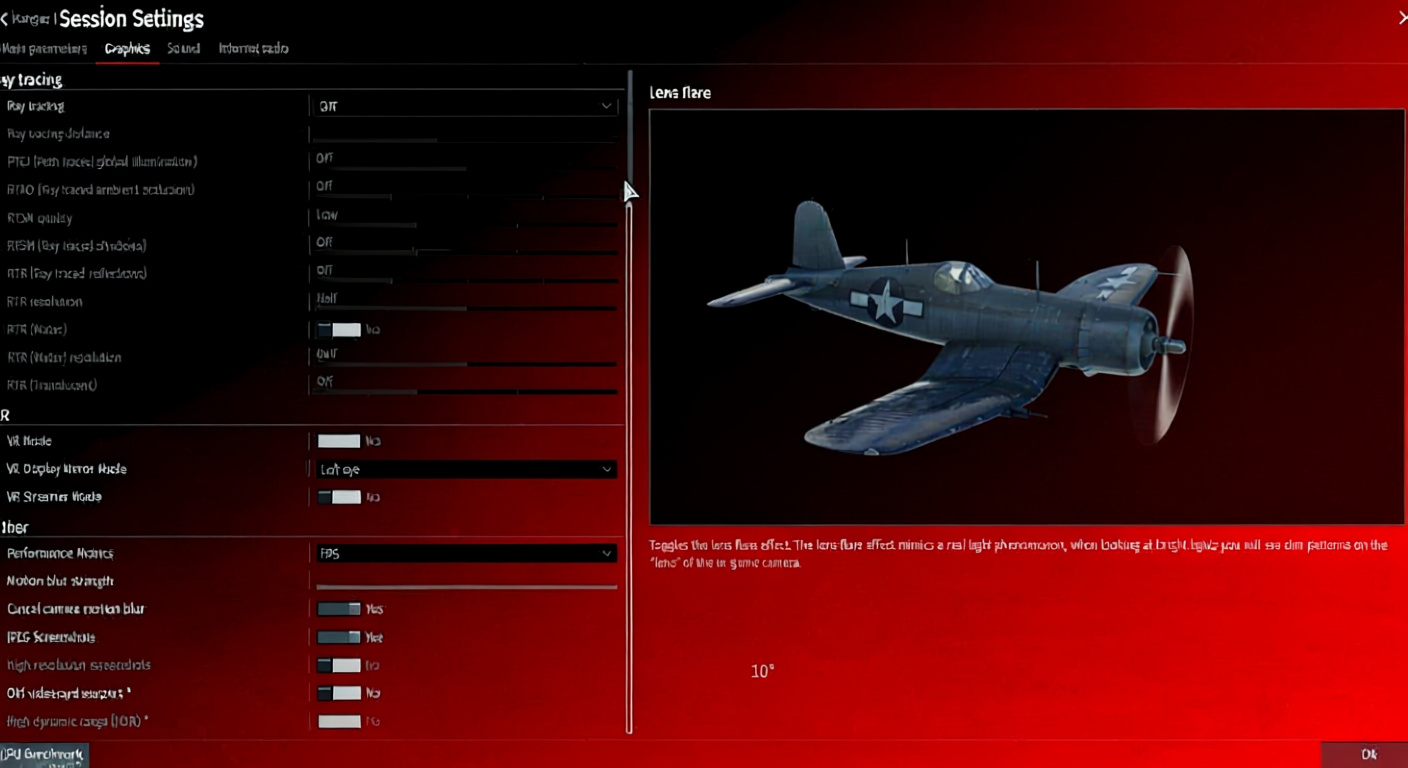
- Flare de lentille et Flou de mouvement : Absolument DÉSACTIVÉ – ce ne sont que des distractions qui gâchent les combats.
- Support des anciennes cartes vidéo – activez-le si ça rame ; ça simplifie les ombres, l’eau et les textures pour un gain significatif.
Paramètres PostFX – L’arme secrète
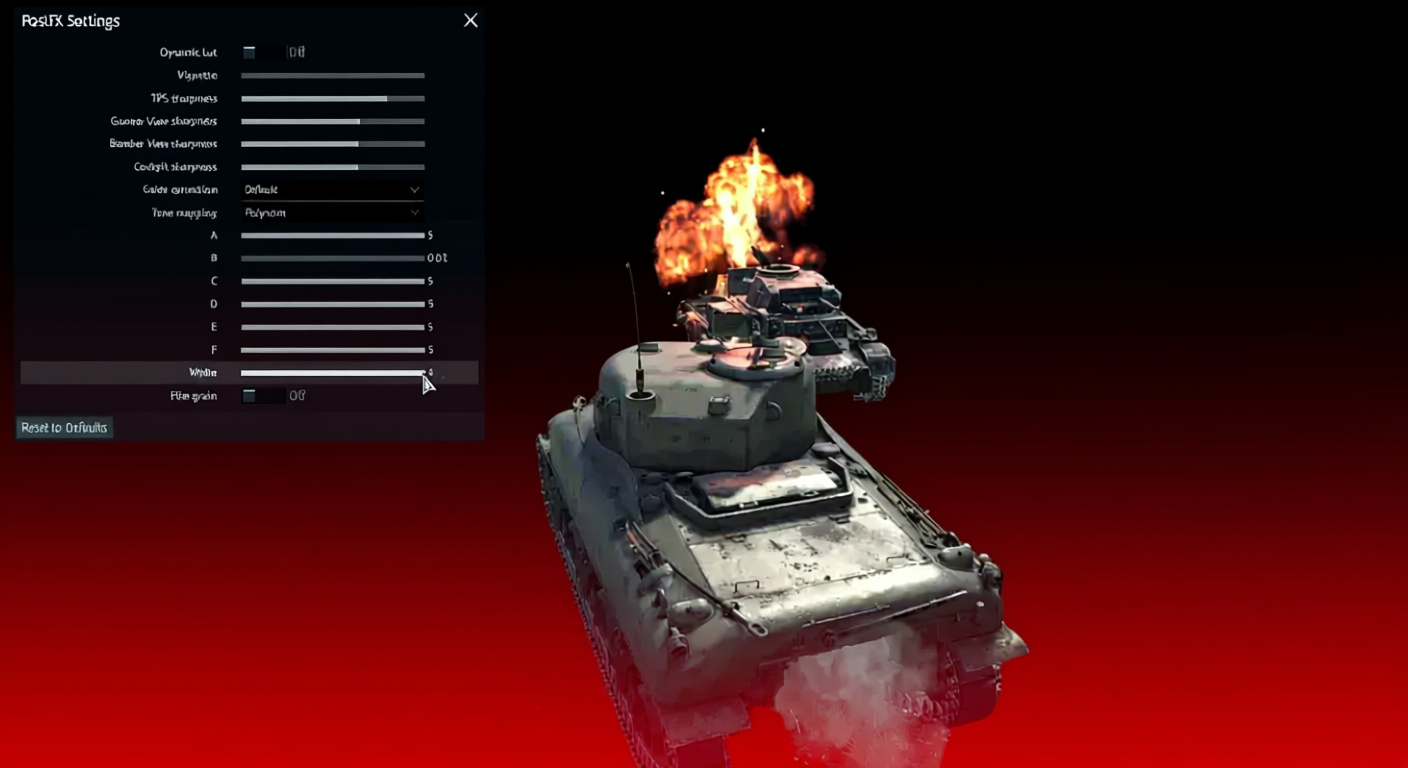
Ces ajustements transforment les spotters en tueurs. Petits changements PostFX = gros gains de visibilité

- Netteté (Vue à la troisième personne) : 75-90% – met en valeur les véhicules éloignés sur le décor. Je reste à 80% – ça me semble juste.
- Netteté Canonnier/Bombardier/Cockpit : Environ 60% – réduit le bruit visuel de près.
- Vignette : 0% – supprime ce flou de bordure inutile.
- Mappage de tonalités : Méthode Polynôme – ajustez les curseurs personnalisés A-E, évitez Reinhard pour ne pas avoir des explosions fades. Jouez avec le Blanc si les traceurs ou les flammes s’effacent.
- Correction Gamma – augmentez-la pour les cartes sombres ; transforme les combats de nuit en tirs clairs au lieu de devinettes.
À coupler avec des ajustements de bureau : réglez la luminosité à +2 %, le contraste à +10 %, la vibrance numérique à +2 % dans le Panneau de configuration NVIDIA. Petits ajustements, grand résultat.
NVIDIA Reflex & Notes Ray Tracing
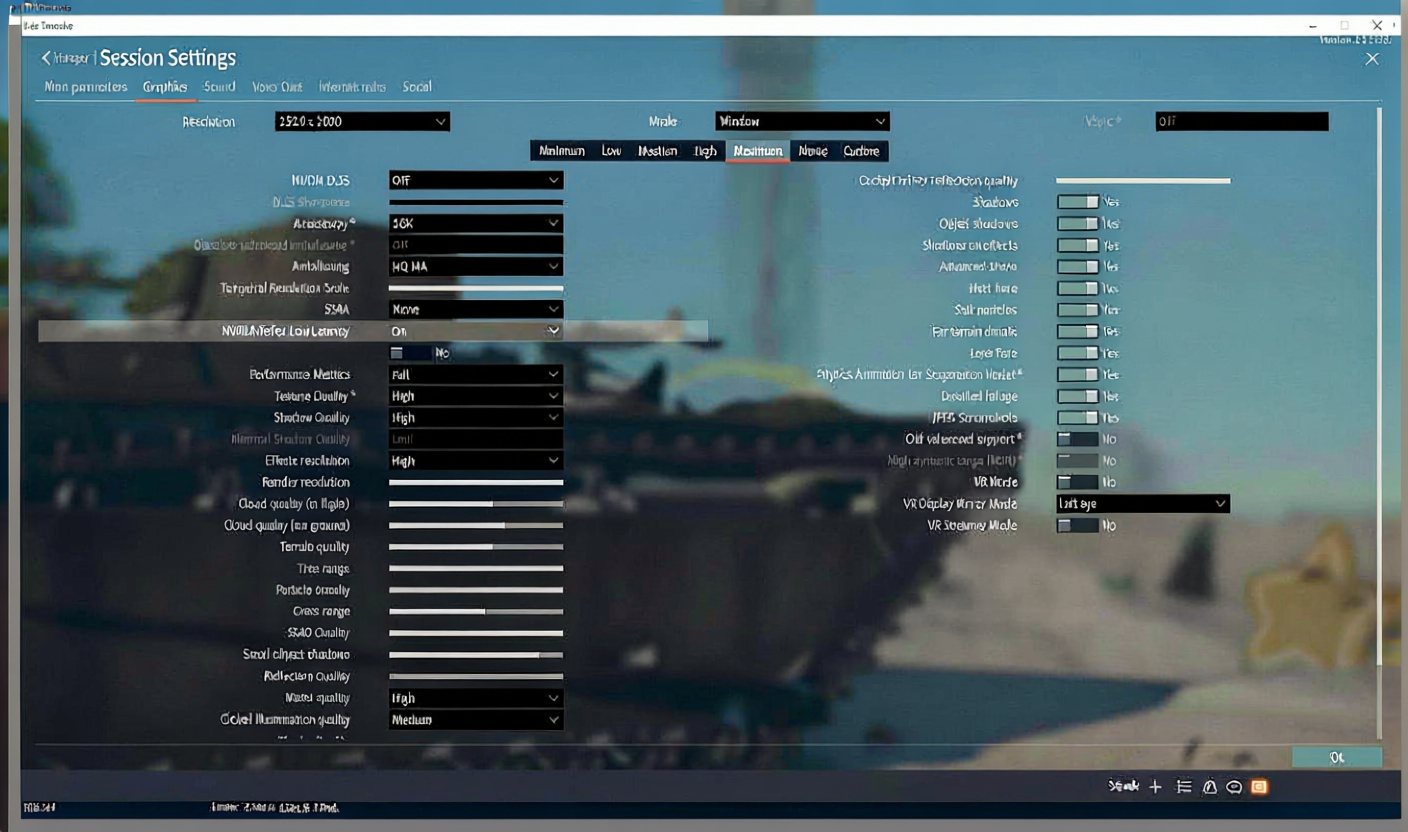
N’activez la faible latence NVIDIA Reflex que si votre GPU est utilisé à 90 %+ – cela réduit le décalage lorsque les graphiques le mettent à rude épreuve. Votre CPU vous freine ? Laissez tomber, cela n’aura aucun effet. Utilisez Reflex uniquement lorsque vous êtes limité par le GPU
Ray tracing : à éviter – c’est encore une source de plantages. Le visuel ne justifie pas les tracas tant que Gaijin ne l’aura pas corrigé.
Configuration audio War Thunder – Entendez-les avant qu’ils ne vous voient
L’audio est souvent négligé dans War Thunder. Réglez-le correctement, et vous entendrez les moteurs bien avant de les voir – c’est crucial dans les combats rapprochés en ville. Le son est souvent la première alerte
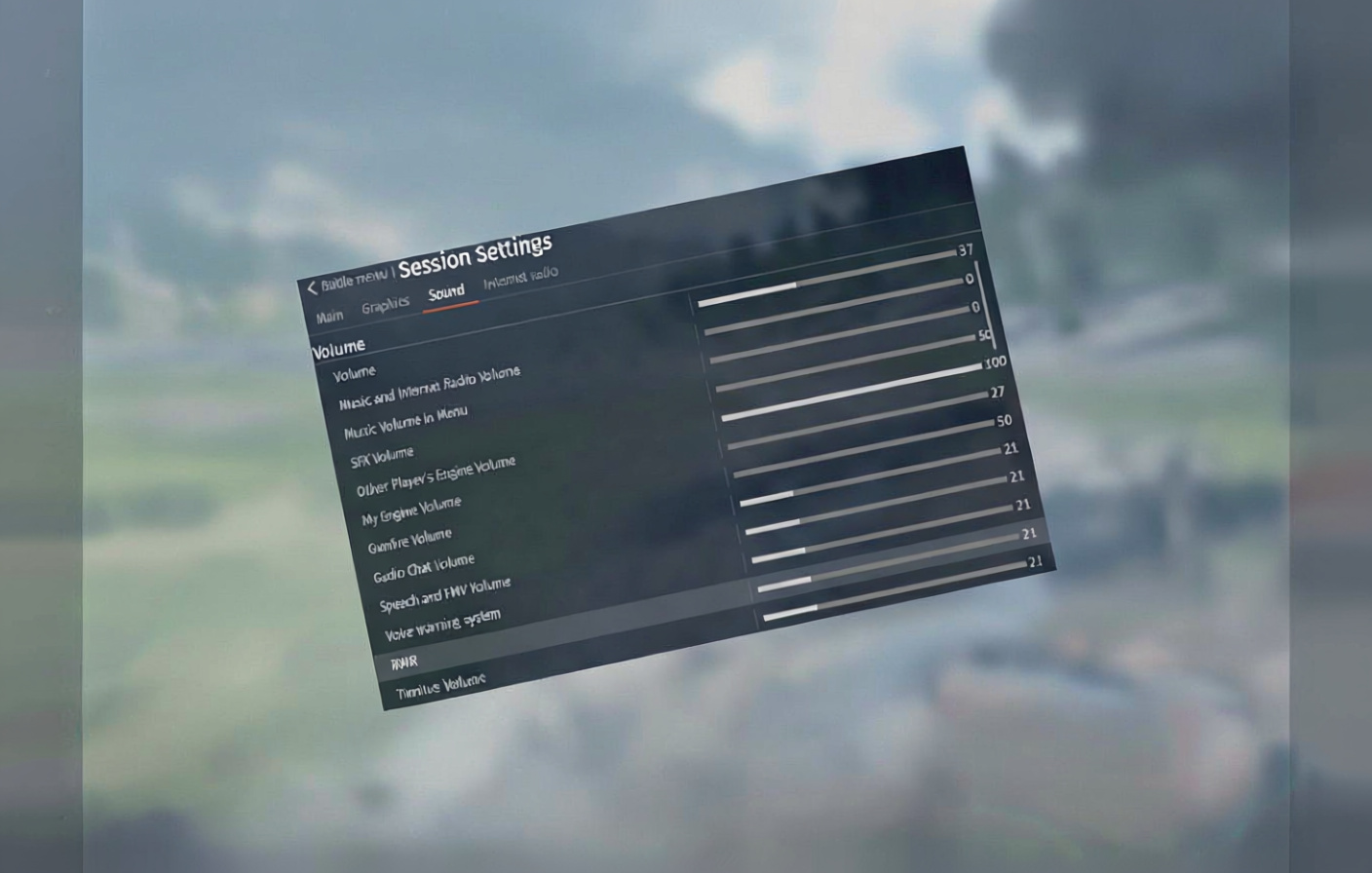
- Volume principal : 35-40 % – évite que les barrages ne vous éclatent les oreilles.
- Volume des effets sonores : ~50 % – harmonise le monde sans surcharge.
- Volume moteur des autres joueurs : Maximum – les ennemis rugissent clairement maintenant.
- Volume de votre propre moteur : Baissez-le – dégage de l’espace pour les menaces entrantes.
- Tirs, Chat radio, Avertissements vocaux, RWR : 20-25 % – suffisamment bas pour les appels sans masquer les moteurs.
- Volume des acouphènes : 0 – bruit inutile, supprimez-le.
- Vitesse du son : Activée – signale les jets entrants par des détonations.
Une astuce que je jure par : le bruit de moteur en ville ? Immobilisez-vous immédiatement. Le vôtre se tait, le leur non – piège facile à tendre.
Configuration axée sur la visibilité
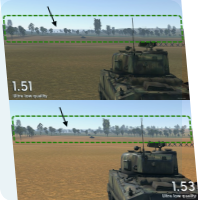
Repérer en premier ? Abandonnez les jolis graphismes pour ceci : la visibilité avant le visuel
- Anti-aliasing : Désactivé
- Netteté : 80-100%
- Ombres, SSAO, Déplacement du terrain, Reflets : Tous sur Faible
- Portée des arbres/de l’herbe : Minimum
- Densité des particules : Basse
- Textures : Élevée (oui, un détail plus élevé rend les bords du terrain plus nets pour un meilleur contraste)
Filtres de jeu NVIDIA (GeForce Experience) : le détail avec un affûtage à 20-30 % et l’ajustement HDR augmentent le repérage. La clarté ? Elle dénature trop les couleurs – passez votre chemin à moins que ce ne soit votre style.
Paramètres spécifiques aux avions – Convergence et Visée
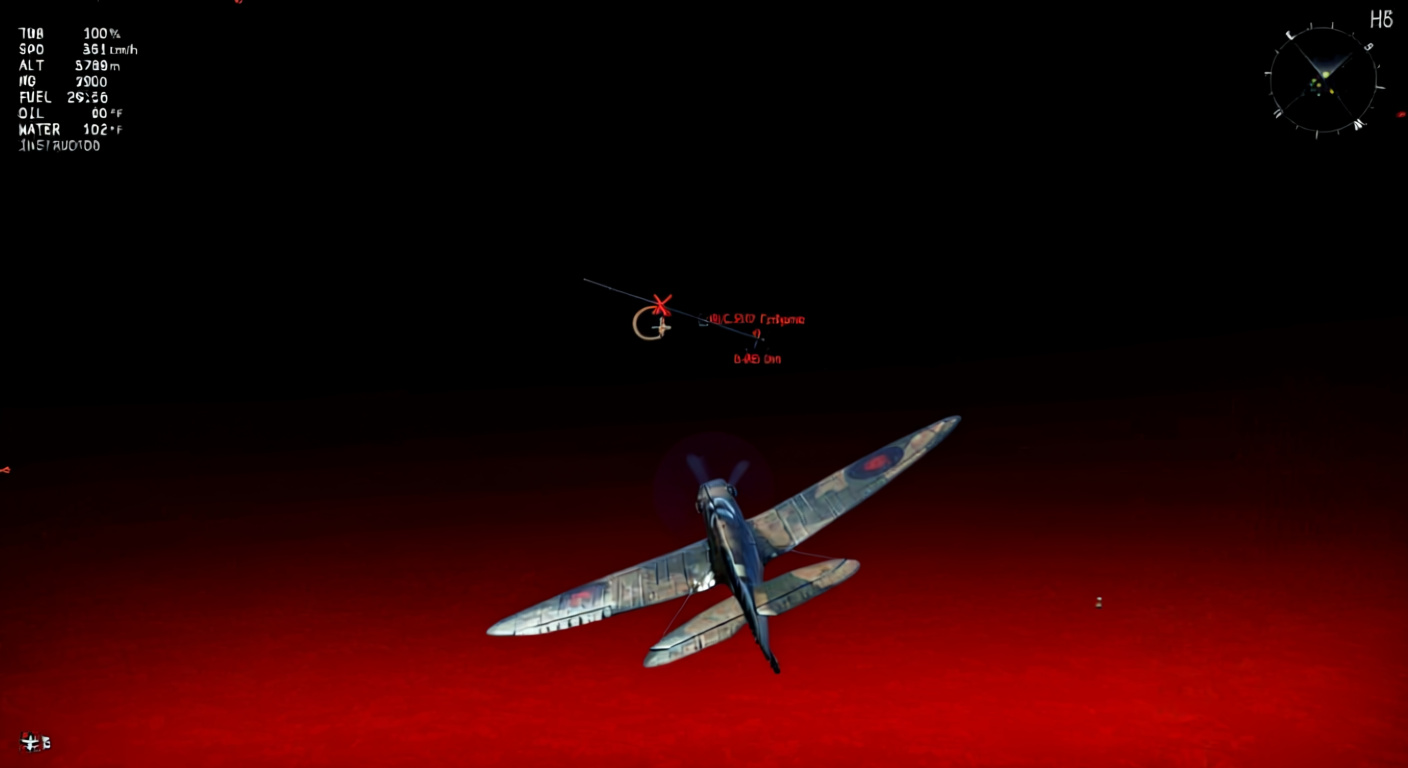
- La convergence des canons règle le croisement des tirs d’ailes. Adaptez-la à votre portée de combat aérien – 400-600 mètres est idéal. Trop serré, vous éparpillez ; trop lointain, les tirs se dispersent.
- Tir vertical : Désactivez-le – l’élévation automatique est bancale car les avions ne s’alignent rarement à plat. Cela dérègle plus votre visée qu’elle ne l’aide.
- Indicateur de plomb : vérification de la réalité – le point de l’instructeur est précis à moins de 300-350 mètres. Plus loin, il le survole. À 700 mètres, doublez l’écart entre le point et la cible.
- Ceintures de munitions – « Cibles aériennes » ou « Universel » conviennent à la plupart ; les traceurs ont l’air cool mais frappent moins fort.
Attention aux calibres multiples : des avions comme le P-39, le P-63, le Yak-9K/T basent les points sur les gros canons. La balistique des petits et des MGs est différente – viser devient un cauchemar.
Tactiques d’engagement frontal
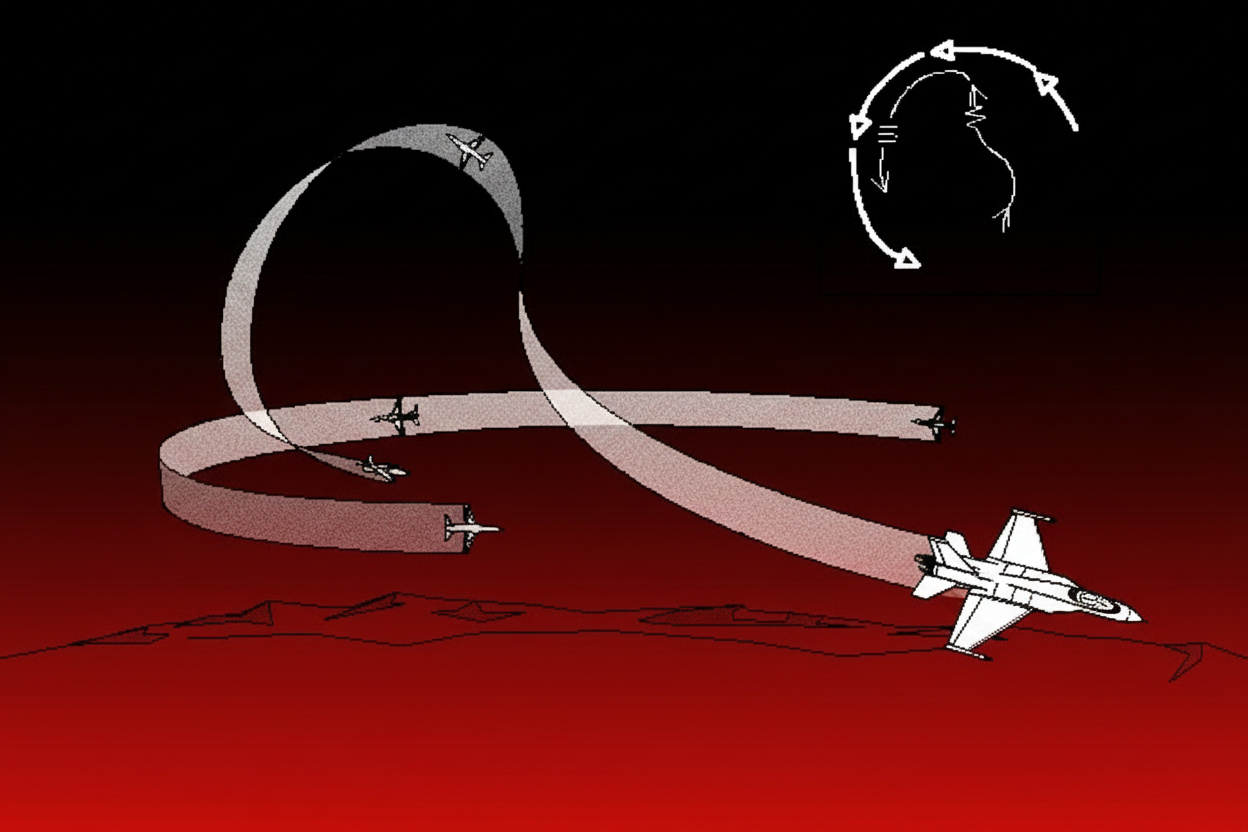
Ouvrez le feu à 1,5-1,0 km en fonction de la vitesse de l’obus. Même hauteur ou plus bas ? Nez légèrement en l’air pour la chute. Avantage en altitude ? Droit devant ou plongez bas. La clé : dégagez dès l’éclair du tir. Échanger des coups nourrit le troisième joueur qui attend. Adaptez-vous aux dégâts : si vous êtes en ruines et que l’ennemi est frais, foncez. Lui est amoché, vous êtes solide ? Décrochez et tournoyez.
Commandes essentielles & Configuration des touches
Mes raccourcis souris/clavier préférés :
- Gaz Haut/Bas : Maj Gauche / Ctrl Gauche
- Train d’atterrissage : G
- Vue libre souris : C (touche pour scanner)
- Ailerons : A / D
- Gouverne de profondeur : W (nez vers le bas) / S (nez vers le haut)
- Gouverne de direction : Q / E
- Volets : Molette souris haut/bas séparée pour des virages précis en plein combat
- Armes : Clic gauche
- Bombes : Espace
- Zoom : Clic droit
Raccourcis critiques pour véhicules terrestres
- Tirer canons secondaires : Touche unique (économise les munitions spéciales)
- Désigner cible pour l’escouade : Attribuer une touche (balise jaune pour l’équipe – de l’or gaspillé)
- Caméra commandant : Touche propre ; à ne pas inclure dans les boucles de vue
Paramètres de bataille que vous devriez modifier
- Herbe dans la lunette de tank : Désactivé – supprime l’herbe des optiques

- Rejoindre automatiquement les escouades : Activé – Silvers Lions faciles
- Rejoindre les batailles déjà actives : Désactivé – perdre en rejoignant, c’est chiant
- Éjection automatique des conteneurs d’armes vides : Oui – jette le poids mort après le tir
Instructeur d’avion : Tout désactiver – cela entrave vos mouvements et gâche les combats
Optimisation du système au-delà des paramètres en jeu
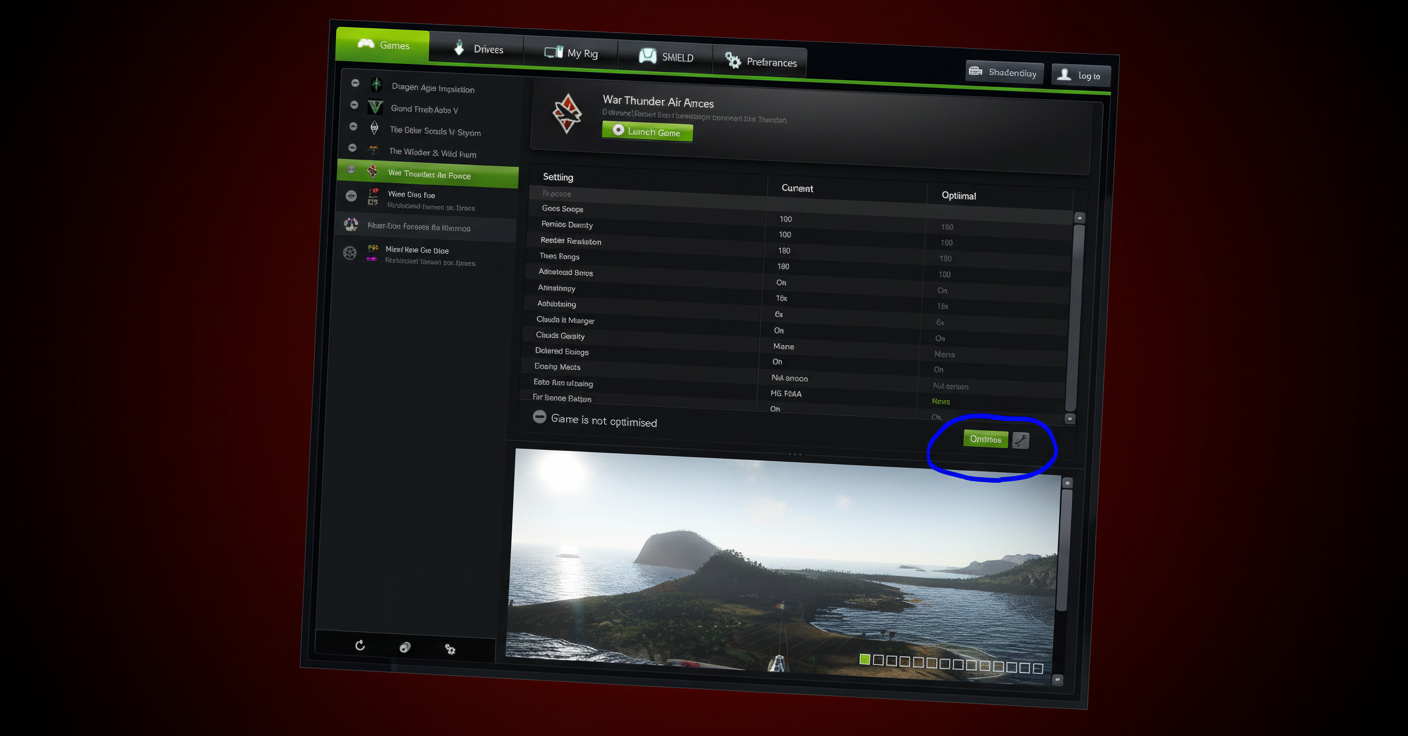
Les mises à jour des pilotes surpassent tous les réglages pour les FPS. Téléchargez les dernières versions sur le site d’AMD ou NVIDIA GeForce – restez à jour. Les pilotes d’abord, les réglages ensuite
Ajustements du Panneau de configuration NVIDIA :
- Mode de gestion de l’alimentation : Privilégier les performances maximales
- PhysX : GPU (le CPU est trop sollicité)
- Filtrage anisotrope : 8x-16x pour une netteté optimale
- Synchronisation verticale : Adaptative en cas de fluctuations de framerate (désactivez la VSync intégrée au jeu)
- Gamme dynamique de sortie : Complète
Utilisateurs AMD – Ajoutez aces.exe dans les profils 3D de Catalyst pour les réglages.
Avertissement MSI Afterburner / Overclocking – À éviter, sauf si vous êtes un expert. La chaleur ou les plantages ne valent pas les petits gains. Si vous vous y risquez : +10-20 pour le core, +5-20 pour la mémoire, allez-y doucement.
Maintenance du disque :
- CCleaner pour les fichiers inutiles (sauter le registre – pari inutile)
- Auslogics pour la défragmentation des HDD ; pour les SSD ? Jamais – gaspille la durée de vie pour rien
Paramètres de bataille : un aperçu approfondi
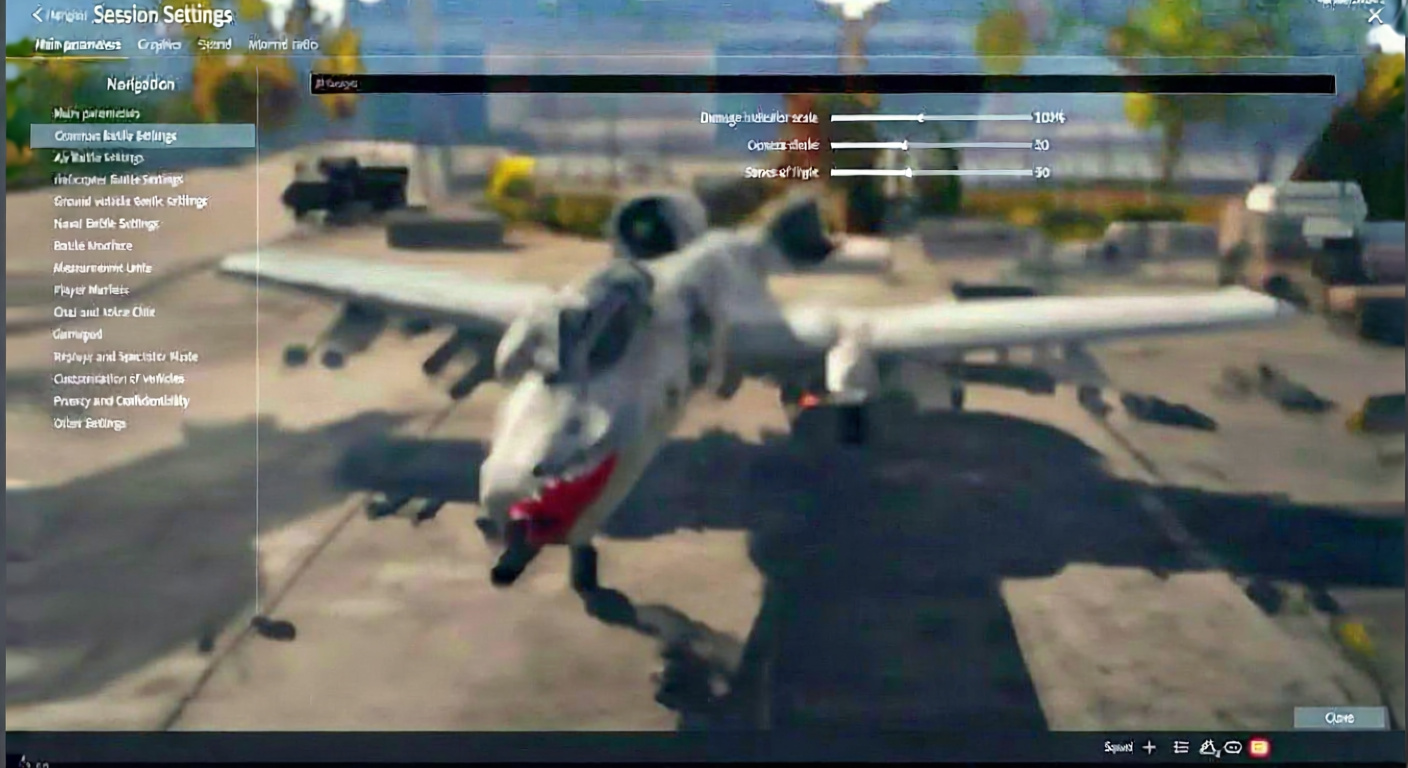
- Temporisation de l’amorce des bombes – à régler avant le spawn ; 1,5-2 secondes convient pour les lâchers à mi-hauteur. Les joueurs de CAS, testez vos altitudes.
- Pilote automatique pour le mitrailleur/viseur de bombardement : Non – il gère mal les angles et sabote les passes.
- Temps d’affichage de l’indicateur d’impact : 8-10 secondes – maintient les flèches d’impact visibles lors des affrontements intenses.
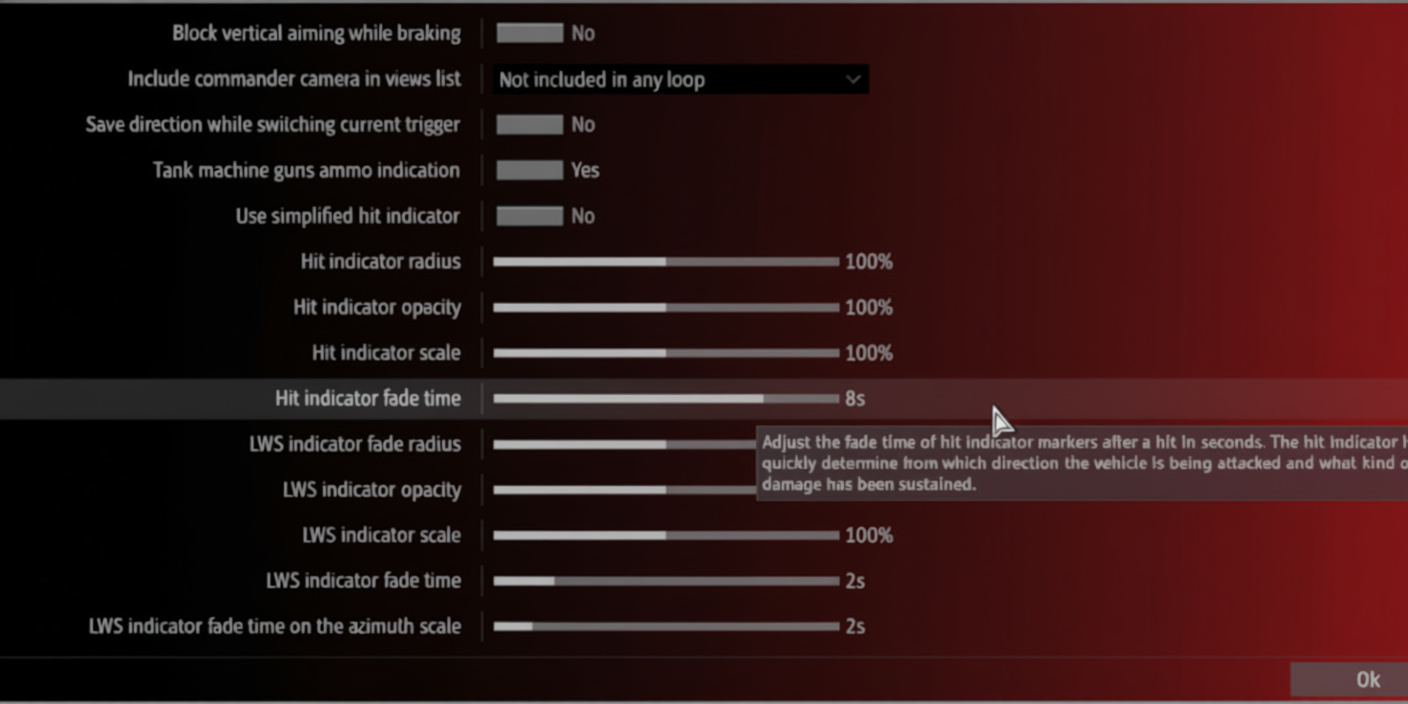
- Indication Carburant & Munitions : Toujours – pourquoi cacher l’essentiel ?
- Indication de température – à choisir ; « Toujours » encombre, « Automatique » rate parfois les pics de chaleur.
- Paramètres du chat :
- Messages du chat : Tous – les ennemis peuvent laisser des indices dans le texte.
- Chat radio : Volume élevé – les appels de l’équipage donnent des informations.
- Unités de mesure : Métrique – correspond aux guides et aux données ; facilite l’expérience.
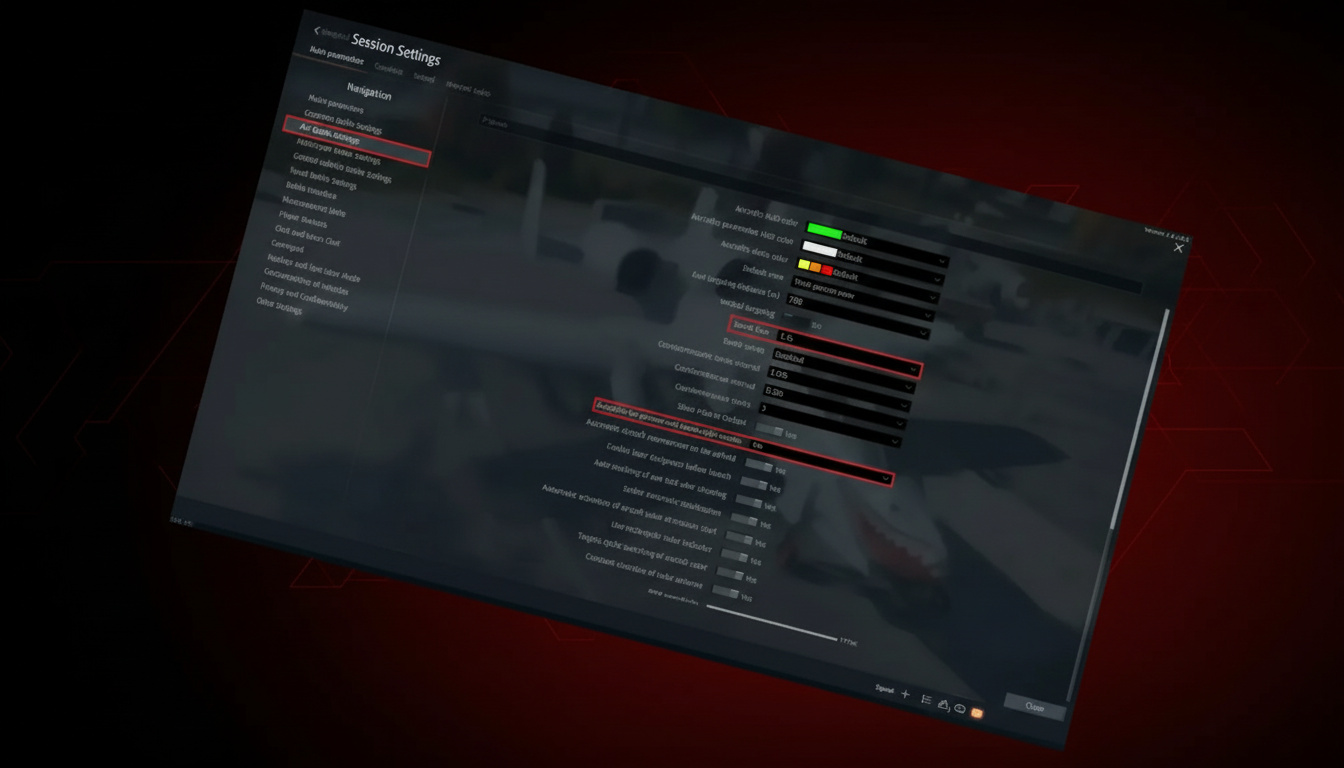
Table de configuration rapide
| Réglage | Axé sur la visibilité | Axé sur la performance | Axé sur la qualité |
|---|---|---|---|
| Anti-Aliasing | Désactivé | Désactivé | DLSS/TSR |
| Ombres | Minimum | Faible | Très élevé |
| Particules/Herbe | Désactivé/Faible | Faible | Élevé |
| Portée des arbres | 40-50% | Faible | Maximum |
| SSAO | Maximum (si possible) | Désactivé | Maximum |
| Déplacement du terrain | Faible | Faible | Maximum |
| Netteté | 80-90% | 60-70% | 70-80% |
Conseils de gameplay pratiques qui complètent les paramètres

Même des paramètres bien réglés sont inefficaces sur de mauvaises actions : la pratique l’emporte sur des paramètres parfaits
- Toujours utiliser une composition d’équipage complète – les parties en solo sont lentes et manquent de leçons.
- Utiliser la caméra à la troisième personne pour jeter un œil par-dessus les abris tout en restant discret.
- S’arrêter avant de tirer – le mouvement ruine la visée ; l’immobilité est mortelle.
- Rechercher les modifications selon les chemins de progression pour des bonus de Points de Recherche.
- Grenades fumigènes pour un micro-repositionnement – de rapides volutes de fumée dissimulent les déplacements.
- Blindage angulaire en « side-scraping » – incliner les flancs pour dévier les tirs, puis reculer.
- Reculer lorsque le blindage de la coque est faible – l’arrière est parfois plus résistant.
- Passer en défense si les coéquipiers meurent en attaquant – être un loup solitaire après une défaite, c’est la mort assurée.
Importation et préréglages de configuration
La communauté propose des fichiers de contrôle solides pour l’équipement. Étapes d’importation :
- Obtenez le fichier .blk
- Menu Commandes → Icône d’importation (en bas à gauche)
- Sélectionnez le fichier
- Certains nécessitent des « Contrôles Simplifiés » avec la Vue ; lisez les notes.
Catégories populaires :
- Claviers complets + configurations de souris multi-boutons

- Manettes Logitech (X52, Extreme 3D Pro)
- Réglages pour contrôleur Xbox

- Modes de simulation relatifs
Attention : les configurations avancées nécessitent des extras (pavé numérique, boutons latéraux, macros). Testez avant d’adopter.
Test de votre configuration
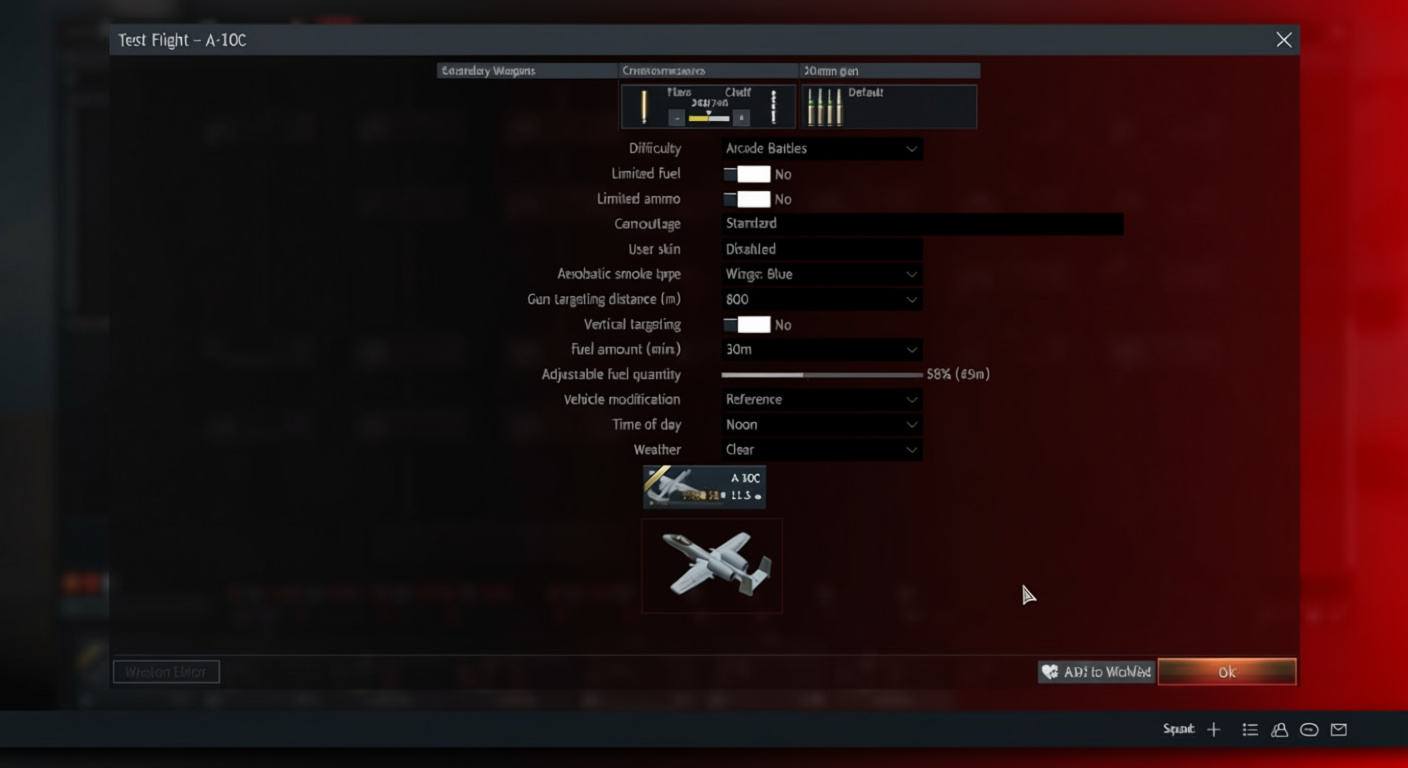
Appliquez, puis vérifiez : vérifiez dans des conditions réelles
- Bataille personnalisée, chassez les chars statiques à distance
- Les FPS tiennent bon lors des explosions (obus, détonations)
- L’audio du moteur est clair en ville
- Les commandes répondent sans délai
Les configurations varient – ces bases sont solides, mais ajustez-les en fonction de votre combinaison GPU/CPU et de vos préférences. Mieux optimisé signifie plus de kills par partie – ne le négligez pas.
Mettez cette page en favoris ; les menus de Gaijin changent avec les mises à jour, et vous en aurez besoin rapidement.