Die richtigen War Thunder Einstellungen können das Spielgefühl komplett verändern. Ich habe Stunden damit verbracht, Setups auf allen möglichen Systemen zu optimieren, um die wirklich lohnenswerten Einstellungen von den überhypeten zu trennen. Hier direkt die besten Tipps, um dein Spiel zu verbessern.
Anzeige & Auflösung – Die wirklich wichtige Grundlage
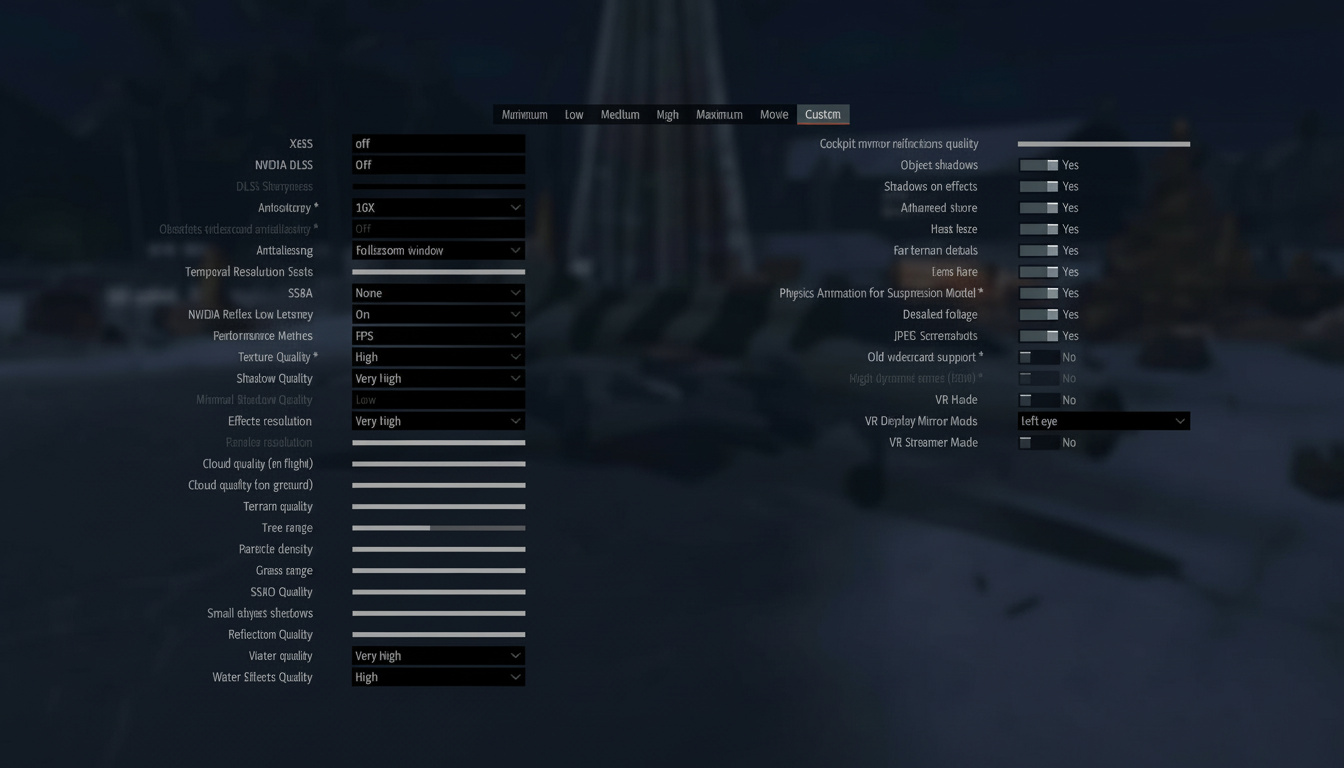
Bleib immer bei der nativen Auflösung deines Monitors. Eine niedrigere Einstellung schadet dir nur – Feinde verschmelzen in der Ferne, und diese kleine Verzögerung beim Erkennen führt in Ranglistenkämpfen zu einem schnellen Tod. Aber hier ist der wahre Game-Changer: Aktiviere DLDSR oder DSR im NVIDIA Control Panel (oder VSR, wenn du AMD verwendest) für ein supersampled Bild, das viel schärfer ist. Der Nachteil? Deine GPU sollte leistungsstark sein. In meinen Tests läuft 1.78x DL auf guten Karten problemlos; 2.25x erfordert Top-Hardware. Das Setup ist kinderleicht – öffne dein Treiber-Panel, aktiviere DSR/DLDSR mit dem gewünschten Faktor, starte dann den War Thunder Launcher (überspring den Steam-Start, falls du ihn nutzt). Wähle die supersampled Auflösung aus der Liste und aktiviere den exklusiven Vollbildmodus, um Fehler zu vermeiden. Schnelle Lösung für Probleme: DLDSR schaltet manchmal deinen Bildschirm bei Moduswechseln schwarz. Völlig normal, einfach abwarten. Gestreckte Anzeige nach dem Alt-Tabben oder Aufwachen aus dem Ruhemodus? Drücke noch einmal Alt-Tab oder starte das Spiel neu.
Grafik-API & Anti-Aliasing – Das Performance-Puzzle
Direct3D12 hat derzeit die Nase vorn, wenn es um stabile Frames und besseres Pacing geht. Meine direkten Vergleiche zeigen, dass es auf neuerer Hardware besser abschneidet. Du hast Abstürze oder Glitches? Wechsle zu DX11 – ältere Systeme laufen dort immer noch sauberer. Und ja, Anti-Aliasing ausschalten schärft dein Bild. Klingt paradox, aber TAA und SMAA verschmieren weit entfernte Ziele so sehr, dass sie Schüsse verfälschen. Das schärfere Aussehen hilft dir, Feinde schneller zu erkennen, auch wenn es etwas rauer aussieht. Eine andere Option: Wenn du NVIDIA nutzt, aktiviere „DLSS Native“ ohne Upscaling. Das stabilisiert Pixel, ohne die Geschwindigkeit wie alte AA zu beeinträchtigen.
Grafikeinstellungen im Spiel – Was dein Spiel wirklich beeinflusst
Ich habe unzählige Anpassungen vorgenommen, und diese hier sind es, die wirklich haften bleiben: Diese Einstellungen ändern am meisten
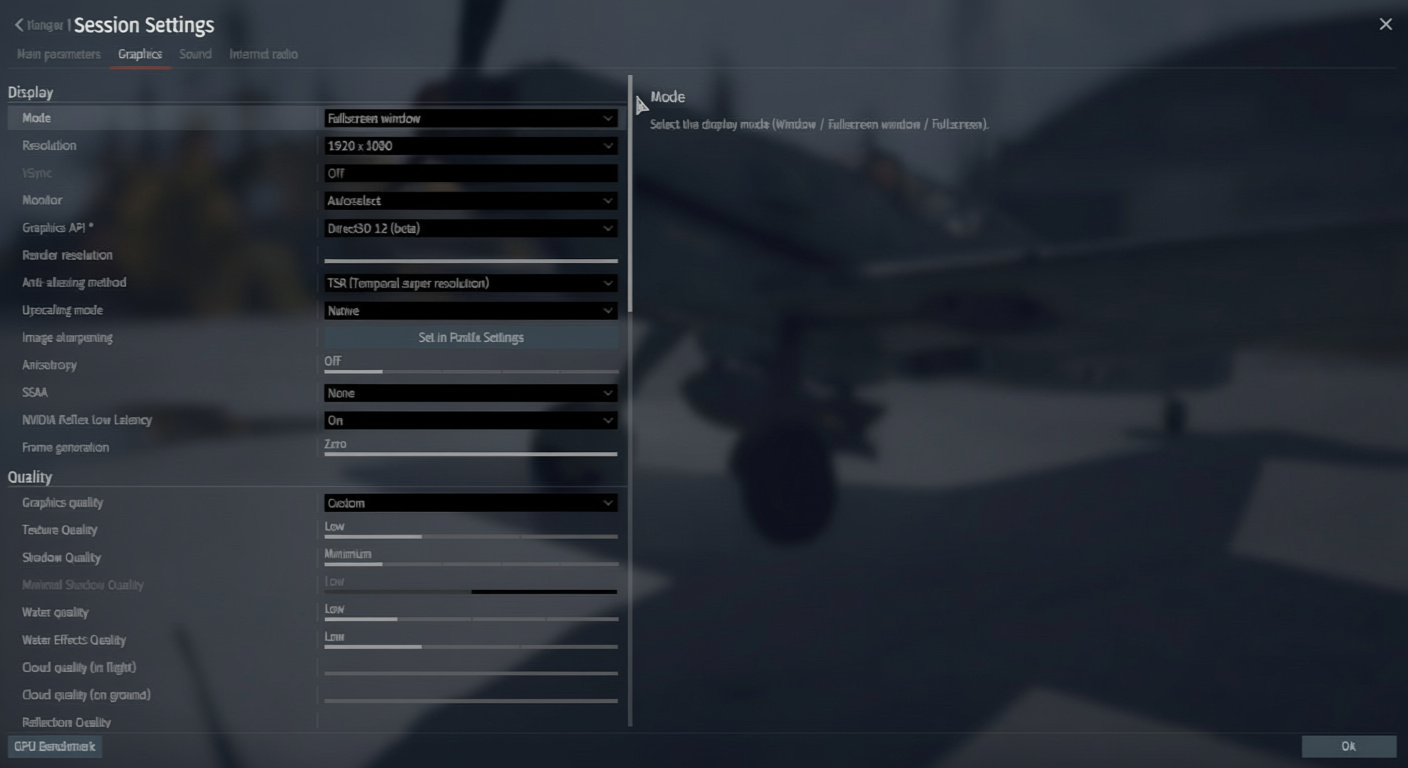
- Texturqualität: Hoch – fixiert Fahrzeugformen aus der Ferne mit kaum Performance-Einbußen
- Schattenqualität: Minimum – erhellt schattige Bereiche, damit Camper in Deckung sich nicht verstecken können; so habe ich viel mehr Lauernde erwischt
- Wasserqualität: Niedrig oder Aus – ändert kaum etwas auf den meisten Karten, gibt aber schön Frames frei
- Geländeverdrängung: Vorsicht hier – bei voller Leistung atemberaubend, aber es ruckelt im Zielfernrohr. Framerate sinkt beim Zoomen? Zuerst hier reduzieren
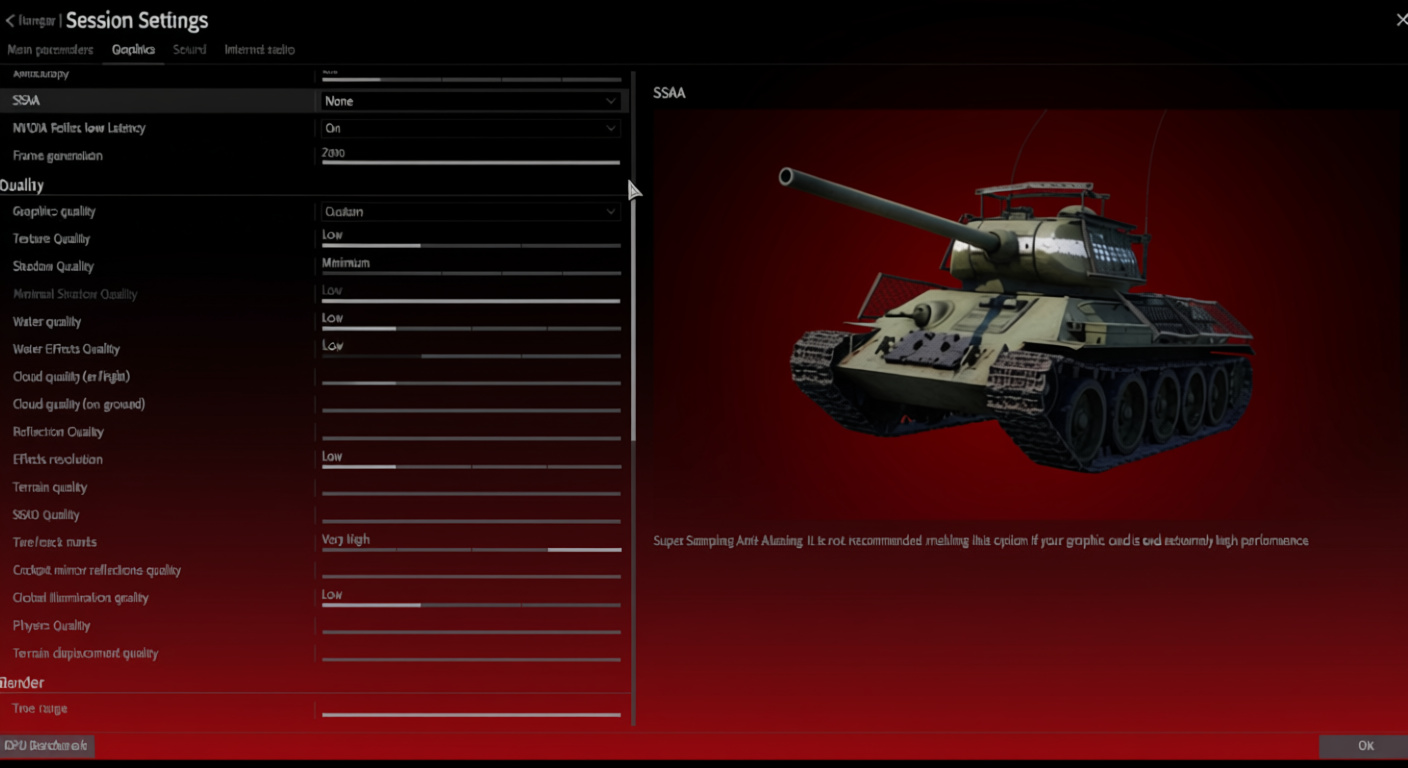
- SSAO (Screen Space Ambient Occlusion): Maximum, wenn möglich – verleiht echte Tiefe, die das Lesen des Feldes verändert; nutze SSA8, wenn dein System es verkraftet
- Baum- & Grasreichweite: 40-50% – reduziert das Durcheinander, das die Sichtlinien blockiert. Profis stellen diese niedrig ein, um die Sicht klar zu halten
- Partikeldichte: Niedrig – verhindert, dass Explosionen in chaotischen Situationen dein Ziel verdecken
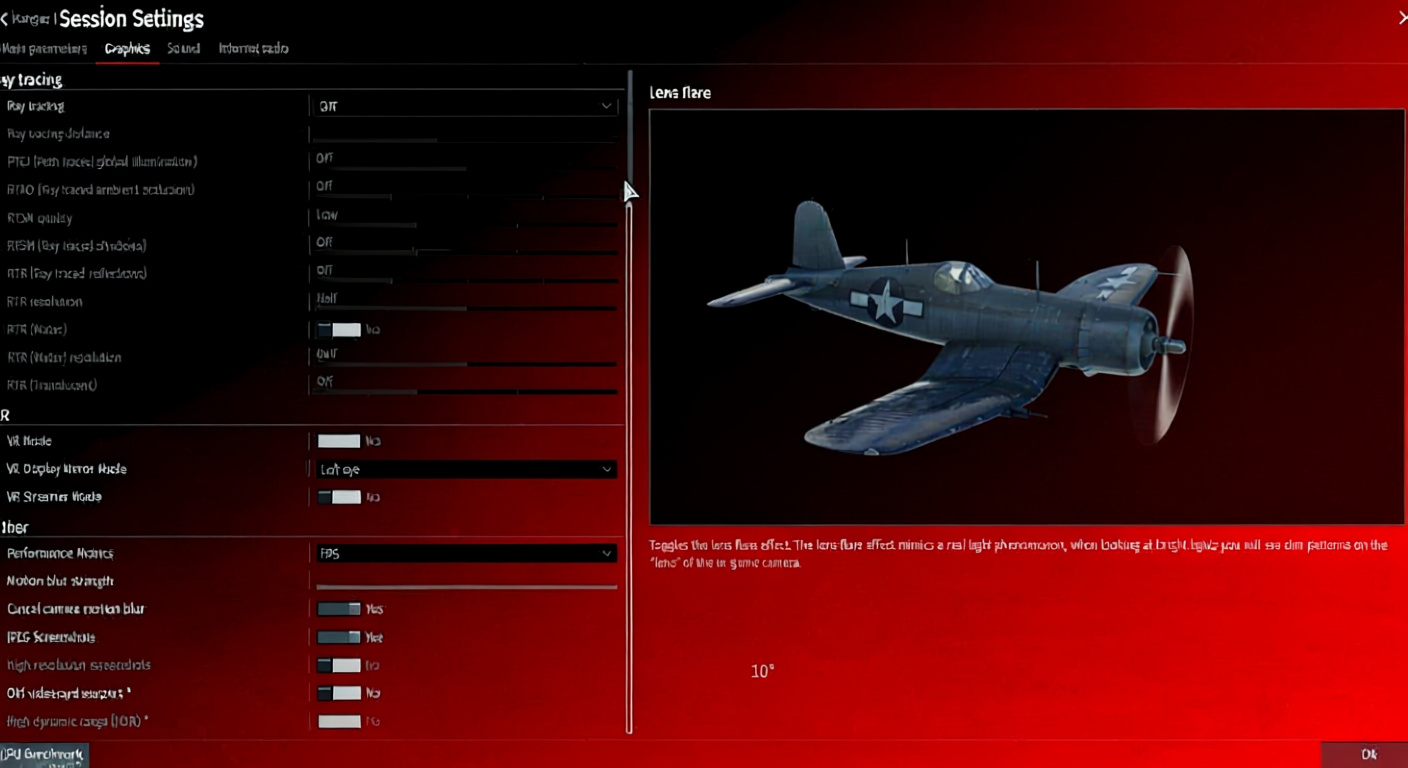
- Lens Flare & Bewegungsunschärfe: Absolut AUS – nur Ablenkungen, die in Kämpfen stören
- Unterstützung für alte Grafikkarten – anschalten, wenn es ruckelt; reduziert Schatten, Wasser und Texturen für einen deutlichen Leistungsschub
PostFX-Einstellungen – Die Geheimwaffe
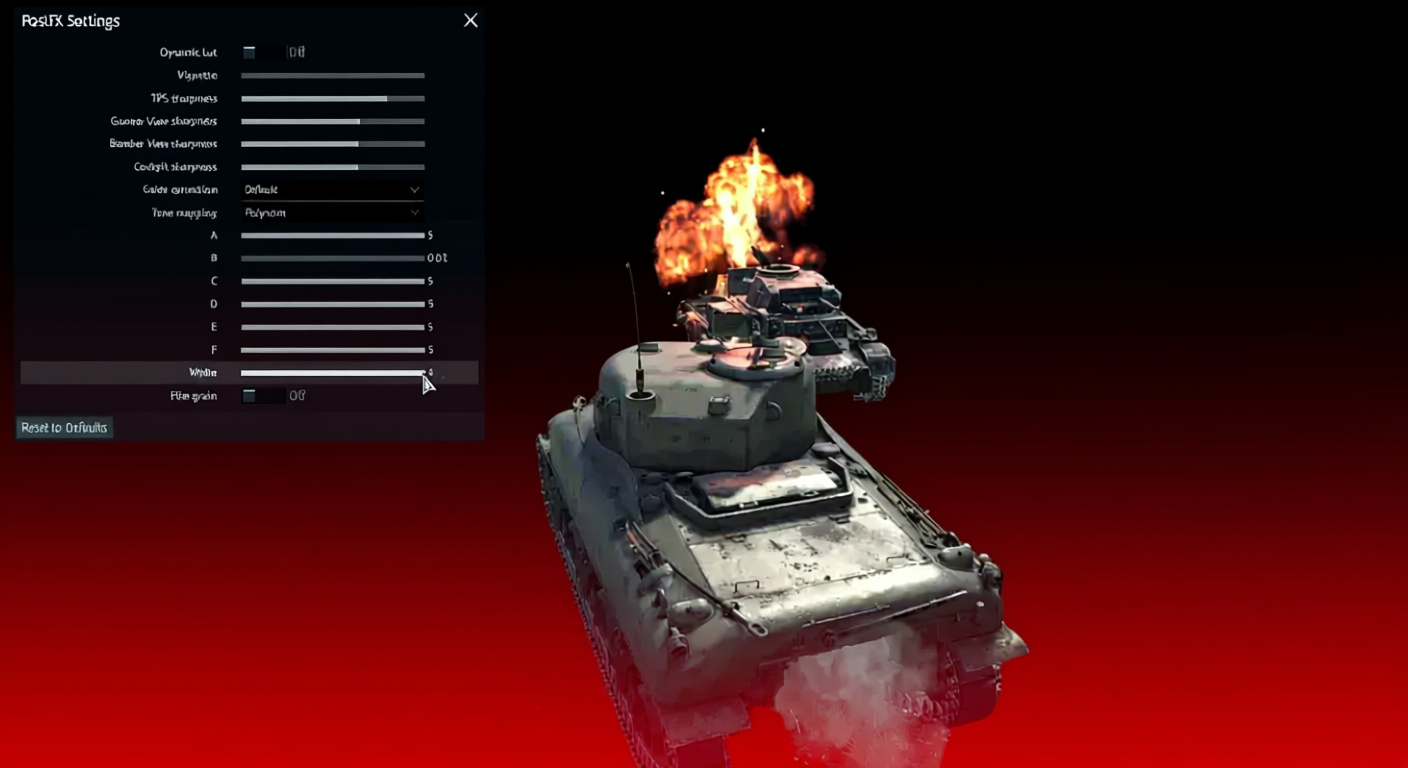
Diese Anpassungen verwandeln Aufklärer in Killer. Kleine PostFX-Änderungen = große Sichtbarkeitsgewinne

- Schärfe (Dritte Person): 75-90% – hebt Fahrzeuge in der Ferne besser von der Landschaft ab. Ich bleibe bei 80% – fühlt sich richtig an
- Schütze/Bomber/Cockpit-Schärfe: ca. 60% – reduziert das Rauschen im Nahbereich
- Vignette: 0% – schaltet diese nutzlose Randunschärfe ab
- Tonemapping: Polynom-Methode – passe die benutzerdefinierten A-E-Schieberegler an, überspringe Reinhard, um ausgewaschene Explosionen zu vermeiden. Experimentiere mit Weiß, wenn Leuchtspurgeschosse oder Flammen verblassen
- Gamma-Korrektur – erhöhe sie für dunkle Karten; verwandelt Nachtkämpfe von Ratespielen in klare Schüsse
Kombiniere das mit Desktop-Optimierungen: Helligkeit +2%, Kontrast +10%, Digitale Vibrance +2% im NVIDIA Control Panel. Kleine Änderungen, große Wirkung.
NVIDIA Reflex & Raytracing Hinweise
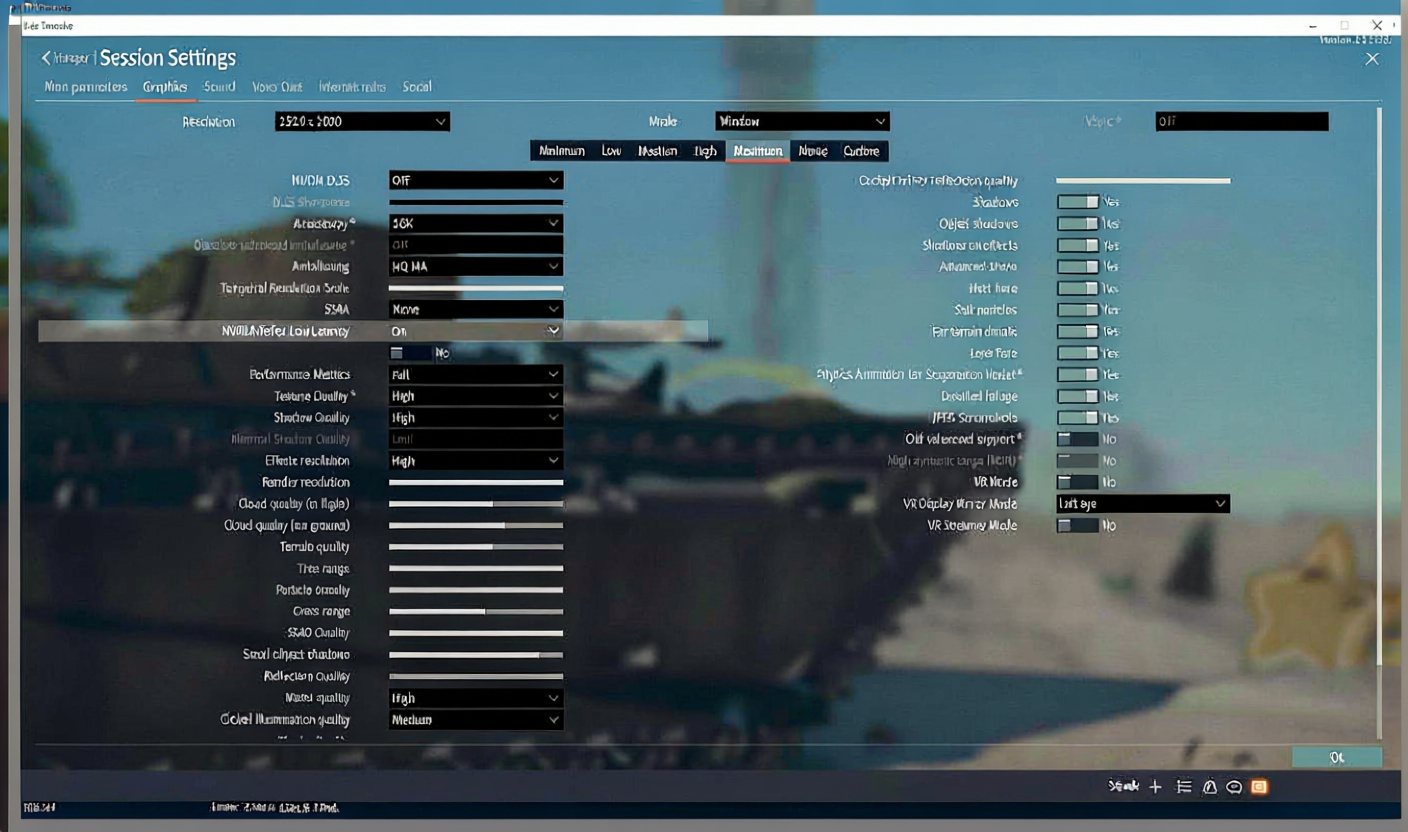
Aktiviere NVIDIA Reflex Low Latency nur, wenn deine GPU zu 90%+ ausgelastet ist – das reduziert die Latenz, wenn die Grafikkarte überfordert ist. Bremst dich die CPU aus? Überspring es, bringt nichts. Reflex nur nutzen, wenn die GPU der limitierende Faktor ist
Raytracing: vermeiden – immer noch eine Fehlerquelle. Die Optik rechtfertigt den Aufwand nicht, solange Gaijin es nicht behebt.
Sound Konfiguration – Hör sie, bevor sie dich sehen
Sound wird in War Thunder oft völlig unterschätzt. Wenn du ihn richtig einstellst, hörst du Motoren schon lange, bevor du sie siehst – ein riesiger Vorteil in engen Stadtgefechten. Sound gewinnt oft die erste Warnung
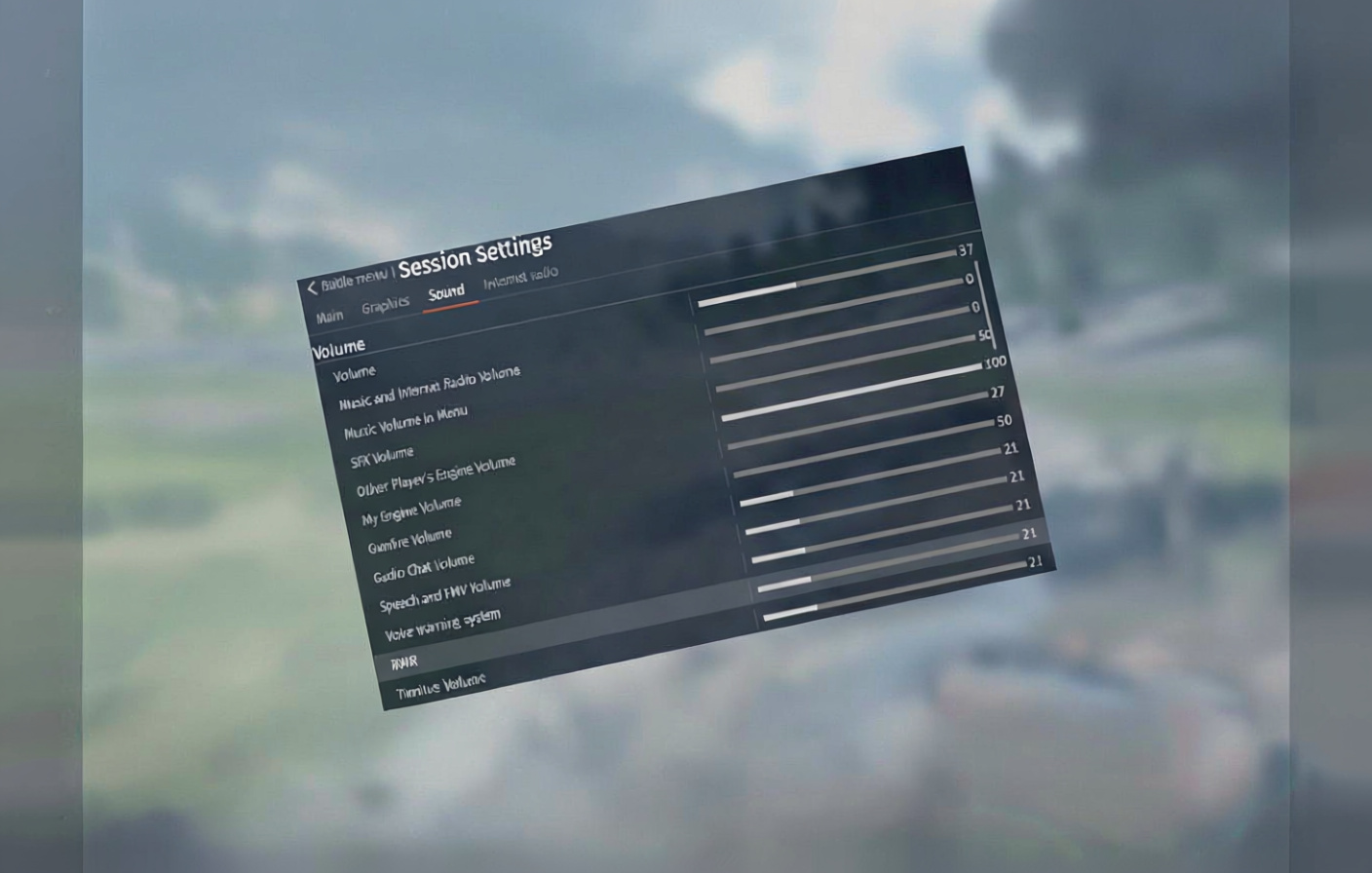
- Master-Lautstärke: 35-40% – verhindert, dass dich Beschuss aus den Ohren bläst
- SFX-Lautstärke: ~50% – stimmt die Welt ab, ohne zu übersteuern
- Lautstärke anderer Spielermotoren: Maximum – Feinde brüllen jetzt klarer
- Eigene Motorlautstärke: Reduzieren – schafft Platz für herannahende Bedrohungen
- Schussgeräusche, Funk-Chat, Sprachwarnungen, RWR: 20-25% – niedrig genug für Durchsagen, ohne Motorengeräusche zu überdecken
- Tinnitus-Lautstärke: 0 – nutzloser Lärm, weg damit
- Schallgeschwindigkeit: An – zeigt anfliegende Jets mit Überschallknall an
Ein Trick, auf den ich schwöre: Motorenbrummen in der Stadt? Sofort anhalten. Dein Motor wird leise, ihrer nicht – einfache Falle gestellt.
Sichtbarkeitsorientierte Konfiguration
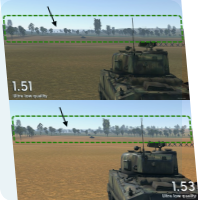
Zuerst entdecken? Schmeiß die schönen Bilder für das hier über Bord: Sichtbarkeit über Optik
- Anti-Aliasing: Aus
- Schärfe: 80-100%
- Schatten, SSAO, Geländeverdrängung, Reflexionen: Alle Niedrig
- Baum-/Grasreichweite: Minimum
- Partikeldichte: Niedrig
- Texturen: Hoch (ja, höhere Detailgenauigkeit schärft Geländekanten für besseren Kontrast)
NVIDIA Game Filters (GeForce Experience): Detail mit 20-30% Schärfe und HDR-Tonung erhöht die Erkennung. Klarheit? Überfärbt zu stark – besser nicht, es sei denn, das ist dein Ding.
Flugzeugspezifische Einstellungen – Konvergenz & Zielen
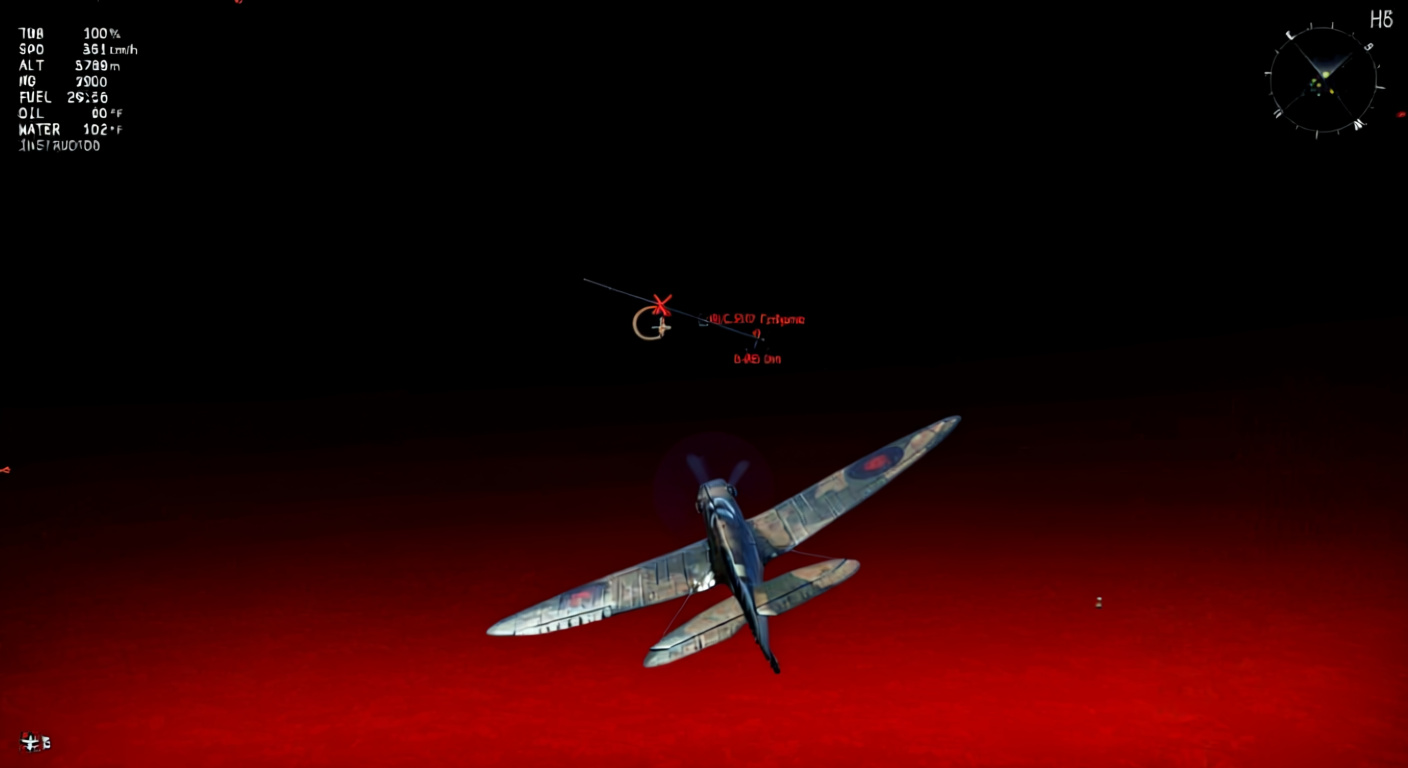
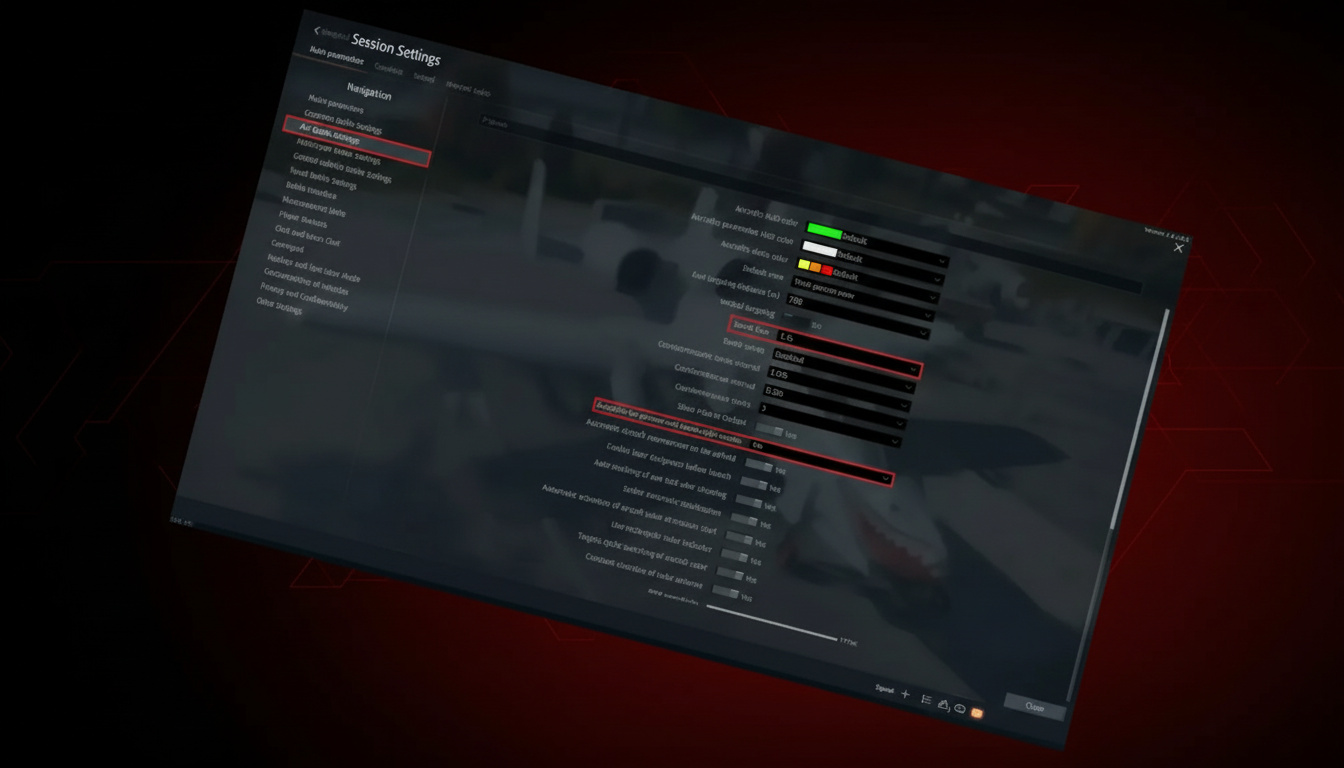
- Waffenkonvergenz legt die Schnittpunkte deiner Flügelkanonen fest. Halte dich an deine Dogfight-Reichweite – 400-600 Meter ist ideal. Zu eng, du verstreust; zu weit, die Schüsse streuen.
- Vertikales Zielen: Ausschalten – die automatische Höhenanpassung ist nutzlos, da Flugzeuge selten flach ausgerichtet sind. Es beeinträchtigt dein Zielen mehr, als es hilft.
- Leitanzeige-Realitätscheck – die Markierung des Ausbilders ist unter 300-350 Metern punktgenau. Bei größeren Distanzen überziele sie. Bei 700 Metern verdopple den Abstand von der Markierung zum Ziel.
- Munitionsgurte – Luftziele oder Universal decken das meiste ab; Leuchtspurgeschosse sehen cool aus, richten aber weniger Schaden an.
Hinweis auf mehrere Kaliber: Flugzeuge wie P-39, P-63, Yak-9K/T basieren ihre Trefferanzeigen auf den großen Kanonen. Die Ballistik der kleineren Geschütze und MGs ist anders – das Zielen wird zum Albtraum.
Taktiken für Kopf-an-Kopf-Begegnungen
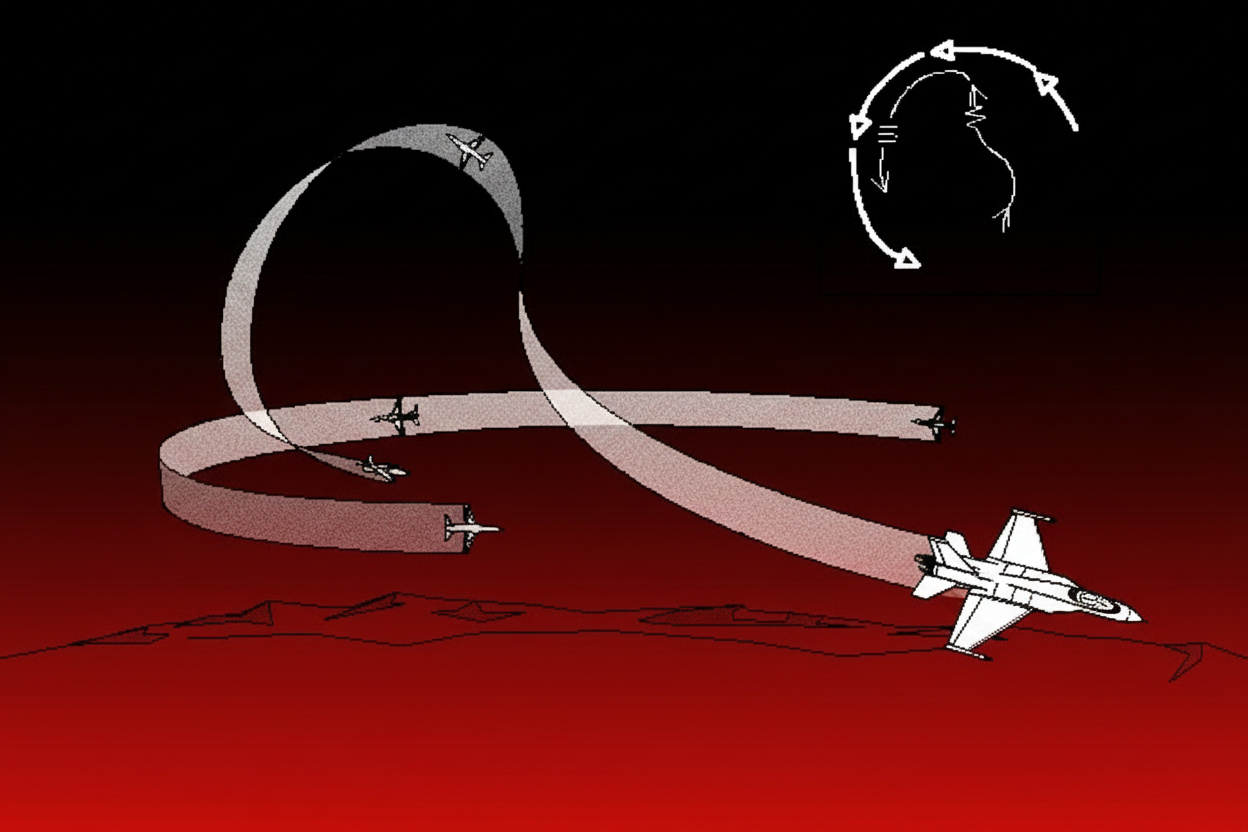
Feuer eröffnen bei 1,5-1,0 km, abhängig von der Geschossgeschwindigkeit. Gleiche oder geringere Höhe? Nase leicht anheben für den Abwurf. Höhenvorteil? Direkt drauf oder tief abtauchen. Wichtig: Beim Mündungsfeuer abdrehen. Einen Kill gegen einen Trade zu tauschen, füttert den Dritten, der wartet. Passe dich an Treffer an – bist du zerstört und sie frisch, dann ramme sie. Sie hinken, du bist solide? Abdrehen und kreisen.
Essentielle Tastenbelegungen & Steuerungs-Setup
Meine bevorzugten Maus-/Tastatur-Bindungen:
- Schub erhöhen/verringern: Linke Umschalt / Linke Strg
- Fahrwerk: G
- Mausblick: C (Taste zum Scannen)
- Querruder: A / D
- Höhenruder: W (Nase nach unten) / S (Nase nach oben)
- Seitenruder: Q / E
- Klappen: Mausrad hoch/runter separat für feine Kurven in Gefechten
- Waffen: Linke Maustaste
- Bomben: Leertaste
- Zoom: Rechte Maustaste
Wichtige Bindungen für Bodenfahrzeuge
- Sekundärwaffen abfeuern: Einzelne Taste (spart Spezialmunition)
- Ziel für Squad festlegen: Binde es (gelbe Markierung für das Team – verschwendetes Gold)
- Kommandantenkamera: Eigene Taste; in Ansichtsschleifen überspringen
Kampf-Einstellungen, die du ändern solltest
- Gras im Panzervisier: Aus – entfernt Grün aus der Optik

- Automatisch Squads beitreten: An – einfache Silver Lions
- Bereits aktiven Schlachten beitreten: Aus – Verluste beim Beitritt sind ärgerlich
- Leere Waffenbehälter automatisch abwerfen: Ja – wirft totes Gewicht nach dem Feuern ab
Fluglehrer: Alles deaktivieren – er behindert deine Bewegungen und macht Kämpfe langweilig
Systemoptimierung jenseits der In-Game-Einstellungen
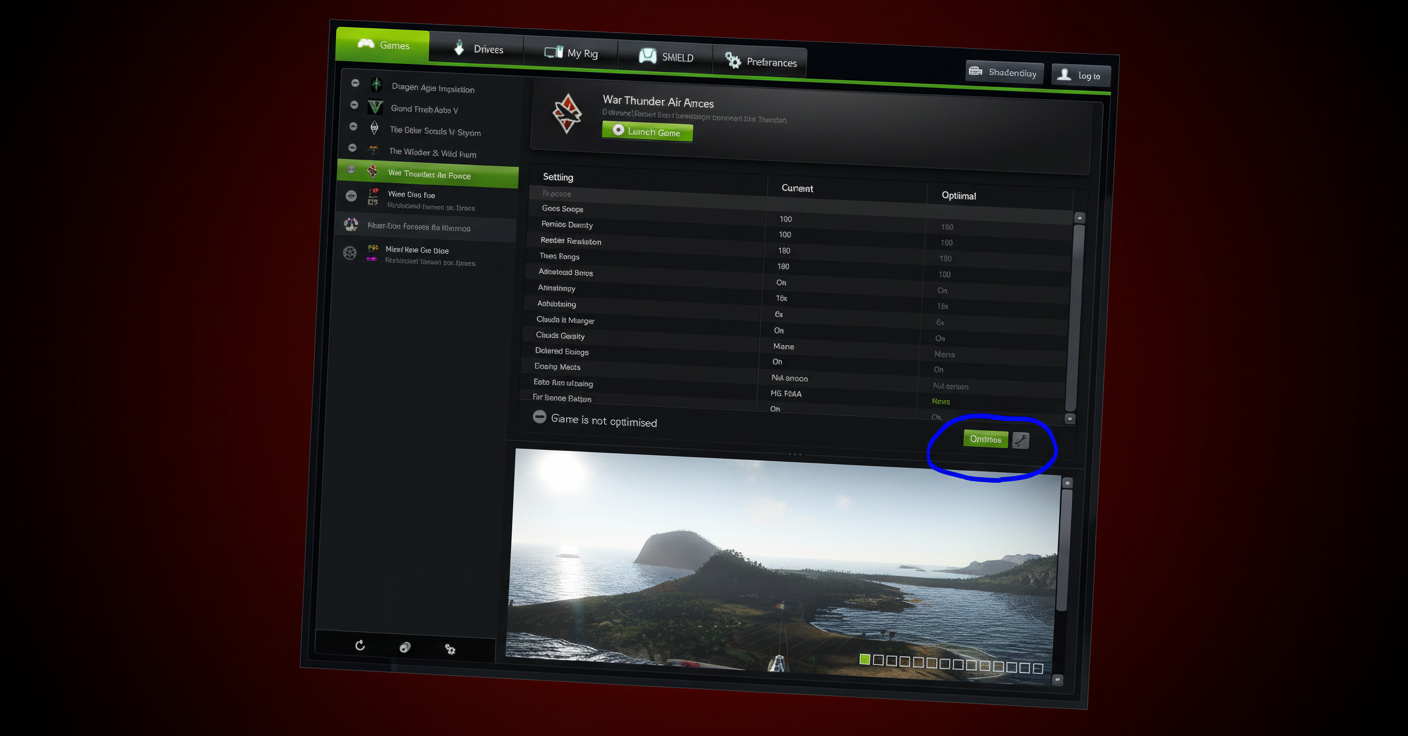
Treiber-Updates schlagen jede Anpassung bei den FPS. Hol dir frische von der AMD-Seite oder NVIDIA GeForce – immer aktuell bleiben. Treiber zuerst, Anpassungen zweitrangig
NVIDIA Systemsteuerung Anpassungen:
- Energieverwaltung: Maximale Leistung bevorzugen
- PhysX: GPU (CPU ist ein Killer)
- Anisotrope Filterung: 8x-16x für klare Bilder
- Vertikale Synchronisierung: Adaptiv bei Frame-Schwankungen (deaktiviere VSync im Spiel)
- Ausgabe-Farbraum: Voll
AMD-Nutzer – aces.exe in die Catalyst 3D-Profile für Anpassungen einfügen.
MSI Afterburner / Overclocking-Warnung – Überspringen, es sei denn, du bist tief darin. Hitze oder Abstürze sind die winzigen Leistungssteigerungen nicht wert. Falls du es doch tust: +10-20 Kern, +5-20 Speicher, vorsichtig dabei.
Festplattenwartung:
- CCleaner für unerwünschte Dateien (Registry überspringen – sinnloses Risiko)
- Auslogics für HDD-Defragmentierung; SSDs? Nie – verschwendet Lebensdauer für nichts
Kampfeinstellungen im Detail
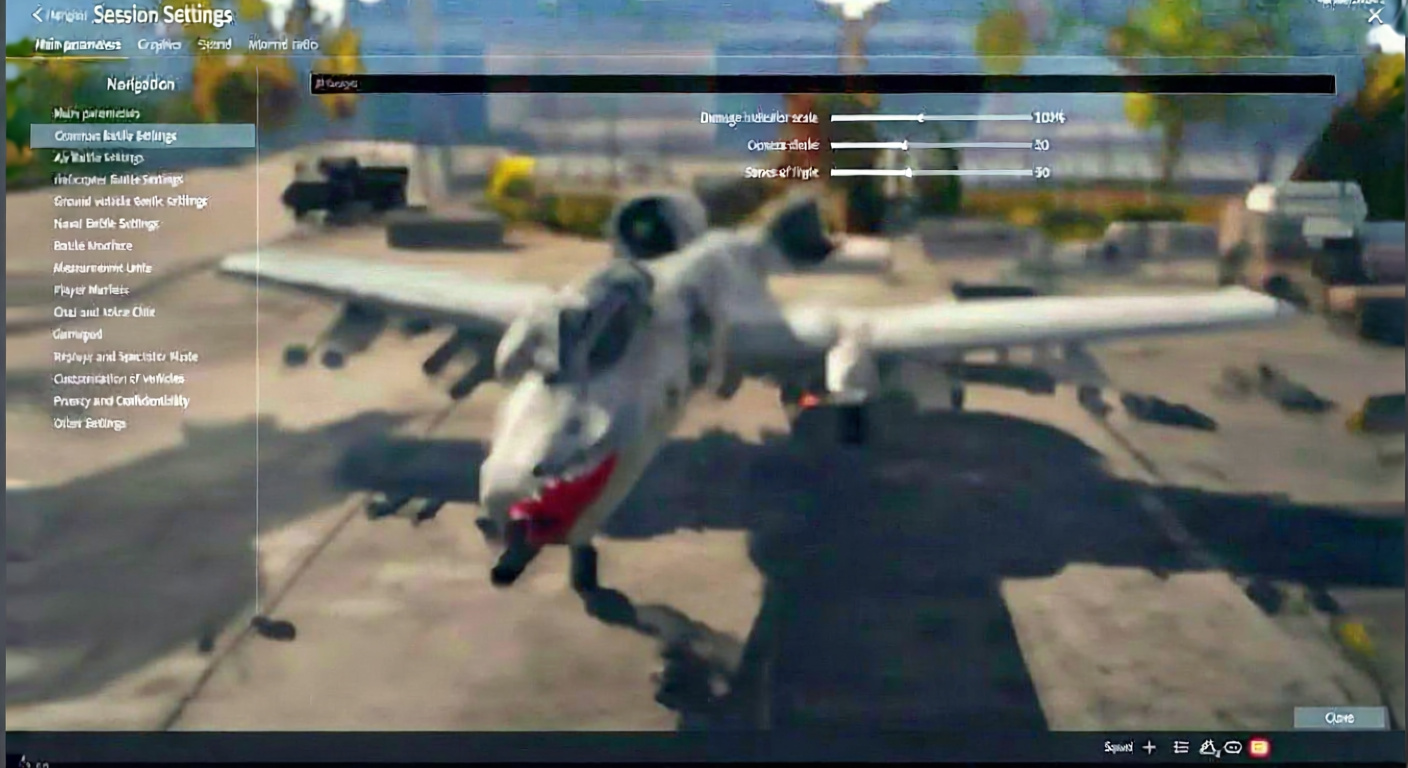
- Bombenzünder-Timing – vor dem Spawn einstellen; 1,5-2 Sekunden passen für mittlere Abwürfe. CAS-Piloten, testet eure Höhen.
- Autopilot für Bordschützen/Bombenzielgerät: Nein – stört Winkel und verpatzt Anflüge
- Trefferanzeige-Ausblendzeit: 8-10 Sekunden – hält Trefferpfeile bei Gefechten sichtbar
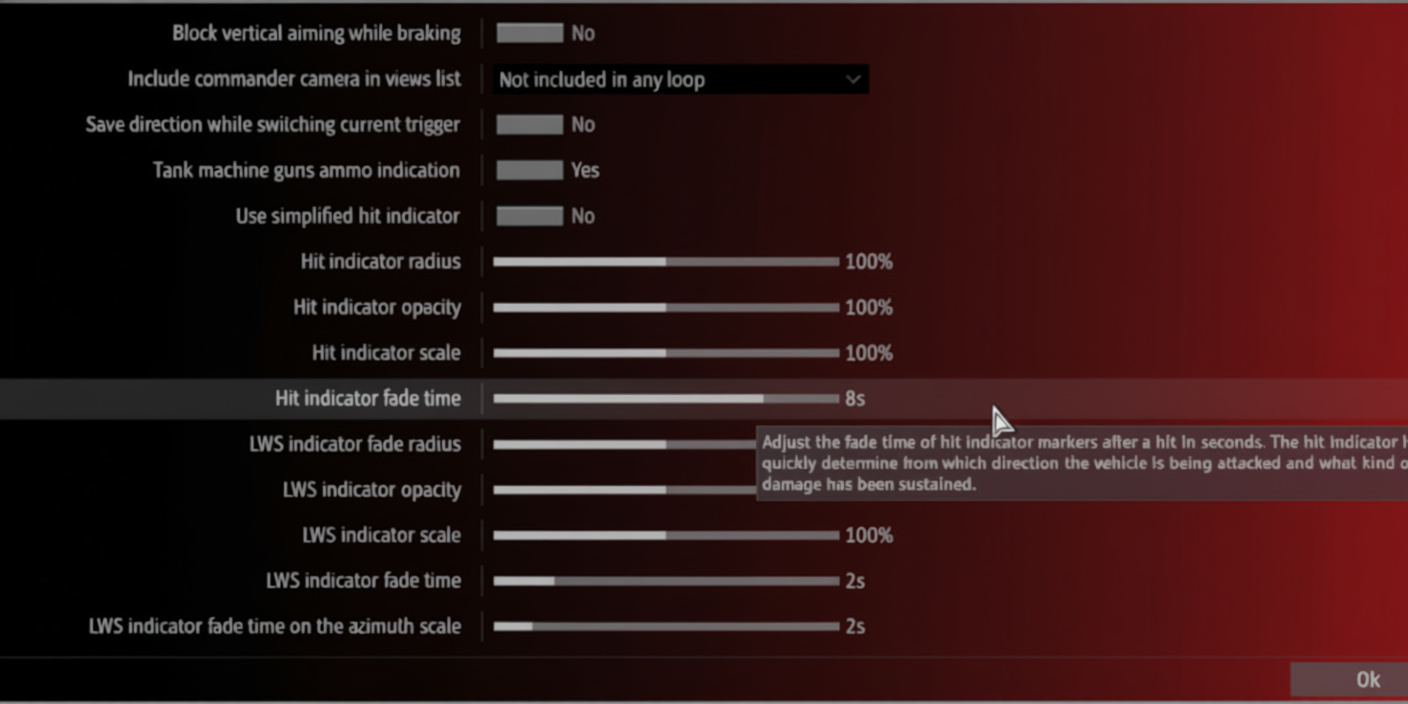
- Kraftstoff- & Munitionsanzeige: Immer – warum sollte man Grundlegendes verstecken
- Temperaturanzeige – auswählen; „Immer“ überlädt, „Automatisch“ verpasst manchmal Hitzespitzen
- Chat-Einstellungen:
- Chat-Nachrichten: Alle – Feinde verraten Hinweise im Text
- Funk-Chat: Hohe Lautstärke – Crew-Anrufe liefern Informationen
- Maßeinheiten: Metrisch – passt zu Guides und Daten; erleichtert das Grinden
Kurze Konfigurationstabelle
| Einstellung | Sichtbarkeits-orientiert | Leistungs-orientiert | Qualitäts-orientiert |
|---|---|---|---|
| Anti-Aliasing | Aus | Aus | DLSS/TSR |
| Schatten | Minimum | Niedrig | Sehr Hoch |
| Partikel/Gras | Aus/Niedrig | Niedrig | Hoch |
| Baumreichweite | 40-50% | Niedrig | Maximum |
| SSAO | Maximum (wenn möglich) | Aus | Maximum |
| Geländeverdrängung | Niedrig | Niedrig | Maximum |
| Schärfe | 80-90% | 60-70% | 70-80% |
Praktische Gameplay-Tipps, die Einstellungen ergänzen

Selbst perfekt eingestellte Settings sind nutzlos bei schlechtem Spiel: Übung schlägt perfekte Einstellungen
- Spiele immer mit einem Lineup – Solo-Grinds sind langsam, versäumen Lektionen
- Nutze die Third-Person-Kamera, um über Deckungen zu spähen, während du unsichtbar bleibst
- Halte an, bevor du schießt – Bewegung tötet das Ziel; Stillstand ist tödlich
- Erforsche Modifikationen entlang der Fortschrittswege für RP-Boni
- Rauchgranaten für Mikro-Repositionierung – schnelle Rauchwolken tarnen Positionswechsel
- Side-Scraping angewinkelter Panzerung – Winkel die Seiten an, um abzuprallen, dann zurückschauen
- Rückwärts fahren, wenn die Wannenpanzerung schwach ist – manchmal hält die Rückseite besser stand
- Wechsle zur Verteidigung, wenn Teamkollegen beim Vorrücken sterben – Einzelkämpfer nach einem Wipe ist der Tod
Konfigurations-Import & Voreinstellungen
Die Community stellt oft gute Controller-Dateien zur Verfügung. Import-Schritte:
- Lade die .blk-Datei herunter
- Steuerungsmenü → Import-Symbol (unten links)
- Wähle die Datei aus
- Einige benötigen „Vereinfachte Steuerungen“ mit Ansicht; Hinweise lesen
Beliebte Kategorien:
- Volle Tastatur + Multi-Button-Maus-Setups

- Logitech Sticks (X52, Extreme 3D Pro)
- Xbox Controller-Optimierungen

- Sim relative Modi
Achtung: Fortgeschrittene erwarten Extras (Ziffernblock, Seitentasten, Makros). Zuerst die Passform testen.
Testen deiner Konfiguration
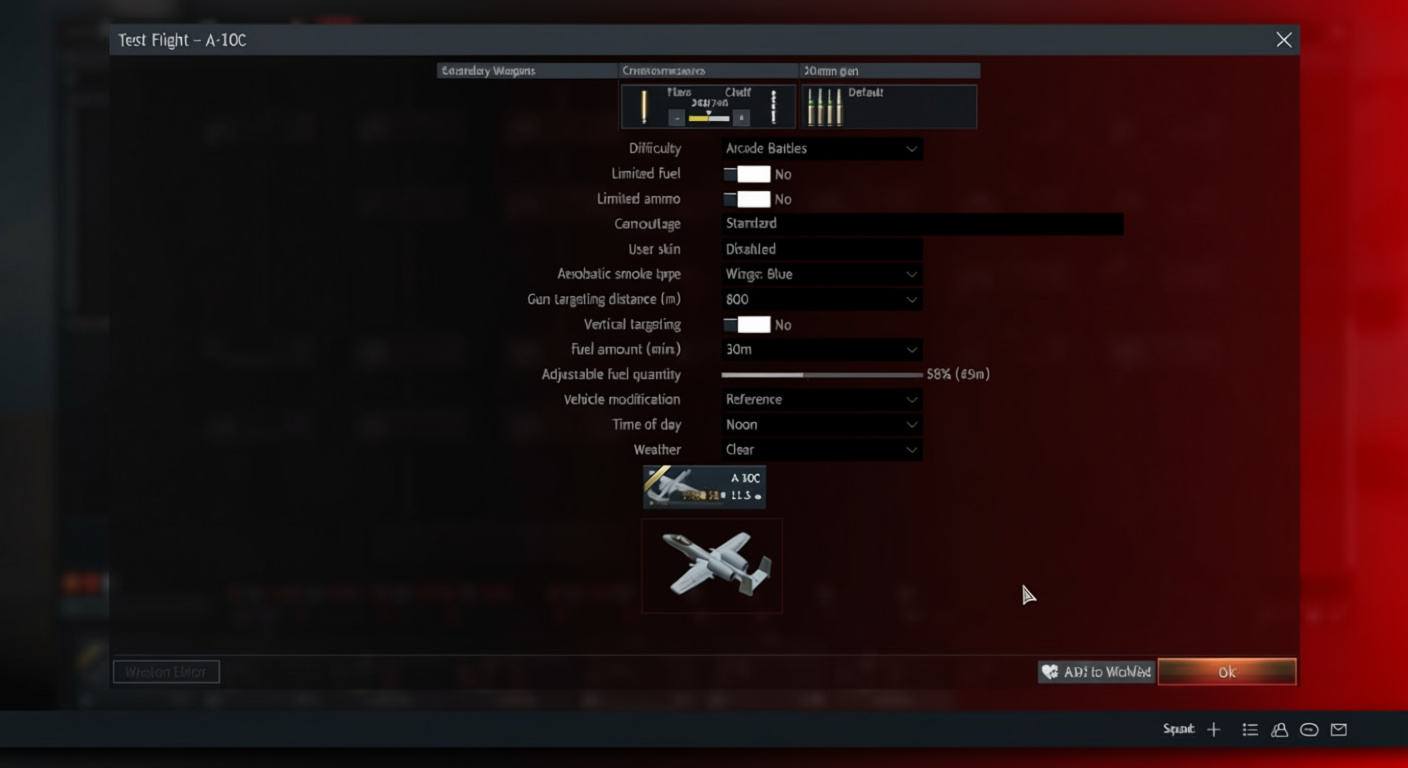
Anwenden, dann prüfen: unter realen Bedingungen verifizieren
- Benutzerdefiniertes Gefecht, jage statische Panzer auf Reichweite
- FPS halten bei Explosionen (Granaten, Bomben)
- Motorgeräusch klar in Städten
- Steuerung reagiert ohne Verzögerung
Systeme variieren – diese starten stark, aber feile daran für deinen GPU/CPU-Mix und Geschmack. Optimiert über lauwarm bedeutet mehr Kills pro Runde – unterschätz es nicht.
Lesezeichen setzen; Gaijins Menüs ändern sich mit Updates, und du wirst es schnell brauchen.