War Thunderの**おすすめ設定**を見つけることは、ゲームプレイを劇的に変える可能性があります。私は様々な環境で何時間も設定を調整し、本当に効果のあるものとそうでないものを見極めてきました。ここでは、あなたのプレイを向上させるための**War Thunder 設定**の具体的なヒントを紹介します。
ディスプレイと解像度 – 重要な基本設定
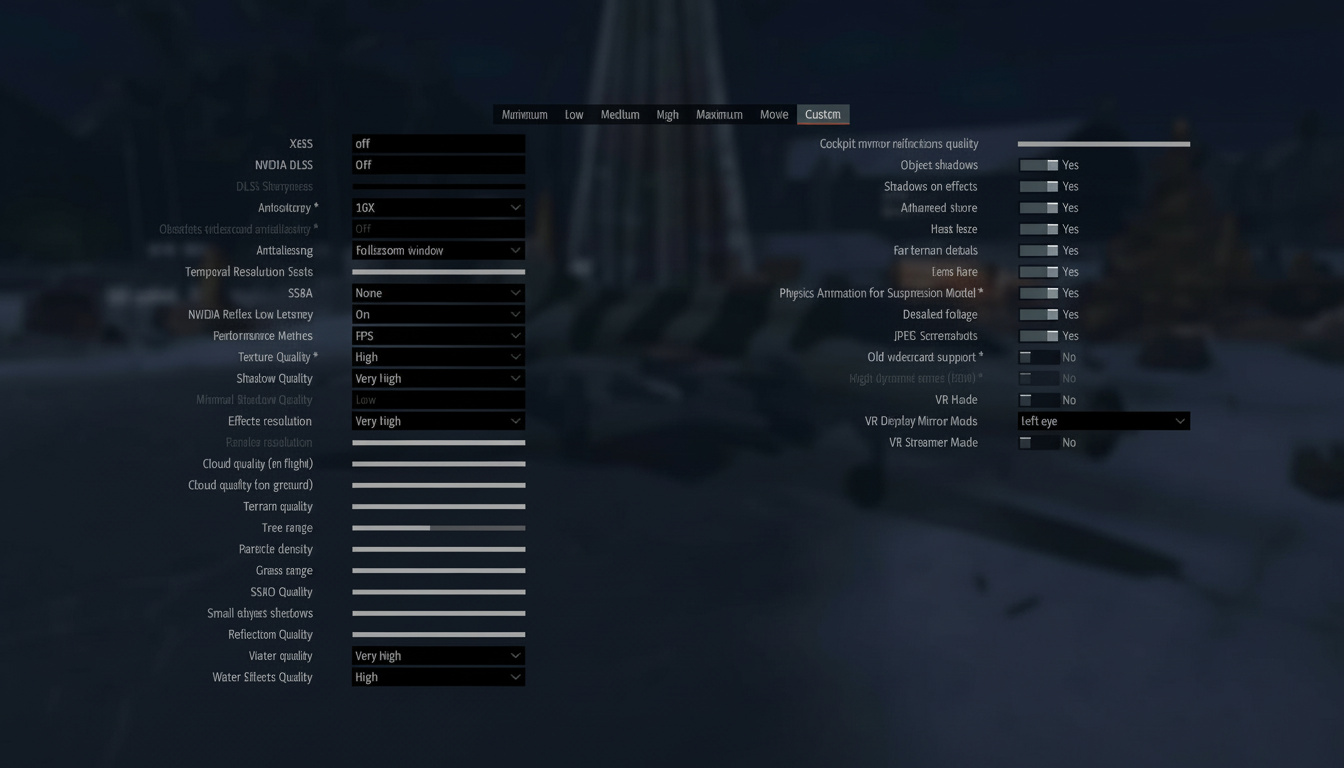
常にモニターのネイティブ解像度を使用してください。解像度を下げると、敵が遠景に溶け込み、敵を発見するまでのわずかな遅延がランク戦での早い死につながります。しかし、本当にゲームを変えるのは、NVIDIAコントロールパネル(またはAMDならVSR)でDLDSRまたはDSRを上げることで、より鮮明なスーパーサンプリング画像が得られます。欠点としては、強力なGPUが必要になることです。私の経験では、1.78倍のDLはまともなグラボで問題なく動作しますが、2.25倍はトップクラスのGPUが必要です。設定は非常に簡単です。ドライバーパネルを起動し、必要な倍率でDSR/DLDSRをオンにし、War Thunderランチャーを起動します(Steamからの起動はスキップしてください)。リストからスーパーサンプリングされた解像度を選択し、グリッチを避けるために排他的フルスクリーンをロックします。急な問題の解決策:DLDSRはモード切り替え時に画面が真っ暗になることがあります。これはごく普通のことなので、しばらく待ってください。Alt+Tabやスリープからの復帰後にディスプレイが引き伸ばされた場合は、もう一度Alt+Tabを押すか、ゲームを再起動してください。
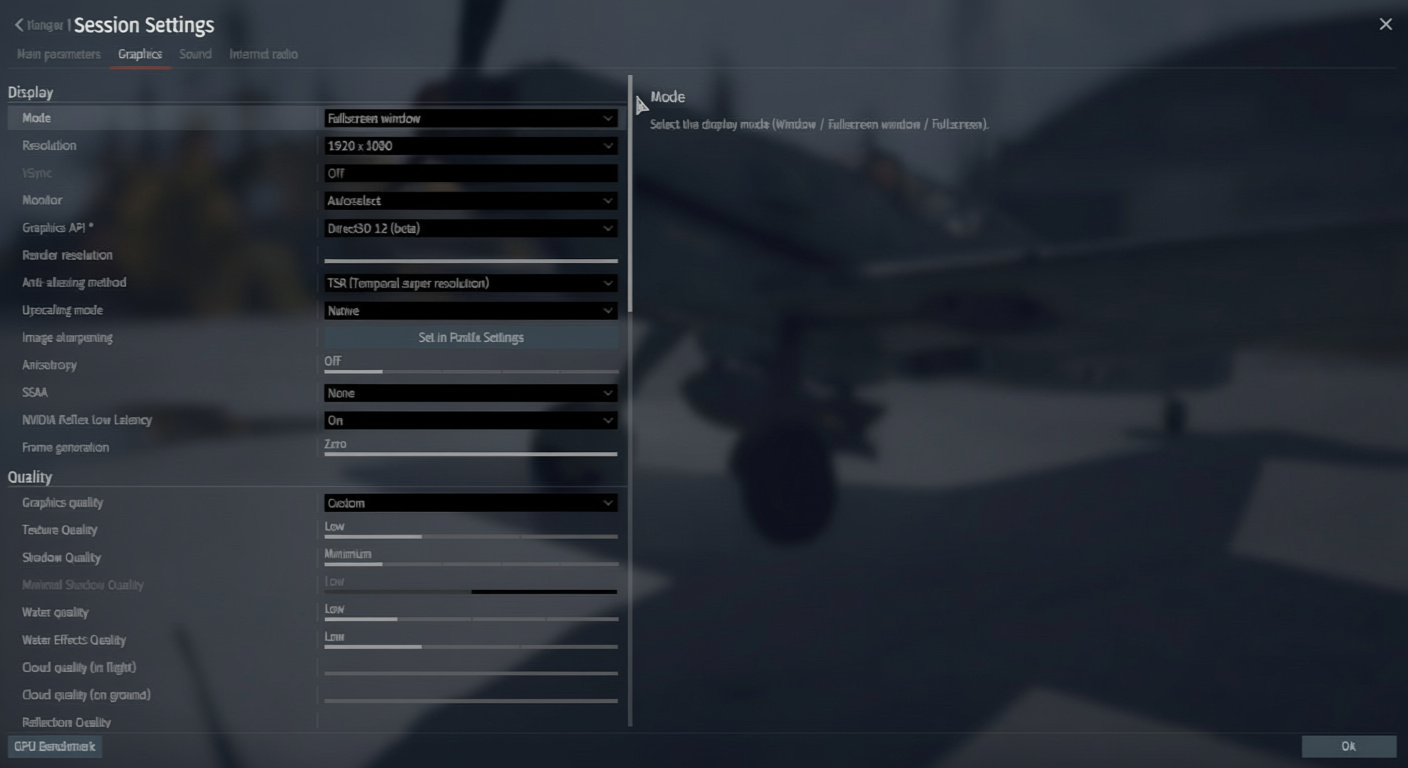
グラフィックAPIとアンチエイリアシング – パフォーマンスの課題
Direct3D12は、現在、安定したフレームレートと優れたテンポで他のすべてを上回っています。私の比較テストでは、新しいハードウェアで先行しています。クラッシュやグリッチが発生する場合は、DX11に下げてください。古い環境ではそちらの方が安定して動作します。そして、ええ、アンチエイリアシングをオフにすると、エッジがシャープになります。逆説的ですが、TAAやSMAAは遠くのターゲットをぼかし、射撃を狂わせます。粗い見た目でも、敵を素早く見つけるのに役立ちます。他に選択肢がある場合、NVIDIAを使用しているなら、アップスケールなしの「DLSSネイティブ」をオンにしてください。古いAAのように速度を低下させることなく、ピクセルを安定させます。
ゲーム内グラフィック設定 – ゲームに本当に影響するもの
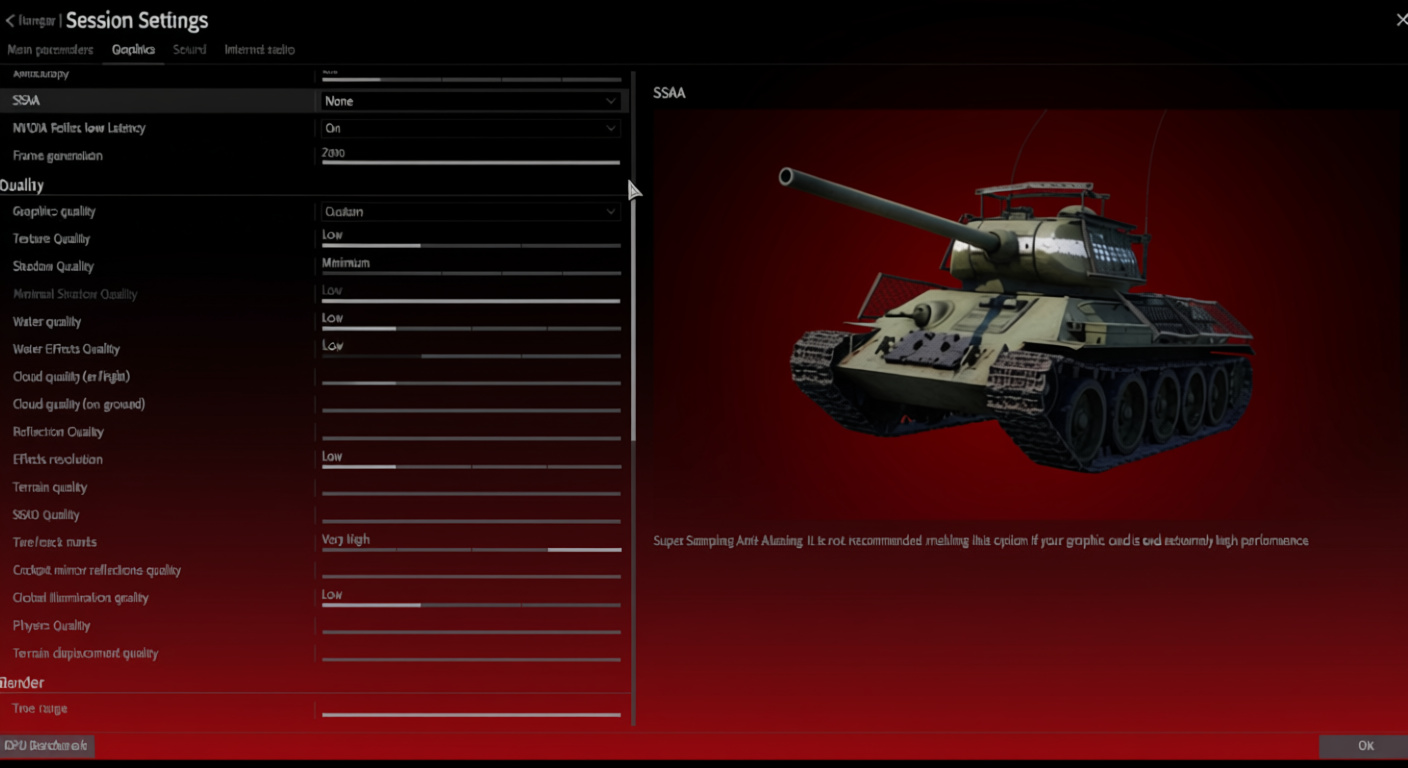
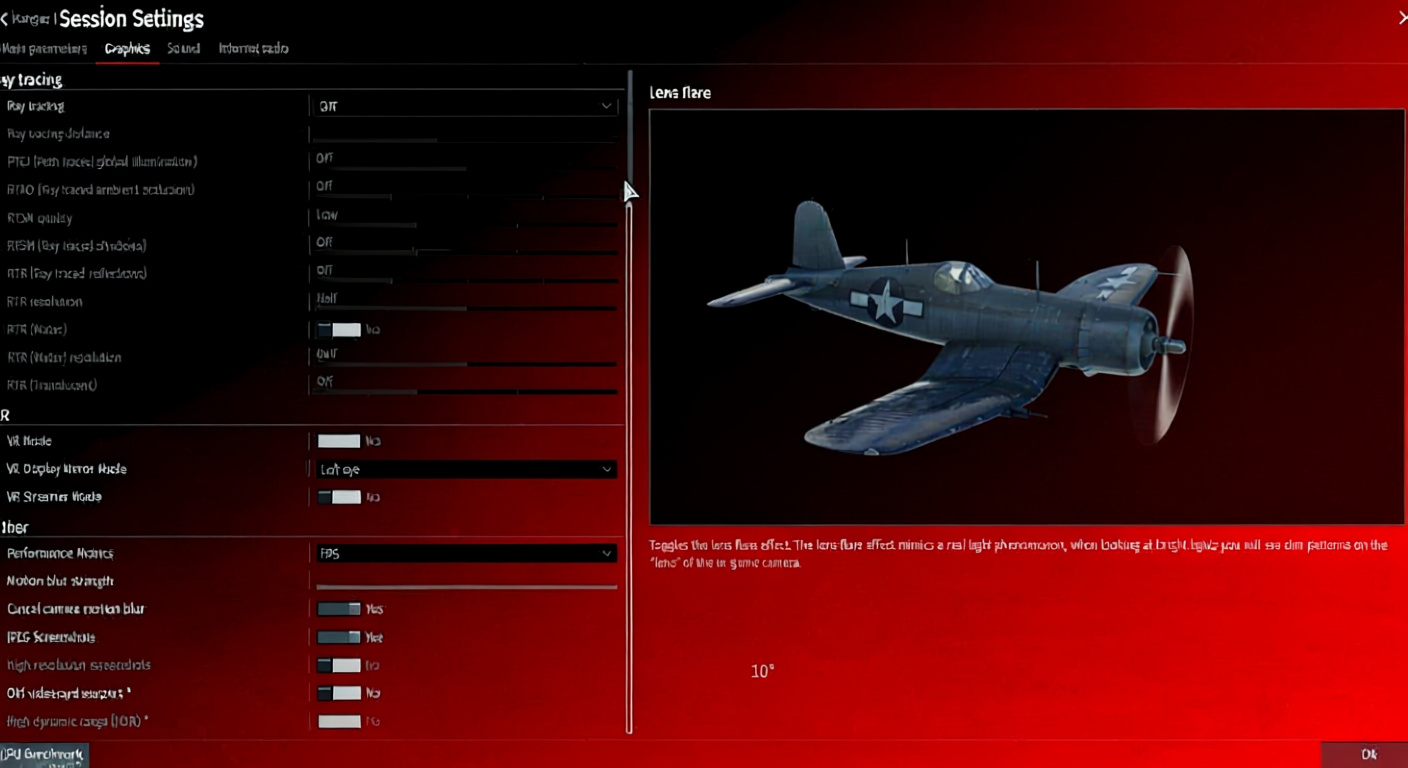
多くの調整を試した結果、これらが最も効果的だと分かりました。これらの設定が最も大きく変わります
- テクスチャクオリティ:高 – 車両の形状を遠くからでも鮮明に表示し、速度への影響はほとんどありません
- 影のクオリティ:最低 – 影のある場所を明るくし、隠れているキャンパーを見つけやすくします。これで多くの敵を発見できました
- 水のクオリティ:低またはオフ – ほとんどのマップでほとんど変化がなく、フレームレートを向上させます
- 地形の自動調整:注意が必要 – 最高設定は素晴らしいですが、視界が途切れることがあります。ズーム時にフレームレートが低下する場合は、まずこれを下げてください
- SSAO (Screen Space Ambient Occlusion):可能な限り最大 – 実際の奥行きを追加し、フィールドの読み取り方を変えます。PCが対応するならSSA8を使用してください
- 木の描画距離と草の描画距離:40-50% – 視界を遮るものを減らします。プロはこれらを低く設定して視界をクリアに保ちます
- パーティクル密度:低 – 爆発が視界を遮るのを防ぎます
- レンズフレアとモーションブラー:完全にオフ – 戦闘の邪魔になるだけのものです
- 古いビデオカードのサポート – ラグが発生する場合はこれをオンにすると、影、水、テクスチャが簡素化され、パフォーマンスが大幅に向上します
PostFX設定 – 隠れた武器
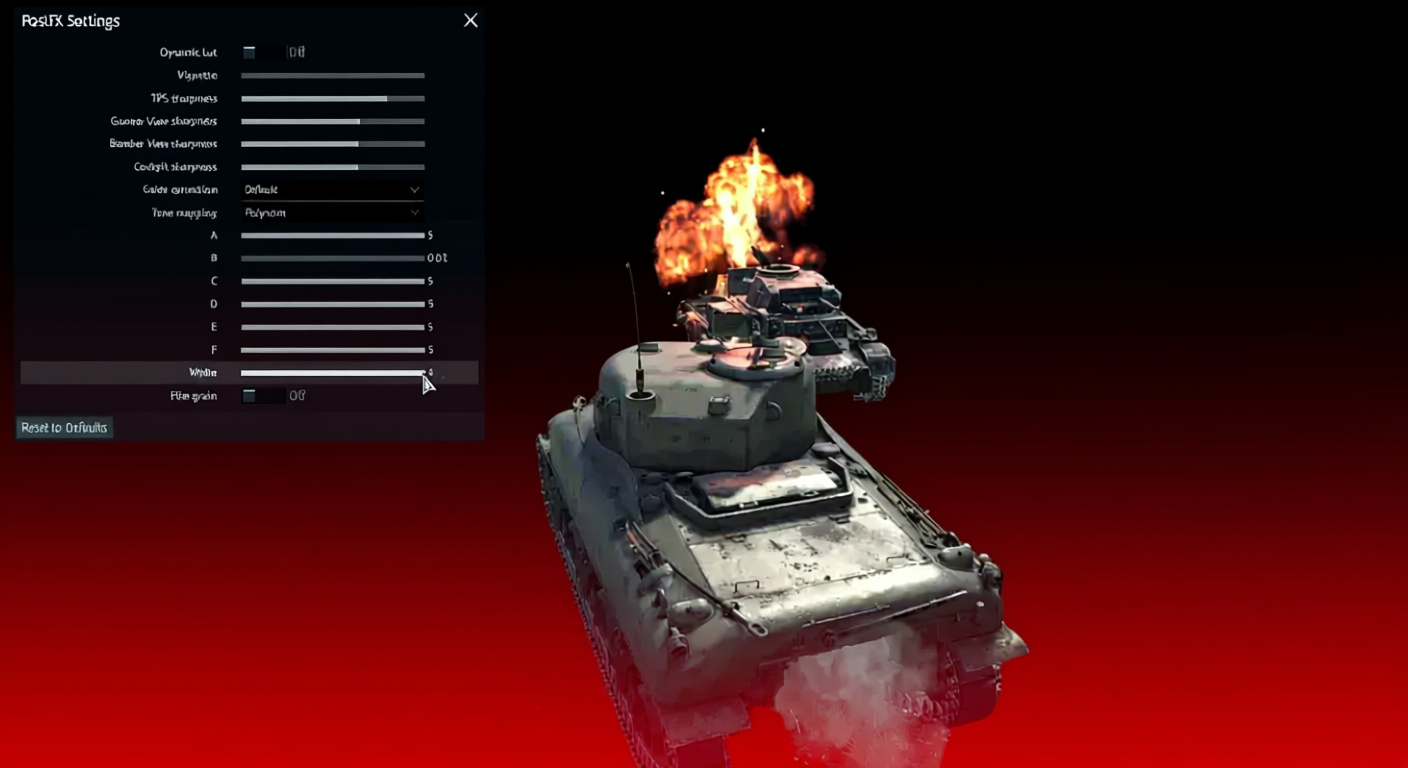
これらの調整は、スポッターをキラーに変えます。わずかなPostFXの変更で視認性が大幅に向上します

- シャープネス(三人称):75-90% – 遠くの車両を背景から際立たせます。私は80%にしています。ちょうど良い感じです
- 砲手/爆撃手/コックピットシャープネス:約60% – 近くのノイズを軽減します
- ヴィネット:0% – この無意味な縁のぼかしをなくします
- トーンマッピング:多項式法 – カスタムA-Eスライダーを調整し、爆発が白飛びするのを避けるためにReinhardはスキップします。曳光弾や炎が薄れてしまう場合はホワイトを調整してください
- ガンマ補正 – 暗いマップではこれを上げると、夜戦の当てずっぽうな戦闘が明確な射撃に変わります
デスクトップの調整と組み合わせます。NVIDIAコントロールパネルで、明るさを+2%、コントラストを+10%、デジタルバイブランスを+2%に微調整します。小さな変更ですが、大きな効果があります。
NVIDIA Reflexとレイトレーシングに関する注意点
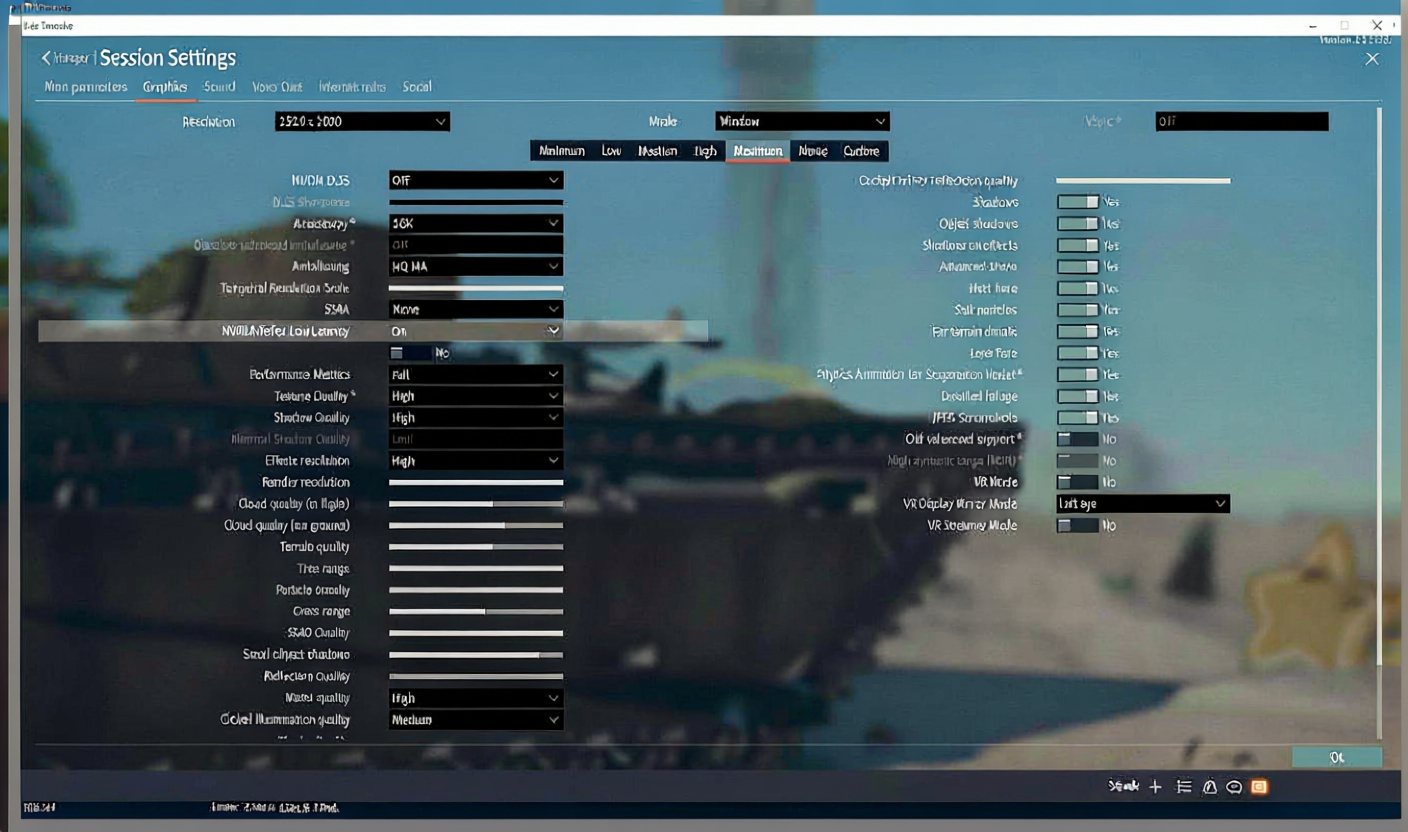
NVIDIA Reflex Low Latencyをオンにするのは、GPUが90%以上で限界に達している場合のみです。グラフィックがボトルネックになっている場合にラグを軽減します。CPUがボトルネックの場合は、効果がないのでスキップしてください。ReflexはGPUがボトルネックの場合にのみ使用してください
レイトレーシング:避ける – まだクラッシュが頻発します。Gaijinが修正するまで、そのビジュアルは手間を正当化できません。
サウンド設定 – 見られる前に聞く
**War Thunder**ではサウンドが軽視されがちです。適切に設定すれば、視界に入る前にエンジンの音を聞き取ることができます。これは市街戦で非常に重要です。サウンドは最初の警告を勝ち取ることがよくあります
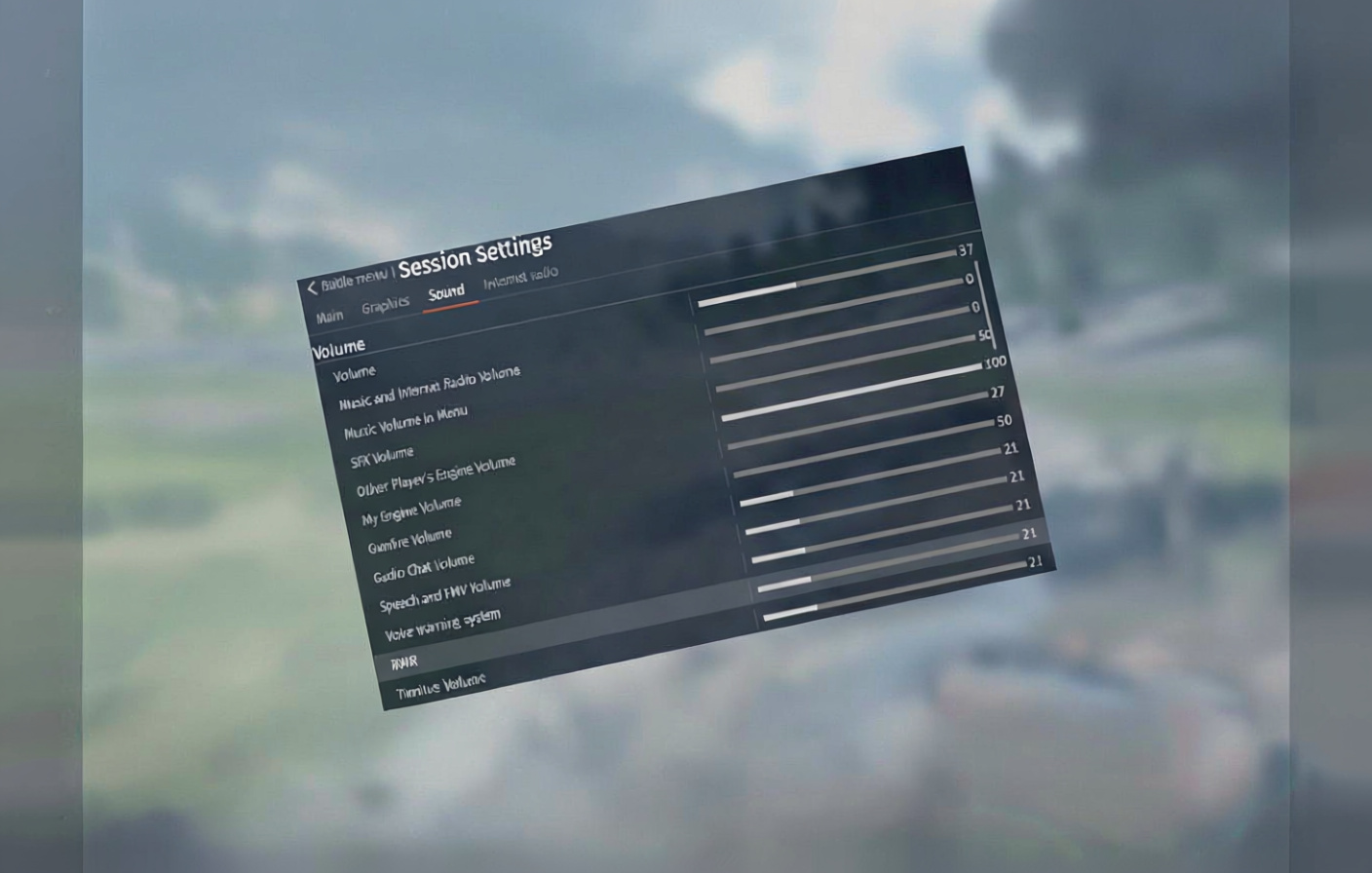
- マスターボリューム:35-40% – 砲撃で耳を痛めないようにします
- SFXボリューム:約50% – 世界の広がりを感じさせつつ、聴覚過負荷を防ぎます
- 他のプレイヤーのエンジンボリューム:最大 – 敵のエンジン音がはっきりと聞こえるようになります
- 自分のエンジンボリューム:下げる – 接近する脅威のためにスペースを空けます
- 砲撃、無線チャット、音声警告、RWR:20-25% – エンジン音を邪魔しない程度の音量です
- 耳鳴りボリューム:0 – 無駄なノイズなのでオフにしましょう
- 音速:オン – 航空機の通過音で接近を知らせます
私が誓っておすすめするトリック:街中でエンジン音が聞こえたら、すぐに停止し、静止することです。自分のエンジン音が静かになり、敵のそれが聞こえるようになります。これは簡単な罠を仕掛けることができます。
視認性重視の設定
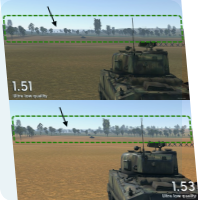
先に発見するには?見栄えを捨ててこれに集中:視認性はビジュアルよりも優先されます
- アンチエイリアシング: オフ
- シャープネス: 80-100%
- シャドウ、SSAO、地形の自動調整、リフレクション: すべて低
- 木/草の範囲: 最低
- パーティクル密度: 低
- テクスチャ: 高 (地形のエッジを鮮明にし、コントラストを向上させるためです)
NVIDIA Game Filters (GeForce Experience): シャープネス20-30%とHDRトーンマッピングを組み合わせると、発見力が向上します。Clarityは色が強すぎるので、特に好きでなければパスしてください。
航空機専用設定 – 収束と照準
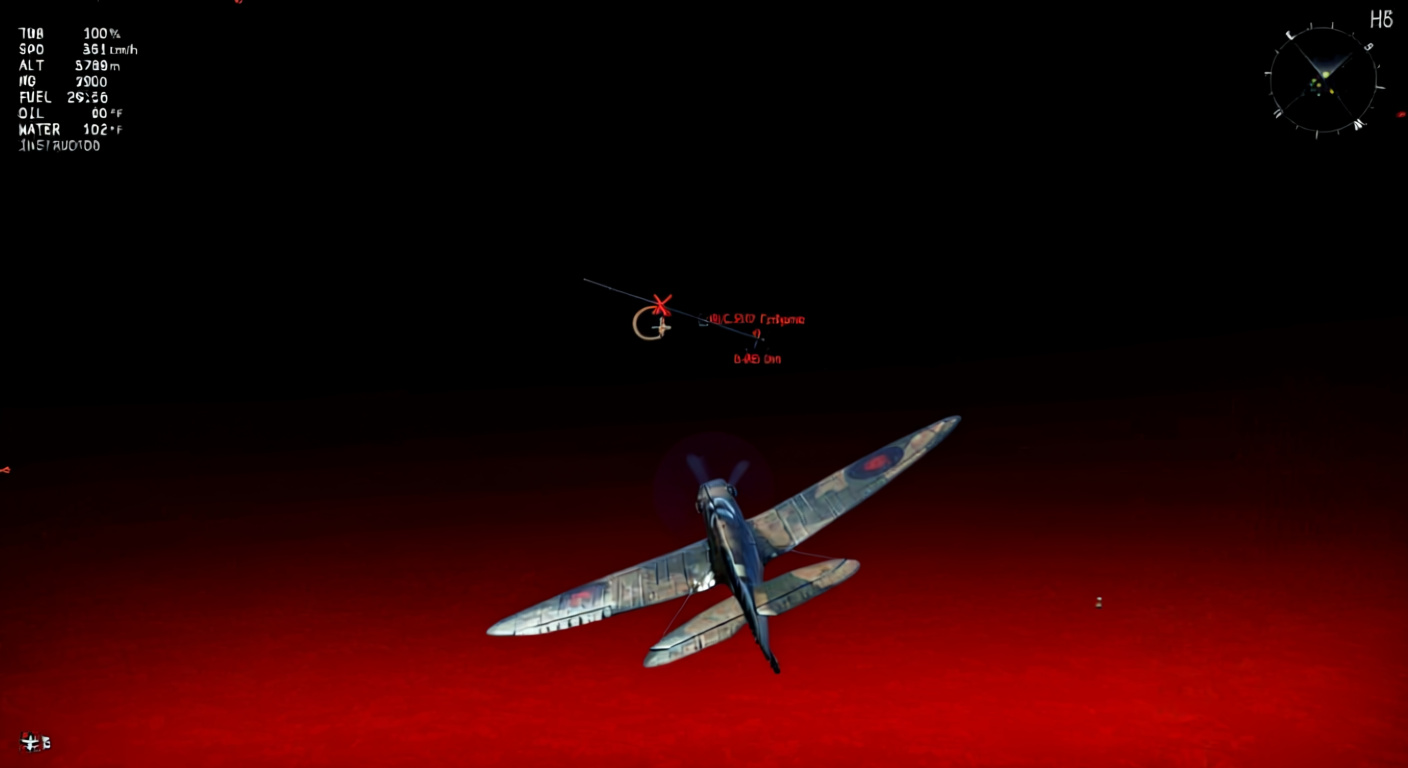
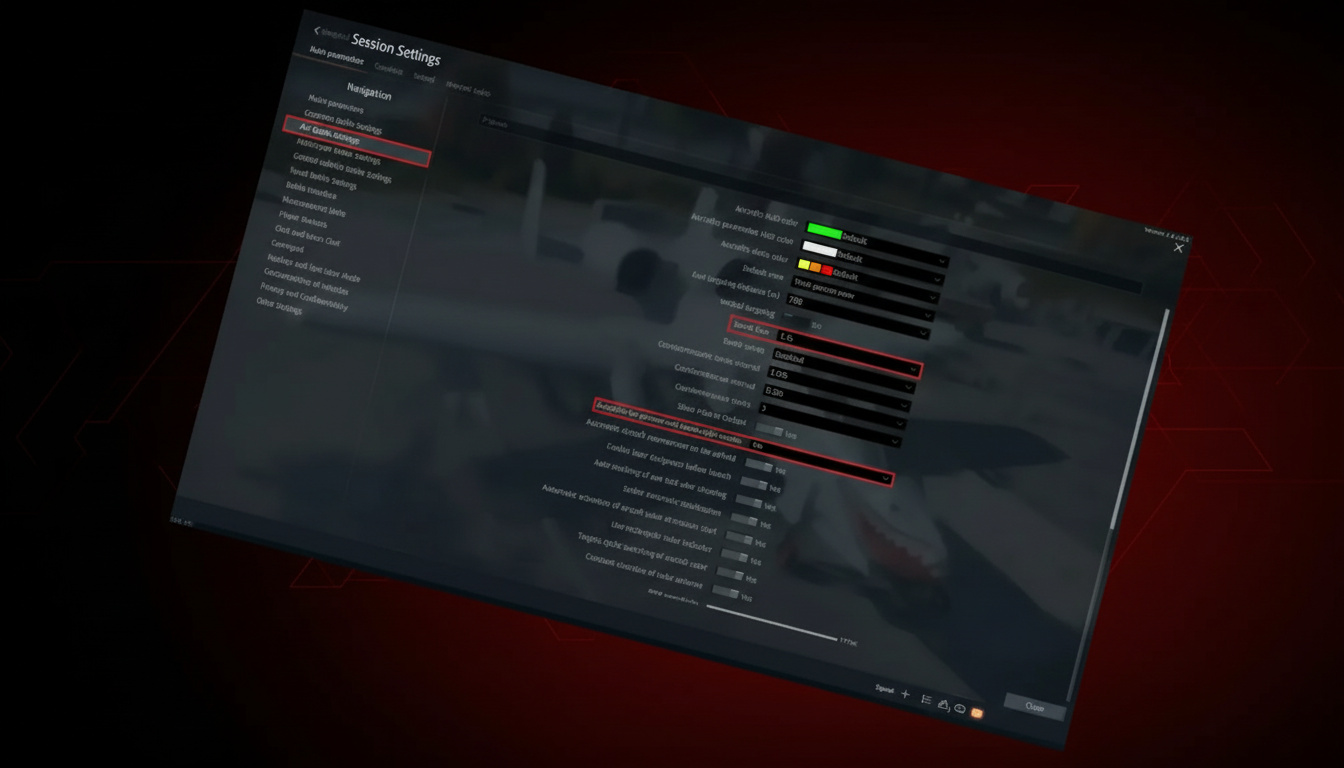
- 機銃収束距離は、翼の機銃の交差を調整します。空戦の距離に合わせて400-600メートルに設定するのが最適です。近すぎると散布が広がり、遠すぎると弾が散乱します。
- 垂直ターゲット:オフにする – 自動仰角は機体が水平に並ぶことがめったにないため、機能しません。狙いを助けるよりも狂わせることが多いです。
- 見越し点(リードインジケーター)の現実的な確認 – 射撃教官の表示は300-350メートル以内では正確です。それ以上離れる場合は、オーバーシュートしやすくなります。700メートルでは、表示とターゲットの距離を2倍にしてください。
- 弾薬ベルト – 航空機ターゲットまたはユニバーサルがほとんどをカバーします。曳光弾は派手ですが、威力は低めです。
複数の口径の注意点:P-39、P-63、Yak-9K/Tなどの航空機は、大型機銃の照準を基準としています。小型機銃や機関銃の弾道は異なるため、照準が非常に難しくなります。
正面からの交戦戦術
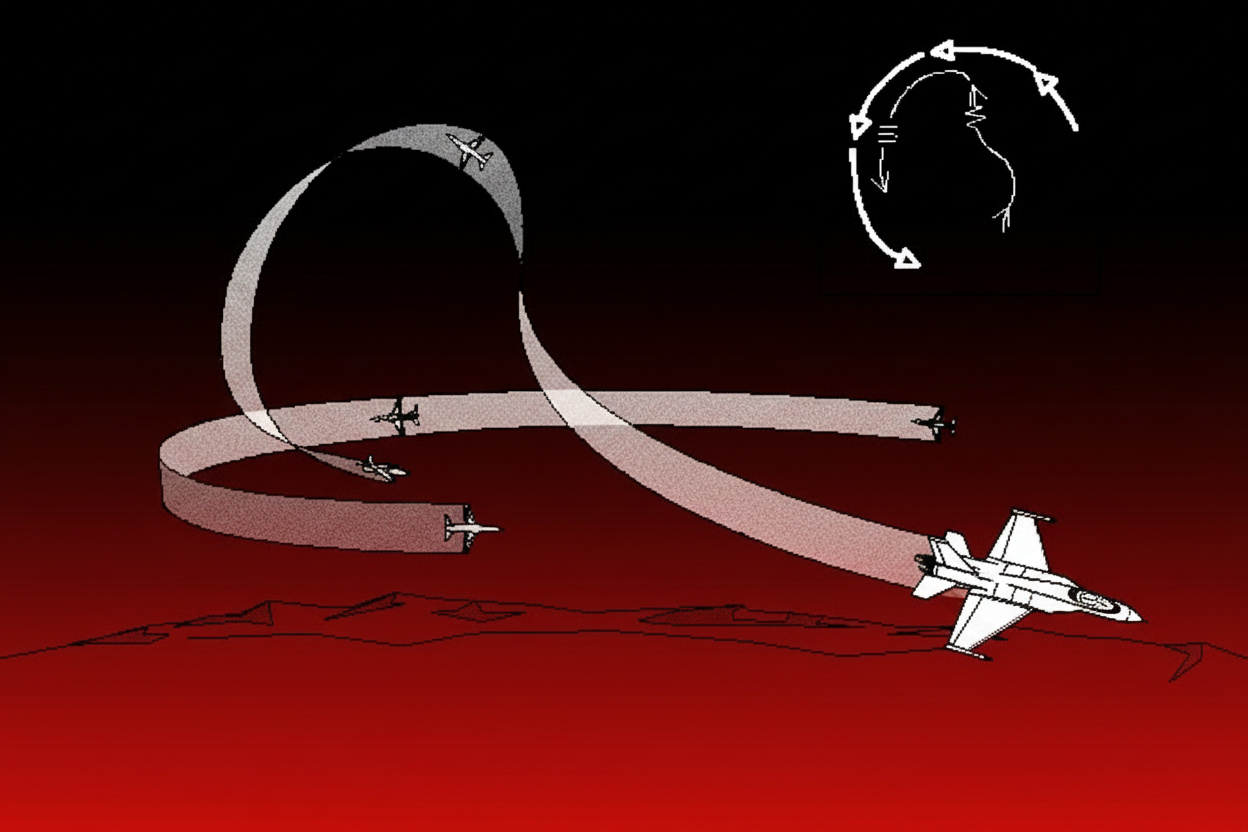
弾速に応じて**1.5~1.0km**で発射を開始します。同じかそれより低い高度の場合、機首を少し上げて弾道落下を考慮します。高度で優位に立っている場合は、真っ直ぐ進むか、低く潜ります。重要なのは、**マズルフラッシュが見えたらよける**ことです。相打ちになってしまうと、漁夫の利を狙っている第三者に利用されてしまいます。被弾状況に合わせて対応してください。もし自分が大破して相手が元気なら、自爆覚悟で特攻します。相手が損傷していて自分が無傷なら、離脱して旋回戦に持ち込みましょう。
必要不可欠なキーバインドとコントロール設定
私のお気に入りのマウス/キーボードのキーバインドは次のとおりです。
- スロットルアップ/ダウン:左 Shift / 左 Ctrl
- ギア:G
- マウス視点操作:C(視点変更キー)
- エルロン:A / D
- エレベーター:W(機首下げ) / S(機首上げ)
- ラダー:Q / E
- フラップ:マウスホイールのアップ/ダウンで、細かな旋回のために個別に割り当て
- 兵装:左マウスボタン
- 爆弾:スペースバー
- ズーム:右マウスボタン
地上車両の非常に重要なキーバインド
- 副武装発砲:単独キー(特殊弾薬を節約するため)
- 分隊ターゲット設定:割り当てる(チームのために黄色いタグを付けることで、無駄な弾を減らせます)
- 車長カメラ:独自のキー。視点ループから除外する
変更すべきバトル設定
- 戦車照準器の芝生:オフ – 照準器の視界から芝生を排除します

- 自動的に分隊に参加:オン – 簡単なシルバーライオン獲得
- すでに進行中の戦闘に参加:オフ – 負け戦に飛び込むのは最悪です
- 使用済みの弾薬コンテナを自動投棄:はい – 発砲後に不要な重量を捨てます
航空機教官:すべて無効 – 動きを制限し、戦闘を単調にします
ゲーム内設定を超えたシステム最適化
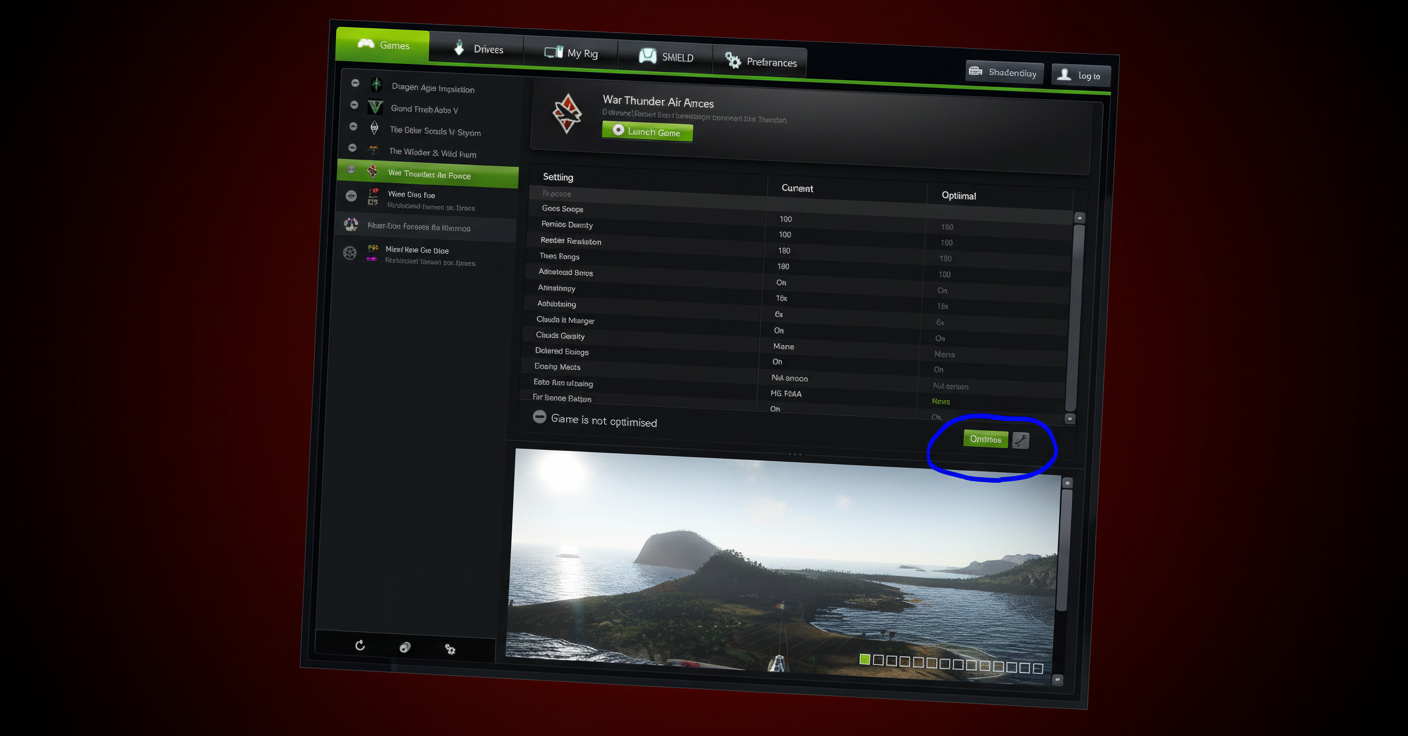
ドライバーの更新は、FPS向上のあらゆる調整を凌駕します。AMDサイトまたはNVIDIA GeForceから最新版を入手し、常に最新の状態を保ちましょう。ドライバーが最優先、調整はその後
NVIDIAコントロールパネルの調整:
- 電源管理モード: パフォーマンス最大化を優先
- PhysX: GPU (CPUは負荷が大きい)
- 異方性フィルタリング: 鮮明さのために8x-16x
- 垂直同期: フレーム変動時にAdaptive (ゲーム内VSyncは無効にする)
- 出力ダイナミックレンジ: フル
AMDユーザー – Catalyst 3Dプロファイルにaces.exeを登録して調整してください。
MSI Afterburner / オーバークロックに関する警告 – 詳しい知識がない限りスキップしてください。発熱やクラッシュに見合うほどのわずかな向上はありません。もし行うなら、コアを+10〜20、メモリを+5〜20と、控えめに行いましょう。
ディスクメンテナンス:
- CCleanerで不要なファイルを削除 (レジストリはスキップ – 無意味なリスク)
- HDDのデフラグにはAuslogicsを使用。SSDは絶対にしない – 寿命を無駄にするだけです
戦闘設定の詳細
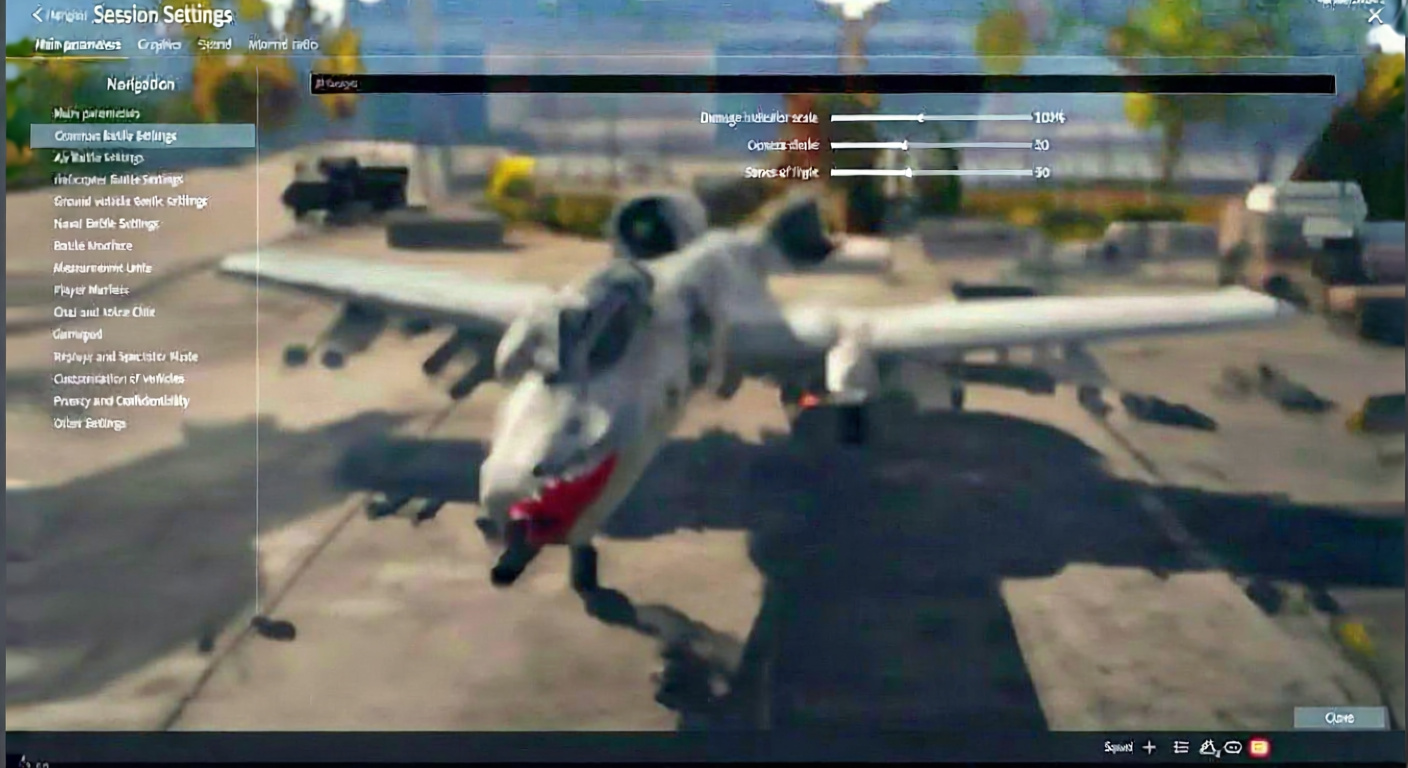
- 爆弾の信管設定時間 – スポーン前に設定します。1.5~2秒が中高度投下に適しています。CASを多用する方は、自分の高度でテストしてください。
- 砲手/爆撃照準器の自動操縦:いいえ – 角度を調整しすぎて、投下を失敗させることがあります
- ヒットインジケーターのフェード時間:8-10秒 – 混戦時にヒットマークが表示され続けます
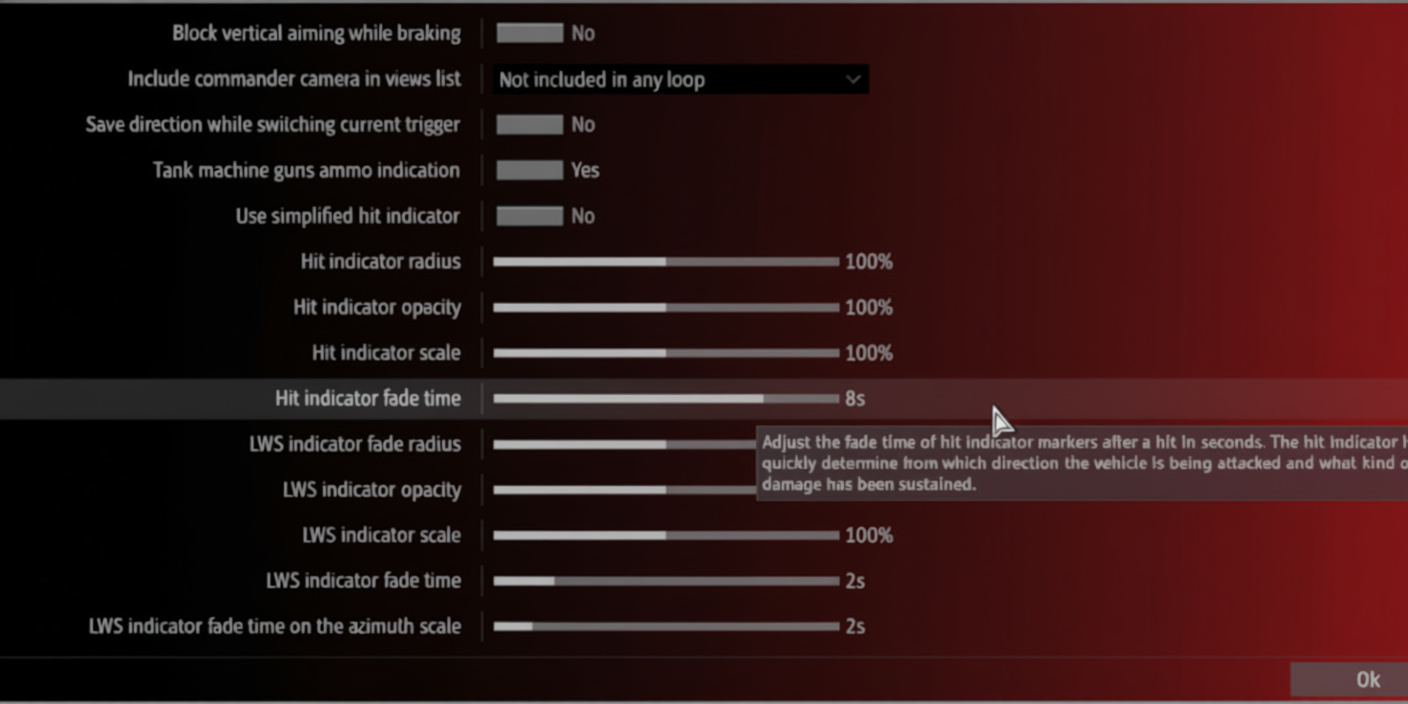
- 燃料と弾薬の表示:常に表示 – 基本的な情報を隠す必要はありません
- 温度表示 – 選択します。「常に表示」は邪魔になることがあり、「自動」では温度上昇を見逃すことがあります
- チャット設定:
- チャットメッセージ: すべて – 敵がテキストでヒントを漏らすことがあります
- 無線チャット: 高音量 – 仲間からの情報が得られます
- 測定単位:メートル法 – ガイドやデータと一致し、プレイがしやすくなります
簡易設定表
| 設定 | 視認性重視 | パフォーマンス重視 | 画質重視 |
|---|---|---|---|
| アンチエイリアシング | オフ | オフ | DLSS/TSR |
| シャドウ | 最低 | 低 | 非常に高 |
| パーティクル/草 | オフ/低 | 低 | 高 |
| 木の描画範囲 | 40-50% | 低 | 最大 |
| SSAO | 最大 (可能であれば) | オフ | 最大 |
| 地形自動調整 | 低 | 低 | 最大 |
| シャープネス | 80-90% | 60-70% | 70-80% |
設定を補完する実用的なゲームプレイのヒント

どんなに調整された設定でも、下手なプレイでは意味がありません。完璧な設定よりも練習が重要です
- 常にラインナップを組む – ソロでのプレイは効率が悪く、学習機会を逃します
- 三人称視点カメラを使って、隠れながら索敵する – 敵に気づかれずに索敵できます
- 撃つ前に止まる – 動いていると照準がブレます。静止した状態が最も正確です
- 進捗経路に沿って改造を研究する – RPボーナスが得られます
- 煙幕手榴弾で微調整な再配置をする – 素早い煙幕で位置の変更を隠します
- 側背面を傾けて跳弾を狙う – 側面を角度をつけて跳弾を狙い、素早く後方に隠れます
- 船体装甲が弱い場合は後退する – 背面装甲の方が強いこともあります
- 味方が全滅したら防御に回る – 全滅後の孤立は死を意味します
設定のインポートとプリセット
コミュニティは、機材用の確かなコントロールファイルを提供しています。インポート手順は次のとおりです。
- .blkファイルをダウンロードします
- コントロールメニュー → インポートアイコン(左下)をクリックします
- ファイルを選択します
- 一部のファイルは「簡易コントロール」と視点設定が必要な場合があります。説明を読んでください
人気のカテゴリ:
- フルキーボード + 多ボタンマウス設定

- Logitechジョイスティック(X52、Extreme 3D Pro)
- Xboxコントローラーの調整

- シミュレータ相対モード
注意点:高度な設定には追加のデバイス(テンキー、サイドボタン、マクロ)が想定されています。まずフィット感を試してください。
設定のテスト
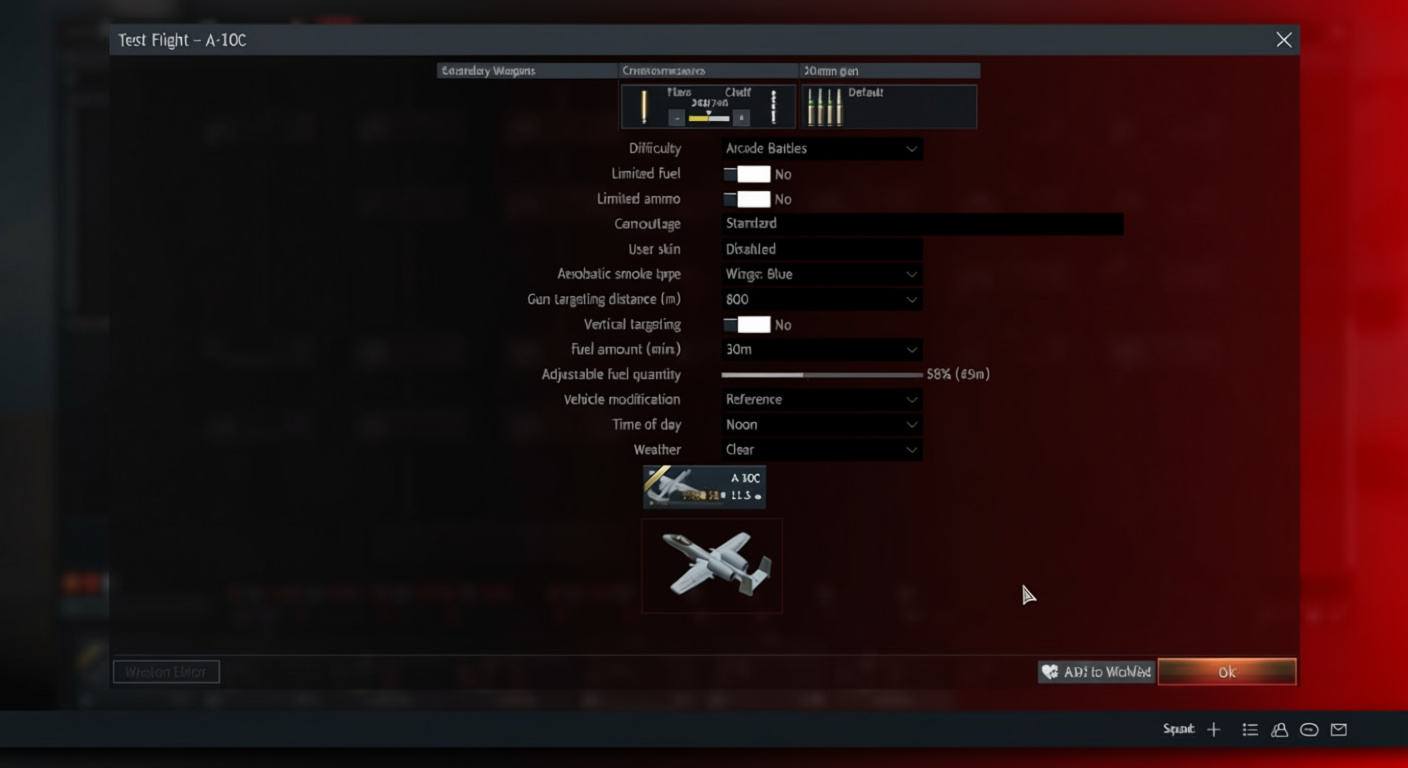
設定を適用したら、確認します。実戦状況で検証する
- カスタムバトルで、静止した戦車を遠距離で狙ってみる
- 爆発(砲弾、爆風)の多い戦闘でFPSを維持できるか
- 市街地でエンジンの音がクリアに聞こえるか
- コントロールが遅延なくスムーズに反応するか
PC環境は様々なので、これらの設定はあくまで出発点です。自分のGPU/CPUの組み合わせや好みに合わせて微調整してください。最適化された設定は、平凡な設定よりも多くのキルにつながります。この重要性を軽視しないでください。
このページをブックマークしておきましょう。Gaijinのメニューはアップデートで変わることがありますから、すぐに必要になるでしょう。