Azzeccare le tue Impostazioni War Thunder può cambiare completamente il feeling del gioco. Ho passato ore a modificare configurazioni su ogni tipo di sistema per distinguere le soluzioni vincenti dalle semplici promesse. Andiamo dritti alle cose importanti che migliorano il tuo gioco.
Display e Risoluzione – Fondamenti Che Contano Davvero
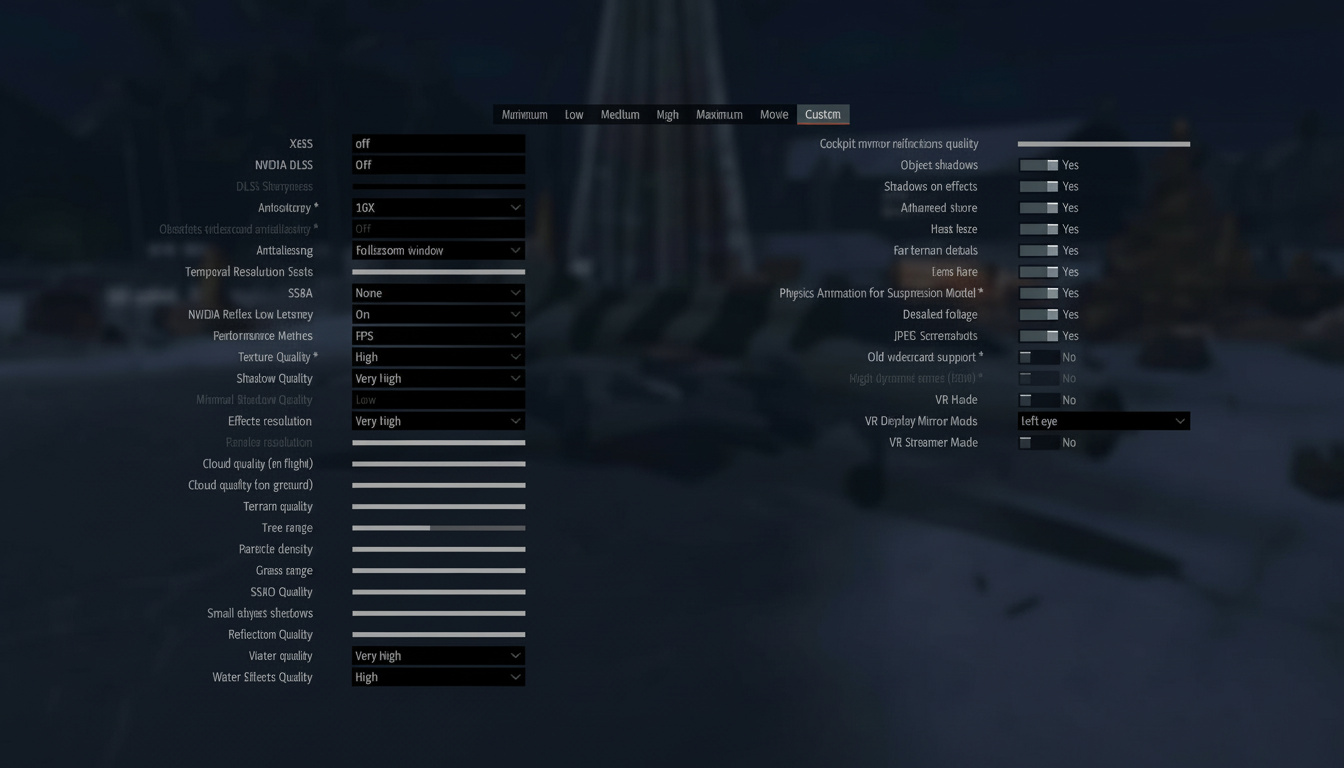
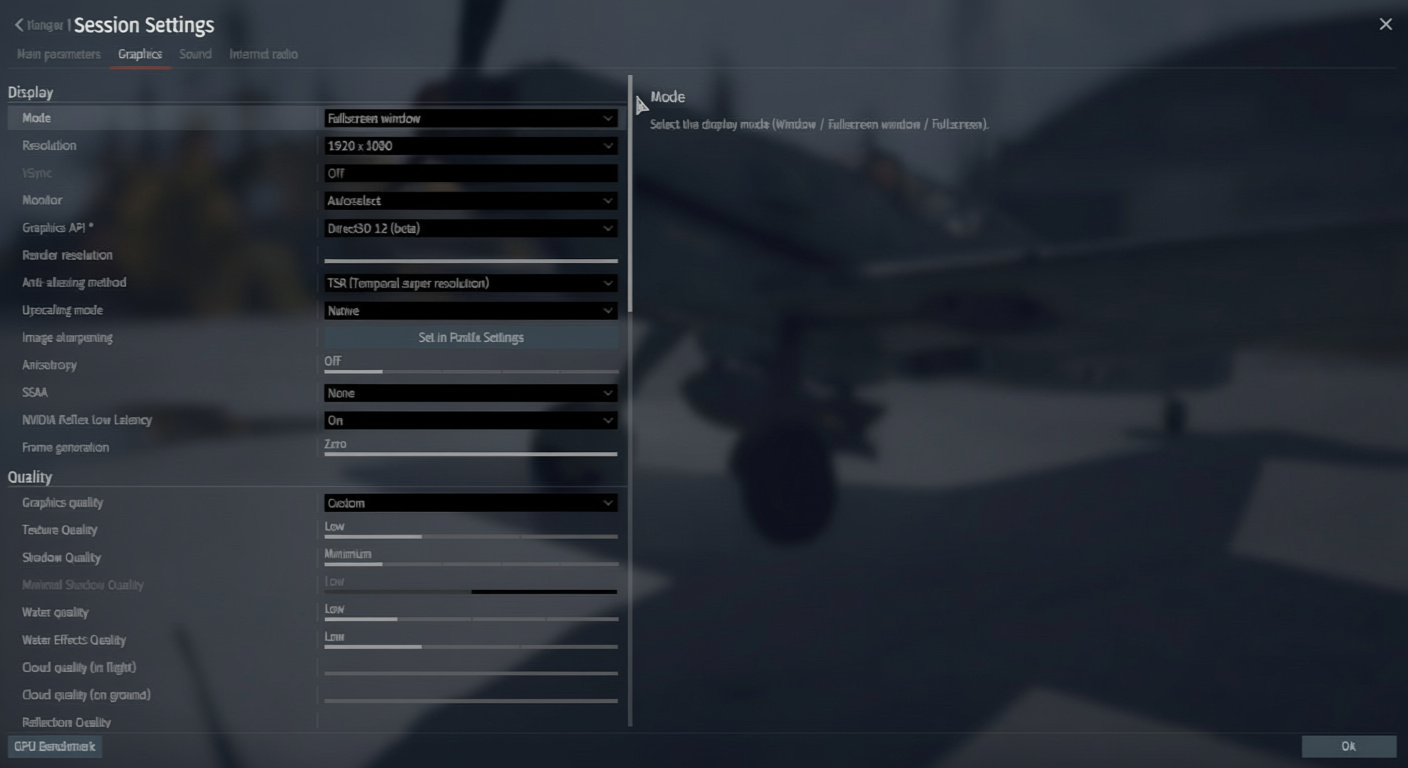
Usa sempre la risoluzione nativa del tuo monitor. Giocare a risoluzioni inferiori ti penalizza: i nemici si fondono con lo sfondo e quel minuscolo ritardo nell’individuarli si traduce in una morte rapida nei combattimenti classificati. Ma ecco la vera svolta: attiva DLDSR o DSR nel Pannello di Controllo NVIDIA (o VSR se usi AMD) per un’immagine sovra-campionata che è molto più nitida. Lo svantaggio? La tua GPU deve essere potente. Nei miei test, 1.78x DL funziona bene con schede discrete; 2.25x richiede hardware di fascia alta. La configurazione è semplicissima: avvia il pannello del driver, attiva DSR/DLDSR al fattore desiderato, quindi avvia il launcher di War Thunder (salta il lancio da Steam se lo usi). Scegli la risoluzione sovra-campionata dall’elenco e imposta la modalità schermo intero esclusiva per evitare glitch. Una soluzione rapida per i mal di testa: DLDSR a volte spegne lo schermo durante il cambio di modalità. È normale, aspetta solo che torni. Schermo allungato dopo aver fatto alt-tab o riattivato dallo standby? Fai alt-tab un’altra volta o riavvia il gioco.
API Grafica e Anti-Aliasing – Il Puzzle delle Prestazioni
Direct3D12 supera tutto il resto per frame stabili e un migliore pacing al momento. I miei test comparativi mostrano che è in vantaggio sull’hardware più recente. Subisci crash o glitch? Torna a DX11: i sistemi più vecchi funzionano ancora meglio lì. E sì, disattivare l’anti-aliasing affina il tuo vantaggio. Sembra controintuitivo, ma TAA e SMAA sfuocano gli obiettivi lontani abbastanza da compromettere i colpi. L’aspetto più “spigoloso” ti aiuta a individuare i nemici più velocemente, anche se è un po’ più grezzo. Altra opzione: se hai NVIDIA, attiva “DLSS Native” senza upscaling. Stabilizza i pixel senza rallentare il gioco come fa il vecchio AA.
Impostazioni Grafiche in Gioco – Cosa Influisce Davvero sul Tuo Gioco
Ho provato tantissime modifiche, e queste sono quelle che contano di più: queste impostazioni cambiano maggiormente l’esperienza
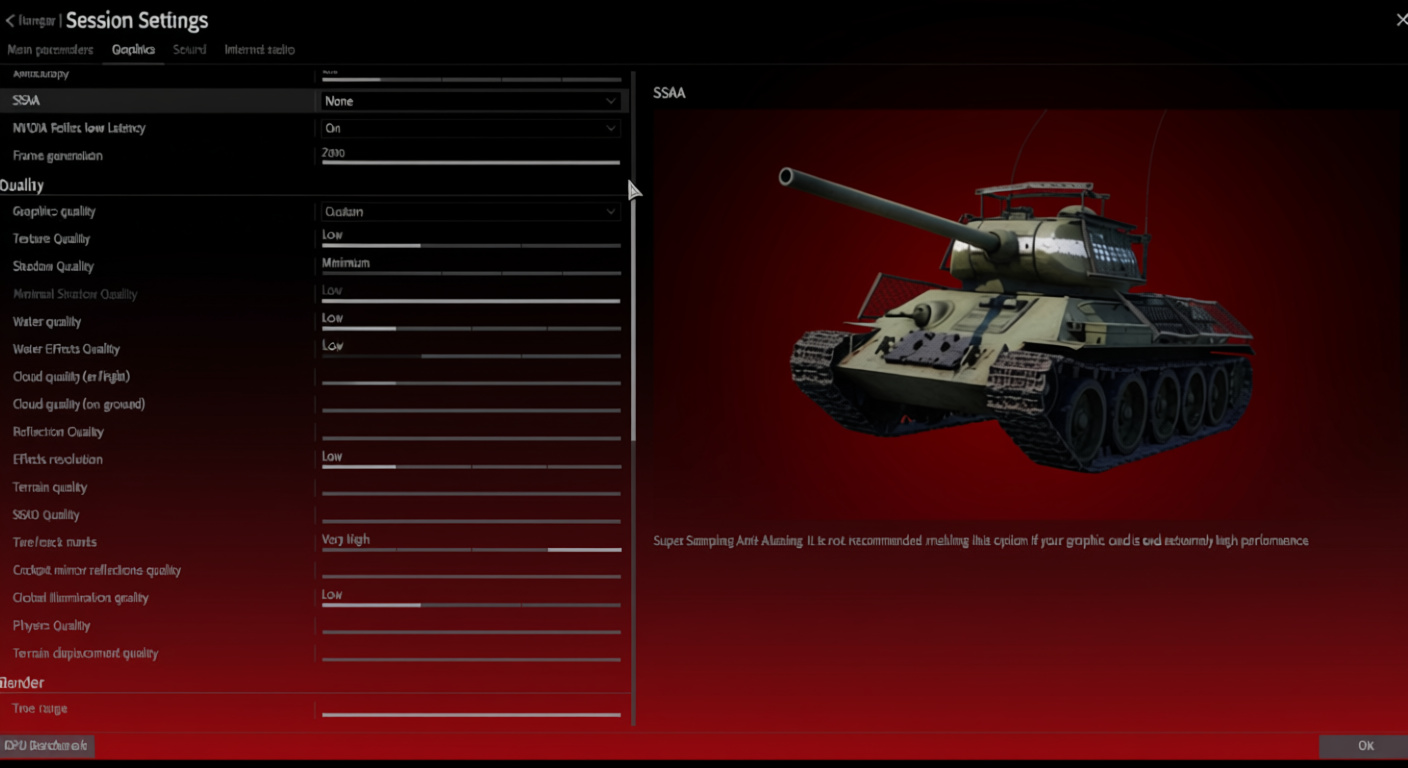
- Qualità delle texture: Alta – definisce le forme dei veicoli da lontano con un impatto minimo sulla velocità.
- Qualità delle ombre: Minima – illumina gli angoli bui così i camper al coperto non possono nascondersi; ho scovato molti più lurker in questo modo.
- Qualità dell’acqua: Bassa o Disattivata – cambia poco nella maggior parte delle mappe, ma libera bene i frame.
- Dislocazione del terreno: Attenzione a questa – al massimo è mozzafiato, ma rallenta la mira. Il framerate cala quando zoomi? Riducila per prima cosa.
- SSAO (Screen Space Ambient Occlusion): Massima se possibile – aggiunge una profondità reale che cambia come interpreti il campo di battaglia; usa SSA8 se il tuo sistema lo supporta.
- Distanza degli alberi e dell’erba: 40-50% – riduce il disordine che blocca la linea di vista. I Pro le abbassano al minimo per avere una visuale chiara.
- Densità delle particelle: Bassa – impedisce alle esplosioni di offuscare la mira nel caos.
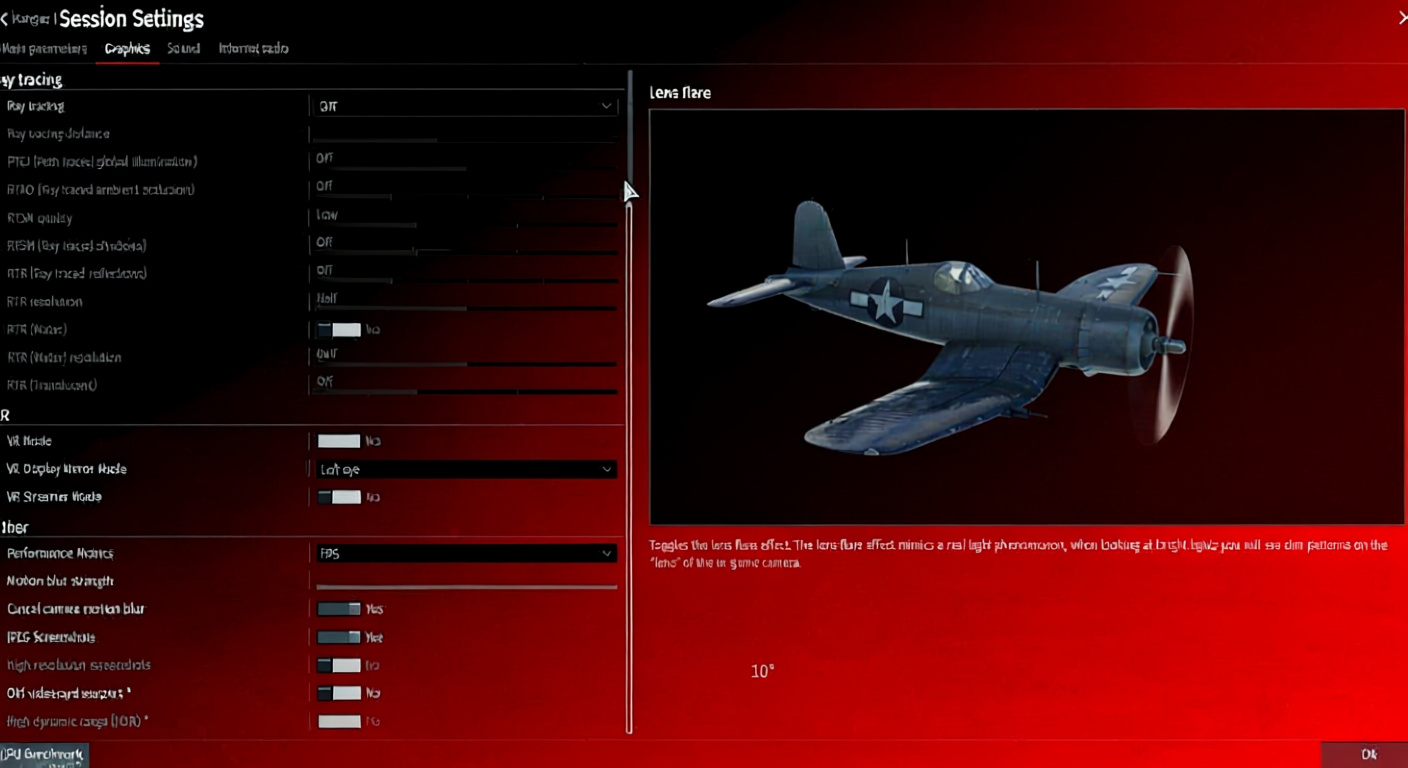
- Lens Flare e Motion Blur: Assolutamente SPENTI – solo distrazioni che rovinano i combattimenti.
- Supporto per schede video meno recenti – attivalo se laggano le cose; riduce ombre, acqua, texture per un notevole miglioramento.
Impostazioni PostFX – L’Arma Segreta
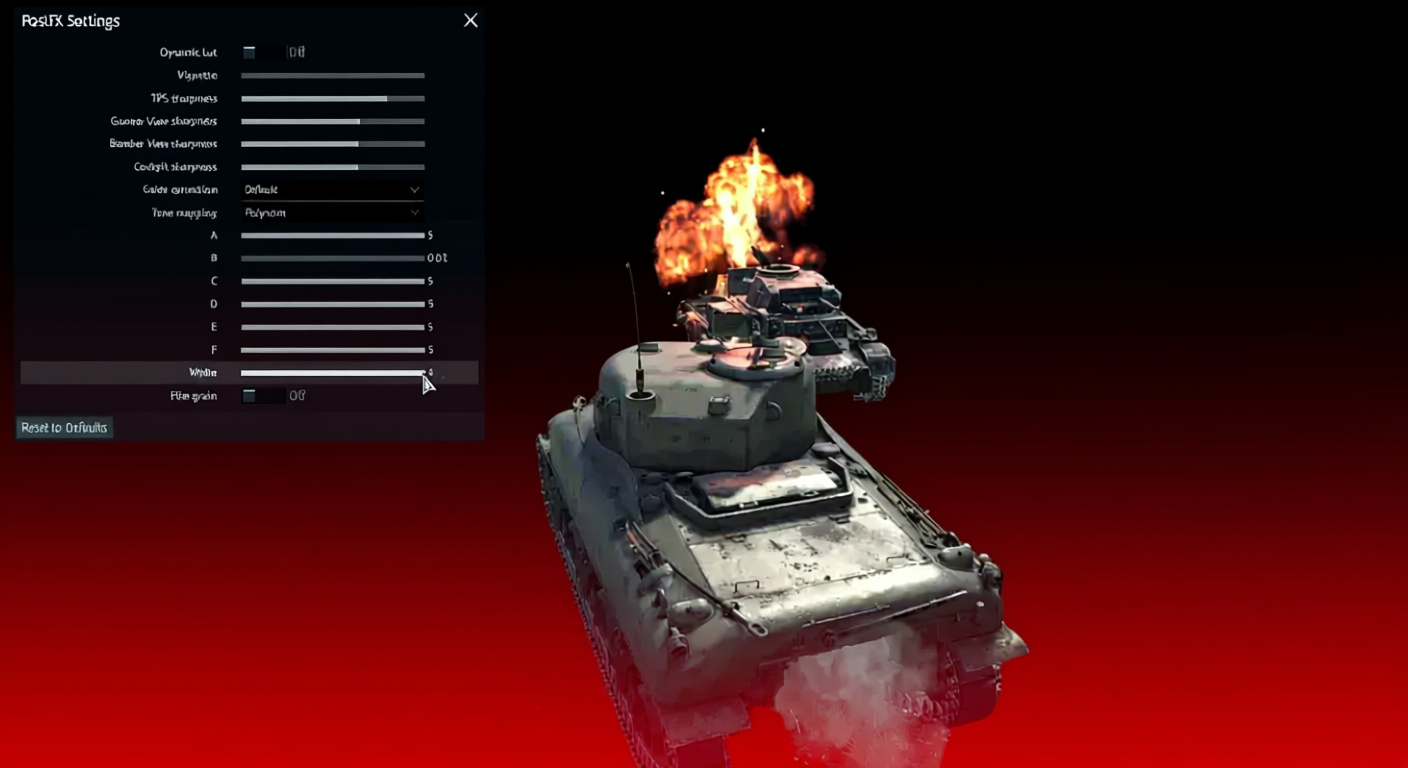
Queste modifiche trasformano gli osservatori in killer. Piccoli cambiamenti PostFX = grandi miglioramenti di visibilità

- Nitidezza (Terza Persona): 75-90% – rende più evidenti i veicoli lontani sullo sfondo. Io mi tengo sull’80% – mi sembra giusto.
- Nitidezza cannoniere/bombardiere/abitacolo: circa 60% – riduce il “rumore” da vicino.
- Vignettatura: 0% – elimina questa inutile sfocatura sui bordi.
- Mappatura tonale: metodo Polynom – regola i cursori personalizzati A-E, salta Reinhard per evitare esplosioni sbiadite. Gioca con il Bianco se i traccianti o le fiamme svaniscono.
- Correzione Gamma – aumentala per le mappe scure; trasforma i combattimenti notturni da un’incognita a colpi chiari.
Abbina a modifiche desktop: aumenta la luminosità del +2%, il contrasto del +10%, la vivacità digitale del +2% nel Pannello di Controllo NVIDIA. Piccoli cambiamenti, grandi risultati.
NVIDIA Reflex e Note sul Ray Tracing
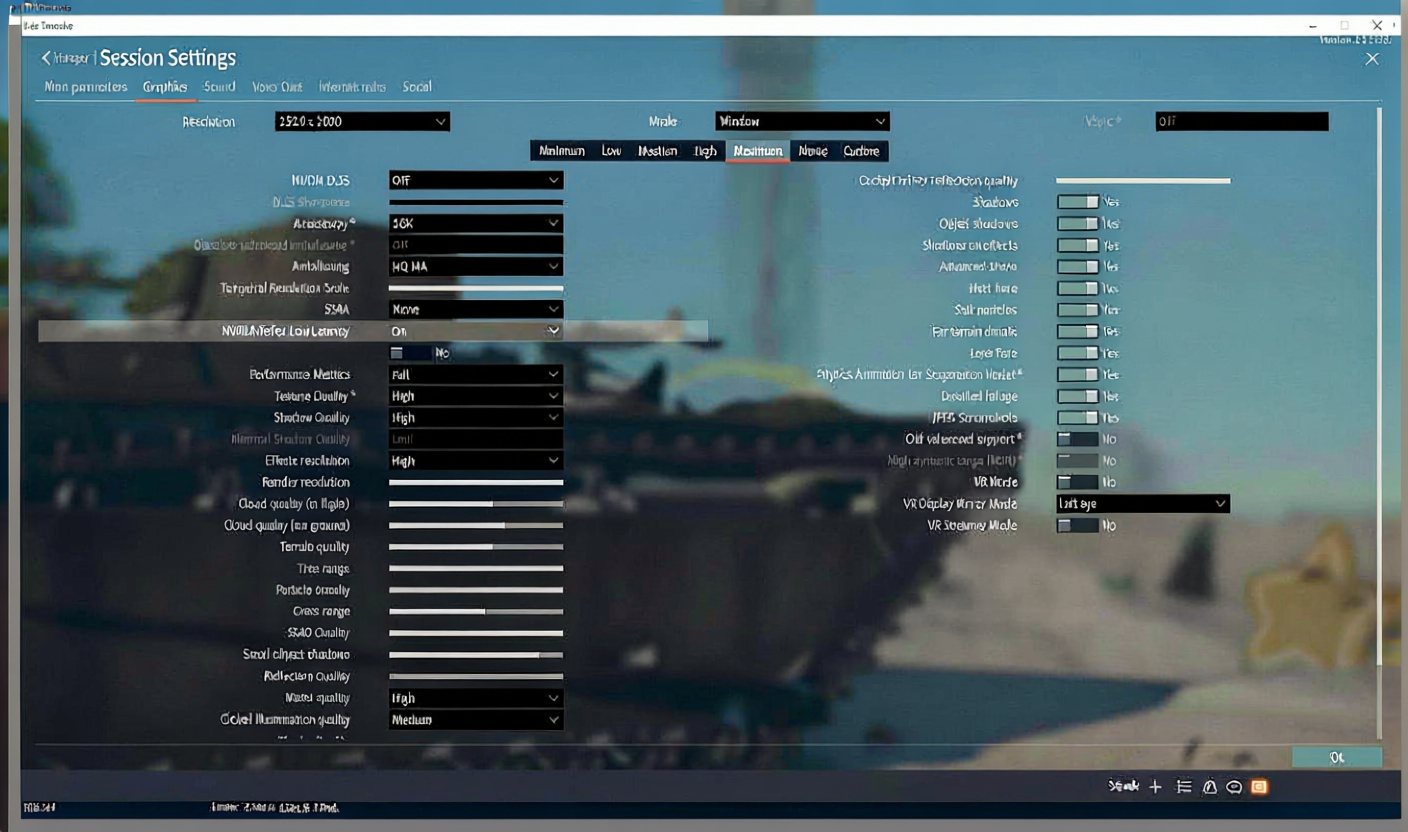
Attiva NVIDIA Reflex Low Latency solo se la tua GPU è al 90%+ di utilizzo: riduce il lag quando la grafica la sovraccarica. La CPU ti rallenta? Salta pure, non serve. Usa Reflex solo quando la GPU è il collo di bottiglia
Ray tracing: evita – è ancora pieno di crash. Le immagini non giustificano la seccatura finché Gaijin non lo sistema.
Configurazione Audio – Sentili Prima Che Ti Vedano
Il suono è trascurato in War Thunder. Regolalo bene, e sentirai i motori molto prima della visuale – fondamentale negli scontri ravvicinati in città. Il suono spesso offre il primo avvertimento
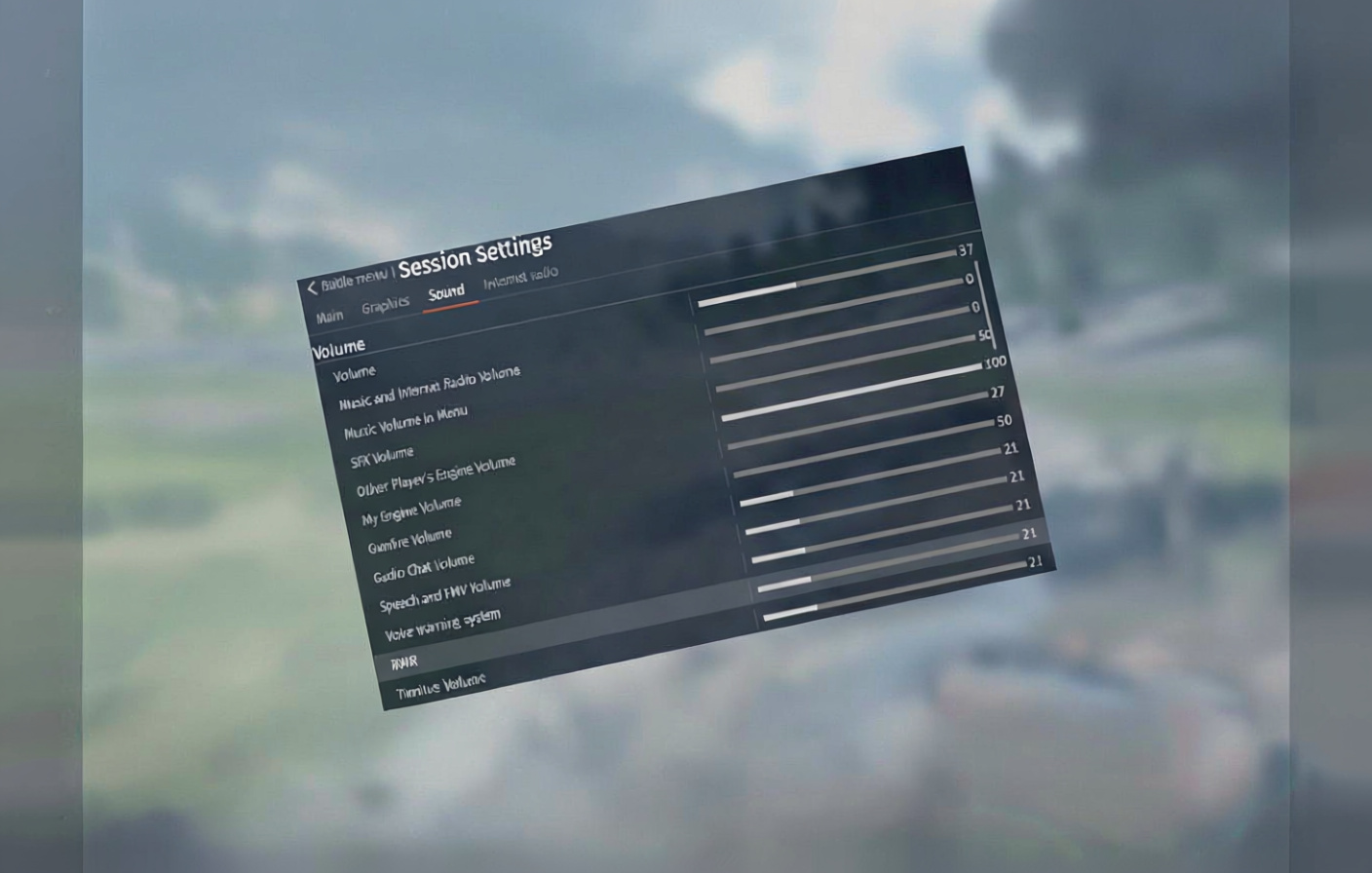
- Volume principale: 35-40% – impedisce alle raffiche di spaccarti le orecchie.
- Volume effetti speciali: ~50% – regola il mondo senza sovraccaricarlo.
- Volume motore degli altri giocatori: Massimo – i nemici ora ruggiscono chiaramente.
- Volume del tuo motore: Abbassalo – libera spazio per le minacce in arrivo.
- Colpi d’arma, chat radio, avvisi vocali, RWR: 20-25% – abbastanza bassi per le chiamate senza coprire i motori.
- Volume acufene: 0 – rumore inutile, eliminalo.
- Velocità del suono: Attiva – segnala i jet in arrivo con i boati.
Un trucco che giuro funziona: ronzio del motore in città? Congelati subito. Il tuo si abbassa, il loro no – trappola facile.
Configurazione Orientata alla Visibilità
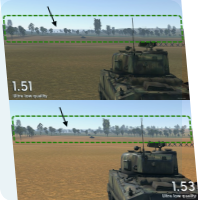
Individui per primo? Dimentica le belle immagini e imposta così: visibilità prima della grafica
- Anti-aliasing: Spento
- Nitidezza: 80-100%
- Ombre, SSAO, Dislocazione del terreno, Riflessi: Tutti Bassi
- Distanza Alberi/Erba: Minimo
- Densità delle particelle: Bassa
- Texture: Alte (sì, maggiori dettagli nitidizzano i bordi del terreno per un migliore contrasto)
Filtri di gioco NVIDIA (GeForce Experience): Dettaglio con 20-30% di nitidezza e toni HDR aumenta la capacità di individuazione. Chiarezza? Salta troppo i colori – evitalo a meno che non sia il tuo stile.
Impostazioni Specifiche per Aeromobili – Convergenza e Mira
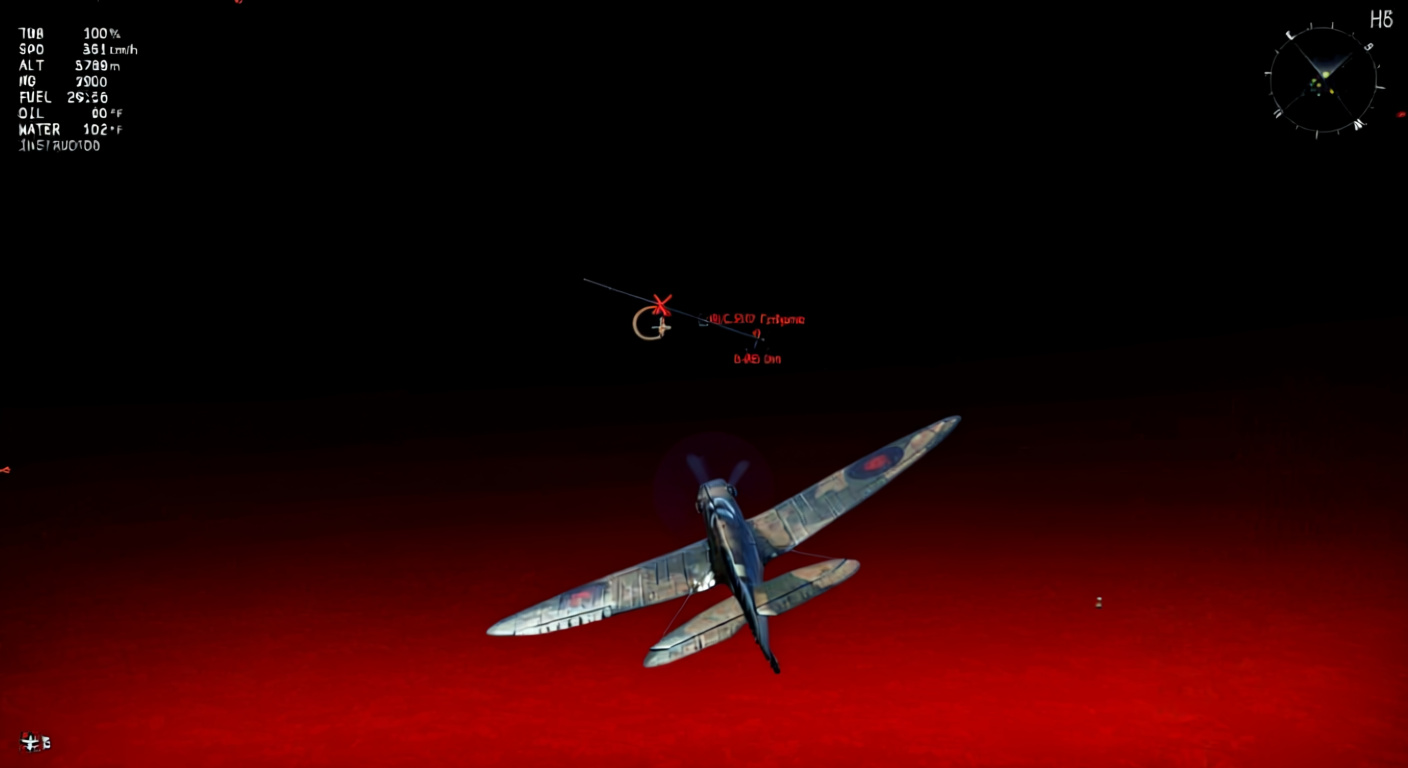
- La Convergenza delle armi imposta i punti di incrocio delle armi sulle ali. Abbinala alla tua distanza di dogfight, 400-600 metri è perfetta. Troppo stretta, spari a vuoto; troppo lontana, i colpi si disperdono.
- Mira Verticale: Disattivala – l’elevazione automatica è inutile poiché gli aerei raramente sono allineati in piano. Sballa la tua mira più che aiutarla.
- Punto di mira (Lead Indicator) nella realtà – l’indicatore dell’istruttore è preciso sotto i 300-350 metri. A distanze maggiori, lo superi. A 700 metri, raddoppia la distanza dall’indicatore al bersaglio.
- Cinture di munizioni – Air Targets o Universal coprono la maggior parte; i traccianti sono belli ma colpiscono meno forte.
Attenzione ai calibri multipli: aerei come P-39, P-63, Yak-9K/T basano gli indicatori sui cannoni principali. La balistica delle mitragliatrici e delle armi più piccole è diversa, il che rende la mira un incubo.
Tattiche di Ingaggio Frontale
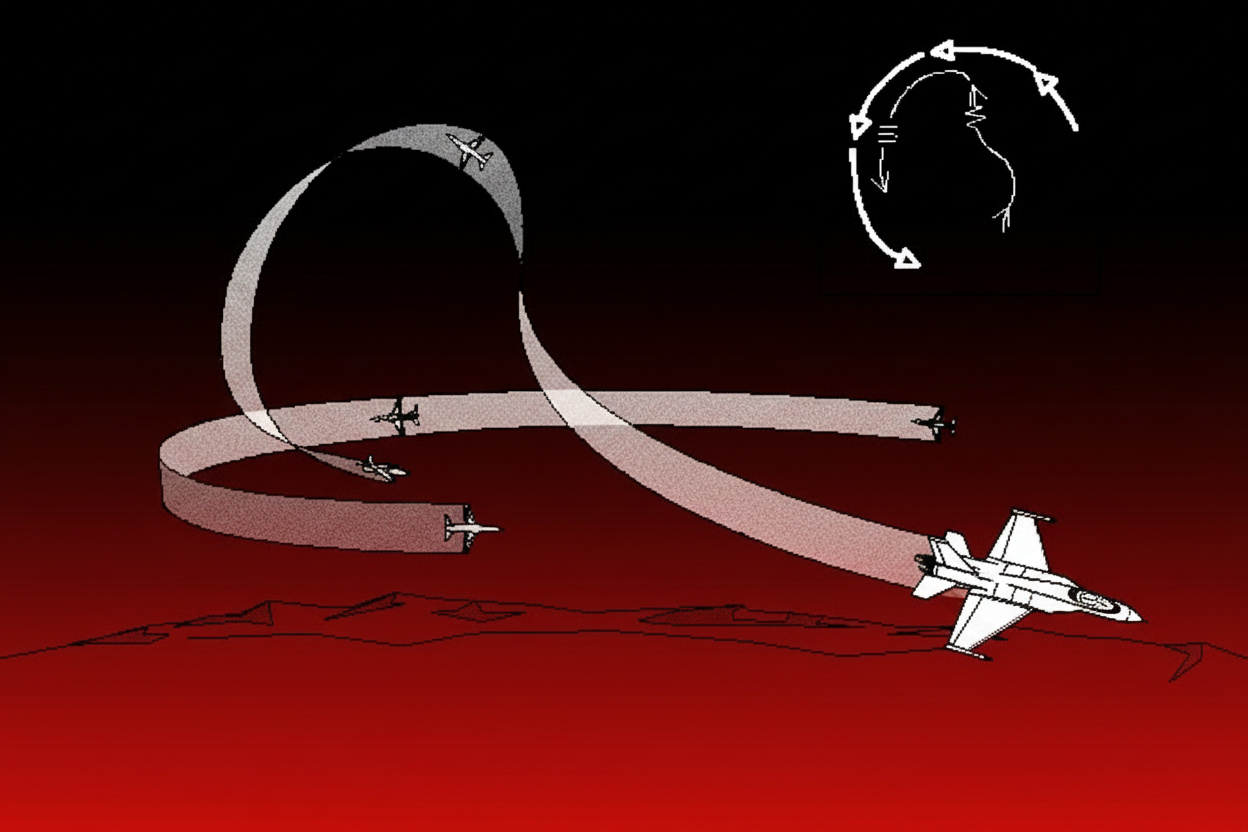
Apri il fuoco a 1.5-1.0 km in base alla velocità dei proiettili. Stessa altezza o inferiore? Alza leggermente il muso per la caduta. Vantaggio di altitudine? Diritto o scendi un po’. Chiave: stacca subito allo sparo. Scambiare uccisioni nutre la terza ruota che aspetta. Adattati ai danni: se sei distrutto e loro sono integri, lanciati in uno speronamento. Loro zoppicanti, tu solido? Allontanati e circonda.
Mappature Chiave Essenziali e Configurazione dei Controlli
Le mie impostazioni comandi per mouse/tastiera:
- Accelerazione Su/Giù: Shift Sinistro / Ctrl Sinistro
- Carrello: G
- Visuale Libera (Mouse Look): C (tasto per lo sguardo)
- Alettoni: A / D
- Elevatore: W (muso giù) / S (muso su)
- Timone: Q / E
- Flaps: Rotellina del mouse su/giù separata per svolte accurate negli scontri
- Armi: Mouse Sinistro
- Bombe: Spazio
- Zoom: Mouse Destro
Comandi Critici per Veicoli Terrestri
- Spara Armi Secondarie: Tasto singolo (risparmia proiettili speciali)
- Imposta Obiettivo per Squadra: Assegnalo (tag giallo per la squadra – oro sprecato)
- Telecamera del Comandante: Tasto proprio; salta nei cicli di visualizzazione
Impostazioni di Battaglia Che Dovresti Cambiare
- Erba nel Mirino del Carro: Off – elimina il verde dall’ottica

- Unisciti automaticamente alle squadre: On – facili Leoni d’Argento
- Unisciti a battaglie già attive: Off – entrare in perdite è brutto
- Espulsione automatica contenitori armi vuoti: Sì – elimina il peso morto dopo aver sparato
Istruttore dell’aereo: Disattiva tutto – limita le tue mosse e smorza i combattimenti
Ottimizzazione del Sistema Oltre le Impostazioni di Gioco
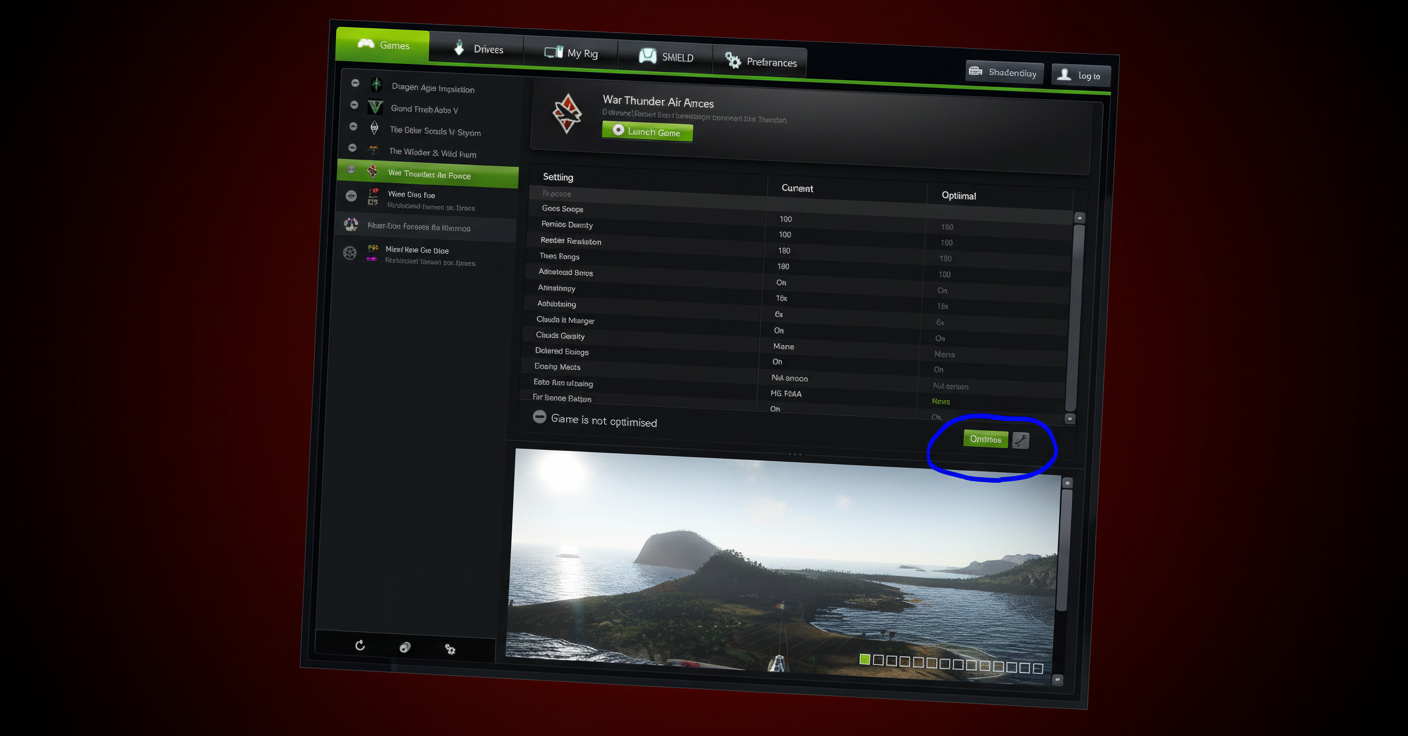
Gli aggiornamenti dei driver superano ogni tweak per gli FPS. Scarica quelli nuovi dal sito AMD o NVIDIA GeForce – mantienili aggiornati. Prima i driver, poi i tweak
Regolazioni del Pannello di Controllo NVIDIA:
- Modalità di gestione dell’alimentazione: Preferisci massime prestazioni
- PhysX: GPU (la CPU è un killer)
- Filtraggio anisotropico: 8x-16x per una nitidezza ottimale
- Sincronizzazione verticale: Adattiva sui cali di frame (disattiva VSync in-game)
- Intervallo dinamico di output: Completo
Utenti AMD – inserite aces.exe nei profili 3D di Catalyst per le modifiche.
MSI Afterburner / Avviso Overclocking – Saltate questa parte a meno che non siate esperti. Calore o crash non valgono piccoli miglioramenti. Se spingete: +10-20 core, +5-20 memoria, con moderazione.
Manutenzione del Disco:
- CCleaner per i file spazzatura (saltate il registro – scommessa inutile)
- Auslogics per la deframmentazione HDD; SSD? Mai – spreca la vita per nulla
Impostazioni di Battaglia Approfondite
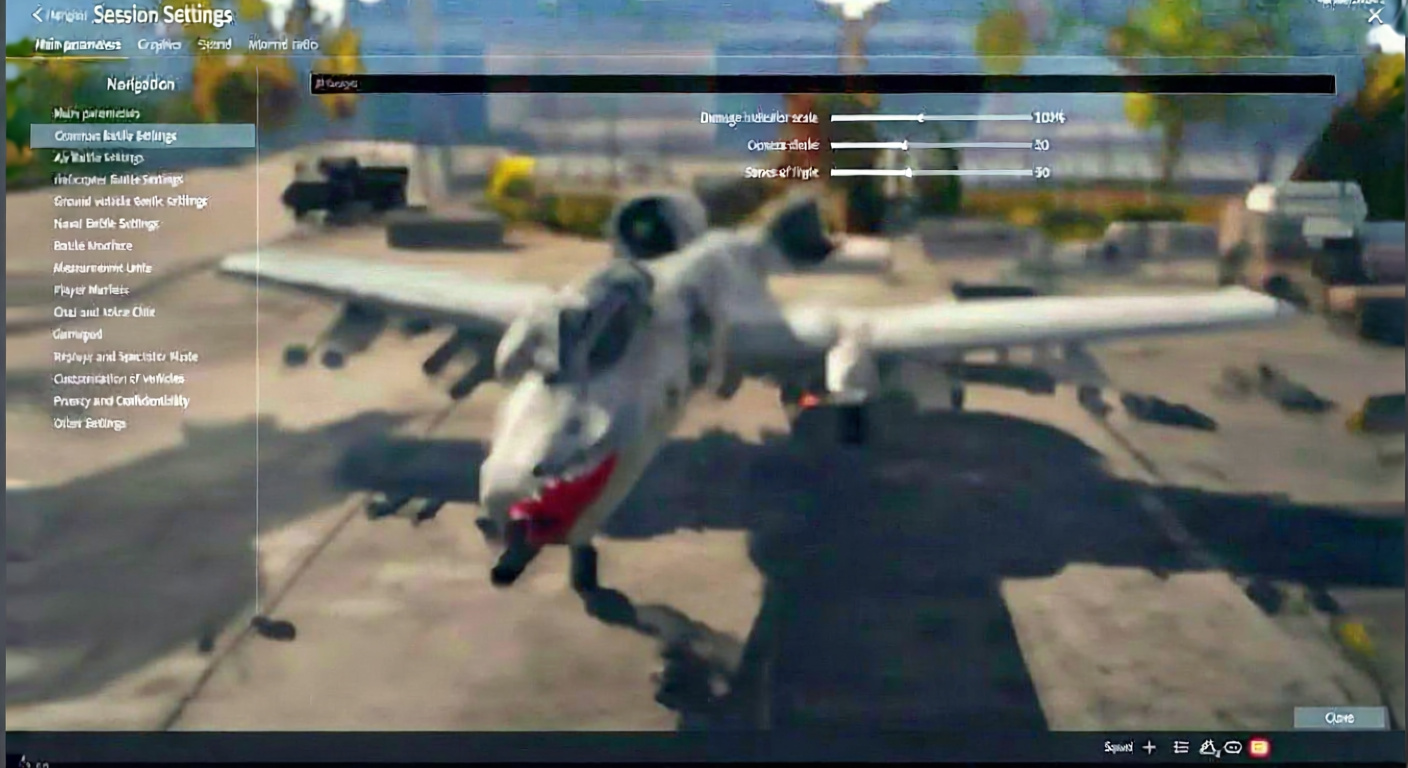
- Tempo di innesco bombe – imposta prima dello spawn; 1.5-2 secondi vanno bene per i lanci a media distanza. Per gli addetti al supporto aereo, testate le vostre altitudini.
- Autopilota per Cannonieri/Mirino Bomba: No – sballa gli angoli e rovina le incursioni
- Tempo di scomparsa indicatore colpi: 8-10 secondi – mantiene le frecce dei colpi visibili in mezzo agli scontri.
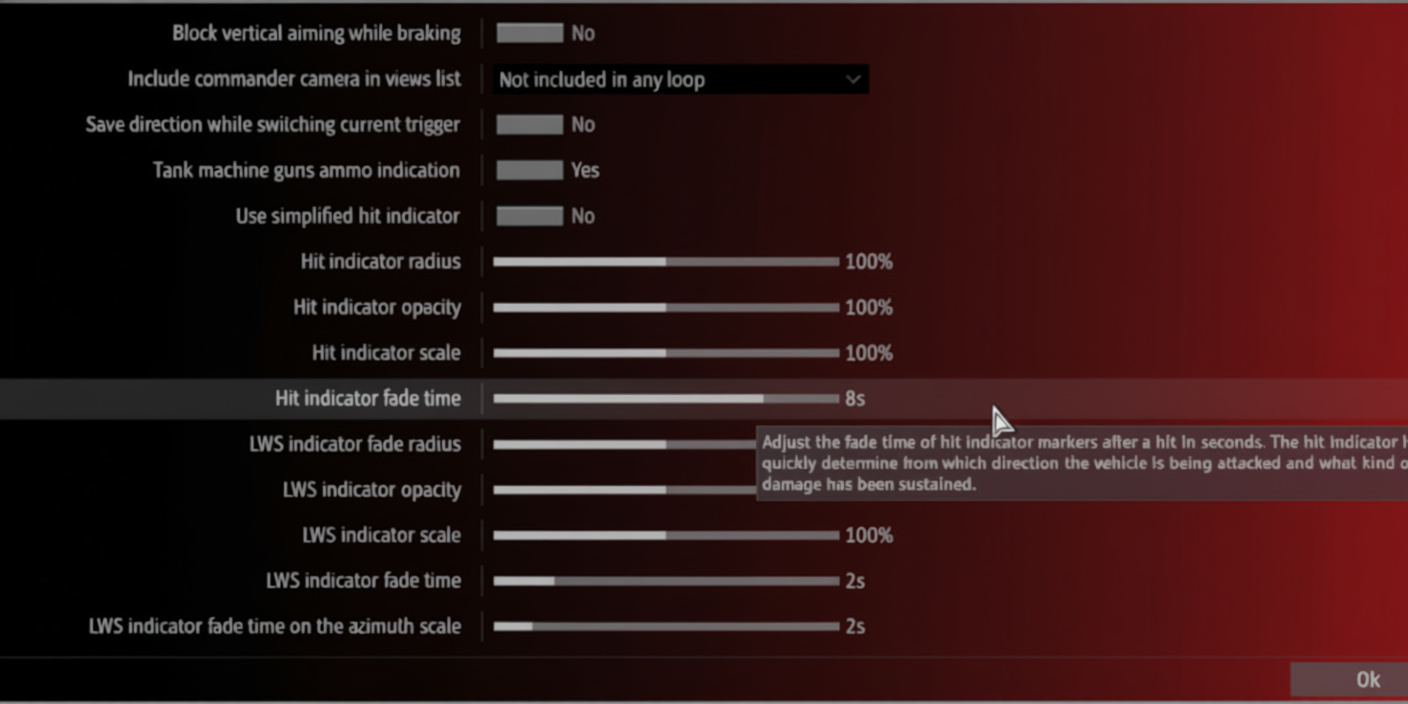
- Indicazione Carburante & Munizioni: Sempre – perché nascondere le basi?
- Indicazione Temperatura – scegli; “Sempre” ingombra, “Automatica” a volte manca i picchi di calore.
- Impostazioni Chat:
- Messaggi Chat: Tutti – i nemici rivelano informazioni via testo.
- Chat Radio: Volume alto – le chiamate dell’equipaggio forniscono informazioni.
- Unità di Misura: Metriche – si allineano a guide e dati; più facile da usare.
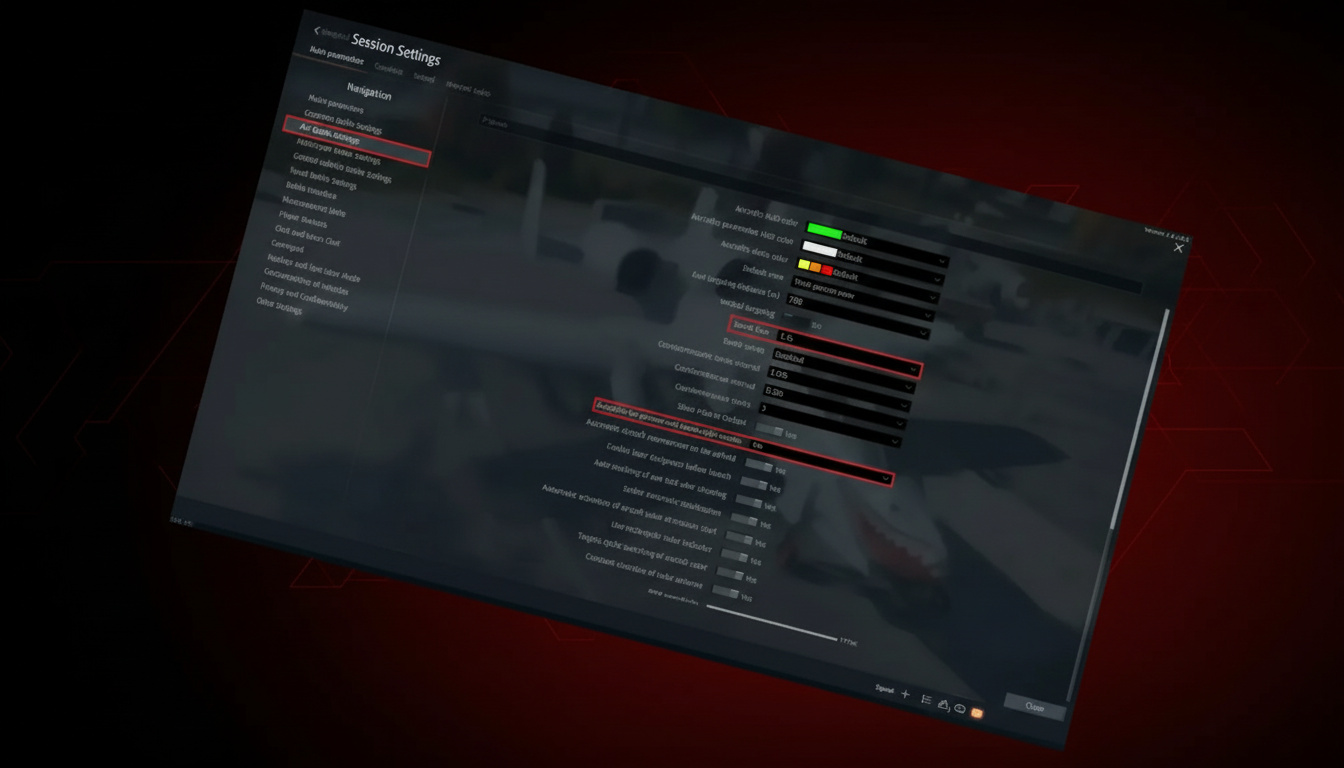
Tabella di Configurazione Rapida
| Impostazione | Orientata alla Visibilità | Orientata alle Prestazioni | Orientata alla Qualità |
|---|---|---|---|
| Anti-Aliasing | Off | Off | DLSS/TSR |
| Ombre | Minimo | Basso | Molto Alto |
| Particelle/Erba | Off/Basso | Basso | Alto |
| Distanza visuale alberi | 40-50% | Basso | Massimo |
| SSAO | Massimo (se possibile) | Off | Massimo |
| Dislocazione del terreno | Basso | Basso | Massimo |
| Nitidezza | 80-90% | 60-70% | 70-80% |
Suggerimenti di Gioco Pratici che Completano le Impostazioni

Anche le impostazioni ben regolate falliscono con un gioco scadente: la pratica batte le impostazioni perfette
- Porta sempre una squadra – grindare da solo è lento e non insegna nulla.
- Usa la telecamera in terza persona per sbirciare da dietro le coperture rimanendo invisibile.
- Fermati prima di sparare – il movimento uccide la mira; stare immobili è letale.
- Ricerca modifiche lungo i percorsi di progressione per i bonus RP.
- Granate fumogene per riposizionamenti rapidi – brevi raffiche nascondono gli spostamenti.
- Corazza angolata in side-scraping – angola i fianchi per far rimbalzare i colpi, poi sbircia indietro.
- Marcia indietro quando la corazza dello scafo è debole – a volte i veicoli arretrano meglio.
- Passa alla difesa se i compagni muoiono mentre attaccano – un lupo solitario dopo la sconfitta è morte certa.
Importazione e Predefiniti di Configurazione
La community offre ottimi file di controllo per l’hardware.
Passaggi per l’importazione:
- Prendi il file .blk
- Menu Controlli → Icona Importa (in basso a sinistra)
- Seleziona il file
- Alcuni richiedono “Controlli semplificati” con Visualizzazione; leggi le note
Categorie popolari:
- Configurazioni complete tastiera + mouse con più pulsanti

- Joystick Logitech (X52, Extreme 3D Pro)
- Personalizzazioni per controller Xbox

- Modalità relative alla simulazione
Attenzione: le configurazioni avanzate richiedono extra (tastierino numerico, pulsanti laterali, macro). Testa prima l’adattamento.
Test della Tua Configurazione
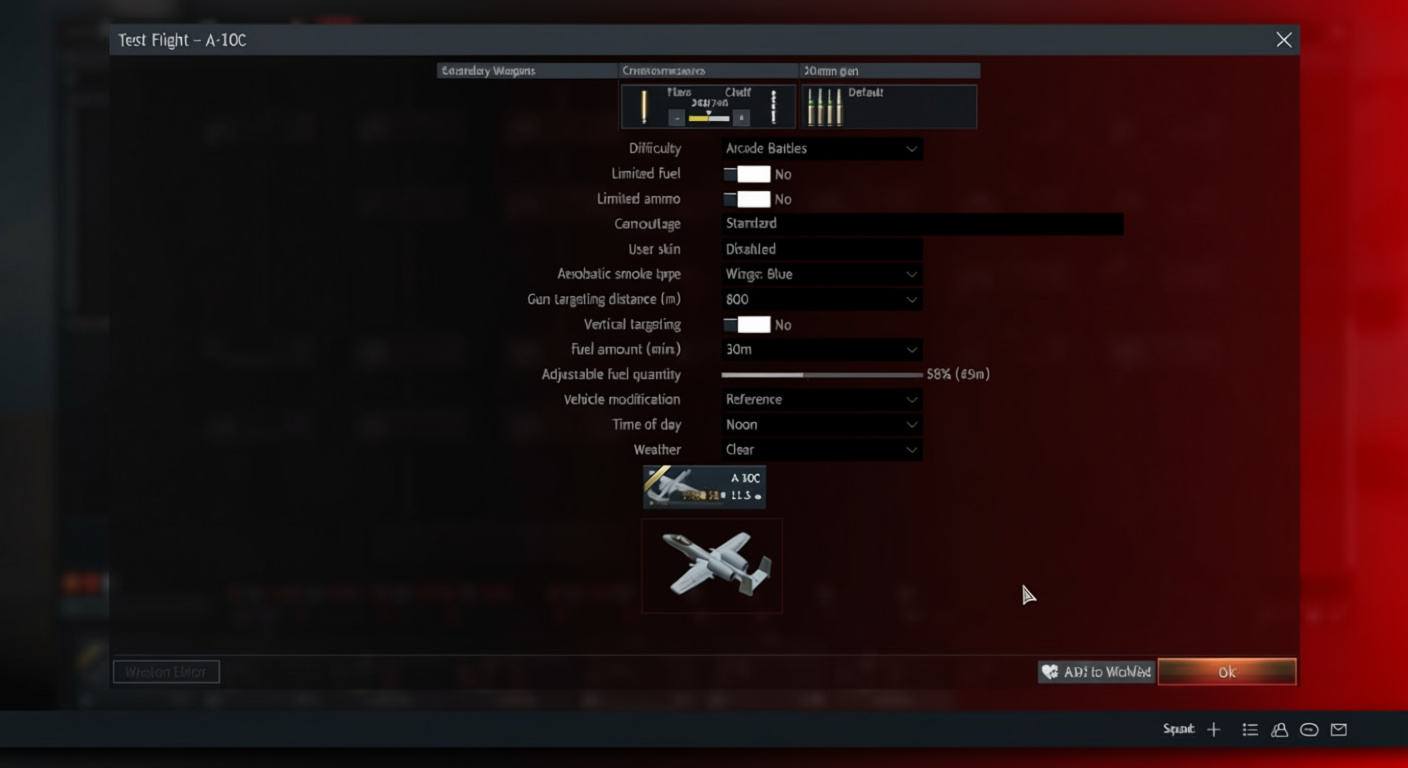
Applica, quindi controlla: verifica in condizioni reali
- Battaglia personalizzata, cerca carri armati statici a diverse distanze
- Mantenimento degli FPS nei combattimenti intensi (proiettili, esplosioni)
- Audio del motore chiaro nelle città
- Risposta immediata dei controlli
Le configurazioni variano; queste offrono un ottimo punto di partenza, ma regola ulteriormente in base alla tua combinazione GPU/CPU e ai tuoi gusti. “Ottimizzato” anziché “così così” significa più uccisioni per round: non sottovalutarlo.
Salva questa pagina; i menu di Gaijin cambiano con gli aggiornamenti, e ti servirà rapidamente.