Écoutez, j’ai perdu d’innombrables heures à fixer des écrans d’erreur alors que tout ce que je voulais, c’était me lancer dans une bonne escarmouche de chars. Les crashs dans War Thunder ne sont pas seulement agaçants ; ils ruinent carrément votre progression lorsque le jeu plante en plein milieu d’une session. J’ai personnellement lutté contre ces bugs et j’ai creusé pour trouver les vrais déclencheurs. Tout ce dont vous avez besoin est présenté ici – pas besoin de fouiller dans des forums poussiéreux ou de courir après des corrections inutiles. Épinglez ceci pour un accès rapide ; je vais aborder tous les gros problèmes avec des étapes qui donnent des résultats.
Les problèmes les plus courants de War Thunder (et pourquoi ils arrivent)
Exception d’erreur fatale – Le crash redouté au lancement
Ça frappe fort. Vous cliquez sur « Jouer », apercevez le chargeur, puis ça crash – directement vers la fenêtre contextuelle « Exception d’erreur fatale ».

Qu’est-ce qui le cause :
- Le système anti-triche BattleEye qui entre en conflit lors de la configuration (ça a fait beaucoup de vagues quand ils l’ont mis en ligne)
- Windows Defender ou un autre antivirus qui bloque des fichiers
- Des fichiers corrompus dans le lanceur lui-même
Ma solution qui a fonctionné :
Au début, ignorez complètement le lanceur. Allez dans votre dossier d’installation et lancez
aces_BE.exedirectement à partir de là. Bizarrement, ça évite tout ce qui fait planter le lanceur.
Ensuite : ajoutez votre dossier War Thunder complet à la liste d’ignorés de Windows Defender. Pas par morceaux – le truc entier. Comme ceci :
- Ouvrez Sécurité Windows → Protection contre les virus et menaces
- Cliquez sur « Gérer les paramètres » sous les paramètres de protection
- Descendez jusqu’à « Exclusions » et appuyez sur « Ajouter ou supprimer des exclusions »
- Ajoutez le chemin complet de votre jeu (souvent
C:Program FilesSteamsteamappscommonWar Thunder)
Lancez en tant qu’administrateur après. Faites un clic droit sur l’icône, choisissez « Exécuter en tant qu’administrateur » – cela seul peut parfois résoudre le problème.
Erreurs de lecture de fichier – La terreur aléatoire du tank

Peu de choses vous agacent autant qu’un « ztz96x_ray error » ou une autre absurdité qui apparaît alors que vous faites la queue pour un match. Le nom du char change à chaque fois ; un jour c’est un Sherman, le lendemain un T-34, puis le chaos total.
Cause profonde :
- Fichiers corrompus à cause de mises à jour ratées
- OneDrive ou d’autres services cloud qui interfèrent avec votre configuration
- Cache de shader devenu instable
Séquence de correction que je recommande :
Commencez par une vérification des fichiers – cliquez sur la clé à molette en haut à droite du lanceur → Vérifier les fichiers du jeu. Laissez-lui le temps de terminer.
Ça ne marche pas ? Allez plus loin : supprimez le dossier compiledShaders dans votre répertoire War Thunder. Le lancement suivant le reconstruira à neuf, éliminant généralement le bug.
Toujours rien ? Supprimez tout le dossier contents (attention – vous téléchargerez les assets à nouveau). Un de mes amis faisait ça toutes les semaines jusqu’à ce qu’un patch corrige le problème de fond, mais au moins il pouvait jouer.
Mesure extrême :
Désinstallez complètement War Thunder, nettoyez le dossier manuellement et recherchez les restes dans AppData (Win+R, %appdata%, recherchez les traces de War Thunder). Réinstallez proprement à partir de zéro.
Erreur 81110013 : « Échec du chargement du profil du joueur »
Cette alerte vague indique que le client ne peut pas récupérer la synchronisation de votre compte depuis les serveurs.
Ce qui se passe :
- Délai d’expiration de la récupération du profil sur les liaisons du serveur
- Données en cache obsolètes qui pourrissent
- Chemins réseau bancals vers la configuration de Gaijin
Solutions à essayer :
Purgez le cache via les options du lanceur. Ensuite, redémarrez votre routeur et votre machine – un cycle d’alimentation à l’ancienne, mais cela rétablit solidement votre connexion serveur.
Vous avez des difficultés ? Connectez un VPN à une autre région juste pour vous connecter. Désactivez-le une fois que vous êtes en jeu.
Blocage du système BattleEye – Le problème de l’option nucléaire
Beaucoup de personnes voient tout leur système se bloquer après l’installation de BattleEye. Pas seulement War Thunder, mais tout s’arrête.
Pourquoi cela arrive :
BattleEye pénètre en mode noyau et entre en conflit avec des ajustements système étranges, des anti-triche rivaux ou des augmentations de fréquence.
Mesures d’atténuation :
- Fermez les applications RGB (Razer Synapse, Corsair iCUE – elles entrent gravement en conflit)
- Désactivez les overclocks CPU/GPU avant le lancement
- Obtenez les derniers pilotes de chipset de carte mère
- Restaurez les mises à jour Windows récentes si les blocages ont commencé après
Il n’y a pas de solution miracle ici ; c’est lié aux particularités de votre matériel. Certains ont dû choisir War Thunder au détriment d’un système stable jusqu’à ce que des mises à jour corrigent le problème.
Fuite de mémoire DX12 avec HDR & FSR
DX12 avec HDR et FSR activés ? Les fuites de mémoire s’accumulent jusqu’à ce que le jeu vous renvoie au bureau.
Solution de contournement :
Passez en DX11 dans les paramètres graphiques, ou désactivez le HDR ou le FSR. C’est dommage si vous recherchez le summum visuel, mais cela arrête froidement les crashs.
Erreurs de serveur interne et échecs de session
Vous dominez un match, êtes en tête, puis « Déconnexion du serveur ». La bataille disparaît. Zéro récompense. Le replay est là, mais vous ne scorez rien.
Ce qui se passe côté serveur :
Des rapports d’il y a quelques mois indiquent que des attaques DDoS ont submergé les serveurs, provoquant des vagues de déconnexions. De plus, des problèmes de base de données ont empêché la sauvegarde des sessions.
Corrections côté joueur (limitées) :
- Jetez un coup d’œil à Downdetector avant de vous blâmer. Si les rapports augmentent en même temps, c’est le problème de Gaijin – attendez patiemment.
- Videz le cache DNS (Invite de commandes en tant qu’administrateur →
ipconfig /flushdns) - Changez de région de serveur dans les paramètres si l’une d’entre elles pose problème
Perte de paquets rendant les matchs injouables
Une perte de paquets de 20 à 30 % partout transforme les batailles en un désordre haché.
Diagnostic :
Pas toujours un problème de votre ligne. Les routes vers les serveurs de Gaijin fluctuent énormément – les joueurs argentins qui se connectent aux serveurs américains sont pénalisés quelle que soit leur vitesse. Testez avec d’autres jeux ou des traces de ping pour déterminer si c’est spécifique à War Thunder.
- Suivez les routes et effectuez des pings tests vers les nœuds de Gaijin pour repérer où la perte commence
Solutions potentielles :
- Contactez votre FAI si les traces montrent une perte sur les chemins de Gaijin (un mauvais routage est de leur faute)
- Prenez un VPN de jeu pour de meilleurs chemins (WTFast, Exitlag, des choses comme ça)
- Jouez en dehors des heures de pointe quand les charges sont moins importantes
- Changez de région dans les paramètres si des options existent
Problèmes moins connus qui vous rendront fou
Radars de recherche de DCA ne s’activant pas
Après la dernière grosse mise à jour, les radars des véhicules AA refusent catégoriquement de s’activer pour certains. Les tickets de bug envoyés à Gaijin s’accumulent – silence radio en réponse.
Pas de correctif si ce n’est d’éviter les véhicules dépendant du radar ou de croiser les doigts pour un patch rapide.
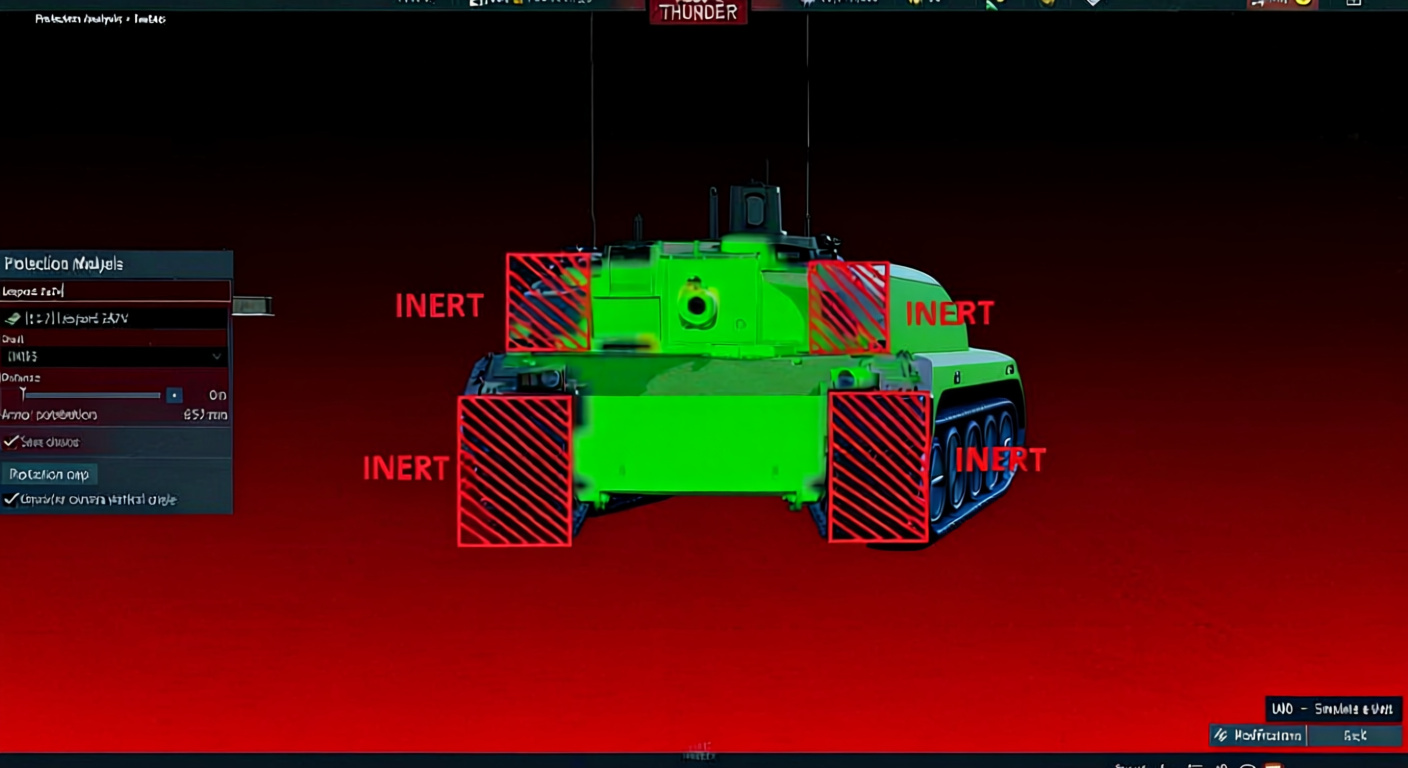
Bug visuel des blocs ERA
Les panneaux ERA restent visuellement après avoir explosé, même s’ils sont détruits (la vue aux rayons X le confirme). La vue extérieure les fait paraître intacts, faussant votre évaluation de l’armure pendant les combats.
C’est juste un bug visuel – le gameplay n’est pas affecté, mais ça embrouille énormément lors des situations critiques.
Bloqué sur « Analyse des fichiers… » lors de la mise à jour
Le lanceur reste bloqué sur l’analyse des fichiers lors des mises à jour.
Solution rapide :
Tuez-le via le Gestionnaire des tâches (supprimez toutes les tâches War Thunder) Dossier du jeu → supprimez download_cache Relancez – la mise à jour reprend.
Écran noir de la mort avec corruption du tas en mode noyau
Un écran bleu de la mort avec « kernel mode heap corruption 0x13a » fait planter tout votre système.
Cela pointe vers un problème de pilote ou de matériel – ce n’est pas directement la faute de War Thunder, mais cela déclenche l’instabilité.
Étapes d’investigation :
- Lancez l’outil de diagnostic de la mémoire Windows
- Effectuez un remplacement propre des pilotes GPU (DDU les anciens d’abord)
- Utilisez MemTest86 pour les défauts de RAM
- Ouvrez l’invite de commande en tant qu’administrateur →
sfc /scannowpour les fichiers système
Problèmes spécifiques à chaque plateforme
Problèmes de la version Steam
Problèmes de mise à jour du jeu :
Les mises à jour automatiques de Steam détruisent parfois les fichiers. Après une mise à jour, des comportements étranges ?
Vérification Steam :
Bibliothèque → clic droit sur War Thunder → Propriétés → Fichiers locaux → Vérifier l’intégrité
Échec en boucle ? Désinstallation Steam, suppression manuelle du dossier, puis nouvelle installation.
Achat non reçu :
Achat d’Eagles Steam effectué mais non reçu ? Vérifiez l’historique Steam – si le paiement est passé mais qu’il manque, contactez Gaijin avec le reçu. Ça se résout généralement en un jour ou deux.
Transferts de compte console
Passer de PS ou Xbox à PC ? Liez d’abord votre compte console à un e-mail sur le site de Gaijin, puis connectez-vous avec le lanceur PC.
Important : La progression est transférée, mais les achats premium peuvent poser problème en raison des règles de la plateforme.
Problèmes de performance au-delà des crashs
Les jeux qui crashent après environ 2 minutes
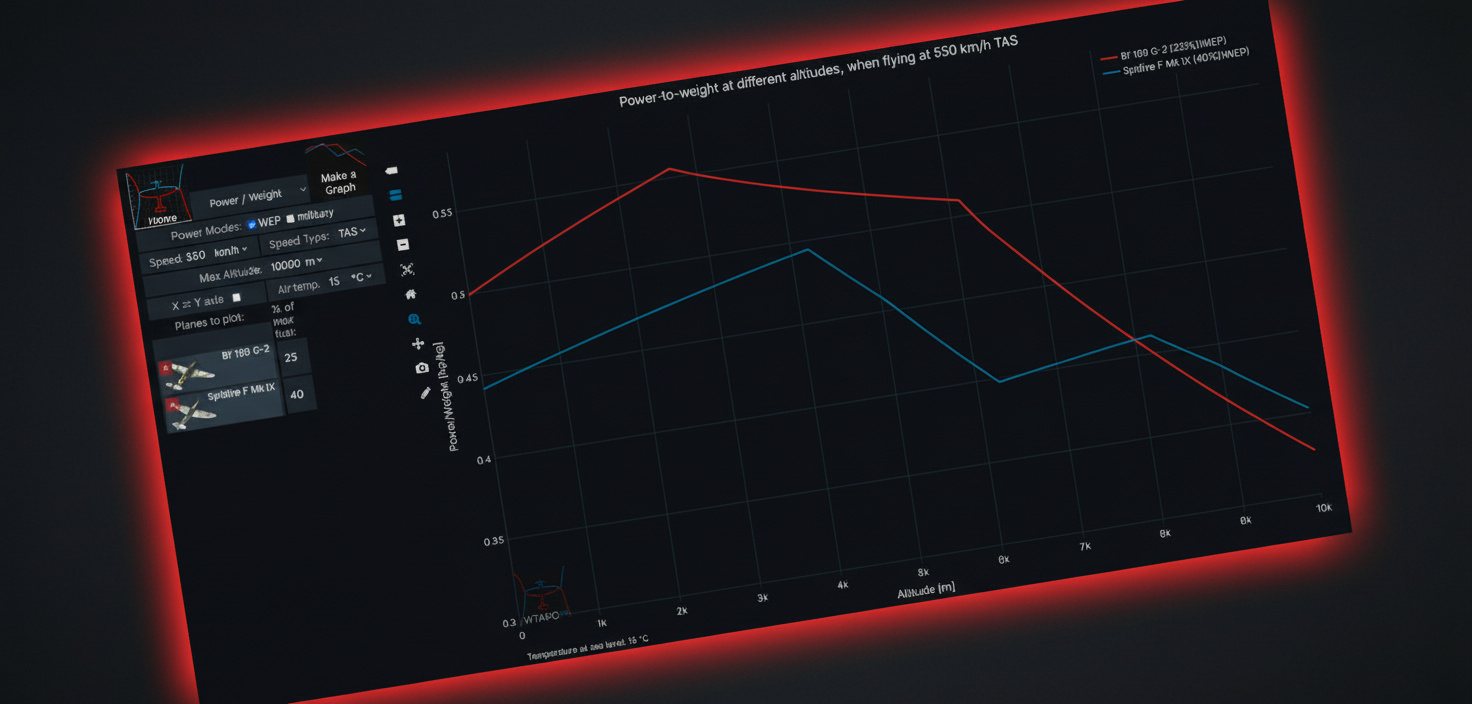
Si chaque match s’arrête entre 2 et 3 minutes, cela indique un problème de surchauffe ou d’horloges instables, et non des bugs de code.
Vérifiez :
- La température du GPU/CPU en jeu (surveillance avec HWMonitor)
- La stabilité de la tension de l’alimentation (PSU)
- La poussière qui obstrue les refroidisseurs
Connexion perdue malgré Internet stable
Discord est fluide, le web fonctionne bien, mais War Thunder vous déconnecte constamment.
Les ports UDP sont bloqués par les routeurs ou les FAI – War Thunder s’appuie sur des spécificités.
Solution de redirection de port :
Connectez-vous à votre routeur (souvent 192.168.1.1 dans le navigateur) Redirigez les ports UDP 20010-20200 et 7852-7853 vers l’adresse IP de votre PC Enregistrez, redémarrez le routeur
L’option nucléaire – Quand rien d’autre ne fonctionne
Vous avez tout essayé et toujours rien ?
Approche de remise à zéro complète :
- Désinstaller via le Panneau de configuration/Steam
- Effacer complètement le dossier du jeu
- Rechercher dans AppData (Win+R →
%appdata%→ supprimer War Thunder ; idem pour%localappdata%) - CCleaner ou équivalent pour les débris du registre
- Redémarrer le PC
- Installer ailleurs (C:Program Files avant ? Essayez
C:GamesWarThunder)
Un emplacement de choix vaut mieux que les chemins par défaut – les permissions Windows et la synchronisation OneDrive fonctionnent mieux en dehors des sentiers battus.
À propos du formatage de votre PC
Un type sur un forum a suggéré un formatage complet. Un ami technicien PC s’y est fermement opposé pour des problèmes de jeu.
Mon avis ? C’est excessif pour 99 % des crashs. Nettoyer manuellement les restes fait l’affaire sans détruire votre installation. Gardez le formatage pour une corruption totale de Windows – pas pour ces problèmes-ci.
Mesures préventives pour éviter que cela ne se reproduise
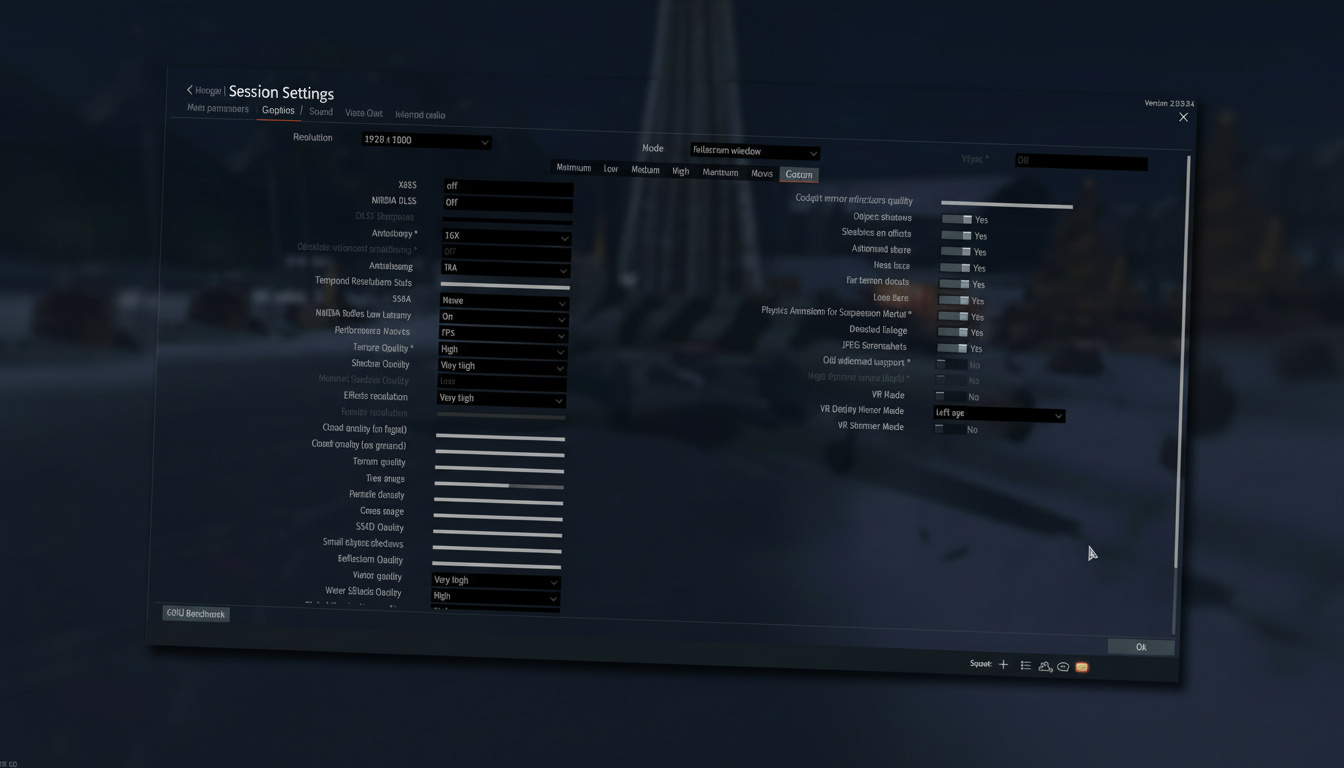
Maintenez ces pratiques :
- Exclusions Defender avant les grosses mises à jour
- Exécution en tant qu’administrateur par défaut (clic droit sur le raccourci → Propriétés → Compatibilité → Exécuter en tant qu’administrateur → Appliquer)
- OneDrive désactivé pour les dossiers de jeux
- Plus de 50 Go d’espace libre sur le disque d’installation (peu d’espace fragmente bizarrement)
- Évitez les Alt-Tab pendant les chargements ou les combats (perturbe les sessions)
Conscience du calendrier des mises à jour :
Les grosses mises à jour peuvent causer des problèmes. Attendez 24 à 48 heures après un patch – Gaijin corrige les bugs, les forums identifient les contournements.
Quand c’est le problème de Gaijin, pas le vôtre
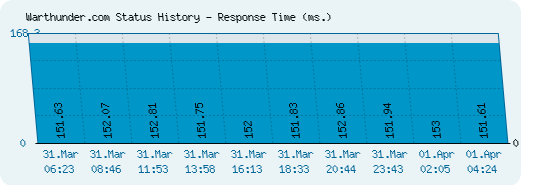
Le jeu est parfois cassé de leur côté. Des drapeaux rouges :
- Des pics sur Downdetector au même moment
- La page d’état officielle signale des problèmes
- Le subreddit est inondé des mêmes plaintes
- Vos amis rencontrent les mêmes problèmes
Arrêtez de chercher des solutions – attendez qu’ils résolvent le problème. Chercher des corrections pour leurs problèmes vous fait perdre du temps inutilement.
Réflexions finales sur la stabilité de War Thunder
En toute franchise, War Thunder a des bugs qu’un vétéran comme moi ne devrait pas rencontrer. Le déploiement de BattleEye a échoué ; les serveurs s’étranglent aux heures de pointe ; les vérifications repèrent mais ne guérissent pas toujours.
Pourtant, des correctifs existent pour la plupart. J’ai rassemblé tous les plus solides ici parce que les recherches sur les forums et le bazar de Reddit sont fastidieux.
Une erreur survient ? Simple d’abord : vérifier, exclusions, relancer en admin. Ça dégénère en suppressions ou réinstallations. La majorité se règle en trois essais.
Ça vaut le coup quand ça marche – rien ne surpasse ses batailles de véhicules. Gardez ça pour la prochaine panne ; elle viendra.