


Valorant подкидывает коды ошибок из ниоткуда, превращая отличную сессию в головную боль. Сразу же определив, является ли это код VAL или VAN, вы сможете выбрать правильное направление для устранения проблемы. Коды VAL указывают на сбои в клиенте, на серверах или в вашей учетной записи — например, тайм-ауты при подключении, зависания очереди или просто игнорирование серверами вашего запроса. Обычно такие проблемы устраняются простой перезагрузкой или ожиданием завершения технических работ. Коды VAN возникают из-за того, что Vanguard недоволен настройками античита. Возможно, он неправильно запустился, ему мешает BIOS, или какое-то приложение сильно конфликтует. Эти проблемы требуют более глубокого изучения, такого как настройка BIOS, замена драйверов или изменение защитных настроек Windows. Понимание разницы помогает не терять время. Перезагрузка не исправит сбой с TPM, а поиск в BIOS не решит проблему с отключением серверов. Я собрал исправления, которые проверил лично, а также надежные решения с форумов и YouTube. Таблицы разбивают каждый код, шаги решают сложные проблемы, сетевые настройки улучшают передачу данных, и да, даже обход аппаратного бана (используйте с осторожностью). Закрепите эту страницу — здесь есть все, не нужно копаться в разрозненных постах.
Полная таблица кодов ошибок Valorant
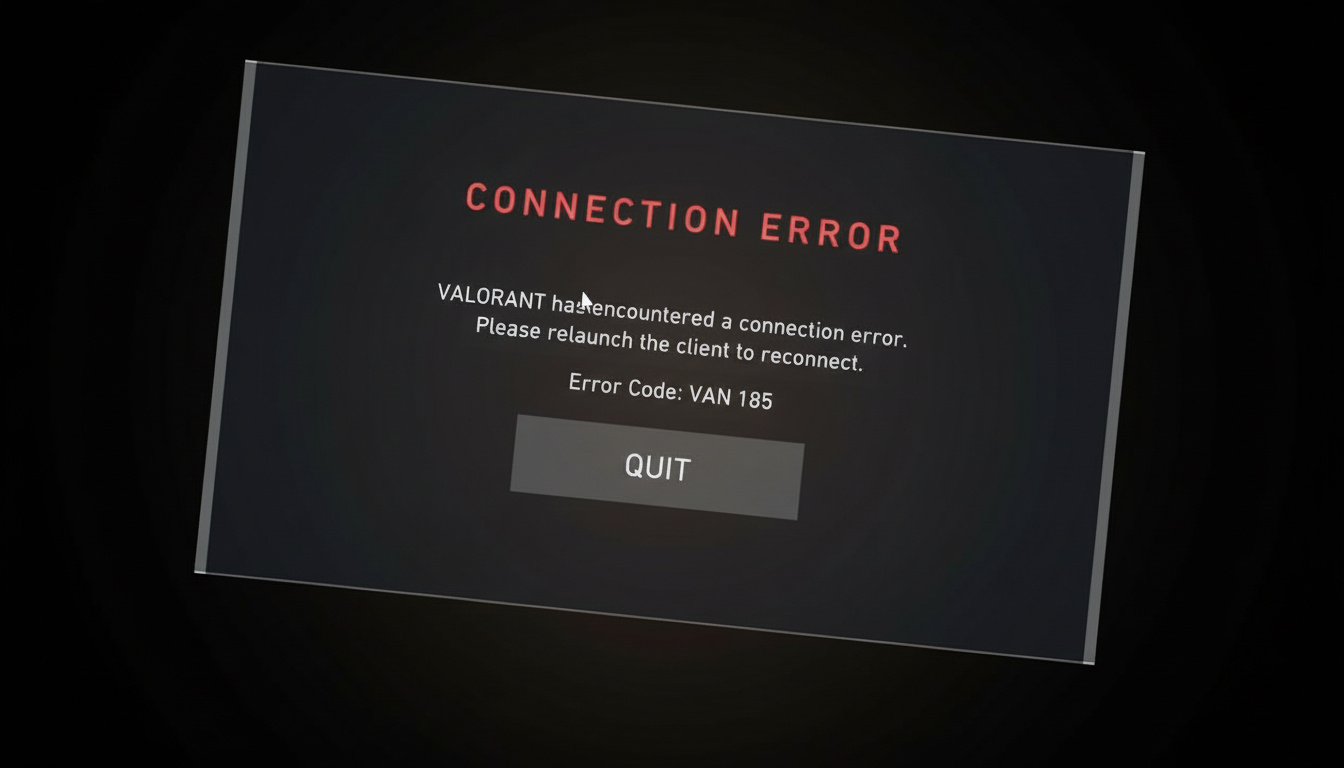
Десятки ошибок Valorant встречаются игрокам, каждая со своими особенностями и способами решения. Когда одна из них появляется, прежде всего загляните сюда — ответ часто крайне прост.
| Код ошибки | Описание (Значение) | Решение (Исправление) |
|---|---|---|
| 0 | Ошибка подключения | Перезапустите VALORANT и Riot Client. |
| 1 | Ошибка подключения | Перезапустите VALORANT и Riot Client. |
| 4 | Недопустимое имя пользователя | Измените свой Riot ID (инструкции в Riot Client). |
| 5 | Выполнен вход в аккаунт с другого устройства | Выйдите из всех устройств. |
| 7 | Не удалось подключиться к службе сессий | Может указывать на блокировку аккаунта; проверьте свою почту и официальные каналы. |
| 8 — 21 | Проблемы с Riot Client | Перезапустите Riot Client. |
| 29 | Проблема с сетью | Убедитесь, что ваш брандмауэр разрешает VALORANT; проверьте сетевые настройки. |
| 31 | Не удалось получить информацию об имени игрока | Перезапустите Riot Client. |
| 33 | Процесс Riot Client закрыт | Перезапустите Riot Client. |
| 38 | Ошибка подключения | Перезапустите VALORANT и Riot Client. |
| 39 | Сервер недоступен | Техническое обслуживание сервера; повторите попытку позже. |
| 43 | Истекло время ожидания системы | Перезапустите Riot Client. |
| 44 | Vanguard не инициализирован | Перезапустите Riot Client; если проблема сохраняется, удалите/переустановите Vanguard. |
| 45 | Требуется перезагрузка Vanguard | Перезапустите Riot Client; если проблема сохраняется, удалите/переустановите Vanguard. |
| 46 | Время простоя платформы (техническое обслуживание) | Подождите и повторите попытку после простоя. |
| 49 | Сбой инициализации чата | Перезапустите Riot Client. |
| 50 | Сбой инициализации голосовой связи | Перезапустите Riot Client. |
| 51 | Проблема при создании группы | Перезапустите Riot Client. |
| 52 | Проблема с получением информации о навыках | Перезапустите Riot Client; если не помогает, проверьте сайт поддержки и отправьте запрос. |
| 53 | Проблема с чатом Riot Client | Перезапустите Riot Client; если не помогает, проверьте сайт поддержки. |
| 54 | Сбой службы контента | Перезапустите Riot Client. |
| 55 | ApplicationRepairManagerInitFailure | Перезапустите Riot Client; если не помогает, проверьте сайт поддержки. |
| 56 | LegalInfoInitFailure | Перезапустите Riot Client; если не помогает, проверьте сайт поддержки. |
| 57 | PlayerAffinityInitFailure | Перезапустите Riot Client; если не помогает, проверьте сайт поддержки. |
| 58 | RSOValidationFailure | Перезапустите Riot Client; если не помогает, проверьте сайт поддержки. |
| 59 | LoginQueueFetchTokenFailure | Перезапустите Riot Client; проверьте сайт поддержки. |
| 60 | PatchInitFailure | Перезапустите Riot Client. |
| 61 | Забанен в VALORANT | Отправьте запрос в поддержку Riot. |
| 62 | NoGamepodsToPingFailure | Проблема с сетью; перезапустите Riot Client; отправьте запрос, если не помогает. |
| 63 | ManagerDeleted | Перезапустите Riot Client. |
| 64 | SessionFetchFailure | Перезапустите Riot Client. |
| 65 | PatchAvailabilityInitFailure | Перезапустите Riot Client. |
| 66 | ContentIndexInitFailure | Перезапустите Riot Client. |
| 67 | ChatFriendMetadataInitFailure | Перезапустите VALORANT и Riot Client; отправьте запрос, если не помогает. |
| 68 | CapEntitlementsFetchError | Перезапустите Riot Client; проверьте сайт поддержки или отправьте запрос. |
| 69 | CapWalletsFetchError | Перезапустите Riot Client; проверьте сайт поддержки или отправьте запрос. |
| 70 | StoreOffersFetchError | Перезапустите Riot Client; проверьте сайт поддержки или отправьте запрос. |
| -81 | Ошибка запуска службы | Перезагрузите ПК и Riot Client; если не помогает, переустановите Vanguard и VALORANT. |
| 128 | Ошибка подключения (перезапустите клиент) | Перезагрузите ПК и Riot Client; переустановите Vanguard и VALORANT, если не помогает. |
| 138 | Ошибка подключения (обнаружена ВМ) | Не используйте виртуальную машину; установите игру на стандартную Windows. |
| 152 | Бан HWID | Аппаратный бан. См. раздел обхода блокировки аккаунта. |
Эти коды VAN напрямую связаны с проблемами античита, поэтому они требуют других действий, чем базовые сбои клиента:
| Код ошибки VAN | Описание |
|---|---|
| VAN 9001 / VAN 9003 | Vanguard не инициализирован (часто проблема TPM/Secure Boot) |
| VAN 1067 | Ошибка компонента драйвера |
| VAN 140 | Требуется обновление до Windows 10 или 11 |
Возьмите код из всплывающего окна сбоя или диалогового окна. Эти описания помогут разобраться в шуме форумов — я просеял все за вас.
Решения для наиболее распространенных кодов ошибок Valorant
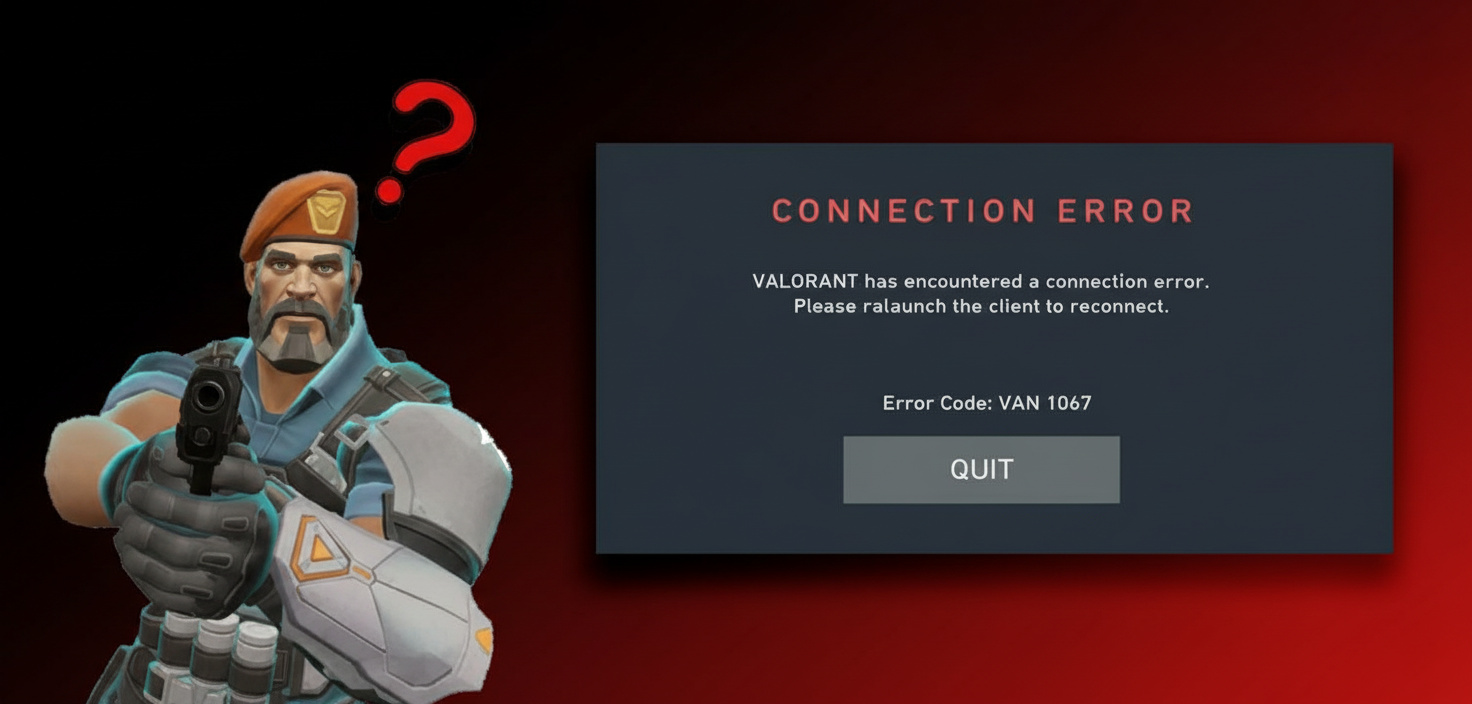
Некоторые ошибки постоянно возвращаются, другие появляются редко, но доставляют много проблем. Вот как справиться с частыми из них, с четкими инструкциями и дополнительными советами из чатов игроков, которые я изучил.
Исправление VAN 0 (проблема с подключением)
VAN 0 указывает на проблему связи между вашей системой и серверами Valorant. Иногда виноват Riot, но сначала проверьте свою сторону.
Пошагово:
- Полностью перезапустите VALORANT и Riot Client (не просто сверните).
- Если проблема не решена, перезагрузите компьютер — это гарантирует полноценный перезапуск службы античита Vanguard с новыми системными привилегиями.
- Убедитесь, что ваше интернет-соединение стабильно и не испытывает потерь пакетов (выполните быстрый тест ping до Google или Cloudflare).
- Рассмотрите возможность использования проводного Ethernet вместо Wi-Fi для большей надежности; беспроводные соединения могут вызывать непредсказуемые скачки задержки.
- Если эти шаги не помогли, проверьте, не отключены ли серверы Riot через официальные каналы (Twitter, баннеры на сайте поддержки).
Профи-совет: Если вы постоянно сталкиваетесь с VAN 0 в часы пик, ваш провайдер может ограничивать игровой трафик. Инструмент для ускорения сети может перенаправить трафик в обход перегруженных узлов, но я бы рекомендовал это только в том случае, если стандартные исправления не помогают.
Исправление VAL 19 (проблема с подключением к серверу Riot)
VAL 19 появляется, когда клиент не может подключиться к серверам авторизации или сессий.
- Перезапустите игру и Riot Client.
- Подождите несколько минут, если проблема сохраняется — у Riot могут быть проблемы на бэкенде.
- Перезагрузите маршрутизатор, чтобы обновить соединение и очистить кэш DNS.
- Убедитесь, что ни один брандмауэр или защитное ПО не блокирует службы Riot (проверьте как Брандмауэр Windows, так и любой сторонний антивирус).
Личный опыт: У меня VAL 19 исчезало после простого ожидания 10 минут. Не паникуйте и не переустанавливайте все подряд; терпение часто побеждает в таких случаях.
Исправление VAL 45 (требуется перезагрузка Vanguard)
VAL 45 возникает, когда Vanguard требует перезапуска, но застревает.
- Полностью перезагрузите компьютер — не просто выход/вход из системы.
- Убедитесь, что Riot Vanguard запускается автоматически при загрузке системы (проверьте вкладку «Автозагрузка» в Диспетчере задач).
- Если ошибка сохраняется, удалите Riot Vanguard:
- Перейдите в «Установка и удаление программ».
- Выберите «Riot Vanguard», удалите, а затем перезагрузите ПК.
- Снова запустите VALORANT; Vanguard автоматически переустановится и запросит необходимые разрешения.
- Убедитесь, что ваше ПО безопасности не блокирует Vanguard — при необходимости добавьте его в белый список антивируса.
Предупреждение: Некоторые антивирусные программы (особенно Malwarebytes) считают Vanguard подозрительным из-за его доступа на уровне ядра. Возможно, вам потребуется создать исключения для VGC.exe и vgk.sys.
Исправление VAL 46 (техническое обслуживание/простой)
VAL 46 просто означает простой — Riot занимается патчами или устраняет серьезную проблему.
- Обратите внимание, что эта ошибка указывает на запланированный или незапланированный простой; с вашей системой всё в порядке.
- Дождитесь, пока Riot снова запустит серверы (окна обслуживания обычно объявляются заранее).
- Проверьте каналы поддержки VALORANT на наличие обновлений о состоянии простоя и предполагаемом времени возвращения в строй.
- Не пытайтесь многократно переустанавливать или вносить серьезные изменения в систему из-за этой ошибки — это не поможет и только потратит ваше время.
Устранение VAL 57 (Vanguard работает некорректно)
VAL 57 раздражает, потому что Vanguard не работает, а перезапуски почти не помогают. Причины могут быть разными: от конфликтующих приложений до старых драйверов.
- Перезагрузите компьютер, чтобы античит Vanguard запустился с новыми разрешениями ядра.
- Если ошибка сохраняется:
- Отключите ненужные фоновые/сторонние приложения, особенно оверлеи (Discord, MSI Afterburner, RivaTuner), программы мониторинга или агрессивные антивирусные программы.
- Удалите, а затем переустановите Riot Vanguard через «Установка и удаление программ».
- Обновите все драйверы вашей системы, особенно драйверы чипсета и сетевых адаптеров.
- Установите для службы VGC тип запуска «Автоматически» в Службах Windows (Win+R →
services.msc→ найдите VGC → Свойства → Тип запуска: Автоматически).
- На старых ПК с объемом ОЗУ менее 4 ГБ Vanguard может с трудом инициализироваться из-за ограничений памяти.
- В качестве альтернативного решения можно играть в режиме совместимости с Windows 7/8 (щелкните правой кнопкой мыши по исполняемому файлу Valorant → Свойства → Совместимость → Запустить в режиме совместимости с Windows 7).
Мнение сообщества: VPN-сервисы, такие как LagoFast, иногда помогали обойти редкие проблемы с подключением, связанные с VAL 57, хотя это не гарантированное решение — используйте только в том случае, если другие методы не помогают.
Исправление VAN 9001 и VAN 9003 (TPM/Secure Boot / ошибка античита на Windows 11/10)
Эти ошибки появляются, когда Secure Boot или TPM 2.0 отключены в BIOS — Vanguard нуждается в них для строгих проверок, особенно на Windows 11.
Шаги:
- Проверьте статус TPM и Secure Boot до того, как залезать в BIOS:
- Откройте
msinfo32(Win+R, наберите msinfo32, Enter). - Найдите «Режим BIOS» — он должен быть «UEFI» (если написано «Legacy», возможно, потребуется конвертация BIOS).
- Найдите «Состояние безопасной загрузки» — должно быть «Вкл.».
- Для TPM запустите
tpm.mscи убедитесь, что TPM включен и готов к работе.
- Откройте
- Если отключено, перезагрузитесь и войдите в BIOS (обычно клавишей Delete или F2 во время загрузки — время зависит от материнской платы; спамьте клавишу при запуске).
- В BIOS:
- Включите «Безопасную загрузку» (Secure Boot) — расположение варьируется (часто в разделах «Boot» или «Security»).
- Включите TPM — для систем Intel может называться «PTT», для AMD — «fTPM».
- Сохраните изменения (обычно F10) и снова перезагрузитесь.
- Обновите свой BIOS, если отсутствуют пункты меню или есть ошибки, особенно на старых материнских платах AMD Ryzen под управлением Windows 11 (AMD выпустила критические обновления BIOS для повышения стабильности TPM в 2024-2025 годах).
- После включения запустите Riot Client и VALORANT от имени администратора и установите режим совместимости с Windows 8 (правой кнопкой мыши на исполняемый файл → Свойства → вкладка Совместимость → установите флажок «Запускать от имени администратора» и выберите совместимость с Windows 8).
- После изменений в BIOS/настройках безопасности перезагрузите ПК для применения разрешений на уровне ядра.
Важное предупреждение: Изменения в BIOS могут вызвать серьезные проблемы, если сделаны неправильно, включая сбои загрузки. Всегда консультируйтесь с руководством вашей материнской платы или со специалистом, если вы не уверены в навигации или опциях. Запишите текущие настройки перед изменением чего-либо.
Альтернативный подход (если навигация по BIOS кажется пугающей): Некоторые материнские платы позволяют подготовить TPM через Windows — запустите tpm.msc, нажмите «Подготовить TPM» и следуйте инструкциям. Этот метод безопаснее, но работает не на всех системах.
Общие исправления проблем с подключением и сетью
Сталкиваетесь с задержками, обрывами или таймаутами без явного кода ошибки? Эти шаги помогут справиться с обычными проблемами. Настройка вашего оборудования может стабилизировать ситуацию гораздо лучше, чем манипуляции в игре.
Шаги по устранению неполадок сети
- Предпочитайте проводное Ethernet-соединение вместо Wi-Fi для снижения пинга и потерь пакетов — беспроводные соединения вносят непредсказуемые скачки задержки и помехи от соседних сетей.
- Обновите драйверы сетевого адаптера в Диспетчере устройств (правой кнопкой мыши по «Пуск» → Диспетчер устройств → Сетевые адаптеры → правой кнопкой мыши по вашему адаптеру → Обновить драйвер).
- Отключите функции энергосбережения для вашего сетевого адаптера:
- Панель управления → Сеть и Интернет → Центр управления сетями и общим доступом → Изменение параметров адаптера
- Правой кнопкой мыши по вашему адаптеру → Свойства → Настроить → Вкладка «Управление электропитанием»
- Снимите флажок «Разрешить отключение этого устройства для экономии энергии»
- Измените DNS-сервер для лучшего пинга (протестируйте несколько, чтобы найти самый низкий — см. ниже):
- Cloudflare: 1.1.1.1 / 1.0.0.1
- Google: 8.8.8.8 / 8.8.4.4
- Установите в свойствах IPv4 адаптера в разделе «Использовать следующие адреса DNS-серверов»
- Расширенные настройки адаптера (Свойства → Настроить → Вкладка «Дополнительно»):
- Отключите: Разгрузку ARP, Энергоэффективный Ethernet, Управление потоком, Отключение при простое, Разгрузку большой отправки (IPv4/IPv6), Разгрузку контрольных сумм TCP/UDP, Jumbo-пакеты.
- Включите: Приоритет пакетов и VLAN.
- Установите Модерацию прерываний в «Включено» с низкой скоростью.
- Установите скорость и дуплекс на автосогласование (или попробуйте 2,5 Гбит/с полный дуплекс, если ваше оборудование поддерживает).
- Отключите: Wake on Magic Packet, Wake on Pattern Match и аналогичные опции.
- Разрешите VALORANT и Riot Vanguard через Брандмауэр Windows для частных и публичных сетей:
- Безопасность Windows → Брандмауэр и защита сети → Разрешить приложение в брандмауэре.
- Нажмите «Изменить параметры» → «Разрешить другое приложение» → Перейдите по обычному пути:
C:Riot GamesValorantliveShooterGameBinariesWin64VALORANT.exe. - Отметьте оба флажка: Частные и Публичные.
- Используйте программное обеспечение для оптимизации сети (опционально — например, GearUp/Gear Booster) для маршрутизации трафика к ближайшим серверам и оптимизации оперативной памяти во время игровых сессий. Я бы рекомендовал это только если вы знакомы со сторонними инструментами и стандартные исправления не решили проблем с подключением.
- Выполните эти команды в командной строке (от имени администратора, по порядку, чтобы сбросить сетевой стек):
netsh int ip resetipconfig /releaseipconfig /renewipconfig /flushdnsnetsh winsock reset
- После этого перезагрузите компьютер — эти изменения требуют полной перезагрузки для правильного применения.
- При желании запустите оптимизатор сети или внесите изменения в реестр — но сначала создайте точку восстановления системы (поиск «Создать точку восстановления» в поиске Windows → кнопка «Создать»).
Дополнительные настройки Windows для отключения:
- Обновление Windows → Дополнительные параметры → Оптимизация доставки → Отключите «Разрешить загрузку с других устройств» (это использует вашу пропускную способность для распространения обновлений на другие ПК в вашей сети или интернете).
Эти сетевые настройки спасли меня от бесчисленных часов разочарования из-за нестабильного пинга. Незначительные корректировки, такие как отключение разгрузки контрольных сумм, могут устранить микро-задержки, которые не проявляются в явных скачках пинга.
Работа с банами аккаунтов (VAL 61, HWID Ban)
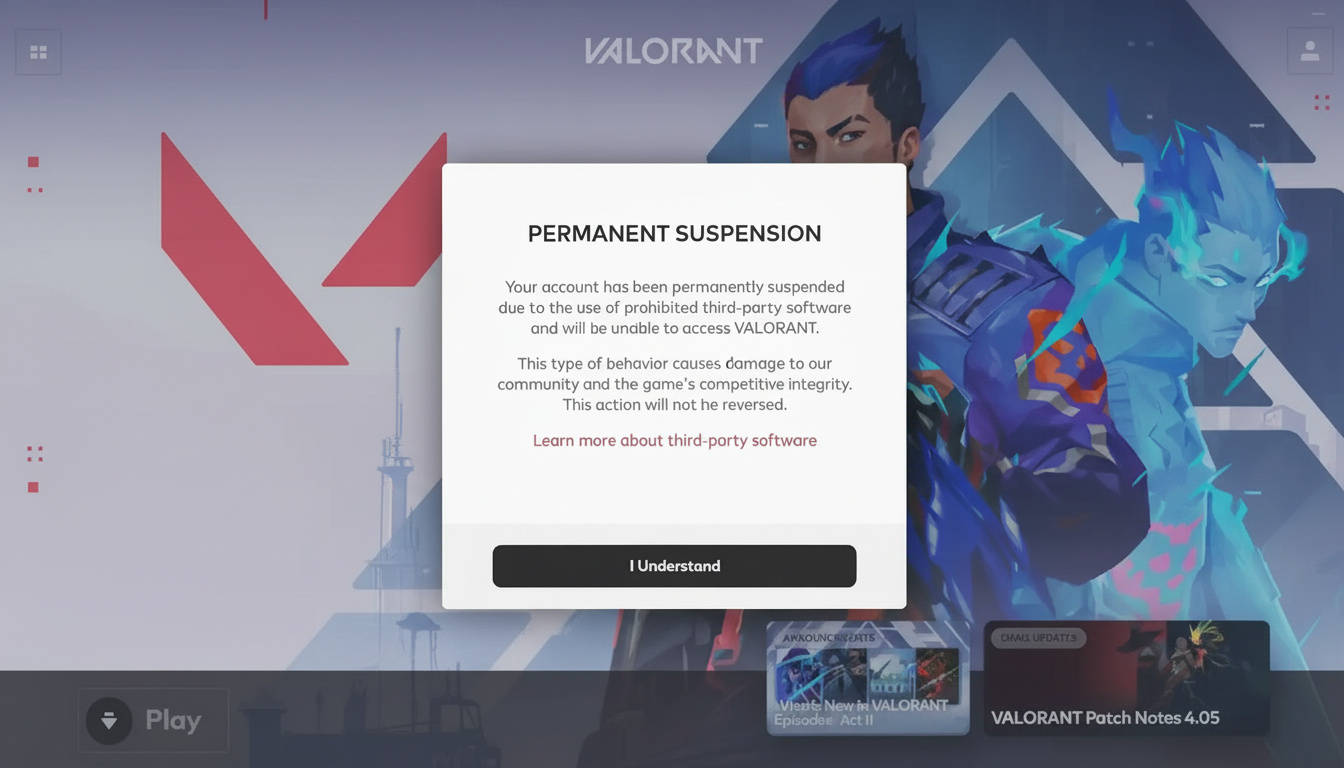
Баны выдаются за всё — от токсичности в чате до явных читов. Знание типа бана позволяет понять, стоит ли вообще подавать апелляцию.
| Тип бана | Длительность | Причины |
|---|---|---|
| Временный | От нескольких часов до 72 часов | Мелкие нарушения, токсичное поведение, выход из матчей |
| Постоянный | Бессрочный | Читерство, взлом, серьезные нарушения правил |
| Бан по HWID (VAN 152, VAL 5) | ~4 месяца (может быть постоянным) | Обнаружено читерство на конкретном ПК; предотвращает создание новых аккаунтов |
Для VAL 61 (бан аккаунта):
- Отправьте запрос в поддержку:
- Перейдите на официальный сайт поддержки Valorant.
- Войдите с вашими учетными данными.
- Выберите «Блокировки и ограничения учетной записи» в качестве типа проблемы.
- Напишите подробное, вежливое сообщение, включив данные вашей учетной записи и любые доказательства, подтверждающие ваш случай (скриншоты, историю матчей и т. д.).
- Дождитесь ответа — поддержка Riot обычно отвечает в течение нескольких дней; решения часто окончательны, но спокойное представление доказательств иногда может привести к пересмотру.
Важно: Грубость или требовательность в вашем запросе ничего не даст, кроме того, что ваше дело будет отклонено. Подходите к вопросу честно и с уважением.
Для VAN 152/VAL 5 (аппаратный бан):
Что такое HWID бан? Это бан, применяемый на аппаратном уровне, ориентированный на конкретные идентификаторы, такие как серийный номер вашей материнской платы, ID процессора или серийные номера дисков. Смена аккаунта не поможет — Vanguard распознаёт сам компьютер.
Официально рекомендуемые решения:
- Дождитесь окончания срока бана (обычно около 4 месяцев для первого аппаратного бана).
- Приобретите новое устройство с другими аппаратными идентификаторами.
Обходное решение от сообщества (на ваш страх и риск): Некоторые игроки используют программы для подмены аппаратных ID, чтобы изменить системные идентификаторы и обойти обнаружение HWID. Инструменты, такие как Impact Vanguard, заявляют о возможности изменения этих значений.
Процесс подмены (общий обзор, не рекомендация):
- Запустите инструмент для подмены и выберите режим «natural spoof».
- Инструмент изменяет идентификаторы устройства (материнская плата, процессор, серийные номера дисков) и сообщает о подделанном состоянии.
- Перезагрузите систему.
- Попытайтесь снова запустить VALORANT — система теперь должна сообщать новые идентификаторы.
Критическое заявление: Использование спуферов нарушает Условия предоставления услуг Riot и может повлечь за собой дополнительные баны, удаление аккаунта или даже судебные иски. Спуферы также могут содержать вредоносное ПО или вызывать нестабильность системы. Я привожу эту информацию для ознакомления, а не для одобрения — используйте на свой страх и риск, понимая последствия.
Продвинутые решения для постоянных или редких проблем
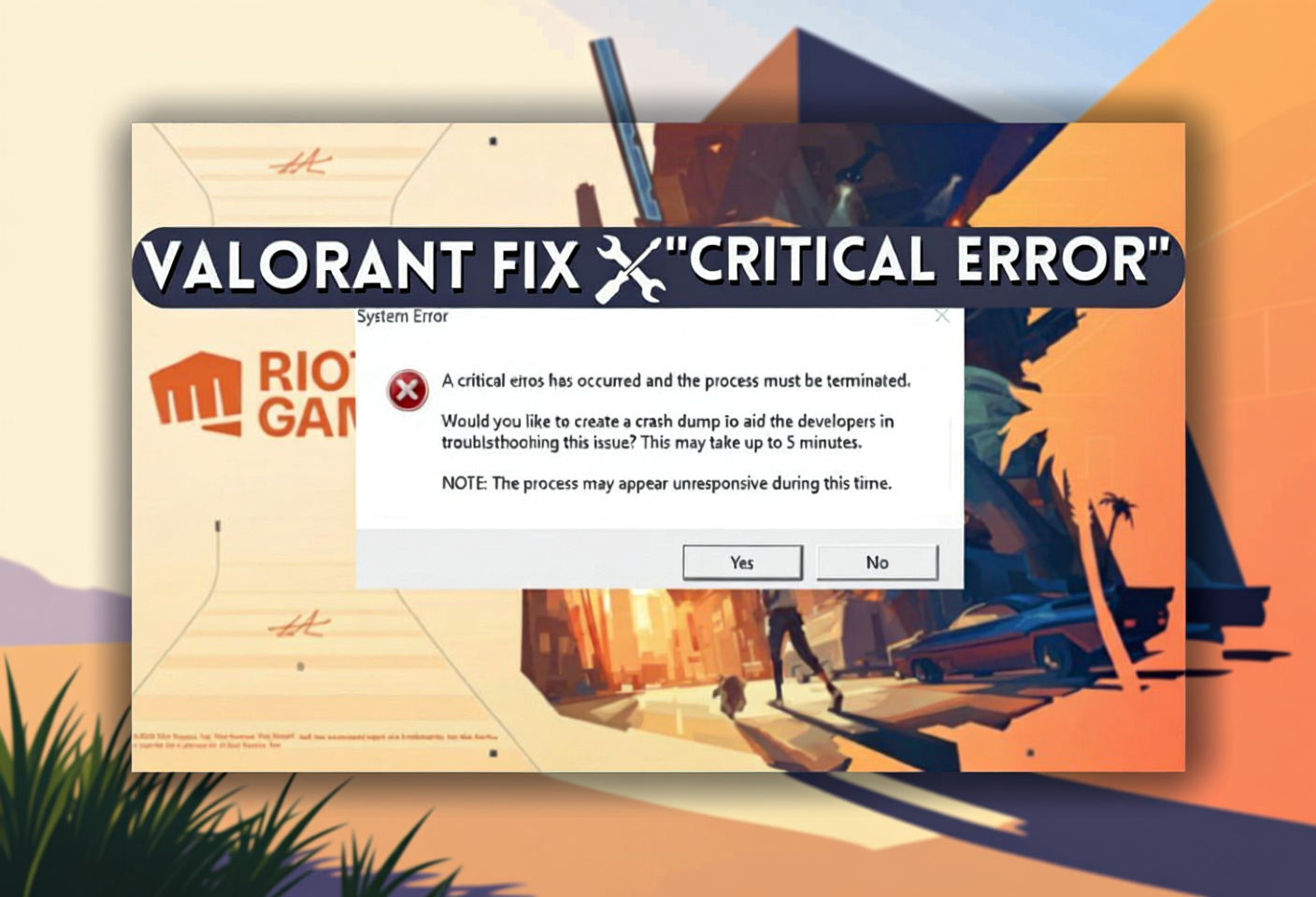
Для упорных глюков, которые игнорируют простые решения, есть более глубокие методы. Если обычные способы не помогают, попробуйте эти.
Полный сброс TCP/IP и исправление локали системы
Поврежденные сетевые стеки приводят к странным обрывам, которые игнорируют простые исправления. Полный сброс удаляет маршруты, мусор DNS и проблемы Winsock.
Сброс TCP/IP:
- Откройте командную строку от имени администратора (Win+X → Командная строка (администратор) или Windows PowerShell (администратор)).
- Введите команды, по одной, нажимая Enter после каждой:
netsh int ip resetipconfig /releaseipconfig /renewipconfig /flushdnsnetsh winsock reset
- Перезагрузите ПК — это обязательно; изменения не будут применены до перезагрузки.
Исправление системной локали (Юникод/Язык):
- Откройте Панель управления → Часы и регион → Изменение формата даты, времени или чисел.
- Перейдите на вкладку Дополнительно, нажмите Изменить язык системы.
- Установите локаль на «Английский (США)» или «Английский (Великобритания)» ИЛИ включите «Бета-версия: Использовать UTF-8 для поддержки языков мира» (этот флажок появится внизу).
- Нажмите OK и перезагрузите ПК, когда будет предложено.
Почему это важно: Драйвер ядра Vanguard иногда конфликтует с неанглоязычными настройками локали или конфигурациями Юникода, вызывая сбои инициализации, которые проявляются как коды VAN.
Чистая загрузка MSConfig для изоляции конфликтующих служб
Подозреваете, что фоновая служба мешает Vanguard? Чистая загрузка сводит систему к основам.
Шаги:
- Нажмите Win+R, введите
msconfig, нажмите Enter. - Перейдите на вкладку Службы, установите флажок «Не отображать службы Майкрософт» (это предотвратит случайное отключение критически важных служб Windows).
- Снимите все флажки со служб, не относящихся к Майкрософт — оставьте службы Riot Vanguard включенными, если они видны.
- Перейдите на вкладку Автозагрузка, нажмите «Открыть диспетчер задач».
- В Диспетчере задач → вкладка Автозагрузка, отключите все элементы автозагрузки (правой кнопкой мыши по каждому → Отключить).
- Перезагрузите компьютер и запустите VALORANT.
- Если проблема исчезла, включайте службы и элементы автозагрузки по одному, чтобы определить конкретный конфликт.
Распространенные конфликтующие программы:
- MSI Afterburner — инструмент для мониторинга/разгона ГПУ; конфликтует с драйвером ядра Vanguard.
- RivaTuner Statistics Server — инструмент оверлея; вызывает срабатывание античита.
- Malwarebytes — некоторые версии агрессивно блокируют компоненты Vanguard.
- Сторонние антивирусные программы (особенно агрессивные, такие как Avast, AVG или Norton).
- Оверлей Discord, оверлей NVIDIA GeForce Experience или аналогичные инструменты для захвата экрана.
Личное наблюдение: Я обнаружил, что MSI Afterburner является наиболее частой причиной проблем. Если вы используете его для мониторинга температур/частот, полностью закройте его перед запуском Valorant — даже свернутым он может вызывать конфликты.
Valorant не обновляется должным образом
Riot Client может зависать при обновлениях, циклически проверяя файлы или задыхаясь при загрузке. Это позволяет избежать полной загрузки весом более 25 ГБ.
Шаги:
- Убедитесь, что Riot Client полностью закрыт (проверьте Диспетчер задач на наличие зависших процессов).
- Щелкните правой кнопкой мыши по ярлыку Riot Client и запустите от имени администратора.
- Попробуйте вручную нажать кнопку «Обновить», чтобы предоставить полные разрешения для изменения файлов.
- Используйте значок профиля Riot (вверху справа) → Настройки → Valorant → «Восстановить» для проверки на поврежденные файлы и их восстановления.
- Если обновление repeatedly fails:
- Создайте резервную копию папки Valorant (обычно C:Riot GamesValorant) — скопируйте всю папку на рабочий стол или внешний диск (около 25,9 ГБ).
- Удалите Valorant, Riot Client и Vanguard — используйте сторонний инструмент для удаления (например, AOMEI DoYourDataEraser или Revo Uninstaller) для глубокой очистки, которая удаляет оставшиеся записи реестра и файлы.
- Загрузите и установите Riot Client (это загружает файлы клиента, ~359 МБ изначально).
- Когда Riot Client начнет установку игры и создаст папку Valorant, приостановите установщик.
- Скопируйте вашу резервную папку Valorant в место установки Riot Games, перезаписав новую пустую папку.
- Возобновите установку — клиент теперь будет проверять файлы вместо повторной загрузки всей игры (проверка должна занять минуты вместо часов).
- Перезагрузите ПК по запросу и запустите Riot Client.
Этот метод сокращает время загрузки с часов до минут, полагаясь на клиентскую проверку вместо полной повторной загрузки — я использовал его бесчисленное количество раз после проблемных патчей.
Исправление вылетов игры и проблем с OBS/стримингом
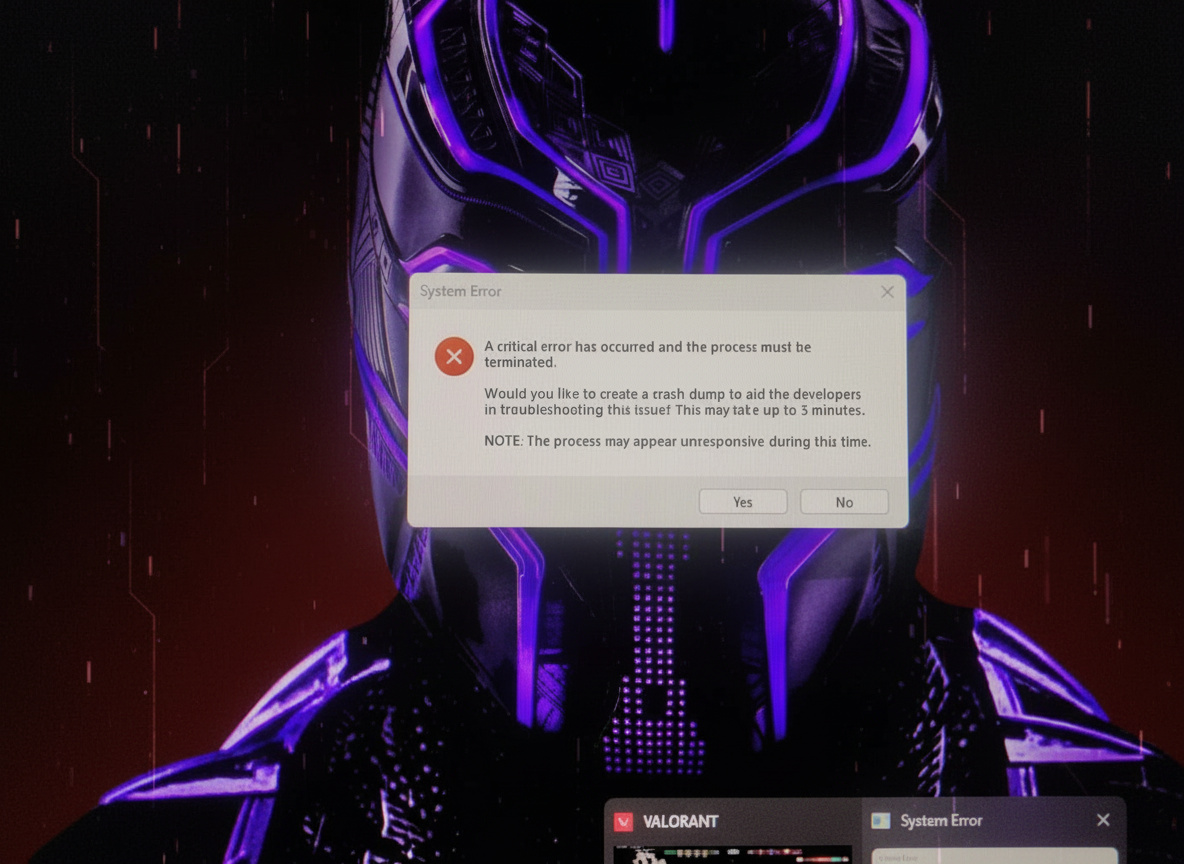
Оверлеи и стримеры конфликтуют с Vanguard, вызывая вылеты, черные экраны или падение кадров. Если стриминг является причиной, сделайте следующее.
Конфликты OBS и инструментов для стриминга
- Если Valorant или другие игры (например, COD Black Ops 6) вылетают с новыми версиями OBS:
- Понизьте версию OBS до известной стабильной версии — 31.0.1 оказалась надежной с Vanguard.
- Используйте режим «Захват экрана» вместо «Захвата игры», чтобы избежать прямых конфликтов с хуком (Захват окна → выберите окно Valorant).
- Отключите оверлеи в сторонних инструментах:
- Оверлей Discord — Настройки пользователя → Оверлей → выключите «Включить внутриигровой оверлей».
- Оверлей NVIDIA GeForce Experience — Настройки → Общие → выключите «Внутриигровой оверлей».
- Оверлей Steam — Настройки → В игре → снимите флажок «Включить оверлей Steam в игре».
Почему это происходит: Vanguard рассматривает инъекции оверлея как потенциальные угрозы безопасности, поскольку они внедряются в игровой процесс. Новые версии OBS используют обновленные методы внедрения, которые вызывают ложные срабатывания в алгоритмах обнаружения Vanguard.
Решение для стримеров: Если вам необходимо использовать последнюю версию OBS для новых функций, рассмотрите возможность стриминга со второго ПК с помощью карты захвата — это полностью исключит программные конфликты, сохраняя при этом полное качество.
Полезные советы по предотвращению будущих ошибок

Действуя на опережение, вы сокращаете количество исправлений. Проверьте этот список, чтобы ваша система работала стабильно и избегала ошибок.
Контрольный список по обслуживанию системы:
- Поддерживайте Windows, графические драйверы и BIOS/драйверы чипсета материнской платы в актуальном состоянии — устаревшие драйверы вызывают проблемы совместимости с Vanguard, особенно на системах AMD Ryzen под управлением Windows 11.
- Избегайте запуска программ с оверлеями или мониторингом во время игры — закрывайте MSI Afterburner, RivaTuner, оверлей Discord и т. д. перед запуском Valorant.
- Добавьте Valorant и Riot Client в Брандмауэр Windows — разрешите для частных и публичных сетей, чтобы предотвратить блокировки соединения.
- Если вы используете Windows 10/11, отключите «Оптимизацию доставки» в Центре обновления Windows → Дополнительные параметры — это предотвратит потребление пропускной способности при одноранговом обмене обновлениями.
- Создайте точку восстановления системы перед настройкой системы — если что-то сломается, вы сможете откатиться без переустановки Windows.
- Периодически проверяйте целостность игровых файлов через Riot Client (Настройки → Valorant → Восстановить) — повреждения со временем происходят, особенно после внезапных завершений работы.
Профи-совет: Я храню документ со скриншотом текущих настроек BIOS и версиями драйверов. Если что-то ломается после обновления, я точно знаю, что изменилось — это экономит часы догадок.
Большинство ошибок Valorant устранимы, следуя этим профессиональным и рекомендованным сообществом шагам. Начните с простых перезапусков, переходите к сбросу сети или изменениям в BIOS только при необходимости, и помните — терпение часто решает больше проблем, чем агрессивные переустановки. Добавьте эту страницу в закладки, так как вся необходимая информация собрана здесь, и вы сможете вернуться к ней по мере появления новых кодов ошибок.







