


Valorant overspoelt je plotseling met foutcodes, waardoor een goede sessie verandert in hoofdpijn. Onmiddellijk herkennen of het een VAL- of VAN-code is, wijst je de juiste richting in voor het oplossen ervan. VAL-codes wijzen op storingen in de client, servers of je account – zoals time-outs bij het verbinden, vastgelopen wachtrijen of servers die je gewoon negeren. Een snelle herstart of wachten op onderhoud lost dit meestal op. VAN-codes komen voort uit Vanguard die klaagt over de anti-cheat-instelling. Het kan zijn dat Vanguard niet goed is opgestart, het BIOS in de weg zit, of dat een app flink botst. Deze vereisen diepere analyses, zoals BIOS-aanpassingen, driver-swaps of het aanpassen van Windows-beveiliging. Het herkennen van het verschil voorkomt dat je tijd verspilt. Een herstart raakt een TPM-glitch niet aan, en BIOS-speurwerk lost serverstoringen niet op. Ik heb fixes samengesteld die ik zelf heb doorlopen, plus degelijke oplossingen van forums en YouTube-kanalen. Tabellen splitsen elke code uit, stappen pakken de lastige aan, netwerkaanpassingen scherpen dingen aan, en ja, zelfs hardware-ban omzeilingen (voorzichtig mee omgaan). Pin dit vast – het staat er allemaal, je hoeft niet door verspreide berichten te graven.
Uitgebreide Valorant Foutcodetabel
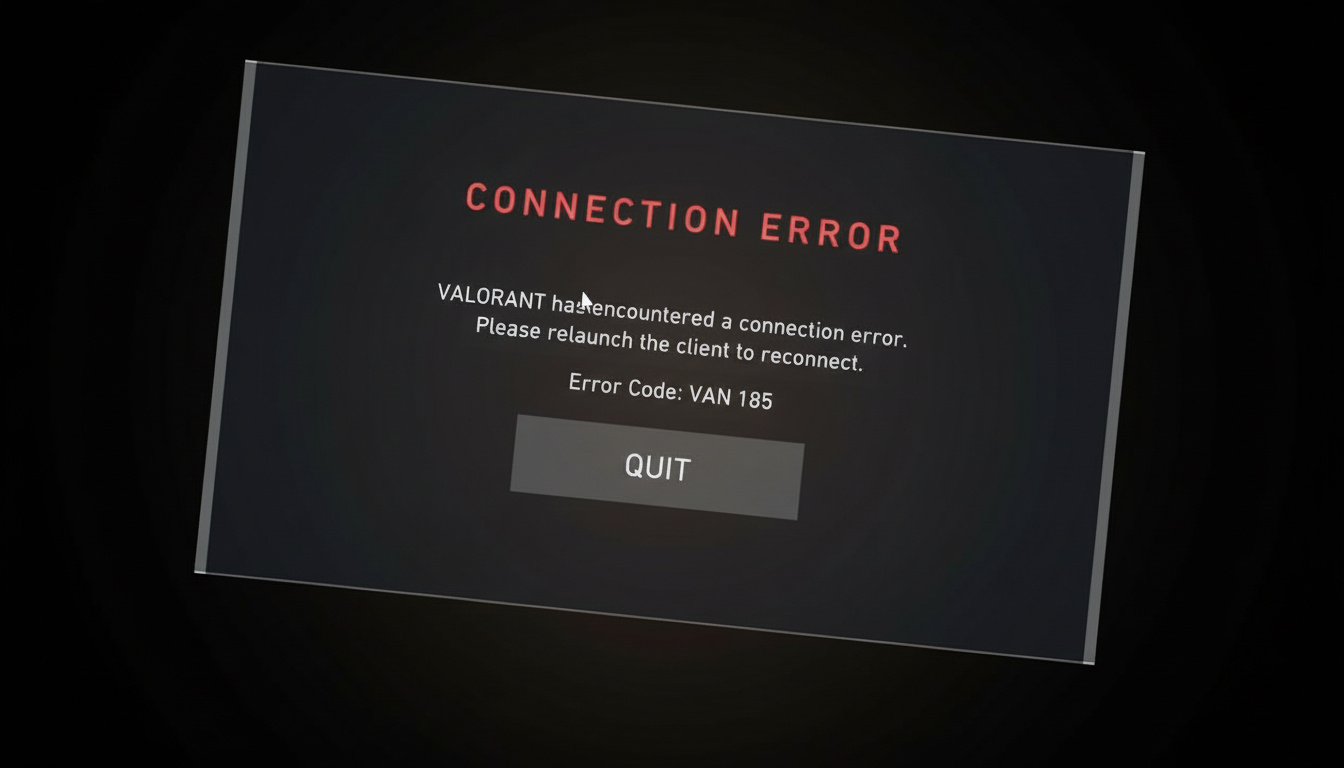
Tientallen codes treffen spelers, elk met zijn eigen wending en workaround. Wanneer er één oplicht, ga dan eerst hierheen – het antwoord is vaak heel simpel.
| Foutcode | Beschrijving (Betekenis) | Oplossing (Fix) |
|---|---|---|
| 0 | Verbindingsfout | VALORANT en de Riot Client opnieuw starten. |
| 1 | Verbindingsfout | VALORANT en de Riot Client opnieuw starten. |
| 4 | Je weergavenaam is ongeldig | Je Riot ID wijzigen (instructies in Riot Client). |
| 5 | Account was elders ingelogd | Uitloggen van alle apparaten. |
| 7 | Kon geen verbinding maken met sessieservice | Kan duiden op accountschorsing; controleer je e-mail en officiële kanalen. |
| 8 – 21 | Riot Client problemen | De Riot Client opnieuw starten. |
| 29 | Netwerkprobleem | Zorg ervoor dat je firewall VALORANT toestaat; controleer netwerkinstellingen. |
| 31 | Kon geen spelerinformatie ophalen | De Riot Client opnieuw starten. |
| 33 | Riot Client-proces gesloten | De Riot Client opnieuw starten. |
| 38 | Verbindingsfout | VALORANT en de Riot Client opnieuw starten. |
| 39 | Server niet beschikbaar | Serveronderhoud; probeer later opnieuw. |
| 43 | Systeem time-out | De Riot Client opnieuw starten. |
| 44 | Vanguard niet geïnitialiseerd | De Riot Client opnieuw starten; indien dit aanhoudt, Vanguard deïnstalleren/herinstalleren. |
| 45 | Vanguard herstart vereist | De Riot Client opnieuw starten; indien dit aanhoudt, Vanguard deïnstalleren/herinstalleren. |
| 46 | Platform downtime (onderhoud) | Wachten en opnieuw proberen na downtime. |
| 49 | Chat-initialisatie mislukt | De Riot Client opnieuw starten. |
| 50 | Stem-initialisatie mislukt | De Riot Client opnieuw starten. |
| 51 | Probleem met het aanmaken van een groep | De Riot Client opnieuw starten. |
| 52 | Probleem met het ophalen van vaardigheidsinformatie | De Riot Client opnieuw starten; indien dit aanhoudt, controleer de ondersteuningssite en dien zo nodig een ticket in. |
| 53 | Probleem met Riot Client-chat | De Riot Client opnieuw starten; controleer de ondersteuningssite indien dit aanhoudt. |
| 54 | Inhoudsservicestoring | De Riot Client opnieuw starten. |
| 55 | ApplicationRepairManagerInitFailure | De Riot Client opnieuw starten; controleer de ondersteuningssite indien dit aanhoudt. |
| 56 | LegalInfoInitFailure | De Riot Client opnieuw starten; controleer de ondersteuningssite indien dit aanhoudt. |
| 57 | PlayerAffinityInitFailure | De Riot Client opnieuw starten; controleer de ondersteuningssite indien dit aanhoudt. |
| 58 | RSOValidationFailure | De Riot Client opnieuw starten; controleer de ondersteuningssite indien dit aanhoudt. |
| 59 | LoginQueueFetchTokenFailure | Start Riot Client opnieuw; controleer ondersteuningssite. |
| 60 | PatchInitFailure | Riot Client opnieuw starten. |
| 61 | Verbannen uit VALORANT | Dien een ticket in bij de Riot-ondersteuning. |
| 62 | NoGamepodsToPingFailure | Netwerkprobleem; Riot Client opnieuw starten; dien een ticket in indien dit aanhoudt. |
| 63 | ManagerDeleted | Riot Client opnieuw starten. |
| 64 | SessionFetchFailure | Riot Client opnieuw starten. |
| 65 | PatchAvailabilityInitFailure | Riot Client opnieuw starten. |
| 66 | ContentIndexInitFailure | Riot Client opnieuw starten. |
| 67 | ChatFriendMetadataInitFailure | VALORANT en Riot Client opnieuw starten; dien een ticket in indien dit aanhoudt. |
| 68 | CapEntitlementsFetchError | Riot Client opnieuw starten; controleer ondersteuningssite of dien een ticket in. |
| 69 | CapWalletsFetchError | Riot Client opnieuw starten; controleer ondersteuningssite of dien een ticket in. |
| 70 | StoreOffersFetchError | Riot Client opnieuw starten; controleer ondersteuningssite of dien een ticket in. |
| -81 | Service starten mislukt | PC en Riot Client opnieuw starten; indien dit aanhoudt, Vanguard en VALORANT opnieuw installeren. |
| 128 | Verbindingsfout (client herstarten) | PC en Riot Client opnieuw starten; Vanguard en VALORANT opnieuw installeren indien dit aanhoudt. |
| 138 | Verbindingsfout (VM gedetecteerd) | Gebruik geen virtuele machine; installeer op standaard Windows. |
| 152 | HWID-ban | Hardwareban. Zie sectie over het omzeilen van accountbans. |
Deze VAN-codes hangen direct samen met anti-cheat-problemen en vereisen daarom andere stappen dan de basisclientproblemen:
| VAN-foutcode | Beschrijving |
|---|---|
| VAN 9001 / VAN 9003 | Vanguard niet geïnitialiseerd (vaak TPM/Secure Boot-probleem) |
| VAN 1067 | Drivercomponentfout |
| VAN 140 | Vereist Windows 10- of 11-upgrade |
Haal de code uit de crash-popup of het dialoogvenster. Deze overzichten snijden dwars door alle forumruis heen – ik heb het allemaal voor je gezeefd.
Oplossingen voor de meest voorkomende foutcodes
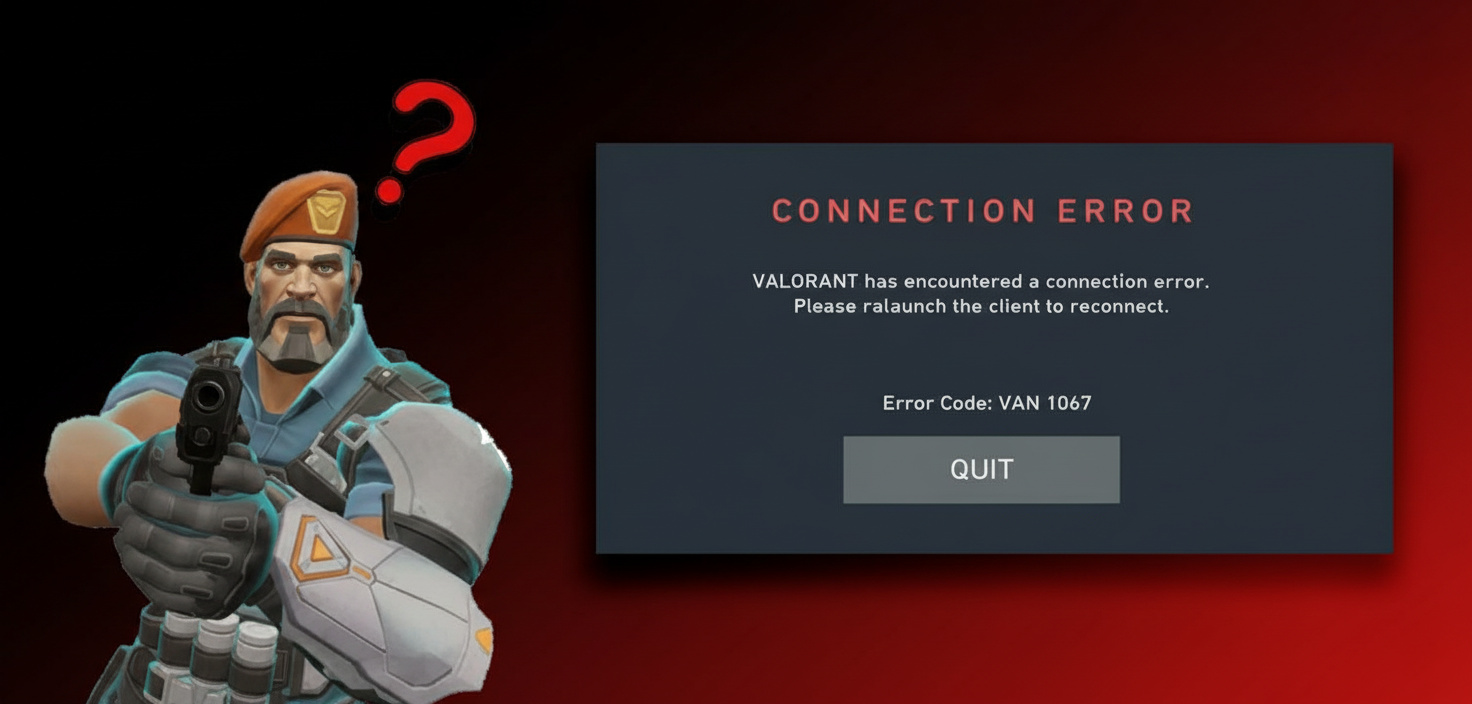
Bepaalde fouten blijven terugkomen, andere sluipen zelden maar hardnekkig binnen. Hier lees je hoe je de meest voorkomende te lijf gaat, met duidelijke stappen en extra tips uit spelerschats die ik heb uitgeplozen.
Oplossing voor VAN 0 (Verbindingsprobleem)
VAN 0 duidt op een verbindingsprobleem tussen jouw systeem en de Valorant-servers. De kant van Riot kan soms haperen, maar controleer eerst jouw kant.
Stappenplan:
- Sluit VALORANT en de Riot Client volledig af (niet alleen minimaliseren) en herstart ze.
- Indien onopgelost, herstart je computer – dit zorgt ervoor dat de Vanguard anti-cheat service volledig opnieuw wordt opgestart met verse systeemprivileges.
- Controleer of je internetverbinding stabiel is en geen pakketverlies heeft (voer een snelle pingtest uit naar Google of Cloudflare).
- Overweeg het gebruik van bedraad Ethernet in plaats van Wi-Fi voor meer betrouwbaarheid; draadloze verbindingen introduceren onvoorspelbare latentiepieken.
- Als deze stappen mislukken, controleer dan via officiële kanalen (Twitter, supportsite banners) of de Riot-servers offline zijn.
Pro tip: Als je tijdens piekuren consequent VAN 0 krijgt, kan je internetprovider gametrafiek beperken. Een netwerkbooster kan om drukke knooppunten heen leiden – hoewel ik dit alleen zou aanraden als standaardoplossingen niet werken.
Oplossing voor VAL 19 (Riot Server Verbindingsprobleem)
VAL 19 toont zich wanneer de client geen verbinding kan maken met authenticatie- of sessieservers.
- Herstart zowel de game als de Riot Client.
- Wacht een paar minuten als het probleem aanhoudt – Riot kan backendproblemen ondervinden.
- Herstart je router om je verbinding te vernieuwen en eventuele gecachte DNS-records te wissen.
- Zorg ervoor dat geen firewall of beveiligingssoftware Riot-services blokkeert (controleer zowel Windows Firewall als eventuele antivirussoftware van derden).
Persoonlijke ervaring: Ik heb VAL 19 zien verdwijnen na simpelweg 10 minuten wachten. Raak niet in paniek en herinstalleer niet alles; geduld loont hier vaak.
Fix VAL 45 (Vanguard opstarten vereist)
VAL 45 verschijnt wanneer Vanguard een nieuwe start nodig heeft, maar vastloopt.
- Herstart je computer volledig – niet alleen uitloggen/inloggen.
- Zorg ervoor dat Riot Vanguard automatisch opstart met het systeem (controleer Taakbeheer → tabblad Opstarten).
- Als de fout aanhoudt, verwijder Riot Vanguard:
- Ga naar “Programma’s en onderdelen”
- Selecteer “Riot Vanguard”, verwijder het, en herstart vervolgens je pc
- Open VALORANT opnieuw; Vanguard wordt automatisch herinstalleerd en vraagt om de benodigde permissies.
- Zorg ervoor dat je beveiligingssoftware Vanguard niet blokkeert – voeg het zo nodig toe aan de witte lijst van je antivirusprogramma.
Waarschuwing: Sommige antivirusprogramma’s (vooral Malwarebytes) behandelen Vanguard als verdacht vanwege de kernel-toegang. Mogelijk moet je uitzonderingen maken voor VGC.exe en vgk.sys.
VAL 46 oplossen (Onderhoud/Downtime)
VAL 46 betekent gewoon downtime – Riot is bezig met het patchen of repareren van iets groots.
- Merk op dat deze fout duidt op geplande of ongeplande downtime; er is niets mis met jouw setup.
- Wacht tot Riot de servers weer online brengt (onderhoudsvensters worden meestal van tevoren aangekondigd).
- Controleer VALORANT’s ondersteuningskanalen voor updates over de downtimestatus en geschatte hersteltijden.
- Probeer niet herhaaldelijk te herinstalleren of grote systeemwijzigingen uit te voeren voor deze fout – het helpt niet en verspilt je tijd.
VAL 57 oplossen (Vanguard werkt niet goed)
VAL 57 is vervelend omdat Vanguard platligt maar herstarts nauwelijks helpen. Boosdoeners variëren van botsende apps tot oude drivers.
- Herstart je computer om de Vanguard anti-cheat opnieuw op te starten met verse kernelrechten.
- Als de fout aanhoudt:
- Schakel onnodige achtergrond- of externe apps uit, vooral overlays (Discord, MSI Afterburner, RivaTuner), monitoring tools, of agressieve antivirusprogramma’s
- Verwijder en herinstalleer vervolgens Riot Vanguard via Programma’s en onderdelen
- Update alle drivers voor je systeem, met name chipset en netwerkadapters
- Stel de VGC-service in op “Automatische” opstart in Windows Services (Win+R →
services.msc→ zoek VGC → Eigenschappen → Opstarttype: Automatisch)
- Voor oudere pc’s met minder dan 4 GB RAM kan Vanguard moeite hebben om betrouwbaar te initialiseren vanwege geheugenbeperkingen.
- Als alternatieve workaround kun je in de Windows 7/8-compatibiliteitsmodus spelen (rechtermuisklik op Valorant-uitvoerbaar bestand → Eigenschappen → Compatibiliteit → Uitvoeren in compatibiliteitsmodus voor Windows 7).
Inzicht van de community: VPN-tools zoals LagoFast hebben af en toe geholpen bij het omzeilen van zeldzame verbindingsproblemen die verband houden met VAL 57, hoewel dit geen gegarandeerde oplossing is – gebruik alleen als andere methoden falen.
VAN 9001 en VAN 9003 oplossen (TPM/Secure Boot / Anti-cheat-fout op Windows 11/10)
Deze treden op wanneer Secure Boot of TPM 2.0 zijn uitgeschakeld in het BIOS – Vanguard heeft ze nodig voor strikte controles, vooral op Windows 11.
Stappen:
- Controleer de TPM- en Secure Boot-status voordat u het BIOS aanraakt:
- Open
msinfo32(Win+R, typ msinfo32, Enter) - Zoek “BIOS-modus” – dit moet “UEFI” zijn (als er “Legacy” staat, moet u mogelijk het BIOS converteren)
- Zoek “Status veilig opstarten” – dit moet “Aan” zijn
- Voor TPM, voer
tpm.mscuit en zorg ervoor dat TPM is ingeschakeld en klaar is voor gebruik
- Open
- Als uitgeschakeld, herstart en ga naar het BIOS (meestal met de Delete- of F2-toets tijdens het opstarten – de timing varieert per moederbord; spam de toets tijdens het opstarten).
- In het BIOS:
- Schakel “Secure Boot” in – locatie varieert (vaak onder de tabbladen “Opstarten” of “Beveiliging”)
- Schakel TPM in – kan “PTT” heten voor Intel-systemen, “fTPM” voor AMD
- Sla wijzigingen op (meestal F10) en herstart opnieuw
- Update je BIOS als menu-opties ontbreken of buggy zijn, vooral op oudere AMD Ryzen-moederborden met Windows 11 (AMD heeft kritieke BIOS-updates uitgebracht die de TPM-stabiliteit aanpakken in 2024-2025).
- Na het inschakelen, start Riot Client en VALORANT als Administrator en stel de compatibiliteitsmodus in op Windows 8 (rechtermuisklik op het uitvoerbare bestand → Eigenschappen → tabblad Compatibiliteit → vink “Als administrator uitvoeren” aan en selecteer Windows 8-compatibiliteit).
- Herstart je pc na BIOS/beveiligingswijzigingen om kernel-niveau rechten toe te passen.
Kritieke waarschuwing: Het aanbrengen van wijzigingen in het BIOS kan ernstige problemen veroorzaken als dit verkeerd wordt gedaan, inclusief opstartfouten. Raadpleeg altijd de handleiding van je moederbord of een professional als je onzeker bent over de navigatie of opties. Noteer je huidige instellingen voordat je iets wijzigt.
Alternatieve benadering (als BIOS-navigatie intimiderend is): Sommige moederborden maken TPM-voorbereiding via Windows mogelijk – voer tpm.msc uit, klik op “TPM voorbereiden” en volg de aanwijzingen. Deze methode is veiliger, maar werkt niet op alle systemen.
Algemene oplossingen voor verbindings- en netwerkproblemen
Heb je last van lag, verbinding die wegvalt of time-outs zonder duidelijke code? Deze stappen pakken de gebruikelijke boosdoeners aan. Het optimaliseren van je setup kan de stabiliteit aanzienlijk verbeteren, beter dan aanpassingen in-game.
Stappen voor probleemoplossing van het netwerk
- Geef de voorkeur aan bekabeld Ethernet boven Wi-Fi voor een lagere ping en minder pakketverlies – draadloos introduceert onvoorspelbare latentiepieken en interferentie van naastgelegen netwerken.
- Update de stuurprogramma’s van je netwerkadapter in Apparaatbeheer (rechtermuisklik op Start → Apparaatbeheer → Netwerkadapters → rechtermuisklik op je adapter → Stuurprogramma bijwerken).
- Schakel energiebesparende functies uit voor je netwerkadapter:
- Configuratiescherm → Netwerk en internet → Netwerkcentrum → Adapterinstellingen wijzigen
- Rechtermuisklik op je adapter → Eigenschappen → Configureren → tabblad Energiebeheer
- Schakel “De computer toestaan dit apparaat uit te schakelen om energie te besparen” uit
- Wijzig de DNS-server voor de beste ping (test meerdere om de laagste latentie te vinden):
- Cloudflare: 1.1.1.1 / 1.0.0.1
- Google: 8.8.8.8 / 8.8.4.4
- Instellen in de IPv4-eigenschappen van de adapter onder “Gebruik de volgende DNS-serveradressen”
- Geavanceerde adaptertweets (Eigenschappen → Configureren → tabblad Geavanceerd):
- Uitschakelen: ARP Offload, Energy Efficient Ethernet, Flow Control, Idle Power Down, Large Send Offload (IPv4/IPv6), TCP/UDP Checksum Offloads, Jumbo Packets
- Inschakelen: Packet Priority & VLAN
- Stel Interrupt Moderation in op “Ingeschakeld” met een snelheid “Laag”
- Stel Snelheid & Duplex in op Auto-onderhandeling (of probeer 2,5 Gbps full duplex als je hardware dit ondersteunt)
- Uitschakelen: Wake on Magic Packet, Wake on Pattern Match, en vergelijkbare opties
- Sta VALORANT en Riot Vanguard toe via Windows Firewall voor zowel privé- als openbare netwerken:
- Windows Beveiliging → Firewall en netwerkbeveiliging → Een app toelaten via de firewall
- Klik op “Instellingen wijzigen” → “Een andere app toestaan” → Blader naar het typische pad:
C:Riot GamesValorantliveShooterGameBinariesWin64VALORANT.exe - Vink zowel de vakjes Privé als Openbaar aan
- Gebruik netwerkboostsoftware (optioneel – voorbeelden zoals GearUp/Gear Booster) om verkeer naar de dichtstbijzijnde servers te routeren en RAM te optimaliseren tijdens gamingsessies. Ik zou dit alleen aanraden als je vertrouwd bent met tools van derden en standaardfixes de verbindingsproblemen niet hebben opgelost.
- Voer deze opdrachtprompt-commando’s uit (als administrator, in volgorde, om de netwerkstack te resetten):
netsh int ip resetipconfig /releaseipconfig /renewipconfig /flushdnsnetsh winsock reset
- Herstart je computer daarna – deze wijzigingen vereisen een volledige herstart om correct toegepast te worden.
- Voer optioneel een netwerkoptimalisatieprogramma of registeraanpassingen uit – maar maak eerst een systeemherstelpunt (zoek “Een herstelpunt maken” in Windows-zoekopdracht → knop Maken).
Aanvullende Windows-instellingen om uit te schakelen:
- Windows Update → Geavanceerde opties → Leveringsoptimalisatie → Uitschakelen “Downloaden van andere apparaten” (dit gebruikt je bandbreedte om updates naar andere pc’s in je netwerk of internet te distribueren).
Deze netwerkaanpassingen hebben me talloze uren frustratie met inconsistent pingen bespaard. Kleine aanpassingen – zoals het uitschakelen van checksum offloads – kunnen micro-stotteringen elimineren die niet opvallen in duidelijke lag spikes.
Omgaan met accountverboden (VAL 61, HWID-ban)
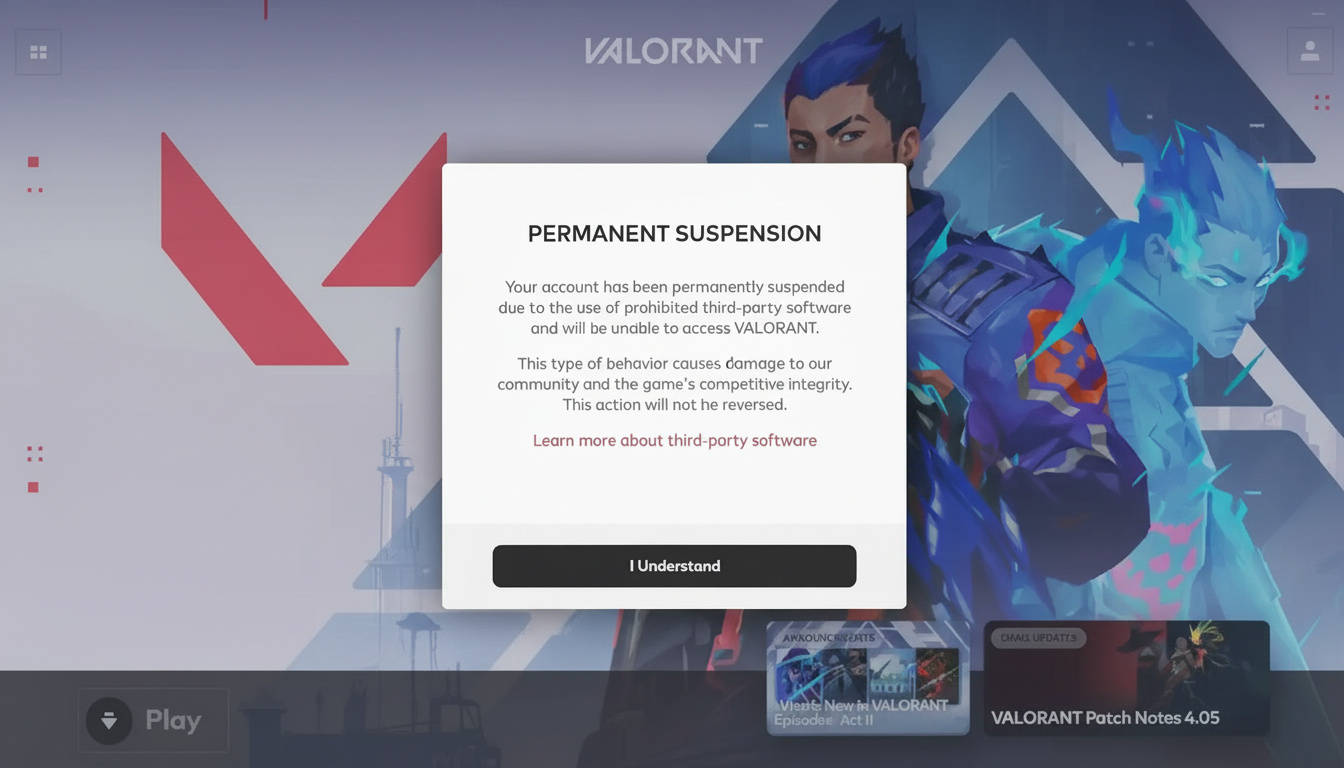
Bans vallen voor alles, van toxic chat tot regelrechte cheats. Het kennen van de aard vertelt je of beroep aantekenen überhaupt de moeite waard is.
| Type ban | Duur | Oorzaken |
|---|---|---|
| Tijdelijk | Enkele uren tot 72 uur | Kleine overtredingen, toxisch gedrag, verlaten van wedstrijden |
| Permanent | Onbepaald | Cheaten, hacken, ernstige regelovertredingen |
| Hardware ID ban (VAN 152, VAL 5) | ~4 maanden (kan permanent zijn) | Gedetecteerde cheats op een bepaalde pc; voorkomt aanmaken van nieuwe accounts |
Voor VAL 61 (Accountverbod):
- Dien een supportticket in:
- Ga naar de officiële Valorant Support-website
- Log in met je inloggegevens
- Selecteer “Accountverboden & Beperkingen” als het type probleem
- Schrijf een gedetailleerd, beleefd bericht inclusief je accountgegevens en eventueel bewijs dat je zaak ondersteunt (schermafbeeldingen, wedstrijdgeschiedenis, etc.)
- Wacht op een reactie – Riot Support reageert doorgaans binnen enkele dagen; beslissingen zijn vaak definitief, maar het rustig presenteren van bewijs kan soms tot heroverweging leiden.
Belangrijk: Onbeleefd of veeleisend zijn in je ticket bereikt niets anders dan dat je zaak wordt afgewezen. Benader met eerlijkheid en respect.
Voor VAN 152/VAL 5 (Hardwareban):
Wat is een HWID-ban? Dit is een ban die op hardwareniveau wordt toegepast, gericht op specifieke identificaties zoals het serienummer van je moederbord, CPU-ID of schijfserienummers. Het wisselen van accounts helpt niet – Vanguard herkent de machine zelf.
Officieel aanbevolen oplossingen:
- Wacht de banperiode af (meestal ongeveer 4 maanden voor eerst hardwarebans).
- Schaf een nieuw apparaat aan met andere hardware-identificaties.
Workaround van de community (op eigen risico): Sommige spelers gebruiken hardware ID spoofers om systeemidentificaties te wijzigen en HWID-detectie te omzeilen. Tools zoals Impact Vanguard beweren deze waarden aan te passen.
Spoofing-proces (algemeen overzicht, geen aanbeveling):
- Voer de spoofing-tool uit en selecteer de “natuurlijke spoof”-modus.
- De tool wijzigt apparaatidentificaties (moederbord, CPU, schijfserienummers) en rapporteert een gespoofde status.
- Herstart je systeem.
- Probeer VALORANT opnieuw te starten – het systeem zou nu nieuwe identificaties moeten rapporteren.
Kritische disclaimer: Het gebruik van spoofers is in strijd met de servicevoorwaarden van Riot en kan leiden tot extra bans, accountverwijdering of zelfs juridische stappen. Spoofers kunnen ook malware of systeeminstabiliteit veroorzaken. Ik voeg deze informatie toe ter kennisgeving, niet ter goedkeuring – gebruik op eigen risico en begrijp de gevolgen.
Geavanceerde Oplossingen voor hardnekkige of ongebruikelijke problemen
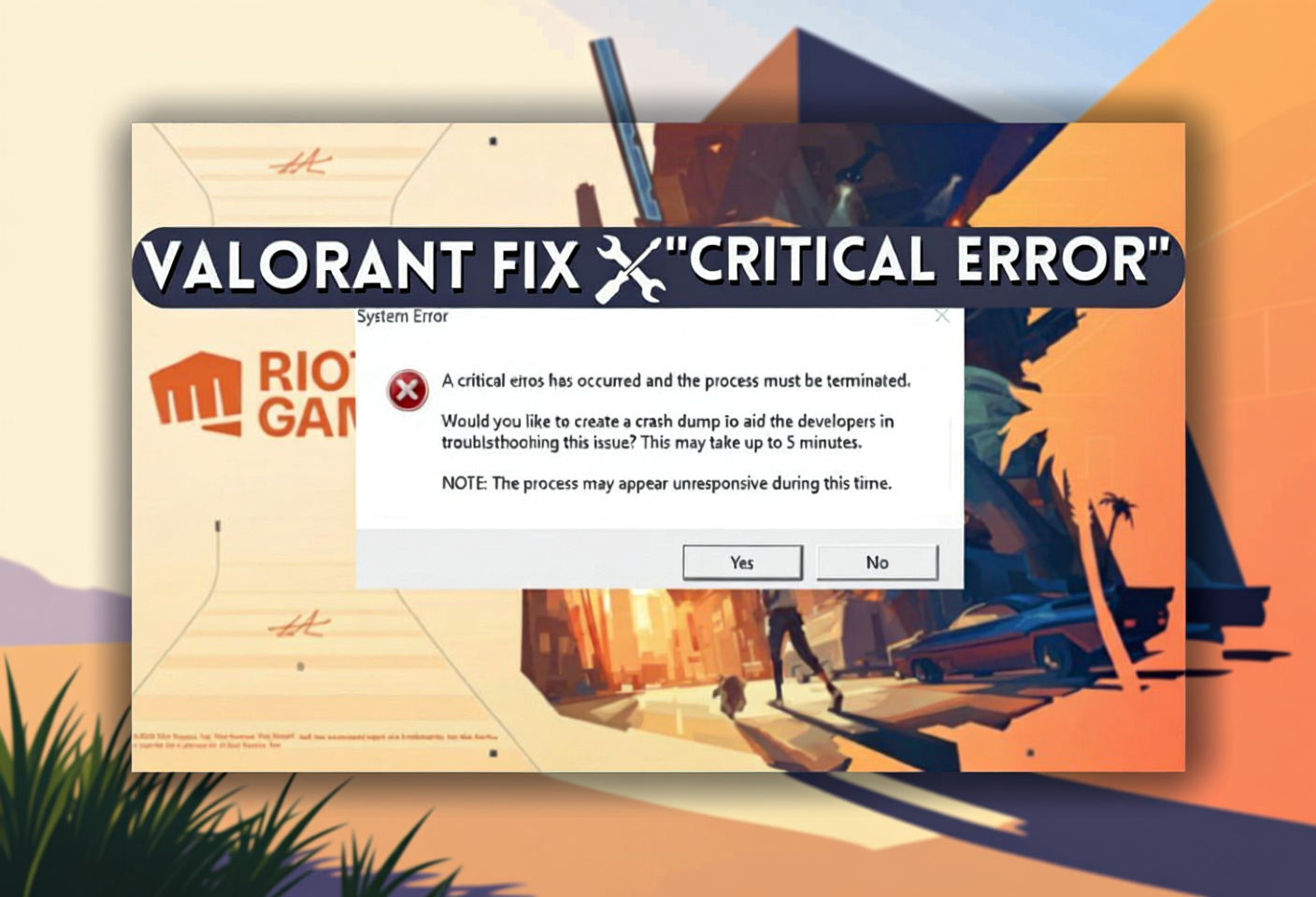
Voor hardnekkige storingen die basisoplossingen afschudden, gaan deze dieper in op de details. Als het gebruikelijke faalt, probeer dan deze.
Volledige TCP/IP Reset en Systeem Locale Fix
Een verknoeide netwerkstack leidt tot vreemde onderbrekingen die simpele fixes uitlachen. Volledige reset wist routes, DNS-rommel en Winsock-ellende.
TCP/IP Reset:
- Open Opdrachtprompt als Administrator (Win+X → Opdrachtprompt (Admin) of Windows PowerShell (Admin)).
- Voer deze opdrachten één voor één in, druk na elke opdracht op Enter:
netsh int ip resetipconfig /releaseipconfig /renewipconfig /flushdnsnetsh winsock reset
- Herstart je pc – dit is verplicht; wijzigingen worden pas toegepast na een herstart.
Oplossing voor Systeemlocale (Unicode/Taal):
- Open Configuratiescherm → Klok en Regio → Datum-, tijd- of getalnotaties wijzigen.
- Ga naar het tabblad Administratief, klik op Systeemlocale wijzigen.
- Stel de locale in op “Engels (Verenigde Staten)” of “Engels (Verenigd Koninkrijk)” OF schakel “Bèta: UTF-8 gebruiken voor wereldwijde taalondersteuning” in (dit aanvinkvakje verschijnt onderaan).
- Klik op OK en herstart je pc wanneer daarom wordt gevraagd.
Waarom dit belangrijk is: De kerneldriver van Vanguard conflicteert soms met niet-Engelse locale-instellingen of Unicode-configuraties, wat initialisatiefouten veroorzaakt die verschijnen als VAN-codes.
MSConfig Clean-Boot om conflicterende services te isoleren
Vermoed je dat een achtergrondservice Vanguard in de war brengt? Een clean boot brengt het terug naar de basis.
Stappen:
- Druk op Win+R, typ
msconfig, druk op Enter. - Ga naar het tabblad Services, vink “Alle Microsoft-services verbergen” aan (dit voorkomt dat je per ongeluk kritische Windows-services uitschakelt).
- Schakel alle niet-Microsoft services uit – laat Riot Vanguard services ingeschakeld indien zichtbaar.
- Ga naar het tabblad Opstarten, klik op “Taakbeheer openen”.
- In Taakbeheer → tabblad Opstarten, schakel alle opstartitems uit (rechtermuisklik op elk → Uitschakelen).
- Herstart je computer en start VALORANT.
- Als het probleem is verdwenen, schakel services en opstartitems één voor één weer in om het specifieke conflict te identificeren.
Veelvoorkomende conflicterende programma’s:
- MSI Afterburner – GPU-monitoring/overclocking tool; conflicteert met Vanguard-kernel driver
- RivaTuner Statistics Server – overlay tool; triggert anti-cheat detectie
- Malwarebytes – sommige versies blokkeren agressief Vanguard-componenten
- Anti-virusprogramma’s van derden (vooral agressieve zoals Avast, AVG of Norton)
- Discord overlay, NVIDIA GeForce Experience overlay, of vergelijkbare schermopname tools
Persoonlijke noot: Ik heb gemerkt dat MSI Afterburner de meest voorkomende boosdoener is. Als je het gebruikt voor het monitoren van temperaturen/kloksnelheden, sluit het dan volledig af voordat je Valorant start – zelfs geminimaliseerd kan het conflicten veroorzaken.
Valorant wordt niet correct geüpdatet
De Riot Client kan vastlopen tijdens updates, waardoor hij blijft controleren of vastloopt bij downloads. Dit omzeilt de volledige download van 25+ GB.
Stappen:
- Zorg ervoor dat de Riot Client volledig is afgesloten (controleer Taakbeheer op achterblijvende processen).
- Rechterklik op het snelkoppelingspictogram van de Riot Client en voer uit als Administrator.
- Probeer handmatig op de knop Update te klikken om volledige toestemming te geven voor bestandsmodificaties.
- Gebruik het Riot-profielpictogram (rechtsboven) → Instellingen → Valorant → “Repareren” om te scannen op beschadigde bestanden en deze te herstellen.
- Als de update herhaaldelijk mislukt:
- Maak een back-up van je Valorant-map (meestal C:Riot GamesValorant) – kopieer de hele map naar het bureaublad of een externe schijf (ongeveer 25,9 GB)
- Verwijder Valorant, Riot Client en Vanguard – gebruik een uninstaller-tool van derden (zoals AOMEI DoYourDataEraser of Revo Uninstaller) voor een grondige reiniging die achtergebleven registeritems en bestanden verwijdert
- Download en installeer de Riot Client (hiermee worden clientbestanden gedownload, ongeveer 359 MB initieel)
- Wanneer de Riot Client met de spelinstallatie begint en de Valorant-map aanmaakt, pauzeer dan de installer
- Kopieer je geback-upte Valorant-map naar de Riot Games installatielocatie, overschrijf de nieuwe lege map
- Hervat de installatie – de client zal nu bestanden verifiëren in plaats van het hele spel opnieuw te downloaden (verificatie zou minuten moeten duren in plaats van uren)
- Herstart je pc wanneer daarom wordt gevraagd en start de Riot Client.
Deze methode verkort de downloadtijd van uren naar minuten door te vertrouwen op clientverificatie in plaats van een volledige her-download – ik heb dit talloze keren gebruikt na problematische patches.
Problemen oplossen met gamecrashes en OBS/streaming
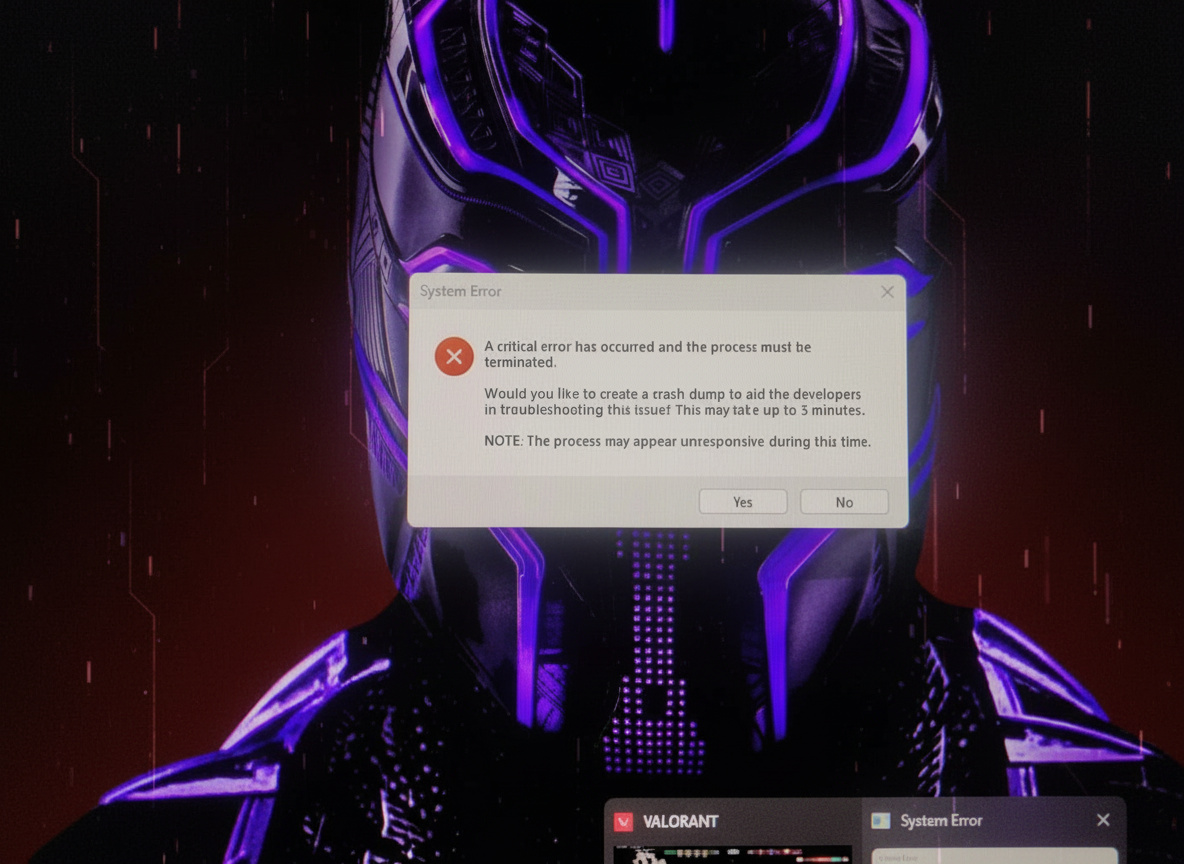
Overlays en streamers botsen met Vanguard, wat crashes, zwartschermen of kelderende framerates veroorzaakt. Als streamen de oorzaak is, probeer dan het volgende.
Conflicten tussen OBS en streamingtools
- Als Valorant of andere games (zoals COD Black Ops 6) crashen met nieuwe OBS-versies:
- Downgrade OBS naar een bekende stabiele release – versie 31.0.1 is betrouwbaar gebleken met Vanguard
- Gebruik de modus Schermopname in plaats van Game Capture om directe hooking-conflicten te voorkomen (Vensteropname → selecteer Valorant-venster)
- Schakel overlays uit in tools van derden:
- Discord-overlay – Gebruikersinstellingen → Overlay → schakel “Overlay in spel ingeschakeld” uit
- NVIDIA GeForce Experience-overlay – Instellingen → Algemeen → schakel “In-Game Overlay” uit
- Steam-overlay – Instellingen → In-Game → schakel “De Steam-overlay inschakelen tijdens het spelen” uit
Waarom dit gebeurt: Vanguard beschouwt overlay-injecties als potentiële beveiligingsrisico’s, aangezien ze in het spelproces haken. Nieuwere OBS-versies gebruiken bijgewerkte hooking-methoden die valse positieven in de detectie-algoritmes van Vanguard veroorzaken.
Workaround voor streamers: Als je de nieuwste OBS moet gebruiken voor functies, overweeg dan om te streamen vanaf een tweede pc met een capture card – dit voorkomt volledig softwareconflicten terwijl de volledige kwaliteit behouden blijft.
Handige tips om toekomstige fouten te voorkomen

Voorblijven vermindert het aantal oplossingen. Controleer deze checklist om je setup in orde te houden en fouten te voorkomen.
Checklist Systeemonderhoud:
- Houd Windows, grafische stuurprogramma’s en BIOS/chipset drivers van het moederbord up-to-date – verouderde drivers veroorzaken compatibiliteitsproblemen met Vanguard, vooral op AMD Ryzen-systemen met Windows 11
- Vermijd het uitvoeren van software met overlays of monitoring tijdens het gamen – sluit MSI Afterburner, RivaTuner, Discord overlay, etc., voordat je Valorant start
- Voeg Valorant en Riot Client toe aan Windows Firewall – sta zowel privé- als openbare netwerken toe om verbindingsblokkades te voorkomen
- Als je Windows 10/11 gebruikt, schakel “Leveringsoptimalisatie” uit in Windows Update → Geavanceerde opties – dit voorkomt bandbreedteverbruik door peer-to-peer update delen
- Maak een systeemherstelpunt aan voordat je systeemtweaks uitvoert – als er iets kapotgaat, kun je teruggaan zonder Windows opnieuw te installeren
- Controleer periodiek de integriteit van gamebestanden via Riot Client (Instellingen → Valorant → Repareren) – corruptie ontstaat na verloop van tijd, vooral na abrupte afsluitingen
Pro tip: Ik bewaar een document met een screenshot van mijn huidige BIOS-instellingen en driverversies. Als er iets kapotgaat na een update, weet ik precies wat er is veranderd – dit bespaart uren gissen.
De meeste Valorant-fouten zijn te verhelpen door deze professionele en door de community aanbevolen stappen te volgen. Begin met eenvoudige herstarts, schaal alleen op naar netwerkresets of BIOS-wijzigingen wanneer dat nodig is, en onthoud: geduld lost vaak meer problemen op dan agressieve herinstallaties. Voeg deze pagina toe aan je favorieten, want alle nodige informatie is hier al verzameld, en je kunt terugkeren wanneer er een nieuwe foutcode verschijnt.







