


O Valorant te atinge com códigos de erro do nada, transformando uma sessão tranquila em dor de cabeça. Identificar se é um código VAL ou VAN de cara te direciona para a solução. Os códigos VAL apontam para falhas no cliente, servidores ou na sua conta – como timeouts ao conectar, filas travadas ou servidores simplesmente fora do ar. Um rápido reinício ou esperar a manutenção geralmente resolve. Já os códigos VAN surgem quando o Vanguard reclama sobre a configuração do anti-cheat. Pode ser que não tenha inicializado corretamente, a BIOS esteja no caminho, ou algum aplicativo esteja em conflito. Estes exigem investigações mais profundas, como ajustes na BIOS, troca de drivers ou alterações nas defesas do Windows. Saber a diferença evita perder tempo. Reiniciar não vai resolver um problema de TPM, e mexer na BIOS não vai consertar quedas de servidor. Eu reuni soluções que testei, além de outras sólidas de fóruns e vídeos no YouTube. As tabelas detalham cada código, os passos resolvem os mais difíceis, ajustes de rede otimizam as coisas, e sim, até formas de evitar banimentos por hardware (manuseie com cuidado). Salve este conteúdo – está tudo aqui, sem precisar cavar em posts espalhados.
Tabela Abrangente de Códigos de Erro do Valorant
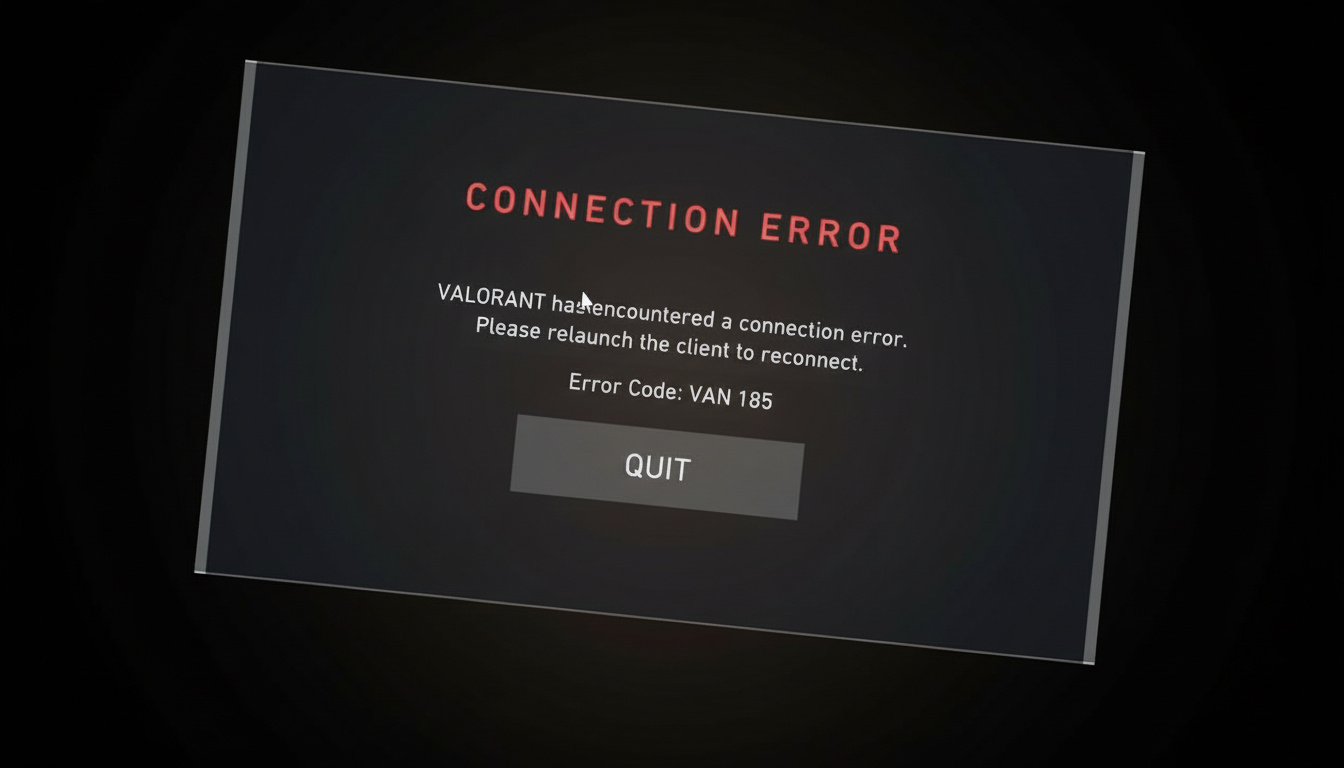
Dezenas de códigos atingem os jogadores, cada um com sua particularidade e solução. Quando um aparecer, venha aqui primeiro – a resposta geralmente é bem simples.
| Código de Erro | Descrição (Significado) | Solução (Correção) |
|---|---|---|
| 0 | Erro de Conexão | Reinicie o VALORANT e o Cliente Riot. |
| 1 | Erro de Conexão | Reinicie o VALORANT e o Cliente Riot. |
| 4 | Seu nome de exibição é inválido | Altere seu Riot ID (instruções no Cliente Riot). |
| 5 | Conta foi logada em outro lugar | Desconecte-se de todos os dispositivos. |
| 7 | Não foi possível conectar ao serviço de sessão | Pode indicar suspensão da conta; verifique seu e-mail e canais oficiais. |
| 8 – 21 | Problemas no Cliente Riot | Reinicie o Cliente Riot. |
| 29 | Problema de rede | Certifique-se de que seu firewall permite o VALORANT; verifique as configurações de rede. |
| 31 | Falha ao obter informações do nome do jogador | Reinicie o Cliente Riot. |
| 33 | Processo do Cliente Riot fechado | Reinicie o Cliente Riot. |
| 38 | Erro de Conexão | Reinicie o VALORANT e o Cliente Riot. |
| 39 | Servidor indisponível | Manutenção do servidor; tente novamente mais tarde. |
| 43 | Sistema expirou | Reinicie o Cliente Riot. |
| 44 | Vanguard não inicializado | Reinicie o Cliente Riot; se persistir, desinstale/reinstale o Vanguard. |
| 45 | Reinicialização do Vanguard necessária | Reinicie o Cliente Riot; se persistir, desinstale/reinstale o Vanguard. |
| 46 | Tempo de inatividade da plataforma (manutenção) | Aguarde e tente novamente após o tempo de inatividade. |
| 49 | Falha na inicialização do chat | Reinicie o Cliente Riot. |
| 50 | Falha na inicialização da voz | Reinicie o Cliente Riot. |
| 51 | Problema ao criar um grupo | Reinicie o Cliente Riot. |
| 52 | Problema ao buscar informações de habilidade | Reinicie o Cliente Riot; se persistir, verifique o site de suporte e envie um ticket se necessário. |
| 53 | Problema com o chat do Cliente Riot | Reinicie o Cliente Riot; verifique o site de suporte se persistir. |
| 54 | Falha no serviço de conteúdo | Reinicie o Cliente Riot. |
| 55 | ApplicationRepairManagerInitFailure | Reinicie o Cliente Riot; verifique o site de suporte se persistir. |
| 56 | LegalInfoInitFailure | Reinicie o Cliente Riot; verifique o site de suporte se persistir. |
| 57 | PlayerAffinityInitFailure | Reinicie o Cliente Riot; verifique o site de suporte se persistir. |
| 58 | RSOValidationFailure | Reinicie o Cliente Riot; verifique o site de suporte se persistir. |
| 59 | LoginQueueFetchTokenFailure | Reinicie o Cliente Riot; verifique o site de suporte. |
| 60 | PatchInitFailure | Reinicie o Cliente Riot. |
| 61 | Banido do VALORANT | Envie um ticket para o suporte da Riot. |
| 62 | NoGamepodsToPingFailure | Problema de rede; reinicie o Cliente Riot; envie um ticket se persistir. |
| 63 | ManagerDeleted | Reinicie o Cliente Riot. |
| 64 | SessionFetchFailure | Reinicie o Cliente Riot. |
| 65 | PatchAvailabilityInitFailure | Reinicie o Cliente Riot. |
| 66 | ContentIndexInitFailure | Reinicie o Cliente Riot. |
| 67 | ChatFriendMetadataInitFailure | Reinicie o VALORANT e o Cliente Riot; envie um ticket se persistir. |
| 68 | CapEntitlementsFetchError | Reinicie o Cliente Riot; verifique o site de suporte ou envie um ticket. |
| 69 | CapWalletsFetchError | Reinicie o Cliente Riot; verifique o site de suporte ou envie um ticket. |
| 70 | StoreOffersFetchError | Reinicie o Cliente Riot; verifique o site de suporte ou envie um ticket. |
| -81 | Falha ao iniciar o serviço | Reinicie o PC e o Cliente Riot; se persistir, reinstale o Vanguard e o VALORANT. |
| 128 | Erro de conexão (reinicie o cliente) | Reinicie o PC e o Cliente Riot; reinstale o Vanguard e o VALORANT se persistir. |
| 138 | Erro de conexão (VM detectada) | Não use uma máquina virtual; instale em um Windows padrão. |
| 152 | Banimento por HWID | Banimento de hardware. Veja a seção de solução para banimento de conta. |
Esses códigos VAN estão diretamente ligados a problemas do anti-cheat, então eles exigem abordagens diferentes das falhas básicas do cliente:
| Código de Erro VAN | Descrição |
|---|---|
| VAN 9001 / VAN 9003 | Vanguard não inicializado (geralmente problema de TPM/Secure Boot) |
| VAN 1067 | Erro de componente do driver |
| VAN 140 | Requer atualização para Windows 10 ou 11 |
Anote o código do pop-up ou caixa de diálogo de erro. Estas explicações resolvem a confusão dos fóruns – eu já vasculhei tudo para você.
Soluções para os Códigos de Erro Mais Comuns
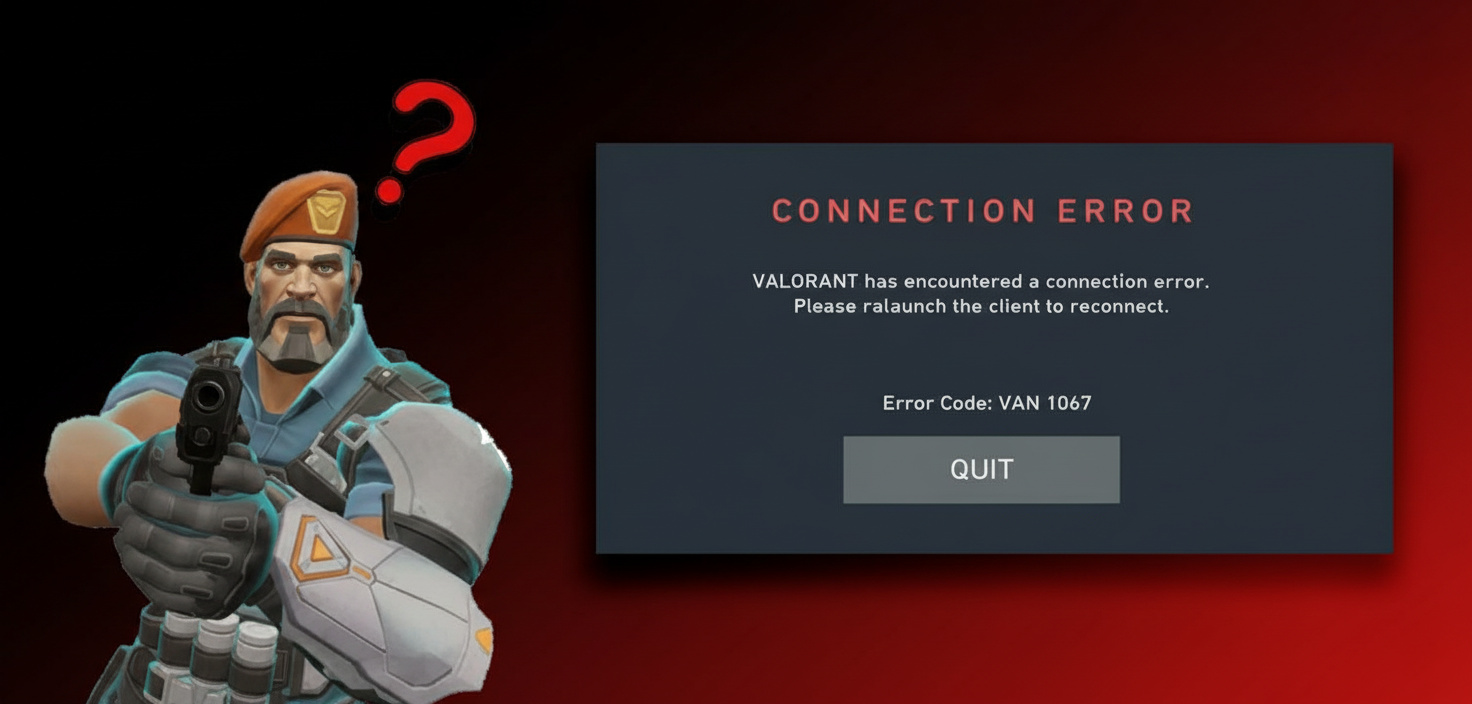
Certos erros voltam sempre, enquanto outros são raros, mas brutais. Veja como resolver os mais frequentes, com passos claros e extras de conversas de jogadores que encontrei.
Corrigindo VAN 0 (Erro de Conexão)
O VAN 0 indica um problema de conexão entre seu PC e os servidores do Valorant. Às vezes, o lado da Riot pode ter falhas, mas verifique primeiro o seu lado.
Passo a passo:
- Reinicie o VALORANT e o Cliente Riot completamente (não apenas minimize).
- Se não resolver, reinicie seu computador – isso garante que o serviço anti-cheat Vanguard seja totalmente reiniciado com novos privilégios de sistema.
- Verifique se sua conexão com a internet está estável e não está sofrendo perda de pacotes (faça um teste rápido de ping para o Google ou Cloudflare).
- Considere usar Ethernet com fio em vez de Wi-Fi para maior confiabilidade; conexões sem fio introduzem picos de latência imprevisíveis.
- Se essas etapas falharem, verifique se os servidores da Riot estão fora do ar através dos canais oficiais (Twitter, banners do site de suporte).
Dica profissional: Se você está constantemente recebendo VAN 0 durante os horários de pico, seu provedor de internet pode estar limitando o tráfego de jogos. Uma ferramenta de otimização de rede pode desviar o tráfego de nós congestionados – embora eu só recomendaria isso se as soluções padrão não funcionarem.
Corrigindo VAL 19 (Problema de Conexão com o Servidor Riot)
VAL 19 aparece quando o cliente não consegue se conectar aos servidores de autenticação ou sessão.
- Reinicie o jogo e o Cliente Riot.
- Aguarde alguns minutos se persistir – a Riot pode estar tendo problemas no back-end.
- Reinicie seu roteador para atualizar sua conexão e limpar quaisquer entradas DNS em cache.
- Certifique-se de que nenhum firewall ou software de segurança está bloqueando os serviços da Riot (verifique tanto o Firewall do Windows quanto qualquer antivírus de terceiros).
Experiência pessoal: Já vi VAL 19 desaparecer depois de simplesmente esperar 10 minutos. Não entre em pânico e reinstale tudo; a paciência muitas vezes vence aqui.
Corrigindo VAL 45 (Reinicialização do Vanguard Necessária)
VAL 45 aparece quando o Vanguard precisa de um novo início, mas fica travado.
- Reinicie seu computador completamente – não apenas um ciclo de logout/login.
- Certifique-se de que o Riot Vanguard inicie automaticamente com a inicialização do sistema (verifique o Gerenciador de Tarefas → Aba Inicializar).
- Se o erro persistir, desinstale o Riot Vanguard:
- Vá para “Adicionar ou Remover Programas”
- Selecione “Riot Vanguard”, desinstale e reinicie seu PC
- Abra o VALORANT novamente; o Vanguard será reinstalado automaticamente e solicitará as permissões necessárias.
- Certifique-se de que seu software de segurança não está bloqueando o Vanguard – adicione-o à lista de exceções do seu antivírus, se necessário.
Aviso: Alguns programas antivírus (especialmente o Malwarebytes) tratam o Vanguard como suspeito devido ao seu acesso em nível de kernel. Pode ser necessário criar exceções para VGC.exe e vgk.sys.
Corrigindo VAL 46 (Manutenção/Tempo de Inatividade)
VAL 46 significa apenas tempo de inatividade – a Riot está aplicando um patch ou corrigindo algo grande.
- Note que este erro indica tempo de inatividade programado ou não programado; não há nada de errado com sua configuração.
- Aguarde a Riot colocar os servidores online novamente (as janelas de manutenção geralmente são anunciadas com antecedência).
- Verifique os canais de suporte do VALORANT para atualizações sobre o status do tempo de inatividade e horários estimados de retorno.
- Não tente reinstalações repetidas ou grandes mudanças no sistema para este erro – isso não ajudará e apenas desperdiçará seu tempo.
Resolvendo VAL 57 (Vanguard Não Está Rodando Corretamente)
VAL 57 é complicado porque o Vanguard está fora do ar, mas reiniciá-lo mal resolve. Os culpados variam de aplicativos conflitantes a drivers antigos.
- Reinicie seu computador para reiniciar o anti-cheat Vanguard com novas permissões de kernel.
- Se o erro persistir:
- Desative aplicativos de terceiros/em segundo plano desnecessários, especialmente sobreposições (Discord, MSI Afterburner, RivaTuner), ferramentas de monitoramento ou programas antivírus agressivos
- Desinstale e reinstale o Riot Vanguard através de Adicionar/Remover Programas
- Atualize todos os drivers do seu sistema, especialmente os do chipset e adaptadores de rede
- Defina o serviço VGC para inicialização “Automática” em Serviços do Windows (Win+R →
services.msc→ encontre VGC → Propriedades → Tipo de inicialização: Automático)
- Para PCs mais antigos com menos de 4GB de RAM, o Vanguard pode ter dificuldade para inicializar de forma confiável devido a restrições de memória.
- Como uma solução alternativa, jogue no modo de compatibilidade com Windows 7/8 (clique com o botão direito no executável do Valorant → Propriedades → Compatibilidade → Executar em modo de compatibilidade para Windows 7).
Visão da comunidade: Ferramentas de VPN como o LagoFast ocasionalmente ajudaram a contornar problemas raros de conexão relacionados ao VAL 57, embora esta não seja uma solução garantida – use apenas se outros métodos falharem.
Corrigindo VAN 9001 e VAN 9003 (TPM/Secure Boot / Erro de Anti-cheat no Windows 11/10)
Isso acontece quando o Secure Boot ou TPM 2.0 estão desabilitados na BIOS – o Vanguard precisa deles para verificações de segurança, especialmente no Windows 11.
Passos:
- Verifique o status do TPM e Secure Boot antes de mexer na BIOS:
- Abra
msinfo32(Win+R, digite msinfo32, Enter) - Procure por “Modo da BIOS” – deve dizer “UEFI” (se disser “Legado”, pode ser necessário converter a BIOS)
- Procure por “Estado da Inicialização Segura” – deve estar “Ativado”
- Para o TPM, execute
tpm.msce certifique-se de que o TPM está ativado e pronto para uso
- Abra
- Se desabilitado, reinicie e entre na BIOS (geralmente com a tecla Delete ou F2 durante a inicialização – o tempo varia de acordo com a placa-mãe; pressione a tecla repetidamente durante a inicialização).
- Na BIOS:
- Habilite “Secure Boot” – a localização varia (geralmente nas abas “Boot” ou “Security”)
- Habilite TPM – pode ser chamado de “PTT” para sistemas Intel, “fTPM” para AMD
- Salve as alterações (geralmente F10) e reinicie novamente
- Atualize sua BIOS se as opções do menu estiverem faltando ou com falha, especialmente em placas-mãe AMD Ryzen mais antigas rodando Windows 11 (a AMD lançou atualizações críticas de BIOS abordando a estabilidade do TPM em 2024-2025).
- Após habilitar, execute o Cliente Riot e o VALORANT como Administrador e defina o modo de compatibilidade para Windows 8 (clique com o botão direito no executável → Propriedades → aba Compatibilidade → marque “Executar como administrador” e selecione compatibilidade com Windows 8).
- Reinicie seu PC após as alterações de BIOS/segurança para aplicar permissões em nível de kernel.
Aviso crítico: Fazer alterações na BIOS pode causar sérios problemas se feito incorretamente, incluindo falhas de inicialização. Sempre consulte o manual da sua placa-mãe ou um profissional se tiver dúvidas sobre navegação ou opções. Anote suas configurações atuais antes de mudar qualquer coisa.
Abordagem alternativa (se a navegação na BIOS for intimidadora): Algumas placas-mãe permitem a preparação do TPM através do Windows – execute tpm.msc, clique em “Preparar o TPM” e siga as instruções. Este método é mais seguro, mas não funciona em todos os sistemas.
Soluções Gerais para Problemas de Conexão e Rede
Com lag, desconexões ou timeouts sem um código claro? Estes passos abordam os suspeitos habituais. Ajustar sua configuração pode estabilizar as coisas muito melhor do que mexer no jogo.
Passos para Solução de Problemas de Rede
- Prefira Ethernet com fio em vez de Wi-Fi para menor ping e perda de pacotes – a conexão sem fio introduz picos de latência imprevisíveis e interferência de redes vizinhas.
- Atualize os drivers do seu adaptador de rede no Gerenciador de Dispositivos (clique com o botão direito em Iniciar → Gerenciador de Dispositivos → Adaptadores de rede → clique com o botão direito no seu adaptador → Atualizar driver).
- Desative os recursos de economia de energia para o seu adaptador de rede:
- Painel de Controle → Rede e Internet → Central de Rede e Compartilhamento → Alterar configurações do adaptador
- Clique com o botão direito no seu adaptador → Propriedades → Configurar → aba Gerenciamento de Energia
- Desmarque “Permitir que o computador desligue este dispositivo para economizar energia”
- Altere o servidor DNS para o melhor ping (testar vários para encontrar a menor latência):
- Cloudflare: 1.1.1.1 / 1.0.0.1
- Google: 8.8.8.8 / 8.8.4.4
- Defina nas propriedades do adaptador IPv4 em “Usar os seguintes endereços de servidor DNS”
- Ajustes avançados do adaptador (Propriedades → Configurar → aba Avançado):
- Desative: ARP Offload, Energy Efficient Ethernet, Flow Control, Idle Power Down, Large Send Offload (IPv4/IPv6), TCP/UDP Checksum Offloads, Jumbo Packets
- Ative: Packet Priority & VLAN
- Defina a Moderação de Interrupção como “Ativado” com taxa “Baixa”
- Defina Velocidade e Duplex como Negociação Automática (ou tente 2,5 Gbps full duplex se seu hardware suportar)
- Desative: Wake on Magic Packet, Wake on Pattern Match e opções semelhantes
- Permita VALORANT e Riot Vanguard através do Firewall do Windows para redes privadas e públicas:
- Segurança do Windows → Firewall e proteção de rede → Permitir um aplicativo através do firewall
- Clique em “Alterar configurações” → “Permitir outro aplicativo” → Navegue até o caminho típico:
C:Riot GamesValorantliveShooterGameBinariesWin64VALORANT.exe - Marque as caixas Privado e Público
- Use software de otimização de rede (opcional – exemplos como GearUp/Gear Booster) para rotear o tráfego para os servidores mais próximos e otimizar a RAM durante as sessões de jogo. Eu só sugeriria isso se você se sentir confortável com ferramentas de terceiros e as soluções padrão não tiverem resolvido os problemas de conexão.
- Execute estes comandos no Prompt de Comando (como Administrador, em ordem, para reiniciar a pilha de rede):
netsh int ip resetipconfig /releaseipconfig /renewipconfig /flushdnsnetsh winsock reset
- Reinicie seu computador depois – essas alterações exigem uma reinicialização completa para serem aplicadas corretamente.
- Opcionalmente, execute otimizadores de rede ou ajustes de registro – mas crie um Ponto de Restauração do Sistema primeiro (pesquise “Criar um ponto de restauração” na pesquisa do Windows → botão Criar).
Configurações adicionais do Windows para desativar:
- Windows Update → Opções Avançadas → Otimização de Entrega → Desligue “Baixar de outros dispositivos” (isso usa sua largura de banda para distribuir atualizações para outros PCs na sua rede ou internet).
Esses ajustes de rede me pouparam inúmeras horas de frustração com ping inconsistente. Pequenos ajustes – como desativar os offloads de checksum – podem eliminar micro-stutters que não aparecem em picos óbvios de lag.
Lidando com Banimentos de Conta (VAL 61, Banimento por HWID)
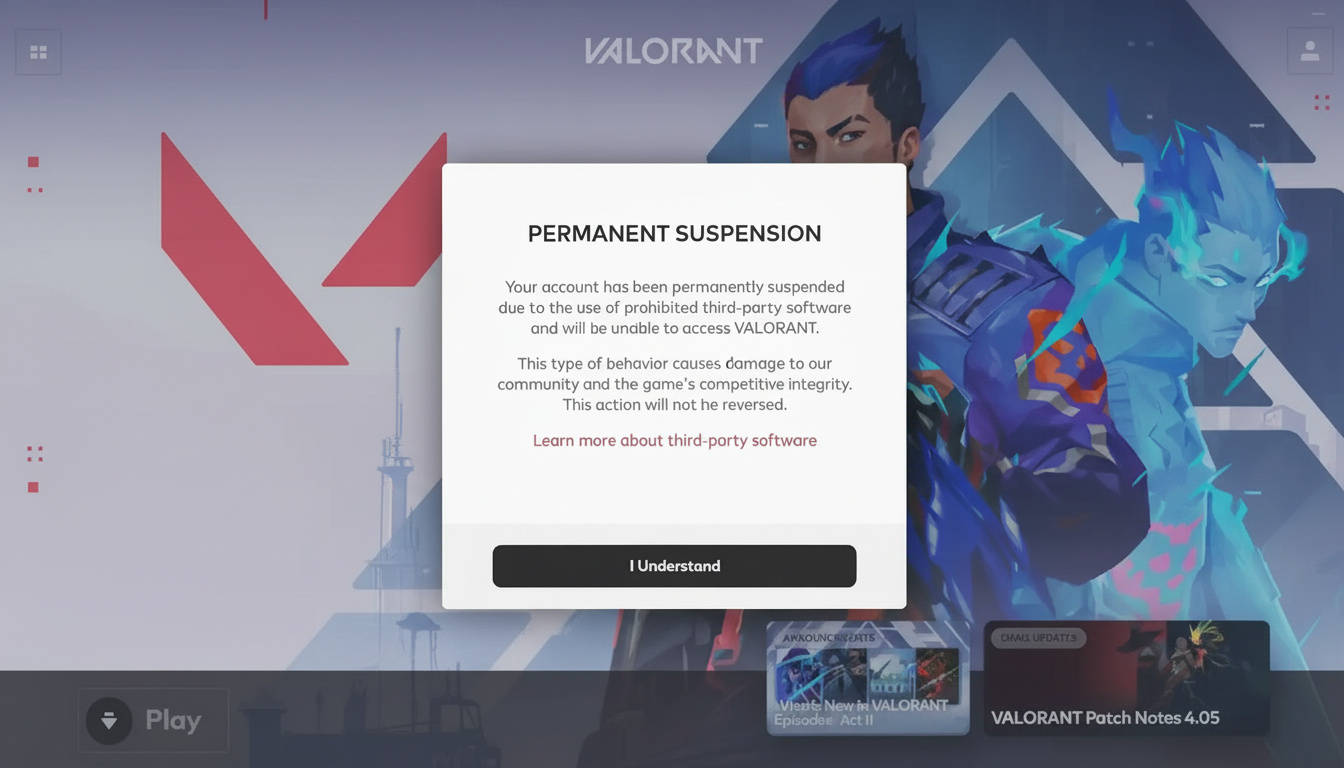
Banimentos acontecem por tudo, de toxicidade no chat a cheats. Saber o tipo te diz se vale a pena apelar.
| Tipo de Banimento | Duração | Causas |
|---|---|---|
| Temporário | Poucas horas a 72 horas | Violações menores, comportamento tóxico, abandonar partidas |
| Permanente | Indefinido | Cheats, hacking, violações graves das regras |
| Banimento por ID de Hardware (VAN 152, VAL 5) | ~4 meses (pode ser permanente) | Cheating detectado em um determinado PC; impede a criação de novas contas |
Para VAL 61 (Banimento de Conta):
- Envie um ticket de suporte:
- Vá para o site oficial de Suporte do Valorant
- Faça login com suas credenciais
- Selecione “Banimentos e Restrições de Conta” como o tipo de problema
- Escreva uma mensagem detalhada e educada, incluindo os detalhes da sua conta e qualquer evidência que apoie seu caso (capturas de tela, histórico de partidas, etc.)
- Aguarde uma resposta – o Suporte da Riot geralmente responde em alguns dias; as decisões são frequentemente finais, mas apresentar evidências calmamente às vezes pode resultar em revisão.
Importante: Ser rude ou exigente em seu ticket não adianta nada, a não ser garantir que seu caso seja rejeitado. Aborde com honestidade e respeito.
Para VAN 152/VAL 5 (Banimento por Hardware):
O que é um banimento por HWID? É um banimento aplicado em nível de hardware, visando identificadores específicos como o número de série da sua placa-mãe, ID da CPU ou números de série dos drives. Mudar de conta não ajudará – o Vanguard reconhece a própria máquina.
Soluções oficialmente recomendadas:
- Aguarde a duração do banimento (geralmente cerca de 4 meses para banimentos de hardware pela primeira vez).
- Adquira um novo dispositivo com diferentes identificadores de hardware.
Solução alternativa da comunidade (por sua conta e risco): Alguns jogadores usam spoofers de ID de hardware para alterar os identificadores do sistema e contornar a detecção de HWID. Ferramentas como o Impact Vanguard afirmam modificar esses valores.
Processo de spoofing (visão geral, não uma recomendação):
- Execute a ferramenta de spoofing e selecione o modo “natural spoof”.
- A ferramenta modifica os identificadores do dispositivo (placa-mãe, CPU, números de série dos drives) e relata um estado “spoofed”.
- Reinicie seu sistema.
- Tente iniciar o VALORANT novamente – o sistema agora deve relatar novos identificadores.
Aviso crítico: O uso de spoofers viola os Termos de Serviço da Riot e pode acarretar banimentos adicionais, exclusão de conta ou até mesmo ações legais. Spoofers também podem introduzir malware ou instabilidade no sistema. Estou incluindo esta informação para conhecimento, não como endosso – use por sua conta e risco e compreenda as consequências.
Soluções Avançadas para Problemas Persistentes ou Incomuns
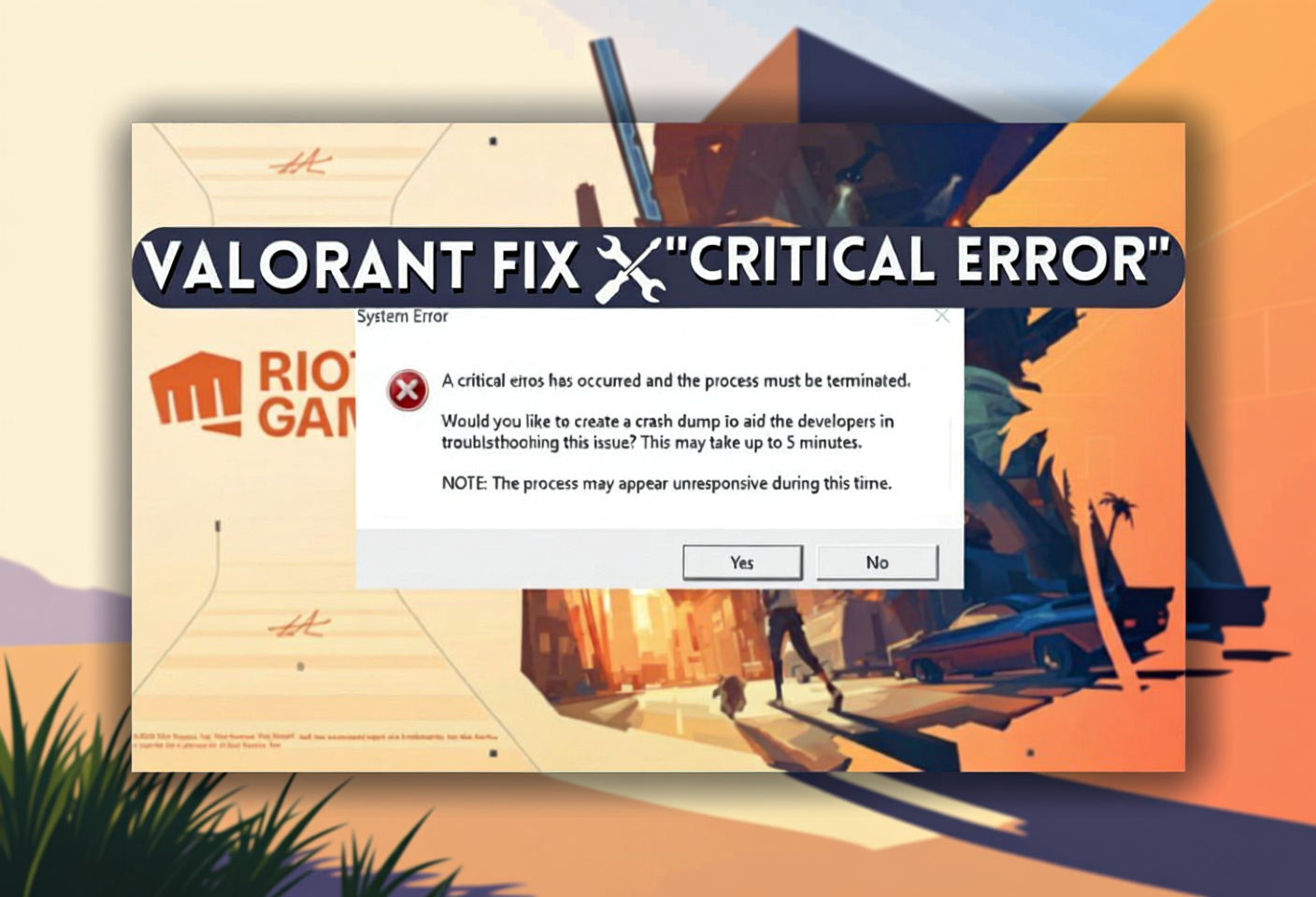
Para falhas teimosas que ignoram o básico, estas vão mais fundo. Se o habitual falhar, tente estas.
Reset Completo de TCP/IP e Correção de Localidade do Sistema
Pilhas de rede corrompidas levam a quedas estranhas que não são resolvidas por soluções simples. O reset completo limpa rotas, lixo de DNS e problemas de Winsock.
Reset de TCP/IP:
- Abra o Prompt de Comando como Administrador (Win+X → Prompt de Comando (Admin) ou Windows PowerShell (Admin)).
- Digite estes comandos um por vez, pressionando Enter após cada um:
netsh int ip resetipconfig /releaseipconfig /renewipconfig /flushdnsnetsh winsock reset
- Reinicie seu PC – isso é obrigatório; as alterações não serão aplicadas até a reinicialização.
Correção de Localidade do Sistema (Unicode/Idioma):
- Abra o Painel de Controle → Relógio e Região → Alterar formatos de data, hora ou número.
- Vá para a guia Administrativo, clique em Alterar localidade do sistema.
- Defina a localidade para “Inglês (Estados Unidos)” ou “Inglês (Reino Unido)” OU habilite “Beta: Usar UTF-8 para suporte a idiomas mundiais” (esta caixa de seleção aparece na parte inferior).
- Clique em OK e reinicie seu PC quando solicitado.
Por que isso é importante: O driver de kernel do Vanguard às vezes entra em conflito com configurações de localidade não-inglesas ou configurações Unicode, causando falhas de inicialização que aparecem como códigos VAN.
MSConfig Clean-Boot para Isolar Serviços Conflitantes
Suspeita de um serviço em segundo plano atrapalhando o Vanguard? Uma inicialização limpa remove o essencial.
Passos:
- Pressione Win+R, digite
msconfig, pressione Enter. - Vá para a guia Serviços, marque “Ocultar todos os serviços Microsoft” (isso evita que você desabilite acidentalmente serviços críticos do Windows).
- Desmarque todos os serviços não-Microsoft – deixe os serviços Riot Vanguard ativados, se visíveis.
- Vá para a guia Inicialização, clique em “Abrir Gerenciador de Tarefas”.
- No Gerenciador de Tarefas → guia Inicialização, desabilite todos os itens de inicialização (clique com o botão direito em cada um → Desabilitar).
- Reinicie seu computador e inicie o VALORANT.
- Se o problema sumir, reabilite os serviços e itens de inicialização um por um para identificar o conflito específico.
Programas conflitantes comuns:
- MSI Afterburner – ferramenta de monitoramento/overclock de GPU; conflita com o driver de kernel do Vanguard
- RivaTuner Statistics Server – ferramenta de sobreposição; aciona a detecção anti-cheat
- Malwarebytes – algumas versões bloqueiam agressivamente componentes do Vanguard
- Programas antivírus de terceiros (especialmente os agressivos como Avast, AVG ou Norton)
- Sobreposição do Discord, sobreposição do NVIDIA GeForce Experience ou ferramentas semelhantes de captura de tela
Nota pessoal: Eu descobri que o MSI Afterburner é o culpado mais frequente. Se você o usa para monitorar temperaturas/clocks, feche-o completamente antes de iniciar o Valorant – mesmo minimizado, ele pode causar conflitos.
Valorant Não Atualiza Corretamente
O Cliente Riot pode travar nas atualizações, em verificações em loop ou falhando nos downloads. Isso evita baixar os 25+ GB completos.
Passos:
- Certifique-se de que o Cliente Riot esteja completamente fechado (verifique o Gerenciador de Tarefas para processos em execução).
- Clique com o botão direito no atalho do Cliente Riot e execute como Administrador.
- Tente clicar manualmente no botão Atualizar para conceder permissão total para modificações de arquivo.
- Use o ícone do perfil da Riot (canto superior direito) → Configurações → Valorant → “Reparar” para verificar arquivos corrompidos e restaurá-los.
- Se a atualização falhar repetidamente:
- Faça backup da sua pasta Valorant (geralmente C:Riot GamesValorant) – copie a pasta inteira para a Área de Trabalho ou um disco externo (aprox. 25,9 GB)
- Desinstale Valorant, Cliente Riot e Vanguard – use uma ferramenta de desinstalação de terceiros (como AOMEI DoYourDataEraser ou Revo Uninstaller) para uma limpeza profunda que remove entradas de registro e arquivos restantes
- Baixe e instale o Cliente Riot (isso baixa os arquivos do cliente, ~359 MB inicialmente)
- Quando o Cliente Riot iniciar a instalação do jogo e criar a pasta Valorant, pause o instalador
- Copie sua pasta Valorant com backup para o local de instalação do Riot Games, sobrescrevendo a nova pasta vazia
- Retome a instalação – o cliente agora verificará os arquivos em vez de baixar o jogo completo (a verificação deve levar minutos em vez de horas)
- Reinicie seu PC quando solicitado e inicie o Cliente Riot.
Este método reduz o tempo de download de horas para minutos, contando com a verificação do cliente em vez do download completo – eu usei isso inúmeras vezes após patches problemáticos.
Corrigindo Travamentos do Jogo e Problemas de OBS/Streaming
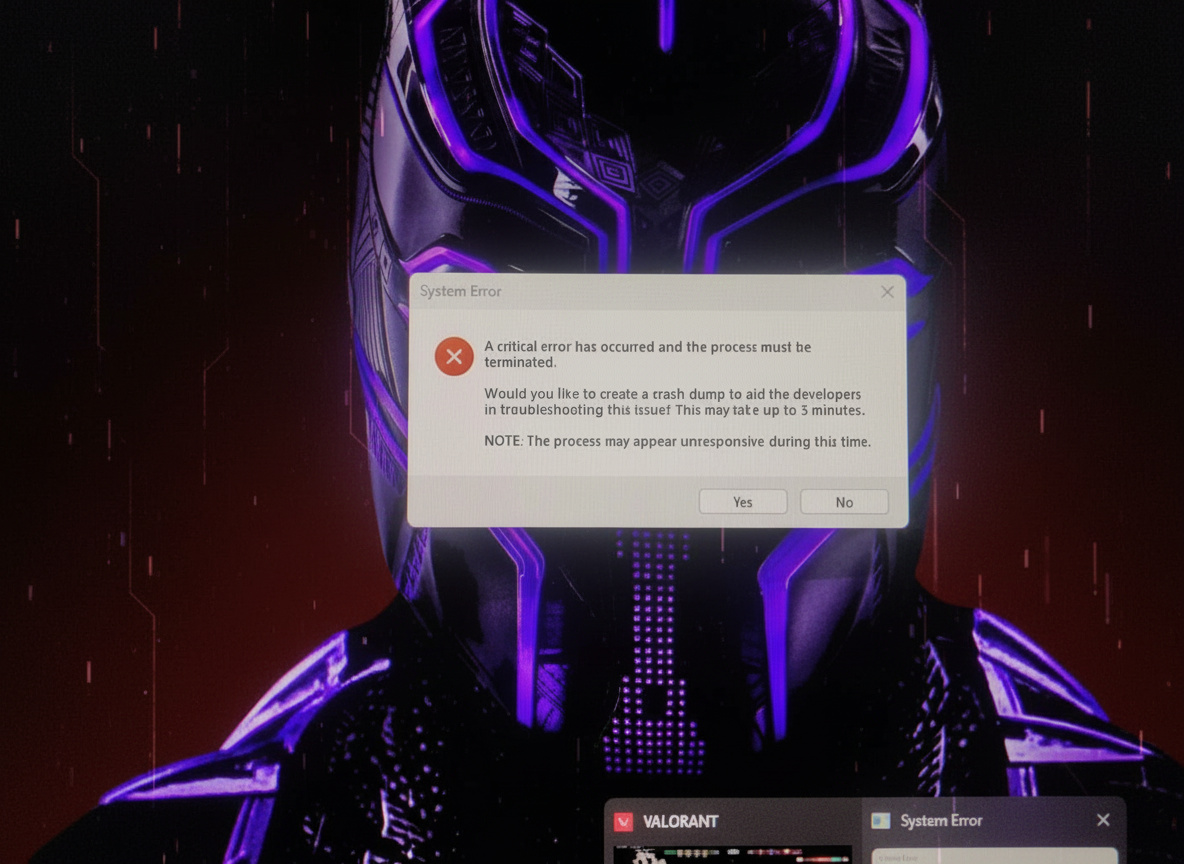
Sobreposições e streamers entram em conflito com o Vanguard, causando travamentos, telas pretas ou quedas de frames. Se o streaming for o gatilho, siga estes passos.
Conflitos com OBS e Ferramentas de Streaming
- Se o Valorant ou outros jogos (como COD Black Ops 6) travarem com novas versões do OBS:
- Faça downgrade do OBS para uma versão estável conhecida – a versão 31.0.1 se mostrou confiável com o Vanguard
- Use o modo Captura de Tela em vez de Captura de Jogo para evitar conflitos diretos de “hooks” (Captura de Janela → selecione a janela do Valorant)
- Desative as sobreposições em ferramentas de terceiros:
- Sobreposição do Discord – Configurações de Usuário → Sobreposição → desative “Ativar sobreposição no jogo”
- Sobreposição do NVIDIA GeForce Experience – Configurações → Geral → desative “Sobreposição no jogo”
- Sobreposição do Steam – Configurações → No Jogo → desmarque “Ativar a sobreposição Steam enquanto estiver no jogo”
Por que isso acontece: O Vanguard trata as injeções de sobreposição como potenciais ameaças de segurança, uma vez que elas se “engancham” no processo do jogo. Versões mais recentes do OBS usam métodos de “hooking” atualizados que acionam falsos positivos nos algoritmos de detecção do Vanguard.
Solução alternativa para streamers: Se você precisa usar a versão mais recente do OBS por causa dos recursos, considere transmitir de um segundo PC com uma placa de captura – isso evita totalmente conflitos de software, mantendo a qualidade total.
Dicas Úteis para Prevenir Futuros Erros

Manter-se à frente reduz as soluções. Siga esta lista para manter sua configuração em ordem e os erros controlados.
Lista de Verificação de Manutenção do Sistema:
- Mantenha o Windows, os drivers de vídeo e os drivers da BIOS/chipset da placa-mãe atualizados – drivers desatualizados causam problemas de compatibilidade com o Vanguard, especialmente em sistemas AMD Ryzen rodando Windows 11
- Evite executar softwares com sobreposições ou monitoramento enquanto joga – feche MSI Afterburner, RivaTuner, sobreposição do Discord, etc., antes de iniciar o Valorant
- Adicione Valorant e Cliente Riot ao Firewall do Windows – permita para redes privadas e públicas para evitar bloqueios de conexão
- Se estiver usando Windows 10/11, desative a “Otimização de Entrega” em Windows Update → Opções Avançadas – isso evita o consumo de largura de banda do compartilhamento de atualizações peer-to-peer
- Crie um Ponto de Restauração do Sistema antes de fazer ajustes no sistema – se algo quebrar, você pode reverter sem reinstalar o Windows
- Verifique periodicamente a integridade dos arquivos do jogo através do Cliente Riot (Configurações → Valorant → Reparar) – a corrupção acontece com o tempo, especialmente após desligamentos abruptos
Dica profissional: Eu mantenho um documento com um print das minhas configurações atuais da BIOS e versões dos drivers. Se algo quebrar depois de uma atualização, eu sei exatamente o que mudou – isso economiza horas de adivinhação.
A maioria dos erros do Valorant pode ser corrigida seguindo estas etapas recomendadas por profissionais e pela comunidade. Comece com reinícios simples, escale para resets de rede ou alterações na BIOS apenas quando necessário, e lembre-se – a paciência muitas vezes resolve mais problemas do que reinstalações agressivas. Salve esta página, pois todas as informações necessárias já estão reunidas aqui, e você pode retornar sempre que um novo código de erro aparecer.







