


Valorant wirft dir wie aus dem Nichts Fehlercodes entgegen und verwandelt eine entspannte Session in Kopfschmerzen. Zu erkennen, ob es sich um einen VAL- oder VAN-Code handelt, weist dir sofort die richtige Richtung, um das Problem zu beheben. VAL-Codes weisen auf Fehler im Client, auf Servern oder in deinem Konto hin – wie Timeouts beim Verbinden, Warteschlangenhänger oder Server, die dich einfach ignorieren. Ein schneller Neustart oder das Abwarten von Wartungsarbeiten beseitigt diese normalerweise. VAN-Codes entstehen, wenn Vanguard Probleme mit dem Anti-Cheat-Setup hat. Es könnte sein, dass es nicht richtig gestartet ist, das BIOS im Weg ist oder eine App stark kollidiert. Diese erfordern tiefere Einblicke, wie BIOS-Anpassungen, Treiberwechsel oder die Optimierung der Windows-Sicherheitsfunktionen. Den Unterschied zu erkennen, erspart dir Zeitverschwendung. Ein Neustart behebt keinen TPM-Fehler, und die BIOS-Suche behebt keine Serverausfälle. Ich habe Korrekturen gesammelt, die ich selbst durchgeführt habe, sowie solide Lösungen aus Foren und YouTube-Videos. Tabellen entschlüsseln jeden Code, Schritte befassen sich mit den schwierigen, Netzwerk-Optimierungen verbessern die Dinge, und ja, sogar Hardware-Ban-Umgehungen (vorsichtig handhaben). Speichere dies ab – alles ist hier, kein Graben durch verstreute Beiträge.
Umfassende Valorant Fehlercode-Tabelle
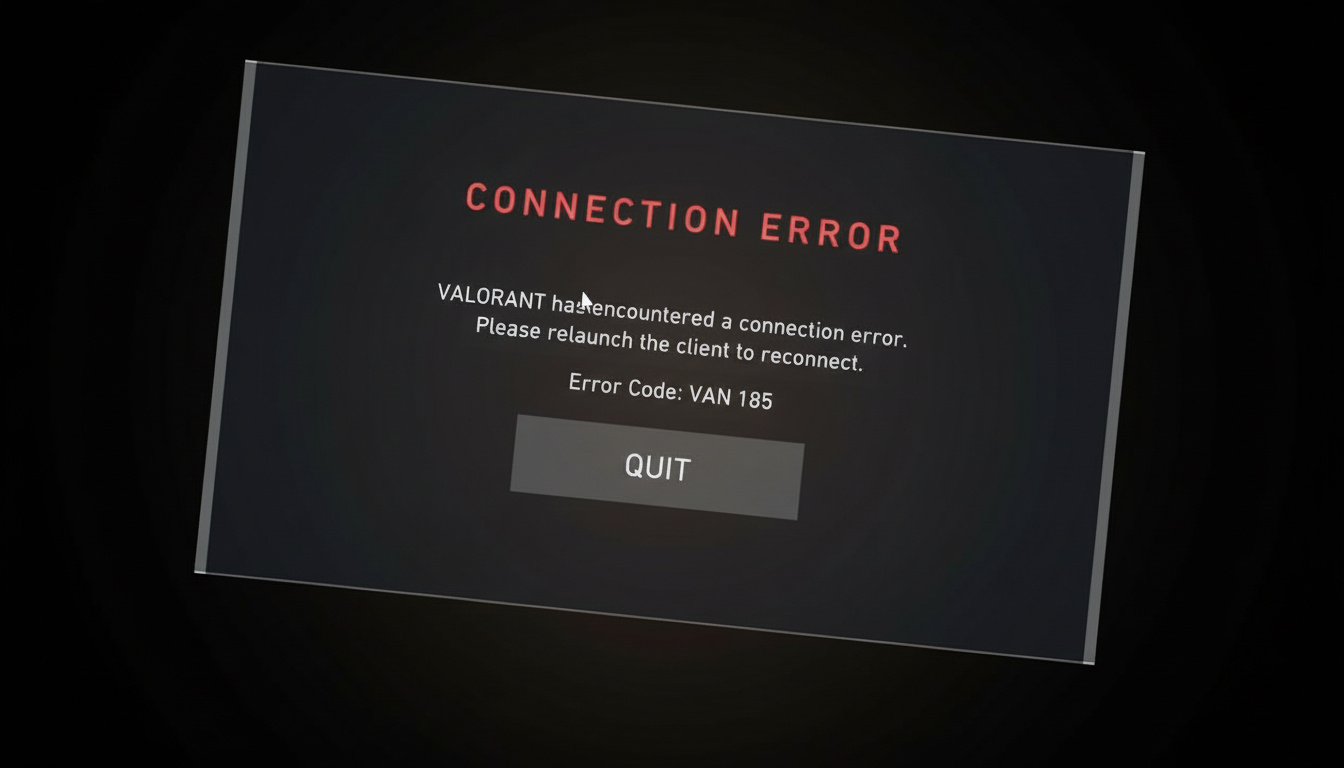
Dutzende von Codes treffen Spieler, jeder mit seinen eigenen Besonderheiten und Umgehungsmöglichkeiten. Wenn einer aufleuchtet, schau zuerst hier nach – die Antwort ist oft ganz einfach.
| Fehlercode | Beschreibung (Bedeutung) | Lösung (Behebung) |
|---|---|---|
| 0 | Verbindungsfehler | VALORANT und den Riot Client neu starten. |
| 1 | Verbindungsfehler | VALORANT und den Riot Client neu starten. |
| 4 | Dein Anzeigename ist ungültig | Ändere deine Riot ID (Anweisungen im Riot Client). |
| 5 | Konto wurde woanders angemeldet | Melde dich von allen Geräten ab. |
| 7 | Verbindung zum Sitzungsdienst konnte nicht hergestellt werden | Kann auf eine Kontosperrung hindeuten; überprüfe deine E-Mails und offizielle Kanäle. |
| 8 – 21 | Riot Client Probleme | Riot Client neu starten. |
| 29 | Netzwerkproblem | Stelle sicher, dass deine Firewall VALORANT zulässt; überprüfe die Netzwerkeinstellungen. |
| 31 | Fehler beim Abrufen der Spielernameninformationen | Riot Client neu starten. |
| 33 | Riot Client Prozess wurde geschlossen | Riot Client neu starten. |
| 38 | Verbindungsfehler | VALORANT und den Riot Client neu starten. |
| 39 | Server nicht verfügbar | Serverwartung; später erneut versuchen. |
| 43 | System-Timeout | Riot Client neu starten. |
| 44 | Vanguard nicht initialisiert | Riot Client neu starten; wenn der Fehler weiterhin besteht, Vanguard deinstallieren/neu installieren. |
| 45 | Vanguard-Neustart erforderlich | Riot Client neu starten; wenn der Fehler weiterhin besteht, Vanguard deinstallieren/neu installieren. |
| 46 | Plattform-Ausfallzeit (Wartung) | Warten und nach der Ausfallzeit erneut versuchen. |
| 49 | Chat-Initialisierung fehlgeschlagen | Riot Client neu starten. |
| 50 | Sprach-Initialisierung fehlgeschlagen | Riot Client neu starten. |
| 51 | Problem beim Erstellen einer Gruppe | Riot Client neu starten. |
| 52 | Problem beim Abrufen von Fähigkeitsinformationen | Riot Client neu starten; falls dauerhaft, Support-Seite prüfen und ggf. Ticket einreichen. |
| 53 | Problem mit Riot Client Chat | Riot Client neu starten; falls dauerhaft, Support-Seite prüfen. |
| 54 | Inhaltsdienstfehler | Riot Client neu starten. |
| 55 | ApplicationRepairManagerInitFailure | Riot Client neu starten; falls dauerhaft, Support-Seite prüfen. |
| 56 | LegalInfoInitFailure | Riot Client neu starten; falls dauerhaft, Support-Seite prüfen. |
| 57 | PlayerAffinityInitFailure | Riot Client neu starten; falls dauerhaft, Support-Seite prüfen. |
| 58 | RSOValidationFailure | Riot Client neu starten; falls dauerhaft, Support-Seite prüfen. |
| 59 | LoginQueueFetchTokenFailure | Riot Client neu starten; Support-Seite prüfen. |
| 60 | PatchInitFailure | Riot Client neu starten. |
| 61 | Von VALORANT gebannt | Ein Ticket beim Riot Support einreichen. |
| 62 | NoGamepodsToPingFailure | Netzwerkproblem; Riot Client neu starten; Ticket einreichen, wenn es weiterhin besteht. |
| 63 | ManagerDeleted | Riot Client neu starten. |
| 64 | SessionFetchFailure | Riot Client neu starten. |
| 65 | PatchAvailabilityInitFailure | Riot Client neu starten. |
| 66 | ContentIndexInitFailure | Riot Client neu starten. |
| 67 | ChatFriendMetadataInitFailure | VALORANT und Riot Client neu starten; Ticket einreichen, wenn es weiterhin besteht. |
| 68 | CapEntitlementsFetchError | Riot Client neu starten; Support-Seite prüfen oder Ticket einreichen. |
| 69 | CapWalletsFetchError | Riot Client neu starten; Support-Seite prüfen oder Ticket einreichen. |
| 70 | StoreOffersFetchError | Riot Client neu starten; Support-Seite prüfen oder Ticket einreichen. |
| -81 | Dienststart fehlgeschlagen | PC und Riot Client neu starten; wenn es weiterhin besteht, Vanguard und VALORANT neu installieren. |
| 128 | Verbindungsfehler (Client neu starten) | PC und Riot Client neu starten; Vanguard und VALORANT neu installieren, wenn es dauerhaft ist. |
| 138 | Verbindungsfehler (VM erkannt) | Keine virtuelle Maschine verwenden; auf Standard-Windows installieren. |
| 152 | HWID-Ban | Hardware-Ban. Siehe Abschnitt zur Umgehung von Kontosperren. |
Diese VAN-Codes stehen in direktem Zusammenhang mit Anti-Cheat-Problemen und erfordern daher andere Maßnahmen als einfache Client-Fehler:
| VAN Fehlercode | Beschreibung |
|---|---|
| VAN 9001 / VAN 9003 | Vanguard nicht initialisiert (oft TPM/Secure Boot Problem) |
| VAN 1067 | Treiberkomponentenfehler |
| VAN 140 | Erfordert Windows 10 oder 11 Upgrade |
Entnimm den Code aus dem Absturz-Popup oder Dialog. Diese Aufschlüsselungen durchbrechen den Forum-Lärm – ich habe das alles für dich gefiltert.
Lösungen für die häufigsten Fehlercodes
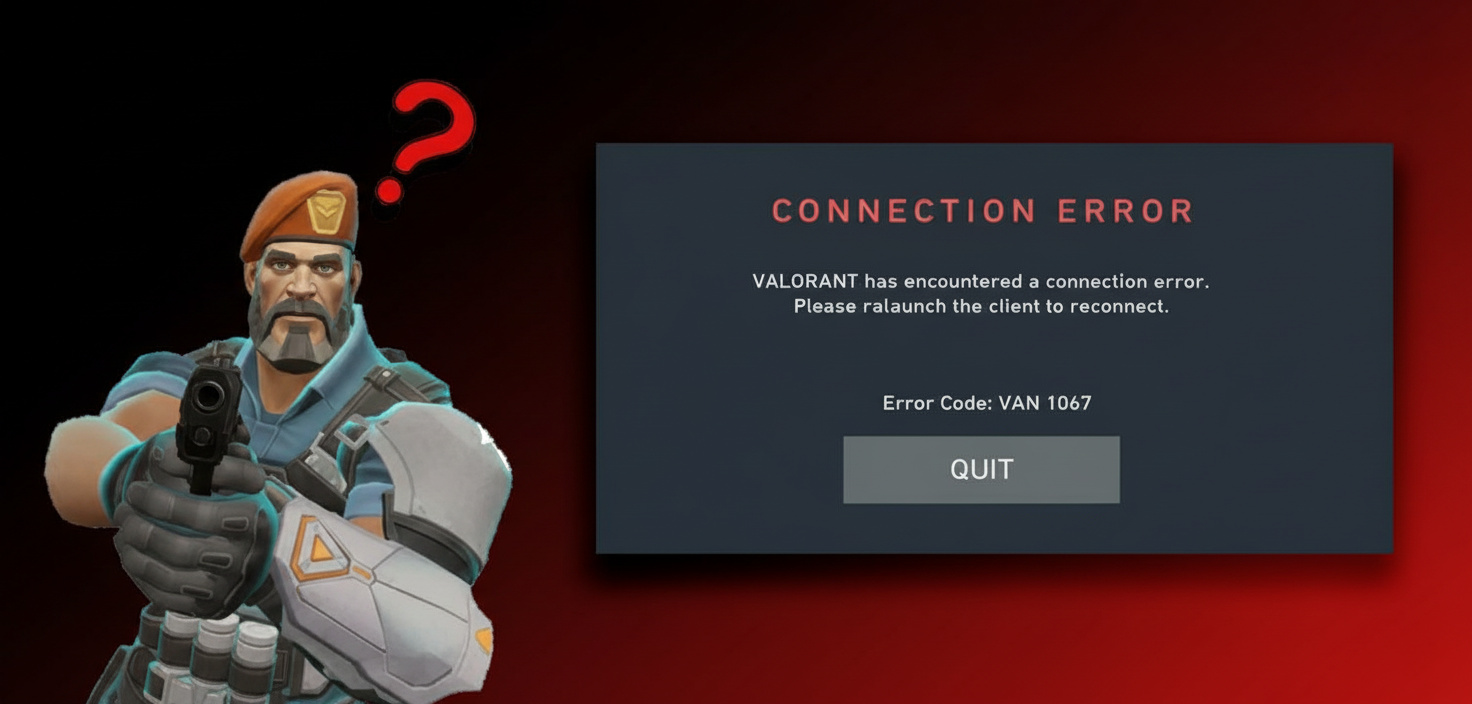
Bestimmte Fehler treten immer wieder auf, andere schleichen sich selten, aber brutal, ein. Hier erfährst du, wie du die häufigsten Fehler beseitigst, mit klaren Schritten und zusätzlichen Informationen aus Spielerchats, die ich recherchiert habe.
Behebung von VAN 0 (Verbindungsproblem)
VAN 0 signalisiert einen Verbindungsfehler zwischen deinem System und den Valorant-Servern. Manchmal liegt das Problem bei Riot, aber überprüfe zuerst deine Seite.
Schritt-für-Schritt:
- Starte VALORANT und den Riot Client komplett neu (nicht nur minimieren).
- Falls das Problem weiterhin besteht, starte deinen Computer neu – dies stellt sicher, dass der Vanguard Anti-Cheat-Dienst mit frischen Systemrechten vollständig neu gestartet wird.
- Überprüfe, ob deine Internetverbindung stabil ist und keine Paketverluste auftreten (führe einen schnellen Ping-Test zu Google oder Cloudflare durch).
- Erwäge die Verwendung eines kabelgebundenen Ethernet anstelle von WLAN für mehr Zuverlässigkeit; drahtlose Verbindungen verursachen unvorhersehbare Latenzspitzen.
- Wenn diese Schritte fehlschlagen, überprüfe auf offiziellen Kanälen (Twitter, Support-Seiten-Banner), ob die Riot-Server ausgefallen sind.
Pro-Tipp: Wenn du während der Spitzenzeiten ständig VAN 0 erhältst, drosselt dein Internetanbieter möglicherweise den Gaming-Traffic. Ein Netzwerk-Booster-Tool kann überlastete Knoten umleiten – dies würde ich jedoch nur empfehlen, wenn Standardlösungen nicht funktionieren.
Behebung von VAL 19 (Riot Server Verbindungsproblem)
VAL 19 zeigt an, wenn der Client keine Verbindung zu Authentifizierungs- oder Sitzungsservern herstellen kann.
- Starte sowohl das Spiel als auch den Riot Client neu.
- Warte ein paar Minuten, falls das Problem weiterhin besteht – Riot hat möglicherweise Backend-Probleme.
- Starte deinen Router neu, um deine Verbindung zu aktualisieren und alle zwischengespeicherten DNS-Einträge zu löschen.
- Stelle sicher, dass keine Firewall- oder Sicherheitssoftware Riot-Dienste blockiert (überprüfe sowohl die Windows-Firewall als auch alle Antivirenprogramme von Drittanbietern).
Persönliche Erfahrung: Ich habe VAL 19 verschwinden sehen, nachdem ich einfach 10 Minuten gewartet hatte. Keine Panik und nicht alles neu installieren; Geduld gewinnt hier oft.
Behebung von VAL 45 (Vanguard-Neustart erforderlich)
VAL 45 tritt auf, wenn Vanguard einen Neustart benötigt, aber hängen bleibt.
- Starte deinen Computer komplett neu – nicht nur ein Ab- und Anmeldezyklus.
- Stelle sicher, dass Riot Vanguard automatisch beim Systemstart gestartet wird (überprüfe den Task-Manager → Registerkarte „Autostart“).
- Wenn der Fehler weiterhin besteht, deinstalliere Riot Vanguard:
- Gehe zu „Programme hinzufügen oder entfernen“
- Wähle „Riot Vanguard“, deinstalliere es und starte dann deinen PC neu
- Öffne VALORANT erneut; Vanguard wird automatisch neu installiert und fordert die erforderlichen Berechtigungen an.
- Stelle sicher, dass deine Sicherheitssoftware Vanguard nicht blockiert – füge es bei Bedarf zur Whitelist deines Antivirenprogramms hinzu.
Warnung: Einige Antivirenprogramme (insbesondere Malwarebytes) behandeln Vanguard aufgrund seines Kernel-Level-Zugriffs als verdächtig. Möglicherweise musst du Ausnahmen für VGC.exe und vgk.sys erstellen.
Behebung von VAL 46 (Wartung/Ausfallzeit)
VAL 46 bedeutet lediglich Ausfallzeit – Riot patcht oder repariert etwas Großes.
- Beachten Sie, dass dieser Fehler geplante oder ungeplante Ausfallzeiten anzeigt; es ist kein Problem mit Ihrem System vorhanden.
- Warten Sie, bis Riot die Server wieder online stellt (Wartungsfenster werden normalerweise im Voraus angekündigt).
- Überprüfen Sie die VALORANT-Supportkanäle auf Updates zum Status der Ausfallzeit und geschätzten Rückkehrzeiten.
- Versuchen Sie nicht, wiederholte Neuinstallationen oder größere Systemänderungen für diesen Fehler vorzunehmen – es wird nicht helfen und verschwendet Ihre Zeit.
Behebung von VAL 57 (Vanguard läuft nicht richtig)
VAL 57 ist ärgerlich, weil Vanguard nicht funktioniert, aber Neustarts kaum etwas bewirken. Die Übeltäter reichen von kollidierenden Apps bis zu alten Treibern.
- Starte deinen Computer neu, um den Vanguard Anti-Cheat mit neuen Kernel-Berechtigungen neu zu starten.
- Wenn der Fehler weiterhin besteht:
- Schließe unnötige Hintergrund-/Drittanbieter-Apps, insbesondere Overlays (Discord, MSI Afterburner, RivaTuner), Überwachungstools oder aggressive Antivirenprogramme
- Deinstalliere und installiere Riot Vanguard über „Programme hinzufügen/entfernen“ neu
- Aktualisiere alle Treiber deines Systems, insbesondere Chipsatz- und Netzwerkadapter
- Stelle den VGC-Dienst in den Windows-Diensten auf „Automatisch starten“ ein (Win+R →
services.msc→ VGC finden → Eigenschaften → Starttyp: Automatisch)
- Für ältere PCs mit weniger als 4 GB RAM kann Vanguard aufgrund von Speicherbeschränkungen Schwierigkeiten bei der zuverlässigen Initialisierung haben.
- Als alternative Umgehungslösung spiele im Windows 7/8-Kompatibilitätsmodus (Rechtsklick auf die Valorant-Ausführungsdatei → Eigenschaften → Kompatibilität → Im Kompatibilitätsmodus für Windows 7 ausführen).
Community-Einblick: VPN-Tools wie LagoFast haben gelegentlich geholfen, seltene Verbindungsprobleme im Zusammenhang mit VAL 57 zu umgehen, obwohl dies keine garantierte Lösung ist – nur verwenden, wenn andere Methoden fehlschlagen.
Behebung von VAN 9001 und VAN 9003 (TPM/Secure Boot / Anti-Cheat Fehler unter Windows 11/10)
Diese treten auf, wenn Secure Boot oder TPM 2.0 im BIOS deaktiviert sind – Vanguard benötigt sie für genaue Überprüfungen, insbesondere unter Windows 11.
Schritte:
- Überprüfe den TPM- und Secure Boot-Status, bevor du das BIOS anfasst:
- Öffne
msinfo32(Win+R, tippe msinfo32, Enter) - Finde „BIOS-Modus“ – es sollte „UEFI“ anzeigen (wenn es „Legacy“ anzeigt, musst du möglicherweise das BIOS konvertieren)
- Finde „Sicherer Startzustand“ – sollte „Ein“ sein
- Für TPM führe
tpm.mscaus und stelle sicher, dass TPM aktiviert und bereit ist
- Öffne
- Falls deaktiviert, neu starten und ins BIOS gelangen (typischerweise mit der Entf- oder F2-Taste während des Bootvorgangs – das Timing variiert je nach Mainboard; drücke die Taste beim Start wiederholt).
- Im BIOS:
- Aktiviere „Secure Boot“ – der Speicherort variiert (oft unter „Boot“ oder „Security“ Tabs)
- Aktiviere TPM – bei Intel-Systemen auch „PTT“ genannt, bei AMD „fTPM“
- Änderungen speichern (normalerweise F10) und erneut neu starten
- Aktualisiere dein BIOS, falls Menüoptionen fehlen oder fehlerhaft sind, insbesondere auf älteren AMD Ryzen Mainboards, die unter Windows 11 laufen (AMD hat 2024 – 2025 wichtige BIOS-Updates zur Behebung der TPM-Stabilität veröffentlicht).
- Nach dem Aktivieren starte den Riot Client und VALORANT als Administrator und stelle den Kompatibilitätsmodus auf Windows 8 ein (Rechtsklick auf die ausführbare Datei → Eigenschaften → Kompatibilitätsreiter → „Als Administrator ausführen“ ankreuzen und Windows 8 Kompatibilität auswählen).
- Starte deinen PC nach BIOS-/Sicherheitsänderungen neu, um Kernel-Berechtigungen anzuwenden.
Kritische Warnung: Änderungen im BIOS können bei falscher Ausführung schwerwiegende Probleme verursachen, einschließlich Startfehlern. Konsultiere immer das Handbuch deines Motherboards oder einen Fachmann, wenn du dir bei der Navigation oder den Optionen unsicher bist. Notiere dir deine aktuellen Einstellungen, bevor du Änderungen vornimmst.
Alternative Vorgehensweise (wenn die BIOS-Navigation einschüchternd ist): Einige Motherboards ermöglichen die TPM-Vorbereitung über Windows – führe tpm.msc aus, klicke auf „TPM vorbereiten“ und befolge die Anweisungen. Diese Methode ist sicherer, funktioniert aber nicht auf allen Systemen.
Allgemeine Problemlösungen für Verbindung und Netzwerk
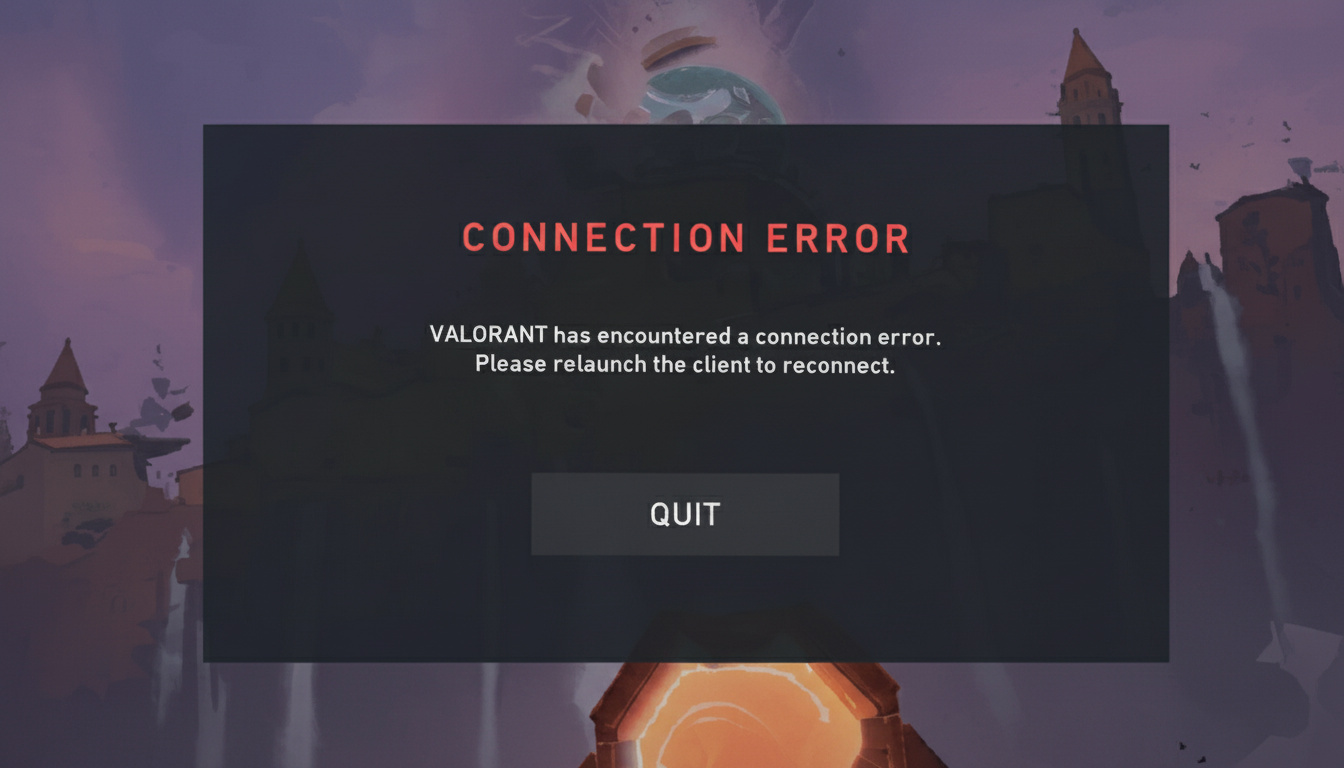
Hast du Lag, Verbindungsabbrüche oder Timeouts ohne einen klaren Code? Diese Schritte gehen die üblichen Verdächtigen an. Die Optimierung deines Setups kann die Dinge wesentlich stabiler machen, als im Spiel herumzuspielen.
Schritte zur Fehlerbehebung im Netzwerk
- Bevorzuge kabelgebundenes Ethernet gegenüber WLAN für geringeren Ping und Paketverlust – WLAN führt zu unvorhersehbaren Latenzspitzen und Interferenzen mit benachbarten Netzwerken.
- Aktualisiere deine Netzwerkadaptertreiber im Geräte-Manager (Rechtsklick auf Start → Geräte-Manager → Netzwerkadapter → Rechtsklick auf deinen Adapter → Treiber aktualisieren).
- Deaktiviere Energiesparfunktionen für deinen Netzwerkadapter:
- Systemsteuerung → Netzwerk und Internet → Netzwerk- und Freigabecenter → Adaptereinstellungen ändern
- Rechtsklick auf deinen Adapter → Eigenschaften → Konfigurieren → Registerkarte „Energieverwaltung“
- Deaktiviere „Computer kann das Gerät ausschalten, um Energie zu sparen“
- Ändere den DNS-Server für den besten Ping (teste mehrere, um die niedrigste Latenz zu finden):
- Cloudflare: 1.1.1.1 / 1.0.0.1
- Google: 8.8.8.8 / 8.8.4.4
- In den IPv4-Eigenschaften des Adapters unter „Folgende DNS-Serveradressen verwenden“ einstellen
- Erweiterte Adapter-Optimierungen (Eigenschaften → Konfigurieren → Registerkarte „Erweitert“):
- Deaktivieren: ARP-Offload, Energy Efficient Ethernet, Flusskontrolle, Idle Power Down, Large Send Offload (IPv4/IPv6), TCP/UDP-Prüfsummen-Offloads, Jumbo-Pakete
- Aktivieren: Paketpriorität & VLAN
- Einstellung der Interrupt-Moderation auf „Aktiviert“ mit Rate „Niedrig“
- Einstellung von Geschwindigkeit & Duplex auf Auto-Negotiation (oder versuchen Sie 2,5 Gbit/s Vollduplex, wenn Ihre Hardware dies unterstützt)
- Deaktivieren: Wake on Magic Packet, Wake on Pattern Match und ähnliche Optionen
- Erlaube VALORANT und Riot Vanguard durch die Windows-Firewall für private und öffentliche Netzwerke:
- Windows-Sicherheit → Firewall & Netzwerkschutz → App durch Firewall zulassen
- Klicken Sie auf „Einstellungen ändern“ → „Eine andere App zulassen“ → Navigieren Sie zum typischen Pfad:
C:Riot GamesValorantliveShooterGameBinariesWin64VALORANT.exe - Aktivieren Sie sowohl die privaten als auch die öffentlichen Kontrollkästchen
- Verwenden Sie eine Netzwerk-Boosting-Software (optional – Beispiele wie GearUp/Gear Booster), um den Datenverkehr zu den nächstgelegenen Servern zu leiten und den RAM während Spielsitzungen zu optimieren. Ich würde dies nur vorschlagen, wenn Sie mit Drittanbieter-Tools vertraut sind und Standardlösungen die Verbindungsprobleme nicht behoben haben.
- Führen Sie diese Eingabeaufforderungsbefehle aus (als Administrator, der Reihe nach, um den Netzwerkstapel zurückzusetzen):
netsh int ip resetipconfig /releaseipconfig /renewipconfig /flushdnsnetsh winsock reset
- Starten Sie Ihren Computer danach neu – diese Änderungen erfordern einen vollständigen Neustart, um ordnungsgemäß angewendet zu werden.
- Optional können Sie einen Netzwerkoptimierer oder Registrierungs-Tweaks ausführen – aber erstellen Sie zuerst einen Systemwiederherstellungspunkt (suchen Sie in der Windows-Suche nach „Wiederherstellungspunkt erstellen“ → Schaltfläche „Erstellen“).
Zusätzliche Windows-Einstellungen zum Deaktivieren:
- Windows Update → Erweiterte Optionen → Übermittlungsoptimierung → Deaktivieren Sie „Downloads von anderen PCs zulassen“ (dies nutzt Ihre Bandbreite, um Updates an andere PCs in Ihrem Netzwerk oder Internet zu verteilen).
Diese Netzwerk-Optimierungen haben mir unzählige Stunden Frust durch unregelmäßigen Ping erspart. Kleine Anpassungen – wie das Deaktivieren von Prüfsummen-Offloads – können Mikro-Ruckler eliminieren, die bei offensichtlichen Lag-Spitzen nicht auffallen.
Umgang mit Account-Sperren (VAL 61, HWID-Sperre)
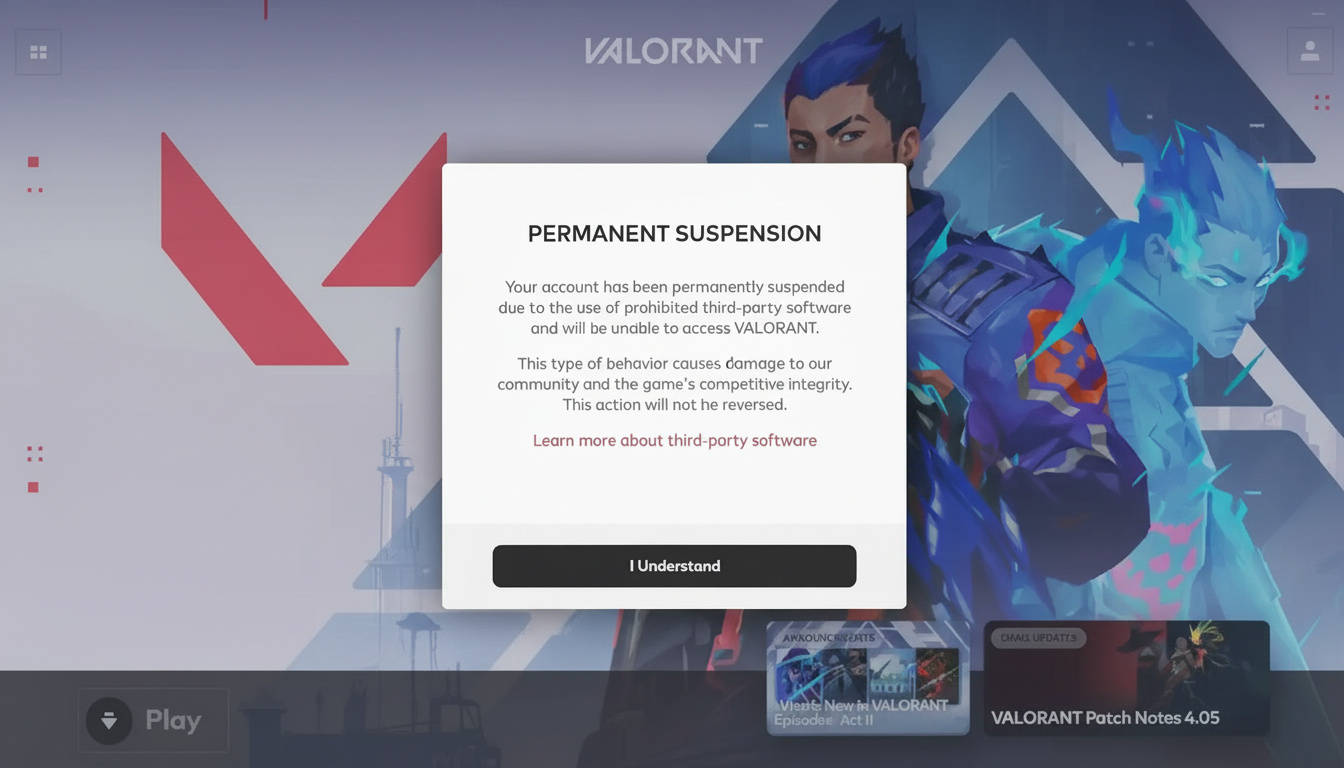
Banns fallen für alles Mögliche, von Chat-Toxizität bis zu offenem Cheaten. Die Art des Banns zeigt dir, ob es sich überhaupt lohnt, Berufung einzulegen.
| Art der Sperre | Dauer | Ursachen |
|---|---|---|
| Temporär | Wenige Stunden bis 72 Stunden | Geringfügige Verstöße, toxisches Verhalten, Verlassen von Matches |
| Permanent | Unbefristet | Cheaten, Hacken, schwerwiegende Regelverstöße |
| Hardware-ID-Sperre (VAN 152, VAL 5) | ~4 Monate (kann permanent sein) | Erkanntes Cheaten auf einem bestimmten PC; verhindert die Erstellung neuer Konten |
Für VAL 61 (Kontosperrung):
- Ein Support-Ticket einreichen:
- Besuche die offizielle Valorant Support-Website
- Melde dich mit deinen Zugangsdaten an
- Wähle „Kontosperrungen & Einschränkungen“ als Problemtyp
- Schreibe eine detaillierte, höfliche Nachricht, die deine Kontodaten und alle Beweismittel (Screenshots, Spielverlauf usw.) enthält, die deinen Fall unterstützen
- Warte auf eine Antwort – der Riot Support antwortet in der Regel innerhalb weniger Tage; Entscheidungen sind oft endgültig, aber das ruhige Vorlegen von Beweisen kann manchmal zu einer Überprüfung führen.
Wichtig: Unhöflich oder fordernd in deinem Ticket zu sein, bewirkt nichts anderes, als dass dein Fall abgewiesen wird. Gehe ehrlich und respektvoll vor.
Für VAN 152/VAL 5 (Hardware-Sperre):
Was ist ein HWID-Ban? Es ist ein Ban, der auf Hardware-Ebene angewendet wird und auf spezifische Identifikatoren wie die Seriennummer deines Motherboards, die CPU-ID oder die Laufwerksseriennummern abzielt. Das Ändern des Kontos hilft nicht – Vanguard erkennt die Maschine selbst.
Offiziell empfohlene Lösungen:
- Warte die Dauer des Banns ab (typischerweise etwa 4 Monate bei erstmaligen Hardware-Banns).
- Besorge dir ein neues Gerät mit anderen Hardware-Identifikatoren.
Community-Workaround (auf eigene Gefahr): Einige Spieler verwenden Hardware-ID-Spoofer, um System-IDs zu verändern und die HWID-Erkennung zu umgehen. Tools wie Impact Vanguard behaupten, diese Werte zu ändern.
Spoofing-Prozess (allgemeiner Überblick, keine Empfehlung):
- Führe das Spoofing-Tool aus und wähle den Modus „natürliches Spoofing“.
- Das Tool modifiziert Geräte-Identifikatoren (Motherboard, CPU, Laufwerksseriennummern) und meldet einen gefälschten Status.
- Starte dein System neu.
- Versuche, VALORANT erneut zu starten – das System sollte nun neue Identifikatoren melden.
Kritischer Hinweis: Die Verwendung von Spoofern verstößt gegen die Nutzungsbedingungen von Riot und kann weitere Sperren, Kontolöschungen oder sogar rechtliche Schritte nach sich ziehen. Spoofere können auch Malware oder Systeminstabilität einführen. Ich gebe diese Informationen nur zur Kenntnisnahme weiter, nicht zur Befürwortung – Verwendung auf eigene Gefahr und unter Berücksichtigung der Konsequenzen.
Fortgeschrittene Lösungen für hartnäckige oder ungewöhnliche Probleme
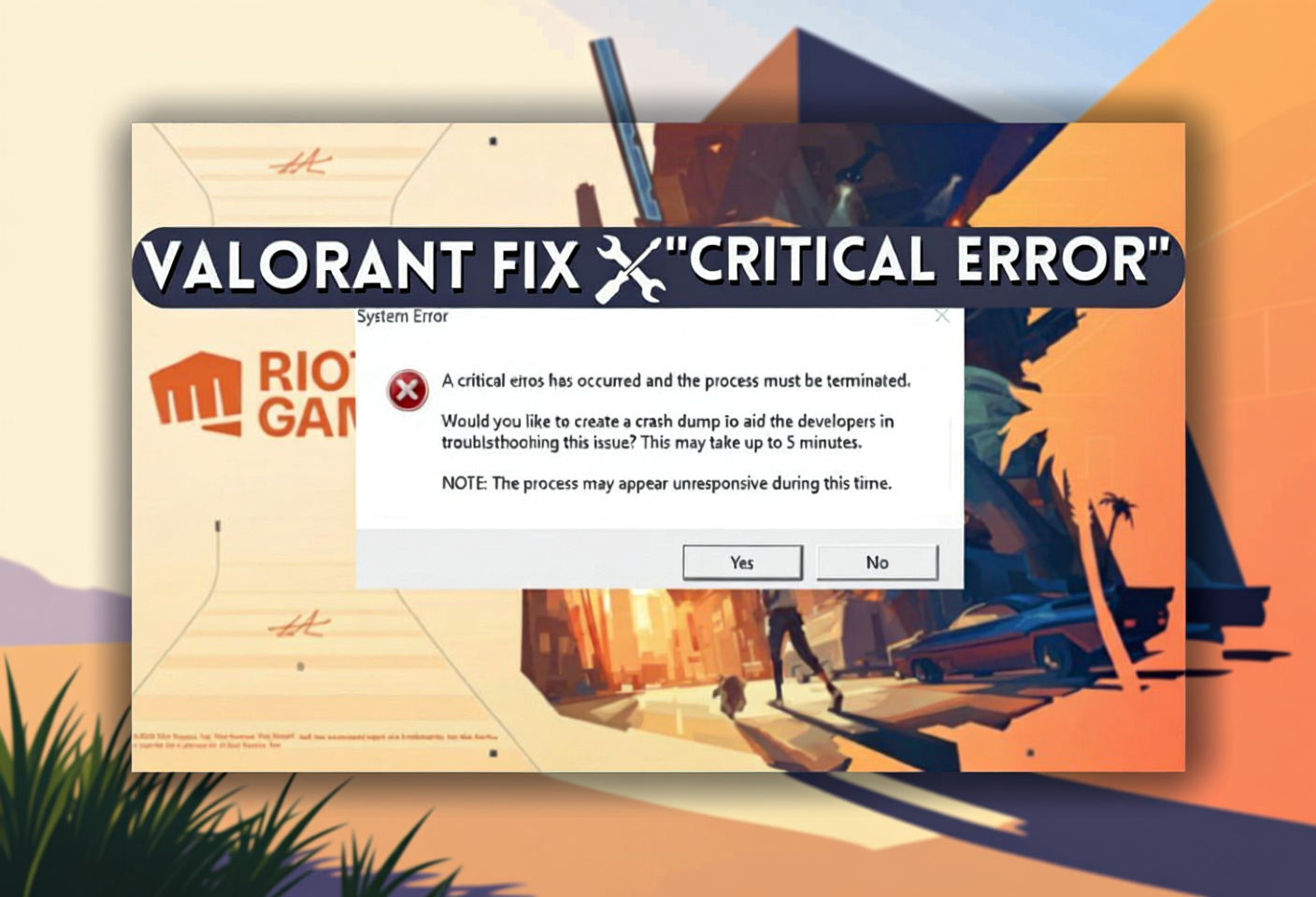
Für hartnäckige Fehler, die Grundlegendes abwinken, gehen diese tiefer ins Detail. Wenn das Übliche scheitert, probiere diese.
Kompletter TCP/IP-Reset und System-Locale-Fix
Verhunzte Netzwerk-Stacks führen zu seltsamen Abbrüchen, die über einfache Lösungen lachen. Ein kompletter Reset löscht Routen, DNS-Müll und Winsock-Chaos.
TCP/IP-Reset:
- Öffne die Eingabeaufforderung als Administrator (Win+X → Eingabeaufforderung (Admin) oder Windows PowerShell (Admin)).
- Gib diese Befehle einen nach dem anderen ein und drücke nach jedem die Eingabetaste:
netsh int ip resetipconfig /releaseipconfig /renewipconfig /flushdnsnetsh winsock reset
- Starte deinen PC neu – dies ist zwingend erforderlich; Änderungen werden erst nach einem Neustart angewendet.
System-Locale (Unicode/Sprache) Fix:
- Öffne die Systemsteuerung → Uhr und Region → Datums-, Uhrzeit- oder Zahlenformate ändern.
- Gehe zur Registerkarte Verwaltung, klicke auf Gebietsschema ändern.
- Setze das Gebietsschema auf „Englisch (Vereinigte Staaten)“ oder „Englisch (Vereinigtes Königreich)“ ODER aktiviere „Beta: UTF-8 für die weltweite Sprachunterstützung verwenden“ (dieses Kontrollkästchen erscheint unten).
- Klicke auf OK und starte deinen PC neu, wenn du dazu aufgefordert wirst.
Warum das wichtig ist: Vanguards Kernel-Treiber kollidiert manchmal mit Nicht-Englisch-Gebietsschema-Einstellungen oder Unicode-Konfigurationen, was zu Initialisierungsfehlern führt, die als VAN-Codes erscheinen.
MSConfig Clean-Boot zur Isolation kollidierender Dienste
Verdächtigst du einen Hintergrunddienst, der Vanguard stört? Clean Boot reduziert das System auf das Wesentliche.
Schritte:
- Drücke Win+R, tippe
msconfig, drücke Enter. - Gehe zum Reiter Dienste, wähle „Alle Microsoft-Dienste ausblenden“ (dies verhindert, dass du versehentlich kritische Windows-Dienste deaktivierst).
- Deaktiviere alle Nicht-Microsoft-Dienste – lasse die Riot Vanguard-Dienste aktiviert, falls sichtbar.
- Gehe zum Reiter Autostart, klicke auf „Task-Manager öffnen“.
- Im Task-Manager → Reiter „Autostart“ deaktiviere alle Autostart-Elemente (Rechtsklick auf jedes → Deaktivieren).
- Starte deinen Computer neu und starte VALORANT.
- Wenn das Problem behoben ist, aktiviere Dienste und Autostart-Elemente einzeln wieder, um den spezifischen Konflikt zu identifizieren.
Typische Konfliktprogramme:
- MSI Afterburner – GPU-Monitoring-/Übertaktungstool; kollidiert mit dem Vanguard-Kernel-Treiber
- RivaTuner Statistics Server – Overlay-Tool; löst Anti-Cheat-Erkennung aus
- Malwarebytes – einige Versionen blockieren aggressive Vanguard-Komponenten
- Antivirenprogramme von Drittanbietern (insbesondere aggressive wie Avast, AVG oder Norton)
- Discord-Overlay, NVIDIA GeForce Experience-Overlay oder ähnliche Bildschirmaufzeichnungstools
Persönlicher Hinweis: Ich habe festgestellt, dass MSI Afterburner der häufigste Übeltäter ist. Wenn Sie es zur Überwachung von Temperaturen/Taktraten verwenden, schließen Sie es vollständig, bevor Sie Valorant starten – selbst minimiert kann es Konflikte auslösen.
Valorant wird nicht richtig aktualisiert
Der Riot Client kann bei Updates einfrieren, Überprüfungen in Dauerschleife laufen lassen oder Downloads ersticken. Dies umgeht den kompletten 25+ GB-Batzen.
Schritte:
- Stelle sicher, dass der Riot Client vollständig geschlossen ist (überprüfe den Task-Manager auf verbleibende Prozesse).
- Rechtsklicke auf die Riot Client-Verknüpfung und führe sie als Administrator aus.
- Versuche, manuell auf die Schaltfläche „Update“ zu klicken, um volle Berechtigung für Dateimodifikationen zu geben.
- Verwende das Riot-Profilsymbol (oben rechts) → Einstellungen → Valorant → „Reparieren“, um nach beschädigten Dateien zu suchen und diese wiederherzustellen.
- Wenn das Update wiederholt fehlschlägt:
- Sichere deinen Valorant-Ordner (typischerweise C:Riot GamesValorant) – kopiere den gesamten Ordner auf den Desktop oder eine externe Festplatte (ca. 25,9 GB)
- Deinstalliere Valorant, den Riot Client und Vanguard – verwende ein Drittanbieter-Deinstallationstool (wie AOMEI DoYourDataEraser oder Revo Uninstaller) für eine gründliche Bereinigung, die übrig gebliebene Registrierungseinträge und Dateien entfernt
- Lade und installiere den Riot Client (dies lädt Client-Dateien, anfänglich ca. 359 MB)
- Wenn der Riot Client beginnt, das Spiel zu installieren und den Valorant-Ordner erstellt, pausiere die Installation
- Kopiere deinen gesicherten Valorant-Ordner in den Riot Games Installationspfad und überschreibe den neuen leeren Ordner
- Setze die Installation fort – der Client wird nun die Dateien überprüfen, anstatt das gesamte Spiel erneut herunterzuladen (die Überprüfung sollte Minuten statt Stunden dauern)
- Starte deinen PC neu, wenn du dazu aufgefordert wirst, und starte den Riot Client.
Diese Methode reduziert die Downloadzeit von Stunden auf Minuten, indem sie sich auf die Client-Verifizierung statt auf einen vollständigen Neudownload verlässt – ich habe dies nach problematischen Patches unzählige Male verwendet.
Behebung von Spielabstürzen und OBS/Streaming-Problemen
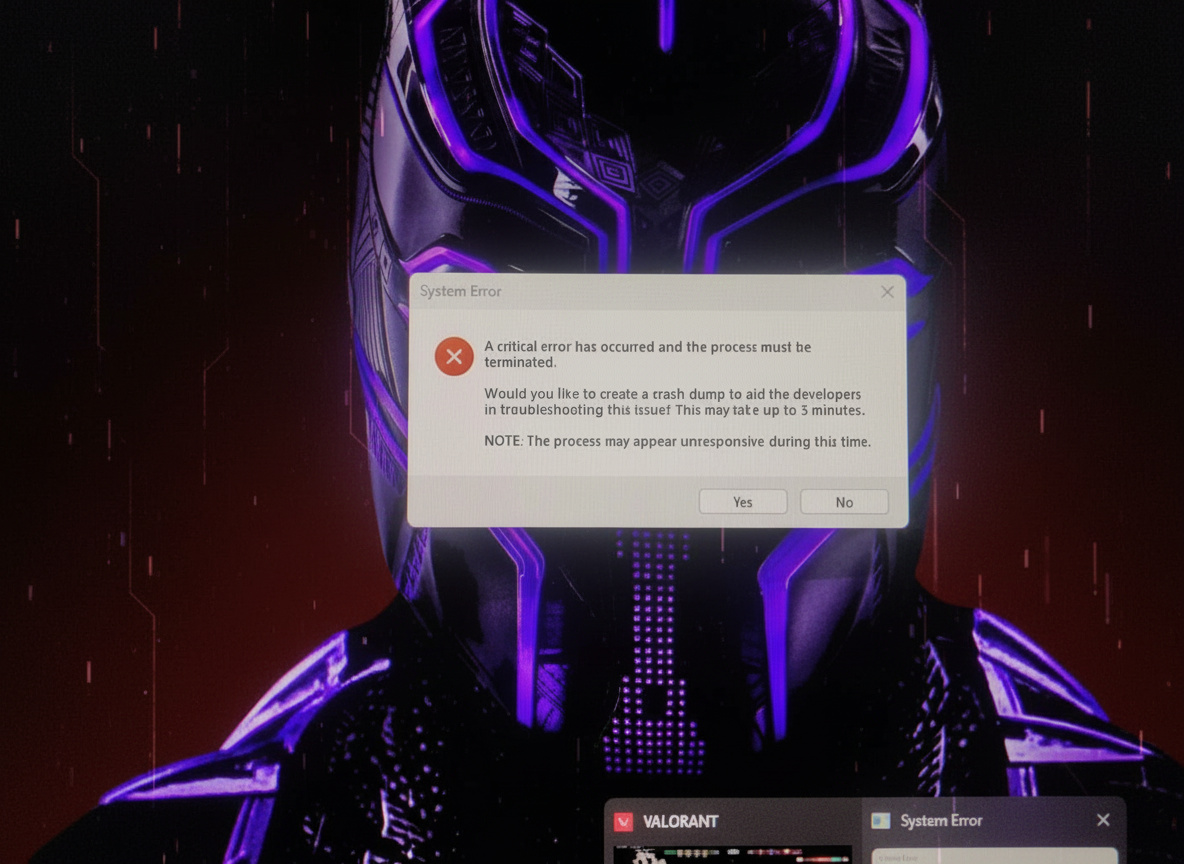
Overlays und Streamer kollidieren mit Vanguard, was Abstürze, schwarze Bildschirme oder massive Frame-Einbrüche verursacht. Wenn Streaming der Auslöser ist, befolge diese Schritte.
OBS- und Streaming-Tool-Konflikte
- Wenn Valorant oder andere Spiele (wie COD Black Ops 6) mit neuen OBS-Versionen abstürzen:
- Downgrade OBS auf eine bekannte stabile Version – Version 31.0.1 hat sich mit Vanguard als zuverlässig erwiesen
- Verwenden Sie den Modus Display Capture anstelle von Game Capture, um direkte Hooking-Konflikte zu vermeiden (Fensteraufnahme → Valorant-Fenster auswählen)
- Deaktivieren Sie Overlays in Drittanbieter-Tools:
- Discord-Overlay – Benutzereinstellungen → Overlay → „In-Game-Overlay aktivieren“ deaktivieren
- NVIDIA GeForce Experience-Overlay – Einstellungen → Allgemein → „In-Game-Overlay“ deaktivieren
- Steam-Overlay – Einstellungen → Im Spiel → „Steam-Overlay im Spiel aktivieren“ deaktivieren
Warum das passiert: Vanguard behandelt Overlay-Injektionen als potenzielle Sicherheitsbedrohungen, da sie sich in den Spielprozess einklinken. Neuere OBS-Versionen verwenden aktualisierte Hooking-Methoden, die Fehlalarme in Vanguards Erkennungsalgorithmen auslösen.
Workaround für Streamer: Wenn Sie die neueste OBS-Version für bestimmte Funktionen verwenden müssen, sollten Sie das Streaming von einem zweiten PC mit einer Capture Card in Betracht ziehen – dies vermeidet softwareseitige Konflikte vollständig und behält die volle Qualität bei.
Nützliche Tipps zur Vermeidung zukünftiger Fehler

Immer einen Schritt voraus zu sein, reduziert die Anzahl der Fehlerbehebungen. Arbeite diese Checkliste ab, um dein Setup sauber und fehlerfrei zu halten.
Checkliste für die Systemwartung:
- Halte Windows, Grafikkartentreiber und Motherboard-BIOS/Chipsatztreiber auf dem neuesten Stand – veraltete Treiber verursachen Kompatibilitätsprobleme mit Vanguard, insbesondere auf AMD Ryzen-Systemen unter Windows 11
- Vermeide die Ausführung von Software mit Overlays oder Monitoring während des Spiels – schließe MSI Afterburner, RivaTuner, Discord-Overlay usw., bevor du Valorant startest
- Füge Valorant und Riot Client zur Windows-Firewall hinzu – erlaube sowohl für private als auch für öffentliche Netzwerke, um Verbindungsblockaden zu verhindern
- Wenn du Windows 10/11 verwendest, deaktiviere „Übermittlungsoptimierung“ in Windows Update → Erweiterte Optionen – dies verhindert den Bandbreitenverbrauch durch Peer-to-Peer-Update-Freigabe
- Erstelle einen Systemwiederherstellungspunkt vor Systemänderungen – wenn etwas kaputtgeht, kannst du zurückrollen, ohne Windows neu zu installieren
- Überprüfe regelmäßig die Integrität der Spieldateien über den Riot Client (Einstellungen → Valorant → Reparieren) – Beschädigungen treten im Laufe der Zeit auf, insbesondere nach abrupten Systemstillständen
Pro-Tipp: Ich bewahre ein Dokument mit einem Screenshot meiner aktuellen BIOS-Einstellungen und Treiberversionen auf. Wenn nach einem Update etwas kaputtgeht, weiß ich genau, was sich geändert hat – das erspart stundenlanges Rätselraten.
Die meisten Valorant-Fehler lassen sich durch Befolgen dieser professionellen und von der Community empfohlenen Schritte beheben. Beginne mit einfachen Neustarts, gehe nur bei Bedarf zu Netzwerk-Resets oder BIOS-Änderungen über und denke daran – Geduld löst oft mehr Probleme als aggressive Neuinstallationen. Speichere diese Seite, da hier alle notwendigen Informationen gesammelt sind und du jederzeit zurückkehren kannst, wenn ein neuer Fehlercode auftaucht.







