


Valorant vous bombarde de codes d’erreur Valorant sortis de nulle part, transformant une session tranquille en casse-tête. Repérer immédiatement s’il s’agit d’un code VAL ou VAN vous oriente dans la bonne direction pour le dépannage Valorant. Les codes VAL signalent des problèmes avec le client, les serveurs ou votre compte – comme des délais d’attente de connexion, des blocages de file d’attente ou des serveurs qui vous lâchent. Un simple redémarrage ou l’attente de la fin de la maintenance suffit généralement à résoudre ces problèmes. Les codes VAN proviennent de Vanguard qui râle à propos de la configuration de l’anti-cheat. Il se peut qu’il n’ait pas démarré correctement, que le BIOS interfère, ou qu’une application crée un conflit majeur. Ces problèmes nécessitent des recherches plus approfondies, comme des manipulations du BIOS, des changements de pilotes ou l’ajustement des défenses de Windows. Repérer la différence vous évite de perdre du temps. Redémarrer ne résoudra pas un problème de TPM, et fouiller dans le BIOS ne règlera pas les pannes de serveur. J’ai rassemblé les correctifs que j’ai moi-même testés, ainsi que des solutions fiables provenant de forums et de vidéos YouTube. Des tableaux détaillent chaque code, les étapes abordent les problèmes complexes, les ajustements réseau améliorent la situation, et oui, même les contournements de bannissements matériels (à manipuler avec précaution). Épinglez cette page – tout est là, pas besoin de fouiller dans des posts éparpillés.
Tableau complet des codes d’erreur Valorant
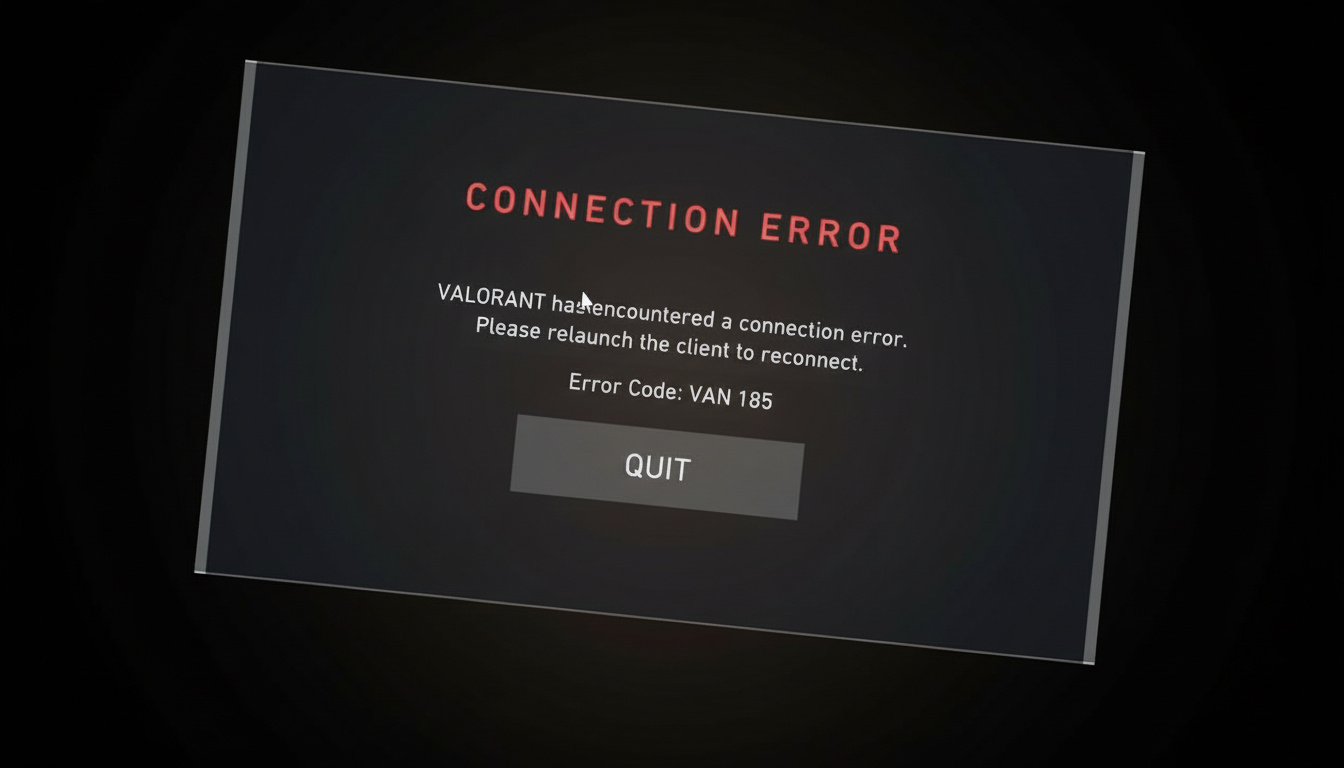
Des dizaines de codes frappent les joueurs, chacun avec sa particularité et sa solution. Quand l’un d’eux apparaît, consultez cette section en premier – la réponse est souvent très simple.
| Code d’erreur | Description (Signification) | Solution (Correctif) |
|---|---|---|
| 0 | Erreur de connexion | Redémarrez VALORANT et le client Riot. |
| 1 | Erreur de connexion | Redémarrez VALORANT et le client Riot. |
| 4 | Votre nom d’affichage est invalide | Changez votre Riot ID (instructions dans le client Riot). |
| 5 | Compte connecté ailleurs | Déconnectez-vous de tous les appareils. |
| 7 | Impossible de se connecter au service de session | Peut indiquer une suspension de compte ; vérifiez votre e-mail et les canaux officiels. |
| 8 – 21 | Problèmes liés au client Riot | Redémarrez le client Riot. |
| 29 | Problème réseau | Assurez-vous que votre pare-feu autorise VALORANT ; vérifiez les paramètres réseau. |
| 31 | Échec de l’obtention des informations de nom de joueur | Redémarrez le client Riot. |
| 33 | Processus du client Riot fermé | Redémarrez le client Riot. |
| 38 | Erreur de connexion | Redémarrez VALORANT et le client Riot. |
| 39 | Serveur indisponible | Maintenance du serveur ; réessayez plus tard. |
| 43 | Délai d’attente système dépassé | Redémarrez le client Riot. |
| 44 | Vanguard non initialisé | Redémarrez le client Riot ; si le problème persiste, désinstallez/réinstallez Vanguard. |
| 45 | Redémarrage de Vanguard requis | Redémarrez le client Riot ; si le problème persiste, désinstallez/réinstallez Vanguard. |
| 46 | Interruption de plateforme (maintenance) | Attendez et réessayez après l’interruption. |
| 49 | Initialisation du chat échouée | Redémarrez le client Riot. |
| 50 | Initialisation vocale échouée | Redémarrez le client Riot. |
| 51 | Problème lors de la création d’un groupe | Redémarrez le client Riot. |
| 52 | Problème lors de la récupération des informations de compétence | Redémarrez le client Riot ; si le problème persiste, consultez le site de support et soumettez un ticket si nécessaire. |
| 53 | Problème avec le chat du client Riot | Redémarrez le client Riot ; consultez le site de support si le problème persiste. |
| 54 | Échec du service de contenu | Redémarrez le client Riot. |
| 55 | ApplicationRepairManagerInitFailure | Redémarrez le client Riot ; consultez le site de support si le problème persiste. |
| 56 | LegalInfoInitFailure | Redémarrez le client Riot ; consultez le site de support si le problème persiste. |
| 57 | PlayerAffinityInitFailure | Redémarrez le client Riot ; consultez le site de support si le problème persiste. |
| 58 | RSOValidationFailure | Redémarrez le client Riot ; consultez le site de support si le problème persiste. |
| 59 | LoginQueueFetchTokenFailure | Redémarrez le client Riot ; consultez le site de support. |
| 60 | PatchInitFailure | Redémarrez le client Riot. |
| 61 | Banni de VALORANT | Soumettez un ticket au support Riot. |
| 62 | NoGamepodsToPingFailure | Problème réseau ; redémarrez le client Riot ; soumettez un ticket si le problème persiste. |
| 63 | ManagerDeleted | Redémarrez le client Riot. |
| 64 | SessionFetchFailure | Redémarrez le client Riot. |
| 65 | PatchAvailabilityInitFailure | Redémarrez le client Riot. |
| 66 | ContentIndexInitFailure | Redémarrez le client Riot. |
| 67 | ChatFriendMetadataInitFailure | Redémarrez VALORANT et le client Riot ; soumettez un ticket si le problème persiste. |
| 68 | CapEntitlementsFetchError | Redémarrez le client Riot ; consultez le site de support ou soumettez un ticket. |
| 69 | CapWalletsFetchError | Redémarrez le client Riot ; consultez le site de support ou soumettez un ticket. |
| 70 | StoreOffersFetchError | Redémarrez le client Riot ; consultez le site de support ou soumettez un ticket. |
| -81 | Échec du démarrage du service | Redémarrez le PC et le client Riot ; si le problème persiste, réinstallez Vanguard et VALORANT. |
| 128 | Erreur de connexion (redémarrage du client) | Redémarrez le PC et le client Riot ; réinstallez Vanguard et VALORANT si le problème persiste. |
| 138 | Erreur de connexion (VM détectée) | N’utilisez pas de machine virtuelle ; installez sur un système Windows standard. |
| 152 | Bannissement HWID | Bannissement matériel. Voir la section sur le contournement du bannissement de compte. |
Ces codes VAN sont directement liés aux problèmes d’anti-cheat, ils nécessitent donc des mesures différentes de celles des problèmes client de base :
| Code d’erreur VAN | Description |
|---|---|
| VAN 9001 / VAN 9003 | Vanguard non initialisé (souvent un problème TPM/Secure Boot) |
| VAN 1067 | Erreur de composant de pilote |
| VAN 140 | Nécessite une mise à niveau vers Windows 10 ou 11 |
Récupérez le code à partir de la fenêtre contextuelle ou du dialogue d’erreur. Ces explications éliminent le bruit des forums – je les ai toutes passées au crible pour vous.
Solutions pour les codes d’erreur les plus courants
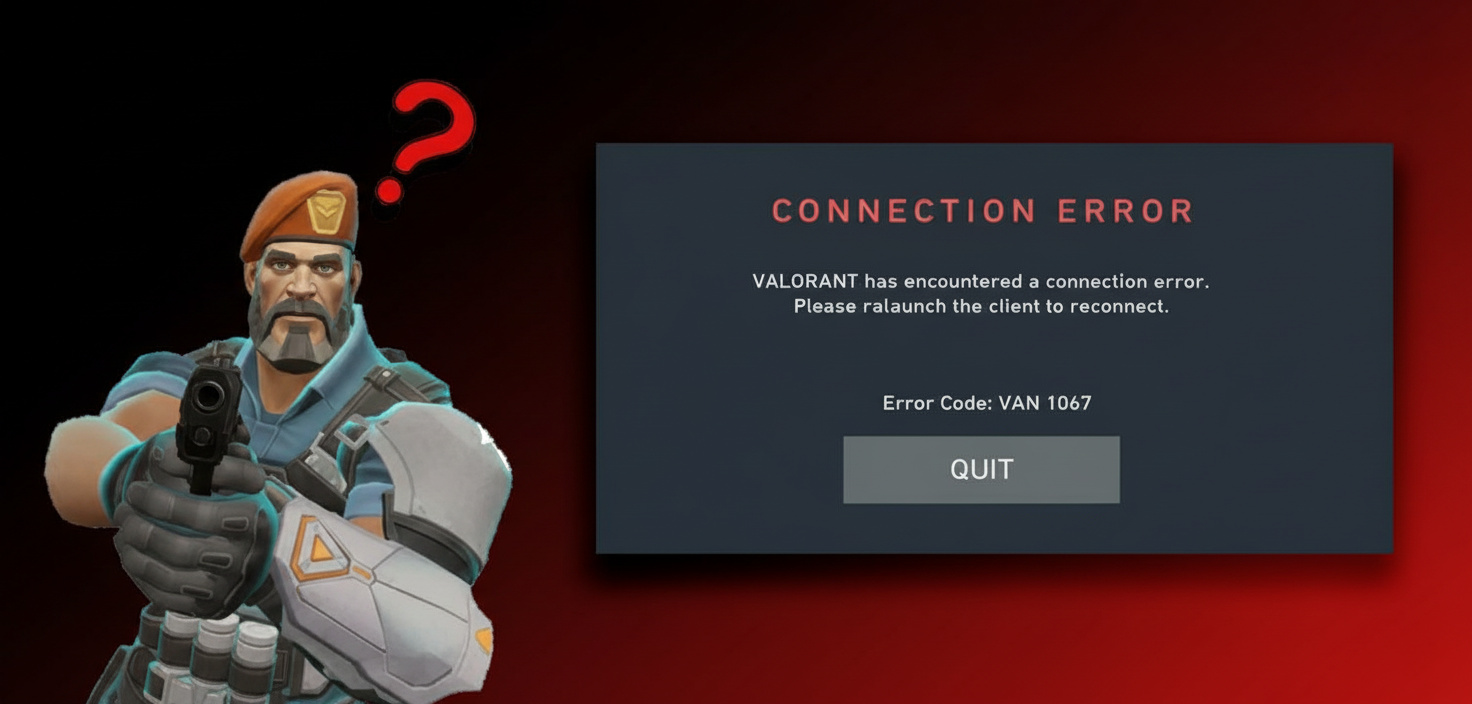
Certaines erreurs Valorant reviennent constamment, d’autres sont rares mais brutales. Voici comment résoudre les plus fréquentes, avec des étapes claires et des informations supplémentaires tirées des discussions des joueurs que j’ai examinées en profondeur.
Correction de l’erreur VAN 0 (Problème de connexion)
L’erreur VAN 0 signale un problème de connexion entre votre machine et les serveurs de Valorant. Il se peut que le côté de Riot ait parfois des problèmes, mais vérifiez d’abord votre propre configuration.
Étape par étape :
- Redémarrez complètement VALORANT et le client Riot (ne vous contentez pas de minimiser).
- Si le problème persiste, redémarrez votre ordinateur – cela garantit que le service anti-triche Vanguard est entièrement redémarré avec de nouveaux privilèges système.
- Vérifiez que votre connexion internet est stable et qu’elle ne subit pas de perte de paquets (effectuez un court test de ping vers Google ou Cloudflare).
- Envisagez d’utiliser une connexion Ethernet filaire plutôt que le Wi-Fi pour une meilleure fiabilité ; les connexions sans fil peuvent introduire des pics de latence imprévisibles.
- Si ces étapes échouent, vérifiez si les serveurs de Riot sont hors ligne via les canaux officiels (Twitter, bannières du site de support).
Conseil de pro : Si vous rencontrez constamment l’erreur VAN 0 pendant les heures de pointe, votre fournisseur d’accès internet pourrait être en train de limiter le trafic de jeu. Un outil d’optimisation réseau peut rediriger le trafic autour des nœuds congestionnés – bien que je ne le recommande que si les correctifs standards ne fonctionnent pas.
Correction de l’erreur VAL 19 (Problème de connexion au serveur Riot)
L’erreur VAL 19 apparaît lorsque le client ne peut pas se connecter aux serveurs d’authentification ou de session.
- Redémarrez le jeu et le client Riot.
- Attendez quelques minutes si le problème persiste – Riot pourrait rencontrer des problèmes de backend.
- Redémarrez votre routeur pour rafraîchir votre connexion et effacer les entrées DNS mises en cache.
- Assurez-vous qu’aucun pare-feu ou logiciel de sécurité ne bloque les services de Riot (vérifiez à la fois le Pare-feu Windows et tout antivirus tiers).
Expérience personnelle : J’ai vu l’erreur VAL 19 disparaître après avoir simplement attendu 10 minutes. Ne paniquez pas et ne réinstallez pas tout ; la patience est souvent la clé ici.
Correction de l’erreur VAL 45 (Redémarrage de Vanguard requis)
L’erreur VAL 45 se produit lorsque Vanguard a besoin d’un nouveau démarrage mais se bloque.
- Redémarrez complètement votre ordinateur – pas seulement un cycle de déconnexion/connexion.
- Assurez-vous que Riot Vanguard se lance automatiquement au démarrage du système (vérifiez le Gestionnaire des tâches → onglet Démarrage).
- Si l’erreur persiste, désinstallez Riot Vanguard :
- Allez dans « Ajouter ou supprimer des programmes »
- Sélectionnez « Riot Vanguard », désinstallez, puis redémarrez votre PC
- Ouvrez à nouveau VALORANT ; Vanguard se réinstallera automatiquement et demandera les autorisations nécessaires.
- Assurez-vous que votre logiciel de sécurité ne bloque pas Vanguard – ajoutez-le à la liste blanche de votre antivirus si nécessaire.
Attention : Certains programmes antivirus (notamment Malwarebytes) considèrent Vanguard comme suspect en raison de son accès au niveau du noyau. Vous devrez peut-être créer des exceptions pour VGC.exe et vgk.sys.
Correction de l’erreur VAL 46 (Maintenance/Arrêt)
VAL 46 signifie simplement une période d’arrêt – Riot corrige ou répare quelque chose d’important.
- Notez que cette erreur indique une période d’arrêt planifiée ou non planifiée ; il n’y a rien de mal avec votre configuration.
- Attendez que Riot remette les serveurs en ligne (les fenêtres de maintenance sont généralement annoncées à l’avance).
- Vérifiez les canaux de support de VALORANT pour les mises à jour sur l’état de l’arrêt et les délais de retour estimés.
- Ne tentez pas de réinstallations répétées ou de changements majeurs du système pour cette erreur – cela n’aidera pas et vous fera perdre votre temps.
Résolution de VAL 57 (Vanguard ne fonctionne pas correctement)
VAL 57 est frustrant car Vanguard est arrêté mais les redémarrages ne changent presque rien. Les causes peuvent aller des applications en conflit aux pilotes obsolètes.
- Redémarrez votre ordinateur pour relancer l’anti-cheat Vanguard avec de nouvelles autorisations de noyau.
- Si l’erreur persiste :
- Désactivez les applications tierces/en arrière-plan inutiles, en particulier les superpositions (Discord, MSI Afterburner, RivaTuner), les outils de surveillance ou les programmes antivirus agressifs.
- Désinstallez puis réinstallez Riot Vanguard via Ajouter/Supprimer des programmes.
- Mettez à jour tous les pilotes de votre système, en particulier ceux du chipset et des adaptateurs réseau.
- Définissez le service VGC sur « Démarrage automatique » dans les services Windows (Win+R →
services.msc→ recherchez VGC → Propriétés → Type de démarrage : Automatique).
- Pour les PC plus anciens avec moins de 4 Go de RAM, Vanguard peut avoir du mal à s’initialiser de manière fiable en raison de contraintes de mémoire.
- Comme solution de contournement alternative, essayez de jouer en mode de compatibilité Windows 7/8 (clic droit sur l’exécutable de Valorant → Propriétés → Compatibilité → Exécuter en mode de compatibilité pour Windows 7).
Information communautaire : Des outils VPN comme LagoFast ont parfois aidé à contourner des problèmes de connexion rares liés à VAL 57, bien que ce ne soit pas une solution garantie – à n’utiliser que si les autres méthodes échouent.
Correction des erreurs VAN 9001 et VAN 9003 (Problème TPM/Secure Boot / Anti-cheat sur Windows 11/10)
Ces erreurs VALORANT apparaissent lorsque le démarrage sécurisé (Secure Boot) ou le TPM 2.0 (Trusted Platform Module) sont désactivés dans le BIOS – Vanguard en a besoin pour des vérifications strictes, surtout sous Windows 11.
Étapes :
- Vérifiez l’état du TPM et du Secure Boot avant de toucher au BIOS :
- Ouvrez
msinfo32(Win+R, tapez msinfo32, Entrée). - Recherchez « Mode BIOS » – il devrait indiquer « UEFI » (s’il s’agit de « Hérité », vous devrez peut-être convertir le BIOS).
- Recherchez « État du démarrage sécurisé » – il devrait être « Activé ».
- Pour le TPM, exécutez
tpm.mscet assurez-vous que le TPM est activé et prêt.
- Ouvrez
- S’ils sont désactivés, redémarrez et entrez dans le BIOS (généralement avec la touche Suppr ou F2 pendant le démarrage – le timing varie selon la carte mère ; appuyez plusieurs fois sur la touche au démarrage).
- Dans le BIOS :
- Activez « Secure Boot » – l’emplacement varie (souvent sous les onglets « Boot » ou « Security »).
- Activez le TPM – il peut être appelé « PTT » pour les systèmes Intel, « fTPM » pour les AMD.
- Enregistrez les modifications (généralement F10) et redémarrez à nouveau.
- Mettez à jour votre BIOS si les options de menu sont manquantes ou défectueuses, surtout sur les anciennes cartes mères AMD Ryzen exécutant Windows 11 (AMD a publié des mises à jour critiques du BIOS résolvant la stabilité du TPM en 2024-2025).
- Après l’activation, exécutez le client Riot et VALORANT en tant qu’administrateur et définissez le mode de compatibilité sur Windows 8 (clic droit sur l’exécutable → Propriétés → onglet Compatibilité → cochez « Exécuter en tant qu’administrateur » et sélectionnez la compatibilité Windows 8).
- Redémarrez votre PC après les modifications du BIOS/de sécurité pour appliquer les autorisations au niveau du noyau.
Avertissement critique : Effectuer des modifications dans le BIOS peut causer de graves problèmes si elles sont effectuées incorrectement, y compris des échecs de démarrage. Consultez toujours le manuel de votre carte mère ou un professionnel si vous n’êtes pas sûr de la navigation ou des options. Notez vos paramètres actuels avant de changer quoi que ce soit.
Approche alternative (si la navigation dans le BIOS est intimidante) : Certaines cartes mères permettent la préparation du TPM via Windows – exécutez tpm.msc, cliquez sur « Préparer le TPM » et suivez les instructions. Cette méthode est plus sûre mais ne fonctionne pas sur tous les systèmes.
Correctifs généraux pour les problèmes de connexion et de réseau
Vous rencontrez des lags, des déconnexions ou des délais sans code d’erreur clair ? Ces étapes ciblent les problèmes habituels. Optimiser votre configuration peut stabiliser les choses bien mieux que de bidouiller en jeu.
Étapes de dépannage réseau
- Préférez le câble Ethernet au Wi-Fi pour un ping et une perte de paquets inférieurs – le sans fil introduit des pics de latence imprévisibles et des interférences des réseaux voisins.
- Mettez à jour vos pilotes de carte réseau dans le Gestionnaire de périphériques (clic droit sur Démarrer → Gestionnaire de périphériques → Cartes réseau → clic droit sur votre carte → Mettre à jour le pilote).
- Désactivez les fonctions d’économie d’énergie pour votre carte réseau :
- Panneau de configuration → Réseau et Internet → Centre Réseau et partage → Modifier les paramètres de l’adaptateur
- Clic droit sur votre adaptateur → Propriétés → Configurer → onglet Gestion de l’alimentation
- Décochez « Autoriser l’ordinateur à éteindre ce périphérique pour économiser l’énergie »
- Changez le serveur DNS pour le meilleur ping (testez plusieurs pour trouver la latence la plus faible) :
- Cloudflare : 1.1.1.1 / 1.0.0.1
- Google : 8.8.8.8 / 8.8.4.4
- Configurez dans les propriétés IPv4 de l’adaptateur sous « Utiliser les adresses de serveur DNS suivantes »
- Réglages avancés de l’adaptateur (Propriétés → Configurer → onglet Avancé) :
- Désactivez : ARP Offload, Energy Efficient Ethernet, Flow Control, Idle Power Down, Large Send Offload (IPv4/IPv6), TCP/UDP Checksum Offloads, Jumbo Packets
- Activez : Packet Priority & VLAN
- Réglez Interrupt Moderation sur « Activé » avec un débit « Faible »
- Réglez Vitesse & Duplex sur Négociation automatique (ou essayez 2,5 Gbps en duplex intégral si votre matériel le prend en charge)
- Désactivez : Wake on Magic Packet, Wake on Pattern Match, et options similaires
- Autorisez VALORANT et Riot Vanguard via le Pare-feu Windows pour les réseaux privés et publics :
- Sécurité Windows → Pare-feu et protection du réseau → Autoriser une application via le pare-feu
- Cliquez sur « Modifier les paramètres » → « Autoriser une autre application » → Parcourez le chemin typique :
C:Riot GamesValorantliveShooterGameBinariesWin64VALORANT.exe - Cochez les cases Privé et Public
- Utilisez un logiciel d’optimisation réseau (optionnel – exemples comme GearUp/Gear Booster) pour acheminer le trafic vers les serveurs les plus proches et optimiser la RAM pendant les sessions de jeu. Je ne le suggérerais que si vous êtes à l’aise avec les outils tiers et que les correctifs standard n’ont pas résolu les problèmes de connexion.
- Exécutez ces commandes dans l’Invite de commandes (en tant qu’administrateur, dans l’ordre, pour réinitialiser la pile réseau) :
netsh int ip resetipconfig /releaseipconfig /renewipconfig /flushdnsnetsh winsock reset
- Redémarrez votre ordinateur ensuite – ces changements nécessitent un redémarrage complet pour être appliqués correctement.
- Exécutez éventuellement un optimiseur réseau ou des tweaks de registre – mais créez un point de restauration système au préalable (recherchez « Créer un point de restauration » dans la recherche Windows → bouton Créer).
Paramètres Windows supplémentaires à désactiver :
- Windows Update → Options avancées → Optimisation de la distribution → Désactivez « Télécharger à partir d’autres appareils » (cela utilise votre bande passante pour distribuer les mises à jour à d’autres PC de votre réseau ou d’Internet).
Ces ajustements réseau m’ont épargné d’innombrables heures de frustration avec un ping instable. De petits réglages – comme la désactivation des déchargements de somme de contrôle – peuvent éliminer les micro-saccades qui n’apparaissent pas comme des pics de lag évidents.
Gérer les bannissements de compte (VAL 61, bannissement HWID)
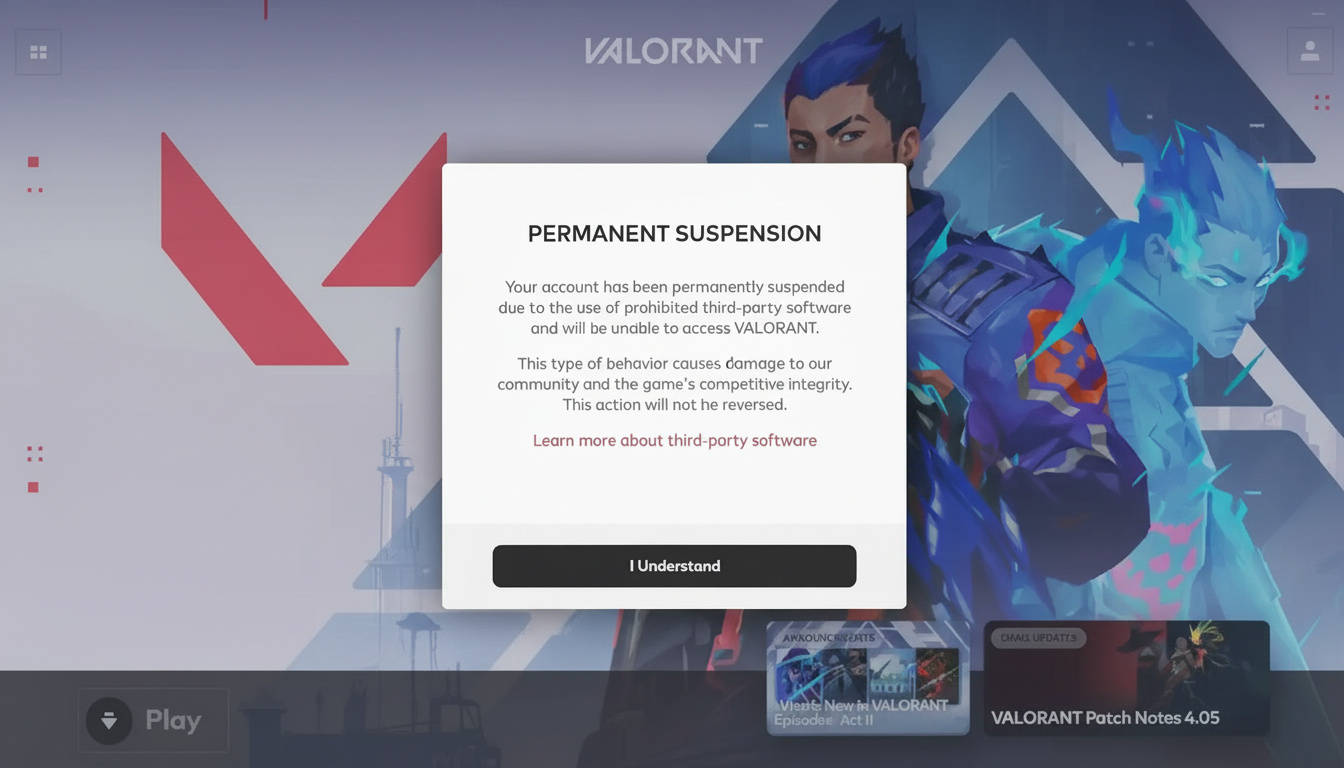
Les bannissements surviennent pour tout, de la toxicité du chat aux triches pures et simples. Connaître la raison vous indique si un appel en vaut la peine.
| Type de bannissement | Durée | Causes |
|---|---|---|
| Temporaire | Quelques heures à 72 heures | Violations mineures, comportement toxique, abandon de matchs |
| Permanent | Indéfini | Triche, piratage, violations graves des règles |
| Bannissement par ID matériel (VAN 152, VAL 5) | ~4 mois (peut être permanent) | Triche détectée sur un PC donné ; empêche la création de nouveaux comptes |
Pour VAL 61 (bannissement de compte) :
- Soumettez un ticket de support :
- Rendez-vous sur le site officiel du support Valorant.
- Connectez-vous avec vos identifiants.
- Sélectionnez « Bannissements de compte et restrictions » comme type de problème.
- Rédigez un message détaillé et poli incluant les détails de votre compte et toute preuve étayant votre cas (captures d’écran, historique des matchs, etc.).
- Attendez une réponse – le support Riot répond généralement dans quelques jours ; les décisions sont souvent finales, mais présenter des preuves calmement peut parfois aboutir à une révision.
Important : Être impoli ou exigeant dans votre ticket ne sert à rien, sauf à garantir que votre cas soit rejeté. Adoptez une approche honnête et respectueuse.
Pour VAN 152/VAL 5 (bannissement matériel) :
Qu’est-ce qu’un bannissement HWID ? C’est un bannissement appliqué au niveau matériel, ciblant des identifiants spécifiques comme le numéro de série de votre carte mère, l’ID de votre CPU ou les numéros de série de vos disques. Changer de compte ne servira à rien – Vanguard reconnaît la machine elle-même.
Solutions officiellement recommandées :
- Attendez la fin de la durée du bannissement (généralement environ 4 mois pour les premiers bannissements matériels).
- Obtenez un nouvel appareil avec des identifiants matériels différents.
Solution de contournement communautaire (à vos risques et périls) : Certains joueurs utilisent des spoofers d’ID matériel pour modifier les identifiants système et contourner la détection HWID. Des outils comme Impact Vanguard affirment modifier ces valeurs.
Processus de spoofing (aperçu général, pas une recommandation) :
- Exécutez l’outil de spoofing et sélectionnez le mode « spoof naturel ».
- L’outil modifie les identifiants du périphérique (carte mère, CPU, numéros de série de lecteur) et signale un état usurpé.
- Redémarrez votre système.
- Tentez de lancer VALORANT à nouveau – le système devrait maintenant signaler de nouveaux identifiants.
Avertissement critique : L’utilisation de spoofers viole les conditions d’utilisation de Riot et peut entraîner des bannissements supplémentaires, la suppression de compte, voire des poursuites judiciaires. Les spoofers peuvent également introduire des logiciels malveillants ou une instabilité du système. J’inclus cette information à titre informatif, et non comme un endossement – utilisez-la à vos risques et périls et comprenez les conséquences.
Solutions avancées pour les problèmes persistants ou rares
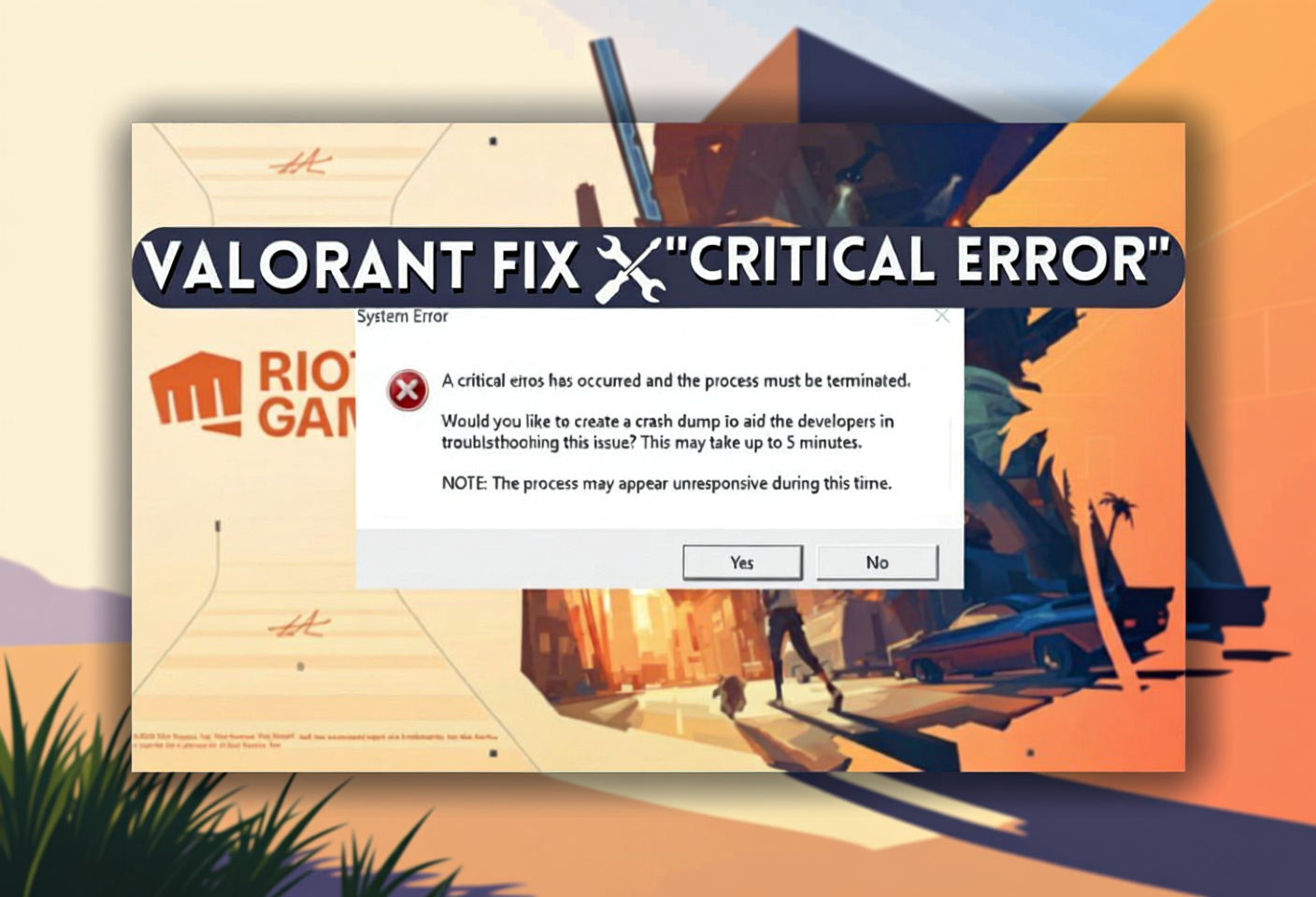
Pour les problèmes tenaces qui résistent aux solutions de base, celles-ci vont plus en profondeur. Si les méthodes habituelles échouent, essayez celles-ci.
Réinitialisation complète du TCP/IP et correction de la locale système
Les piles réseau corrompues entraînent des déconnexions étranges qui se moquent des correctifs simples. Une réinitialisation complète efface les routes, les données DNS inutiles et le désordre de Winsock.
Réinitialisation TCP/IP :
- Ouvrez l’Invite de commandes en tant qu’administrateur (Win+X → Invite de commandes (Admin) ou Windows PowerShell (Admin)).
- Saisissez ces commandes une par une, en appuyant sur Entrée après chaque :
netsh int ip resetipconfig /releaseipconfig /renewipconfig /flushdnsnetsh winsock reset
- Redémarrez votre PC – c’est obligatoire ; les modifications ne s’appliqueront pas avant le redémarrage.
Correction de la locale système (Unicode/Langue) :
- Ouvrez le Panneau de configuration → Horloge et région → Modifier la date, l’heure ou les formats de nombres.
- Allez dans l’onglet Administration, cliquez sur Modifier les paramètres régionaux du système.
- Définissez la locale sur « Anglais (États-Unis) » ou « Anglais (Royaume-Uni) » OU activez « Bêta : Utiliser UTF-8 pour la prise en charge des langues du monde entier » (cette case apparaît en bas).
- Cliquez sur OK et redémarrez votre PC lorsque vous y êtes invité.
Pourquoi c’est important : Le pilote de noyau de Vanguard entre parfois en conflit avec les paramètres de locale non-anglaise ou les configurations Unicode, provoquant des échecs d’initialisation qui apparaissent comme des codes VAN.
Démarrage propre MSConfig pour isoler les services en conflit
Vous soupçonnez un service en arrière-plan de perturber Vanguard ? Un démarrage propre réduit le système à ses bases.
Étapes :
- Appuyez sur Win+R, tapez
msconfig, appuyez sur Entrée. - Allez dans l’onglet Services, cochez « Masquer tous les services Microsoft » (cela vous empêche de désactiver accidentellement des services Windows critiques).
- Décochez tous les services non-Microsoft – laissez les services Riot Vanguard activés si visibles.
- Allez dans l’onglet Démarrage, cliquez sur « Ouvrir le Gestionnaire des tâches ».
- Dans le Gestionnaire des tâches → onglet Démarrage, désactivez tous les éléments de démarrage (clic droit sur chacun → Désactiver).
- Redémarrez votre ordinateur et lancez VALORANT.
- Si le problème a disparu, réactivez les services et les éléments de démarrage un par un pour identifier le conflit spécifique.
Programmes en conflit courants :
- MSI Afterburner – outil de surveillance/overclocking GPU ; entre en conflit avec le pilote de noyau de Vanguard
- RivaTuner Statistics Server – outil de superposition ; déclenche la détection anti-triche
- Malwarebytes – certaines versions bloquent agressivement les composants de Vanguard
- Programmes antivirus tiers (surtout les plus agressifs comme Avast, AVG ou Norton)
- Superposition Discord, superposition NVIDIA GeForce Experience ou outils de capture d’écran similaires
Note personnelle : J’ai trouvé que MSI Afterburner est le coupable le plus fréquent. Si vous l’utilisez pour surveiller les températures/fréquences, fermez-le entièrement avant de lancer Valorant – même minimisé, il peut provoquer des conflits.
Valorant ne se met pas à jour correctement
Le client Riot peut se bloquer lors des mises à jour, faire des boucles de vérification ou étouffer sur les téléchargements. Ceci évite le gros téléchargement de 25+ Go.
Étapes :
- Assurez-vous que le client Riot est entièrement fermé (vérifiez le Gestionnaire des tâches pour les processus restants).
- Faites un clic droit sur le raccourci du client Riot et exécutez en tant qu’administrateur.
- Essayez de cliquer manuellement sur le bouton Mettre à jour pour donner la pleine permission pour les modifications de fichiers.
- Utilisez l’icône de profil Riot (en haut à droite) → Paramètres → Valorant → « Réparer » pour rechercher les fichiers corrompus et les restaurer.
- Si la mise à jour échoue à plusieurs reprises :
- Sauvegardez votre dossier Valorant (généralement C:Riot GamesValorant) – copiez l’intégralité du dossier sur le bureau ou un disque externe (environ 25,9 Go).
- Désinstallez Valorant, le client Riot et Vanguard – utilisez un outil de désinstallation tiers (comme AOMEI DoYourDataEraser ou Revo Uninstaller) pour un nettoyage en profondeur qui supprime les entrées de registre et les fichiers restants.
- Téléchargez et installez le client Riot (cela télécharge les fichiers client, ~359 Mo initialement).
- Lorsque le client Riot commence l’installation du jeu et crée le dossier Valorant, mettez l’installateur en pause.
- Copiez votre dossier Valorant sauvegardé dans l’emplacement d’installation de Riot Games, en écrasant le nouveau dossier vide.
- Reprenez l’installation – le client vérifiera maintenant les fichiers au lieu de retélécharger le jeu complet (la vérification devrait prendre des minutes au lieu d’heures).
- Redémarrez votre PC lorsque vous y êtes invité et lancez le client Riot.
Cette méthode réduit le temps de téléchargement de plusieurs heures à quelques minutes en s’appuyant sur la vérification du client plutôt que sur un retéléchargement complet – je l’ai utilisée d’innombrables fois après des correctifs problématiques.
Correction des plantages de jeu et des problèmes OBS/Streaming
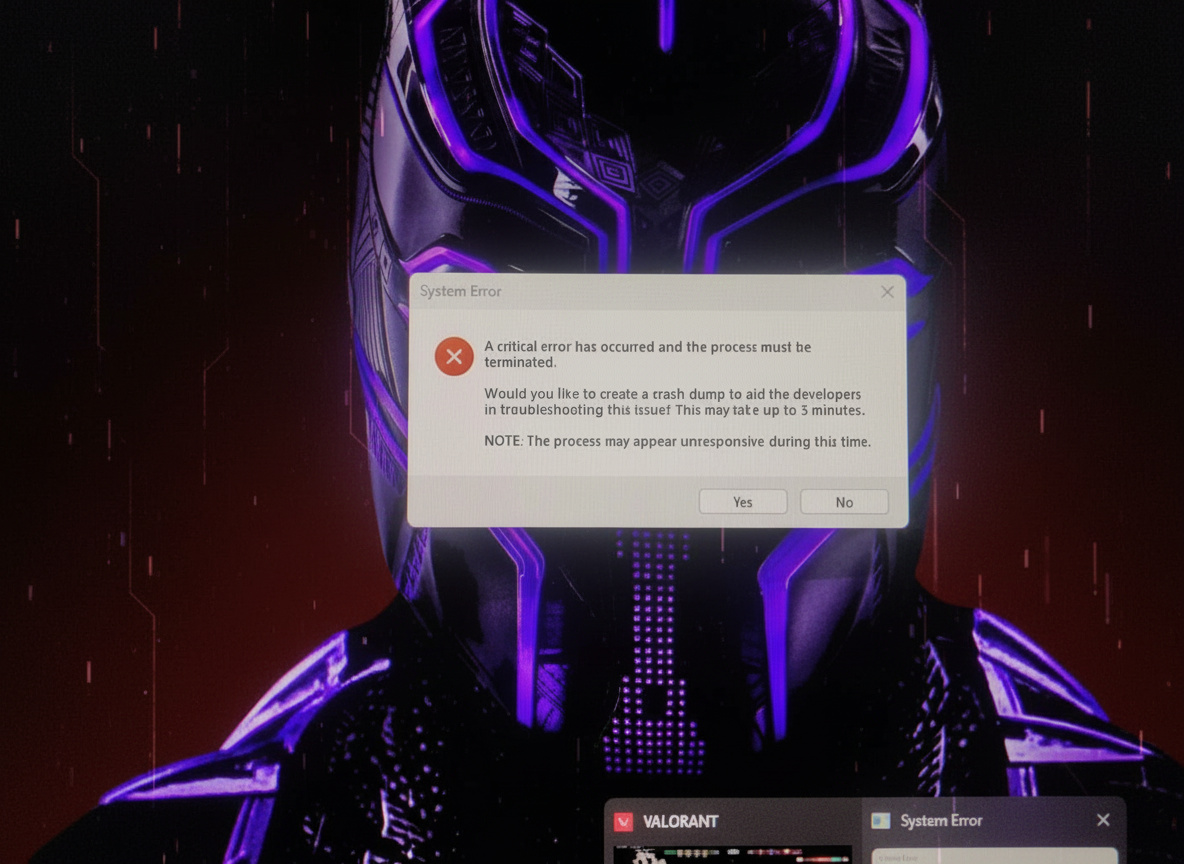
Les overlays et les outils de streaming entrent en conflit avec Vanguard, provoquant des plantages, des écrans noirs ou des chutes de FPS. Si le streaming est le déclencheur, suivez ces étapes.
Conflits OBS et outils de streaming
- Si Valorant ou d’autres jeux (tels que COD Black Ops 6) plantent avec les nouvelles versions d’OBS :
- Rétrogradez OBS vers une version stable connue – la version 31.0.1 s’est avérée fiable avec Vanguard.
- Utilisez le mode Capture d’affichage au lieu de la Capture de jeu pour éviter les conflits d’accrochage direct (Capture de fenêtre → sélectionnez la fenêtre de Valorant).
- Désactivez les overlays dans les outils tiers :
- Overlay Discord – Paramètres utilisateur → Overlay → désactivez « Activer l’overlay en jeu ».
- Overlay NVIDIA GeForce Experience – Paramètres → Général → désactivez « In-Game Overlay ».
- Overlay Steam – Paramètres → En jeu → décochez « Activer l’overlay Steam en jeu ».
Pourquoi cela se produit-il : Vanguard traite les injections d’overlay comme des menaces de sécurité potentielles car elles s’accrochent au processus du jeu. Les nouvelles versions d’OBS utilisent des méthodes d’accrochage mises à jour qui déclenchent de faux positifs dans les algorithmes de détection de Vanguard.
Solution de contournement pour les streamers : Si vous devez utiliser la dernière version d’OBS pour des fonctionnalités spécifiques, envisagez de streamer depuis un deuxième PC avec une carte de capture – cela évite entièrement les conflits logiciels tout en maintenant une qualité optimale.
Conseils utiles pour prévenir les futures erreurs

Anticiper réduit le nombre de correctifs. Vérifiez cette liste pour maintenir votre configuration en parfait état et éviter les erreurs Valorant.
Liste de contrôle de la maintenance système :
- Maintenez Windows, les pilotes graphiques et les pilotes BIOS/chipset de votre carte mère à jour – les pilotes obsolètes entraînent des problèmes de compatibilité avec Vanguard, surtout sur les systèmes AMD Ryzen exécutant Windows 11.
- Évitez d’exécuter des logiciels avec des overlays ou de la surveillance pendant le jeu – fermez MSI Afterburner, RivaTuner, l’overlay Discord, etc., avant de lancer Valorant.
- Ajoutez Valorant et le client Riot au pare-feu Windows – autorisez les réseaux privés et publics pour éviter les blocages de connexion.
- Si vous utilisez Windows 10/11, désactivez « Optimisation de la distribution » dans Windows Update → Options avancées – cela empêche la consommation de bande passante due au partage d’Mise à jour en pair à pair.
- Créez un point de restauration système avant d’effectuer des modifications système – si quelque chose se bloque, vous pouvez revenir en arrière sans réinstaller Windows.
- Vérifiez périodiquement l’intégrité des fichiers du jeu via le client Riot (Paramètres → Valorant → Réparer) – la corruption peut se produire au fil du temps, surtout après des arrêts brusques.
Astuce de pro : Je conserve un document avec une capture d’écran de mes paramètres BIOS actuels et les versions de mes pilotes. Si quelque chose se bloque après une mise à jour, je sais exactement ce qui a changé – cela me fait gagner des heures de devinettes.
La plupart des erreurs Valorant peuvent être corrigées en suivant ces étapes professionnelles et communautaires. Commencez par de simples redémarrages, n’escaladez vers des réinitialisations réseau ou des modifications du BIOS qu’en cas de nécessité, et n’oubliez pas : la patience résout souvent plus de problèmes que les réinstallations agressives. Marquez cette page d’un signet puisque toutes les informations nécessaires sont déjà rassemblées ici, et vous pourrez y revenir chaque fois qu’un nouveau code d’erreur apparaîtra.







