


Valorant nos sorprende con códigos de error de la nada, convirtiendo una buena sesión en un dolor de cabeza. Detectar si es un código VAL o VAN de inmediato te orienta hacia la solución. Los códigos VAL señalan fallos en el cliente, servidores o tu cuenta, como tiempos de espera al conectar, bloqueos de cola o servidores que simplemente te ignoran. Un reinicio rápido o esperar el mantenimiento suele solucionarlos. Los códigos VAN provienen de problemas de Vanguard con la configuración del anti-trampas. Podría ser que no se iniciara correctamente, que la BIOS esté interfiriendo o que alguna aplicación esté generando conflictos. Estos requieren una inmersión más profunda, como ajustes en la BIOS, cambios de controladores o la configuración de las defensas de Windows. Detectar la diferencia te evita perder el tiempo. Reiniciar no solucionará un fallo de TPM, y buscar en la BIOS no resolverá las interrupciones del servidor. He recopilado soluciones que he probado personalmente, además de otras sólidas de foros y vídeos de YouTube. Las tablas desglosan cada código, los pasos abordan los más difíciles, los ajustes de red mejoran la conexión y, sí, incluso los trucos para evitar baneos de hardware (manéjalos con cuidado). Guarda esto: aquí está todo, sin tener que buscar en publicaciones dispersas.
Tabla exhaustiva de códigos de error de Valorant
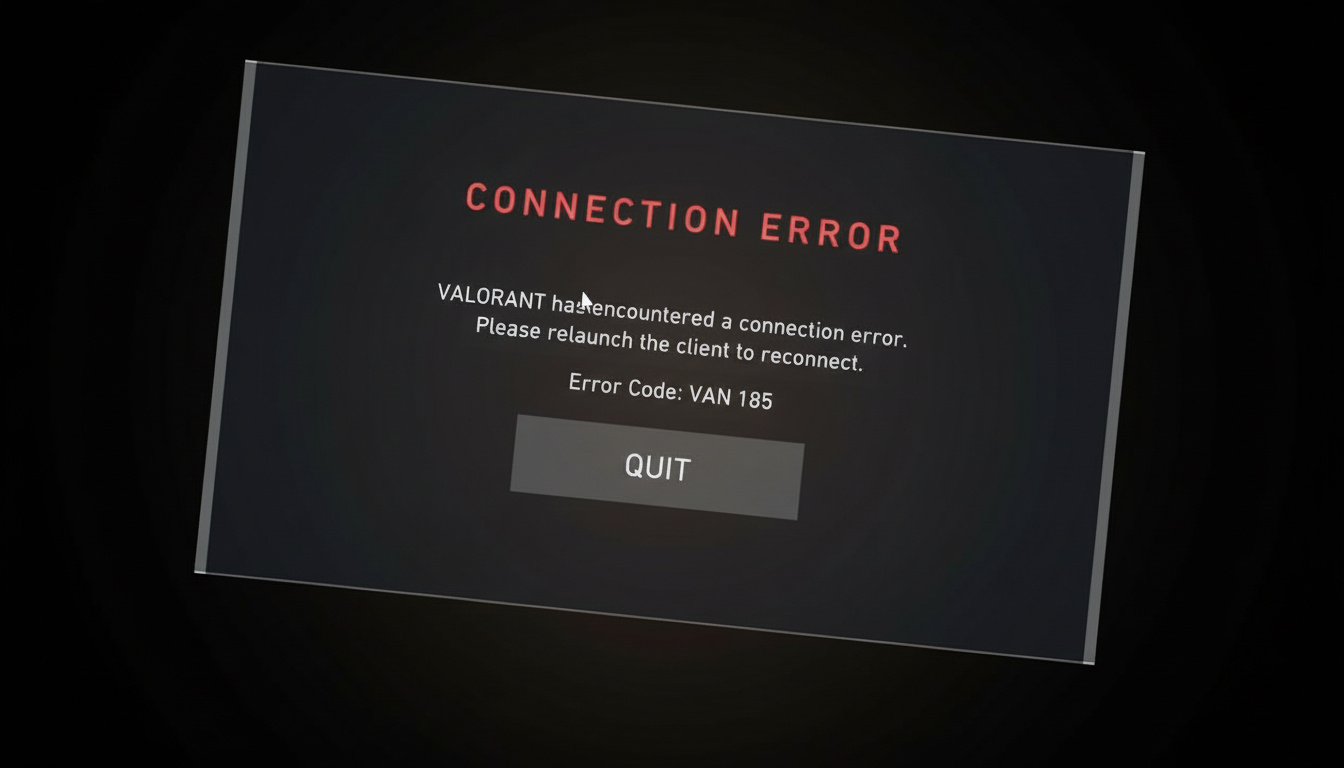
Docenas de códigos afectan a los jugadores, cada uno con sus particularidades y soluciones. Cuando uno aparezca, consulta esta sección primero; la respuesta suele ser muy sencilla.
| Código de error | Descripción (Significado) | Solución (Arreglo) |
|---|---|---|
| 0 | Error de conexión | Reinicia VALORANT y el cliente de Riot. |
| 1 | Error de conexión | Reinicia VALORANT y el cliente de Riot. |
| 4 | Tu nombre de usuario no es válido | Cambia tu Riot ID (instrucciones en el cliente de Riot). |
| 5 | La cuenta ha sido iniciada en otro lugar | Cierra sesión en todos los dispositivos. |
| 7 | No se pudo conectar al servicio de sesión | Puede indicar la suspensión de la cuenta; revisa tu correo y los canales oficiales. |
| 8 – 21 | Problemas del cliente de Riot | Reinicia el cliente de Riot. |
| 29 | Problema de red | Asegúrate de que tu cortafuegos permite VALORANT; revisa la configuración de red. |
| 31 | No se pudo obtener la información del nombre del jugador | Reinicia el cliente de Riot. |
| 33 | El proceso del cliente de Riot se ha cerrado | Reinicia el cliente de Riot. |
| 38 | Error de conexión | Reinicia VALORANT y el cliente de Riot. |
| 39 | Servidor no disponible | Mantenimiento del servidor; inténtalo de nuevo más tarde. |
| 43 | Tiempo de espera del sistema agotado | Reinicia el cliente de Riot. |
| 44 | Vanguard no inicializado | Reinicia el cliente de Riot; si persiste, desinstala/reinstala Vanguard. |
| 45 | Se requiere reiniciar Vanguard | Reinicia el cliente de Riot; si persiste, desinstala/reinstala Vanguard. |
| 46 | Tiempo de inactividad de la plataforma (mantenimiento) | Espera e inténtalo de nuevo después del tiempo de inactividad. |
| 49 | Fallo en la inicialización del chat | Reinicia el cliente de Riot. |
| 50 | Fallo en la inicialización de la voz | Reinicia el cliente de Riot. |
| 51 | Problema al crear un grupo | Reinicia el cliente de Riot. |
| 52 | Problema al obtener información de habilidad | Reinicia el cliente de Riot; si persiste, consulta el sitio de soporte y envía un ticket si es necesario. |
| 53 | Problema con el chat del cliente de Riot | Reinicia el cliente de Riot; consulta el sitio de soporte si persiste. |
| 54 | Fallo del servicio de contenido | Reinicia el cliente de Riot. |
| 55 | ApplicationRepairManagerInitFailure | Reinicia el cliente de Riot; consulta el sitio de soporte si persiste. |
| 56 | LegalInfoInitFailure | Reinicia el cliente de Riot; consulta el sitio de soporte si persiste. |
| 57 | PlayerAffinityInitFailure | Reinicia el cliente de Riot; consulta el sitio de soporte si persiste. |
| 58 | RSOValidationFailure | Reinicia el cliente de Riot; consulta el sitio de soporte si persiste. |
| 59 | LoginQueueFetchTokenFailure | Reinicia el cliente de Riot; consulta el sitio de soporte. |
| 60 | PatchInitFailure | Reinicia el cliente de Riot. |
| 61 | Baneado de VALORANT | Envía un ticket al soporte de Riot. |
| 62 | NoGamepodsToPingFailure | Problema de red; reinicia el cliente de Riot; envía un ticket si persiste. |
| 63 | ManagerDeleted | Reinicia el cliente de Riot. |
| 64 | SessionFetchFailure | Reinicia el cliente de Riot. |
| 65 | PatchAvailabilityInitFailure | Reinicia el cliente de Riot. |
| 66 | ContentIndexInitFailure | Reinicia el cliente de Riot. |
| 67 | ChatFriendMetadataInitFailure | Reinicia VALORANT y el cliente de Riot; envía un ticket si persiste. |
| 68 | CapEntitlementsFetchError | Reinicia el cliente de Riot; consulta el sitio de soporte o envía un ticket. |
| 69 | CapWalletsFetchError | Reinicia el cliente de Riot; consulta el sitio de soporte o envía un ticket. |
| 70 | StoreOffersFetchError | Reinicia el cliente de Riot; consulta el sitio de soporte o envía un ticket. |
| -81 | Fallo al iniciar el servicio | Reinicia el PC y el cliente de Riot; si persiste, reinstala Vanguard y VALORANT. |
| 128 | Error de conexión (reinicia el cliente) | Reinicia el PC y el cliente de Riot; reinstala Vanguard y VALORANT si persiste. |
| 138 | Error de conexión (VM detectada) | No utilices una máquina virtual; instala en Windows estándar. |
| 152 | Baneo por HWID | Baneo de hardware. Consulta la sección de solución a baneos de cuenta. |
Estos códigos VAN están directamente relacionados con problemas del anti-trampas, por lo que requieren soluciones diferentes a las de los fallos básicos del cliente:
| Código de error VAN | Descripción |
|---|---|
| VAN 9001 / VAN 9003 | Vanguard no inicializado (a menudo, problema de TPM/Arranque seguro) |
| VAN 1067 | Error del componente del controlador |
| VAN 140 | Requiere actualización a Windows 10 u 11 |
Coge el código de la ventana emergente o diálogo de error. Estos desgloses eliminan el ruido del foro; he filtrado todo para ti.
Soluciones para los códigos de error más comunes
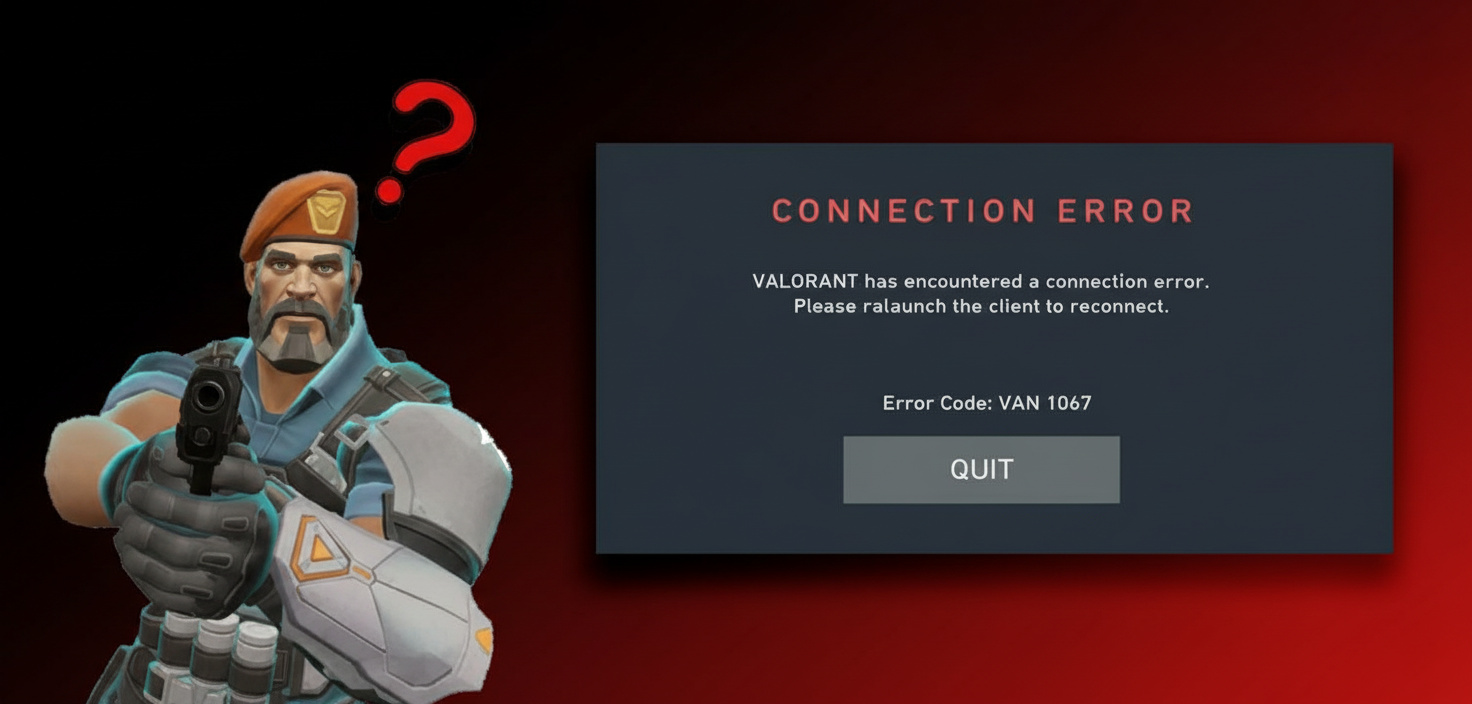
Algunos errores reaparecen constantemente, otros son raros pero brutales. Aquí te explicamos cómo solucionar los más frecuentes, con pasos claros y detalles adicionales de conversaciones de jugadores que he investigado.
Cómo solucionar el error VAN 0 (problema de conexión)
VAN 0 indica un problema de enlace entre tu equipo y los servidores de Valorant. A veces, el problema puede estar en Riot, pero primero verifica tu lado.
Paso a paso:
- Reinicia VALORANT y el cliente de Riot completamente (no solo minimices).
- Si no se resuelve, reinicia tu ordenador, esto asegura que el servicio anti-trampas Vanguard se reinicie completamente con nuevos privilegios del sistema.
- Verifica que tu conexión a Internet sea estable y no experimente pérdida de paquetes (haz una prueba de ping rápida a Google o Cloudflare).
- Considera usar Ethernet por cable en lugar de Wi-Fi para mayor fiabilidad; las conexiones inalámbricas introducen picos de latencia impredecibles.
- Si estos pasos fallan, verifica si los servidores de Riot están caídos a través de los canales oficiales (Twitter, banners del sitio de soporte).
Consejo profesional: Si experimentas VAN 0 constantemente durante las horas pico, tu ISP podría estar limitando el tráfico de juegos. Una herramienta de refuerzo de red puede redirigir el tráfico por nodos menos congestionados, aunque solo lo recomendaría si las soluciones estándar no funcionan.
Cómo solucionar el error VAL 19 (problema de conexión con el servidor de Riot)
VAL 19 aparece cuando el cliente no puede conectarse con los servidores de autenticación o sesión.
- Reinicia tanto el juego como el cliente de Riot.
- Espera unos minutos si persiste, Riot podría estar experimentando problemas de backend.
- Reinicia tu router para actualizar tu conexión y borrar cualquier entrada DNS en caché.
- Asegúrate de que ningún cortafuegos o software de seguridad esté bloqueando los servicios de Riot (verifica tanto el cortafuegos de Windows como cualquier antivirus de terceros).
Experiencia personal: He visto que el error VAL 19 desaparece simplemente esperando 10 minutos. No te asustes ni reinstales todo; la paciencia a menudo es la clave.
Cómo solucionar el error VAL 45 (se requiere reiniciar Vanguard)
VAL 45 aparece cuando Vanguard necesita un nuevo inicio pero se queda atascado.
- Reinicia tu ordenador completamente, no solo un ciclo de cerrar/iniciar sesión.
- Asegúrate de que Riot Vanguard se inicia automáticamente con el sistema (verifica la pestaña Inicio del Administrador de tareas).
- Si el error persiste, desinstala Riot Vanguard:
- Ve a «Agregar o quitar programas»
- Selecciona «Riot Vanguard», desinstala y luego reinicia tu PC
- Vuelve a abrir VALORANT; Vanguard se reinstalará automáticamente y pedirá los permisos necesarios.
- Asegúrate de que tu software de seguridad no bloquee Vanguard; añádelo a la lista blanca de tu antivirus si es necesario.
Advertencia: Algunos programas antivirus (especialmente Malwarebytes) tratan a Vanguard como sospechoso debido a su acceso a nivel de kernel. Es posible que debas crear excepciones para VGC.exe y vgk.sys.
Cómo solucionar el error VAL 46 (mantenimiento/tiempo de inactividad)
VAL 46 simplemente significa tiempo de inactividad: Riot está aplicando un parche o solucionando algo importante.
- Ten en cuenta que este error indica un tiempo de inactividad programado o no programado; tu configuración no tiene ningún problema.
- Espera a que Riot vuelva a poner los servidores en línea (las ventanas de mantenimiento suelen anunciarse con antelación).
- Consulta los canales de soporte de VALORANT para obtener actualizaciones sobre el estado del tiempo de inactividad y los tiempos de retorno estimados.
- No intentes reinstalaciones repetidas ni cambios importantes en el sistema por este error, no ayudará y perderás el tiempo.
Cómo solucionar el error VAL 57 (Vanguard no funciona correctamente)
VAL 57 es frustrante porque Vanguard no funciona y los reinicios apenas lo solucionan. Los culpables pueden ser desde aplicaciones en conflicto hasta controladores antiguos.
- Reinicia tu ordenador para reiniciar el anti-trampas Vanguard con nuevos permisos de kernel.
- Si el error persiste:
- Desactiva aplicaciones de terceros o en segundo plano innecesarias, especialmente superposiciones (Discord, MSI Afterburner, RivaTuner), herramientas de monitoreo o programas antivirus agresivos.
- Desinstala y luego reinstala Riot Vanguard a través de Agregar/Quitar programas.
- Actualiza todos los controladores de tu sistema, especialmente los del chipset y los adaptadores de red.
- Configura el servicio VGC en «Automático» en los servicios de Windows (Win+R →
services.msc→ busca VGC → Propiedades → Tipo de inicio: Automático).
- Para PC más antiguos con menos de 4 GB de RAM, Vanguard puede tener dificultades para inicializarse de forma fiable debido a limitaciones de memoria.
- Como solución alternativa, juega en modo de compatibilidad con Windows 7/8 (haz clic derecho en el ejecutable de Valorant → Propiedades → Compatibilidad → Ejecutar en modo de compatibilidad para Windows 7).
Información de la comunidad: Las herramientas VPN como LagoFast han ayudado ocasionalmente a eludir problemas de conexión raros relacionados con VAL 57, aunque esta no es una solución garantizada; úsala solo si otros métodos fallan.
Cómo solucionar los errores VAN 9001 y VAN 9003 (problema de TPM/arranque seguro / error de anti-trampas en Windows 11/10)
Estos aparecen cuando el Arranque seguro o TPM 2.0 están deshabilitados en la BIOS; Vanguard los necesita para realizar comprobaciones rigurosas, especialmente en Windows 11.
Pasos:
- Comprueba el estado de TPM y Arranque seguro antes de tocar la BIOS:
- Abre
msinfo32(Win+R, escribe msinfo32, Enter). - Busca «Modo de BIOS» y debería decir «UEFI» (si dice «Legacy», es posible que necesites una conversión de BIOS).
- Busca «Estado de Arranque seguro» y debería estar «Activado».
- Para TPM, ejecuta
tpm.mscy asegúrate de que TPM esté habilitado y listo.
- Abre
- Si está deshabilitado, reinicia e ingresa a la BIOS (generalmente con la tecla Supr o F2 durante el arranque; presiona repetidamente la tecla durante el inicio).
- En la BIOS:
- Habilita «Secure Boot» (Arranque seguro), la ubicación varía (a menudo en las pestañas «Boot» o «Security»).
- Habilita TPM, puede llamarse «PTT» para sistemas Intel, «fTPM» para AMD.
- Guarda los cambios (normalmente F10) y reinicia de nuevo.
- Actualiza tu BIOS si faltan opciones en el menú o si son defectuosas, especialmente en placas base AMD Ryzen más antiguas que ejecutan Windows 11 (AMD lanzó actualizaciones críticas de BIOS que abordan la estabilidad de TPM en 2024-2025).
- Después de habilitar, ejecuta el cliente de Riot y VALORANT como administrador y configura el modo de compatibilidad a Windows 8 (haz clic derecho en el ejecutable → Propiedades → pestaña Compatibilidad → marca «Ejecutar como administrador» y selecciona compatibilidad con Windows 8).
- Reinicia tu PC después de los cambios en la BIOS/seguridad para aplicar los permisos a nivel de kernel.
Advertencia crítica: Hacer cambios en la BIOS puede causar problemas graves si se hace incorrectamente, incluyendo fallos de arranque. Consulta siempre el manual de tu placa base o a un profesional si no estás seguro sobre la navegación o las opciones. Anota tu configuración actual antes de cambiar cualquier cosa.
Enfoque alternativo (si la navegación por la BIOS es intimidante): Algunas placas base permiten la preparación de TPM a través de Windows; ejecuta tpm.msc, haz clic en «Preparar el TPM» y sigue las instrucciones. Este método es más seguro, pero no funciona en todos los sistemas.
Soluciones generales para problemas de conexión y red
¿Experimentas lag, caídas o tiempos de espera sin un código claro? Estos pasos abordan los problemas habituales. Ajustar tu configuración puede estabilizar las cosas mucho mejor que manipular el juego.
Pasos para la solución de problemas de red
- Prefiere Ethernet con cable a Wi-Fi para un ping más bajo y menos pérdida de paquetes; la conexión inalámbrica introduce picos de latencia impredecibles e interferencias de redes vecinas.
- Actualiza los controladores de tu adaptador de red en el Administrador de dispositivos (haz clic derecho en Inicio -> Administrador de dispositivos -> Adaptadores de red -> haz clic derecho en tu adaptador -> Actualizar controlador).
- Desactiva las funciones de ahorro de energía para tu adaptador de red:
- Panel de control -> Redes e Internet -> Centro de redes y recursos compartidos -> Cambiar configuración del adaptador
- Haz clic derecho en tu adaptador -> Propiedades -> Configurar -> pestaña Administración de energía
- Desmarca «Permitir que el equipo apague este dispositivo para ahorrar energía»
- Cambia el servidor DNS para obtener el mejor ping (prueba varios para encontrar la latencia más baja):
- Cloudflare: 1.1.1.1 / 1.0.0.1
- Google: 8.8.8.8 / 8.8.4.4
- Configúralo en las propiedades IPv4 del adaptador bajo «Usar las siguientes direcciones de servidor DNS»
- Ajustes avanzados del adaptador (Propiedades -> Configurar -> pestaña Opciones avanzadas):
- Desactiva: Descarga de ARP, Ethernet de eficiencia energética, Control de flujo, Apagado por inactividad, Descarga de envío grande (IPv4/IPv6), Descargas de suma de comprobación TCP/UDP, Paquetes Jumbo.
- Habilita: Prioridad de paquetes y VLAN.
- Establece la Moderación de la interrupción en «Habilitado» con una tasa «Baja».
- Establece Velocidad y dúplex en Negociación automática (o prueba 2.5 Gbps dúplex completo si tu hardware lo admite).
- Desactiva: Wake on Magic Packet, Wake on Pattern Match y opciones similares.
- Permite VALORANT y Riot Vanguard a través del Firewall de Windows tanto para redes privadas como públicas:
- Seguridad de Windows -> Firewall y protección de red -> Permitir una aplicación a través del firewall
- Haz clic en «Cambiar configuración» -> «Permitir otra aplicación» -> Busca la ruta típica:
C:Riot GamesValorantliveShooterGameBinariesWin64VALORANT.exe - Marca las casillas Privada y Pública
- Utiliza software de mejora de red (opcional, ejemplos como GearUp/Gear Booster) para enrutar el tráfico a los servidores más cercanos y optimizar la RAM durante las sesiones de juego. Solo sugeriría esto si te sientes cómodo con herramientas de terceros y las soluciones estándar no han resuelto los problemas de conexión.
- Ejecuta estos comandos en el Símbolo del sistema (como administrador, en orden, para restablecer la pila de red):
netsh int ip resetipconfig /releaseipconfig /renewipconfig /flushdnsnetsh winsock reset
- Reinicia tu ordenador después, estos cambios requieren un reinicio completo para aplicarse correctamente.
- Opcionalmente ejecuta un optimizador de red o ajustes del registro, pero crea un Punto de restauración del sistema primero (busca «Crear un punto de restauración» en la búsqueda de Windows -> botón Crear).
Configuraciones adicionales de Windows a deshabilitar:
- Actualización de Windows -> Opciones avanzadas -> Optimización de entrega -> Desactiva «Descargar desde otros dispositivos» (esto usa tu ancho de banda para distribuir actualizaciones a otras PC en tu red o internet).
Estos ajustes de red me han ahorrado incontables horas de frustración con un ping inconsistente. Pequeños ajustes, como deshabilitar las descargas de suma de comprobación, pueden eliminar micro-parones que no se muestran como picos de lag obvios.
Cómo lidiar con baneos de cuenta (VAL 61, baneo por HWID)
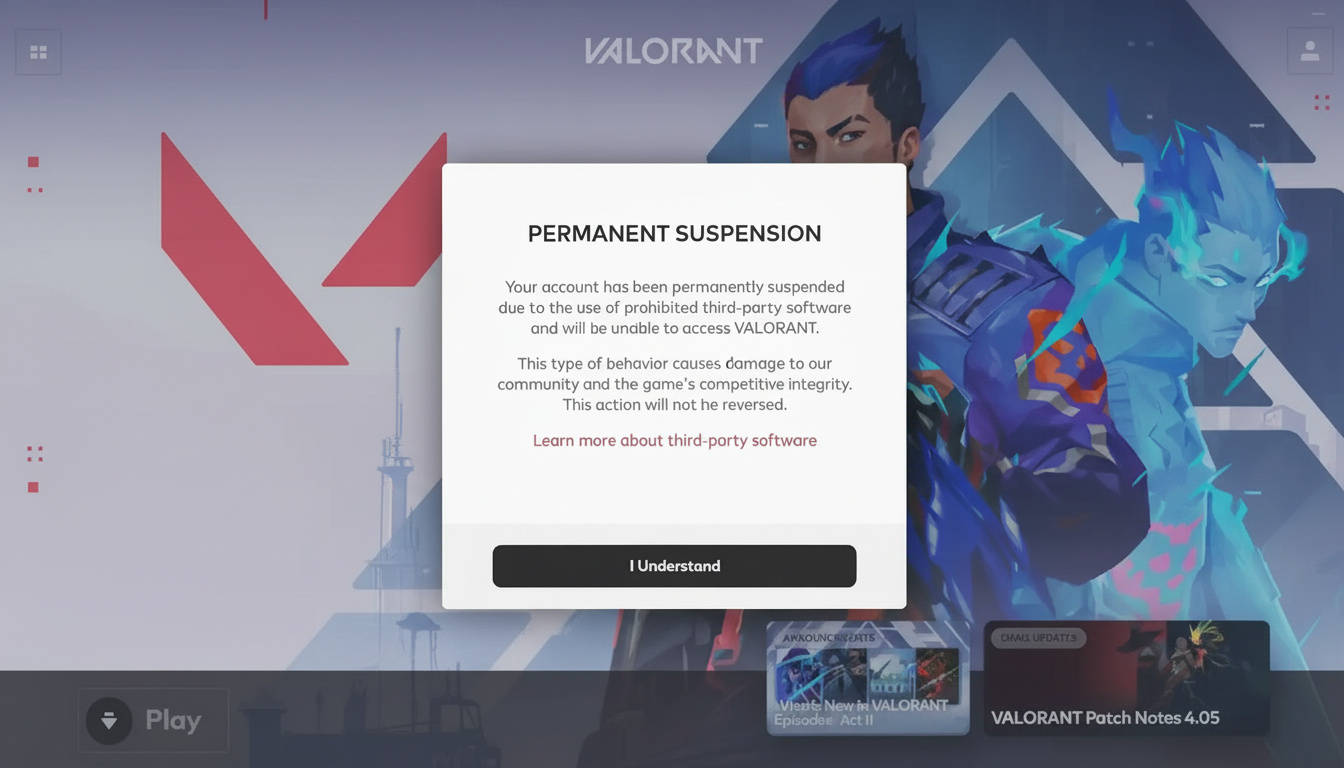
Los baneos ocurren por todo, desde toxicidad en el chat hasta trampas descaradas. Conocer el tipo te dirá si vale la pena apelar.
| Tipo de baneo | Duración | Causas |
|---|---|---|
| Temporal | Pocas horas a 72 horas | Infracciones menores, comportamiento tóxico, abandonar partidas |
| Permanente | Indefinida | Trampas, hackeos, infracciones graves de las reglas |
| Baneo por ID de hardware (VAN 152, VAL 5) | ~4 meses (puede ser permanente) | Trampas detectadas en un PC dado; impide crear nuevas cuentas |
Para VAL 61 (Baneo de cuenta):
- Envía un ticket de soporte:
- Ve al sitio web oficial de soporte de Valorant.
- Inicia sesión con tus credenciales.
- Selecciona «Baneos y restricciones de cuenta» como tipo de problema.
- Escribe un mensaje detallado y cortés que incluya los detalles de tu cuenta y cualquier prueba que respalde tu caso (capturas de pantalla, historial de partidas, etc.).
- Espera una respuesta: el soporte de Riot generalmente responde en unos pocos días; las decisiones suelen ser definitivas, pero presentar pruebas con calma a veces puede resultar en una revisión.
Importante: Ser grosero o exigente en tu ticket no logrará nada, excepto que tu caso sea desestimado. Acércate con honestidad y respeto.
Para VAN 152/VAL 5 (Baneo por hardware):
¿Qué es un baneo por HWID? Es un baneo aplicado a nivel de hardware, dirigido a identificadores específicos como el número de serie de tu placa base, la ID de la CPU o los números de serie de las unidades. Cambiar de cuenta no te ayudará, Vanguard reconoce la máquina misma.
Soluciones recomendadas oficialmente:
- Espera a que termine la duración del baneo (normalmente alrededor de 4 meses para los baneos de hardware por primera vez).
- Consigue un nuevo dispositivo con diferentes identificadores de hardware.
Solución alternativa de la comunidad (bajo tu propio riesgo): Algunos jugadores usan spoofers de ID de hardware para alterar los identificadores del sistema y eludir la detección de HWID. Herramientas como Impact Vanguard afirman modificar estos valores.
Proceso de spoofing (descripción general, no es una recomendación):
- Ejecuta la herramienta de spoofing y selecciona el modo «natural spoof».
- La herramienta modifica los identificadores del dispositivo (placa base, CPU, números de serie de las unidades) e informa un estado falsificado.
- Reinicia tu sistema.
- Intenta iniciar VALORANT de nuevo; el sistema ahora debería informar nuevos identificadores.
Aviso legal crítico: El uso de spoofers viola los Términos de Servicio de Riot y puede conllevar baneos adicionales, eliminación de la cuenta o incluso acciones legales. Los spoofers también pueden introducir malware o inestabilidad en el sistema. Incluyo esta información para tu conocimiento, no como respaldo. Úsalo bajo tu propio riesgo y comprende las consecuencias.
Soluciones avanzadas para problemas persistentes o poco comunes
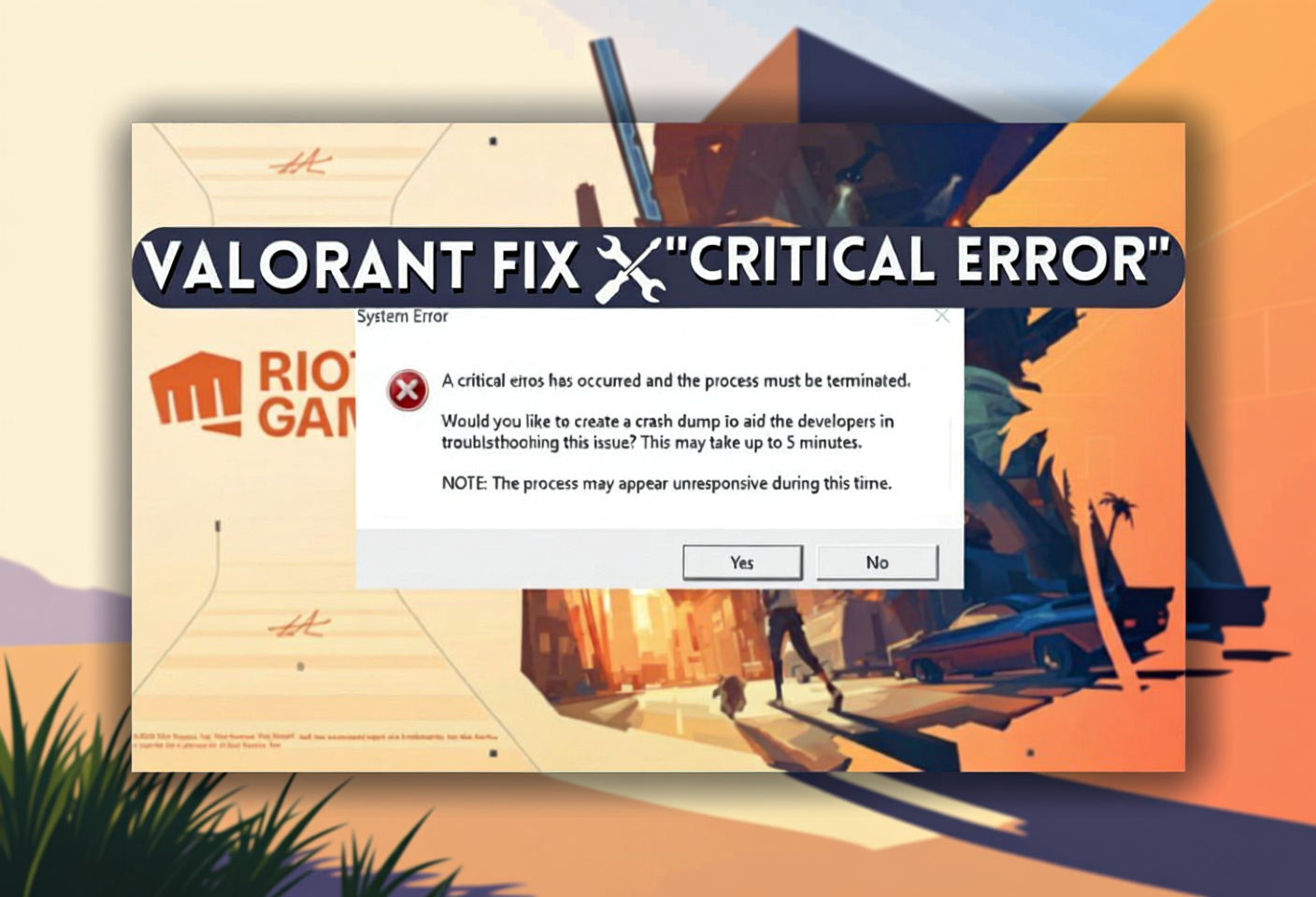
Para fallos persistentes que ignoran lo básico, esto profundiza un poco más. Si las soluciones habituales no funcionan, prueba estas.
Restablecimiento completo de TCP/IP y corrección de la configuración regional del sistema
Las pilas de red defectuosas provocan caídas extrañas que se ríen de las soluciones simples. Un reinicio completo borra rutas, basura de DNS y el desorden de Winsock.
Restablecimiento de TCP/IP:
- Abre el Símbolo del sistema como administrador (Win+X → Símbolo del sistema (Admin) o Windows PowerShell (Admin)).
- Introduce estos comandos uno a la vez, presionando Enter después de cada uno:
netsh int ip resetipconfig /releaseipconfig /renewipconfig /flushdnsnetsh winsock reset
- Reinicia tu PC, esto es obligatorio; los cambios no se aplicarán hasta que reinicies.
Corrección de la configuración regional del sistema (Unicode/Idioma):
- Abre el Panel de control → Reloj y región → Cambiar formatos de fecha, hora o número.
- Ve a la pestaña Administrativo, haz clic en Cambiar configuración regional del sistema.
- Establece la configuración regional en «Español (España)» o «Español (México)» O habilita «Beta: usar UTF-8 para la compatibilidad de idiomas en todo el mundo» (esta casilla aparece en la parte inferior).
- Haz clic en Aceptar y reinicia tu PC cuando se te solicite.
Por qué esto es importante: El controlador de kernel de Vanguard a veces entra en conflicto con la configuración regional o de Unicode que no es en inglés, lo que provoca fallos de inicialización que aparecen como códigos VAN.
Arranque limpio de MSConfig para aislar servicios conflictivos
¿Sospechas que un servicio en segundo plano está interfiriendo con Vanguard? Un arranque limpio lo reduce a lo básico.
Pasos:
- Presiona Win+R, escribe
msconfig, presiona Enter. - Ve a la pestaña Servicios, marca «Ocultar todos los servicios de Microsoft» (esto evita que deshabilites accidentalmente servicios críticos de Windows).
- Desmarca todos los servicios que no sean de Microsoft; deja habilitados los servicios de Riot Vanguard si son visibles.
- Ve a la pestaña Inicio, haz clic en «Abrir el Administrador de tareas».
- En el Administrador de tareas → pestaña Inicio, deshabilita todos los elementos de inicio (haz clic derecho en cada uno → Deshabilitar).
- Reinicia tu computadora e inicia VALORANT.
- Si el problema ha desaparecido, vuelve a habilitar los servicios y los elementos de inicio uno por uno para identificar el conflicto específico.
Programas conflictivos comunes:
- MSI Afterburner – herramienta de monitoreo/overclocking de GPU; entra en conflicto con el controlador de kernel de Vanguard.
- RivaTuner Statistics Server – herramienta de superposición; activa la detección anti-trampas.
- Malwarebytes – algunas versiones bloquean agresivamente los componentes de Vanguard.
- Programas antivirus de terceros (especialmente los agresivos como Avast, AVG o Norton).
- Superposición de Discord, superposición de NVIDIA GeForce Experience o herramientas similares de captura de pantalla.
Nota personal: He descubierto que MSI Afterburner es el culpable más frecuente. Si lo usas para monitorear temperaturas/relojes, ciérralo por completo antes de iniciar Valorant; incluso minimizado, puede generar conflictos.
Valorant no se actualiza correctamente
El cliente de Riot puede bloquearse en las actualizaciones, verificando en bucle o ahogándose en las descargas. Esto evita tener que descargar los 25+ GB completos.
Pasos:
- Asegúrate de que el cliente de Riot esté completamente cerrado (verifica el Administrador de tareas para posibles procesos restantes).
- Haz clic derecho en el acceso directo del cliente de Riot y ejecútalo como administrador.
- Intenta hacer clic manualmente en el botón Actualizar para otorgar permiso completo para las modificaciones de archivos.
- Usa el icono de perfil de Riot (arriba a la derecha) → Configuración → Valorant → «Reparar» para escanear archivos corruptos y restaurarlos.
- Si la actualización falla repetidamente:
- Haz una copia de seguridad de tu carpeta de Valorant (normalmente C:Riot GamesValorant); copia toda la carpeta en el Escritorio o en un disco externo (aproximadamente 25.9 GB).
- Desinstala Valorant, el cliente de Riot y Vanguard; usa una herramienta de desinstalación de terceros (como AOMEI DoYourDataEraser o Revo Uninstaller) para una limpieza profunda que elimine entradas de registro y archivos restantes.
- Descarga e instala el cliente de Riot (esto descarga los archivos del cliente, ~359 MB inicialmente).
- Cuando el cliente de Riot comience la instalación del juego y cree la carpeta de Valorant, pausa el instalador.
- Copia tu carpeta de Valorant de la copia de seguridad en la ubicación de instalación de Riot Games, sobrescribiendo la nueva carpeta vacía.
- Reanuda la instalación; el cliente ahora verificará los archivos en lugar de volver a descargar el juego completo (la verificación debería tomar minutos en lugar de horas).
- Reinicia tu PC cuando se te solicite e inicia el cliente de Riot.
Este método reduce el tiempo de descarga de horas a minutos al depender de la verificación del cliente en lugar de la descarga completa del juego; lo he usado innumerables veces después de parches problemáticos.
Cómo solucionar caídas del juego y problemas de OBS/Streaming
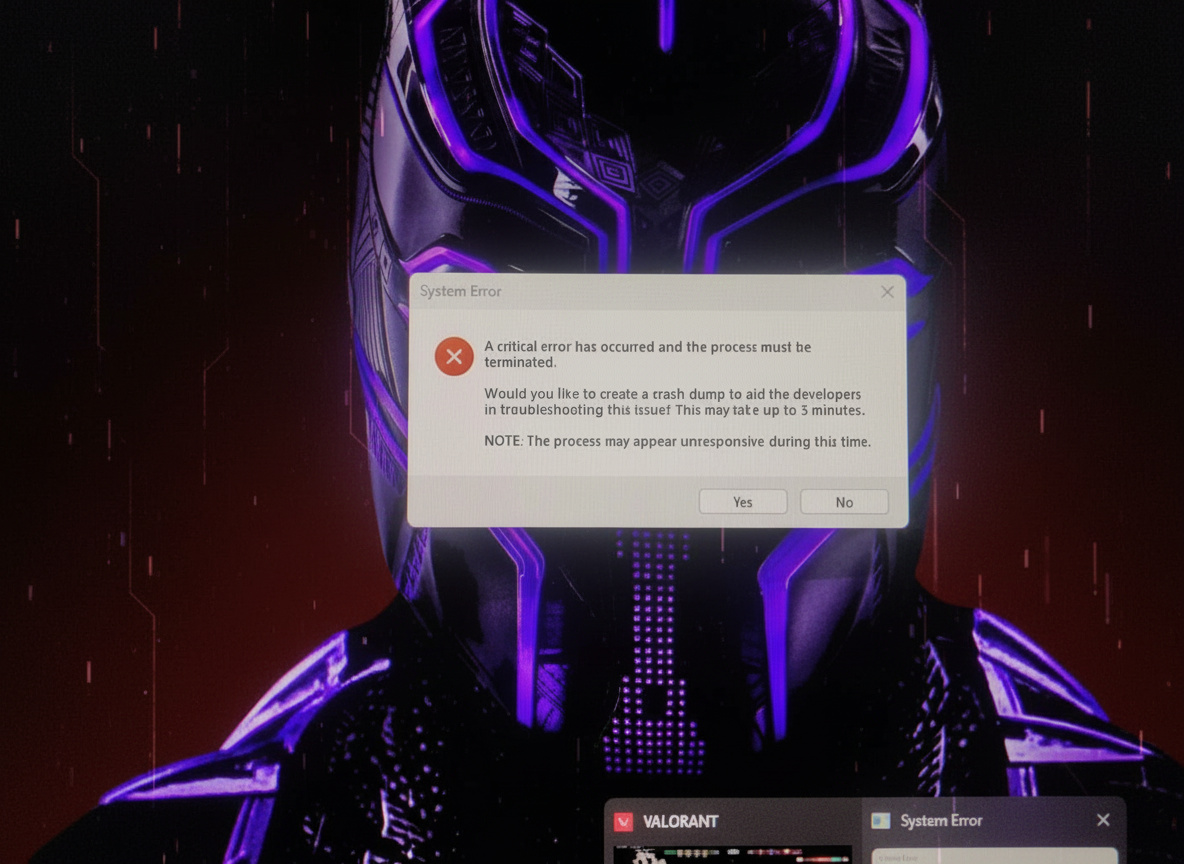
Las superposiciones y los programas de streaming chocan con Vanguard, provocando bloqueos, pantallas negras o una caída drástica de fotogramas. Si el streaming es la causa, sigue estos pasos.
Conflictos de OBS y herramientas de streaming
- Si Valorant u otros juegos (como COD Black Ops 6) se bloquean con las nuevas versiones de OBS:
- Baja la versión de OBS a una versión estable conocida; la versión 31.0.1 ha demostrado ser fiable con Vanguard.
- Usa el modo Captura de pantalla en lugar de Captura de juego para evitar conflictos de enganche directo (Captura de ventana → selecciona la ventana de Valorant).
- Desactiva las superposiciones en herramientas de terceros:
- Superposición de Discord: Configuración de usuario → Superposición → desactiva «Habilitar superposición en el juego».
- Superposición de NVIDIA GeForce Experience: Configuración → General → desactiva «Superposición en el juego».
- Superposición de Steam: Configuración → En el juego → desmarca «Habilitar la superposición de Steam mientras esté en el juego».
Por qué sucede esto: Vanguard trata las inyecciones de superposición como posibles amenazas de seguridad, ya que se enganchan al proceso del juego. Las nuevas versiones de OBS utilizan métodos de enganche actualizados que activan falsos positivos en los algoritmos de detección de Vanguard.
Solución alternativa para streamers: Si debes usar la última versión de OBS por sus funciones, considera transmitir desde una segunda PC con una tarjeta capturadora; esto evita por completo los conflictos de software manteniendo la calidad total.
Consejos útiles para prevenir futuros errores

Mantenerte al día reduce la necesidad de soluciones. Sigue esta lista para mantener tu configuración óptima y evitar errores.
Lista de verificación de mantenimiento del sistema:
- Mantén actualizados Windows, los controladores de gráficos y los controladores de BIOS/chipset de la placa base: los controladores obsoletos causan problemas de compatibilidad con Vanguard, especialmente en sistemas AMD Ryzen que ejecutan Windows 11.
- Evita ejecutar software con superposiciones o monitoreo mientras juegas: cierra MSI Afterburner, RivaTuner, la superposición de Discord, etc., antes de iniciar Valorant.
- Agrega Valorant y el cliente de Riot al Firewall de Windows: permítelos tanto para redes privadas como públicas para evitar bloqueos de conexión.
- Si usas Windows 10/11, desactiva la «Optimización de entrega» en la Actualización de Windows → Opciones avanzadas: esto evita el consumo de ancho de banda por el intercambio de actualizaciones entre iguales.
- Crea un punto de restauración del sistema antes de realizar ajustes en el sistema: si algo falla, podrás revertir la configuración sin reinstalar Windows.
- Verifica periódicamente la integridad de los archivos del juego a través del cliente de Riot (Configuración → Valorant → Reparar): la corrupción ocurre con el tiempo, especialmente después de apagados abruptos.
Consejo profesional: Tengo un documento con una captura de pantalla de mi configuración actual de la BIOS y las versiones de los controladores. Si algo falla después de una actualización, sé exactamente qué cambió, lo que me ahorra horas de conjeturas.
La mayoría de los errores de Valorant se pueden solucionar siguiendo estos pasos recomendados por profesionales y la comunidad. Comienza con simples reinicios, escala a restablecimientos de red o cambios en la BIOS solo cuando sea necesario, y recuerda que la paciencia a menudo resuelve más problemas que las reinstalaciones agresivas. Guarda esta página en tus favoritos, ya que toda la información necesaria está reunida aquí, y puedes volver cada vez que aparezca un nuevo código de error.







