


Valorant ti colpisce con codici di errore dal nulla, trasformando una buona sessione in un vero grattacapo. Individuare subito se si tratta di un codice VAL o VAN ti indirizza nella giusta direzione per risolvere il problema. I codici VAL indicano problemi nel client, nei server o sul tuo account, come timeout di connessione, blocchi della coda o server che ti ignorano. Un riavvio rapido o un’attesa per la manutenzione di solito li risolve. I codici VAN provengono da Vanguard che si lamenta della configurazione dell’anti-cheat. Potrebbe essere che non si sia avviato correttamente, che il BIOS sia d’intralcio, o che qualche app stia creando problemi. Questi richiedono indagini più approfondite, come modifiche al BIOS, aggiornamenti dei driver o regolazioni delle difese di Windows. Riconoscere la differenza ti evita di perdere tempo. Riavviare il PC non risolverà un problema di TPM, e cercare nel BIOS non sistemerà interruzioni dei server. Ho raccolto soluzioni che ho provato personalmente, oltre a quelle valide trovate sui forum e nelle guide di YouTube. Le tabelle suddividono ogni codice, i passaggi affrontano quelli più difficili, i miglioramenti alla rete affinano le cose, e sì, anche i metodi per aggirare i ban hardware (usa con cautela). Tieni d’occhio questo documento: è tutto qui, senza bisogno di scavare tra post sparsi.
Guida Completa ai Codici di Errore di Valorant
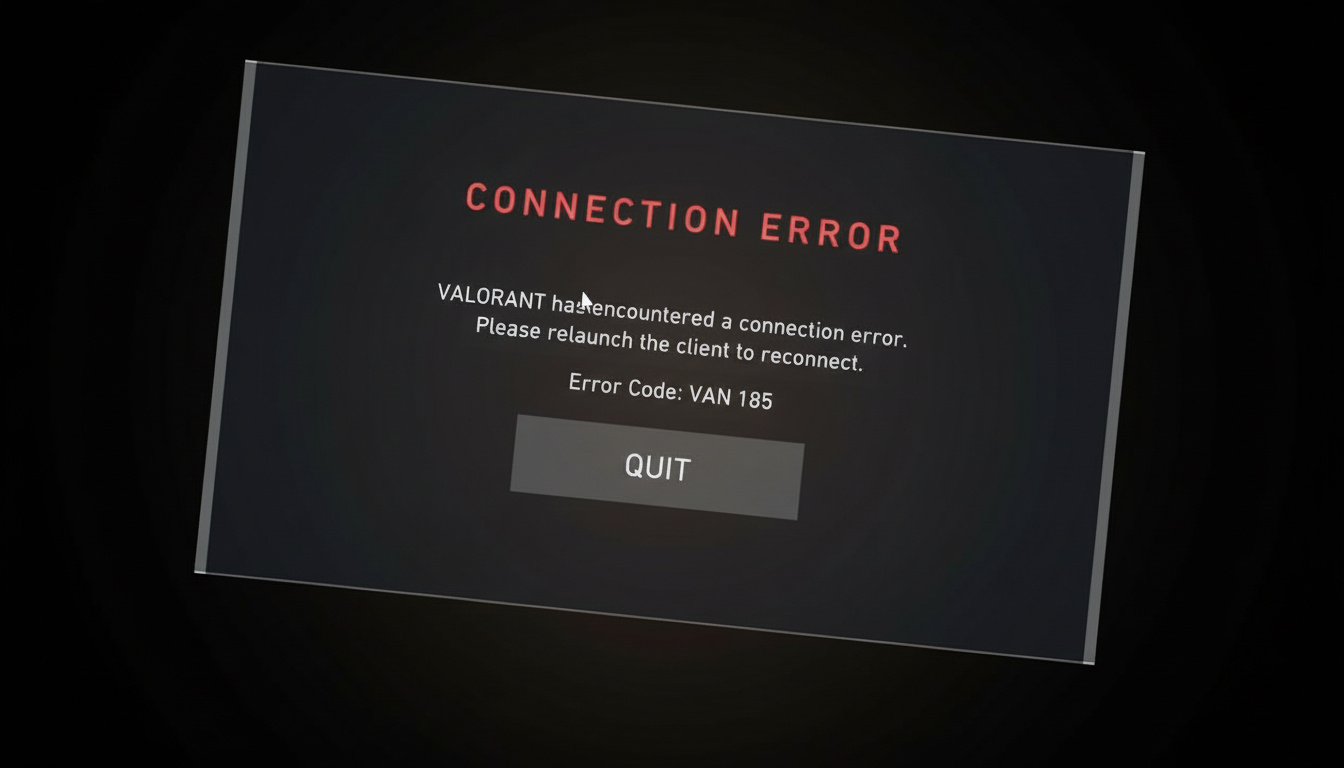
Decine di codici errore colpiscono i giocatori, ognuno con le sue peculiarità e soluzioni. Quando ne compare uno, controlla prima qui: la risposta è spesso semplicissima.
| Codice Errore | Descrizione (Significato) | Soluzione (Correzione) |
|---|---|---|
| 0 | Errore di connessione | Riavvia VALORANT e il client Riot. |
| 1 | Errore di connessione | Riavvia VALORANT e il client Riot. |
| 4 | Il tuo nome visualizzato non è valido | Cambia il tuo Riot ID (istruzioni nel client Riot). |
| 5 | L’account è stato usato per accedere altrove | Disconnettiti da tutti i dispositivi. |
| 7 | Impossibile connettersi al servizio di sessione | Potrebbe indicare una sospensione dell’account; controlla la tua email e i canali ufficiali. |
| 8 – 21 | Problemi con il client Riot | Riavvia il client Riot. |
| 29 | Problema di rete | Assicurati che il tuo firewall consenta VALORANT; controlla le impostazioni di rete. |
| 31 | Impossibile ottenere le informazioni sul nome del giocatore | Riavvia il client Riot. |
| 33 | Il processo del client Riot è stato chiuso | Riavvia il client Riot. |
| 38 | Errore di connessione | Riavvia VALORANT e il client Riot. |
| 39 | Server non disponibile | Manutenzione del server; riprova più tardi. |
| 43 | Il sistema ha terminato il tempo di attesa | Riavvia il client Riot. |
| 44 | Vanguard non inizializzato | Riavvia il client Riot; se il problema persiste, disinstalla/reinstalla Vanguard. |
| 45 | Riavvio di Vanguard richiesto | Riavvia il client Riot; se il problema persiste, disinstalla/reinstalla Vanguard. |
| 46 | Piattaforma non disponibile (manutenzione) | Attendi e riprova dopo la manutenzione. |
| 49 | Inizializzazione chat fallita | Riavvia il client Riot. |
| 50 | Inizializzazione vocale fallita | Riavvia il client Riot. |
| 51 | Problema nella creazione di un gruppo | Riavvia il client Riot. |
| 52 | Problema nel recupero delle informazioni sulle abilità | Riavvia il client Riot; se persistente, controlla il sito di supporto e invia un ticket se necessario. |
| 53 | Problema con la chat del client Riot | Riavvia il client Riot; controlla il sito di supporto se persistente. |
| 54 | Errore del servizio contenuti | Riavvia il client Riot. |
| 55 | ApplicationRepairManagerInitFailure | Riavvia il client Riot; controlla il sito di supporto se persistente. |
| 56 | LegalInfoInitFailure | Riavvia il client Riot; controlla il sito di supporto se persistente. |
| 57 | PlayerAffinityInitFailure | Riavvia il client Riot; controlla il sito di supporto se persistente. |
| 58 | RSOValidationFailure | Riavvia il client Riot; controlla il sito di supporto se persistente. |
| 59 | LoginQueueFetchTokenFailure | Riavvia il client Riot; controlla il sito di supporto. |
| 60 | PatchInitFailure | Riavvia il client Riot. |
| 61 | Bannato da VALORANT | Invia un ticket al supporto Riot. |
| 62 | NoGamepodsToPingFailure | Problema di rete; riavvia il client Riot; invia un ticket se persiste. |
| 63 | ManagerDeleted | Riavvia il client Riot. |
| 64 | SessionFetchFailure | Riavvia il client Riot. |
| 65 | PatchAvailabilityInitFailure | Riavvia il client Riot. |
| 66 | ContentIndexInitFailure | Riavvia il client Riot. |
| 67 | ChatFriendMetadataInitFailure | Riavvia VALORANT e il client Riot; invia un ticket se persiste. |
| 68 | CapEntitlementsFetchError | Riavvia il client Riot; consulta il sito di supporto o invia un ticket. |
| 69 | CapWalletsFetchError | Riavvia il client Riot; consulta il sito di supporto o invia un ticket. |
| 70 | StoreOffersFetchError | Riavvia il client Riot; consulta il sito di supporto o invia un ticket. |
| -81 | Avvio del servizio non riuscito | Riavvia il PC e il client Riot; se persiste, reinstalla Vanguard e VALORANT. |
| 128 | Errore di connessione (riavvia client) | Riavvia il PC e il client Riot; reinstalla Vanguard e VALORANT se persistente. |
| 138 | Errore di connessione (VM rilevata) | Non usare una macchina virtuale; installa su Windows standard. |
| 152 | Ban HWID | Ban hardware. Vedi la sezione sulla risoluzione dei ban account. |
Questi codici VAN sono direttamente collegati ai problemi dell’anti-cheat, quindi richiedono azioni diverse rispetto ai semplici intoppi del client:
| Codice errore VAN | Descrizione |
|---|---|
| VAN 9001 / VAN 9003 | Vanguard non inizializzato (spesso problema TPM/Secure Boot) |
| VAN 1067 | Errore componente driver |
| VAN 140 | Richiede aggiornamento a Windows 10 o 11 |
Prendi il codice dal popup di errore o dalla finestra di dialogo. Queste analisi eliminano il rumore dei forum: ho setacciato tutto per te.
Soluzioni ai codici di errore più comuni
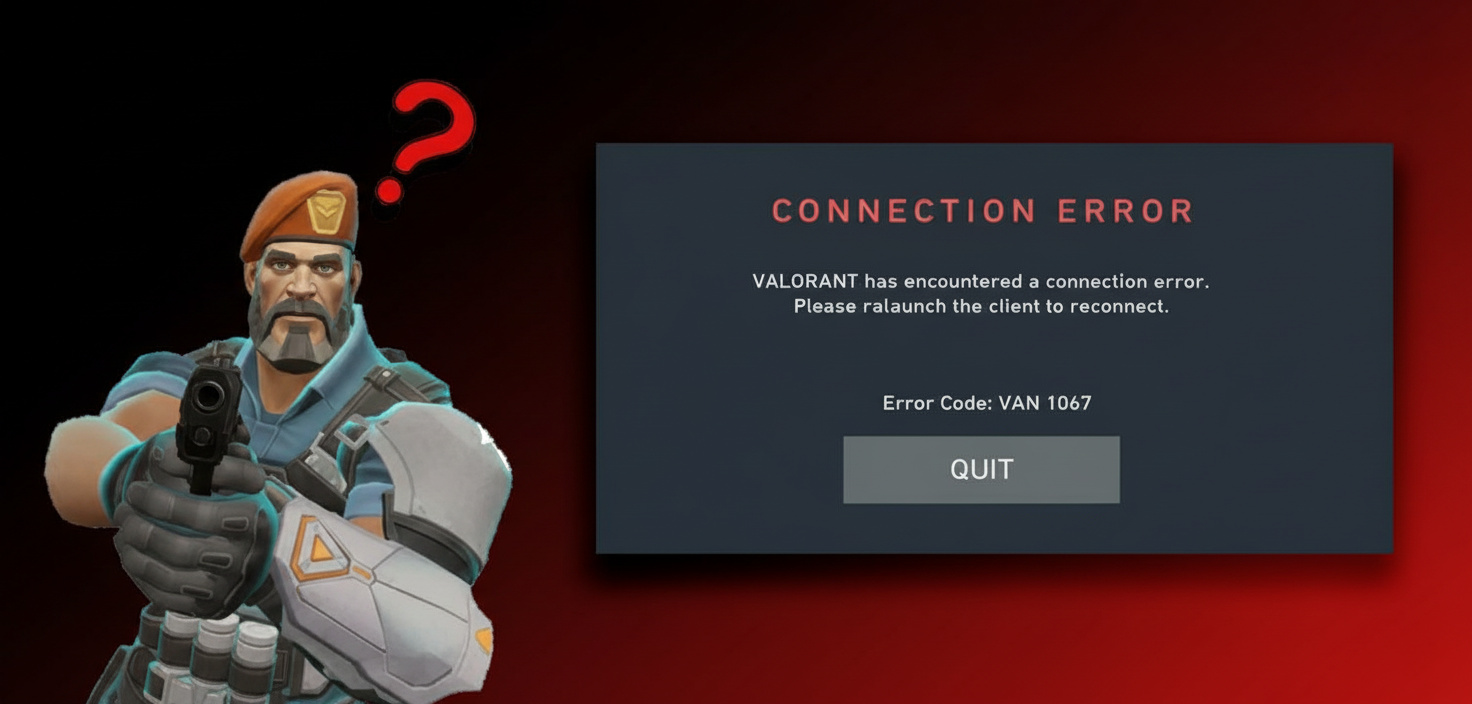
Alcuni errori continuano a ripetersi, altri si presentano raramente ma in modo brutale. Ecco come risolvere quelli frequenti, con passaggi chiari e ulteriori dettagli dalle conversazioni dei giocatori che ho analizzato.
Risoluzione errore 0 (Problema di Connessione)
Il codice 0 segnala un intoppo nella connessione tra il tuo PC e i server di Valorant. A volte potrebbe essere un problema dei server Riot, ma controlla prima dalla tua parte.
Passo dopo passo:
- Riavvia completamente VALORANT e il client Riot (non solo minimizzare).
- Se non risolto, riavvia il PC: questo assicura che il servizio anti-cheat Vanguard si riavvii completamente con nuovi privilegi di sistema.
- Verifica che la tua connessione internet sia stabile e non stia subendo perdite di pacchetti (esegui un test ping rapido verso Google o Cloudflare).
- Considera l’uso di un cavo Ethernet anziché il Wi-Fi per una maggiore affidabilità; le connessioni wireless possono causare picchi di latenza imprevedibili.
- Se questi passaggi falliscono, controlla se i server Riot sono inattivi tramite i canali ufficiali (Twitter, banner del sito di supporto).
Consiglio Pro: Se ricevi costantemente l’errore 0 durante le ore di punta, il tuo provider internet potrebbe limitare il traffico di gioco. Uno strumento di ottimizzazione della rete può reindirizzare il traffico attorno ai nodi congestionati, anche se lo consiglierei solo se le soluzioni standard non funzionano.
Risoluzione VAL 19 (Problema di Connessione al Server Riot)
Il codice VAL 19 compare quando il client non riesce a connettersi ai server di autenticazione o di sessione.
- Riavvia sia il gioco che il client Riot.
- Attendi qualche minuto se il problema persiste: Riot potrebbe avere problemi di backend.
- Riavvia il router per aggiornare la connessione e cancellare eventuali voci DNS memorizzate nella cache.
- Assicurati che nessun firewall o software di sicurezza stia bloccando i servizi Riot (controlla sia il Firewall di Windows che eventuali antivirus di terze parti).
Esperienza personale: ho visto VAL 19 scomparire dopo aver semplicemente atteso 10 minuti. Non farti prendere dal panico e reinstalla tutto; la pazienza spesso vince qui.
Risoluzione VAL 45 (Riavvio di Vanguard Richiesto)
VAL 45 si verifica quando Vanguard ha bisogno di un nuovo avvio ma si blocca.
- Riavvia il computer completamente, non solo un ciclo di disconnessione/accesso.
- Assicurati che Riot Vanguard si avvii automaticamente all’avvio del sistema (controlla Gestione attività → Scheda Avvio).
- Se l’errore persiste, disinstalla Riot Vanguard:
- Vai su “Aggiungi o rimuovi programmi”
- Seleziona “Riot Vanguard“, disinstalla, quindi riavvia il PC
- Apri nuovamente VALORANT; Vanguard si reinstallerà automaticamente e chiederà i permessi necessari.
- Assicurati che il tuo software di sicurezza non blocchi Vanguard; aggiungilo alla whitelist del tuo antivirus se necessario.
Attenzione: Alcuni programmi antivirus (specialmente Malwarebytes) trattano Vanguard come sospetto a causa del suo accesso a livello kernel. Potrebbe essere necessario creare eccezioni per VGC.exe e vgk.sys.
Risoluzione VAL 46 (Manutenzione/Inattività)
VAL 46 significa solo inattività: Riot sta applicando una patch o risolvendo qualcosa di grosso.
- Nota che questo errore indica un’interruzione programmata o non programmata; non c’è nulla di sbagliato nella tua configurazione.
- Attendi che Riot rimetta online i server (le finestre di manutenzione sono solitamente annunciate in anticipo).
- Controlla i canali di supporto di VALORANT per aggiornamenti sullo stato dell’interruzione e i tempi di ripristino stimati.
- Non tentare reinstallazioni ripetute o modifiche importanti al sistema per questo errore: non servirà a nulla e ti farà perdere tempo.
Risoluzione VAL 57 (Vanguard Non Funziona Correttamente)
VAL 57 è un problema perché Vanguard è inattivo, ma i riavvii a malapena lo smuovono. I responsabili vanno dalle app in conflitto ai driver obsoleti.
- Riavvia il computer per riavviare l’anti-cheat Vanguard con nuovi permessi a livello kernel.
- Se l’errore persiste:
- Disattiva le app in background/di terze parti non necessarie, in particolare overlay (Discord, MSI Afterburner, RivaTuner), strumenti di monitoraggio o programmi antivirus aggressivi.
- Disinstalla e quindi reinstalla Riot Vanguard tramite “Aggiungi/Rimuovi programmi”.
- Aggiorna tutti i driver del tuo sistema, in particolare quelli del chipset e degli adattatori di rete.
- Imposta il servizio VGC su “Automatico” all’avvio in Servizi di Windows (Win+R →
services.msc→ trova VGC → Proprietà → Tipo di avvio: Automatico).
- Per PC meno recenti con meno di 4GB di RAM, Vanguard potrebbe avere difficoltà a inizializzarsi in modo affidabile a causa di vincoli di memoria.
- Come soluzione alternativa, gioca in modalità compatibilità Windows 7/8 (clic destro sul file eseguibile di Valorant → Proprietà → Compatibilità → Esegui in modalità compatibilità per Windows 7).
Approfondimento della community: Strumenti VPN come LagoFast hanno occasionalmente aiutato a bypassare rari problemi di connessione legati a VAL 57, sebbene questa non sia una soluzione garantita; usala solo se altri metodi falliscono.
Risoluzione VAN 9001 e VAN 9003 (Errore TPM/Secure Boot / Anti-cheat su Windows 11/10)
Questi errori compaiono quando Secure Boot o TPM 2.0 sono disabilitati nel BIOS: Vanguard ne ha bisogno per controlli rigorosi, specialmente su Windows 11.
Passaggi:
- Controlla lo stato di TPM e Secure Boot prima di toccare il BIOS:
- Apri
msinfo32(Win+R, digita msinfo32, Invio) - Trova “Modalità BIOS”: dovrebbe essere “UEFI” (se dice “Legacy”, potrebbe essere necessaria la conversione del BIOS)
- Trova “Stato Secure Boot“: dovrebbe essere “Attivato”
- Per TPM, esegui
tpm.msce assicurati che TPM sia abilitato e pronto
- Apri
- Se disabilitato, riavvia ed entra nel BIOS (tipicamente con il tasto Canc o F2 durante l’avvio – la tempistica varia a seconda della scheda madre; premi freneticamente il tasto durante l’avvio).
- Nel BIOS:
- Abilita “Secure Boot“ – la posizione varia (spesso nelle schede “Boot” o “Security”)
- Abilita TPM – potrebbe essere chiamato “PTT” per sistemi Intel, “fTPM” per AMD
- Salva le modifiche (solitamente F10) e riavvia di nuovo
- Aggiorna il tuo BIOS se le opzioni del menu sono mancanti o difettose, specialmente su schede madri AMD Ryzen più vecchie con Windows 11 (AMD ha rilasciato aggiornamenti critici del BIOS che risolvono la stabilità di TPM nel 2024-2025).
- Dopo aver abilitato, esegui il client Riot e VALORANT come Amministratore e imposta la modalità compatibilità su Windows 8 (clic destro sul file eseguibile → Proprietà → scheda Compatibilità → seleziona “Esegui come amministratore” e Windows 8).
- Riavvia il PC dopo le modifiche al BIOS/sicurezza per applicare i permessi a livello kernel.
Avviso critico: Apportare modifiche nel BIOS può causare seri problemi se fatto in modo errato, inclusi errori di avvio. Consulta sempre il manuale della tua scheda madre o un professionista se non sei sicuro della navigazione o delle opzioni. Annota le tue impostazioni attuali prima di cambiare qualsiasi cosa.
Approccio alternativo (se la navigazione del BIOS è intimidatoria): Alcune schede madri consentono la preparazione di TPM tramite Windows: esegui tpm.msc, clicca su “Prepara il TPM” e segui le istruzioni. Questo metodo è più sicuro ma non funziona su tutti i sistemi.
Correzioni Generali per Problemi di Connessione e Rete
Se riscontri lag, disconnessioni o timeout senza un codice errore chiaro, questi passaggi affrontano i soliti sospetti. Ottimizzare le tue impostazioni può stabilizzare la situazione molto meglio che armeggiare in gioco.
Passaggi per la Risoluzione dei Problemi di Rete
- Preferisci l’Ethernet cablato al Wi-Fi per un ping più basso e meno perdita di pacchetti; il wireless introduce picchi di latenza imprevedibili e interferenze dalle reti vicine.
- Aggiorna i driver della tua scheda di rete in Gestione dispositivi (clic destro su Start → Gestione dispositivi → Schede di rete → clic destro sulla tua scheda → Aggiorna driver).
- Disabilita le funzionalità di risparmio energetico per la tua scheda di rete:
- Pannello di controllo → Rete e Internet → Centro connessioni di rete e condivisione → Modifica impostazioni scheda
- Clic destro sulla tua scheda → Proprietà → Configura → Scheda Risparmio energia
- Deseleziona “Consenti al computer di spegnere il dispositivo per risparmiare energia”
- Cambia il server DNS per il miglior ping (testane più di uno per trovare quello con la latenza più bassa):
- Cloudflare: 1.1.1.1 / 1.0.0.1
- Google: 8.8.8.8 / 8.8.4.4
- Imposta nelle proprietà IPv4 dell’adattatore sotto “Utilizza i seguenti indirizzi server DNS”
- Ottimizzazioni avanzate dell’adattatore (Proprietà → Configura → Scheda Avanzate):
- Disabilita: Download ARP, Ethernet a efficienza energetica, Controllo flusso, Spegnimento inattivo, Download grande invio (IPv4/IPv6), Offload checksum TCP/UDP, Jumbo frame
- Abilita: Priorità pacchetto e VLAN
- Imposta Moderazione interruzioni su “Abilitato” con velocità “Bassa”
- Imposta Velocità e Duplex su Negoziazione automatica (o prova 2.5 Gbps full duplex se il tuo hardware lo supporta)
- Disabilita: Wake on Magic Packet, Wake on Pattern Match e opzioni simili
- Consenti VALORANT e Riot Vanguard tramite il Firewall di Windows sia per le reti private che pubbliche:
- Sicurezza di Windows → Firewall e protezione di rete → Consenti a un’app di attraversare il firewall
- Fai clic su “Modifica impostazioni” → “Consenti un’altra app” → Cerca il percorso tipico:
C:Riot GamesValorantliveShooterGameBinariesWin64VALORANT.exe - Seleziona entrambe le caselle Privata e Pubblica
- Utilizza software di ottimizzazione della rete (opzionale – esempi come GearUp/Gear Booster) per instradare il traffico ai server più vicini e ottimizzare la RAM durante le sessioni di gioco. Lo suggerirei solo se ti senti a tuo agio con strumenti di terze parti e le soluzioni standard non hanno risolto i problemi di connessione.
- Esegui questi comandi del prompt dei comandi (come amministratore, in ordine, per reimpostare lo stack di rete):
netsh int ip resetipconfig /releaseipconfig /renewipconfig /flushdnsnetsh winsock reset
- Riavvia il computer successivamente: queste modifiche richiedono un riavvio completo per essere applicate correttamente.
- Esegui opzionalmente ottimizzatori di rete o modifiche al registro – ma crea prima un punto di ripristino del sistema (cerca “Crea un punto di ripristino” nella ricerca di Windows → pulsante Crea).
Impostazioni aggiuntive di Windows da disabilitare:
- Windows Update → Opzioni avanzate → Ottimizzazione recapito → Disattiva “Consenti download da altri dispositivi” (questo utilizza la tua larghezza di banda per distribuire aggiornamenti ad altri PC sulla tua rete o su Internet).
Queste ottimizzazioni di rete mi hanno risparmiato innumerevoli ore di frustrazione con un ping incoerente. Piccole regolazioni, come la disabilitazione degli offload del checksum, possono eliminare i micro-stutter che non appaiono in evidenti picchi di lag.
Affrontare i Ban dell’Account (VAL 61, Ban HWID)
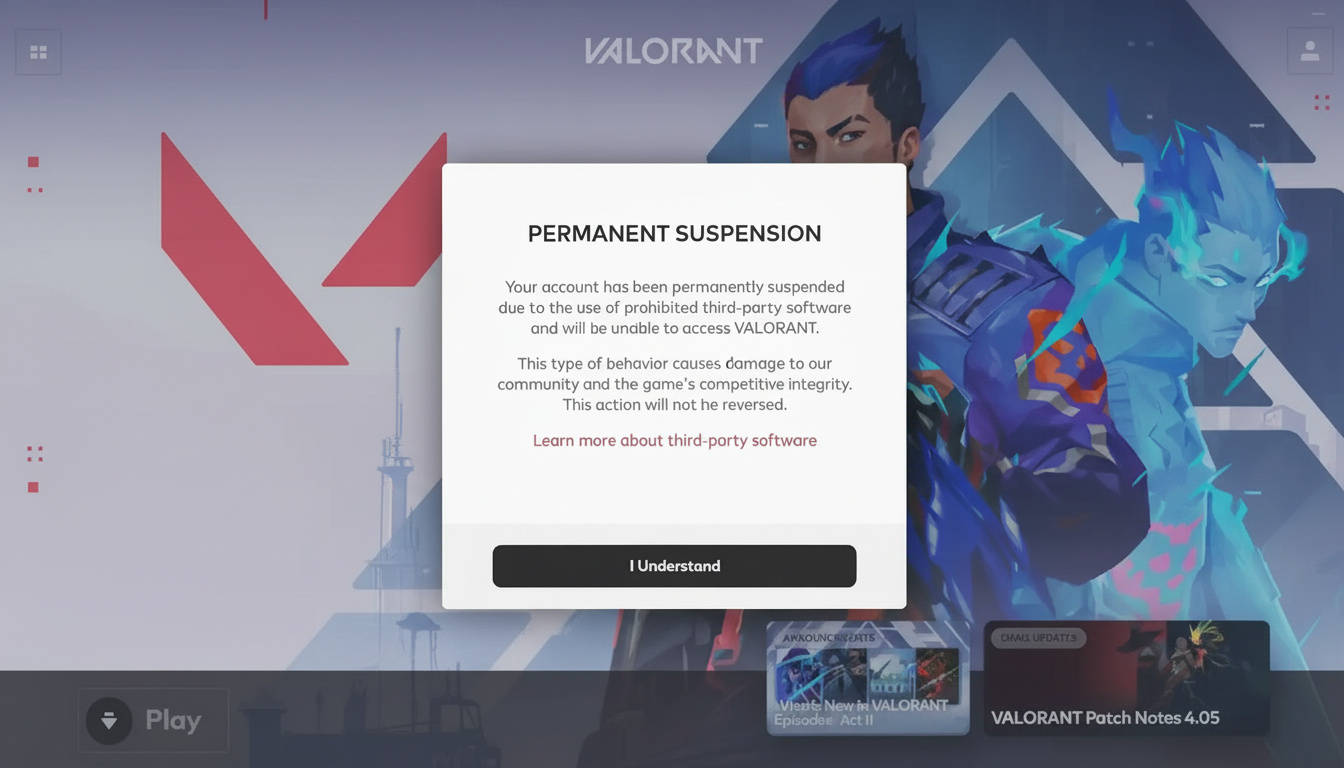
I ban vengono applicati per qualsiasi cosa, dalla tossicità in chat ai veri e propri cheat. Conoscerne il motivo ti dice se vale la pena fare ricorso.
| Tipo di ban | Durata | Cause |
|---|---|---|
| Temporaneo | Da poche ore a 72 ore | Violazioni minori, comportamento tossico, abbandono delle partite |
| Permanente | Indefinito | Cheating, hacking, violazioni gravi delle regole |
| Ban tramite ID hardware (VAN 152, VAL 5) | ~4 mesi (potrebbe essere permanente) | Cheating rilevato su un determinato PC; impedisce la creazione di nuovi account |
Per VAL 61 (Ban dell’Account):
- Invia un ticket di supporto:
- Vai al sito ufficiale del Supporto Valorant
- Accedi con le tue credenziali
- Seleziona “Ban e restrizioni dell’account” come tipo di problema
- Scrivi un messaggio dettagliato e cortese includendo i dettagli del tuo account e qualsiasi prova a supporto del tuo caso (screenshot, cronologia delle partite, ecc.)
- Attendi una risposta: il Supporto Riot di solito risponde entro pochi giorni; le decisioni sono spesso definitive, ma presentare le prove con calma può talvolta portare a una revisione.
Importante: Essere maleducati o esigenti nel tuo ticket non serve a nulla, se non a garantire che il tuo caso venga respinto. Approccia con onestà e rispetto.
Per VAN 152/VAL 5 (Ban Hardware):
Cos’è un ban HWID? È un ban applicato a livello hardware, che si rivolge a identificatori specifici come il numero di serie della tua scheda madre, l’ID della CPU o i numeri di serie dei tuoi drive. Cambiare account non servirà: Vanguard riconosce la macchina stessa.
Soluzioni ufficialmente raccomandate:
- Attendi la durata del ban (tipicamente circa 4 mesi per i ban hardware alla prima infrazione).
- Acquista un nuovo dispositivo con identificativi hardware diversi.
Soluzione alternativa della community (a tuo rischio): Alcuni giocatori utilizzano spoofers di ID hardware per alterare gli identificativi di sistema e bypassare il rilevamento HWID. Strumenti come Impact Vanguard affermano di modificare questi valori.
Processo di spoofing (panoramica generale, non una raccomandazione):
- Esegui lo strumento di spoofing e seleziona la modalità “natural spoof”.
- Lo strumento modifica gli identificativi del dispositivo (scheda madre, CPU, numeri di serie dei drive) e segnala uno stato falsificato.
- Riavvia il sistema.
- Tenta di avviare nuovamente VALORANT; il sistema dovrebbe ora segnalare nuovi identificativi.
Dichiarazione di non responsabilità critica: L’uso di spoofers viola i Termini di servizio di Riot e può comportare ban aggiuntivi, l’eliminazione dell’account o persino azioni legali. Gli spoofers possono anche introdurre malware o instabilità del sistema. Includo queste informazioni a scopo di conoscenza, non di approvazione; usale a tuo rischio e pericolo e comprendine le conseguenze.
Soluzioni Avanzate per Problemi Persistenti o Insoliti
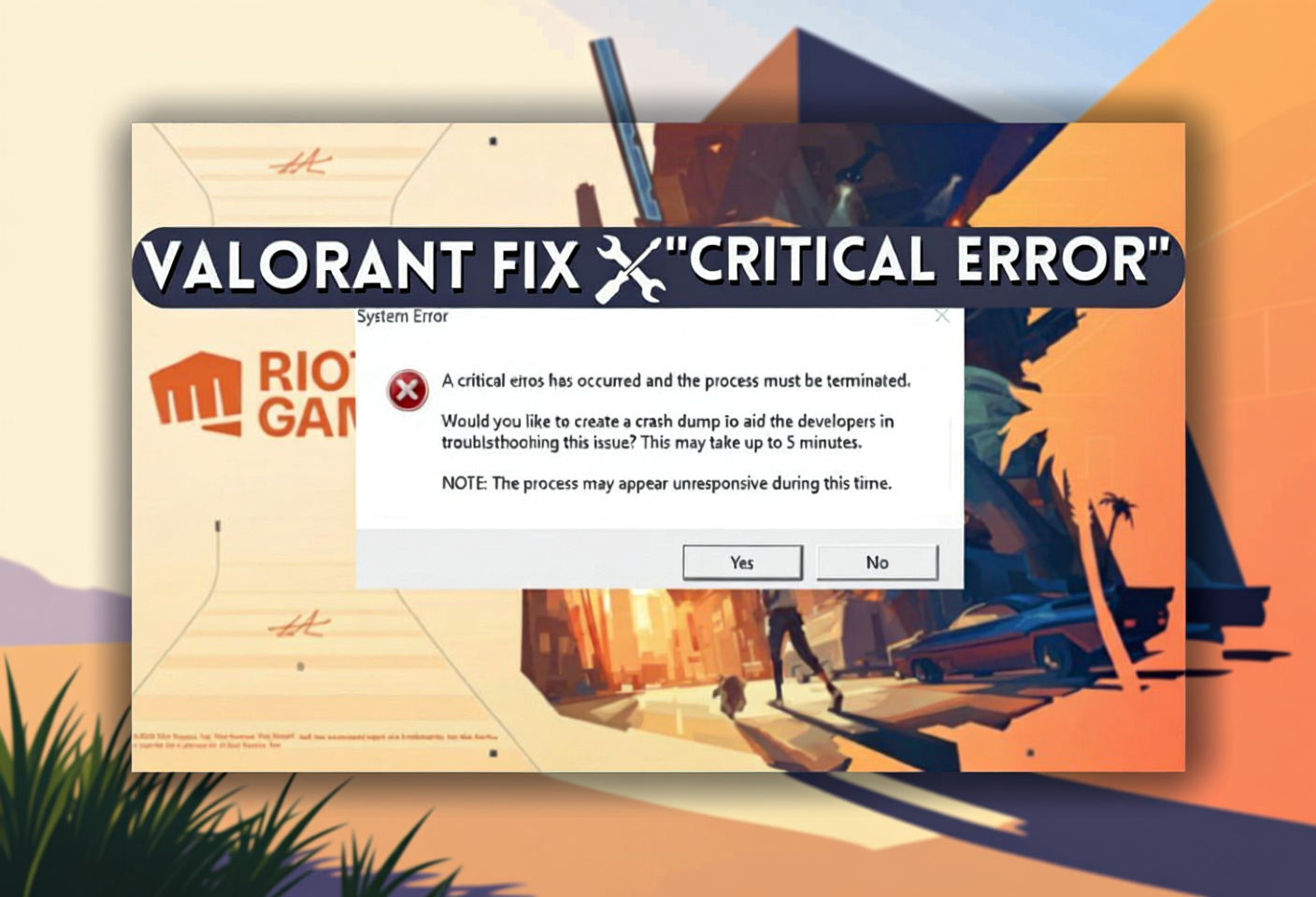
Per bug ostinati che ignorano le basi, queste soluzioni vanno più a fondo. Se le cose normali falliscono, prova queste.
Reset Completo TCP/IP e Correzione delle Impostazioni Regionali di Sistema
Stack di rete corrotti portano a strani problemi che non si risolvono con semplici correzioni. Un reset completo elimina percorsi, dati DNS inutili e problemi di Winsock.
Reset TCP/IP:
- Apri il Prompt dei comandi come amministratore (Win+X → Prompt dei comandi (Amministratore) o Windows PowerShell (Amministratore)).
- Inserisci questi comandi uno alla volta, premendo Invio dopo ciascuno:
netsh int ip resetipconfig /releaseipconfig /renewipconfig /flushdnsnetsh winsock reset
- Riavvia il PC: è obbligatorio; le modifiche non verranno applicate prima del riavvio.
Correzione delle Impostazioni Regionali di Sistema (Unicode/Lingua):
- Apri Pannello di controllo → Orologio e regione → Modifica formati di data, ora o numeri.
- Vai alla scheda Amministrazione, clicca su Cambia impostazioni internazionali del sistema.
- Imposta le impostazioni internazionali su “Inglese (Stati Uniti)” o “Inglese (Regno Unito)” OPPURE abilita “Beta: usa UTF-8 per il supporto linguistico a livello mondiale” (questa casella di controllo appare in fondo).
- Fai clic su OK e riavvia il PC quando richiesto.
Perché è importante: Il driver kernel di Vanguard a volte entra in conflitto con impostazioni internazionali non inglesi o configurazioni Unicode, causando errori di inizializzazione che appaiono come codici VAN.
Avvio Pulito con MSConfig per Isolare Servizi in Conflitto
Sospetti che un servizio in background stia interferendo con Vanguard? Un avvio pulito riduce il sistema all’essenziale.
Passaggi:
- Premi Win+R, digita
msconfig, premi Invio. - Vai alla scheda Servizi, spunta “Nascondi tutti i servizi Microsoft” (questo ti impedisce di disabilitare accidentalmente servizi Windows critici).
- Deseleziona tutti i servizi non Microsoft; lascia abilitati i servizi Riot Vanguard se visibili.
- Vai alla scheda Avvio, clicca su “Apri Gestione attività”.
- In Gestione attività → scheda Avvio, disabilita tutti gli elementi di avvio (clic destro su ciascuno → Disabilita).
- Riavvia il computer e avvia VALORANT.
- Se il problema è scomparso, riabilita i servizi e gli elementi di avvio uno alla volta per identificare il conflitto specifico.
Programmi comuni in conflitto:
- MSI Afterburner – strumento di monitoraggio/overclocking della GPU; entra in conflitto con il driver kernel di Vanguard.
- RivaTuner Statistics Server – strumento di overlay; attiva il rilevamento dell’anti-cheat.
- Malwarebytes – alcune versioni bloccano aggressivamente i componenti di Vanguard.
- Programmi antivirus di terze parti (specialmente quelli aggressivi come Avast, AVG o Norton).
- Overlay di Discord, overlay di NVIDIA GeForce Experience o strumenti simili di acquisizione schermo.
Nota personale: Ho riscontrato che MSI Afterburner è il colpevole più frequente. Se lo usi per monitorare temperature/clock, chiudilo completamente prima di avviare Valorant; anche se minimizzato, può causare conflitti.
Valorant Non si Aggiorna Correttamente
Il client Riot può bloccarsi sugli aggiornamenti, eseguendo loop di verifiche o bloccandosi sui download. Questo evita il download completo di 25+ GB.
Passaggi:
- Assicurati che il client Riot sia completamente chiuso (controlla Gestione attività per processi in esecuzione).
- Fai clic destro sull’icona del client Riot e esegui come Amministratore.
- Prova a cliccare manualmente sul pulsante Aggiorna per dare il permesso completo alle modifiche dei file.
- Usa l’icona del profilo Riot (in alto a destra) → Impostazioni → Valorant → “Ripara” per cercare file corrotti e ripristinarli.
- Se l’aggiornamento fallisce ripetutamente:
- Esegui il backup della tua cartella Valorant (solitamente C:Riot GamesValorant) – copia l’intera cartella sul Desktop o su un drive esterno (circa 25.9 GB).
- Disinstalla Valorant, il client Riot e Vanguard – usa uno strumento di disinstallazione di terze parti (come AOMEI DoYourDataEraser o Revo Uninstaller) per una pulizia profonda che rimuove le voci di registro e i file residui.
- Scarica e installa il client Riot (questo scarica i file del client, ~359 MB inizialmente).
- Quando il client Riot inizia l’installazione del gioco e crea la cartella Valorant, metti in pausa l’installazione.
- Copia la tua cartella Valorant di backup nella posizione di installazione di Riot Games, sovrascrivendo la nuova cartella vuota.
- Riprendi l’installazione – il client verificherà ora i file anziché scaricare nuovamente l’intero gioco (la verifica dovrebbe richiedere minuti anziché ore).
- Riavvia il PC quando richiesto e avvia il client Riot.
Questo metodo riduce il tempo di download da ore a minuti, affidandosi alla verifica del client anziché a un nuovo download completo; l’ho usato innumerevoli volte dopo patch problematiche.
Risolvere Crash del Gioco e Problemi con OBS/Streaming
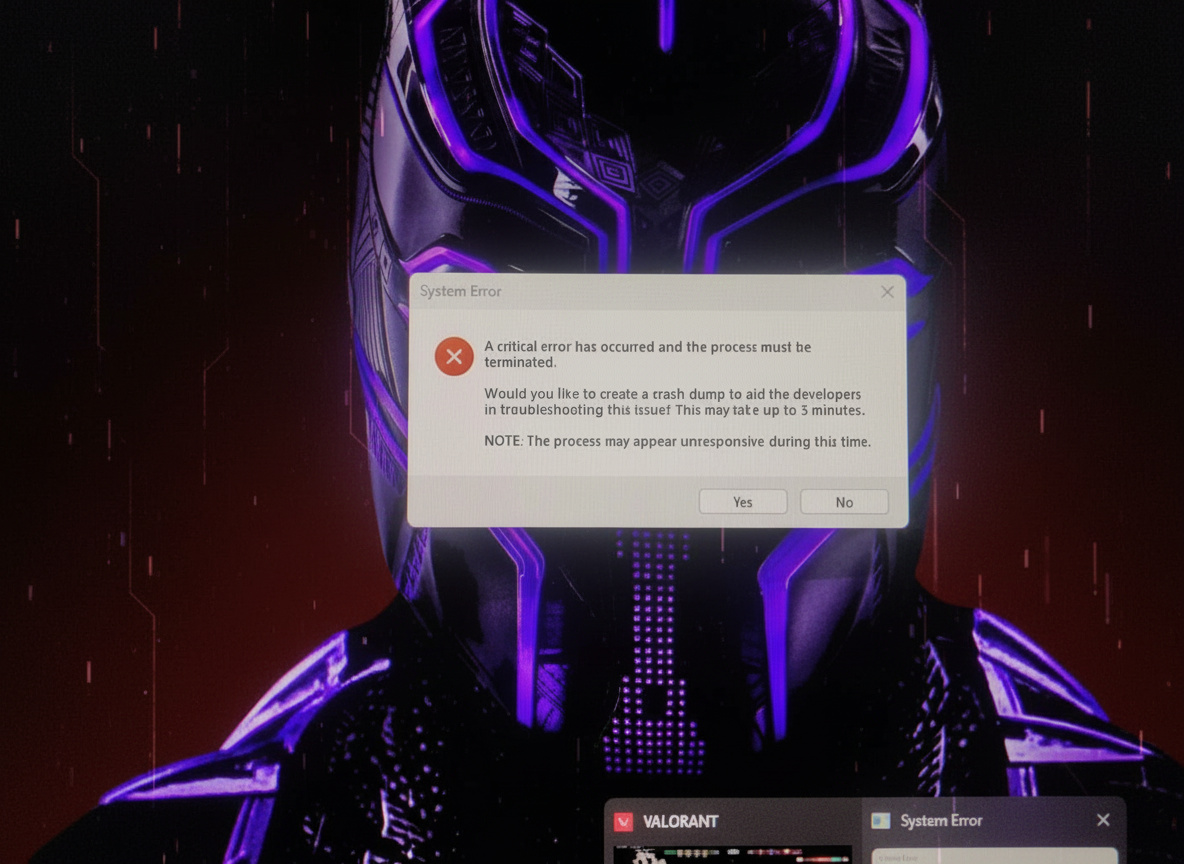
Gli overlay e i programmi di streaming entrano in conflitto con Vanguard, provocando crash, schermate nere o cali di frame. Se lo streaming è la causa, prova questi passaggi.
Conflitti con OBS e Strumenti di Streaming
- Se Valorant o altri giochi (come COD Black Ops 6) crashano con le nuove versioni di OBS:
- Esegui il downgrade di OBS a una versione stabile nota: la versione 31.0.1 si è dimostrata affidabile con Vanguard.
- Usa la modalità Cattura Schermo invece di Cattura Gioco per evitare conflitti diretti di hooking (Cattura Finestra → seleziona la finestra di Valorant).
- Disabilita gli overlay in strumenti di terze parti:
- Overlay di Discord – Impostazioni Utente → Overlay → disattiva “Abilita overlay in gioco”.
- Overlay di NVIDIA GeForce Experience – Impostazioni → Generale → disattiva “Overlay in gioco”.
- Overlay di Steam – Impostazioni → In gioco → deseleziona “Abilita l’overlay di Steam quando in gioco”.
Perché succede: Vanguard considera le iniezioni di overlay come potenziali minacce alla sicurezza, poiché si agganciano al processo di gioco. Le versioni più recenti di OBS utilizzano metodi di hooking aggiornati che attivano falsi positivi negli algoritmi di rilevamento di Vanguard.
Soluzione per gli streamer: Se devi usare l’ultima versione di OBS per le sue funzionalità, considera lo streaming da un secondo PC con una scheda di acquisizione: questo evita completamente i conflitti software mantenendo la massima qualità.
Suggerimenti Utili per Prevenire Errori Futuri

Mantenere un profilo proattivo riduce il bisogno di correzioni. Segui questa checklist per mantenere la tua configurazione efficiente ed evitare errori.
Checklist di Manutenzione del Sistema:
- Mantieni sempre aggiornati Windows, i driver grafici e i driver del BIOS/chipset della scheda madre: i driver obsoleti causano problemi di compatibilità con Vanguard, specialmente sui sistemi AMD Ryzen con Windows 11.
- Evita di eseguire software con overlay o monitoraggio durante il gioco: chiudi MSI Afterburner, RivaTuner, l’overlay di Discord, ecc., prima di avviare Valorant.
- Aggiungi Valorant e il client Riot al Firewall di Windows: consentili sia per le reti private che pubbliche per prevenire blocchi di connessione.
- Se utilizzi Windows 10/11, disabilita “Ottimizzazione recapito” in Windows Update → Opzioni avanzate: questo previene il consumo di larghezza di banda dalla condivisione peer-to-peer degli aggiornamenti.
- Crea un punto di ripristino del sistema prima di apportare modifiche al sistema: se qualcosa si rompe, puoi ripristinare senza reinstallare Windows.
- Verifica periodicamente l’integrità dei file di gioco tramite il client Riot (Impostazioni → Valorant → Ripara): la corruzione si verifica nel tempo, specialmente dopo spegnimenti improvvisi.
Consiglio Pro: Tendo a tenere un documento con lo screenshot delle mie impostazioni BIOS attuali e le versioni dei driver. Se qualcosa si rompe dopo un aggiornamento, so esattamente cosa è cambiato, risparmiando ore di ipotesi.
La maggior parte degli errori di Valorant sono risolvibili seguendo questi passaggi consigliati da professionisti e dalla community. Inizia con semplici riavvii, scala a reset di rete o modifiche al BIOS solo quando necessario, e ricorda: la pazienza spesso risolve più problemi di aggressive reinstallazioni. Salva questa pagina nei preferiti, poiché tutte le informazioni necessarie sono già raccolte qui, e puoi tornarci ogni volta che compare un nuovo codice di errore.







