World of Tanksの設定をしっかり調整することで、イライラするマッチを圧倒的な勝利に変えることができます。私はこのゲームに何千時間も費やし、あらゆるオプションを微調整してきました。そして今、スムーズなグラフィックや集中を妨げないインターフェース、そしてあなたの精神を救うModまで、実際に効果のある調整方法を余すところなくお伝えします。
そもそも設定をいじる理由とは?
デフォルト設定は、実際のプレイアビリティを犠牲にして派手なビジュアルを追求しています。豪華な水の波紋や煙の雲?それらは敵を隠し、FPSを低下させるだけです。そんな無意味なものは捨て去りましょう。
グラフィック設定 – 見た目よりもパフォーマンスを優先
グラフィック設定は「画面」タブと「詳細」タブに分かれています。真剣なマッチでは、余計な飾りをなくし、有利になる要素に焦点を当てましょう。
必須のグラフィック調整
フルスクリーンモード – オンにしておきましょう。ウィンドウモードは無駄な遅延やフレームの不安定さを引き起こします。
垂直同期 (Vertical Synchronization) – これはすぐにオフにしましょう。V-SyncはFPSを画面のリフレッシュレートに固定しますが、入力に遅延をもたらします。画面のテアリングがひどい場合にのみオンにしてください。
トリプルバッファリング (Triple buffering) – これはオンのままにしておきましょう。V-Syncがオフの時に映像をスムーズにし、遅延を軽減します。
テクスチャ品質 (Texture Quality) – 性能の良いPCなら「高」に設定しましょう。グラフィックカードが問題なく処理し、パフォーマンスを損なうことなく、すべてを鮮明に表示します。
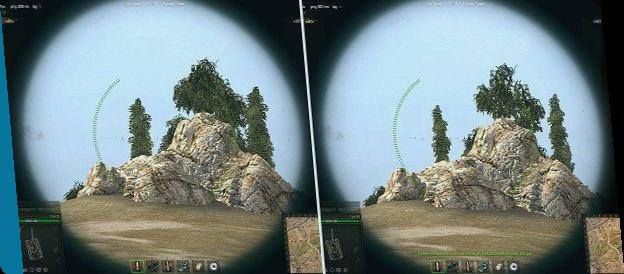
テクスチャフィルタリング (Texture Filtering) – 「異方性 16倍」でエッジを鮮明にしましょう。たしかにVRAMを少し消費しますが、最新のグラフィックカードなら何の問題もありません。古いPCでラグを感じる場合は、8倍または4倍に下げましょう。
無効にすべき設定
影の品質 (Shadow Quality) – オフ
強化された影 (Enhanced Shadows) – オフ
リアルな影は、フレームレートを低下させるだけで、勝利には全く貢献しません。オフにしましょう。
水の品質 (Water Quality) – 非常に低い
水のシミュレーション (Water Simulation) – オフ
戦闘中に美しい川はあなたを救いません。低く設定することで、水辺での戦闘時にFPSを安定させることができます。
草木の品質 (Foliage Quality) – 低い
植物密度 (Flora Density) – オフ
密生した草むらやブッシュは視認性を妨げ、速度を低下させます。これらをカットすることで、敵を素早く発見し、リソースを節約できます。一石二鳥です。
高度なポストプロセス (Advanced Post Processing) – オフ
ポストプロセス (Post Processing) – オフ (完全にぼかしをやめられない場合は「低い」)
これは非常に重要な項目です。これらのエフェクトは遠くのターゲットをぼかし、見つけにくくします。常に鮮明でシャープな視界を保ちましょう。乱戦では、ぼやけた視界よりも明確な視界が常に優れています。
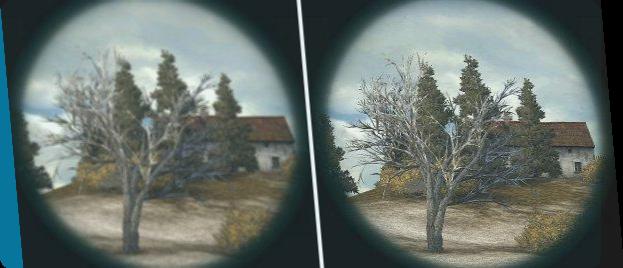
特殊効果の品質 (Extra effects quality) – オフ
狙撃モードでの特殊効果 (Extra effects in Sniper Mode) – オフ
閃光、煙の噴出、パーティクルなどの無意味なものは、最もクリアな視界が必要なときに邪魔になります。これらを排除しましょう。
狙撃モードで草を表示 (Display grass in Sniper Mode) – オフ
狙撃モードの草は、スコープの視界を乱すだけです。クリアな視界のためにオフにしましょう。
狙撃モードで車輌振動を有効にする (Enable vehicle vibration in Sniper Mode) – オフ
砲撃の反動による揺れは、次の射撃を妨げます。照準を安定させて、素早い連続射撃を可能にしましょう。
履帯のエフェクトを有効にする (Enable track effects) – オフ
これも見た目の飾りで、パフォーマンスを無駄に食います。
有効にすべき設定
履帯の痕跡を有効にする (Enable track traces) – オン
履帯痕は、敵の新しい移動経路を示します。敵を探す上で貴重な情報です。これは有効にしておきましょう。
描画距離 (Draw Distance) – 高い
オブジェクトの詳細レベル (Object Level of Detail) – 高い
マップの遠くまで見通せるようにし、遠くのオブジェクトの描画を鮮明にします。遠くの脅威を発見するのに役立ち、パーティクルなどの無駄な設定に比べれば、パフォーマンスへの影響はほとんどありません。
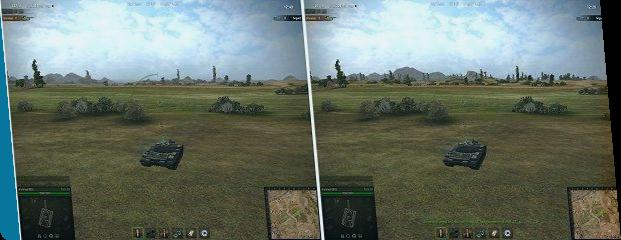
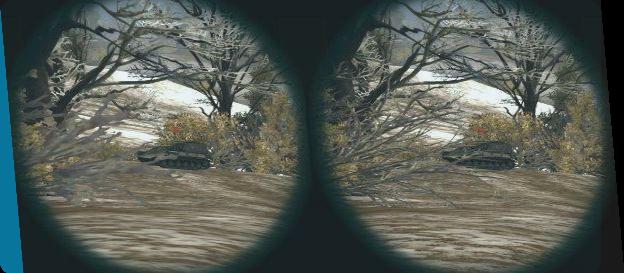
戦闘記録を有効にする (Enable battle recording) – オン
自動セーブ機能により、自分のミスを分析したり、スマートなプレイを発見したり、プロからアイデアを盗んだりすることができます。ストレージは無料。得られる教訓は計り知れません。
車輌ティア/アイコン、破壊された車輌の情報を表示 (Show vehicle tier/icon and destroyed vehicles’ info) – オン
重要な情報がすぐに手に入ります。戦闘中に左Altキーを押すと、ティア、車種、破壊された車輌の情報が表示されます。戦況判断に不可欠です。
HUDとインターフェースの最適化
HUDは情報過多になりがちですが、中には重要なものもあります。必要な情報とそうでないものを区別しましょう。

主要HUD要素
ゲームモードバー (Game Mode Bar) – 画面上部中央にあり、チーム編成、生存車輌数、残り時間、拠点占領状況が表示されます。デフォルトのままで問題ありません。

チームヘルスバー (Team Health Bar) – 6月 2026に導入され、味方チームの総HP残量を表示します。オプションで調整可能です:
- フル (バー + パーセンテージ)
- バーのみ
- パーセンテージのみ
- なし
「フル」または「バーのみ」に設定しましょう。時間切れの場合、HPが多い方が勝利します。常にこの決定的な情報を把握できます。
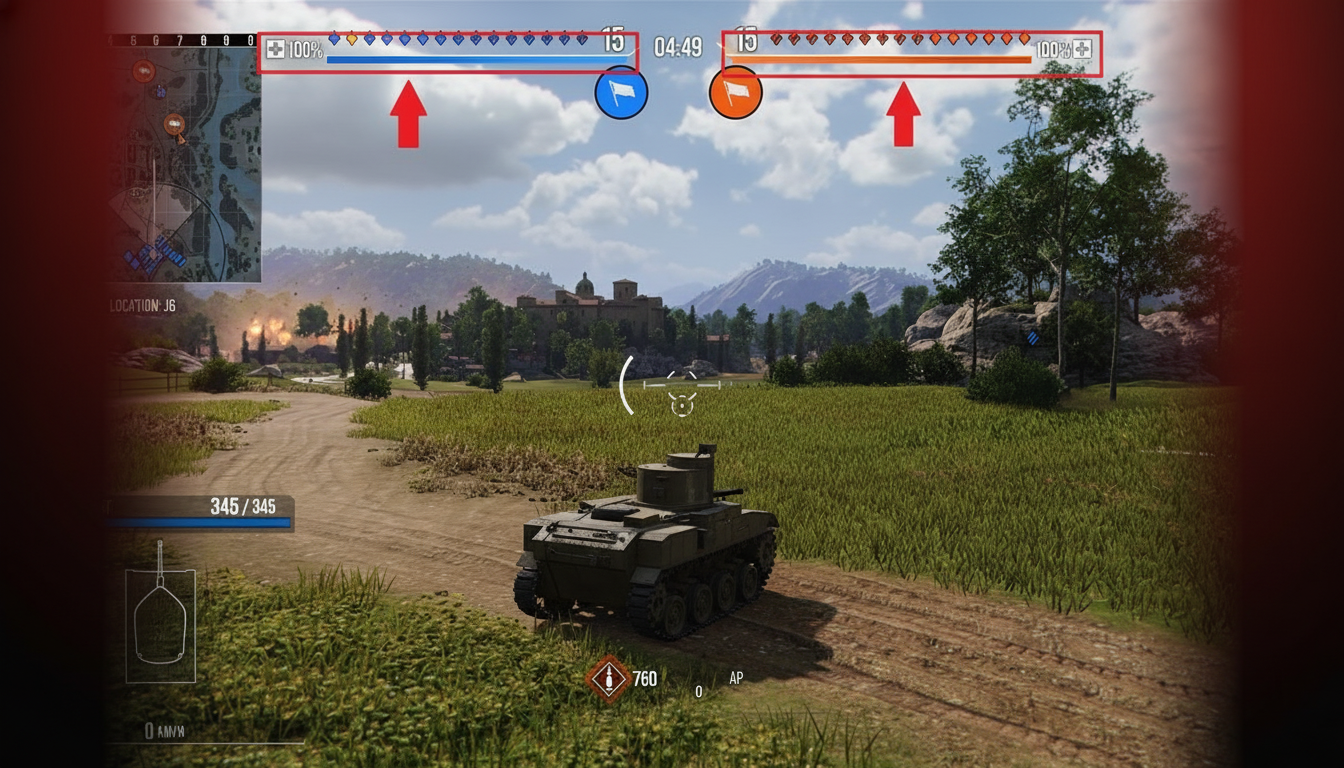
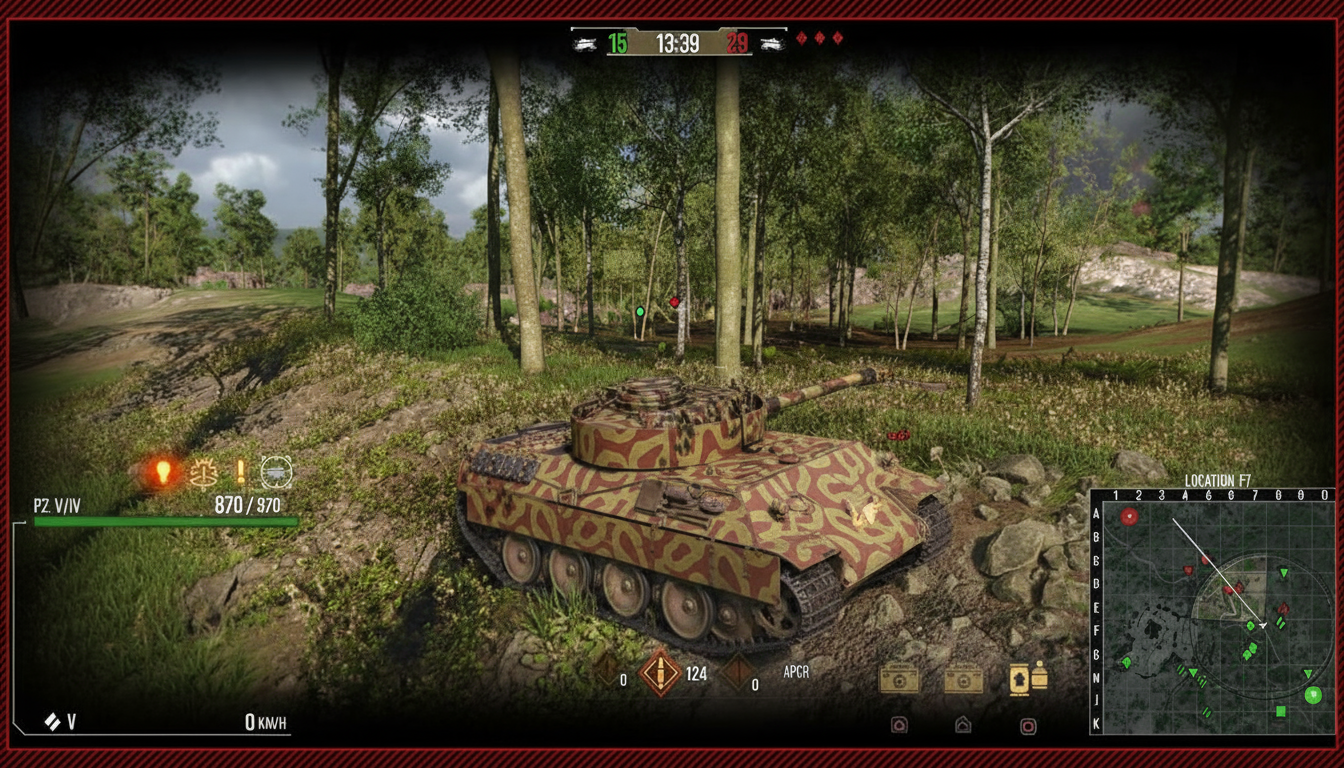
プレイヤー情報 (Player Info) – 画面左下には、あなたの車輌名、種類、HP、モジュールの状態、速度が表示されます。「狙われている」という警告は、敵が照準を合わせているときに点滅します。「砲撃接近中」アイコンは音と共に警告を発します。第六感と組み合わせることで、危険を知らせてくれます。
ミニマップの設定
デフォルトでは左上に表示され、2つの種類から選択できます:
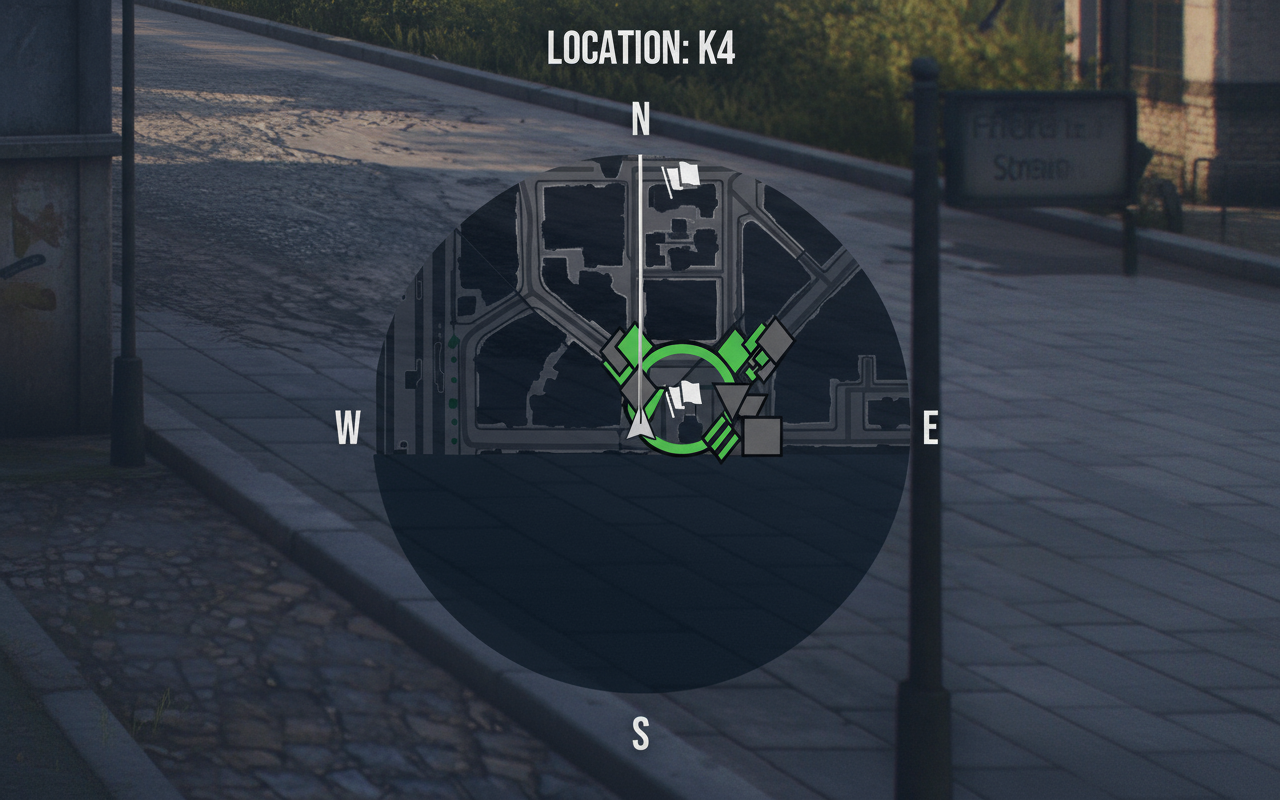
円形マップ (Round map) – 円形の視界で、短距離を表示し、あなたの視点と連動して回転します。素早く確認するのに適していますが、全体像を把握するには不十分です。
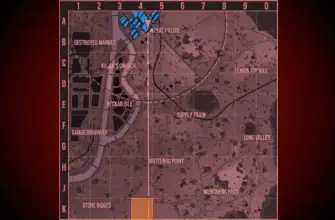
四角いマップ (Square map) – マップ全体を表示し、砲の射角、視界コーン、発見範囲、50m自動発見リングなどが表示されます。真の戦術には必須です。
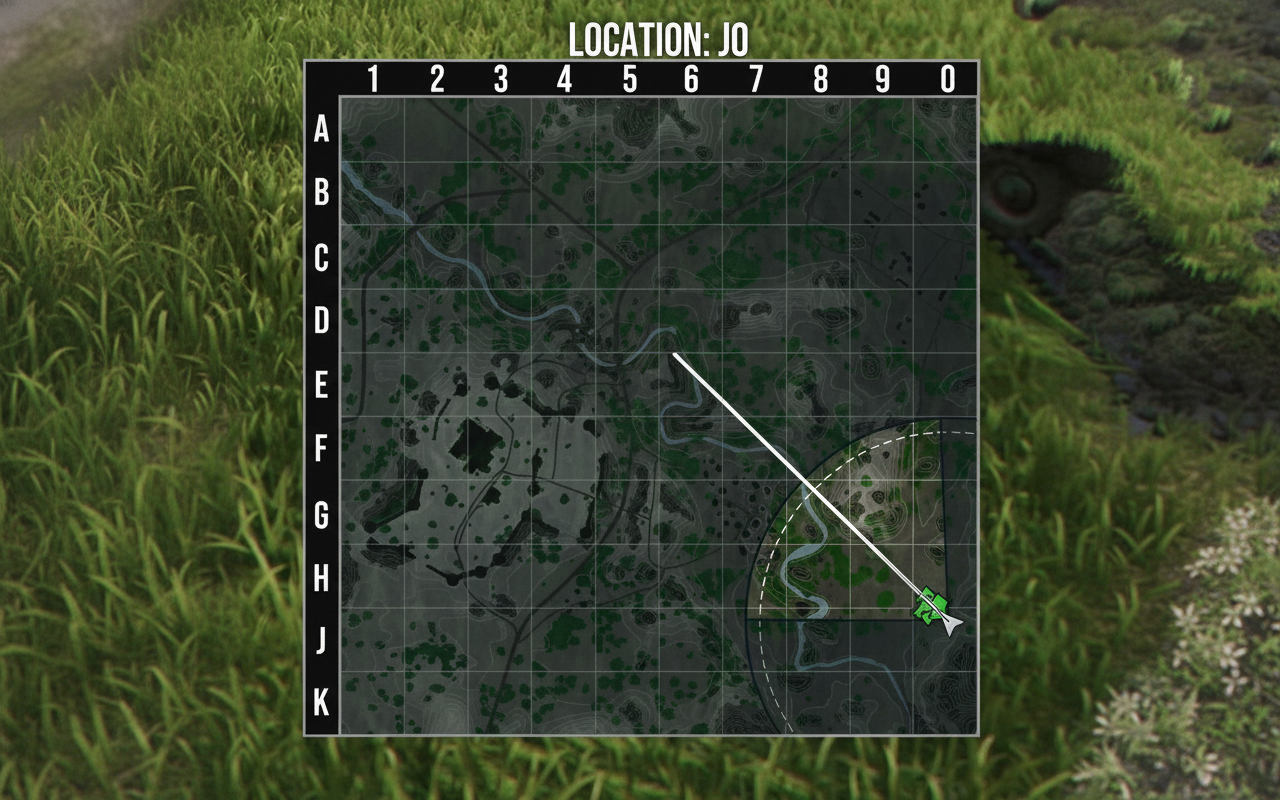
戦闘中に切り替え可能(Xbox:Selectホールド、PS:タッチパッド)。私は「四角いマップ」をデフォルトにしています。その情報量は円形マップの利便性を圧倒します。
画面の都合で必要なら、オプションで右下に移動させましょう。
照準と貫通インジケーター
砲照準マーカーのおすすめ – クロスヘア I (装甲貫通インジケーター付き)。照準点での貫通確率に応じて色が変わります。
- 緑 – 確実に貫通
- オレンジ – 貫通が難しい
- 赤 – 貫通不可能
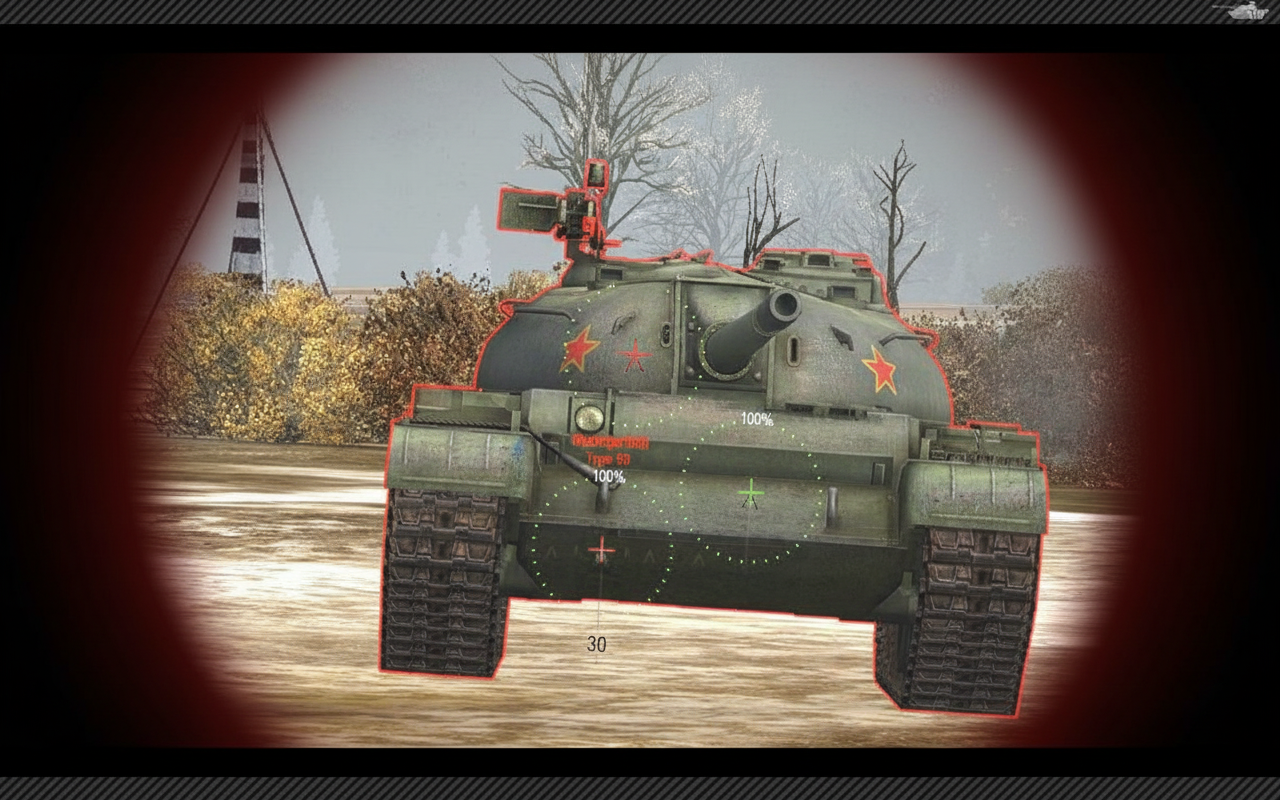
いくつか設定では色が逆になっている場合があります。黄色が貫通不可能、オレンジが50%、赤が完全ブロックなど。自分の設定を確認しましょう。
重要な注意点: 空間装甲の計算は無視されます。照準点の情報から直接読み取るため、角度や距離によって結果が大きく変わります。
装甲フラッシュライト機能 – パッチ Ver.2.0のゲームチェンジャー
Ver.2.0.0で導入されたこの強化された貫通アシスト機能は、経験レベルに関わらず、ぜひ使うべきです。
装甲フラッシュライトの有効化方法
- ゲーム設定を開く
- 照準セクションに移動する
- 「装甲フラッシュライト」オプションを見つける
- 有効にする
- ゲーム中にYキーを押して発動する
フラッシュライトが機能するための重要なルール:
車輌は停止している(または非常にゆっくりと動いている)必要があります。スタビライズされた車輌は移動中に点灯することもありますが、ほとんどは完全停止が必要です。
300メートル以内でのみ機能します。それ以上では、貫通情報は表示されません。
狙撃モード専用です。アーケードモードでは機能しません。
フラッシュライトの効果的な使い方
重戦車でゆっくりと照準を合わせる場合?位置につき、砲が完全に安定するまで待ちましょう。素早い射撃では機能しません。
茂みや草むら?きれいなシルエットが見えるまで近づかないと機能しないことが多いです。厚い遮蔽物は角度計算を妨害します。
色の解釈 (標準モード):
- 緑 – きれいに貫通
- 黄 – 賭け
- 赤 – 確実に跳弾
色覚多様性モードでは色が変わります:
- 黄 – きれいに貫通
- ピンク – 賭け
- 紫 – 確実に跳弾
フラッシュライトが機能しない場合
300mを超える長距離狙撃?その場合、車輌の特性と砲弾のデータ頼りになります。
高速戦闘?停止ルールのため、近距離での乱戦では使えません。慎重な狙撃向けであり、激しい動きには向きません。
Aslain’s Modpackの必須Mod
装備のクイック解除 2.0 (Quick Demount of Equipment 2.0)
スロットを右クリックするだけで、他の車輌から装備を外せます。ガレージでの入れ替えは不要です。どの車輌が装備を持っているかを知らせ、瞬時に移動できます。
キットがない場合でも、ゴールドか債券を使って迅速に移動できます。面倒な装備の入れ替えを些細なものにします。
優等マーク表示 (MoE) (Mark of Excellence Display (MoE))
ガレージで優等マークの進行状況がリアルタイムで表示されます (1、2、3優等マークを目指す人向け)。戦闘オーバーレイでも表示されるので、好きな場所に配置しましょう。
GRINDする人にとっては非常に便利で、戦闘が評価にどう影響するかを追跡できます。
第六感 12秒 (Sixth Sense 12 Seconds)
デフォルトの警告はすぐに消えます。これを12秒に延長することで、安全に姿を現すタイミングを正確に判断できます。
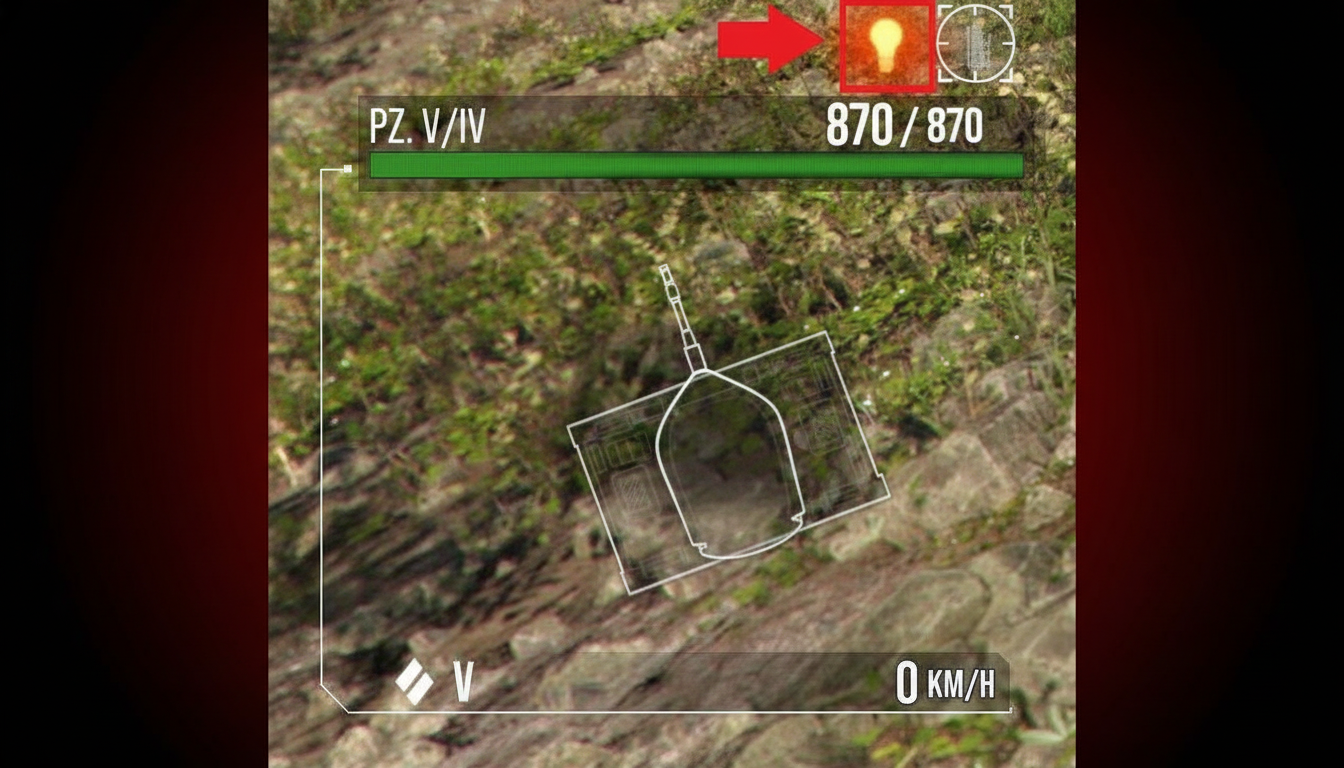
重要な補足 – 索敵ルールは変更されません。視覚的な表示が長く続くことで、より賢く行動できます。
装甲貫通インジケーター (Mod版) (Armor Penetration Indicator (Mod Version))
有効装甲の読み取り値と、距離に応じた貫通力を表示します。徹甲弾 (AP) と成形炸薬弾 (HEAT) の砲弾性能を比較し、特定の部位の計算も行います。
デフォルトのフラッシュライトよりも詳細な情報を提供し、同じ役割を果たします。両方を併用するか、詳細を重視してModのみを使用するのも良いでしょう。
より良い照準サイズ (Better Reticle Size)
見た目の調整で、照準の乱雑さを軽減し、明確な狙い撃ちを可能にします。スライダーで最小サイズを調整できます。メカニズム的な変更はありませんが、視認性が向上することで一部のショットが安定します。
高度な個人効率 (Advanced Personal Efficiency)
スポット、履帯切断、その他といったアシストの種類を詳細に表示します。以下の点で重要です:
- 優等マークの獲得
- アシストミッションの達成
- 実際に経験値につながる行動を把握する
履帯切断、スポット、合計値を明確に表示し、曖昧さをなくします。
戦闘装備表示 (Battle Equipment Display)
戦闘中に画面に装備を表示します。配信者は視聴者に見せるために利用したり、自分の装備が計画通りかを確認できます。
戦闘ヒットビューアー (Battle Hits Viewer)
すべての着弾(貫通、跳弾、HEのダメージ)を記録します。着弾点、使用弾薬、詳細な戦闘後の分析をマッピングします。
素早くエイムを向上させ、なぜショットが失敗したのか、または貫通したのかを分析できます。
フリーカメラ (リプレイ/ガレージ) (Free Camera (Replays/Hangar))
クリップ作成やリプレイの分析用のフリーロームカメラです。Shift+F3のようなバインドで、スムーズなパンやズーム調整が可能です。
クリエイターには必須の機能であり、誰にとっても自分のミスを様々な角度から確認することで役立ちます。
Mod設定のヒント
トグルは、モディファイア(通常はAltキー)を押すまで情報を非表示にします。表示位置、スケール、トリガーを細かく調整しましょう。
照準と効率のスライダーでカスタム調整(クロスヘアの最小値、アシストフィルターなど)を行います。
レイアウトをテストしましょう。配信者の設定があなたの視界を乱す可能性もあります。
操作と移動の基本
WASDキーが基本です。しかし、クルーズコントロールは速度制御に役立ちます。
- 1回押す – クロール速度
- 2回押す – 中間速度
- 3回押す – フルスピード
サイドブレーキ (キーは異なる) は急ブレーキをかけます。ショットを撃つために急停止したり、敵の射線から逃れたりするのに役立ちます。
Xキーは車体を固定/解除します。駆逐戦車 (TD) や自走砲 (SPG) では、射撃と移動の切り替えにも使われます。
主砲の操作
マウスで主砲を左右に旋回させ、上下に俯仰させます。
左クリックで発砲します。
砲塔あり車輌 vs 砲塔なし車輌 – 砲塔のない車輌は360度旋回できません。ほとんどのSPGとTDは車体固定砲なので、砲の射角が限られており、車体を旋回させると照準が広がる傾向があります。
SPGはデフォルトですべてのモードで自動的に主砲を旋回させます。TDは狙撃モードで車体を固定するので、旋回したい場合はXキーで解除します。
照準モードとその使い分け
アーケードモード
車輌後方からの視点がデフォルトです。戦況全体を把握する必要がある近中距離戦闘に適しています。
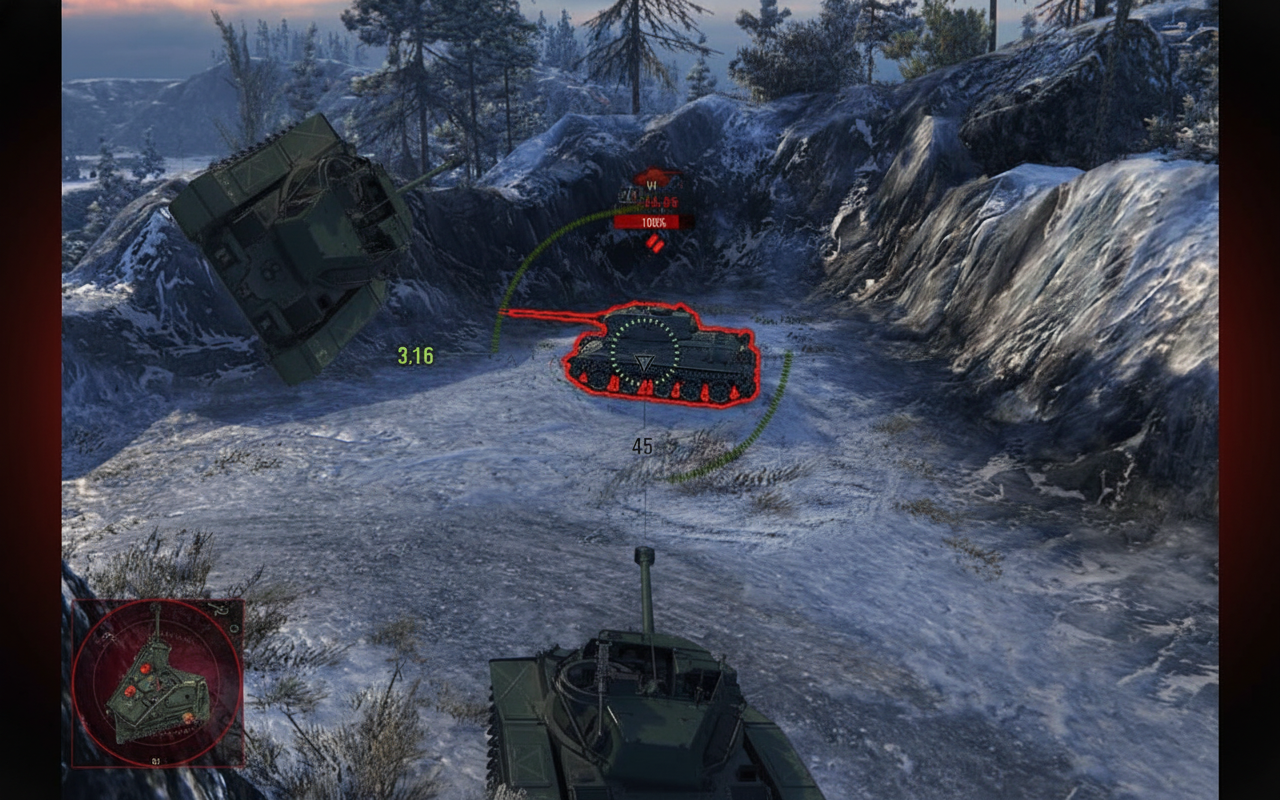
右クリックを長押しすると、主砲を動かさずにフリーカメラになります。前方を見ながら側面をスキャンするのに便利です。
狙撃モード
一人称視点の固定ロックです。遠距離での狙撃や弱点狙いには必須です。
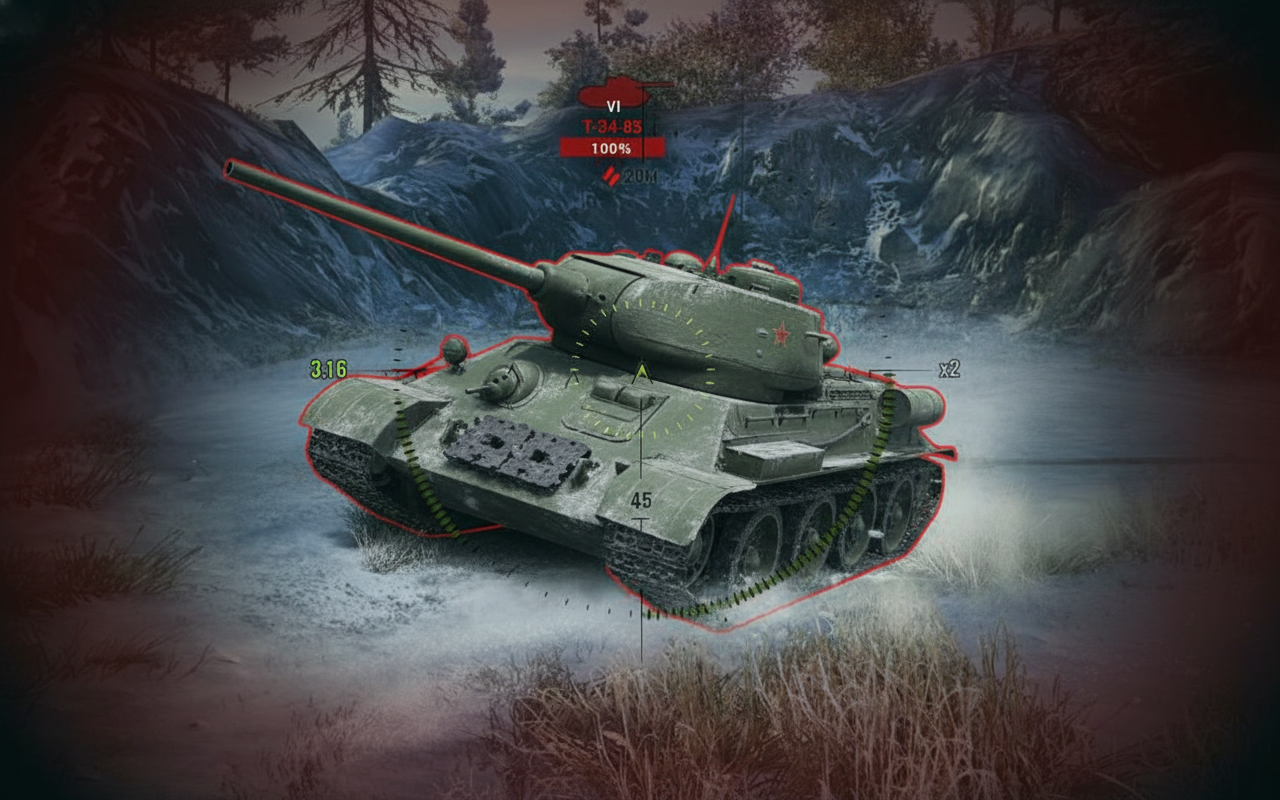
ズームインジケーターは倍率を表示します。デフォルトは8倍が最大ですが、設定で25倍まで引き上げることができます(ただし、視界が非常に狭くなります)。
狙撃モードに固定しない – 一人の敵に集中できますが、マップ全体が見えなくなります。アーケードモードとスムーズに切り替えるようにしましょう。
自動照準
敵車輌の中心に照準をロックし、主砲が追尾します。走行中や旋回しながらの射撃に適しています。
敵が視界から外れると解除されます。これだけに頼らず、手動で弱点を狙う方が良いでしょう。自動照準は盲目的に中心を狙うだけです。
自走砲モード (SPGのみ)
上空からのマップ視点で、遠くの敵に放物線弾道で射撃します。
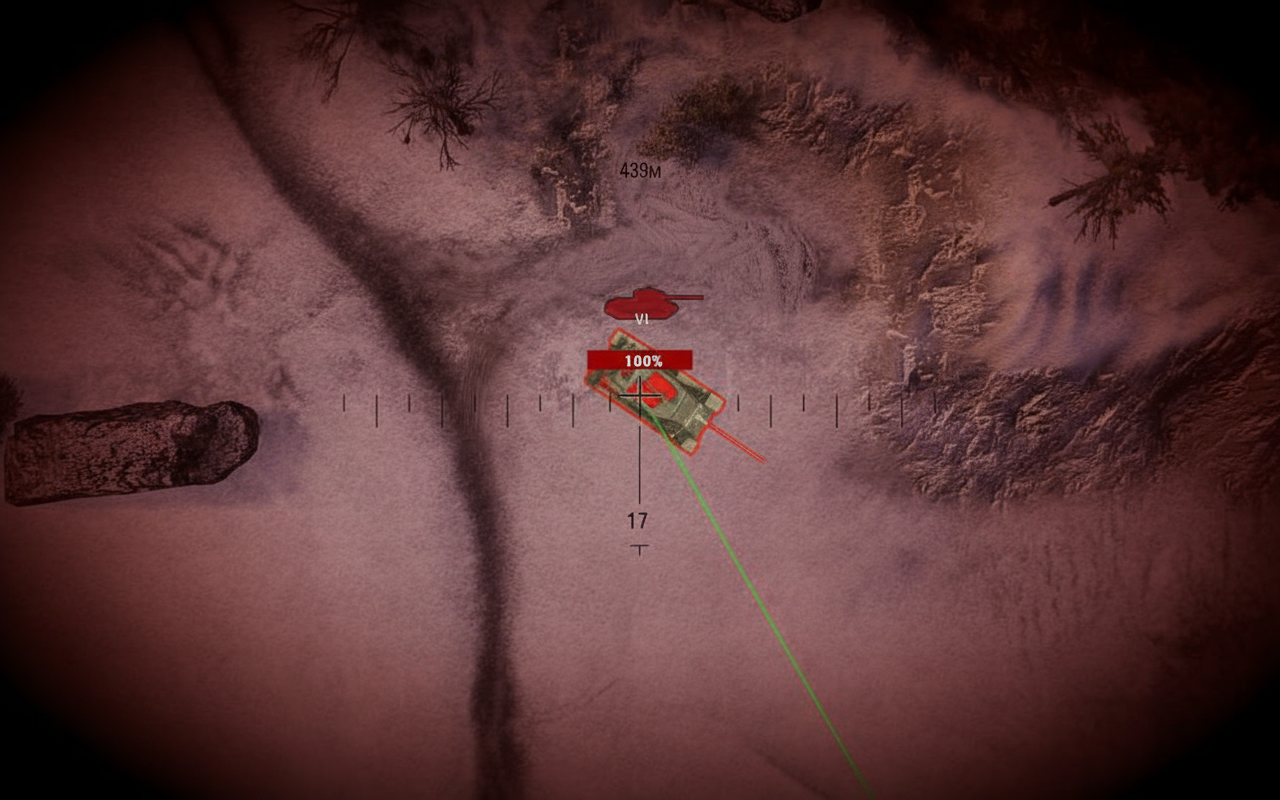
弾道を示すラインのカラーコーディング:
- 緑 – 命中する
- 赤 – 遮蔽物でブロックされる (丘、建物)
- 灰 – 遠すぎる
弾道表示は、狙撃モードと同様に弾道の予測を表示します。丘や角を越えた射撃の精度を高めます。
照準と射撃のプロセス
正確なヒットのための正しい手順:
- 敵に照準を合わせる
- 砲の照準円 (砲マーカー) がレティクル (カメラの点) に合うまで待つ
- 照準円が完全に小さくなるまで待つ (照準完了)
- 左クリックで発砲
- リロードを待ち、照準円が小さくなるまで待ち、繰り返す
散布界のメカニズム – 砲塔/車体旋回、車輌の揺れなど、すべてが照準円を拡大させます。完全に停止し、照準円を収縮させて最高のショットを狙いましょう。
砲マーカーはレティクルに遅れて追従します。同期するまでは、ショットは照準ではなく砲の向きに飛んでいきます。
視認と偵察システム
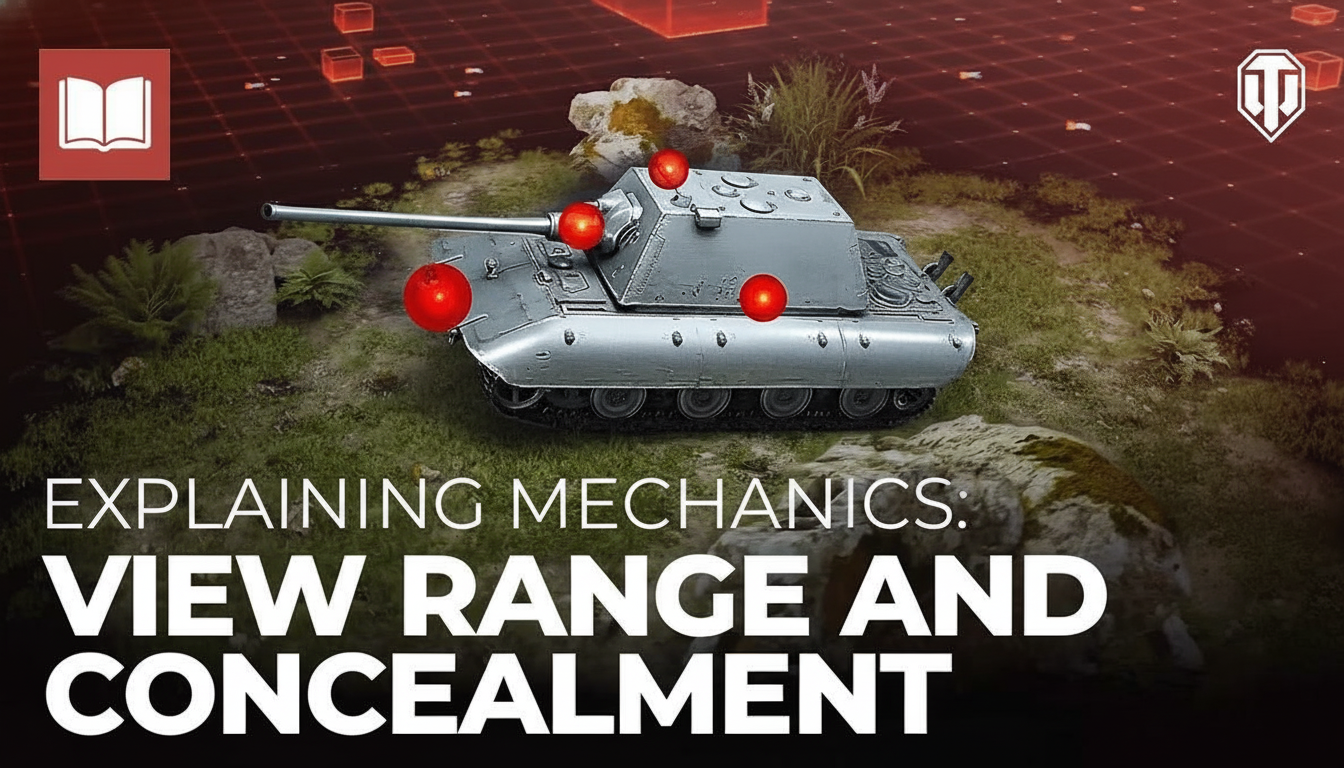
第二次世界大戦モード (通常戦)
敵は、あなたや味方に発見されるまで見えません。視認範囲と偽装率が自動的に計算されます。
重要な視認範囲の制限 – 564m以内でのみ敵が表示されます。それ以上遠い場合、あなたからは見えなくなります(味方がより近くにいれば見えたり撃てたりします)。
冷戦モード
隠蔽はありません – 敵は常に表示されます。
光学系による手動スキャンは無制限です。敵が発見範囲内に入れば自動的に発見されますが、積極的にスキャンすることが重要です。
ダメージ表示とカラーコーディング
黄色 – あなたの部隊と小隊に関する情報。あなたのヒット、ピン、キルログにはあなたの名前が表示されます。
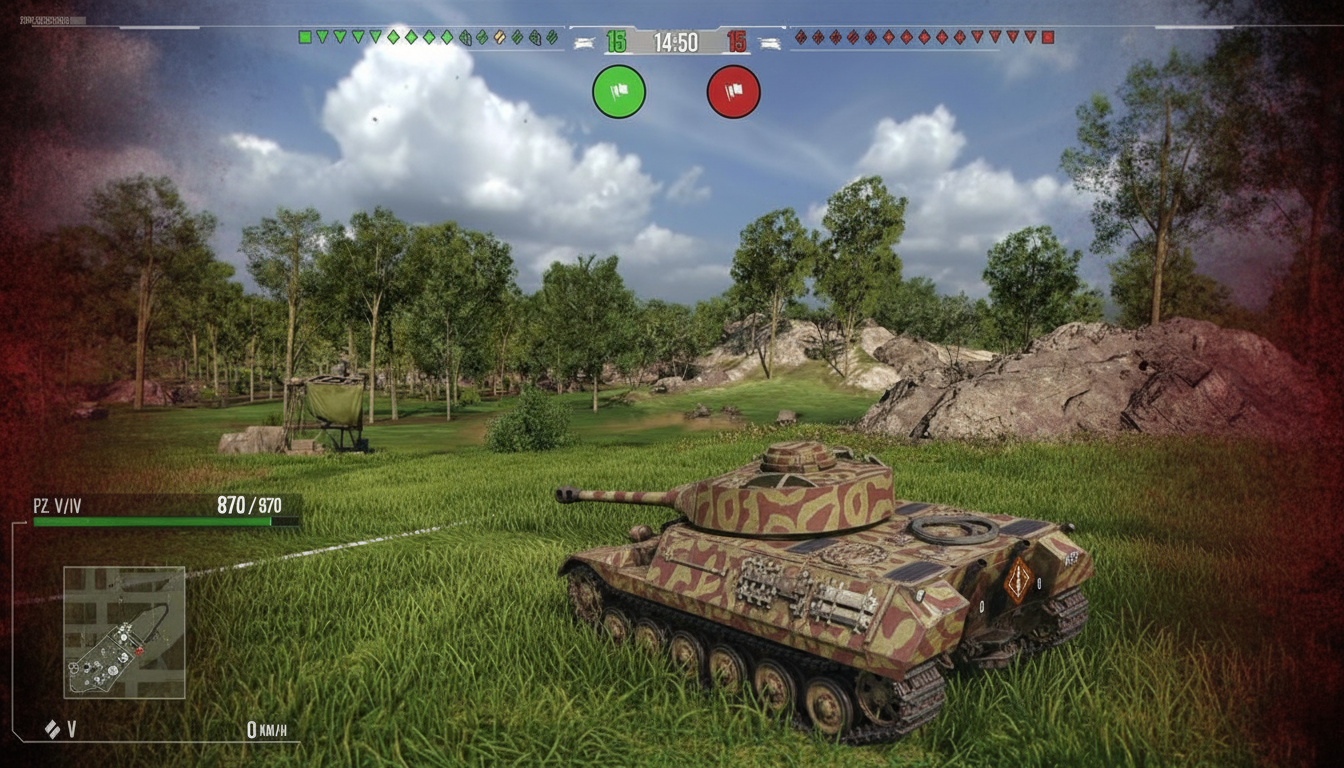
緑色 (味方チームの色) – 味方車輌の動き。味方のHP減少、コール、フィード中のタグなど。
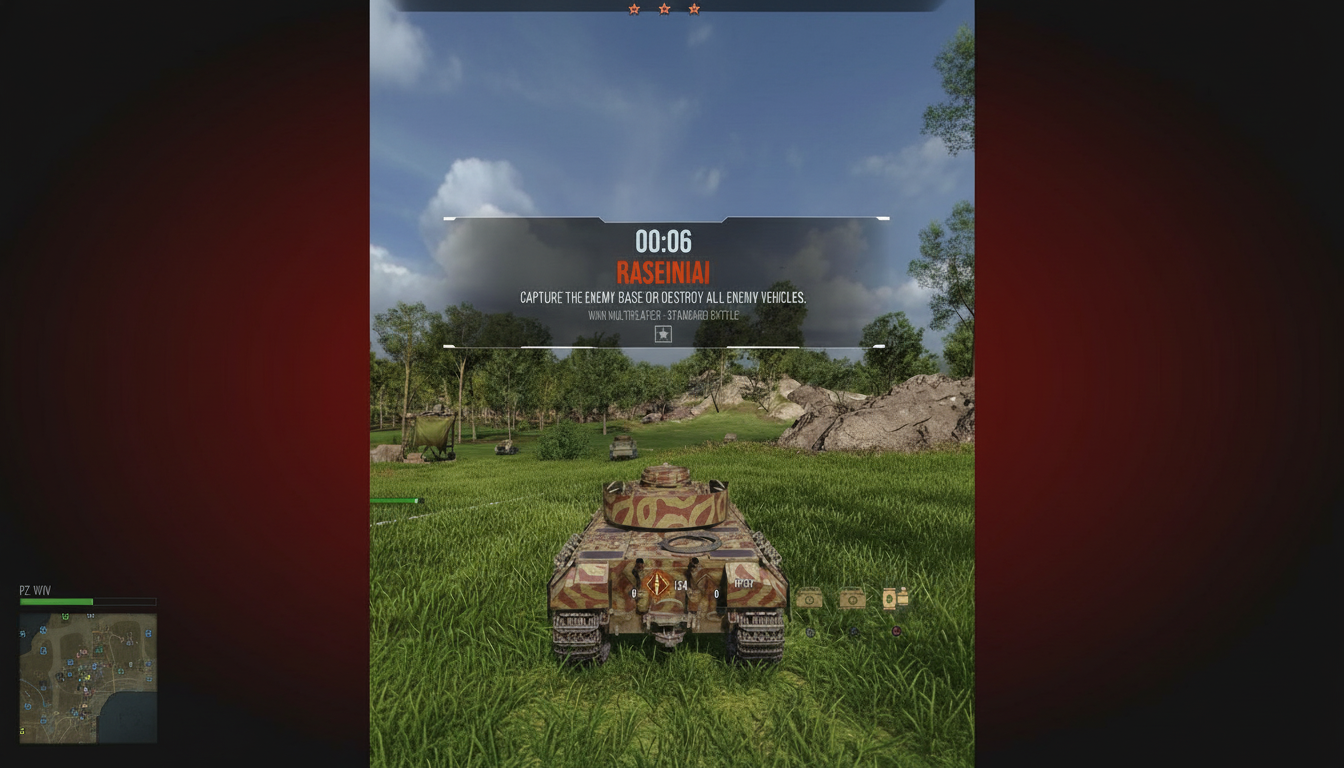
赤色 (敵の色) – 敵車輌の動き。敵の損失、脅威、ログに表示される名前など。
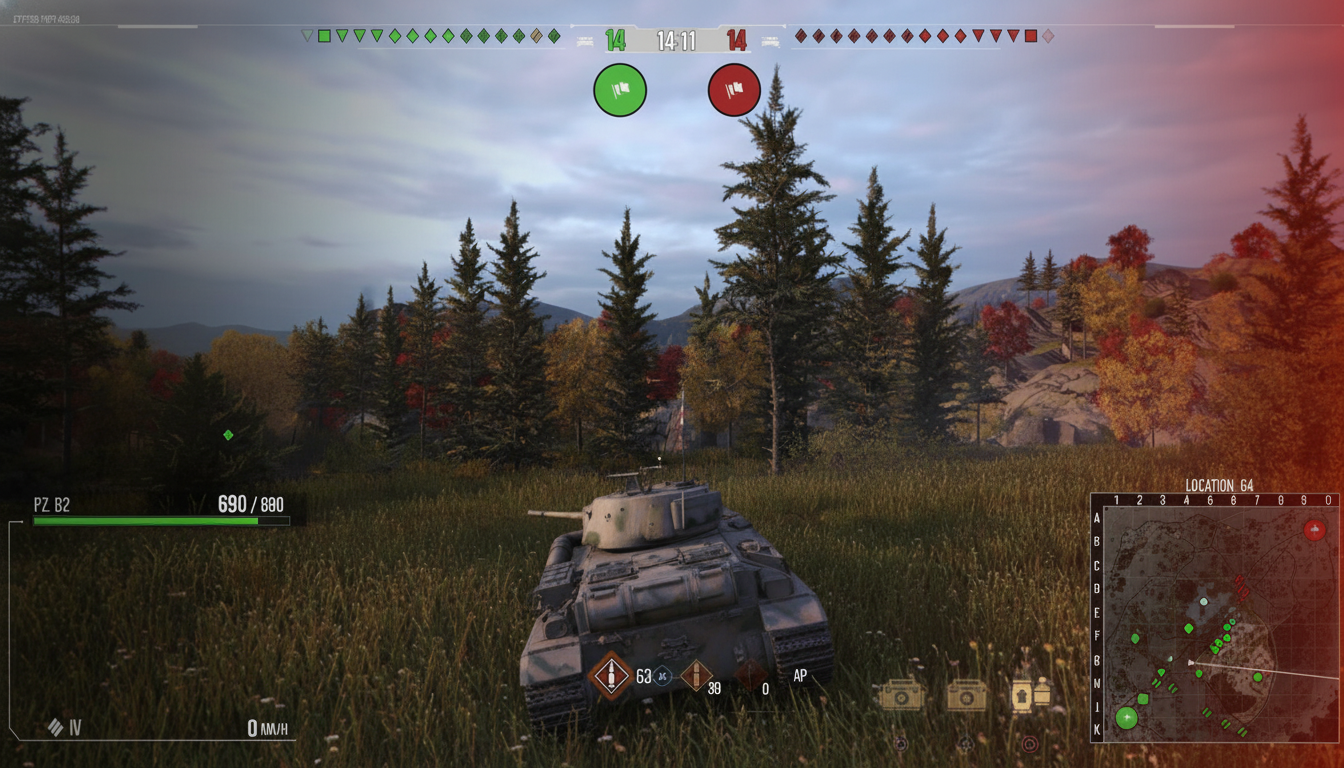
破壊された車輌は左側に表示され、味方のチャットは右側に表示されます。ダメージを受けた車体の上には数値が表示されます。
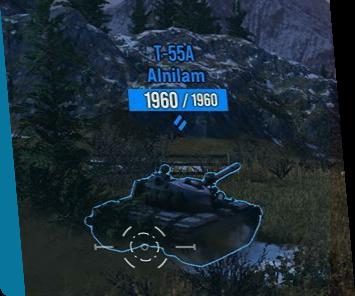
HPバーは味方車輌と発見された敵車輌の上に表示され、HPを素早く確認できます。
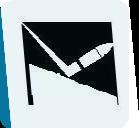
跳弾インジケーターアイコンは跳弾または空間装甲への着弾後に表示されます。これを見て、角度を調整し、再試行しましょう。
弾薬と消耗品の表示
画面下部中央:
- 装填されている砲弾の種類
- 現在の残弾数
- その他の装填済み砲弾の種類
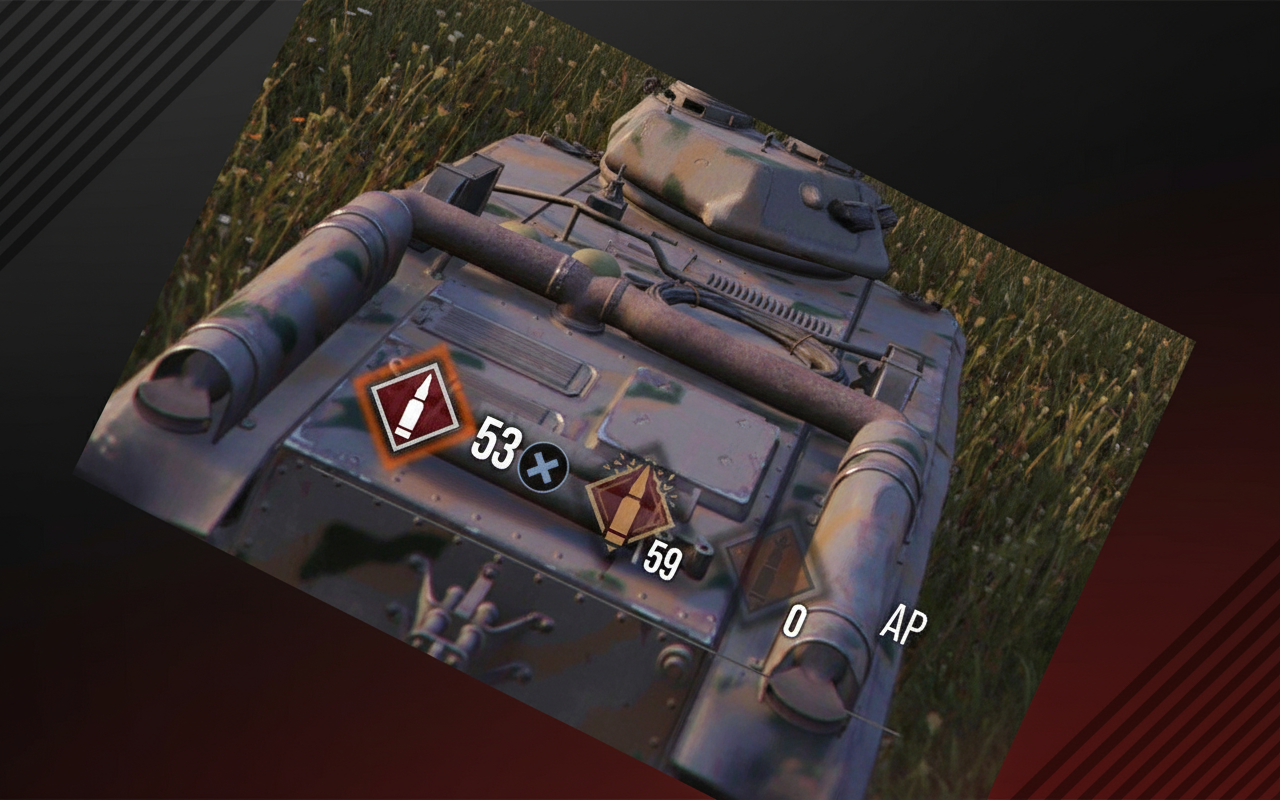
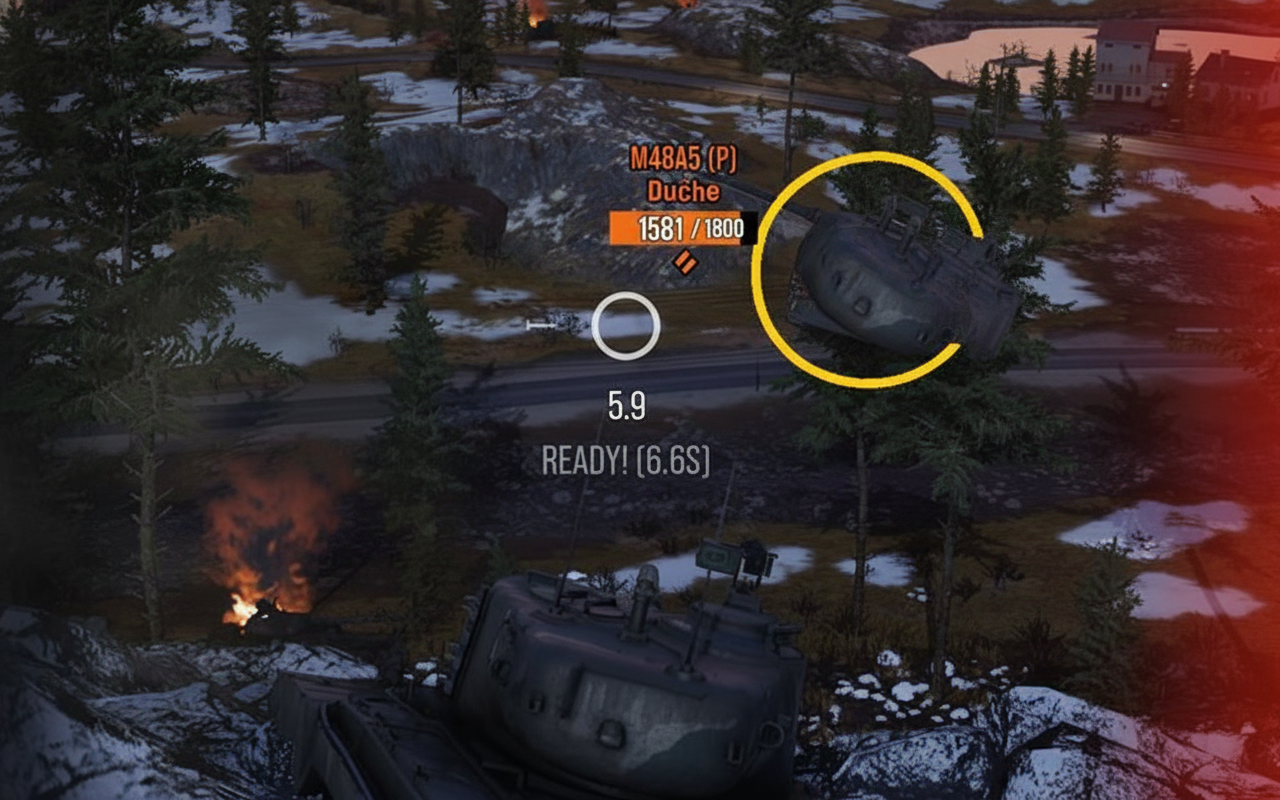
リロードアニメーションは、クールダウン中に円が満たされていきます。
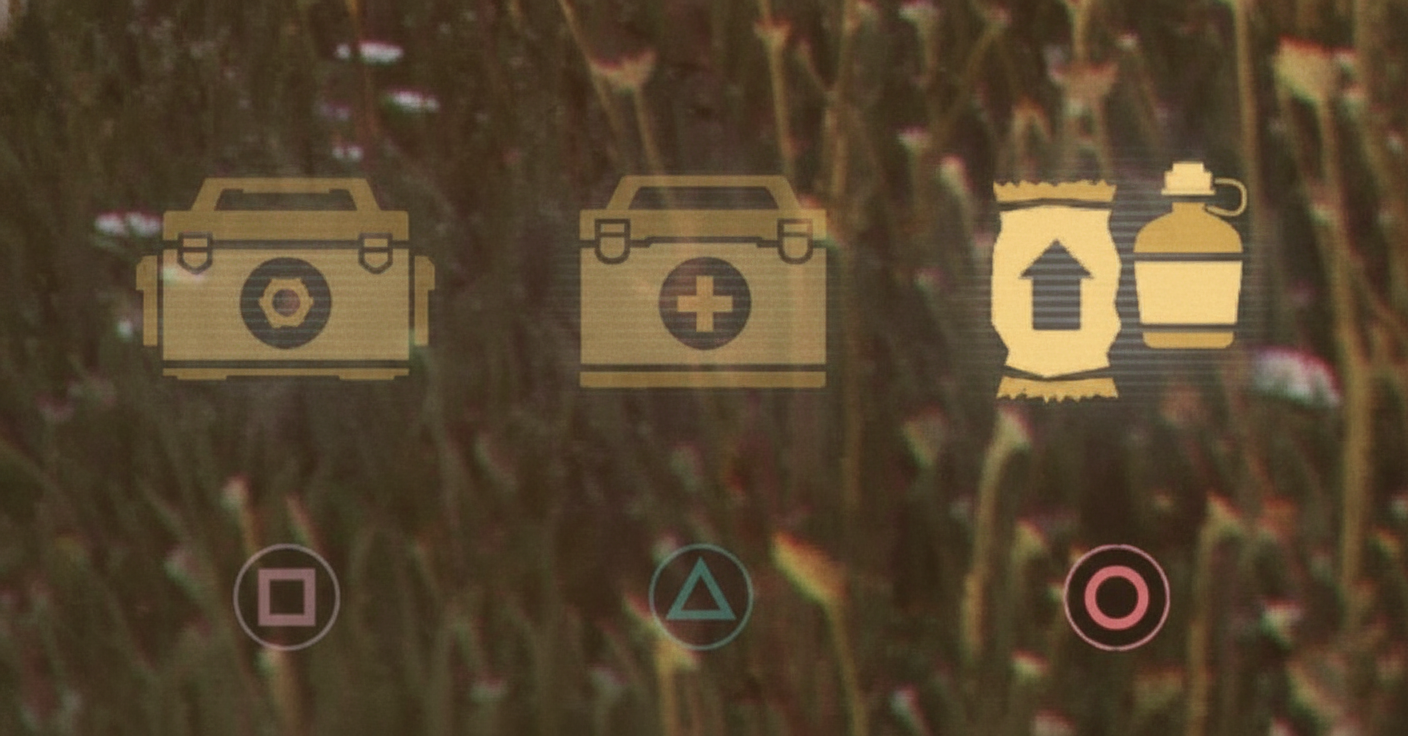
ホットキーが表示されます。複数の主砲/砲塔がある場合は、ボタンを押して切り替えます。
消耗品コンポーネントは弾薬の右側に表示されます。すべてのキットがキーと共に表示されます。プレミアム消耗品はタイマーが切れると光って使用可能になります。
リボンと戦闘の追跡
右上には、経験値につながるプレーに対してリボンが表示されます:
- 敵車輌にダメージ!
 – あなたのヒット
 - 命中箇所あり! – モジュール/搭乗員への攻撃
- 車輌破壊! – キル
- 敵発見! – 新たな発見
- 拠点を占領! – 占領
- 履帯切断中のターゲットにヒット! – あなたの履帯切断中に味方がヒット
- 発見中のターゲットにヒット! – あなたのスポット中に味方がヒット


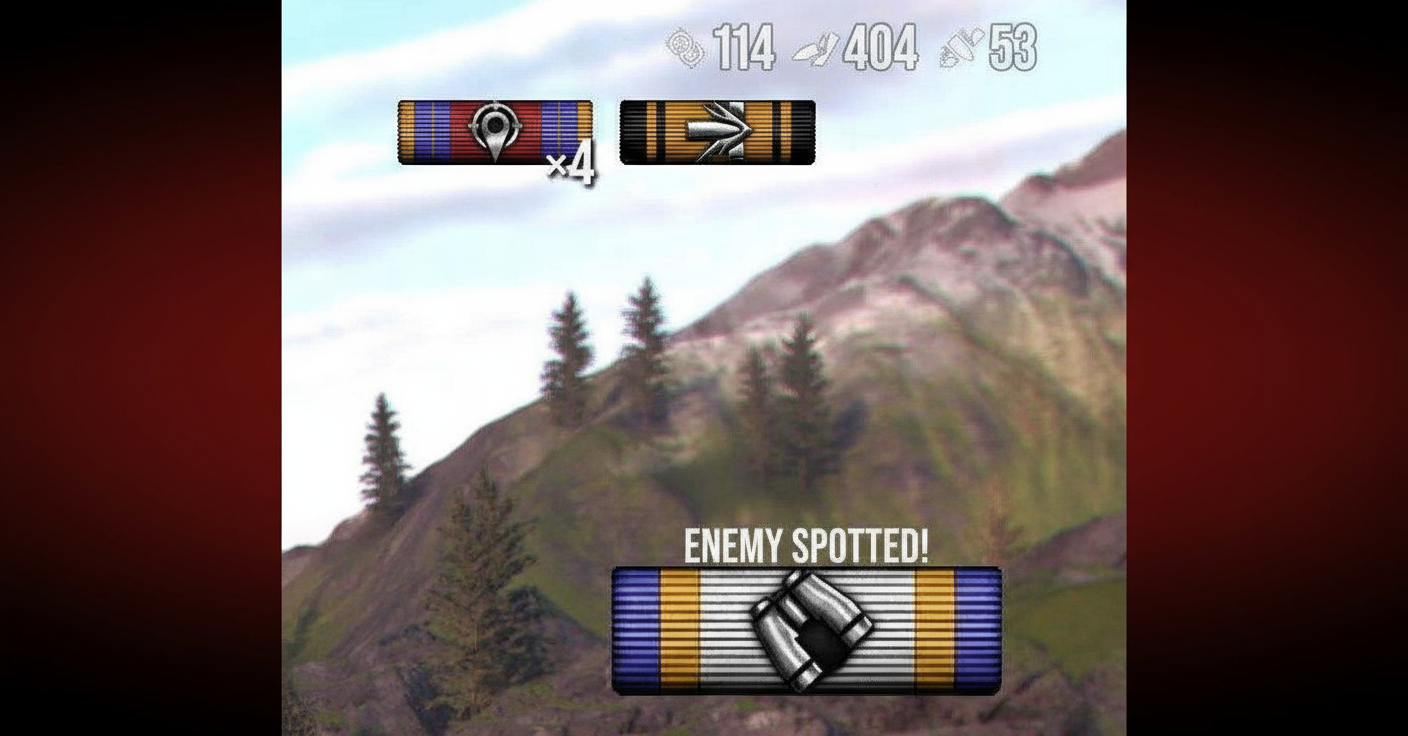
これらが積み重なり、カウントされます。何がポイントを獲得しているかを明確に示します。
複数砲塔と特殊兵装のメカニズム
複数兵装の車輌や特殊な弾薬に関する情報です。
複数砲塔HUD – 各主砲のリロードを表示します。メイン砲は左側、補助砲は右側です。バーは口径を示します。黄色のシェブロンはアクティブな砲を示し、他は灰色で表示されます。
最小作動距離 (ATGM) – Cold Warモードのミサイル搭載車輌は、近距離でXボタンを押すと警告が表示されます。完全に武装されていない状態です。発射は可能ですが、距離が足りないと威力が低くなります。
最終的な設定に関する考察
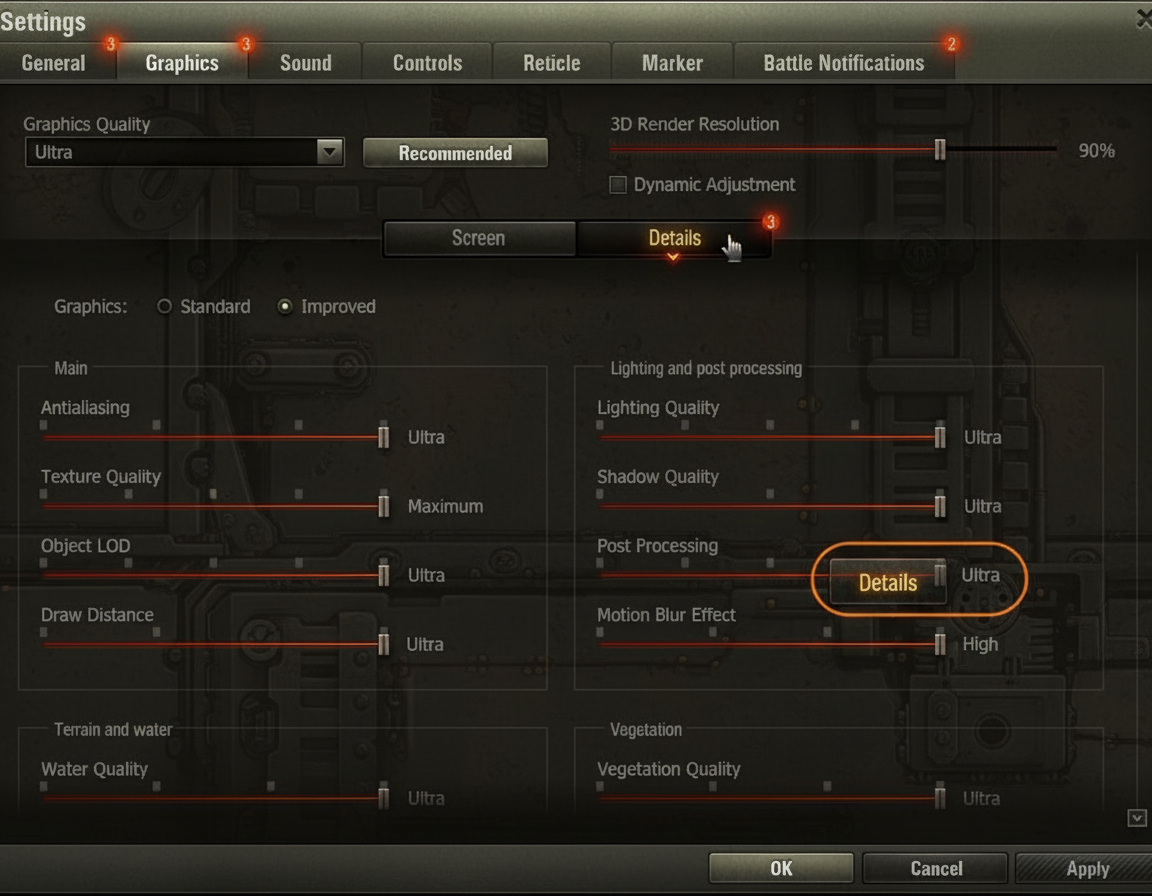
WoTの設定に関する私の知識をすべてここに注ぎ込みました。グラフィックの削減、HUDの整理、Modの選択、操作の基本など。これを参考に、設定を随時調整してください。
まずグラフィック設定から始めましょう – 影、水、ポストプロセスをすぐに無効にします。すぐにFPSが向上し、視認性がクリアになります。
次に装甲フラッシュライトに取り組みましょう – 有効にし、ルール(停止中、300m以内、狙撃モード)をマスターし、すべての狙い撃ちに活用しましょう。
Modは徐々に追加しましょう – 一度にすべてを導入しないこと。優等マークを狙うならQuick DemountとMoE、エイムを改善するならHits Viewerなど。それぞれのModが実際の悩みを解決してくれます。自分に合ったものを選びましょう。
デフォルトと調整済みでは、まるで世界が違います。フレームレートは安定し、スポットは鮮明になり、視覚的なゴミによる不意打ちがなくなります。
設定に1時間ほど時間をかけてみてください。その後のすべての戦闘で大きな見返りがあるはずです。