World of Tanks Einstellungen Guide
Die richtigen Einstellungen in World of Tanks können frustrierende Matches in dominierende Siege verwandeln. Ich habe Tausende von Schlachten in diesem Spiel verbracht und jede Option angepasst, bis es „klick“ gemacht hat. Jetzt zeige ich euch die Anpassungen, die wirklich etwas bringen – flüssige Grafik, ablenkungsfreie Interfaces und Mods, die euch den letzten Nerv retten.
Warum sollte man überhaupt an den Einstellungen herumspielen?
Die Standardeinstellungen legen ihren Fokus auf auffällige Optik auf Kosten der tatsächlichen Spielbarkeit. Schicke Wellen und Rauchwolken? Die verbergen nur Gegner und senken eure FPS. Zeit, diesen Unsinn zu beenden.
Grafikkonsfiguration – Performance vor schöner Optik
Die Grafikeinstellungen teilen sich in die Reiter „Bildschirm“ und „Details“ auf. Konzentriert euch für ernsthafte Matches auf das, was euch einen Vorteil verschafft, ohne unnötigen Schnickschnack zu produzieren.
Wichtige Grafik-Anpassungen
Vollbildmodus – einschalten und vergessen. Fenstermodi verursachen unnötige Verzögerungen und ruckelnde Bilder.
Vertikale Synchronisation – sofort deaktivieren. VSync koppelt eure FPS an die Bildwiederholfrequenz eures Monitors, aber es verlangsamt eure Eingaben. Behaltet es nur bei, wenn euer Bildschirm starke Bildrisse aufweist.
Dreifach-Pufferung – aktiviert lassen. Das sorgt für flüssigere Abläufe und reduziert Lags, wenn VSync deaktiviert ist.
Texturqualität – auf einem guten System auf HOCH stellen. Eure Grafikkarte bewältigt das problemlos und sorgt für eine solide Optik, ohne die Performance zu beeinträchtigen.
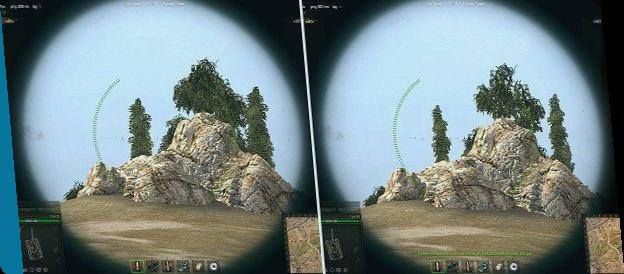
Texturfilterung – Anisotrop 16x für scharfe Kanten. Verbraucht etwas VRAM, klar, aber neue Karten steckt das locker weg. Älteres Setup lahmt? Dann auf 8x oder 4x herunterschalten.
Einstellungen, die ihr deaktivieren solltet
Schattenqualität – AUS
Verbesserte Schatten – AUS
Realistische Schatten? Die töten eure Frames und bringen euch kein verdammtes bisschen näher an den Sieg. Schaltet sie ab.
Wasserqualität – SEHR NIEDRIG
Wassersimulation – AUS
Schöne Flüsse werden euch in einem Kampf nicht retten. Stellt es auf niedrig; eure FPS bleiben stabil, wenn ihr am Wasser kämpft.
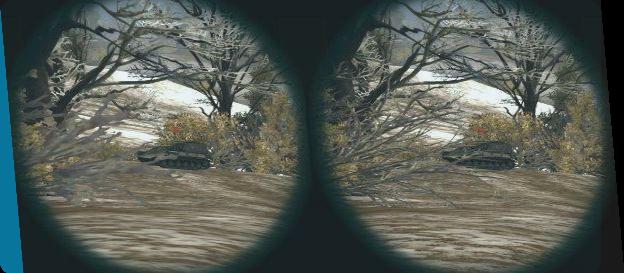
Vegetationsqualität – NIEDRIG
Pflanzendichte – AUS
Dichtes Gras und Büsche beeinträchtigen die Sicht und die Geschwindigkeit. Reduziert es – so entdeckt ihr Feinde schneller und habt mehr Ressourcen frei. Win-Win.
Erweiterte Nachbearbeitung – AUS
Nachbearbeitung – AUS (oder NIEDRIG, wenn ihr den Unschärfeeffekt nicht ganz aufgeben könnt)
Das ist ein wichtiger Punkt. Diese Effekte verschleiern weit entfernte Ziele und machen sie schwer erkennbar. Bleibt bei einer rohen, scharfen Optik – das schlägt verschwommene Eindrücke in jedem Gefecht.
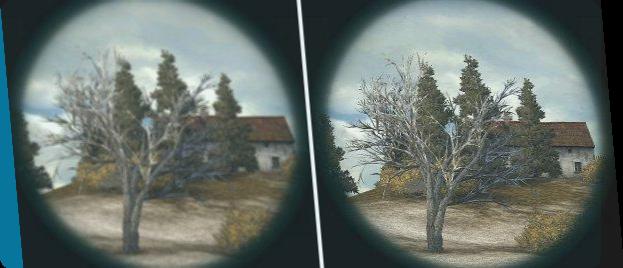
Qualität der Zusatzeffekte – AUS
Zusatzeffekte im Zielmodus – AUS
Blitze, Rauchwolken, Partikel-Unsinn – sie verdecken eure Sicht genau dann, wenn ihr sie klar braucht. Eliminiert sie.
Gras im Zielmodus anzeigen – AUS
Gras im Zielmodus stört nur euer Visier. Befreit euch davon für freie Sichtlinien.
Fahrzeugvibration im Zielmodus aktivieren – AUS
Dieser Rückstoß-Wobble verfälscht eure Folgeschüsse. Haltet das Fadenkreuz stabil für schnellere zweite Schüsse.
Ketteneffekte aktivieren – AUS
Mehr Eye-Candy, das ohne Nutzen die Performance beeinträchtigt.
Einstellungen, die ihr aktivieren solltet
Kettenspuren aktivieren – AN
Reifenspuren verraten frische feindliche Bewegungen – Gold für die Jagd. Lasst das aktiviert.
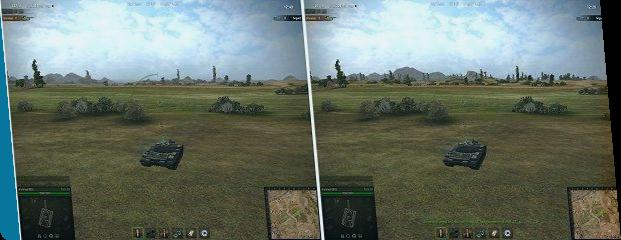
Sichtweite – HOCH
Objekt-Detailstufen – HOCH
Erweitert die Sicht auf die Karte und die Schärfe weit entfernter Objekte. Hilft tatsächlich beim Aufspüren entfernter Bedrohungen, und der Performance-Hit? Kaum spürbar im Vergleich zu dem ganzen Partikelkram.
Gefechtsaufzeichnung aktivieren – AN
Automatische Speicherungen ermöglichen es euch, eure Fehler zu analysieren, kluge Spielzüge zu scouten und Ideen von Profis zu übernehmen. Speicherplatz ist kostenlos; die Lektionen werden sich anhäufen.
Fahrzeugstufe/Symbol und Informationen zu zerstörten Fahrzeugen anzeigen – AN
Wichtige Informationen auf Abruf. Drückt in Gefechten die linke Alt-Taste, um Stufen, Fahrzeugtypen und Wracks anzuzeigen. Entscheidend für die richtige Zielauswahl.
HUD- und Interface-Optimierung
Das HUD liefert eine Informationsflut – einige entscheidend, andere Ballast. Hier ist die Aufschlüsselung dessen, was wirklich zählt.

Wichtige HUD-Elemente
Gefechtsmodus-Leiste – oben in der Mitte mit Team-Aufstellung, aktiven Panzern, Uhrzeit und Basiserfassung. Lasst sie Standard; funktioniert gut.

Team-Lebenspunktebalken – eingeführt Juni 2026, zeigt die verbleibenden Gesamt-LP eures Teams an. Anpassbar in den Optionen:
- Voll (Balken + Prozent)
- Nur Balken
- Nur Prozent
- Keine
Bleibt bei „Voll“ oder „Nur Balken“. Bei Gleichstand entscheidet das Team mit mehr Lebenspunkten, wenn die Zeit abläuft. So bleibt ihr über diesen entscheidenden Faktor auf dem Laufenden.
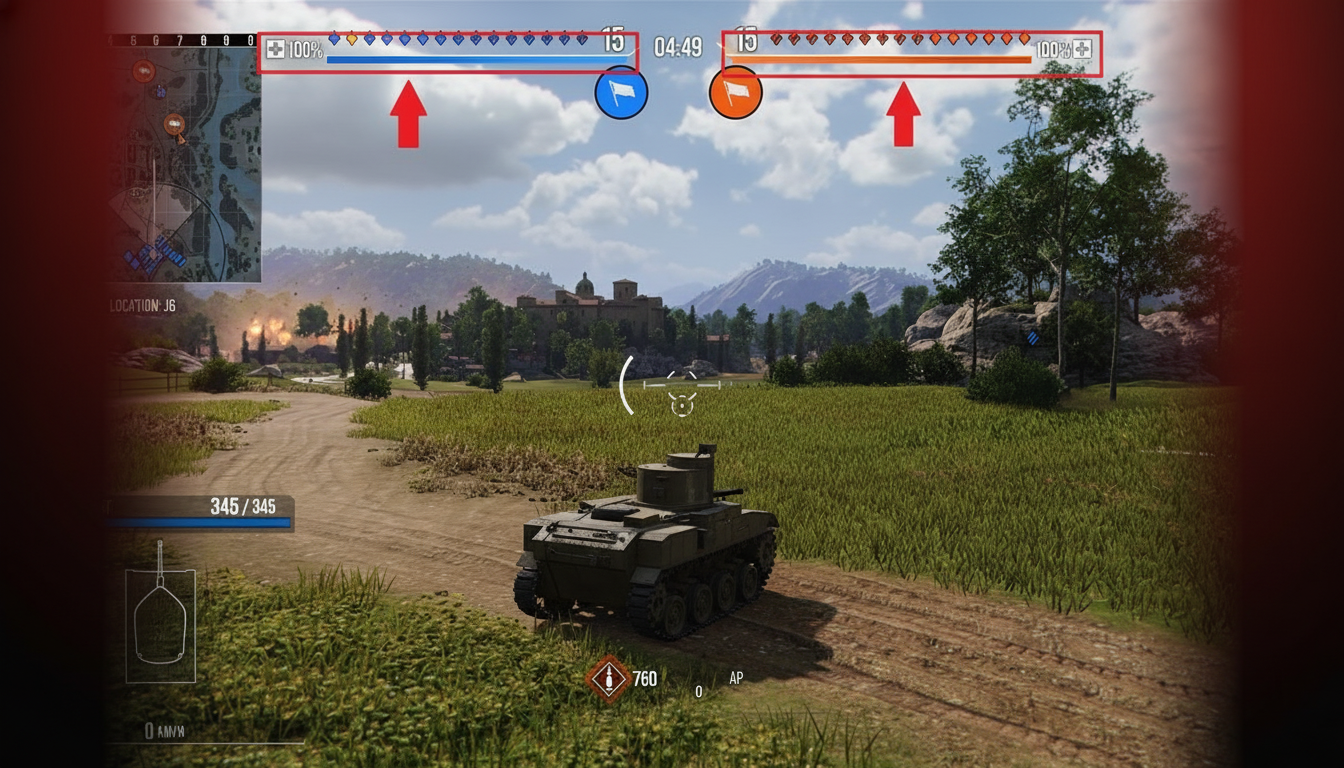
Spielerinfo – unten links werden Name, Typ, TP, Modulzustand und Geschwindigkeit eures Fahrzeugs angezeigt. Achtet auf den „Ziel erfasst“-Ping – er blinkt, wenn Gegner euch aufschalten. Das Symbol „Artillerie im Anflug“ gibt einen Ton ab; kombiniert es mit dem sechsten Sinn für Warnungen, um euch in Sicherheit zu bringen.
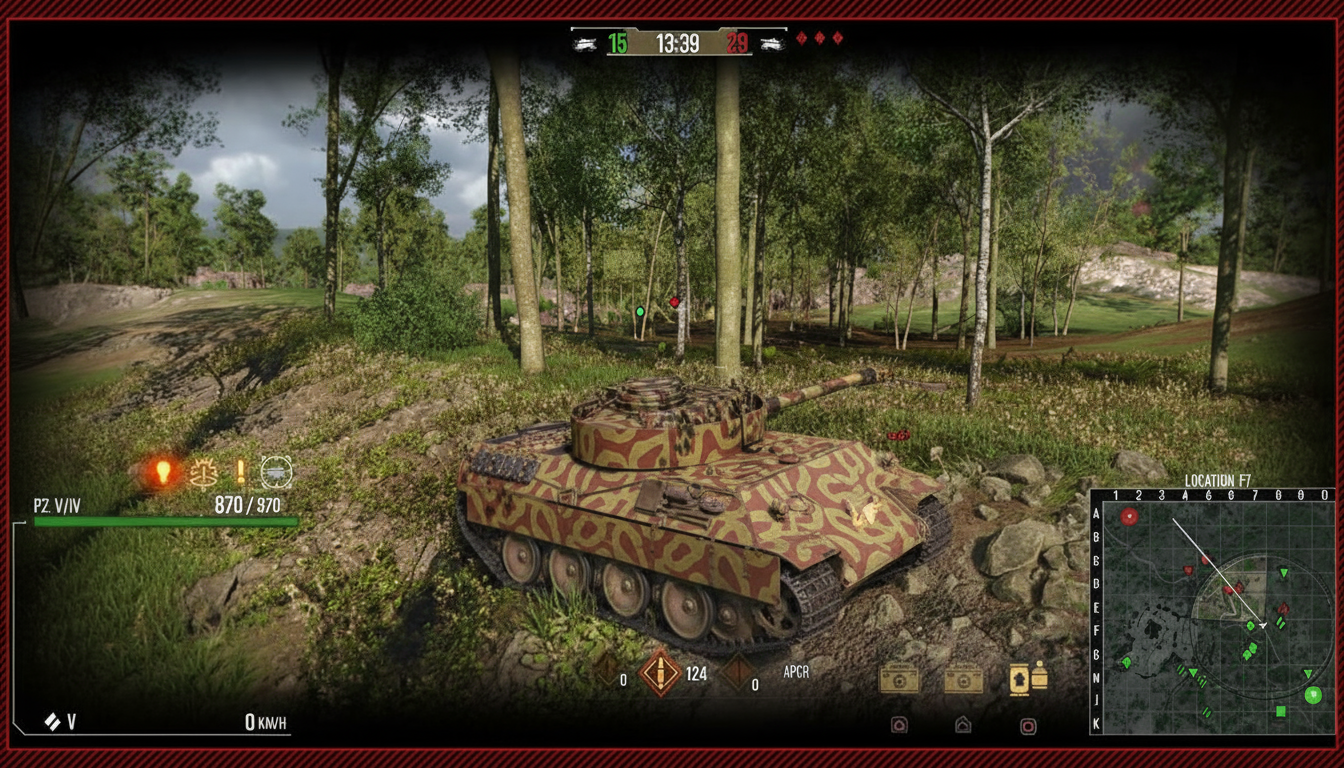
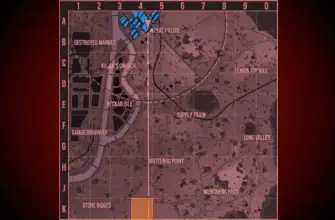
Minimap-Konfiguration
Standardmäßig oben links; wählt zwischen zwei Varianten:
Runde Karte – kreisförmige Ansicht, kurze Reichweite, dreht sich mit eurer Sicht. Gut für schnelle Checks; schwach für das Gesamtbild.
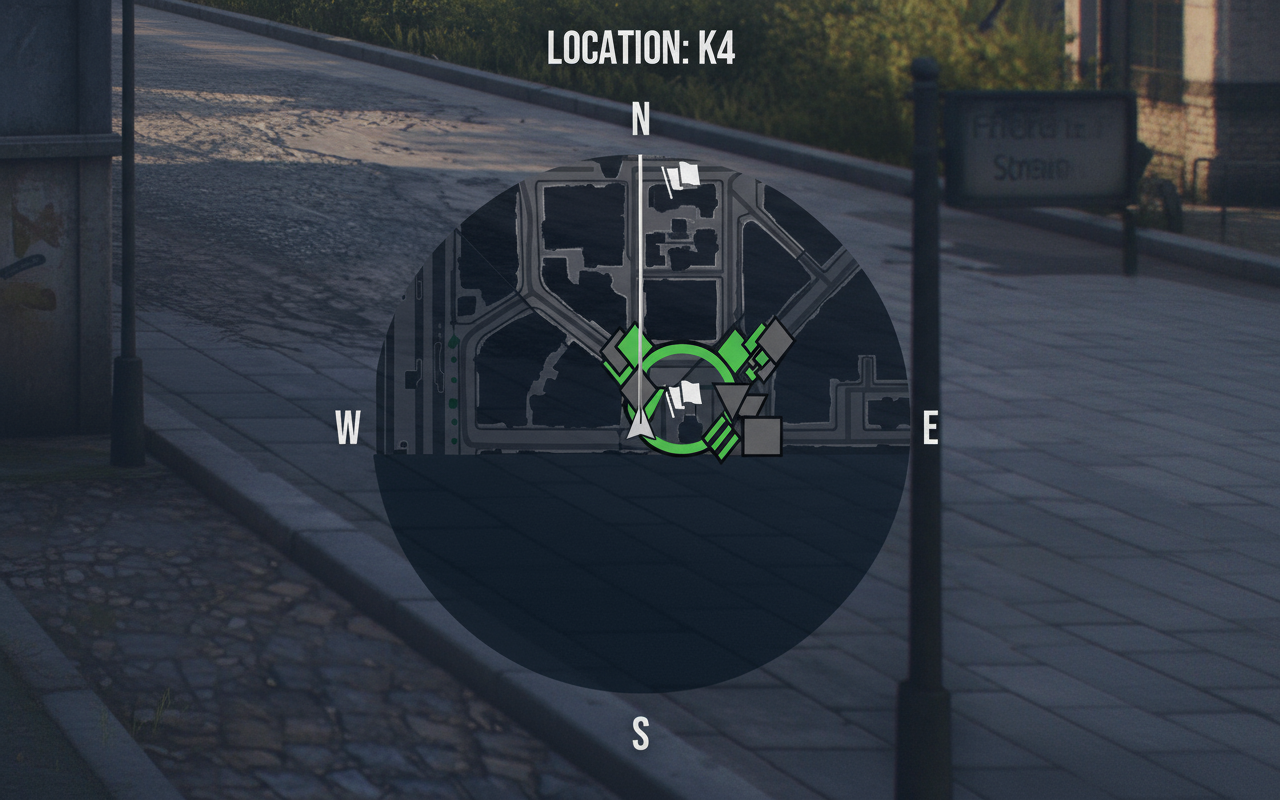
Quadratische Karte – vollständige Kartenübersicht, Geschütz-Schwenkbereich, Sichtkegel, Aufklärungsblase, der automatische 50m-Sichtring. Entscheidend für echte Taktiker.
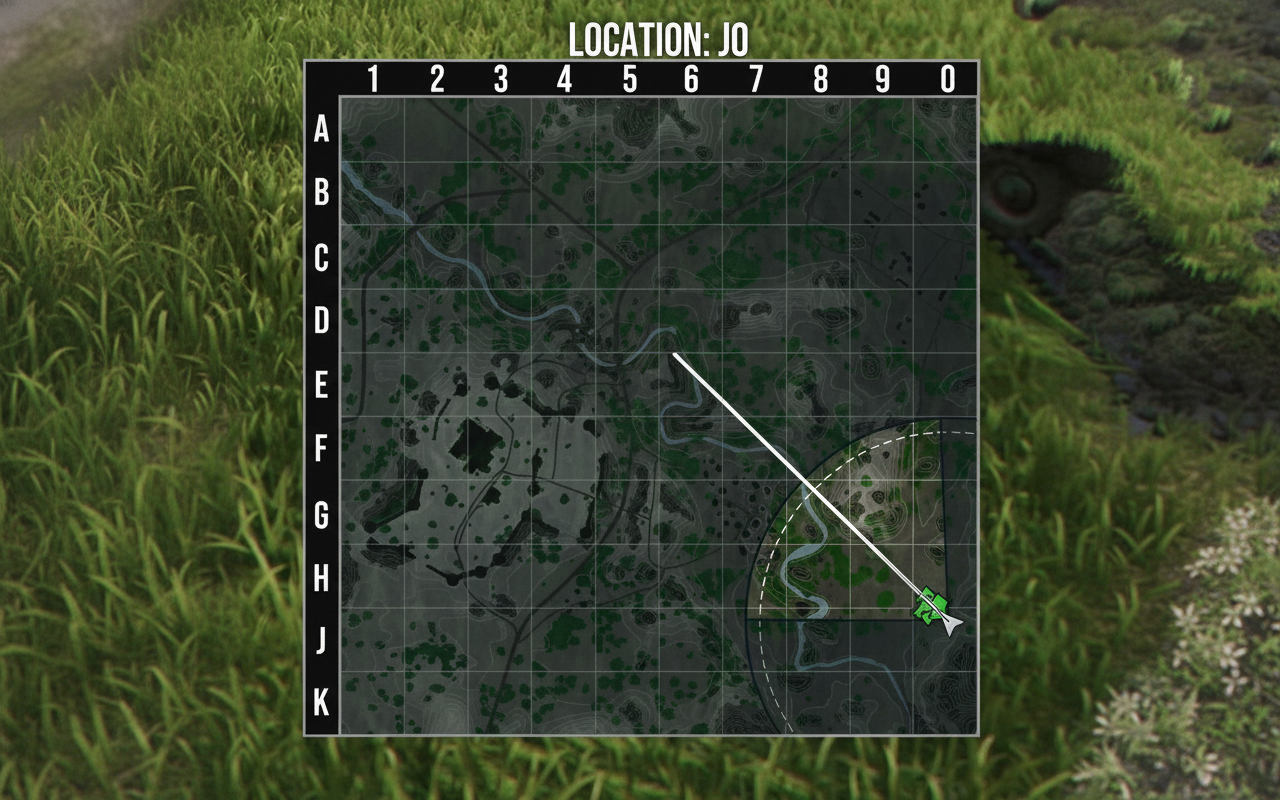
Wechselt während des Gefechts (Xbox: Select halten; PS: Touch-Button). Die quadratische ist meine Standardeinstellung – die Tiefe schlägt die Einfachheit der runden Karte.
Verschiebt sie in den Optionen nach unten rechts, wenn es euer Bildschirm erfordert.
Fadenkreuz und Durchschlaganzeige
Empfehlung für Geschützmarkierung – Fadenkreuz I (mit Panzerungsdurchschlaganzeige). Es ändert die Farbe, je nach Durchschlagswahrscheinlichkeit an eurem Zielpunkt:
- Grün – sicherer Durchschlag
- Orange – unsicherer Durchschlag
- Rot – kein Durchschlag
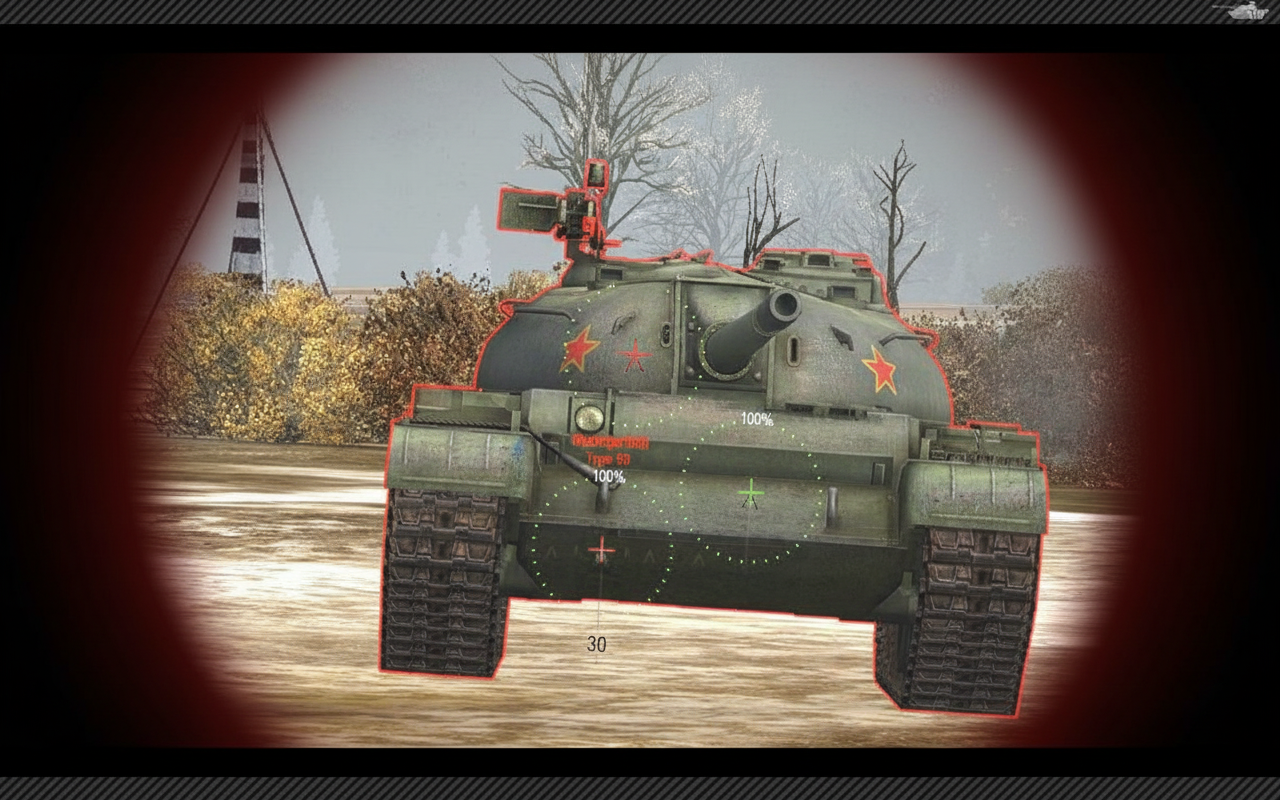
Manche Setups vertauschen die Farben; Gelb könnte null Durchschlag bedeuten, Orange 50 %, Rot eine vollständige Blockade. Überprüft eure Einstellungen.
Wichtige Einschränkung: ignoriert die Berechnung von Schottpanzerung. Liest direkt vom Fadenkreuzpunkt ab – Winkel und Reichweite ändern das Ergebnis drastisch.
Das Panzerungs-Lichtsignal – Der Game-Changer von Patch 2.0
Patch 2.0.0 brachte diese verbesserte Durchschlaghilfe, und ja, nutzt sie, egal wie erfahren ihr seid.
So aktiviert ihr das Panzerungs-Lichtsignal
- Spieleinstellungen öffnen
- Zum Bereich „Fadenkreuz“ navigieren
- Option „Panzerungs-Lichtsignal“ finden
- Aktivieren
- Im Spiel die Y-Taste drücken, um es in Gefechten zu aktivieren
Wichtige Regeln, damit das Lichtsignal funktioniert:
Der Panzer muss anhalten (oder extrem langsam kriechen). Stabilisierte Fahrzeuge können es vielleicht in Bewegung anzeigen lassen, aber die meisten brauchen einen vollständigen Stopp.
Nur unter 300 Metern. Darüber hinaus keine Durchschlag-Anzeige.
Exklusiv für den Zielmodus. Im Arcade-Modus wird es übersprungen.
Verwendung des Lichtsignals in der Praxis
Schwerfällige Heavies mit langsamer Zielerfassung? Positioniert euch, lasst das Geschütz vollständig einzielen, bevor es auftaucht. Schnelle Schüsse verdecken die Details.
Büsche und Gestrüpp? Oft leer, bis ihr euch für eine klare Silhouette anschleicht. Dichte Deckung blockiert die Winkelberechnung.
Farbinterpretation (Standardmodus):
- Grün – perfekter Durchschlag
- Gelb – 50/50-Chance
- Rot – sicherer Abpraller
Farbenblind-Modus tauscht die Palette:
- Gelb – perfekter Durchschlag
- Pink – 50/50-Chance
- Lila – sicherer Abpraller
Wenn das Lichtsignal euch im Stich lässt
Weite Schüsse über 300 m? Dann heißt es wieder, auf euer Wissen über Panzer und Geschossstatistiken zu vertrauen.
Gefechte mit hoher Geschwindigkeit? Die Anhalteregegung macht es für Brawler unbrauchbar. Es ist für wohlüberlegte Angriffe gedacht, nicht für wilde Drehungen.
Essentielle Mods aus Aslain’s Modpack
Schnelle Demontage von Ausrüstung 2.0
Rechtsklick auf Slots, um Ausrüstung von anderen Panzern abzuziehen, keine Garagenwechsel nötig. Zeigt an, welches Fahrzeug es besitzt, sofortiger Abzug.
Keine Kits? Schlägt Gold oder Anleihen für schnelle Verschiebungen vor. Macht den Austausch von Setups von mühsam zu trivial.
Mark of Excellence Anzeige (MoE)
Die Garage zeigt Live-MoE-Balken an – jagt die 1., 2. oder 3. Markierung. Auch Overlay im Gefecht; zieht es dahin, wo es passt.
Grinder lieben es; verfolgt, wie Gefechte eure Bewertung nach oben oder unten beeinflussen.
Sixth Sense 12 Sekunden
Die Standardwarnung verschwindet schnell. Diese verlängert den Ping auf 12 Sekunden und zeigt genau an, wann ihr sicher hervorlurkt.
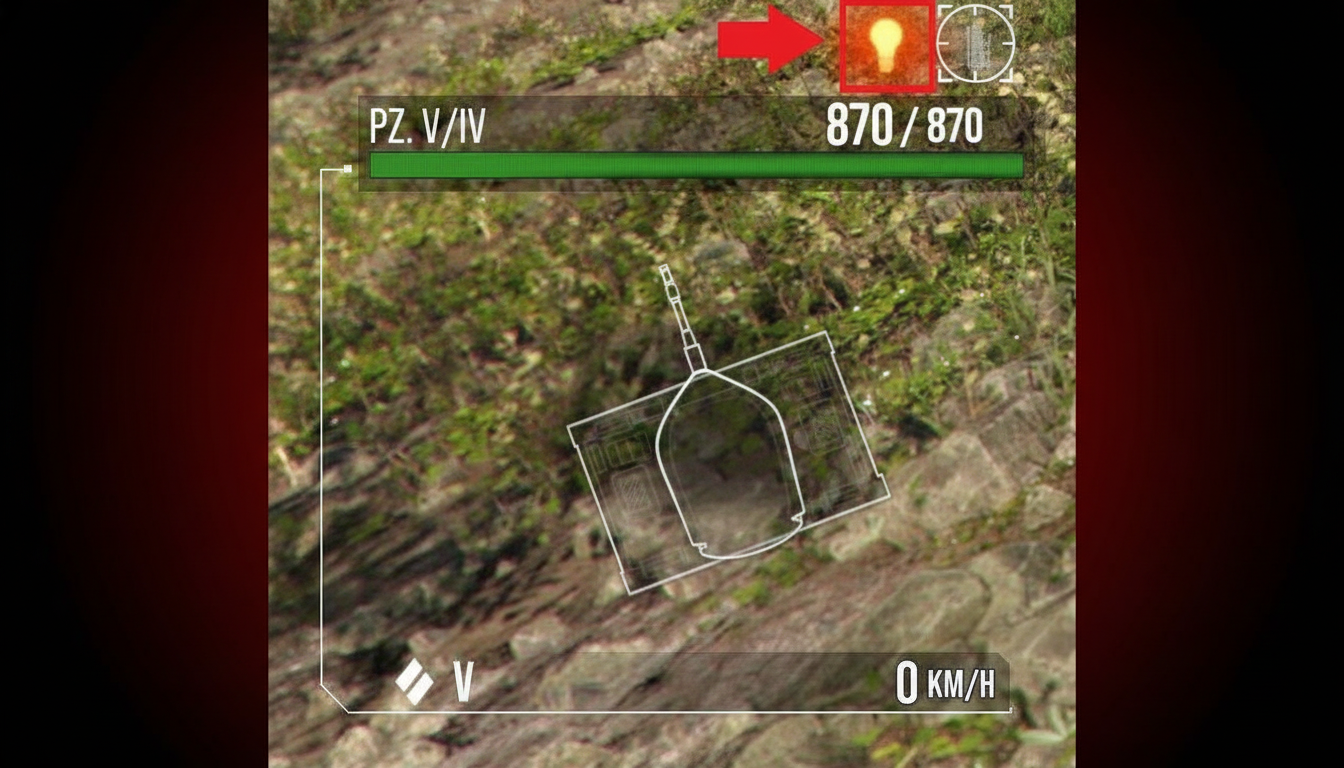
Wichtige Klarstellung – Erkennungsregeln unverändert. Verlängert lediglich die visuelle Anzeige für klügere Überraschungen.
Panzerungsdurchschlaganzeige (Mod-Version)
Zeigt effektive Panzerungswerte und euren Durchschlag auf Entfernung an. Seite-an-Seite Munitions-Statistiken (AP vs. HEAT) und zielpunktgenaue Berechnungen.
Tiefer als das Standard-Lichtsignal, gleiche Funktion. Nutzt beide oder nur den Mod für mehr Details.
Bessere Fadenkreuzgröße
Kosmetische Anpassung – verkleinert die Fadenkreuz-Unordnung für saubere Ziele. Schieberegler stellen die Mindestgröße ein. Keine mechanischen Änderungen, aber eine schärfere Ansicht stabilisiert einige Schüsse.
Fortgeschrittene Persönliche Effizienz
Teilt Assist-Typen auf: Aufklärung, Ketten-Treffer, Extras. Wichtig für:
- MoE-Steigerungen
- Assist-Missionen
- Sehen, was wirklich XP bringt
Zeigt Ketten-Treffer, Aufklärung und Gesamtzahlen – keine Vermischung mehr.
Gefechtsausrüstungsanzeige
Zeigt die Ausrüstung während des Gefechts auf dem Bildschirm an. Streamer lieben es für ihre Zuschauer; bestätigt, dass eure Ausrüstung zum Plan passt.
Gefechtstreffer-Anzeige
Zeichnet jeden Treffer auf – Durchschläge, Abpraller, HE-Effekte. Zeigt Einschläge, verbrauchte Munition, detaillierte Aufschlüsselungen nach dem Gefecht.
Verbessert schnell die Zielgenauigkeit; analysiert, warum Schüsse daneben gingen oder durchschlugen.
Freie Kamera (Wiederholungen/Hangar)
Freie Kamera für Clips und Wiederholungsanalysen. Belegt mit Tasten wie Shift+F3, weiche Schwenks, Zoom-Anpassungen.
Ersteller brauchen es; jeder profitiert von Winkeländerungen bei Positionsfehlern.
Mod-Konfigurationstipps
Schaltflächen verbergen Informationen bis zum Modifier (normalerweise Alt). Feineinstellung von Positionen, Skalierungen, Auslösern.
Fadenkreuz- und Effizienzschieberegler ermöglichen individuelle Anpassungen – z.B. minimale Fadenkreuzgröße, Assist-Filter.
Testet Layouts; Streamer-Setups könnten eure Ansicht überfluten.
Steuerung und Grundlagen der Bewegung
WASD-Grundlagen. Aber der Tempomat regelt die Geschwindigkeit präzise:
- Einmal – kriechen
- Zweimal – mittelschnell
- Dreimal – volle Fahrt
Die Handbremse (Taste variiert) bremst sofort. Entscheidend für schnelle Stopps, um Schüsse anzusetzen oder der Gefahr auszuweichen.
Die X-Taste verriegelt/entriegelt die Wanne. Wechselt auch das Feuern/Bewegen bei TDs und SPGs.
Rohrpositionierung
Maus schwenkt das Geschütz – horizontale und vertikale Bewegung.
Linksklick löst Schuss aus.
Turm- vs. turmlose Fahrzeuge – Panzer drehen sich 360 Grad ohne Turm. Die meisten SPGs und TDs haben fest montierte Geschütze; der Schwenkbereich ist begrenzt, dann erhöht eine Wannebewegung die Streuung.
SPGs schwenken standardmäßig in allen Modi automatisch. TDs verriegeln die Wanne im Zielmodus – X zum Freigeben bei Drehungen.
Zielmodi und wann man sie nutzt
Arcade-Modus
Standard-Kamera hinter dem Panzer. Beherrscht Nah- bis Mittelgefechte, wo volle Übersicht nötig ist.
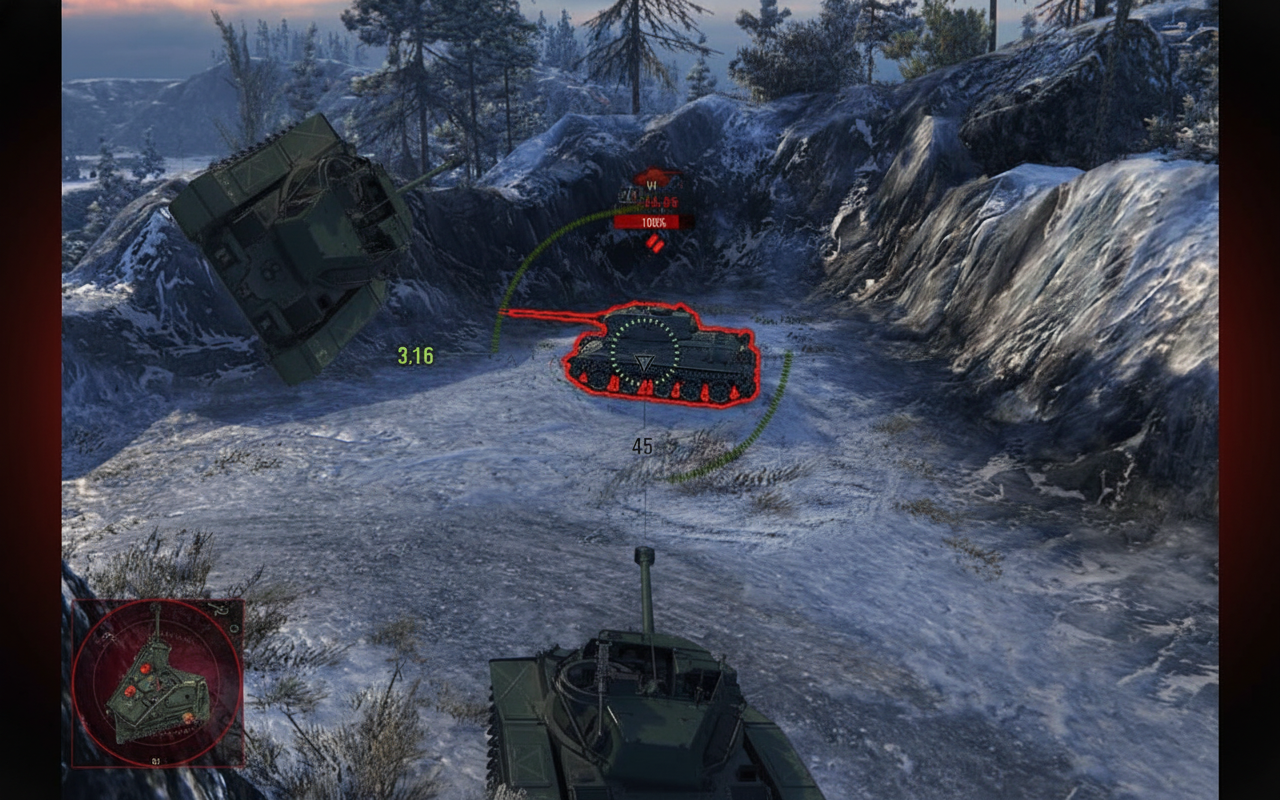
Rechtsklick halten für freie Kamera ohne Geschützverschiebung – Flanken scannen, während das Geschütz nach vorne gerichtet bleibt.
Zielmodus
First-Person-Sperre. Muss für Weitschüsse und das Anzielen von Schwachstellen sein.
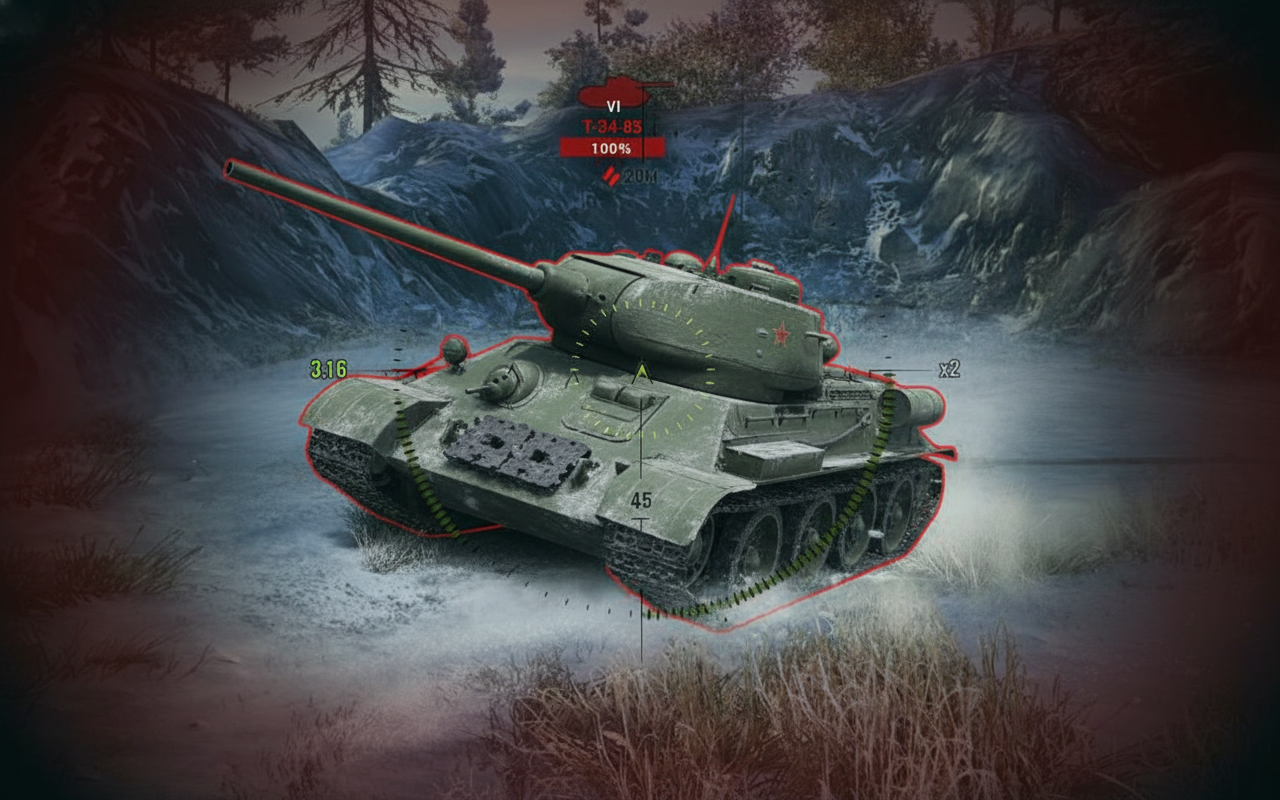
Der Zoom-Indikator zeigt die Leisung an. ×8 Standard-Maximum; Einstellungen ermöglichen ×25 (schränkt aber die Sicht stark ein).
Vermeidet es, ständig im Zielmodus zu bleiben – er konzentriert sich auf einen Gegner, aber blendet euch für die Karte. Wechselt fließend mit dem Arcade-Modus.
Autoziel
Fixiert das Fadenkreuz auf den Rumpf des Gegners; Geschütz folgt. Gut für Schüsse in Bewegung oder kreisende Manöver.
Bricht ab, wenn sie die Sicht verlassen. Verlasst euch nicht allein darauf – manuelles Zielen trifft Schwachstellen; Auto zentriert blind.
Artillerie-Modus (nur SPGs)
Top-Down-Karte für indirektes Feuer aus großer Entfernung.
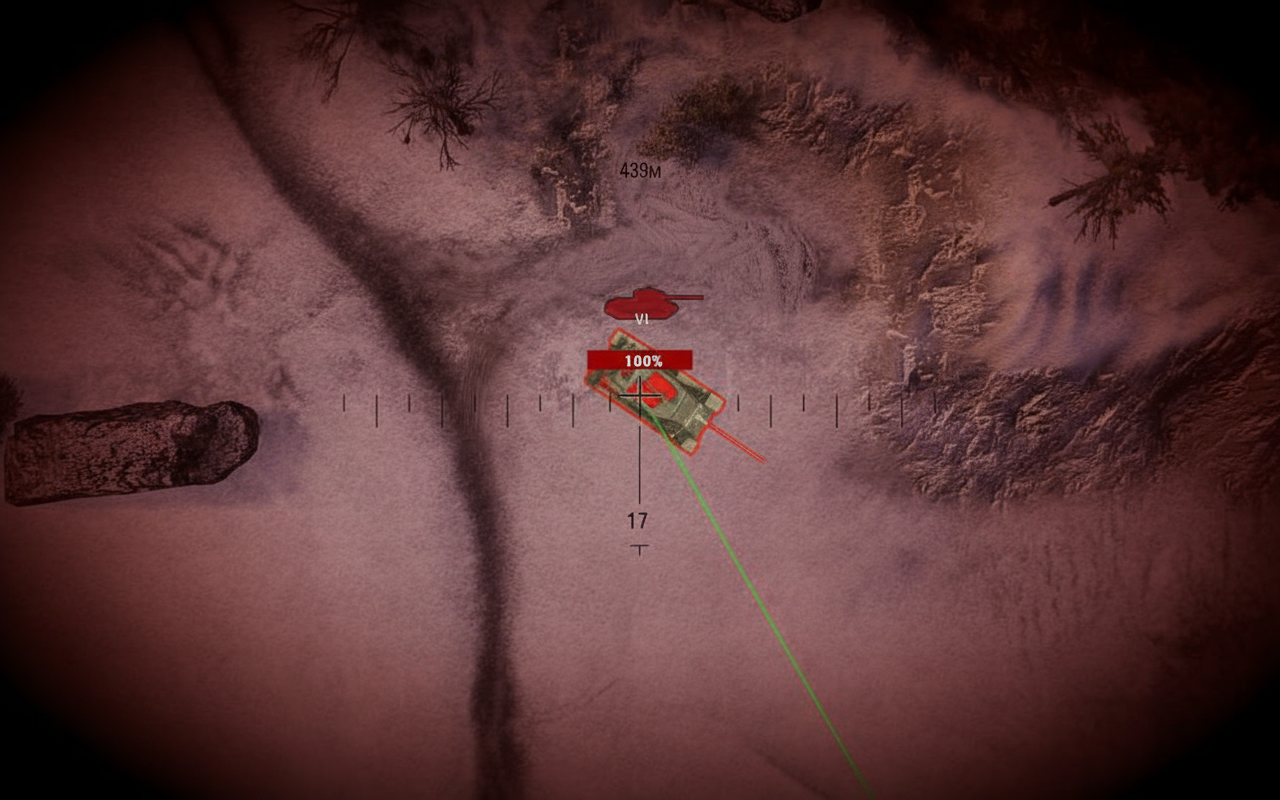
Trajektorien-Linienfarben:
- Grün – trifft Ziel
- Rot – blockiert (Hügel, Gebäude)
- Grau – zu weit
Die Trajektorienansicht imitiert den Zielmodus mit einer Vorschau des Geschossverlaufs. Schärft Schüsse über Anhöhen oder um Ecken herum.
Ziel- und Schießvorgang
Die richtigen Schritte für saubere Treffer:
- Auf den Gegner ausrichten
- Halten, bis der Zielkreis (Kanonenmarkierung) mit dem Fadenkreuz (Kamerapunkt) übereinstimmt
- Den Kreis eng schrumpfen lassen (vollständiges Zielen)
- Linksklick – Feuer
- Nachladezeit abwarten, Kreis schrumpfen lassen, wiederholen
Dispersionsmechaniken – Turm-/Wannenbewegungen, Panzerbewegungen, Treffer vergrößern alle den Kreis. Haltet vollständig an, lasst ihn sich zusammenziehen für optimale Schüsse.
Die Geschützmarkierung hinkt dem Fadenkreuz hinterher. Bis zur Synchronisierung folgen die Schüsse dem Geschütz, nicht dem Fadenkreuz.
Aufklärungs- und Erkennungssysteme
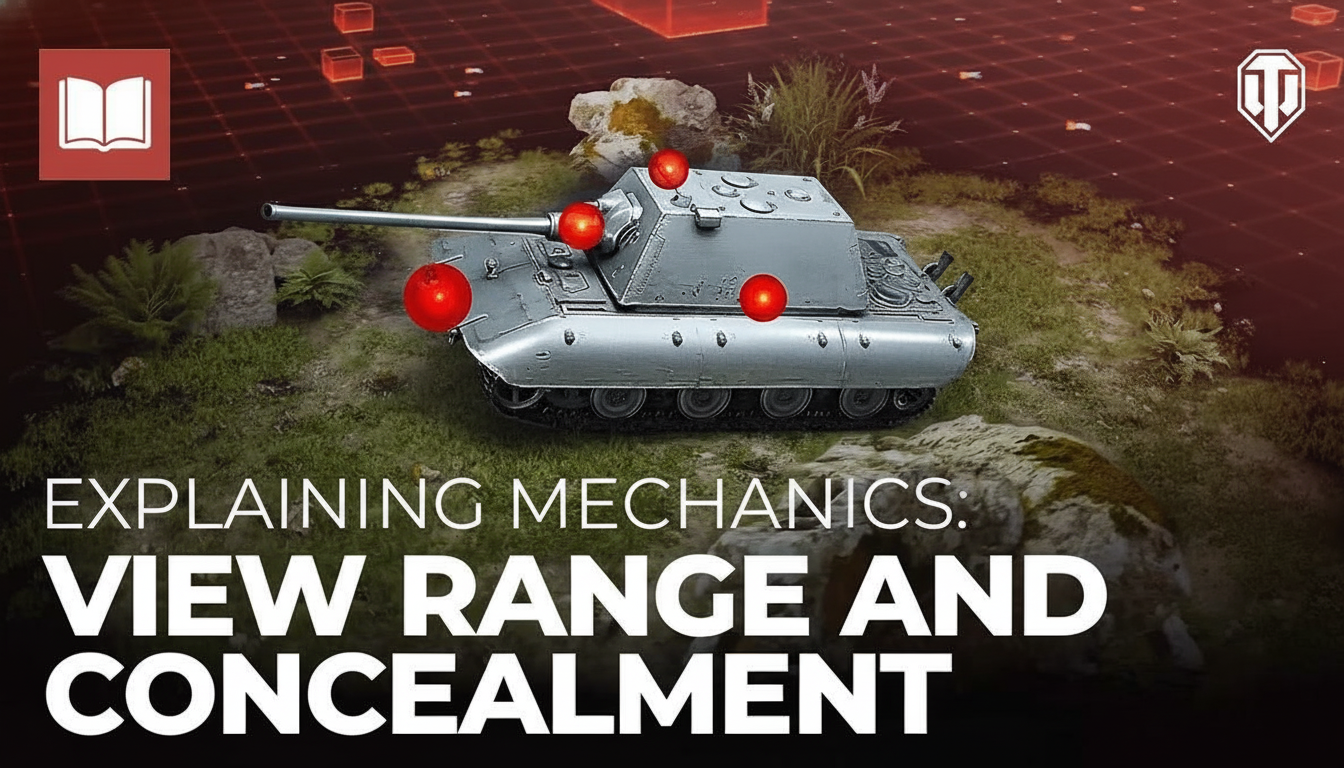
World War II Modus (Standard-Gefechte)
Gegner sind unsichtbar, bis sie von euch oder eurem Team entdeckt werden. Sichtweite vs. Tarnung wird automatisch berechnet.
Kritische Reichweitenbegrenzung – Ziele werden nur unter 564m angezeigt. Weiter entfernt verschwinden sie für euch (Teamkameraden, die näher dran sind, sehen/schießen).
Kalter-Krieg-Modus
Keine Tarnung – Feinde sind immer sichtbar.
Optiken scannen manuell unbegrenzt. Auto-Spotting wird aktiviert, wenn sie die Erkennungsreichweite unterschreiten, aber aktives Scannen treibt es an.
Schadensanzeigen und Farbcodierung
Gelb – eure Crew und Platoon-Angelegenheiten. Eure Treffer, Pings, Namen bei Kills.
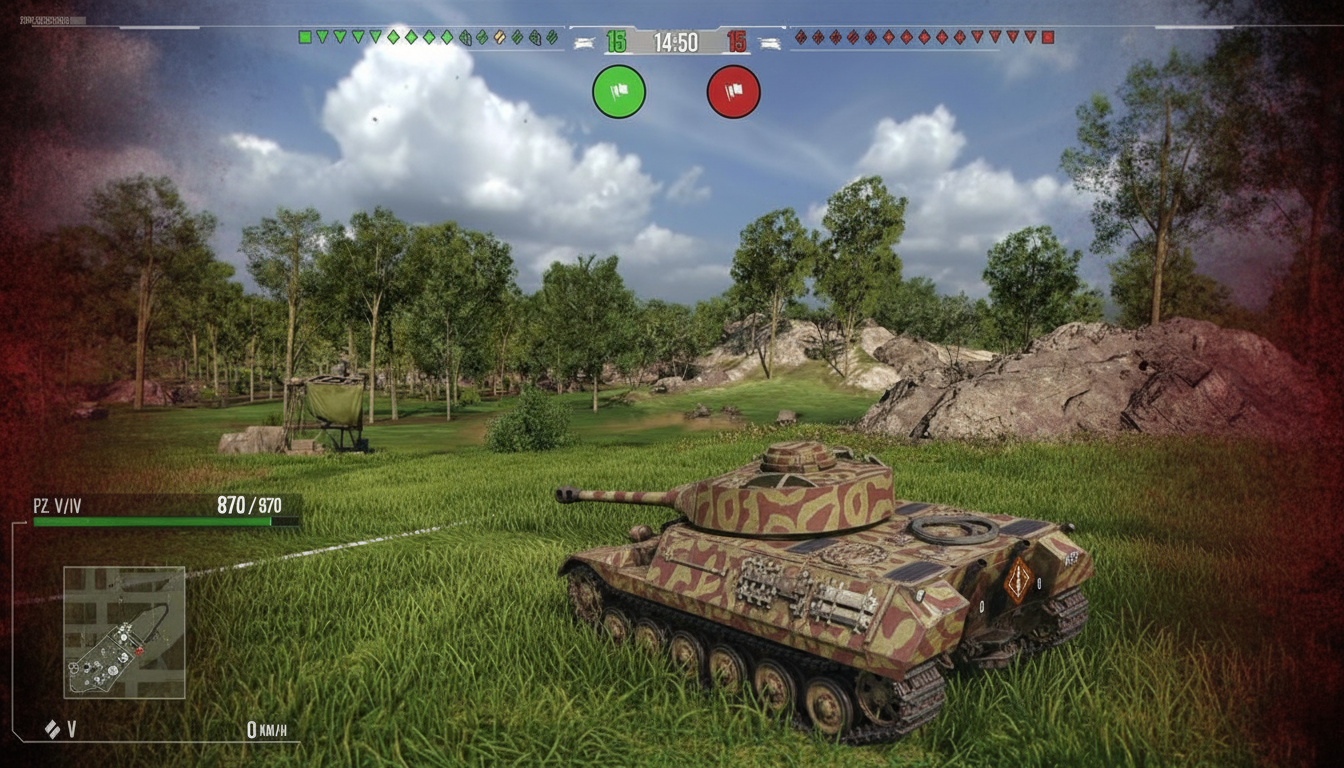
Grün (Teamfarbe) – Aktionen eurer Verbündeten. Ihre HP-Verluste, Rufe, Markierungen in den Feeds.
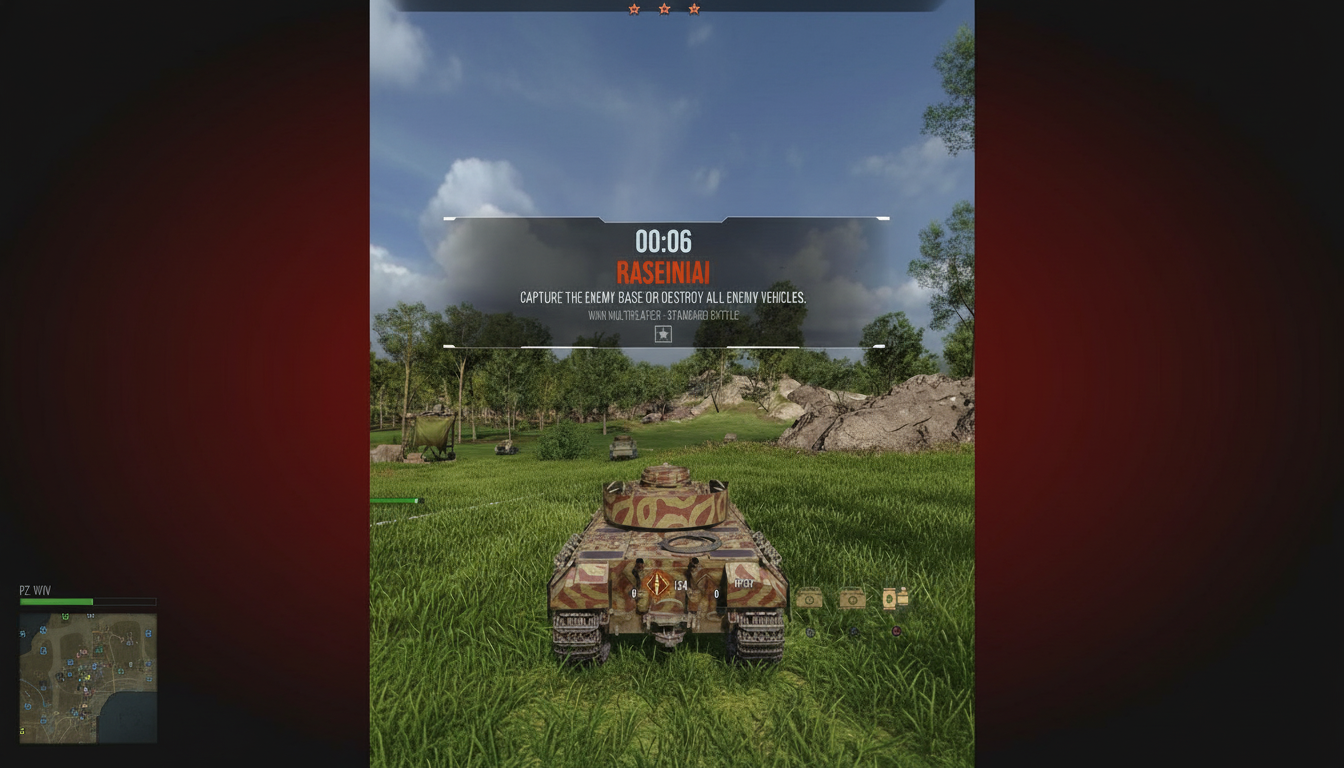
Rot (Feindesfarbe) – Aktionen der Gegner. Ihre Verluste, Bedrohungen, Namen in den Logs.
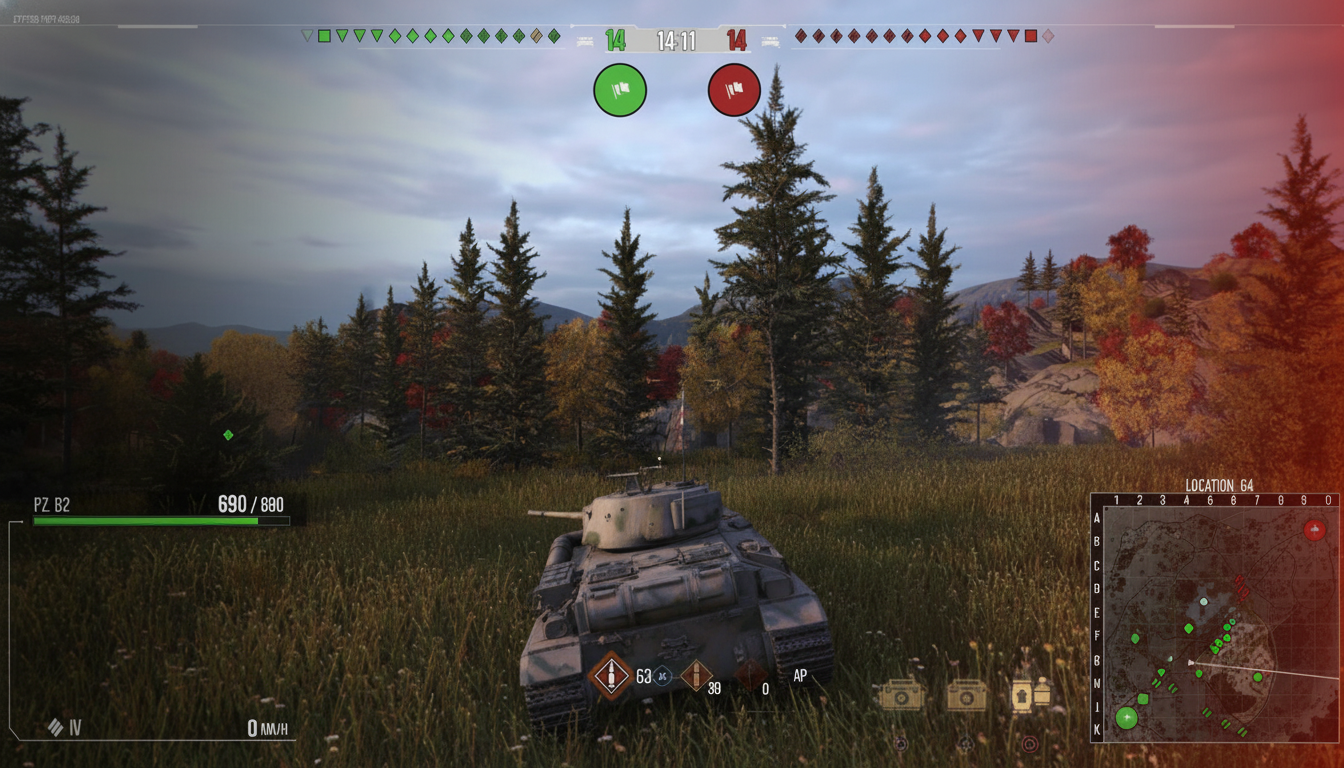
Wracks links; Verbündeten-Chat rechts; Zahlen schweben über beschädigten Wracks.
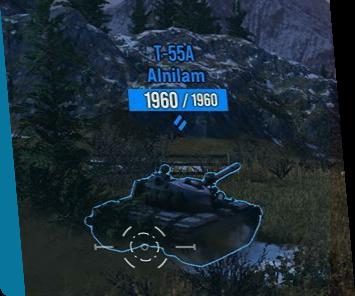
HP-Balken über Verbündeten und gesichteten Gegnern – schnelle HP-Kontrolle.
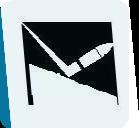
Das Abprall-Anzeigesymbol erscheint nach einem Abpraller oder einem Treffer auf Schottpanzerung. Erkennt es, passt den Winkel an, versucht es erneut.
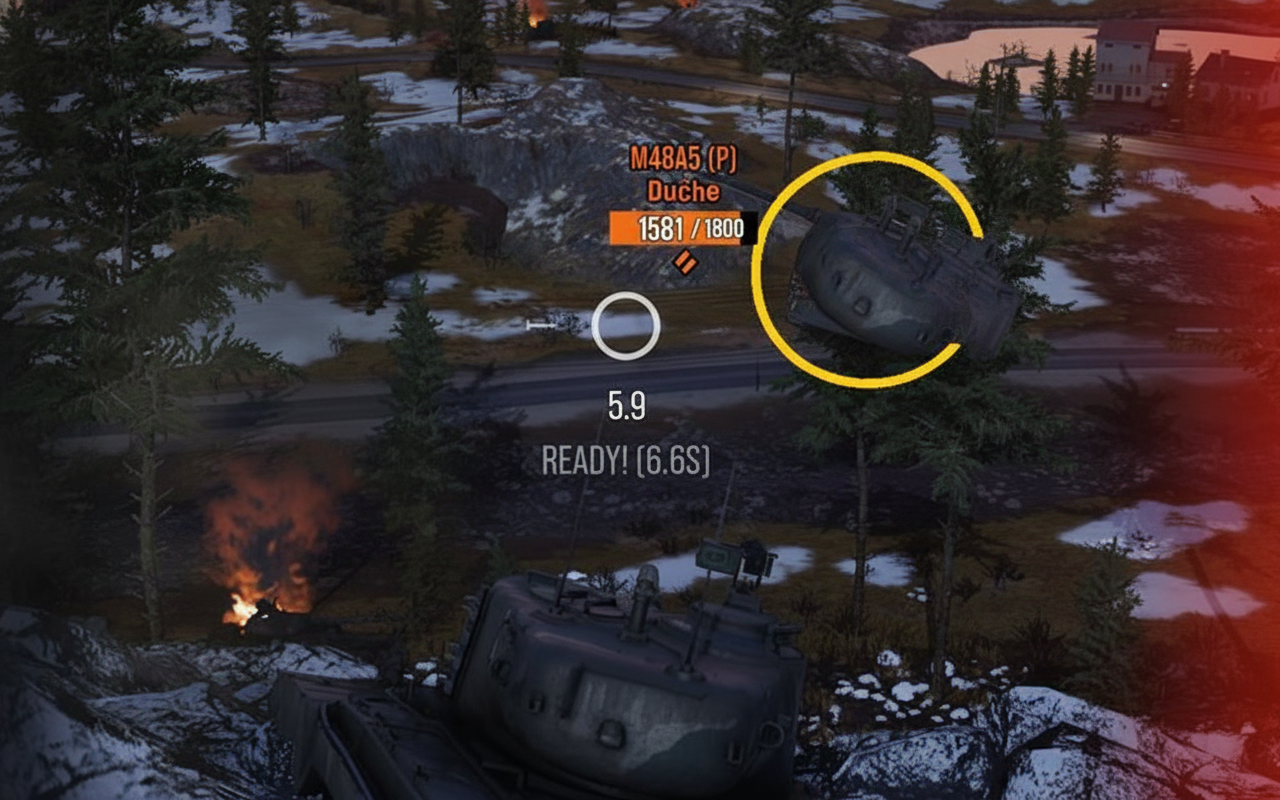
Munitions- und Verbrauchsgegenstände-Anzeige
Unten in der Mitte:
- Geladener Granatentyp
- Anzahl der aktuell verbleibenden Granaten
- Andere geladene Typen
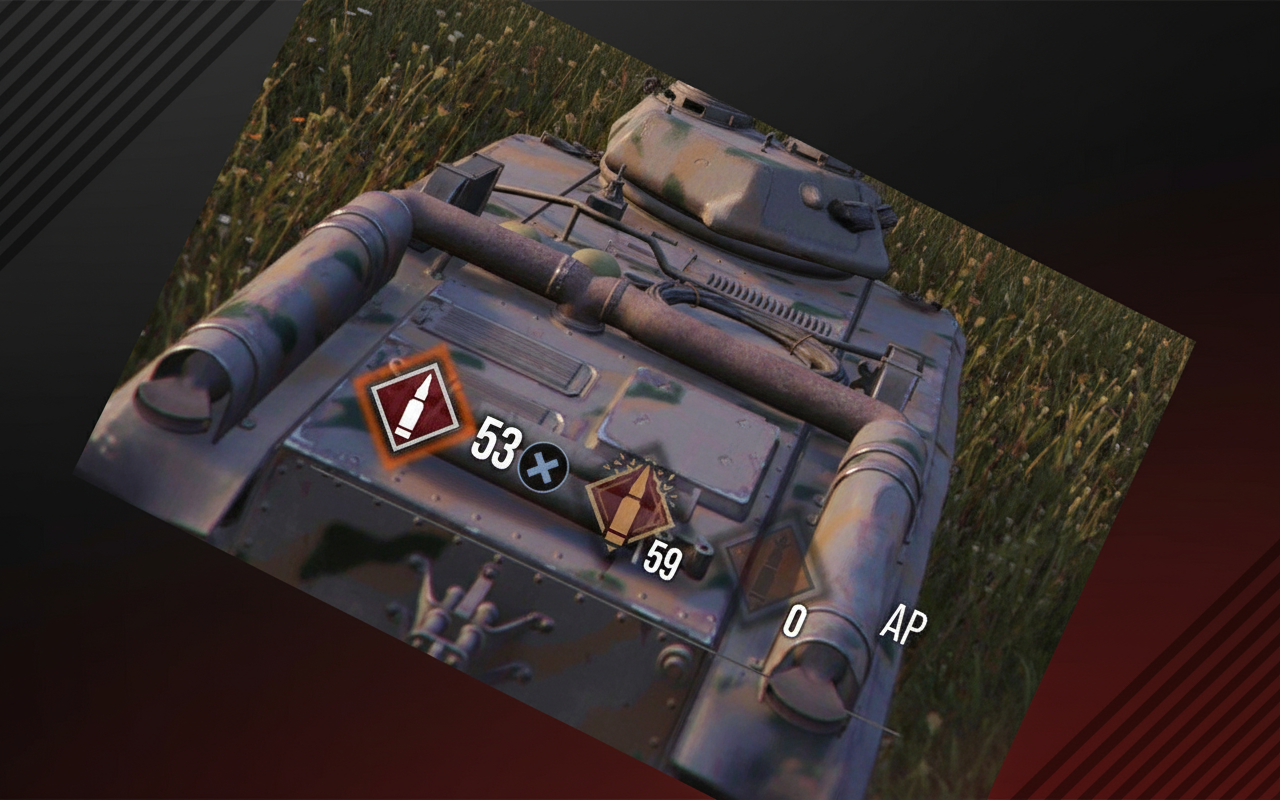
Nachlade-Animation Kreise füllen sich beim Cooldown.
Hotkeys für den Wechsel werden angezeigt. Mehrfachgeschütz/Turm? Taste halten, um durchzuschalten.
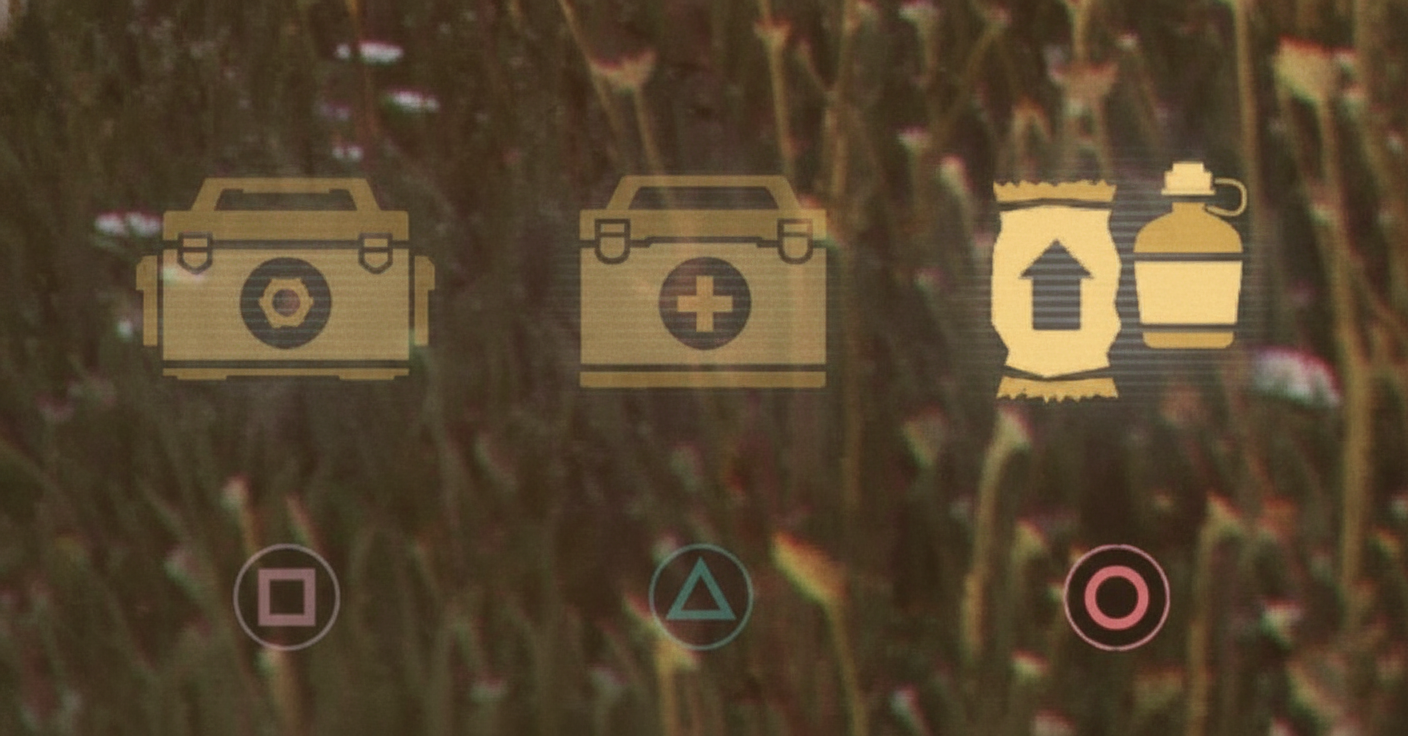
Verbrauchsgegenstände-Komponente rechts der Munition. Alle Kits mit Tastenbelegung. Wiederverwendbare Premium-Verbrauchsgegenstände zeigen Timer abgelaufen oder bereit an.
Auszeichnungen und Gefechtsverfolgung
Oben rechts erscheinen Auszeichnungen für erfolgreiche Aktionen:
- Feind beschädigt!
 – eure Treffer
 - Kritischer Treffer! – Modul-/Crew-Treffer
- Panzer zerstört! – Abschüsse
- Feind gesichtet! – neue Entdeckungen
- Basis erobert! – Eroberungen
- Ziel mit Ketten-Treffer! – Verbündeter trifft euer aufgeklärten Ketten-Treffer
- Gesichtetes Ziel getroffen! – Verbündeter trifft euer ungesehenes Ziel


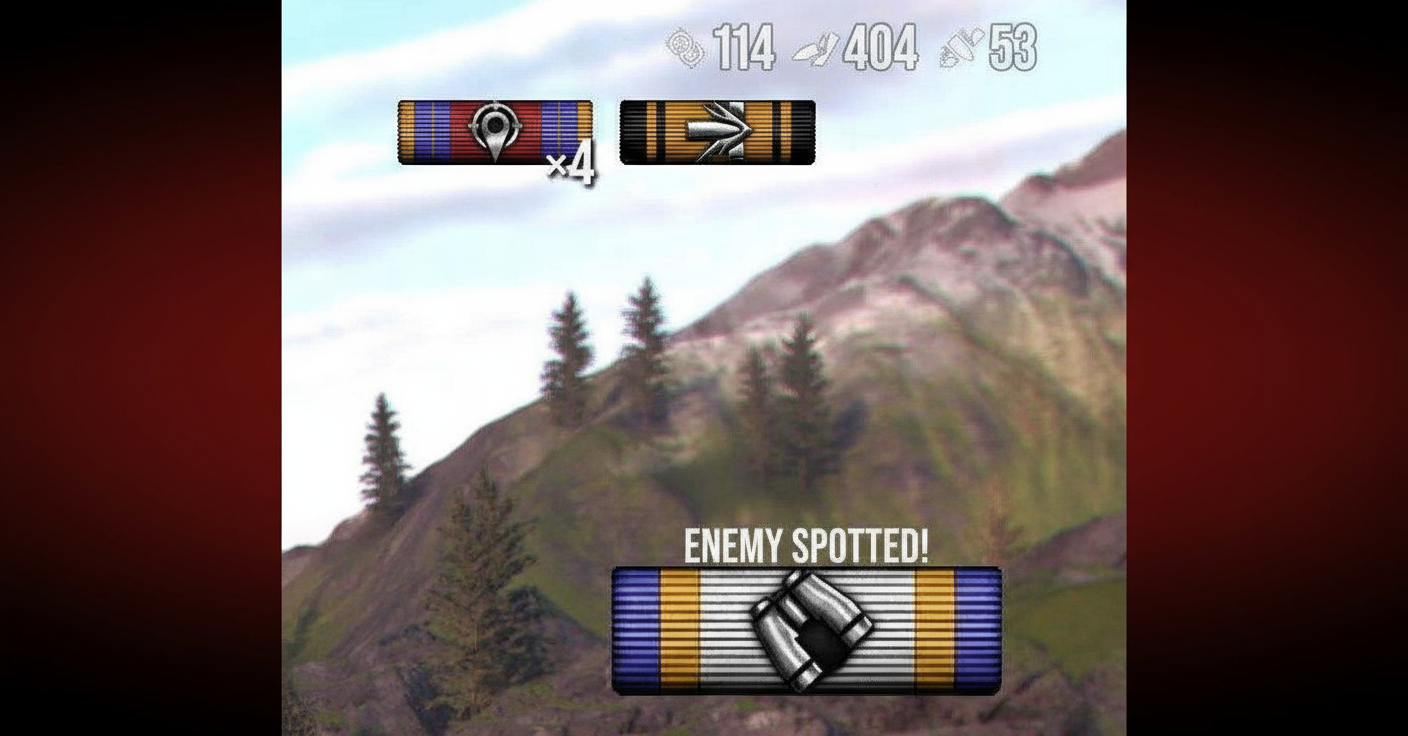
Sie sammeln sich an, zählen hoch. Zeigt an, welche klaren Punkte gesammelt werden.
Mehr-Turm- und Spezialwaffenmechaniken

Fahrzeuge mit mehreren Waffen oder spezieller Munition.
Das Mehr-Turm-HUD – Nachladezeiten pro Geschütz. Hauptgeschütz links; zusätzliche rechts. Balken skaliert Kaliber. Gelber Chevron wählt aktiv; andere grau gekreuzt.
Minimale Zündentfernung (ATGM) – Kalter Krieg Raketenträger zeigen X an und warnen bei Nahbereich. Nicht vollständig bewaffnet. Feuer okay, aber schwach, bis die Reichweite erreicht ist.
Abschließende Gedanken zur Konfiguration
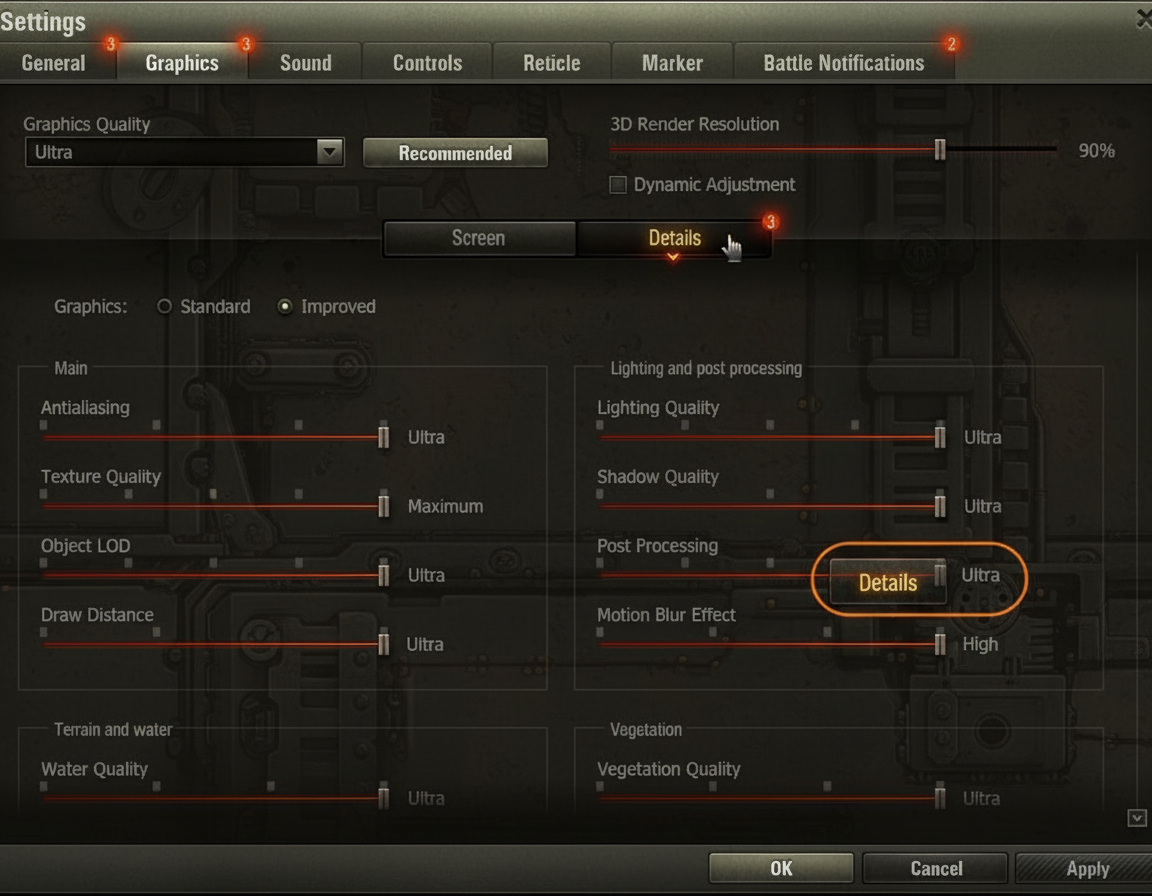
Ich habe hier all mein WoT-Konfigurationswissen eingebracht – Grafikoptimierungen, HUD-Bereinigungen, Mod-Auswahl und Steuerungsgrundlagen. Merkt euch das; schlagt nach, wenn ihr tweakt.
Beginnt zuerst mit den Grafikeinstellungen – eliminiert sofort Schatten, Wasser, Nachbearbeitung. Sofortiger FPS-Boost und klarere Sicht.
Dann kümmert euch um das Panzerungs-Lichtsignal – aktiviert es, beherrscht die Regeln (Stillstand, unter 300m, Zielmodus), nutzt es für jeden platzierten Schuss.
Fügt Mods schrittweise hinzu – nicht alles auf einmal. Schnelle Demontage und MoE, wenn ihr die Marken jagt; Treffer-Anzeige zur Zielverbesserung. Jede behebt echte Probleme; nehmt, was passt.
Standard vs. angepasst? Welten liegen dazwischen. Frames stabil, Spots schärfer, keine Blindgänger mehr durch visuellen Müll.
Nehmt euch die Stunde Zeit, um dies einzustellen. Jedes Gefecht danach zahlt es zehnfach zurück.