Padroneggiare le impostazioni in World of Tanks trasforma quelle partite frustranti in qualcosa che puoi dominare. Ho passato migliaia di battaglie su questo gioco, armeggiando con ogni opzione finché non ha funzionato, e ora ti darò i giusti consigli che davvero fanno la differenza: grafica fluida, interfacce che non distraggono, e persino mod che ti salveranno la sanità mentale.
Perché modificare le impostazioni?
Le impostazioni predefinite cercano effetti visivi appariscenti a scapito della reale giocabilità. Increspature d’acqua e nuvole di fumo? Nascondono solo i nemici e riducono i tuoi FPS. È ora di eliminare questa assurdità.
Configurazione grafica – Prestazioni prima dell’estetica
La grafica si divide in due schede: Schermo e Dettagli. Per le partite serie, concentrati su ciò che migliora il tuo vantaggio senza fronzoli inutili.
Modifiche grafiche essenziali
Modalità a schermo intero – attivala e non pensarci più. Le configurazioni a finestra aggiungono ritardi inutili e frame instabili.
Sincronizzazione verticale – disattivala subito. VSync blocca i tuoi FPS alla frequenza di aggiornamento del monitor, ma rallenta i tuoi input. Mantienila solo se lo schermo presenta un eccessivo tearing.
Triplo buffering – lascialo attivo. Rende le cose più fluide e riduce il lag quando VSync è disattivato.
Qualità delle texture – impostala su ALTA se hai un PC decente. La tua scheda grafica lo gestirà senza problemi, mantenendo tutto nitido senza compromettere le prestazioni.
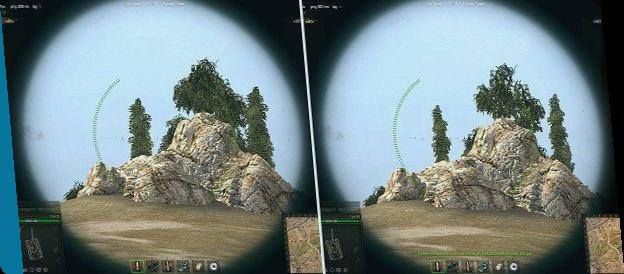
Filtro texture – imposta Anisotropico 16x per bordi nitidi. Consuma un po’ di VRAM, certo, ma le schede moderne lo gestiscono senza problemi. La tua configurazione più vecchia è lenta? Riduci a 8x o 4x.
Le impostazioni da disabilitare
Qualità ombre – DISATTIVA
Ombre avanzate – DISATTIVA
Ombre realistiche? Ti distruggono gli FPS e non ti aiutano a vincere un bel niente. Spegnile.
Qualità dell’acqua – MOLTO BASSA
Simulazione dell’acqua – DISATTIVA
Bei fiumi non ti salveranno in uno scontro. Abbassala; i tuoi FPS rimarranno stabili quando combatti vicino all’acqua.
Qualità della vegetazione – BASSA
Densità della flora – DISATTIVA
Erba fitta e cespugli compromettono visibilità e velocità. Tagliali via: individua i nemici più velocemente e libera risorse. Doppio vantaggio.
Post-elaborazione avanzata – DISATTIVA
Post-elaborazione – DISATTIVA (o BASSA se non puoi fare a meno della sfocatura)
Questo è importante. Questi effetti rendono sfocati i bersagli lontani, rendendoli difficili da individuare. Attieniti a una visuale nitida e cruda: vince sempre sulle vibrazioni sfocate in uno scontro.
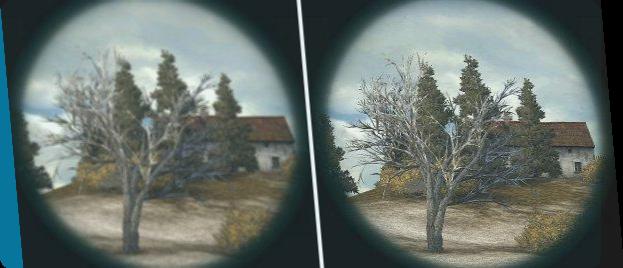
Qualità effetti aggiuntivi – DISATTIVA
Effetti aggiuntivi in modalità Cecchino – DISATTIVA
Lampi, sbuffi di fumo, particelle inutili: bloccano la tua visuale proprio quando ti serve chiara. Eliminali.
Mostra erba in modalità Cecchino – DISATTIVA
L’erba in modalità Cecchino intralcia solo il tuo mirino. Eliminala per avere linee di tiro aperte.
Abilita vibrazione veicolo in modalità Cecchino – DISATTIVA
Quel rinculo ti rovina i colpi successivi. Blocca il mirino per tiri più rapidi.
Abilita effetti cingoli – DISATTIVA
Altro abbellimento visivo che rallenta senza alcun vantaggio.
Impostazioni da abilitare
Abilita scie cingoli – ATTIVA
Le tracce dei cingoli rivelano i percorsi freschi dei nemici: oro puro per la caccia. Tienila attiva.
Distanza di visualizzazione – ALTA
Livello di dettaglio oggetto – ALTA
Estende la distanza di visualizzazione della mappa e la nitidezza degli oggetti lontani. Aiuta effettivamente a individuare minacce a distanza, e l’impatto sulle prestazioni? Appena percettibile rispetto a quella sporcizia di particelle.
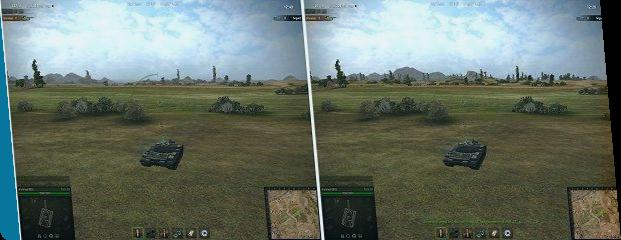
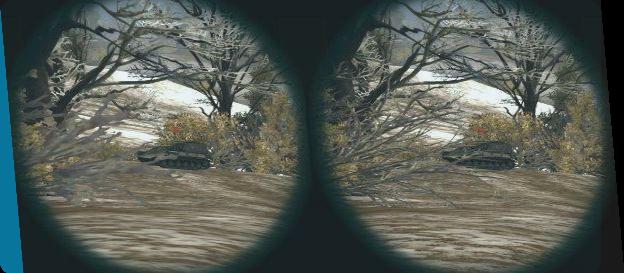
Abilita registrazione battaglia – ATTIVA
I salvataggi automatici ti permettono di analizzare i tuoi errori, scovare giocate intelligenti, rubare idee dai professionisti. Lo spazio è gratuito; le lezioni si accumulano.
Mostra livello/icona veicolo e informazioni veicoli distrutti – ATTIVA
Informazioni chiave a portata di mano. Premi Alt sinistro durante i combattimenti per visualizzare livelli, classi, relitti. Vitale per prendere decisioni corrette.
Ottimizzazione HUD e interfaccia
L’HUD fornisce un sovraccarico di informazioni, alcune cruciali, altre inutili. Ecco una panoramica di ciò che conta.

Elementi essenziali dell’HUD
Barra modalità di gioco – si trova in alto al centro con la formazione della squadra, i carri armati vivi, l’orologio, le catture della base. Lasciala così com’è; funziona bene.

Barra salute squadra – rilasciata a Giugno 2026, tiene traccia del totale HP rimanente della tua squadra. Modificabile in Opzioni:
- Completa (barra + percentuale)
- Solo barra
- Solo percentuale
- Nessuna
Attieniti a Completa o Solo barra. I pareggi vanno alla squadra con più salute quando il tempo scade. Ti tiene aggiornato su quello che decide la partita.
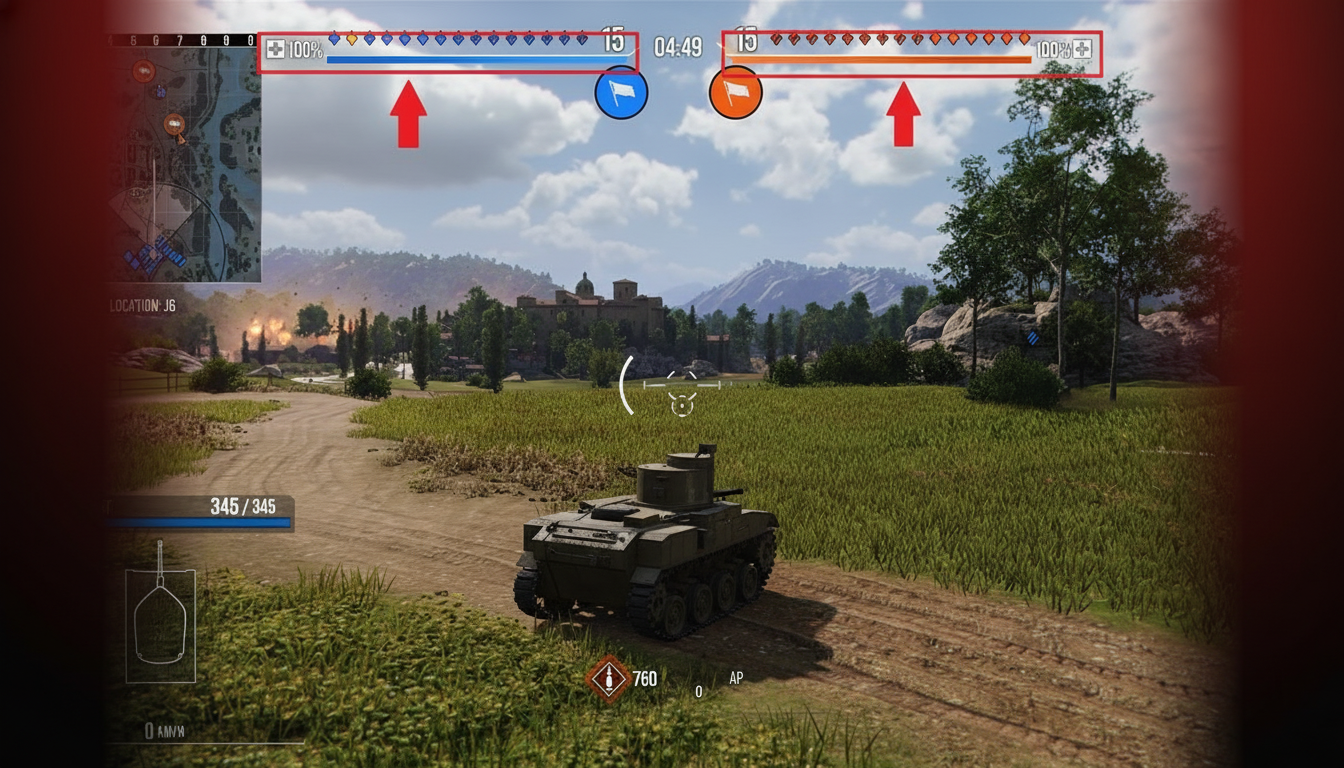
Informazioni giocatore – in basso a sinistra ci sono il nome del tuo veicolo, il tipo, gli HP, la salute dell’equipaggiamento, la velocità. Osserva il ping “Bersaglio”: lampeggia quando i nemici ti inquadrano. L’icona “Artiglieria in arrivo” emette un suono; combinala con Sesto Senso per avvisi di pericolo.
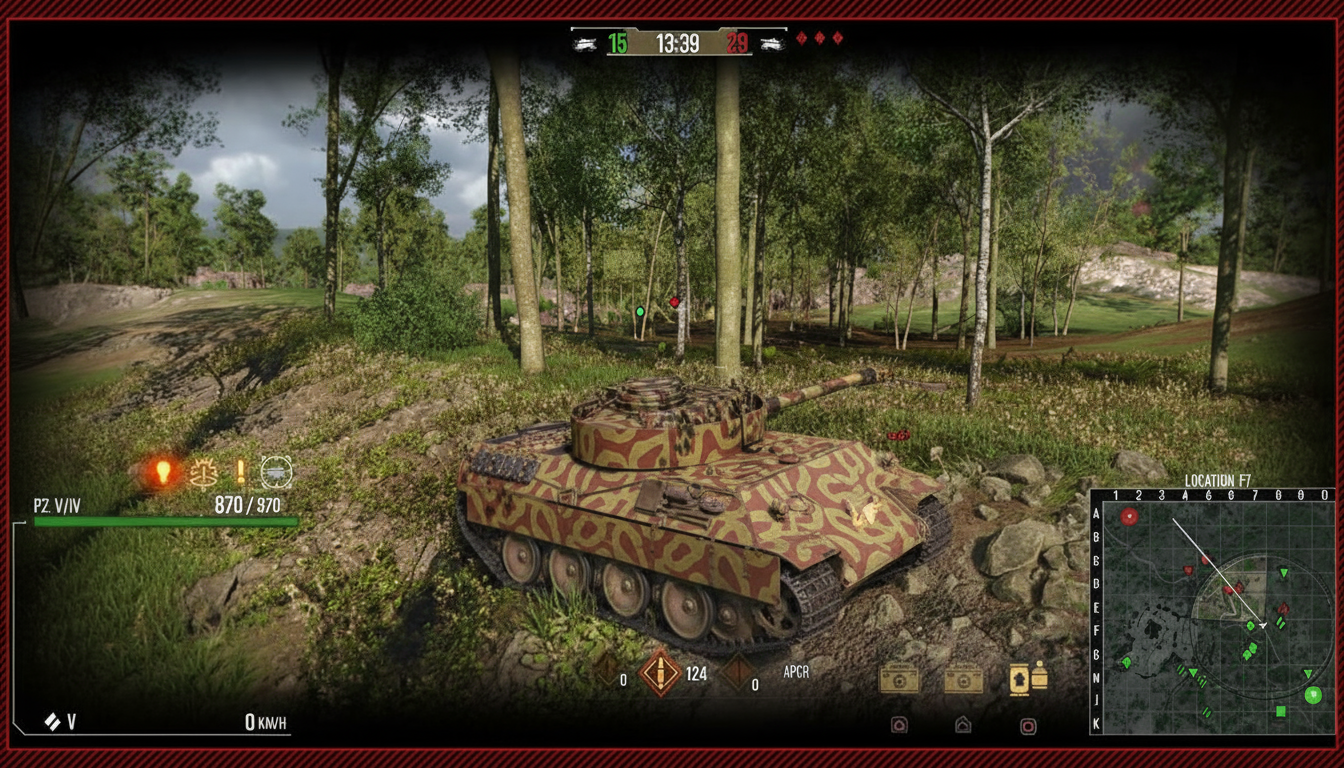
Configurazione minimappa
Predefinita in alto a sinistra; scegli tra due varianti:
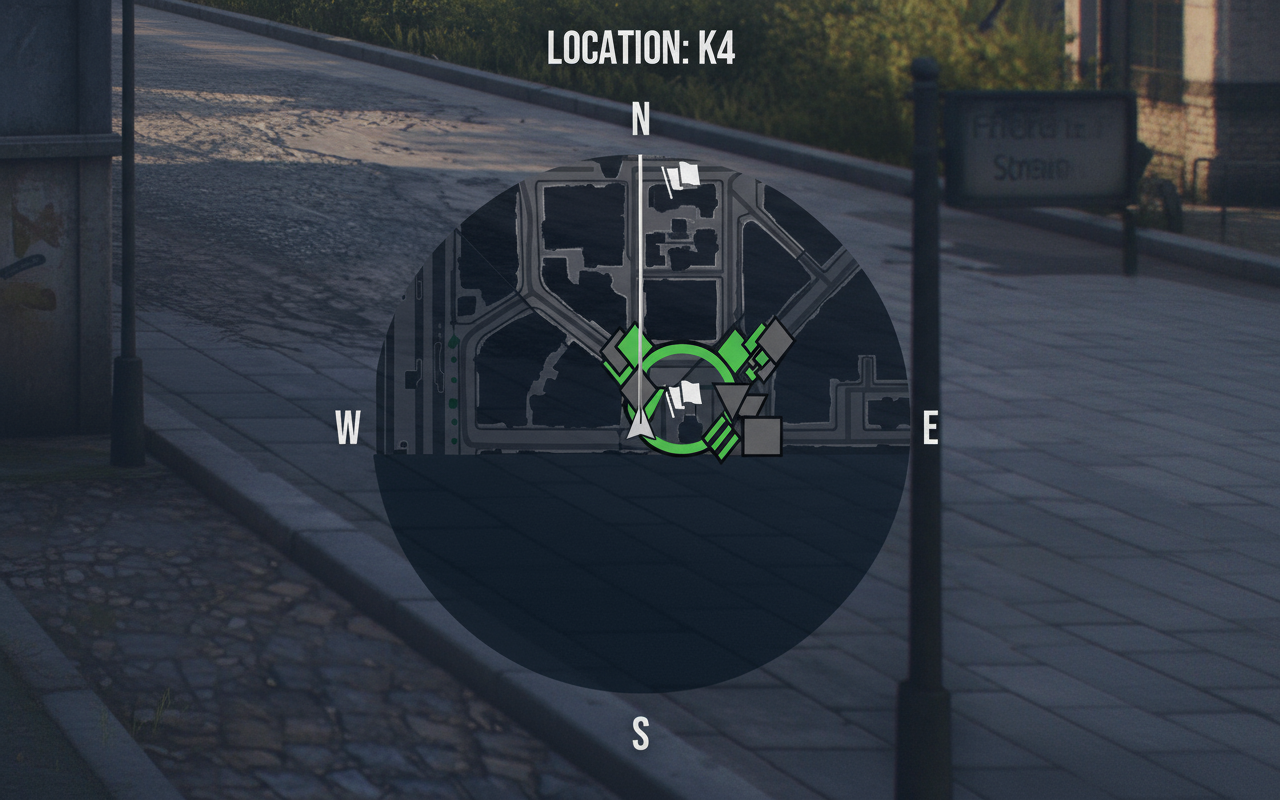
Mappa circolare – visuale circolare, a corto raggio, ruota con la tua visuale. Ottima per controlli rapidi; debole per la visione d’insieme.
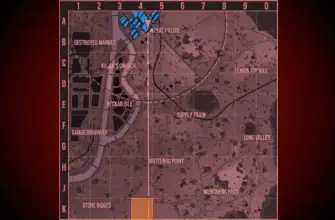
Mappa quadrata – visuale completa della mappa, arco del cannone, cono di visuale, bolla di individuazione, quell’anello di individuazione automatica di 50 m. Essenziale per tattiche serie.
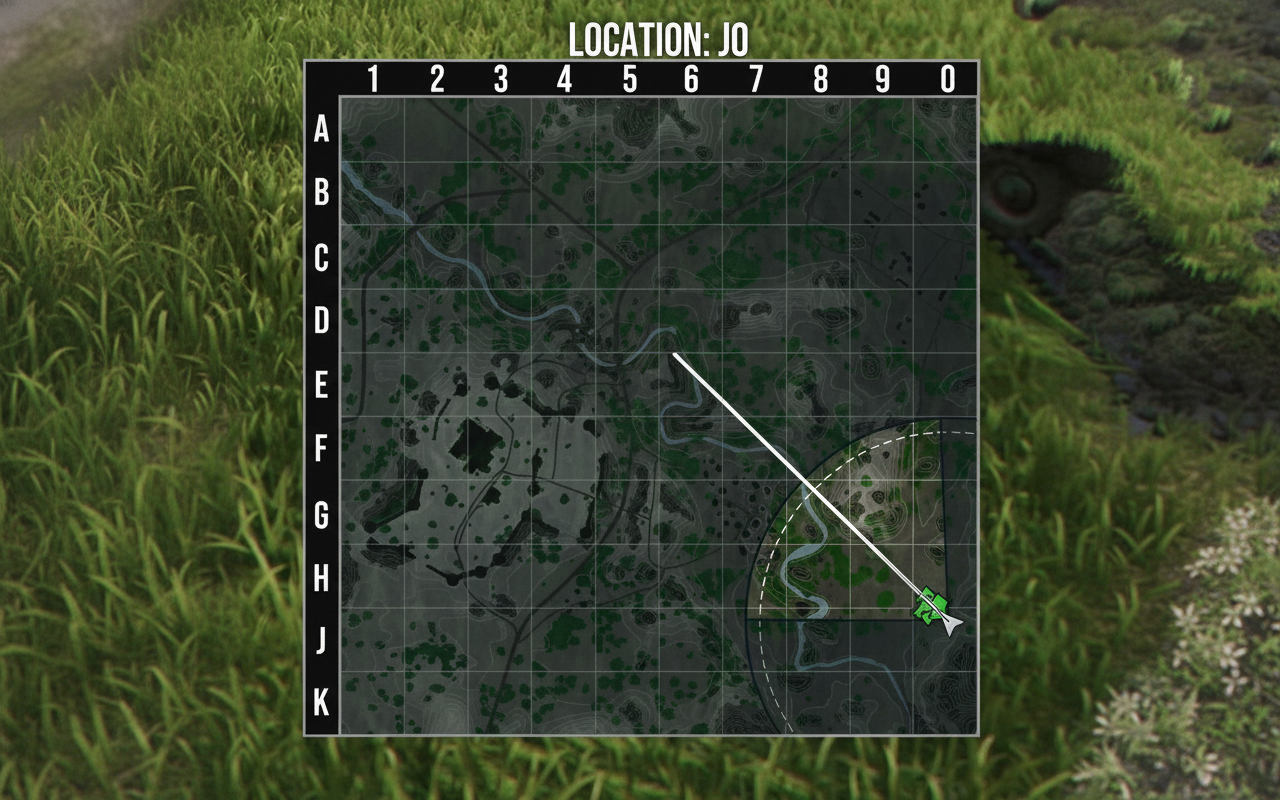
Cambia durante il combattimento (Xbox: tieni premuto Select; PS: tasto touch). La mappa quadrata è la mia predefinita: la profondità schiaccia la facilità di quella circolare.
Spostala in basso a destra nelle opzioni se il tuo schermo lo richiede.
Mirino e indicatori di penetrazione
Consiglio sul marker del cannone – Mirino I (con indicatore di penetrazione corazza). Cambia tonalità a seconda delle probabilità di penetrazione nel punto mirato:
- Verde – penetrazione solida
- Arancione – penetrazione incerta
- Rosso – nessuna penetrazione
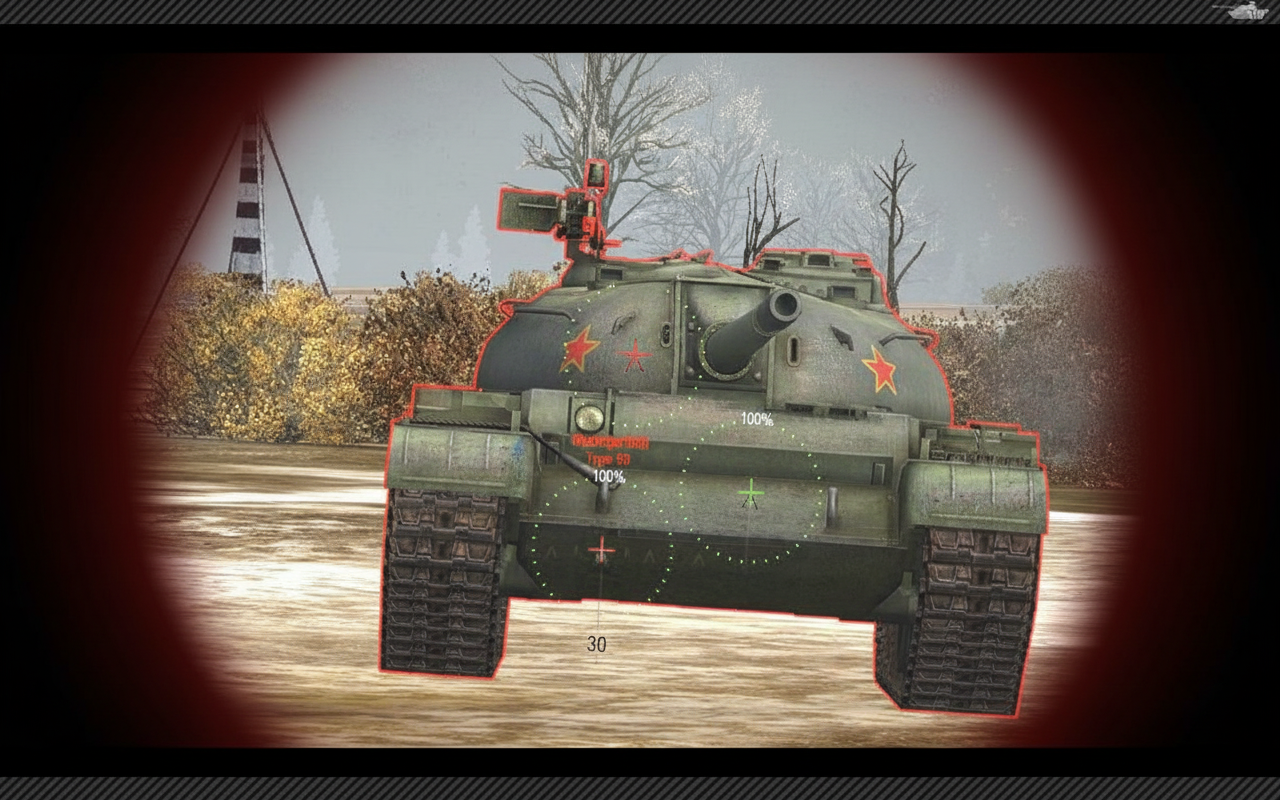
Alcune configurazioni invertono i colori; il giallo potrebbe significare zero penetrazione, l’arancione 50%, il rosso blocco completo. Controlla le tue.
Limitazione importante: salta i calcoli della corazza spaziata. Legge direttamente dal punto del mirino: angoli e portata cambiano drasticamente la situazione.
La funzione Torcia Corazza – Una svolta con la patch 2.0
La patch 2.0.0 ha introdotto questo potenziato assistente alla penetrazione, e sì, usalo indipendentemente dal tuo livello di esperienza.
Come abilitare la Torcia Corazza
- Apri le Impostazioni di gioco
- Naviga nella sezione Mirino
- Trova l’opzione “Torcia Corazza”
- Abilitala
- Premi Y in gioco per attivarla durante le battaglie
Regole critiche per il funzionamento della torcia:
Il carro armato deve fermarsi (o muoversi molto lentamente). I bestioni stabilizzati potrebbero attivarla in movimento, ma la maggior parte ha bisogno di fermarsi completamente.
Solo entro 300 metri. Oltre, zero penetrazioni.
Esclusiva della modalità Cecchino. La modalità Arcade la salta.
Usare efficacemente la torcia
Carri pesanti con mira lenta? Posizionati, lascia che il cannone si stabilizzi completamente prima che appaia. I tiri rapidi nascondono i dettagli.
Cespugli e sterpaglie? Spesso vuota finché non ti avvicini per un contorno pulito. La copertura fitta inceppa i calcoli dell’angolo.
Interpretazione dei colori (modalità standard):
- Verde – penetra pulito
- Giallo – 50/50
- Rosso – rimbalza sicuramente
Modalità daltonici scambia i colori:
- Giallo – penetra pulito
- Rosa – 50/50
- Viola – rimbalza sicuramente
Quando la torcia non funziona
Tiri lunghi oltre 300 metri? Ritorna alla pura conoscenza dei carri armati e alle statistiche dei tuoi proiettili.
Scontri ad alta velocità? La regola dello stop uccide l’uso del brawler. Costruito per colpi deliberati, non per rotazioni selvagge.
Mod essenziali dal Modpack di Aslain
Smonta rapido equipaggiamento 2.0
Fai clic col tasto destro sugli slot per rimuovere l’equipaggiamento da altri carri armati, senza bisogno di scambi in officina. Indica quale veicolo lo possiede, prelievo istantaneo.
Nessun kit? Suggerisce oro o buoni per spostamenti rapidi. Riduce gli scambi di impostazioni da tediosi a banali.
Visualizzazione Marchio d’Eccellenza (MoE)
L’officina mostra le barre MoE in tempo reale, per raggiungere 1, 2 o 3 marchi. Sovrapposizione di battaglia inclusa; trascinala dove si adatta.
I giocatori più assidui lo adoreranno; tiene traccia di come le battaglie influenzano il tuo punteggio in su o in giù.
Sesto Senso 12 secondi
L’allerta standard scompare velocemente. Questa estende il ping a 12 secondi, indicando quando uscire al sicuro.
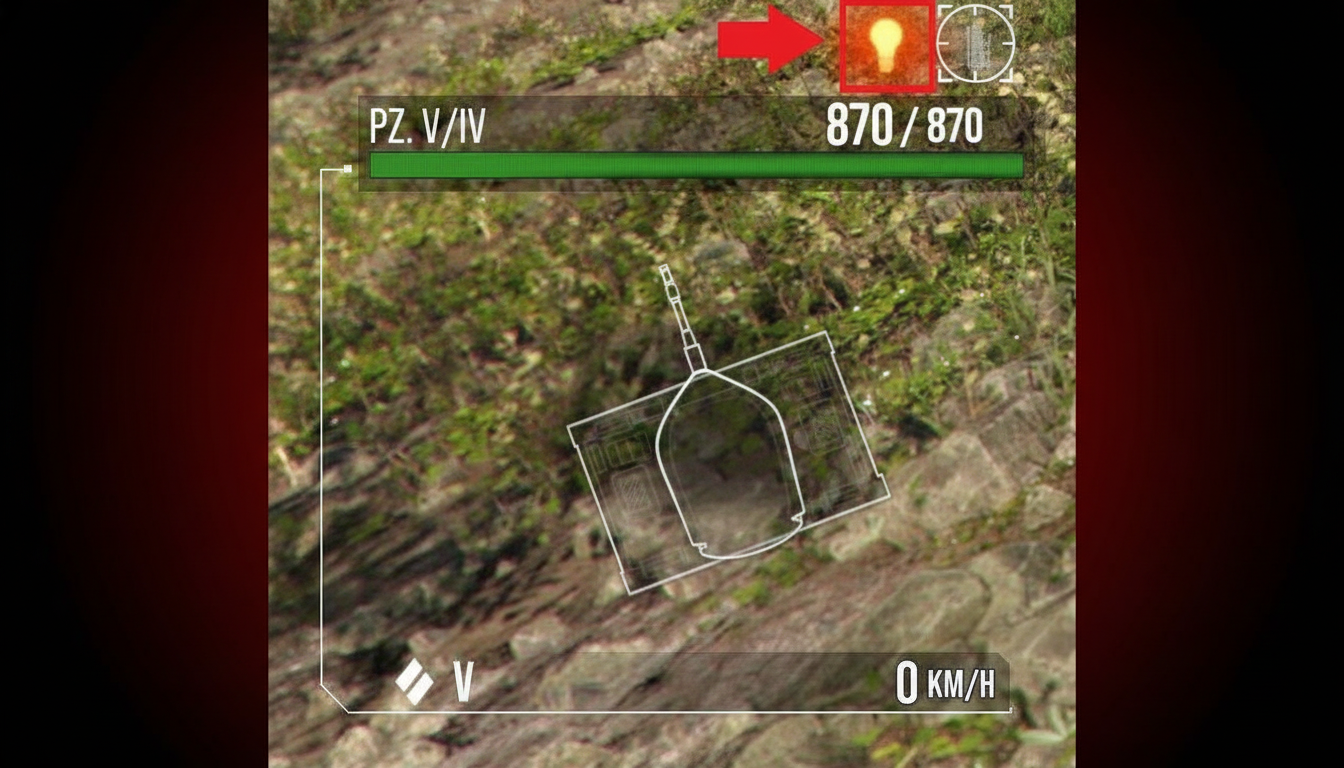
Chiarimento importante – regole di rilevamento invariate. Si limita a prolungare la visualizzazione per osservazioni più intelligenti.
Indicatore di penetrazione corazza (Versione Mod)
Fornisce letture effettive della corazza e della tua penetrazione a distanza. Statistiche delle munizioni affiancate (AP vs. HEAT) e calcoli specifici per punto.
Più profondo della torcia standard, stesso lavoro. Eseguilo in parallelo o usa solo la mod per i dettagli.
Mirino migliorato
Modifica estetica: riduce l’ingombro del mirino per una mira pulita. I cursori regolano la dimensione minima. Nessuna modifica meccanica, ma una visuale più nitida stabilizza alcuni colpi.
Efficienza personale avanzata
Divide i tipi di assistenza: avvistamento, tracciamento, extra. Fondamentale per:
- Progressione MoE
- Missioni di assistenza
- Capire cosa porta davvero XP
Spezza tracciamento, avvistamento, totali, senza più confusione.
Visualizzazione equipaggiamento battaglia
Visualizza il carico a schermo durante i combattimenti. Gli streamer lo apprezzano per il pubblico; verifica che il tuo equipaggiamento corrisponda al piano.
Visualizzatore colpi battaglia
Registra ogni colpo: penetrazioni, rimbalzi, tick HE. Mappa gli impatti, le munizioni usate, analisi profonde post-combattimento.
Migliora la mira velocemente; analizza perché i colpi sono falliti o penetrati.
Telecamera libera (Replay / Officina)
Telecamera in movimento libero per clip e analisi di replay. Si associa a Shift+F3, movimenti fluidi, regolazioni dello zoom.
I creatori ne hanno bisogno; chiunque trae vantaggio dagli scambi di angolazione sugli errori di posizione.
Consigli per la configurazione delle mod
I toggle nascondono le informazioni finché non viene utilizzato un modificatore (solitamente Alt). Regola accuratamente posizioni, scale, trigger.
I cursori del mirino e dell’efficienza definiscono le personalizzazioni: minimo della croce, filtri di assistenza, ecc.
Prova i layout; le configurazioni degli streamer potrebbero sovraccaricare la tua visuale.
Controlli e fondamentali di movimento
Le basi di WASD. Ma il Controllo Crociera permette una precisa gestione della velocità:
- Una volta – striscia
- Due volte – medio
- Tre volte – a tutto gas
Il Freno a mano (il tasto varia) blocca il veicolo. Cruciale per fermate improvvise, per allineare i colpi o schivare l’esposizione.
Il tasto X blocca/sblocca lo scafo. Attiva/disattiva anche fuoco/movimento su cacciacarri e semoventi.
Posizionamento del cannone
Il mouse muove il cannone: traversa sinistra/destra, elevazione su/giù.
Clic sinistro per sparare.
Torrette vs veicoli senza torretta – i carri armati con torretta ruotano di 360° liberamente. La maggior parte degli SPG e TD ha il cannone montato sullo scafo; gli archi del cannone sono limitati, quindi la rotazione dello scafo aumenta la dispersione.
Gli SPG ruotano automaticamente in tutte le modalità predefinite. I TD bloccano lo scafo in modalità cecchino – premi X per liberarlo se devi girare.
Modalità di mira e quando usarle
Modalità Arcade
Visuale predefinita dietro al carro. Funziona nelle battaglie a distanza ravvicinata e media che richiedono piena consapevolezza.
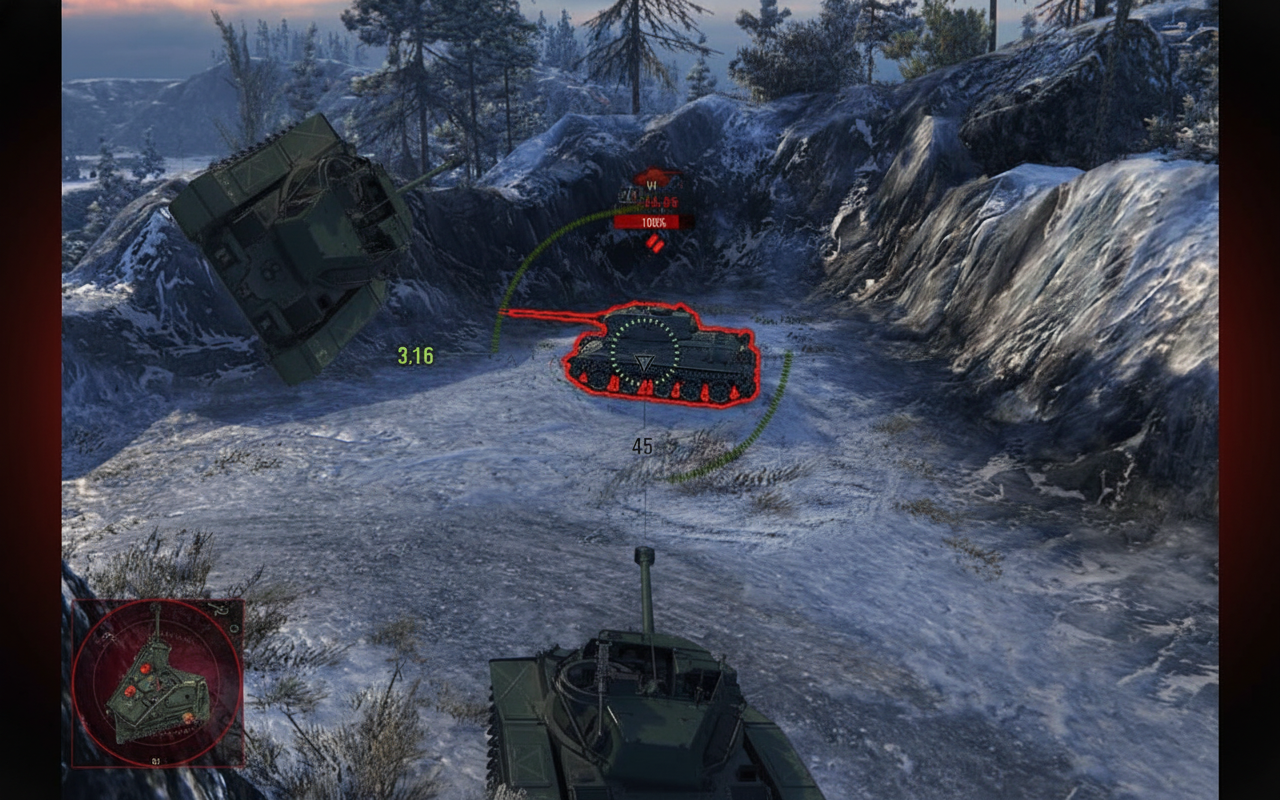
Tenere premuto il tasto destro libera la visuale senza spostare il cannone: ti permette di scansionare i fianchi mentre la mira è bloccata in avanti.
Modalità cecchino
Visuale in prima persona bloccata. Indispensabile per colpi a distanza e per mirare ai punti deboli.
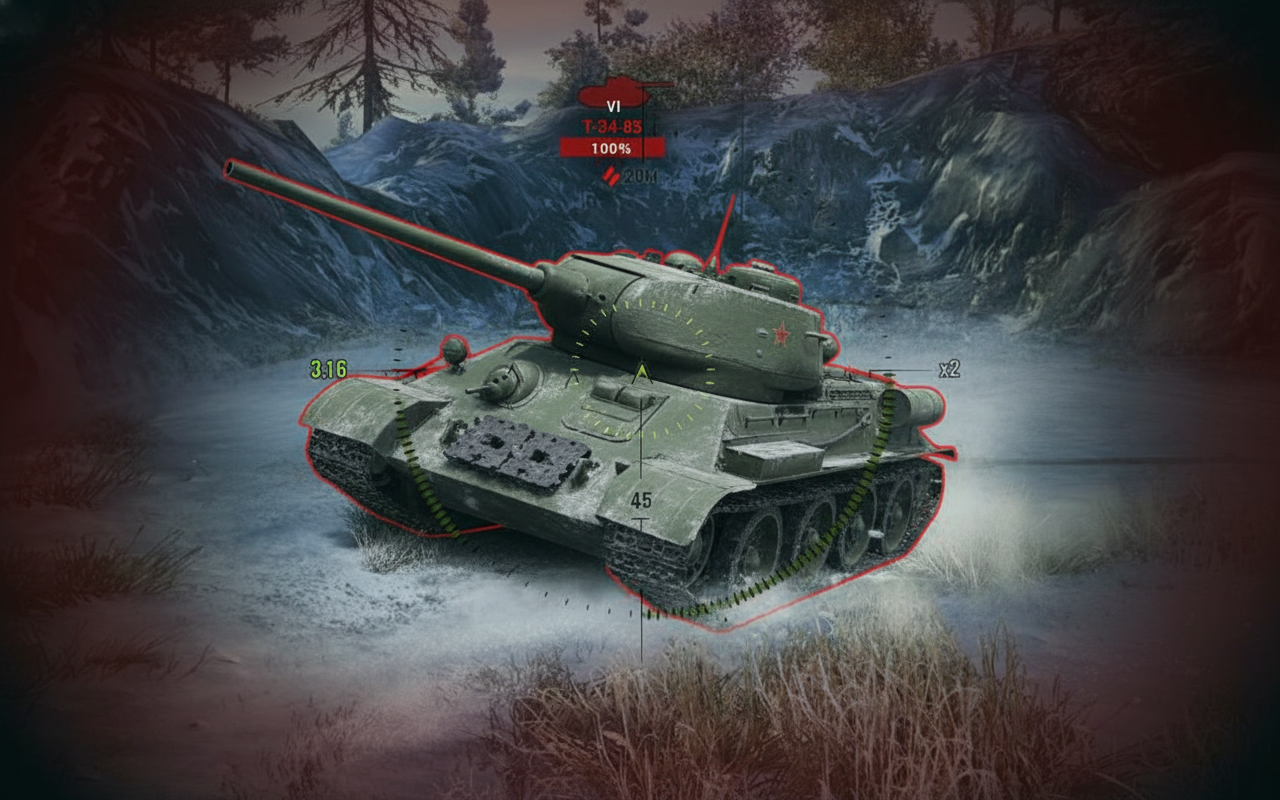
L’Indicatore di zoom mostra la potenza. ×8 max di base; le impostazioni lo spingono a ×25 (ma restringe notevolmente la visuale).
Evita di vivere in modalità cecchino: ti permette di colpire con precisione un nemico ma ti rende cieco alla mappa. Alterna fluidamente con la modalità Arcade.
Mira automatica
Blocca il mirino sul nucleo del nemico; il cannone segue. Ottimo per colpi in movimento o circolari.
Si disattiva se il nemico sfugge alla vista. Non affidarti solo ad essa: la mira manuale centra i punti deboli; l’automatica colpisce al centro cieco.
Modalità Artiglieria (solo SPG)
Mappa dall’alto per tiri arcuati a lunga distanza.
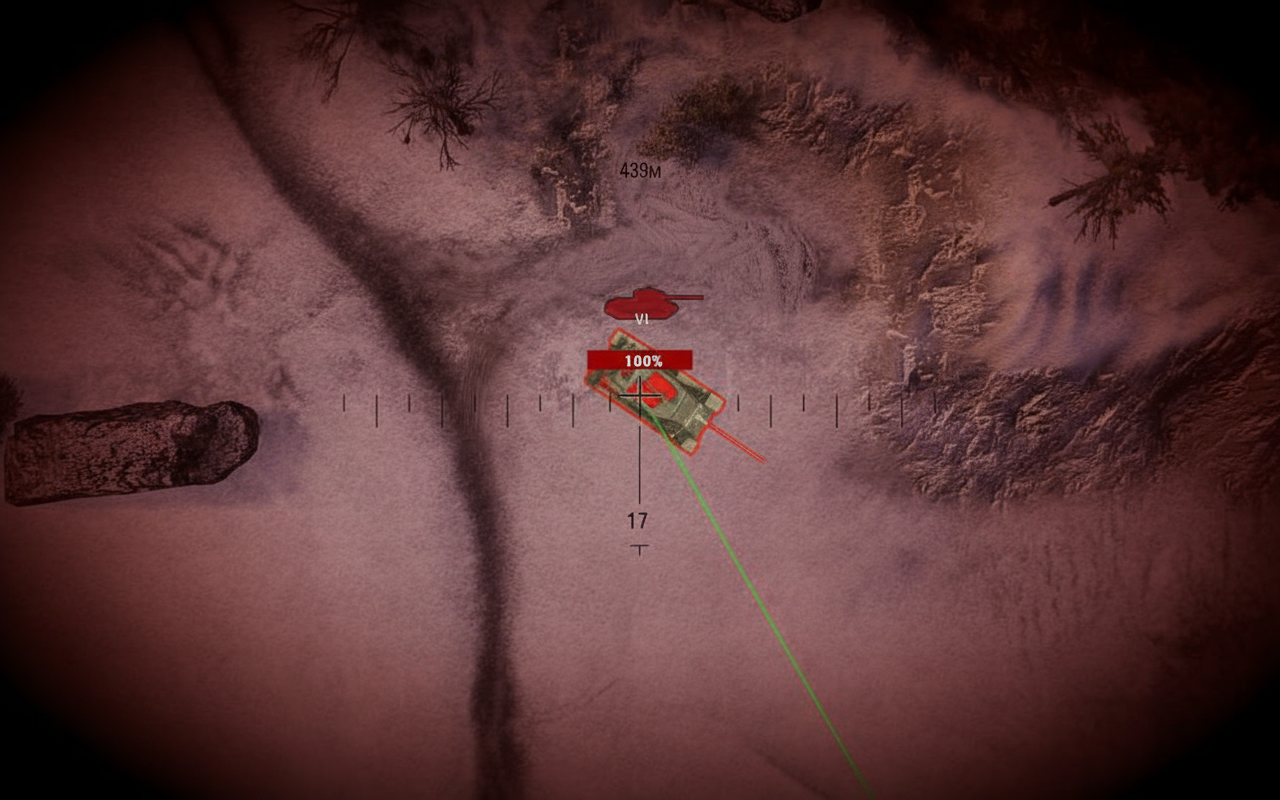
Codifica colori della linea di traiettoria:
- Verde – colpo a segno
- Rosso – bloccato (alture, edifici)
- Grigio – troppo lontano
La Visuale Traiettoria simula la modalità Cecchino con anteprima dell’arco. Migliora i colpi su dossi o angoli.
Processo di mira e sparo
I passaggi giusti per colpi puliti:
- Allinea il mirino sul nemico
- Tieni premuto finché il Cerchio di mira (il mirino del cannone) non si allinea al Reticolo (il puntino della telecamera)
- Lascia che il cerchio si stringa bene (mira completa)
- Clic sinistro per sparare
- Attendi il ricaricamento, il restringimento del cerchio e ripeti
Meccaniche di dispersione – rotazioni di torretta/scafo, rollio del carro, colpi subiti, tutto aumenta il cerchio. Fermati completamente, contrailo per i colpi migliori.
Il marker del cannone è in ritardo rispetto al Reticolo. Fino a quando non sono sincronizzati, i colpi inseguono il cannone, non il mirino.
Sistemi di spotting e rilevamento
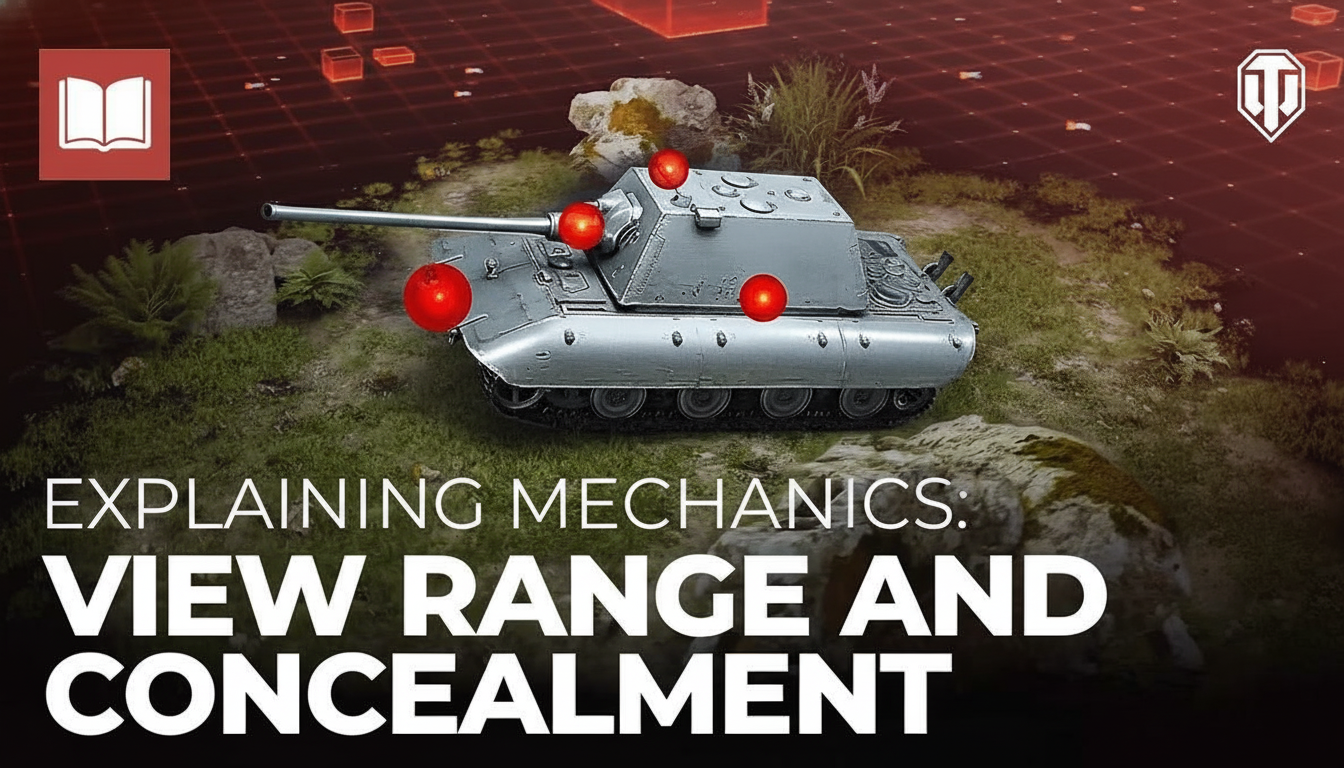
Modalità Seconda Guerra Mondiale (Battaglie Standard)
I nemici sono invisibili finché non vengono avvistati da te o dalla tua squadra. La portata visiva rispetto al mimetismo viene calcolata automaticamente.
Limite di portata critico – i bersagli appaiono solo sotto i 564m. Più lontano, spariscono per te (i compagni di squadra più vicini li vedono/sparano).
Modalità Guerra Fredda
Niente nascondigli: i nemici sono sempre visibili.
Lo scan manuale degli ottici è illimitato. Lo spotting automatico si attiva se si avvicinano al raggio di rilevamento, ma una scansione attiva lo potenzia.
Indicazioni di danno e codifica a colori
Giallo – i tuoi dati personali e del tuo plotone. I tuoi colpi, i ping, i nomi nelle uccisioni.
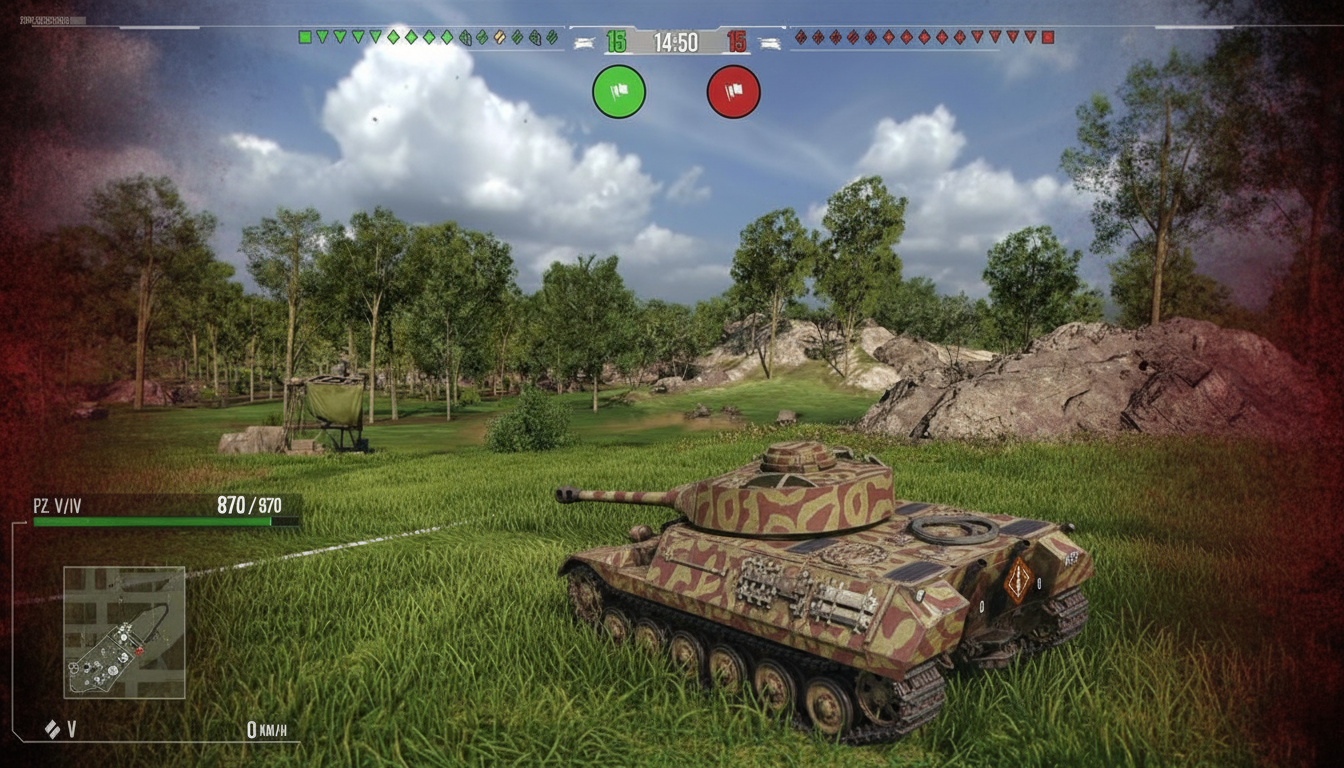
Verde (il colore della squadra) – le mosse degli alleati. I loro cali di HP, le chiamate, i tag nei feed.
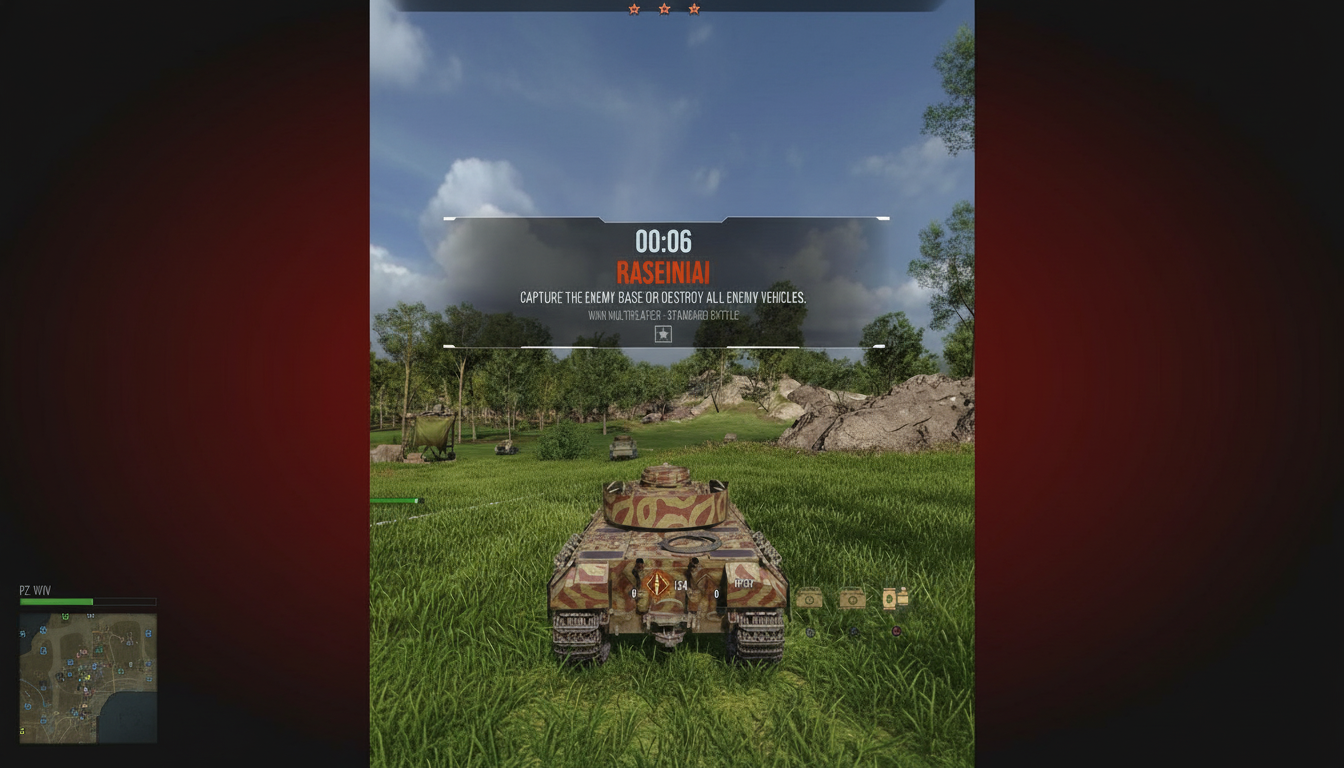
Rosso (il colore del nemico) – le azioni del nemico. Le loro perdite, le minacce, i nomi nei registri.
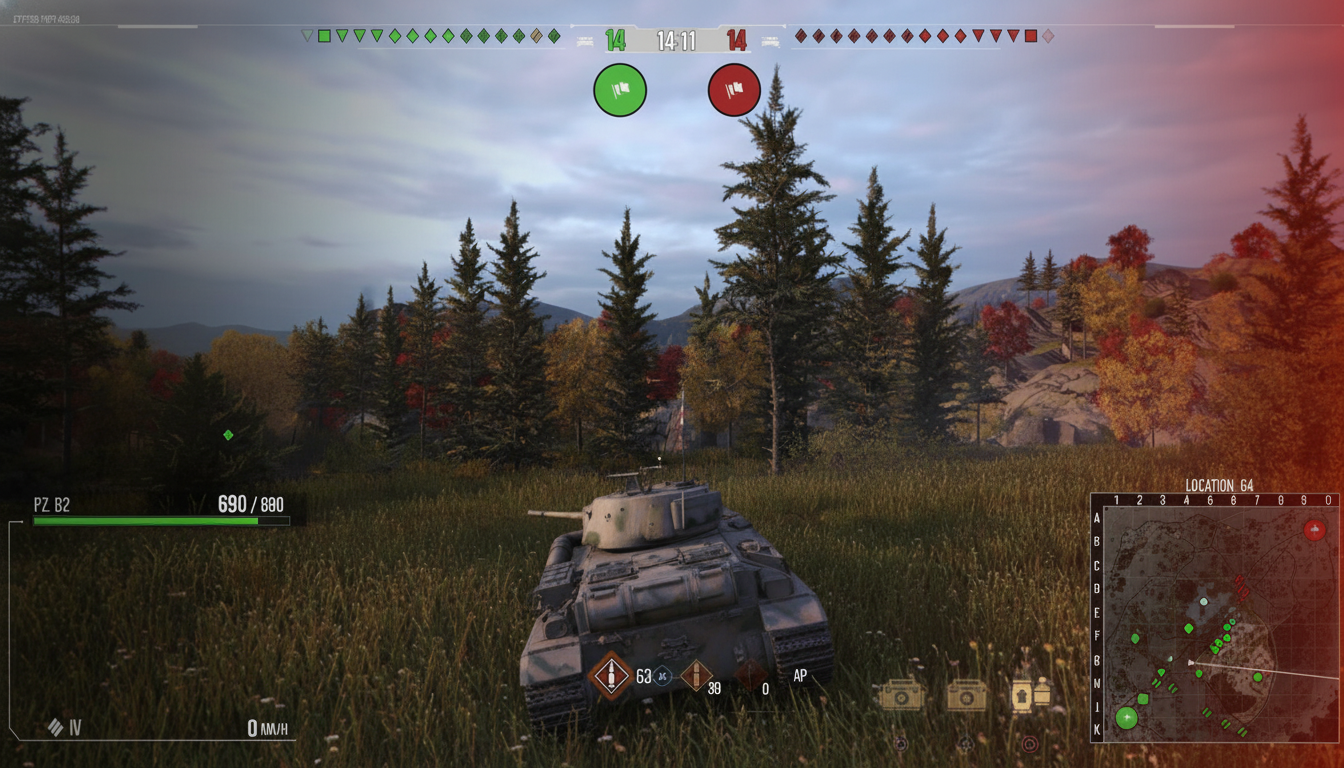
I relitti a sinistra; la chat degli alleati a destra; i numeri fluttuano sugli scafi danneggiati.
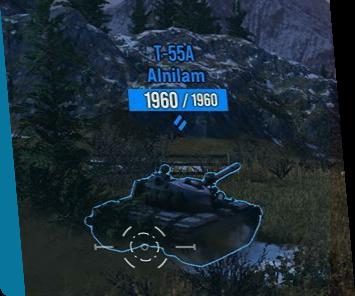
Le Barre HP sopra gli alleati e i nemici avvistati – controlli rapidi degli HP.
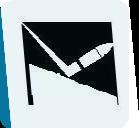
L’icona dell’indicatore di rimbalzo appare dopo un rimbalzo o un colpo spaziato. Individuala, aggiusta l’angolo, riprova.
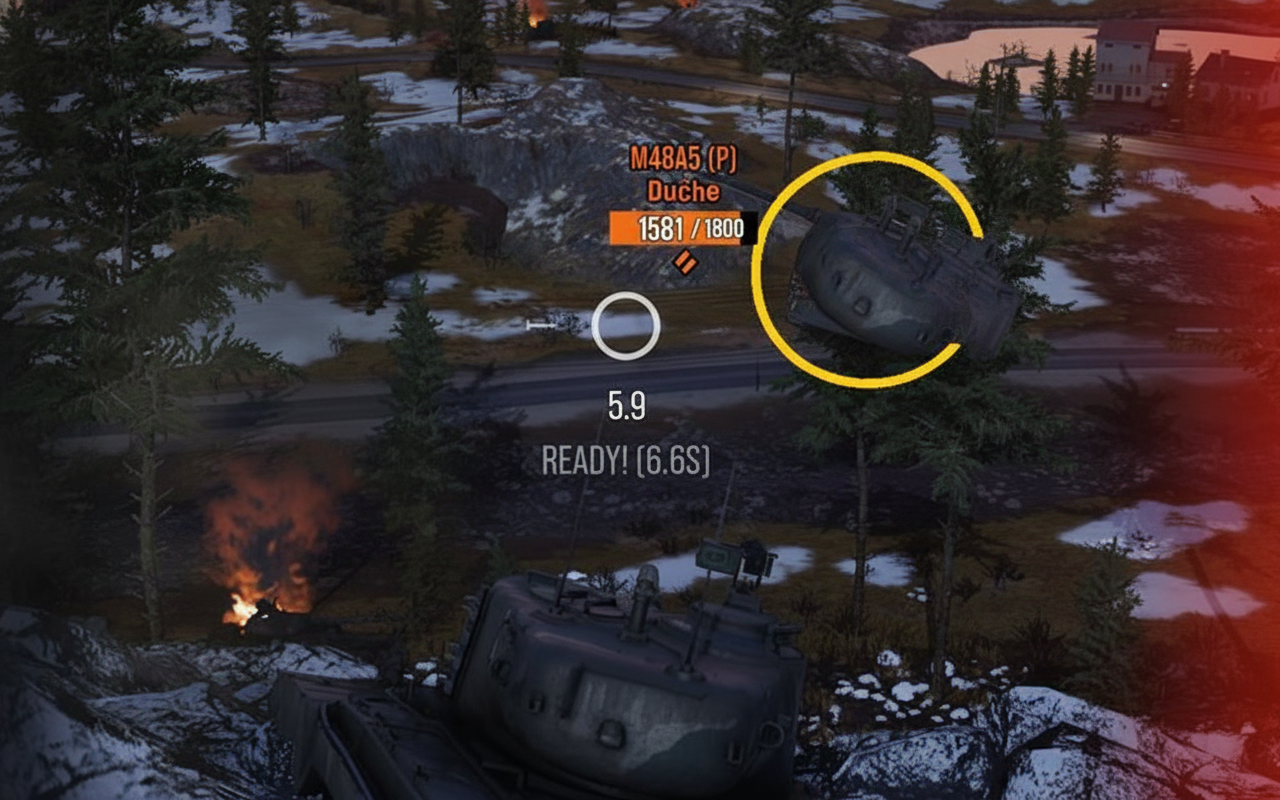
Visualizzazione munizioni e consumabili
In basso al centro:
- Tipo di proiettile caricato
- Munizioni rimanenti del tipo corrente
- Altri tipi di proiettili caricati
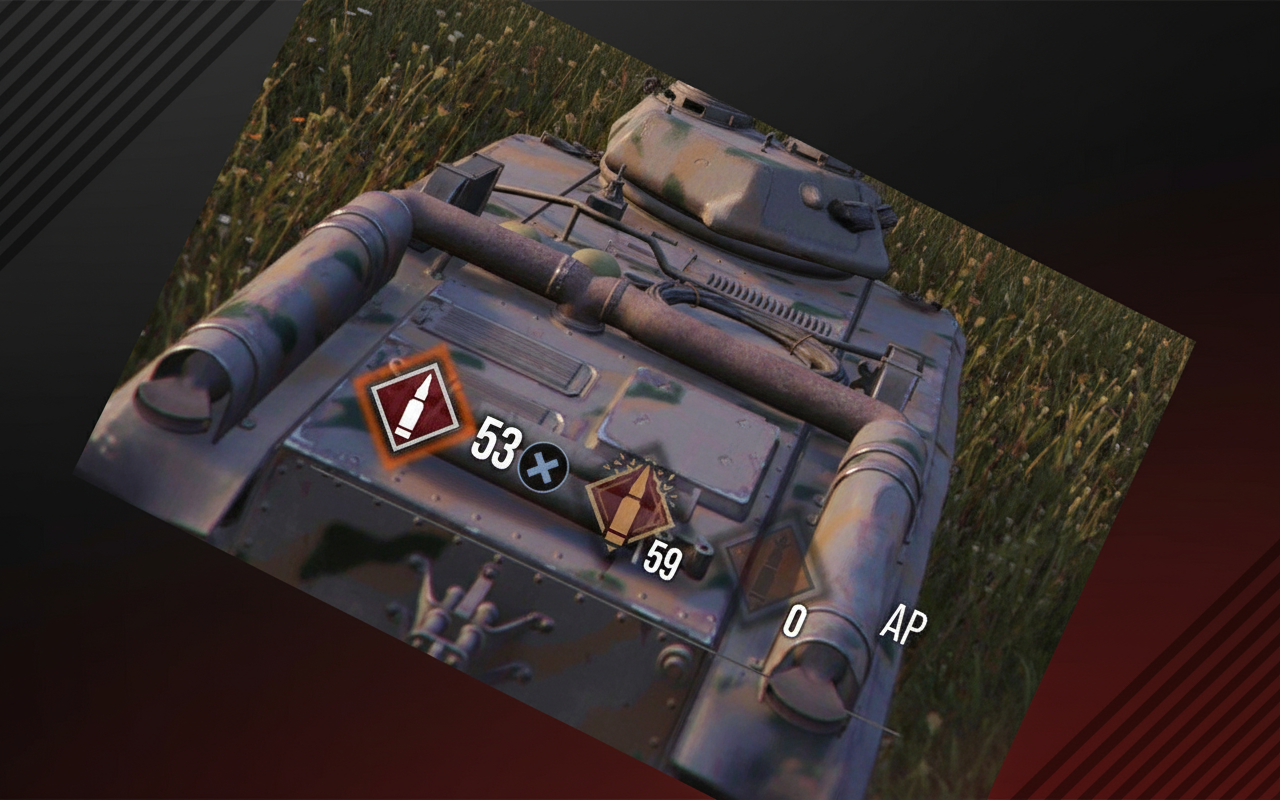
L’animazione di ricarica riempie i cerchi durante il cooldown.
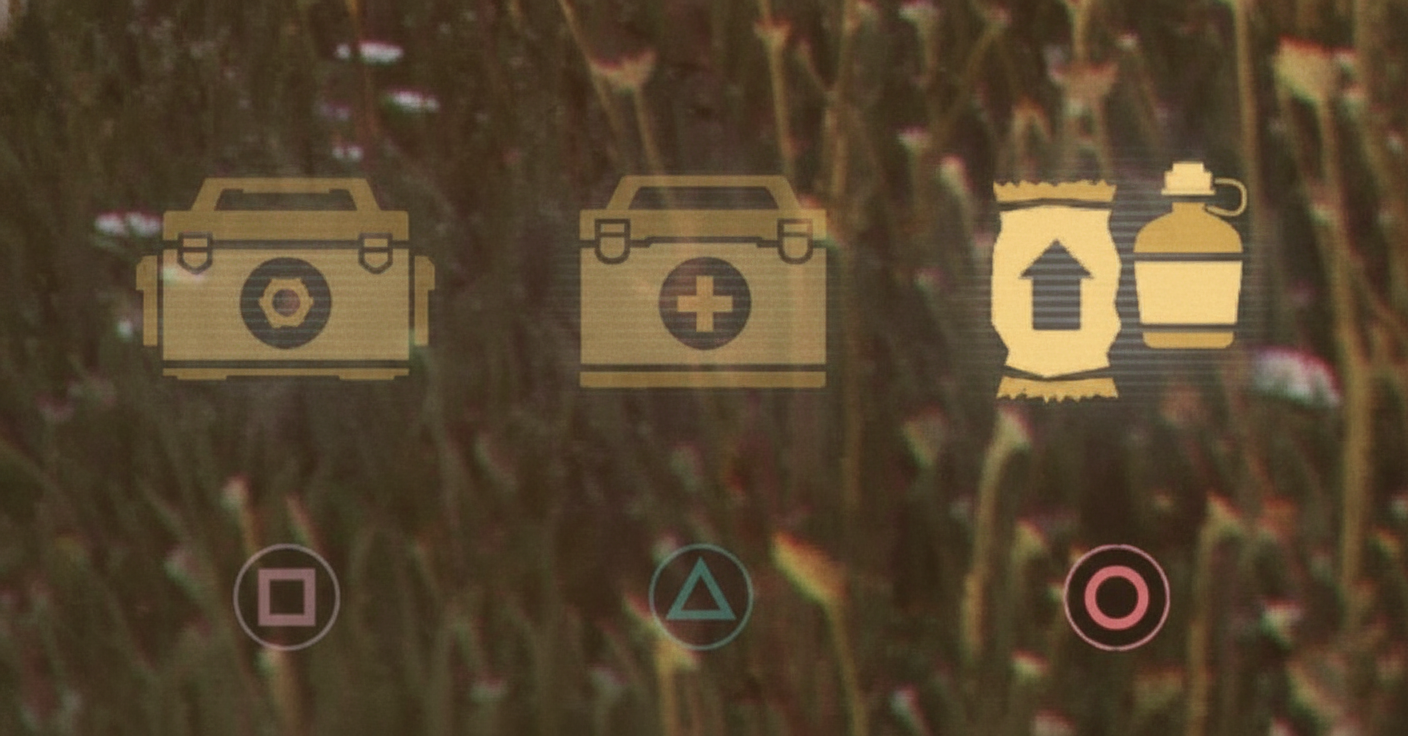
Le scorciatoie da tastiera vengono visualizzate. Più cannoni/torrette? Tieni premuto il pulsante per scorrere.
Il Componente Consumabili si trova a destra delle munizioni. Tutti i kit con i tasti. I consumabili premium riutilizzabili con timer in esaurimento, si illuminano quando pronti.
Nastri e tracciamento battaglia
Nastri in alto a destra per ottenere XP:
- Nemico danneggiato!
 – i tuoi colpi
 - Colpo critico! – colpi a moduli/equipaggio
- Carro armato distrutto! – uccisioni
- Nemico avvistato! – nuovi avvistamenti
- Base catturata! – catture
- Bersaglio tracciato colpito! – alleato sul tuo tracciato
- Bersaglio avvistato colpito! – alleato sul tuo punto non visto


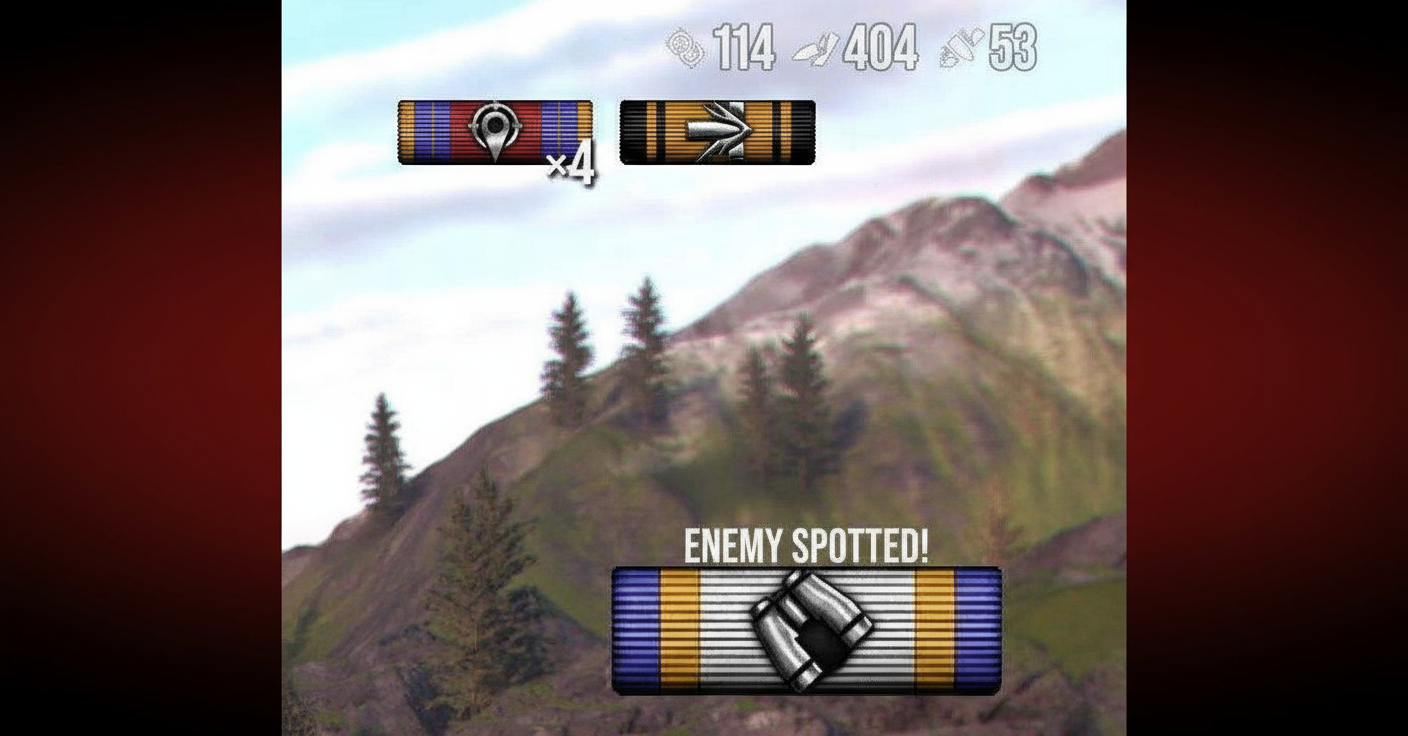
Si accumulano, contano. Indica cosa porta punti chiari.
Meccaniche multi-torretta e armi speciali

Equipaggiamenti multi-arma o munizioni particolari.
Il HUD multi-torretta mostra i tempi di ricarica per ogni cannone. Il principale a sinistra; gli extra a destra. La barra scala il calibro. La freccia gialla indica il cannone attivo; gli altri hanno una croce grigia.
Distanza minima di armamento (ATGMs) – i mezzi missilistici della Guerra Fredda segnalano con una X e avvisano da vicino. Non completamente armato. Il fuoco è consentito, ma debole finché non raggiunge la portata desiderata.
Considerazioni finali sulla configurazione
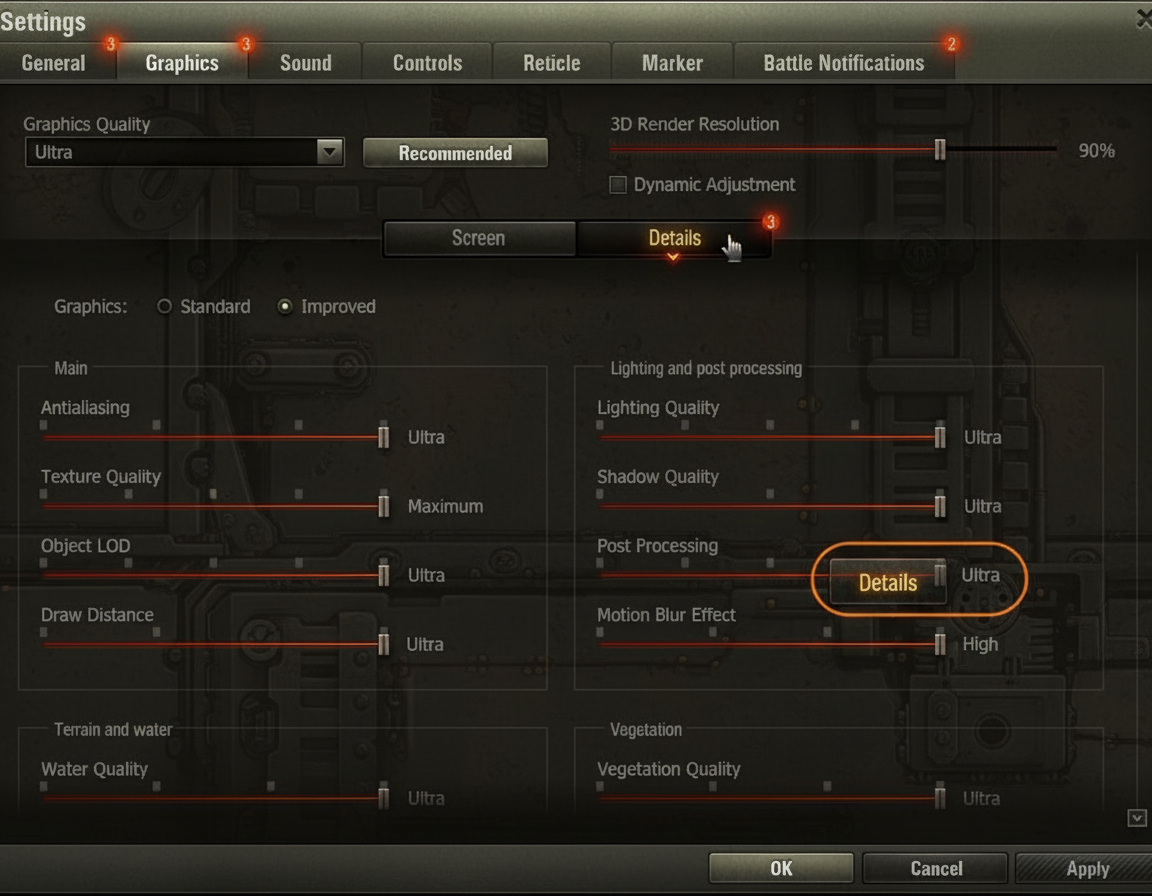
Ho riversato qui tutto il mio know-how sulla configurazione di WoT: tagli grafici, pulizia dell’HUD, scelta delle mod, basi dei controlli. Memorizza questo; consultalo mentre ottimizzi.
Inizia prima con le impostazioni grafiche – elimina subito ombre, acqua e post-elaborazione. Aumento istantaneo degli FPS e visuali più chiare.
Poi affronta la torcia corazza – attivala, padroneggia le regole (fermo, sotto i 300 m, cecchino), affidati a essa per ogni colpo ben allineato.
Aggiungi le mod gradualmente – non tutto in una volta. Quick Demount e MoE se stai puntando ai marchi; Hits Viewer per correggere la mira. Ognuna risolve problemi reali; prendi ciò che ti serve.
Default vs. ottimizzato? Mondi a parte. I frame si stabilizzano, gli avvistamenti diventano più nitidi, niente più sorprese a causa di elementi visivi inutili.
Dedica un’ora a configurare il tutto. Ogni battaglia successiva ripagherà ampiamente questo investimento.