Du hast dir einen schicken Skin für dein Lieblingsflugzeug oder deinen Panzer geschnappt, und er lädt verpixelt oder taucht gar nicht erst auf? Oder du hast einen Haufen Tarnanstriche, die dein Inventar verstopfen, und du fragst dich, wie andere Spieler daraus Gaijin Coins machen, ohne einen Cent auszugeben? Ich kenne das nur zu gut. Die Tarnanstriche in War Thunder können einen wirklich auf die Probe stellen, bis man den Dreh raus hat. Skins zum Laufen zu bringen, damit sie auch wirklich angezeigt werden, und Münzen auf dem Markt zu verdienen, sind die beiden großen Punkte, auf die ich mich konzentriere.
Warum deine Tarnanstriche mies aussehen (und wie du es beheben kannst)
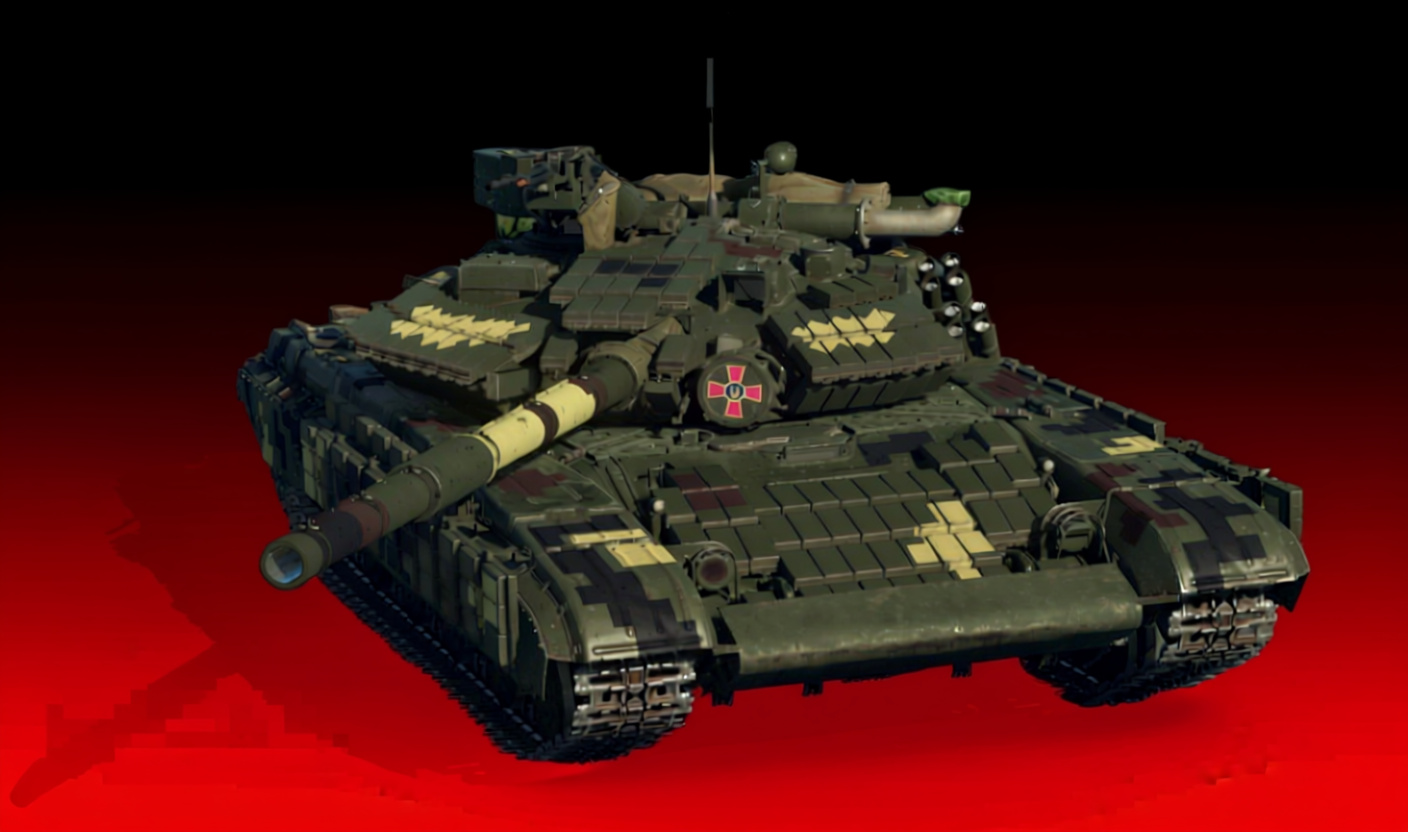
Wenn deine Skins zwar geladen werden, aber aussehen wie aus der PS1-Ära, dann steckt dahinter meistens einer der folgenden Gründe.
Häufige Ursachen:
- Partielle Client-Installation (Standardmäßig werden Texturen in niedriger Qualität geladen, keine Überraschung)
- Langsame Internetverbindung zwingt das Spiel, auf gute Ladungen zu verzichten
- Beschädigte Dateien, die nach einem Austausch schreien
- Versteckte Qualitätseinstellungen, die du übersehen hast
Starte die Reparatur im Launcher. Klicke auf die Option „Dateien prüfen“, die in den Einstellungen versteckt ist – sie lädt neue Kopien von beschädigten oder fehlenden Texturen herunter. Kinderleicht, aber es löst mehr Probleme, als du vielleicht denkst.
Flugzeuge und Panzer vertragen sich auch nicht auf die gleiche Weise mit Tarnanstrichen. Panzer bekommen eine einzige Textur über das ganze Modell gezogen; Flugzeuge ziehen spezielle hochauflösende Dateien pro Skin. Kein Wunder, dass deine Bodenfahrzeuge glänzen, während die Jäger zu einem Fleck werden.
Die Frage nach dem vollständigen Client
Überprüfe, ob „Full Client“ in den Launcher-Optionen aktiviert ist. Halb-Installationen komprimieren Texturen, um Speicherplatz zu sparen – das ist in Ordnung, wenn du Bandbreite sparen musst, aber wenn dir die Grafik wichtig ist, vergiss diesen Shortcut.
Mit 30 kb/s oder schlechter (wir alle haben diesen Dial-up-Vibe durchgemacht) läuft das Spiel bei HD-Tarnungen ab und begnügt sich mit Matsch. Es kehrt jedes Mal zum Standardlack oder einem unscharfen Ersatz zurück.
Schnelle Diagnose:
- Jeder Custom Skin eine Katastrophe, oder nur ein paar?
- Nach einem Patch aufgetreten, oder war es schon immer so?
- Panzer scharf, Flugzeuge verpixelt?
Dateien geprüft, Full Client aktiviert, immer noch nichts? Schnapp dir deine Logs und Screenshots, erstelle ein Bug-Ticket im Tech-Forum. Die Entwickler brauchen diese Infos, um deinen Fehler zu finden.
Skins auf doppelten Flugzeugen verwenden (Der Template-Trick)
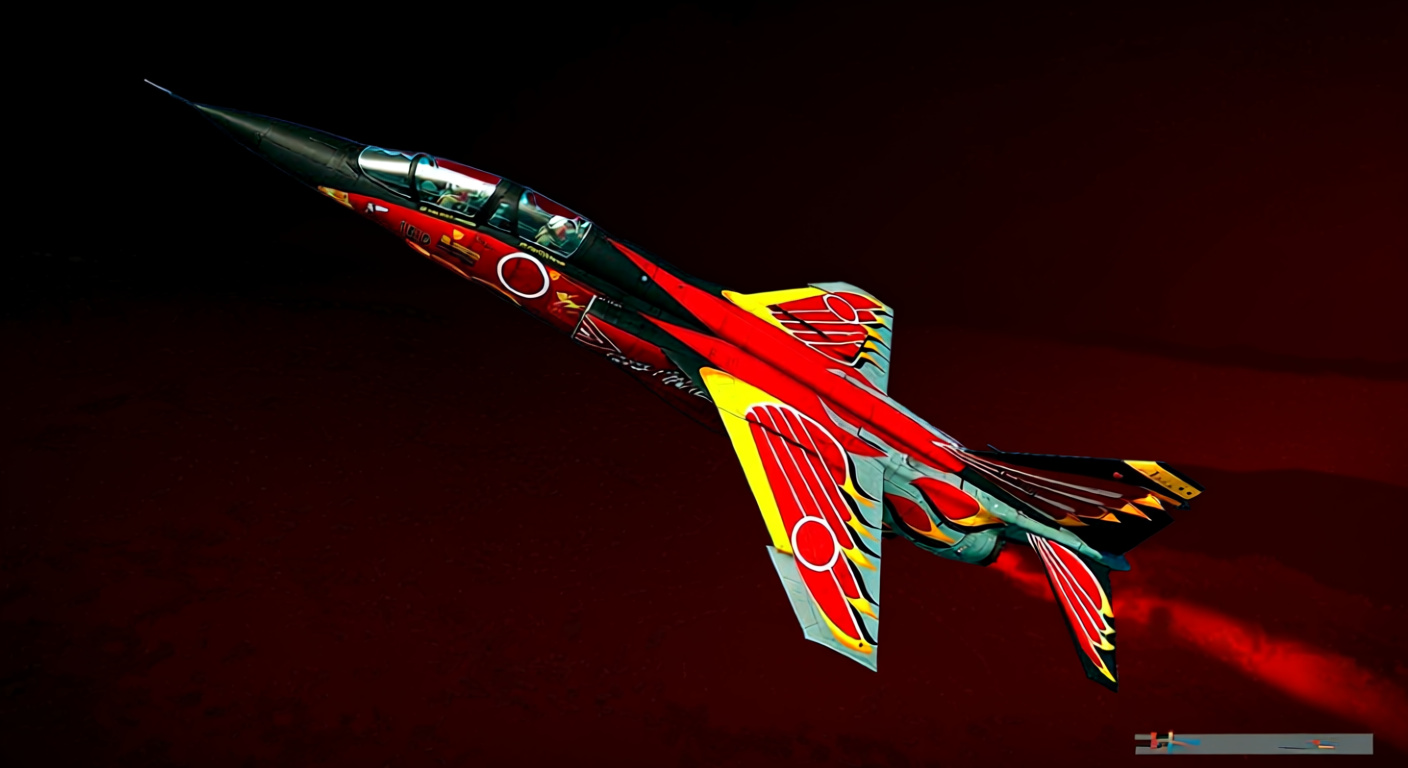
Das ist verdammt praktisch für Premium-Tarnanstriche, die auf einen Flugzeugtyp beschränkt sind, wenn du sie aber auf einem fast identischen Zwilling haben möchtest. So wie der Tausch von F-16 zwischen Staffeln oder die Bf-109-Schwärme, die genauso gut Klone sein könnten, aber als separate Einheiten registriert sind. Der Template-Trick spart Zeit.
Die Schritte sind keine Raketenwissenschaft, wenn man den Dreh raus hat:
- Erstelle eine Nutzer-Skin-Beispieldatei – spuckt beim Erstellen „template“ aus
- Schnapp dir den Skin, den du verschieben möchtest
- Lege ihn in UserSkins ab
- Aktualisiere den Client – das Original erscheint
- Kernschritt: Klone den Skin-Ordner, gib ihm einen neuen Namen
- Öffne das Template mit einem Texteditor
- Tausche den Quellflugzeug-Tag (zum Beispiel „G14“) gegen dein Ziel („F4“)
- Speichere und aktualisiere im Spiel
Da – der G-14-Tarnanstrich passt direkt zu den F-4-Optionen. Im Grunde flüstert er der Engine zu: „Dieser Wrap passt zu beiden, nimm ihn so.“
Ich habe das bei Spitfire-Anpassungen, P-51-Packs, MiG-21-Linien problemlos ausprobiert. Es bleibt stabil, wenn die Modelle eng übereinstimmen.
- Eine Warnung: Stimmen Panzer, Geschütze oder Rahmenteile nicht überein? Dann sei bereit für Probleme mit den Texturen oder unpassende Anpassungen. Bei perfekt passenden Modellen ist es allerdings ideal.