


Se stai leggendo questo, probabilmente stai verificando se il tuo PC può far girare Valorant senza problemi. Stai fissando una vecchia macchina e stai pensando a un aggiornamento? O ne stai assemblando una nuova e stai cercando specifiche solide? Ho riunito tutto qui, quindi salva questa pagina: non c’è bisogno di cercare altrove. Valorant non divora hardware come altri sparatutto. Riot l’ha costruito per funzionare su tutto, dai portatili economici ai desktop potenti. Tuttavia, riuscire a giocare a frame giocabili non è la stessa cosa che raggiungere 144+ FPS nelle classificate senza intoppi. Lascia che ti spieghi cosa serve.
Cosa Rende VALORANT Diverso dagli Altri Sparatutto
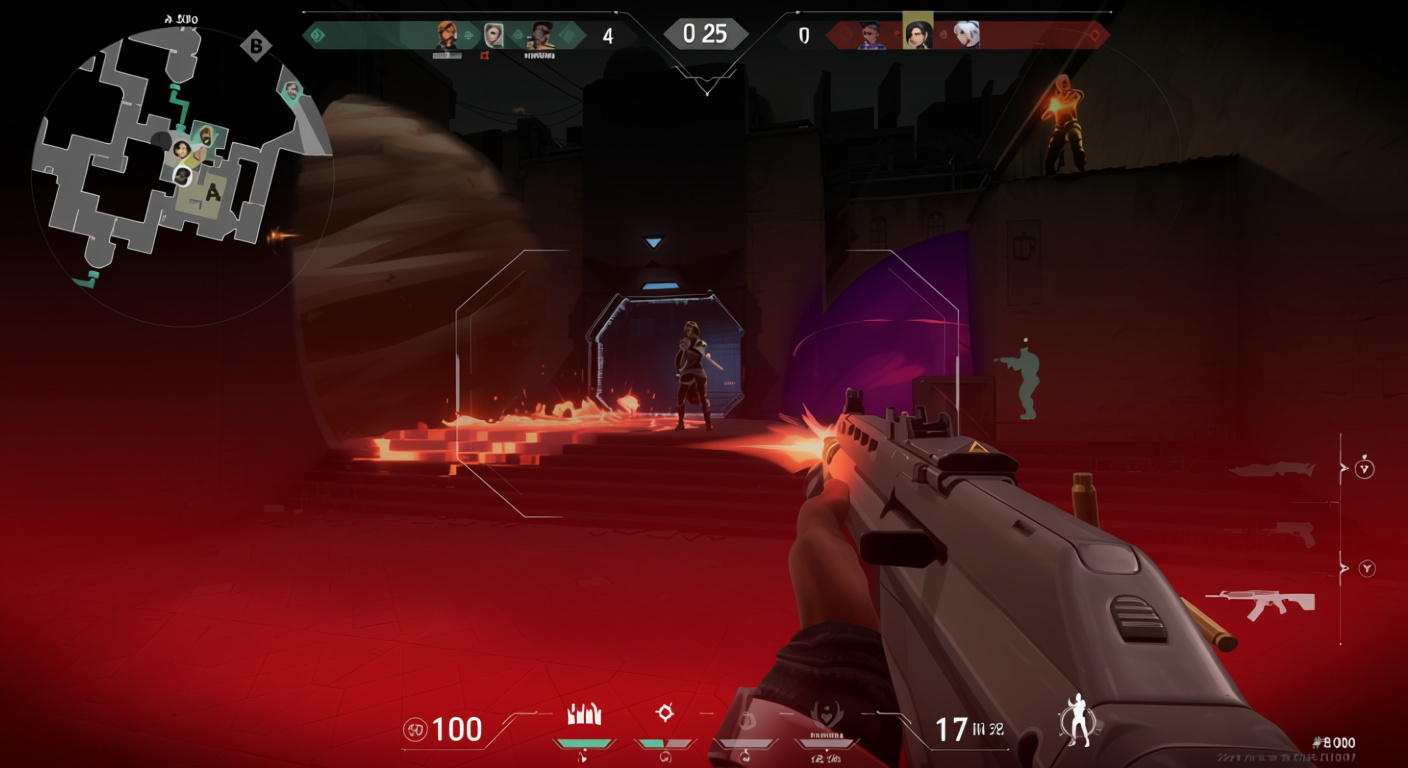
Partite tattiche 5v5 VALORANT ti lancia in partite tattiche 5v5 con agenti dotati di kit unici, ma la mira pura decide i round. Una vita per round aumenta la tensione: ogni picco di input lag può rovinare un clutch. Le mappe obbligano a giochi di squadra coordinati e a quei tesissimi confronti 1v4. La parte migliore? È completamente free-to-play. Entra in azione senza spendere un centesimo. Ma è solo per Windows. Niente Mac, Linux, configurazioni cloud o VM. Chip ARM? Nessun problema. VALORANT si attiene all’architettura x86, i dettagli arriveranno presto. Supporta una tonnellata di lingue per audio e testo: Portoghese (Brasile), Polacco, Arabo, Francese, Tedesco, Italiano, Spagnolo (Spagna), Giapponese, Russo, Tailandese, Cinese tradizionale, Vietnamita, Turco e Coreano – facile accesso, non importa dove fai la coda.
La Panoramica Completa delle Specifiche: Minime vs Consigliate vs Fascia Alta
numeri grezzi Le guide spesso si limitano a buttare giù numeri grezzi e finisce lì. Non qui.
| Categoria | Minimi (30 FPS) | Consigliati (60 FPS) | Fascia Alta (144+ FPS) |
|---|---|---|---|
| CPU | Intel Core 2 Duo E8400, i3-540, i3-370M; AMD Athlon 200GE |
Intel i3-4150; AMD Ryzen 3 1200 |
Intel i5-9400F (2.90GHz), Core i5-9400F; AMD Ryzen 5 2600X |
| GPU | Intel HD 4000, AMD Radeon R5 200, AMD Radeon R5 220, Radeon X1600 | NVIDIA GeForce GT 730; AMD Radeon R7 240 | NVIDIA GTX 1050 Ti, AMD Radeon R7 370, Intel Arc A310 |
| RAM | 4 GB | 4 GB | 4 GB |
| VRAM | 1 GB (con GPU dedicata) | Almeno 1 GB | Almeno 1 GB |
| OS | Windows 7/8/10 64-bit; Windows 10 (Build 19041+) 64-bit richiesto per alcune funzionalità | Windows 10/11 64-bit | Windows 10 64-bit |
| Spazio di archiviazione | 30 GB | 30 GB | 30 GB |
| Shader/Note | Pixel Shader 3.0 / Vertex Shader 3.0 | Pixel Shader 5.0 / Vertex Shader 5.0 | – |
Cosa Significano Realmente Questi Numeri per la Tua Esperienza
Requisiti minimi (30 FPS): Si avvia, ma buona fortuna nei duelli. I frame scattano durante i combattimenti, le reazioni sono in ritardo e i colpi alla testa? Dimentica quelli costanti. Raggiungere a malapena questo significa che lo avvii, ma il divertimento è un’altra storia.

Requisiti consigliati (60 FPS): Un buon punto di partenza. Gestisce bene le code casuali; le abilità appaiono senza cali; nessun rallentamento evidente nel caos. Molte persone si accontentano di questo e salgono di ranked, ma i giocatori più esperti vogliono di più.
Requisiti di fascia alta (144+ FPS): Qui fa la differenza. Il mirino scorre sui monitor ad alta frequenza; i peek sono precisi; gli spray sono controllati. Per le vere scalate competitive, questa configurazione livella il campo di gioco: le configurazioni inferiori ti lasciano a inseguire avversari più fluidi.
Questi requisiti riguardano la build internazionale. Superare i minimi non solo aumenta la velocità; trasforma la solo queue da una fatica a un’emozione.
I Requisiti Nascosti Che Nessuno Ti Dice
essenziali tecnologici VALORANT richiede essenziali tecnologici che colpiscono duramente.
- Supporto processore SSE 4.2 o AVX – se mancano su chip vecchi, non si avvierà nemmeno
- Compatibilità DirectX 11 – essenziale; le GPU obsolete verranno scartate
- Nessuna architettura ARM – quei sottili PC Windows ARM? Vicolo cieco
- Nessun cloud gaming o supporto VM – blocca completamente lo streaming e le configurazioni virtuali
E il vero problema arriva dopo.
Il Mal di Testa di TPM e Secure Boot
Le modifiche anti-cheat hanno imposto extra che non puoi evitare.
Per Windows 11: TPM 2.0 e UEFI Secure Boot – attivali o niente.
Per Windows 10: Stesse regole dopo l’aggiornamento. Niente modifiche al BIOS? Il gioco rimane al buio.
Come abilitarli:
- Avvia nel BIOS (premi Canc, F2 o F12 all’avvio)
- Vai al menu Sicurezza
- Trova TPM – imposta 2.0
- Trova Secure Boot – imposta Abilitato
- Salva e riavvia
Schede madri legacy senza TPM 2.0? È ora di nuovi componenti. L’anti-cheat di Riot è molto severo: brutale per i sistemi più vecchi.
Performance nel mondo reale: Che sensazione danno gli FPS
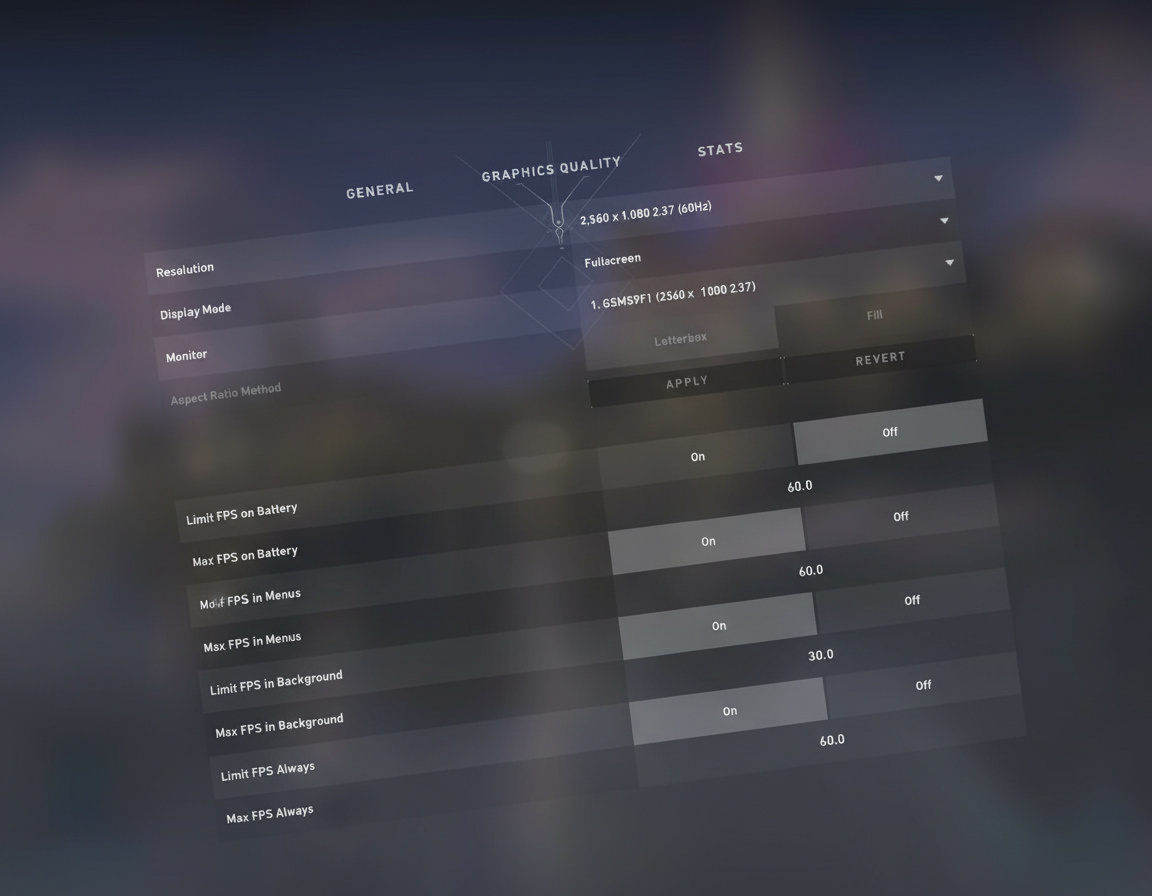
I frame raccontano la storia.
- 30 FPS: Funziona, certo. Ma i duelli? Farai un buco nell’acqua mentre gli altri sfrecciano via, maledicendo il “lag” per il soffocamento del tuo PC.
- 60 FPS: Fa il suo dovere. I trigger sono nitidi; i combattimenti rispondono; le classificate si aprono. I giocatori casuali raramente si lamentano.
- 144+ FPS: Cambia tutto. Gli schermi a 144Hz prendono vita; le tracce nemiche si bloccano; il controllo si affina. Tornare a 60 FPS dopo? È un tormento.
Raccomandazioni Specifiche per la GPU
La GTX 1050 Ti (o la R7 370 di AMD, Intel Arc A310) garantisce un flusso competitivo. 144+ FPS costanti, più NVIDIA Reflex che riduce il ritardo. Nei duelli di colpi alla testa, quel vantaggio conta.
Punti al 1440p? Rinforza la tua configurazione o riduci le impostazioni grafiche: nessun DLSS o FSR qui per salvarti.
La Verità sulla RAM
4 GB sono sufficienti sulla carta, ma Windows ne divora metà all’avvio. Per le chat di Discord e le schede a metà partita, 8 GB sono il minimo; 16 GB eliminano completamente gli intoppi.
Considerazioni sullo Spazio di Archiviazione
30 GB coprono l’installazione. Ma mettilo su un SSD. Le attese dell’HDD trascinano i round per 20-30 secondi; gli SSD lampeggiano. La squadra è pronta, tu stai caricando? Quei tic fanno male.
Verificare la Compatibilità del Tuo PC: Passo Dopo Passo

Esegui questi controlli Non sei sicuro che la tua configurazione sia sufficiente? Esegui questi controlli.
- Accesso alle Informazioni di Sistema
- Premi Windows + R
- Digita “dxdiag” e Invio
- Fornisce rapidamente i dettagli su CPU, RAM, OS
- Verifica della Scheda Grafica
- Fai clic destro su Start per Gestione dispositivi
- Apri Schede video
- Copia il nome della GPU
- Oppure avvia GeForce Experience/AMD Adrenalin per VRAM e una panoramica completa
- Controllo dello Spazio di Archiviazione
- Avvia Questo PC
- Controlla lo spazio libero sul tuo disco
- Libera almeno 30 GB (prevedi spazio extra per patch, shader)
- Confronto Componenti
- Confronta i tuoi dati con la tabella sopra
- Individua i colli di bottiglia – GPU o memoria penalizzano i vecchi sistemi
- Valutazione della Priorità di Aggiornamento
Pochi minuti? Aspettati crash o prestazioni scadenti. Soldi pochi? Fai questi aggiornamenti per migliorare Valorant:
- GPU per prima – aumenta drasticamente gli FPS
- RAM per seconda – migliora la fluidità, supporta più app
- SSD per terzo – velocizza i caricamenti, ottimo rapporto qualità-prezzo
- CPU per ultima – i minimi reggono; le nuove configurazioni stabilizzano le cose
Build di PC Economici Che Spaccano su VALORANT
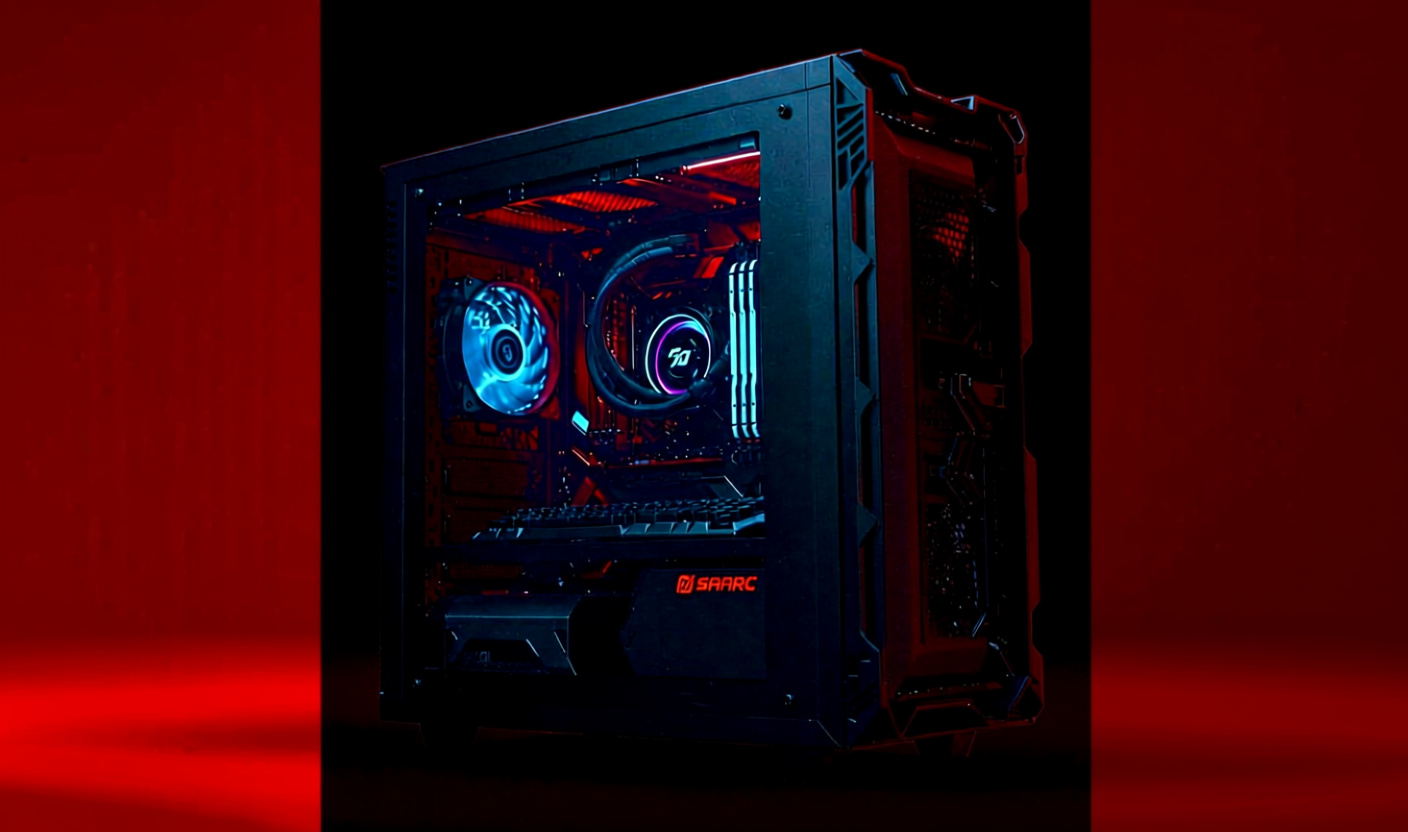
Due configurazioni Due configurazioni che offrono prestazioni senza svuotare il portafoglio.
Bestia di Fascia Media (~$850)
Componenti:
- CPU: Intel i5-12400F (o alternativa AMD Ryzen 5 575)
- Dissipatore CPU: Dissipatore a torre standard
- Scheda Madre: Scheda B660/B550 compatibile
- Memoria: 16 GB DDR4 (aggiornamento rispetto al minimo indispensabile per un multitasking fluido)
- Archiviazione: SSD NVMe da 500 GB
- Scheda Grafica: NVIDIA RTX 4060
- Case: Mid-tower con buon flusso d’aria
- Alimentatore: Minimo 550W 80+ Bronze
Numeri di performance che ho visto con build simili:
- Media di 350+ FPS durante il gameplay standard
- Picchi oltre i 370 FPS nelle aree meno esigenti
- Modalità pratica? Un assurdo 1000 FPS (completamente inutile ma divertente da vedere)
- Per confronto, CS2 ha una media ben oltre i 400 FPS, raggiungendo frequentemente i 500+ FPS
Questa configurazione distrugge il 1080p high-ultra. 1440p? L’upscaling lo mantiene fluido quando la VRAM si fa stretta.
Alternativa Attenta al Budget (~$720)
Stessi slot, costi ridotti:
- CPU: AMD Ryzen 5 575 o Intel i5-12400F con scheda madre DDR4
- GPU: Generazione leggermente più vecchia (GTX 1660 Super o RX 5600 XT)
- RAM: 16 GB DDR4 (non scendere a compromessi qui)
- Archiviazione: SSD SATA da 500 GB (margine al limite rispetto a NVMe ma significativamente più economico)
Comunque supera i 144 FPS per le code. Sacrifica la “future-proofing”, ma Valorant è leggero, quindi vola.
Nota critica: I prezzi dei componenti PC fluttuano selvaggiamente a seconda delle condizioni di mercato, della disponibilità regionale e delle promozioni. Queste stime rappresentano i prezzi al momento della discussione delle build – controlla sempre i prezzi attuali prima dell’acquisto.
Ottimizzazione delle Impostazioni per Massima Performance e Reattività
Le modifiche la sigillano L’hardware imposta la base; le modifiche la definiscono. Solo cambiamenti chiave.
Impostazioni Grafiche per il Massimo FPS
Regolazioni fondamentali:
- Tutte le impostazioni di qualità: BASSE – a meno che tu non abbia prestazioni da vendere, dai priorità agli FPS rispetto alla fedeltà visiva
- Multi-thread rendering: ON – distribuisce il carico di lavoro sui core della CPU; essenziale per i processori moderni
- Vignettatura: OFF – migliora la chiarezza e offre un marginale guadagno di FPS
- VSync: OFF – assolutamente critico; il VSync introduce un ritardo di input che distrugge la reattività competitiva
- Anti-aliasing e Filtro anisotropico: Basso o OFF per il massimo FPS; impostazioni moderate (2x/4x) se hai difficoltà a identificare i modelli nemici a distanza
Proprietari di GPU NVIDIA: Abilita Reflex
Se utilizzi hardware NVIDIA, vai nelle impostazioni e abilita Reflex Low Latency: On + Boost. Questa funzione riduce significativamente la latenza del sistema: la differenza tra colpire colpi alla testa e vedere i proiettili seguire obiettivi in movimento.
Ottimizzazione di Controlli e Input
- Buffer Input Grezzo: ON Ignora l’accelerazione del mouse di Windows per un input diretto del sensore. Tuttavia, ed è importante, alcuni mouse più economici hanno problemi con l’input grezzo; se il tuo cursore sembra incoerente, disabilita questa impostazione.
- Configurazione eDPI (DPI Effetti): La maggior parte dei giocatori professionisti opera tra 250-400 eDPI (DPI × sensibilità in gioco). VALORANT premia le micro-regolazioni precise rispetto ai colpi rapidi; una sensibilità inferiore consente un controllo più preciso del mirino.
- Colore Evidenziazione Nemici: Giallo I test di visibilità mostrano costantemente che il giallo offre il massimo contrasto rispetto alla maggior parte degli sfondi delle mappe. Le alternative includono rosso o viola se il giallo non funziona per i tuoi occhi.
- Personalizzazione della Minimappa:
- Rotazione: Preferenza personale (preferisco l’orientamento fisso per una consapevolezza spaziale costante)
- Dimensione: ~1.2 – abbastanza grande per la consapevolezza situazionale senza bloccare lo spazio dello schermo
- Zoom: ~93 – una visione più ampia rivela prima le posizioni e le rotazioni nemiche
- Binding Secondario del Salto: Rotella del Mouse Associa il salto alla rotella di scorrimento (su o giù, a tua scelta) per bunny hopping costanti e tecniche di movimento avanzate. Tieni la barra spaziatrice associata anche per il salto normale.
- Binding Dedicato per Equipaggiare la Spike Crea un tasto separato specifico per equipaggiare la spike. Previene l’estrazione accidentale della spike quando si cerca di piazzarla o viceversa – un piccolo miglioramento della qualità della vita che elimina frustranti errori di clic.
- Mirino dell’Operatore: Tieni Premuto (non Toggle) Molti giocatori di alto livello preferiscono tenere premuto per mirare con l’Operatore. Perché? Sgancio più rapido per schivare i flash e cambio arma più veloce durante situazioni di pressione.
Configurazione Audio per un Vantaggio Competitivo
- Configurazione Altoparlanti: Stereo Imposta l’output su stereo, non surround virtuale. Il motore audio di VALORANT è ottimizzato per un suono direzionale a 2 canali.
- HRTF: Abilita La funzione di trasferimento relativa alla testa migliora drasticamente la localizzazione dei passi – individuerai le posizioni nemiche attraverso i muri con una precisione spaventosa.
- Selezione del Dispositivo per la Chat Vocale Non affidarti alle impostazioni predefinite di Windows: seleziona manualmente il microfono e l’uscita cuffie corretti nel menu audio di VALORANT. Previene il classico panico di inizio round “qualcuno mi sente?”.
Limitazioni Tecniche e Fatti Importanti
Punti rapidi Punti rapidi prima di chiudere.
- Prezzo: VALORANT è completamente free-to-play – nessuna barriera di costo per entrare.
- Dimensioni installazione: Richiede 30 GB minimi per il gioco base; lasciare spazio extra per aggiornamenti e compilazione shader.
- Restrizioni della piattaforma:
- Servizi di cloud gaming: bloccati
- Macchine virtuali: bloccate
- Processori ARM: non supportati
- Confronti Media: La stampa videoludica paragona frequentemente VALORANT a Counter-Strike (per il gunplay tattico) e Overwatch (per i personaggi basati sulle abilità). Il principale elemento distintivo? Requisiti hardware eccezionalmente bassi creano un’accessibilità che entrambi i confronti mancano.
- Conferma supporto linguistico:
- Localizzazione audio e testuale completa disponibile in: Portoghese (Brasile), Polacco, Arabo, Francese, Tedesco, Italiano, Spagnolo (Spagna), Giapponese, Russo, Tailandese, Cinese tradizionale, Vietnamita, Turco e Coreano.
Quando Conviene Fare l’Upgrade (E Cosa Aggiornare Prima)
aggiornare ora o costruire da zero Ultimo punto: aggiornare ora o costruire da zero?
Se il tuo PC non soddisfa i requisiti minimi: L’aggiornamento diventa necessario affinché VALORANT funzioni. Ma ecco il mio consiglio: valuta se anche altri giochi a cui giochi richiedono hardware migliore. Se VALORANT è l’unico titolo che ti crea problemi, ottimizzare le impostazioni potrebbe prolungare la vita del tuo attuale sistema.
Priorità di aggiornamento dei componenti specificamente per VALORANT:
- GPU (Scheda Grafica) – il principale fattore determinante degli FPS; offre il maggiore salto di prestazioni per ogni euro speso
- RAM – almeno 8 GB, idealmente 16 GB; elimina gli scatti e abilita le applicazioni in background
- SSD – non tecnicamente richiesto ma trasforma l’esperienza di caricamento; abbastanza economico da giustificare l’investimento
- CPU – i requisiti minimi bastano per VALORANT; aggiornare il processore dovrebbe essere l’ultima priorità a meno che non sia antichissimo
La dura verità sui sistemi vecchi: Se stai usando hardware del 2010 o precedente, gli aggiornamenti a pezzi raramente hanno un senso finanziario. I cambiamenti di piattaforma (DDR3→DDR4→DDR5, incompatibilità di socket, limitazioni della scheda madre) significano che aggiornare un componente spesso richiede la sostituzione di altri tre o quattro. Permettendo il budget, una ricostruzione completa offre un valore a lungo termine migliore rispetto al tentativo di resuscitare hardware vecchio di dieci anni.
Tutto ciò che devi sapere sull’esecuzione di VALORANT è qui: aggiungi questa pagina ai preferiti perché ho consolidato discussioni su Reddit, analisi su YouTube e specifiche ufficiali in un’unica risorsa completa. La compatibilità del tuo PC, le impostazioni ottimali, i percorsi di aggiornamento: è tutto coperto.
Ora smetti di cercare e inizia a giocare. I colpi alla testa non si auto-infliggeranno.







