


Si vous jetez un coup d’œil à ceci, c’est probablement pour vérifier si votre PC peut faire tourner Valorant sans problème. Vous regardez une vieille machine et vous hésitez à la mettre à niveau ? Ou vous en assemblez une nouvelle et vous cherchez des specs solides ? J’ai tout regroupé ici, alors mettez cette page en favori – pas besoin de chercher ailleurs. Valorant ne dévore pas le matériel comme certains autres jeux de tir. Riot l’a conçu pour fonctionner sur tout, des ordinateurs portables abordables aux desktops les plus performants. Cependant, obtenir des FPS jouables n’est pas la même chose qu’atteindre 144+ FPS en classé sans accroc. Laissez-moi vous expliquer ce qu’il faut.
Ce qui différencie VALORANT des autres jeux de tir
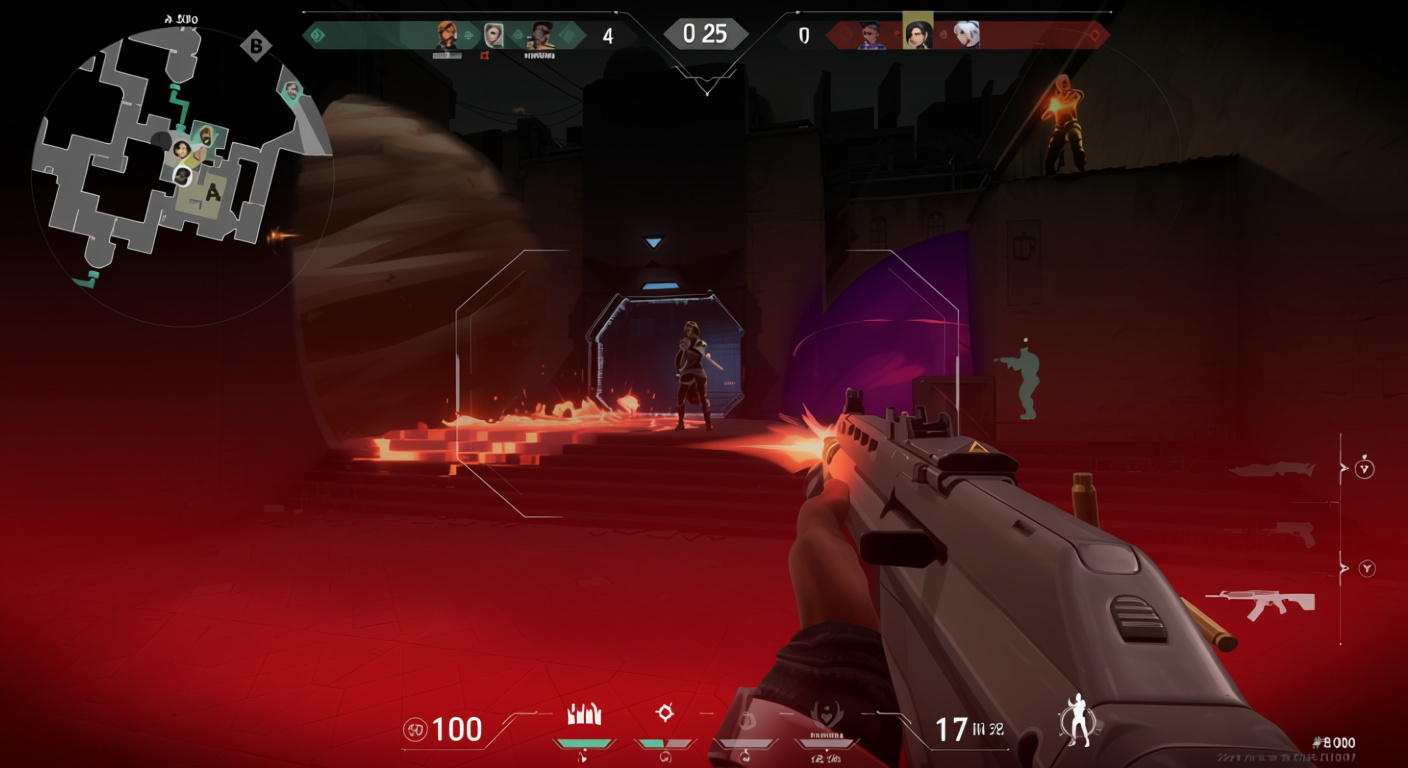
Matchs tactiques en 5v5 VALORANT vous plonge dans des matchs tactiques en 5v5 avec des agents possédant des kits uniques, mais la visée pure décide des manches. Une vie par manche augmente la tension – chaque pic de latence d’entrée tue les clutchs. Les cartes imposent des stratégies d’équipe serrées et ces confrontations angoissantes de 1v4. Le meilleur ? C’est entièrement gratuit. Sautez dans l’action sans dépenser un centime. Mais il est exclusif à Windows. Oubliez Mac, Linux, les configurations cloud ou les machines virtuelles. Puces ARM ? Pas de chance. VALORANT reste sur l’architecture x86, les détails suivent. Il couvre un grand nombre de langues pour l’audio et le texte : portugais (Brésil), polonais, arabe, français, allemand, italien, espagnol (Espagne), japonais, russe, thaï, chinois traditionnel, vietnamien, turc et coréen – un accès facile, peu importe où vous faites la queue.
La Répartition Complète des Spécifications : Minimum, Recommandée et Haut de Gamme
Chiffres bruts Les guides se contentent souvent de chiffres bruts. Pas ici.
| Catégorie | Minimum (30 FPS) | Recommandé (60 FPS) | Haut de gamme (144+ FPS) |
|---|---|---|---|
| CPU | Intel Core 2 Duo E8400, i3-540, i3-370M; AMD Athlon 200GE |
Intel i3-4150; AMD Ryzen 3 1200 |
Intel i5-9400F (2.90GHz), Core i5-9400F; AMD Ryzen 5 2600X |
| GPU | Intel HD 4000, AMD Radeon R5 200, AMD Radeon R5 220, Radeon X1600 | NVIDIA GeForce GT 730; AMD Radeon R7 240 | NVIDIA GTX 1050 Ti, AMD Radeon R7 370, Intel Arc A310 |
| RAM | 4 GB | 4 GB | 4 GB |
| VRAM | 1 GB (avec carte graphique dédiée) | Au moins 1 GB | Au moins 1 GB |
| OS | Windows 7/8/10 64-bit; Windows 10 (Build 19041+) 64-bit requis pour certaines fonctionnalités | Windows 10/11 64-bit | Windows 10 64-bit |
| Stockage | 30 GB | 30 GB | 30 GB |
| Shaders/Notes | Pixel Shader 3.0 / Vertex Shader 3.0 | Pixel Shader 5.0 / Vertex Shader 5.0 | – |
Ce que ces chiffres signifient réellement pour votre expérience
Config minimale (30 FPS) : Le jeu se lance, mais bonne chance pour les duels. Les images se figent pendant les combats, les réactions sont lentes, et les tirs à la tête ? Oubliez la constance. Atteindre à peine ce niveau signifie que vous lancez le jeu – le plaisir est une autre histoire.

Config recommandée (60 FPS) : Un bon point de départ. Gère bien les parties occasionnelles ; les capacités se déclenchent sans ralentissements ; pas de gros à-coups dans le chaos. Beaucoup de joueurs s’en tiennent là et montent en rang, mais les « grinders » en veulent plus.
Config haut de gamme (144+ FPS) : Là où tout se met en place. Le réticule glisse sur les écrans à haute fréquence de rafraîchissement ; les « peeks » sont précis ; les tirs de rafale sont maîtrisés. Pour de vraies poussées en classé, cette configuration égalise le terrain – les configurations inférieures vous laisseront à la poursuite d’ennemis plus fluides.
Ces éléments concernent la version internationale. Dépasser les minimaux ne fait pas qu’augmenter la vitesse ; cela transforme le solo queue d’une corvée en une poussée d’adrénaline.
Les exigences cachées que personne ne vous dit
essentiels techniques VALORANT impose des essentiels techniques qui frappent fort.
- Prise en charge du processeur SSE 4.2 ou AVX – si votre ancienne puce ne les prend pas en charge, le jeu ne démarrera même pas
- Compatibilité DirectX 11 – essentielle ; les GPU obsolètes sont exclus
- Pas d’architecture ARM – ces élégantes machines Windows ARM ? Impasse
- Aucun support pour le cloud gaming ou les machines virtuelles – bloque purement et simplement le streaming et les configurations virtuelles
Et le vrai coup de grâce arrive juste après.
Le casse-tête du TPM et du Secure Boot
Les ajustements anti-triche ont bloqué des extras que vous ne pouvez pas éviter.
Pour Windows 11 : TPM 2.0 et UEFI Secure Boot – activez-les ou rien.
Pour Windows 10 : Même règles après la mise à jour. Pas de modifications du BIOS ? Le jeu reste inopérant.
Comment les activer :
- Démarrez dans le BIOS (appuyez sur Suppr, F2 ou F12 au démarrage)
- Allez dans le menu Sécurité
- Repérez TPM – réglez-le sur 2.0
- Trouvez Secure Boot – réglez-le sur Activé
- Enregistrez et redémarrez
Anciennes cartes mères sans TPM 2.0 ? Il est temps de changer de composants. L’anti-triche de Riot est très strict – c’est dur pour le vieux matériel.
Performances réelles : ce que ressentent réellement les FPS
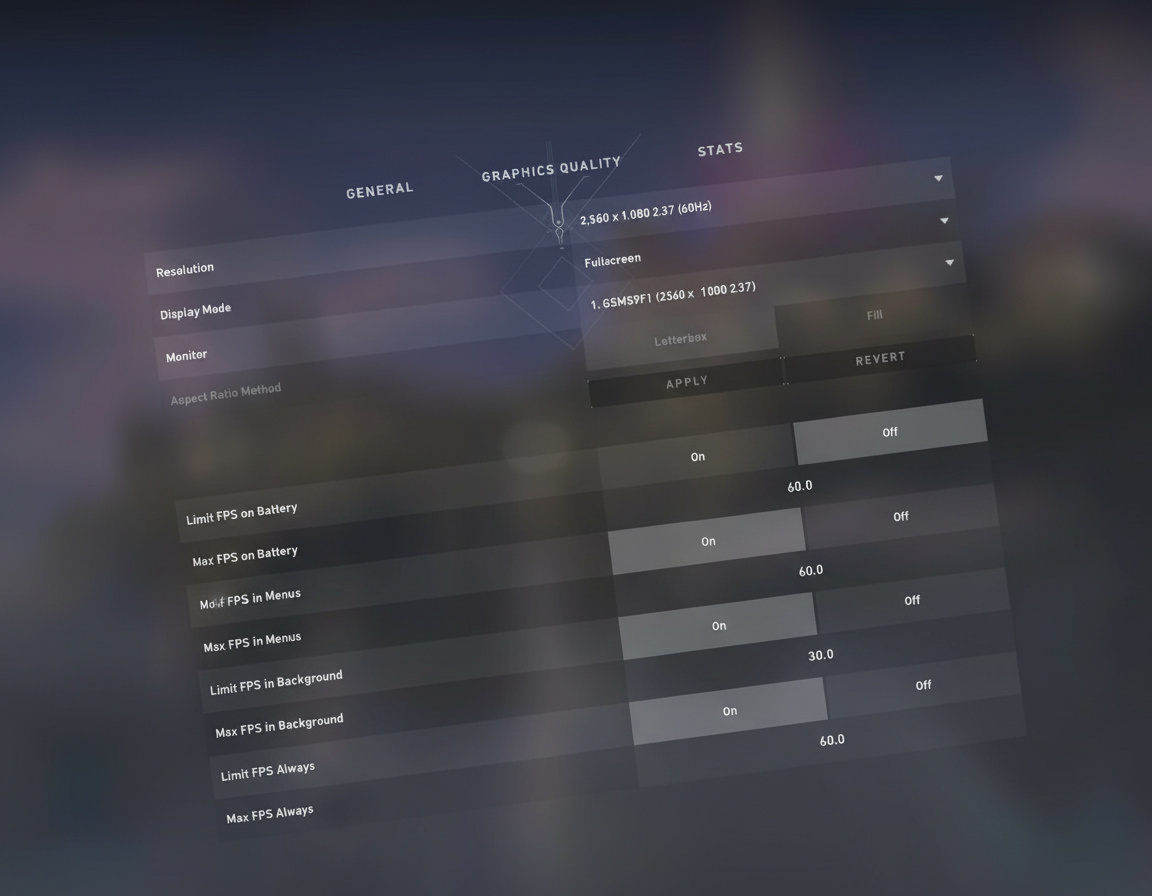
Les images parlent d’elles-mêmes.
- 30 FPS : Ça tourne, d’accord. Mais les duels ? Vous manquerez votre coup pendant que les autres foncent, maudissant le « lag » de votre machine.
- 60 FPS : Ça fait le travail. Les tirs semblent nets ; les combats répondent ; le mode classé s’ouvre à vous. Les joueurs occasionnels se plaignent rarement.
- 144+ FPS : Ça change tout. Les écrans 144Hz s’éveillent ; les ennemis sont tracés avec précision ; le contrôle s’affine. Repasser à 60 après ? C’est lent.
Recommandations spécifiques au GPU
La GTX 1050 Ti (ou une AMD R7 370, Intel Arc A310) assure un flux compétitif. 144+ FPS stables, et NVIDIA Reflex réduit la latence. Dans les duels à la tête, cet avantage compte.
Vous visez le 1440p ? Améliorez votre matériel ou réduisez les visuels – pas de DLSS ou FSR ici pour vous aider.
Vérification de la RAM
4 Go suffisent sur le papier, mais Windows en dévore la moitié d’entrée de jeu. Pour les conversations Discord et les onglets en plein match, 8 Go est le minimum ; 16 Go élimine toutes les saccades.
Considérations de stockage
30 Go couvrent l’installation. Mais mettez-le sur un SSD. Les attentes des HDD bloquent les parties pendant 20-30 secondes ; les SSD sont instantanés. L’équipe est prête, vous êtes en train de charger ? Ces secondes font mal.
Vérification de la compatibilité de votre PC : étape par étape

Effectuez ces vérifications Vous ne savez pas si votre configuration est suffisante ? Effectuez ces vérifications.
- Accès aux informations système
- Appuyez sur Windows + R
- Tapez « dxdiag » et appuyez sur Entrée
- Affichera rapidement les détails du CPU, de la RAM et de l’OS
- Vérification de la carte graphique
- Cliquez avec le bouton droit sur Démarrer pour le Gestionnaire de périphériques
- Ouvrez Cartes graphiques
- Notez le nom du GPU
- Ou lancez GeForce Experience/AMD Adrenalin pour connaître la VRAM et un aperçu complet
- Vérification du stockage
- Lancez Ce PC
- Vérifiez l’espace libre sur votre disque
- Libérez au moins 30 Go (prévoyez de l’espace pour les patchs, les shaders)
- Comparaison des composants
- Comparez ce que vous avez trouvé avec le tableau ci-dessus
- Identifiez les points faibles – les GPU ou la mémoire freinent les anciens boîtiers
- Évaluation des priorités de mise à niveau
Manque-t-il plusieurs minimaux ? Attendez-vous à des plantages ou des problèmes. Budget serré ? Priorisez ces éléments pour améliorer Valorant :
- GPU en premier – pour un envol des FPS
- RAM en second – fluidifie le jeu, ajoute des applications
- SSD en troisième – accélère les chargements, victoire facile
- CPU en dernier – les minimums sont suffisants ; les nouveaux stabilisent les choses
Configurations PC économiques qui dépotent sur VALORANT
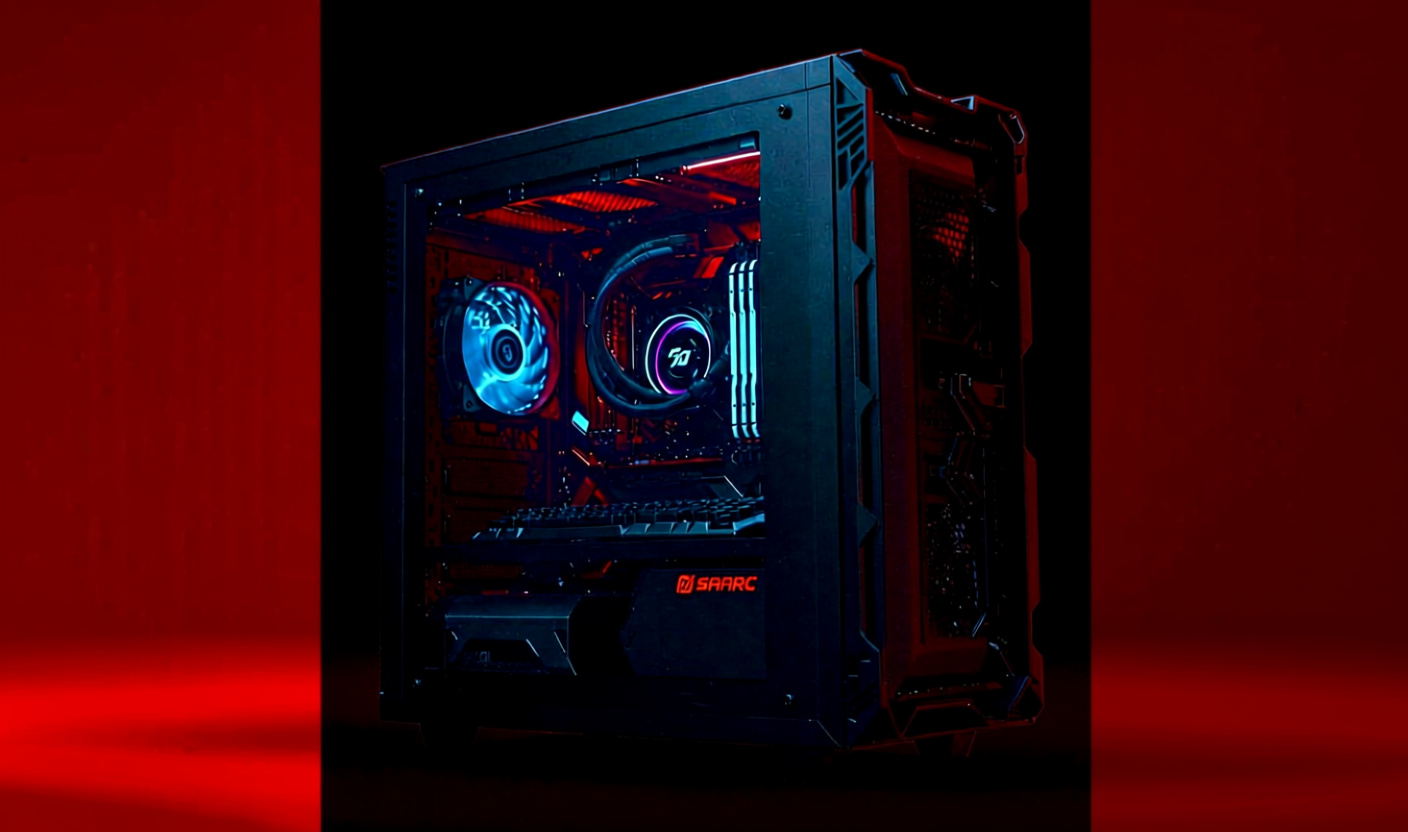
Deux configurations Deux configurations qui offrent de bonnes performances sans faire mal au portefeuille.
Bête de milieu de gamme (~850 $)
Composants :
- CPU : Intel i5-12400F (ou AMD Ryzen 5 575 en alternative)
- Ventirad CPU : Ventirad tour standard
- Carte mère : Carte mère B660/B550 compatible
- Mémoire : 16 Go DDR4 (mise à niveau par rapport au strict minimum pour un multitâche fluide)
- Stockage : SSD NVMe de 500 Go
- Carte graphique : NVIDIA RTX 4060
- Boîtier : Boîtier moyen tour avec un bon flux d’air
- Alimentation : 550W 80+ Bronze minimum
Chiffres de performance que j’ai observés avec des configurations similaires :
- Moyenne de 350+ FPS pendant le jeu standard
- Pics à plus de 370 FPS dans les zones moins exigeantes
- Mode entraînement ? Un absurde 1000 FPS (complètement inutile mais amusant à voir)
- À titre de comparaison, CS2 atteint en moyenne bien plus de 400 FPS, et souvent plus de 500 FPS
Cela écrase le 1080p en ultra-élevé. 1440p ? L’upscaling le maintient fluide lorsque la VRAM est limitée.
Alternative économique (~720 $)
Mêmes emplacements, coûts réduits :
- CPU : AMD Ryzen 5 575 ou Intel i5-12400F avec carte mère DDR4
- GPU : Génération légèrement plus ancienne (GTX 1660 Super ou RX 5600 XT)
- RAM : 16 Go DDR4 (ne jamais faire de compromis ici)
- Stockage : SSD SATA de 500 Go (légèrement plus lent qu’un NVMe mais nettement moins cher)
Dépasse toujours les 144 FPS pour les files d’attente. Sacrifie la préparation pour l’avenir, mais Valorant est léger – ça tourne.
Note importante : les prix des composants PC fluctuent énormément en fonction des conditions du marché, de la disponibilité régionale et des promotions. Ces estimations représentent les prix au moment où les configurations ont été discutées – vérifiez toujours les prix actuels avant d’acheter.
Optimisation des paramètres pour une performance et une réactivité maximales
Les ajustements le confirment Le matériel pose la base ; les ajustements le confirment. Changements clés seulement.
Paramètres graphiques pour un maximum de FPS
Ajustements essentiels :
- Tous les réglages de qualité : BAS – à moins que vous n’ayez des performances à revendre, privilégiez les FPS à la fidélité visuelle
- Rendu multithread : ACTIVÉ – répartit la charge de travail sur les cœurs du CPU ; essentiel pour les processeurs modernes
- Vignette : DÉSACTIVÉ – améliore la clarté et offre un gain marginal de FPS
- VSync : DÉSACTIVÉ – absolument crucial ; le VSync introduit un délai d’entrée qui détruit la réactivité compétitive
- Anti-aliasing et Filtrage Anisotropique : Bas ou DÉSACTIVÉ pour un maximum de FPS ; réglages modérés (2x/4x) si vous avez du mal à identifier les modèles ennemis à distance
Propriétaires de GPU NVIDIA : Activez Reflex
Si vous utilisez du matériel NVIDIA, accédez aux paramètres et activez Reflex Faible latence : Activé + Boost. Cette fonctionnalité réduit considérablement la latence du système – la différence entre réussir des tirs à la tête et voir les balles traîner derrière les cibles en mouvement.
Optimisation des contrôles et des entrées
- Tampon d’entrée brute : ACTIVÉ Contourne l’accélération souris de Windows pour une entrée directe du capteur. Cependant, et c’est important, certaines souris moins chères ont du mal avec l’entrée brute ; si votre curseur semble incohérent, désactivez ce paramètre.
- Configuration eDPI (DPI effectif) La plupart des joueurs professionnels utilisent entre 250 et 400 eDPI (DPI × sensibilité en jeu). VALORANT récompense les micro-ajustements précis plutôt que les « flicks » ; une sensibilité plus faible permet un contrôle plus précis du réticule.
- Couleur de surbrillance de l’ennemi : Jaune Les tests de visibilité montrent systématiquement que le jaune offre un contraste maximal par rapport à la plupart des arrière-plans de carte. Les alternatives incluent le rouge ou le violet si le jaune ne convient pas à vos yeux.
- Personnalisation de la mini-carte :
- Rotation : Préférence personnelle (je préfère une orientation fixe pour une conscience spatiale cohérente)
- Taille : ~1.2 – assez grande pour la conscience situationnelle sans bloquer l’espace d’écran
- Zoom : ~93 – une vue plus large révèle les positions et les rotations ennemies plus tôt
- Touche dédiée pour équiper le Spike Créez une touche séparée spécifiquement pour équiper le Spike. Cela évite de sortir accidentellement le Spike en essayant de le planter ou vice versa – une petite amélioration de la qualité de vie qui élimine les clics frustrants.
- Visée de l’Operator : Maintenue (pas Bascule) De nombreux joueurs de haut niveau préfèrent maintenir la touche pour viser avec l’Operator. Pourquoi ? Unscope plus rapide pour esquiver les flashs et un changement d’arme plus rapide en situation de pression.
Configuration audio pour un avantage compétitif
- Configuration des haut-parleurs : Stéréo Réglez la sortie sur stéréo, pas sur son surround virtuel. Le moteur audio de VALORANT est optimisé pour un son directionnel à 2 canaux.
- HRTF : Activer La fonction de transfert liée à la tête améliore considérablement la localisation des bruits de pas – vous repérerez les positions ennemies à travers les murs avec une précision effrayante.
- Sélection du périphérique de chat vocal Ne vous fiez pas aux paramètres par défaut de Windows – sélectionnez manuellement votre entrée microphone et votre sortie casque correctes dans le menu audio de VALORANT. Cela évite la panique classique du début de manche « quelqu’un m’entend ? ».
Limitations techniques et faits importants
Points rapides Points rapides avant de conclure.
- Tarification : VALORANT est entièrement gratuit – aucune barrière de coût à l’entrée.
- Taille d’installation : Nécessite 30 Go minimum pour le jeu de base ; prévoyez un espace supplémentaire pour les mises à jour et la compilation des shaders.
- Restrictions de plateforme :
- Services de cloud gaming : bloqués
- Machines virtuelles : bloquées
- Processeurs ARM : non pris en charge
- Comparaisons médiatiques : La presse spécialisée compare fréquemment VALORANT à Counter-Strike (pour le gameplay tactique de tir) et à Overwatch (pour les personnages basés sur les capacités). La principale différence ? Des exigences matérielles exceptionnellement basses créent une accessibilité que les deux comparaisons n’ont pas.
- Confirmation de la prise en charge des langues :
- Localisation audio et textuelle complète disponible en : portugais (Brésil), polonais, arabe, français, allemand, italien, espagnol (Espagne), japonais, russe, thaï, chinois traditionnel, vietnamien, turc et coréen.
Quand la mise à niveau est pertinente (et ce qu’il faut améliorer en premier)
Mettre à niveau maintenant ou construire un nouveau PC Dernière question : mettre à niveau maintenant ou construire un nouveau PC ?
Si votre PC est en dessous des spécifications minimales : Une mise à niveau devient nécessaire pour que VALORANT puisse fonctionner. Mais voici mon conseil : évaluez si d’autres jeux auxquels vous jouez exigent également un meilleur matériel. Si VALORANT est le seul titre avec lequel vous avez des difficultés, optimiser les réglages pourrait prolonger la durée de vie de votre configuration actuelle.
Priorité de mise à niveau des composants pour VALORANT spécifiquement :
- GPU (carte graphique) – principal facteur de FPS ; offre le plus grand gain de performance par dollar dépensé
- RAM – passez à 8 Go minimum, 16 Go idéalement ; élimine les saccades et permet l’exécution d’applications en arrière-plan
- SSD – pas techniquement obligatoire mais transforme l’expérience de chargement ; suffisamment abordable pour justifier l’investissement
- CPU – les spécifications minimales sont réellement suffisantes pour VALORANT ; la mise à niveau de votre processeur devrait être la dernière priorité à moins qu’il ne soit très ancien
La dure vérité sur les vieux systèmes : Si vous utilisez du matériel datant de 2010 ou plus tôt, les mises à niveau fragmentées ont rarement un sens financier. Les changements de plateforme (DDR3→DDR4→DDR5, incompatibilités de socket, limitations de carte mère) signifient que la mise à niveau d’un composant nécessite souvent le remplacement de trois ou quatre autres. Si le budget le permet, une reconstruction complète offre une meilleure valeur à long terme que de tenter de ressusciter du matériel vieux de dix ans.
Tout ce que vous devez savoir pour jouer à VALORANT est ici – mettez cette page en favori car j’ai consolidé les discussions Reddit, les analyses YouTube et les spécifications officielles dans une ressource complète. La compatibilité de votre PC, les paramètres optimaux, les chemins de mise à niveau – tout est couvert.
Maintenant, arrêtez de chercher et commencez à jouer. Ces tirs à la tête ne se feront pas tout seuls.







